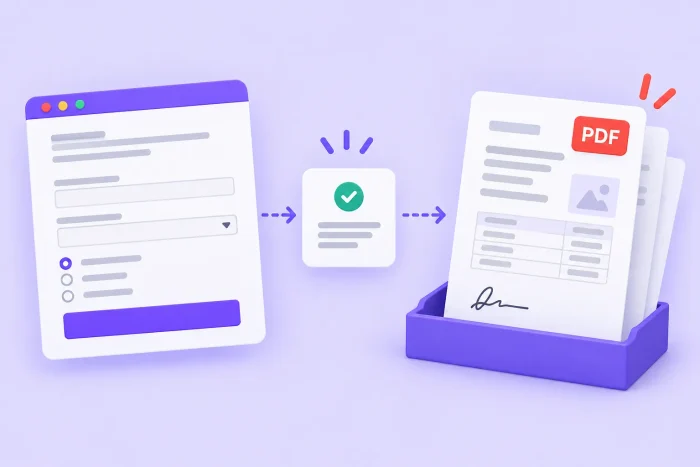
Google Formulare ist eine praktische Möglichkeit, Informationen zu sammeln, und die Bedienung ist leicht zu erlernen. Es gibt jedoch eine entscheidende Einschränkung: Google Formulare wandelt nicht von Haus aus jede Formulareinsendung in ein individuell gestaltetes PDF oder ein anderes Dokument um.
Hier kommt Form Publisher ins Spiel. Dieses Google-Workspace-Tool gehört zu den besten Add-ons für Google Formulare. Es verbindet Ihre Formularantworten mit einer Dokumentvorlage, sodass Sie aus den übermittelten Daten automatisch individuelle Dokumente erstellen können.
In dieser Anleitung erfahren Sie, wie Sie Form Publisher installieren, Ihr Google Formular und Ihre Vorlage vorbereiten, die Vorlage mit Form Publisher verbinden, Ihre Ausgabeeinstellungen konfigurieren und den fertigen Workflow testen.
1. Form Publisher in Google Formulare installieren
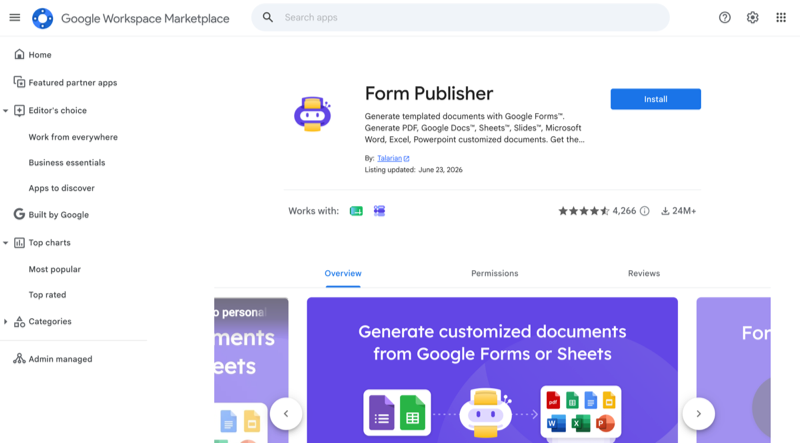
- Öffnen Sie die Seite von Form Publisher im Google Workspace Marketplace. Klicken Sie auf Installieren.
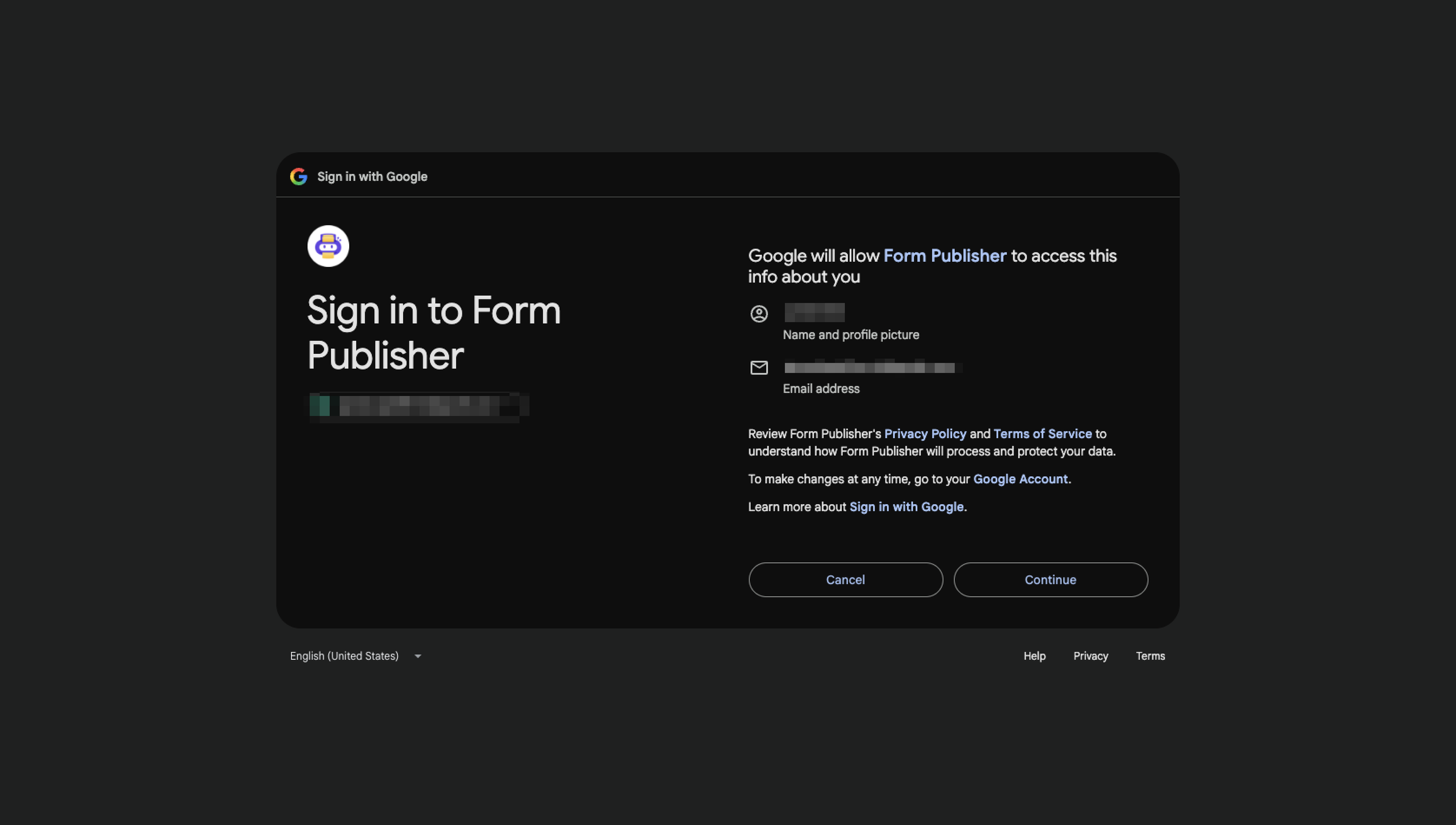
- Klicken Sie im Google-Autorisierungsfenster auf Weiter. Wählen Sie das Google-Konto aus, das Sie verwenden möchten.
- Prüfen Sie die angeforderten Berechtigungen und klicken Sie auf Zulassen. Warten Sie die Installationsbestätigung ab und klicken Sie dann auf Fertig.
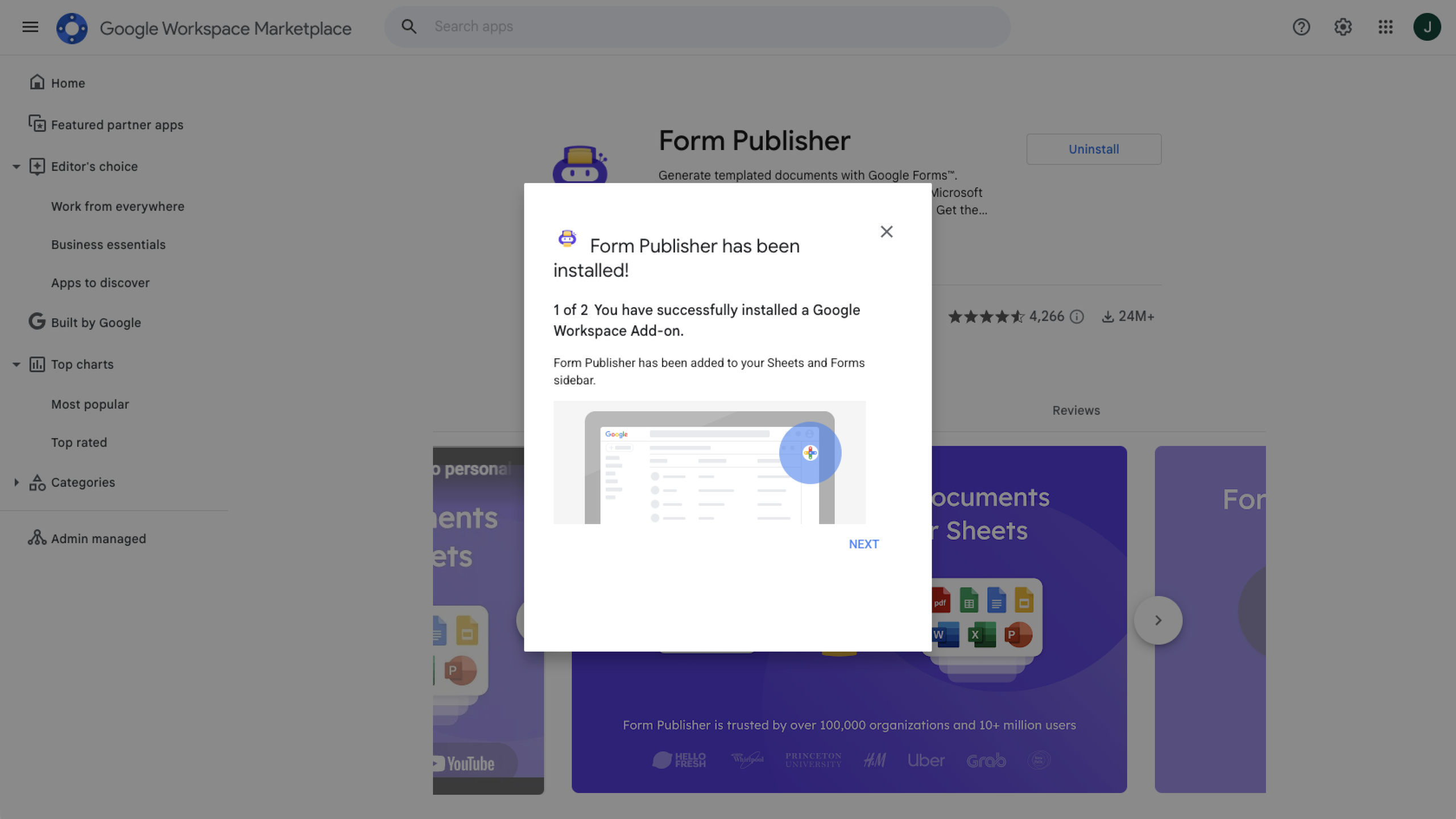
- Öffnen Sie Google Formulare und erstellen oder öffnen Sie das Formular, das Sie mit Form Publisher verwenden möchten.
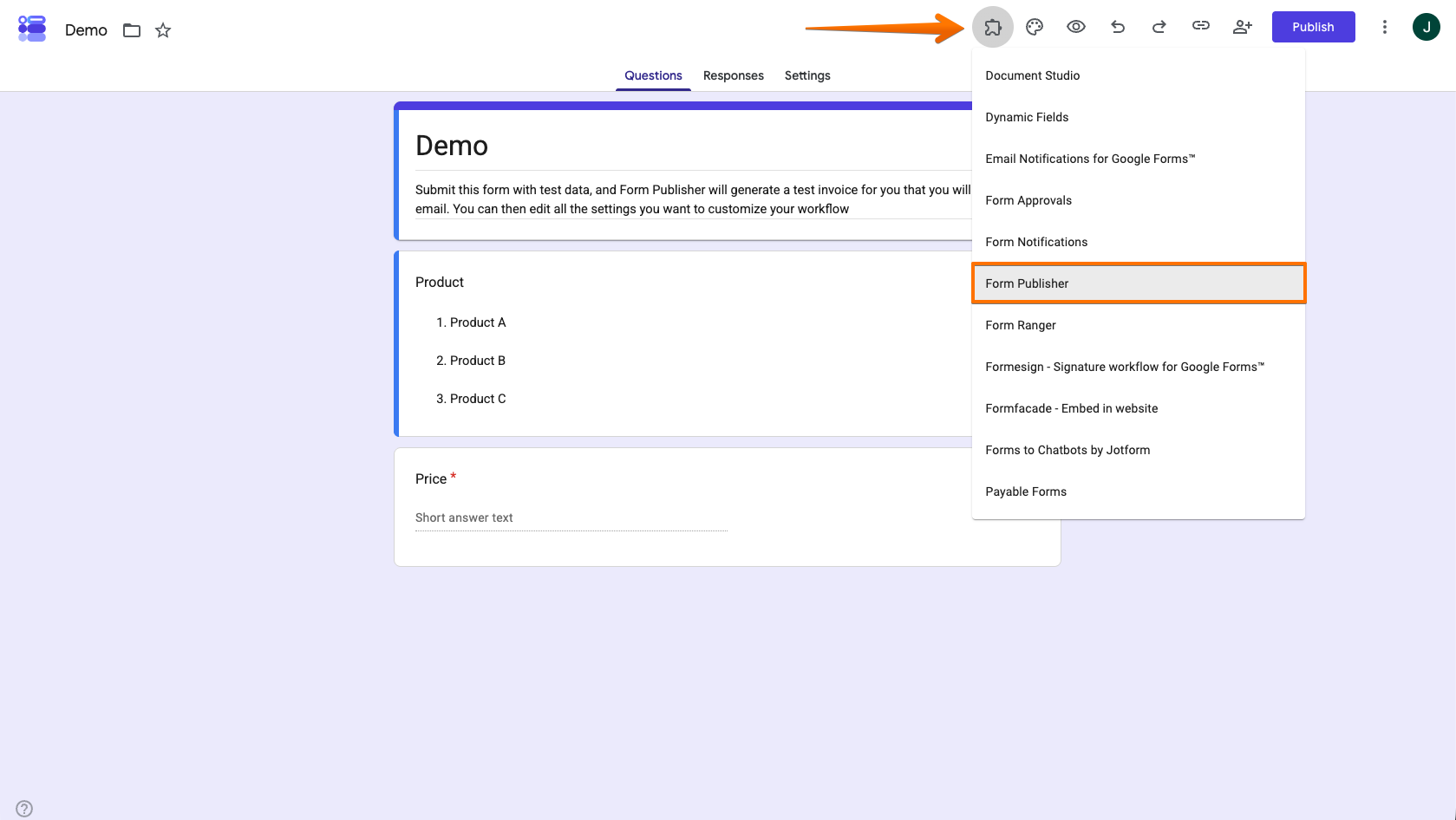
- Klicken Sie oben rechts im Formular auf das Symbol Add-ons und wählen Sie Form Publisher aus.
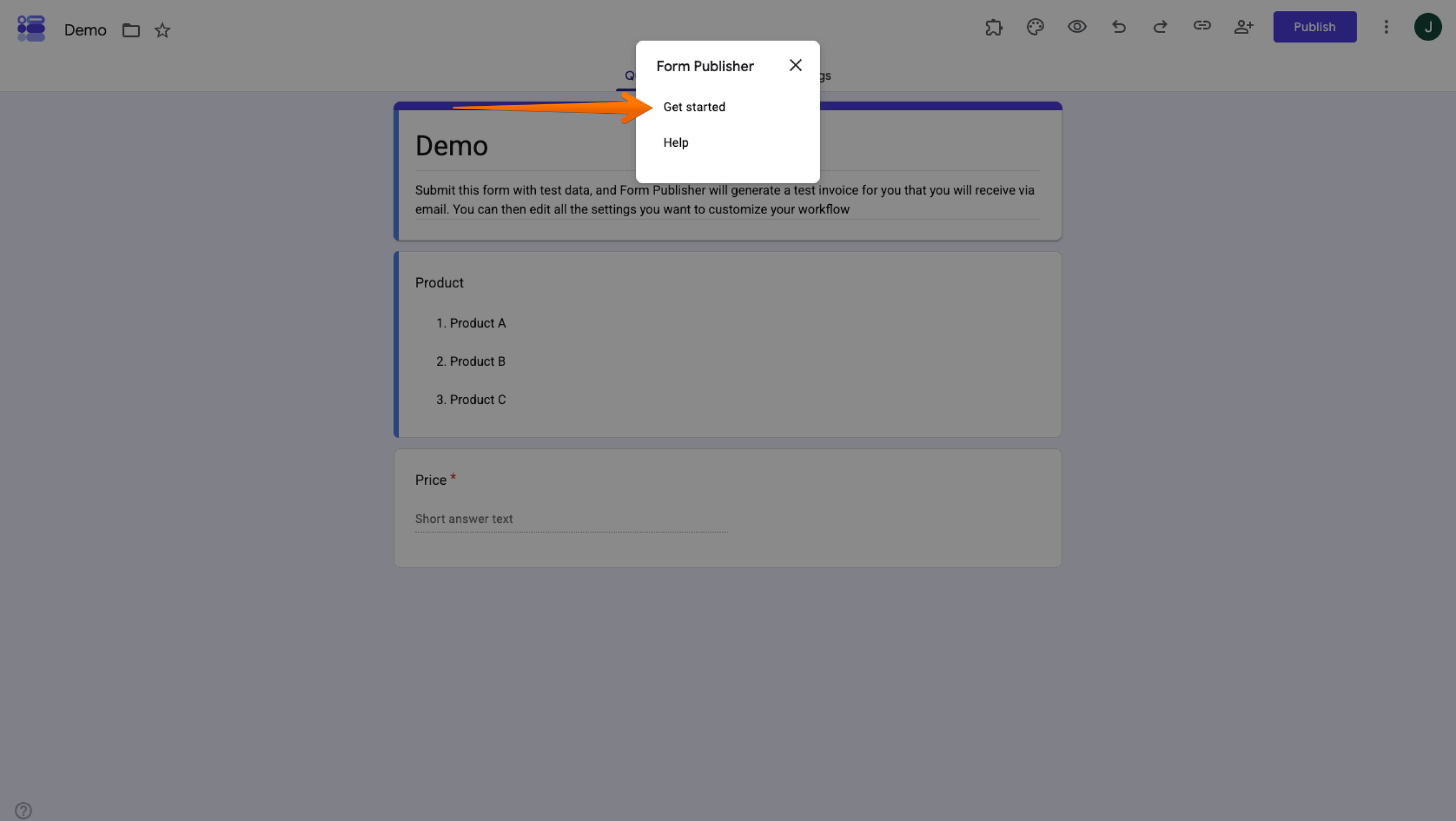
- Klicken Sie auf Loslegen, um den Einrichtungsbereich von Form Publisher zu öffnen.
Form Publisher ist jetzt installiert und kann konfiguriert werden.
2. Das Google Formular vorbereiten, das Sie veröffentlichen möchten
Bevor Sie Form Publisher mit Ihrem Formular verbinden, stellen Sie sicher, dass das Formular alle Informationen enthält, die in Ihr generiertes Dokument übertragen werden sollen.
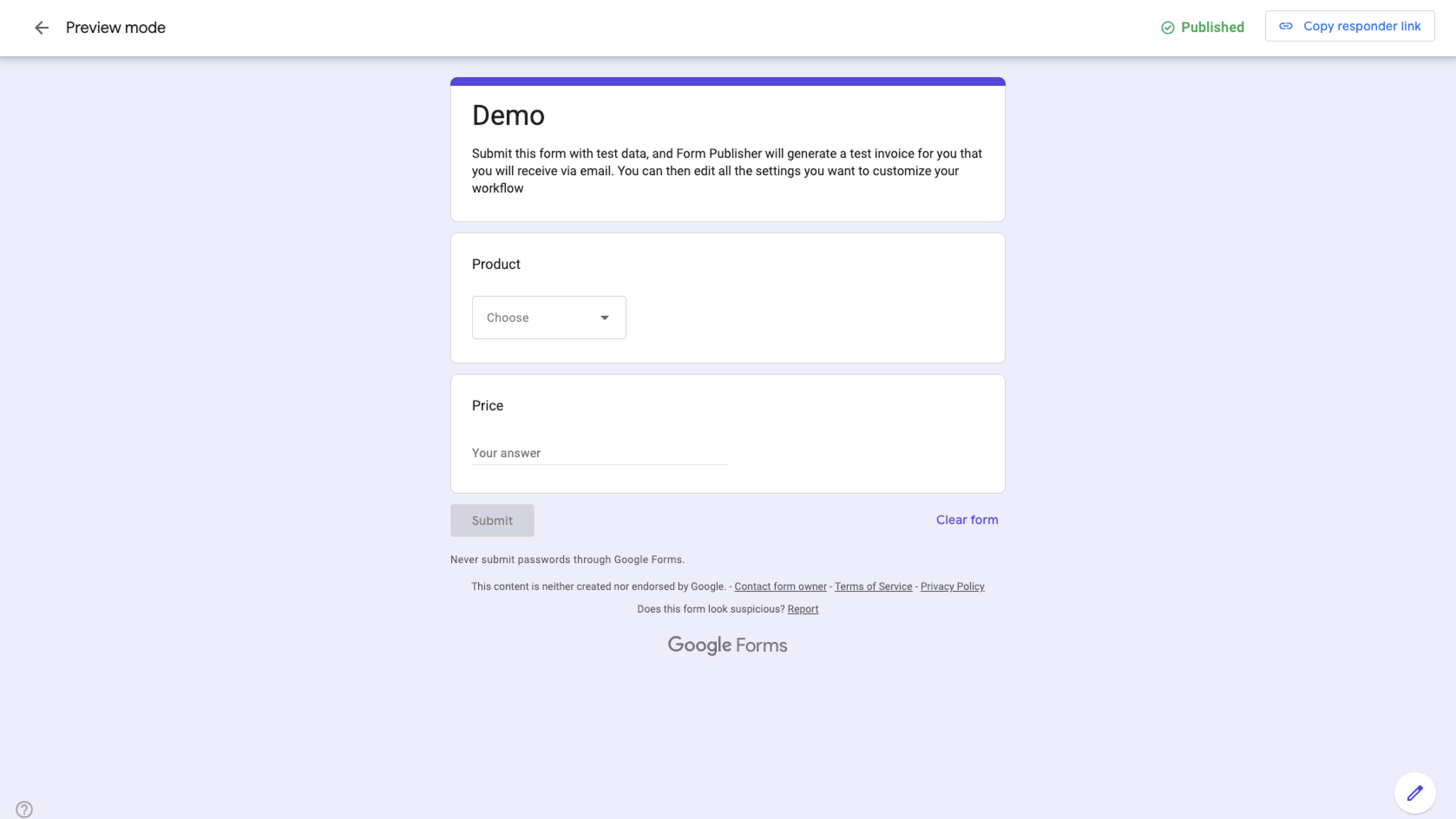
1. Öffnen Sie das Formular, das Sie mit Form Publisher verwenden möchten, oder erstellen Sie ein neues, leeres Google Formular. Fügen Sie für jede Information, die im fertigen PDF erscheinen soll, eine Frage hinzu. Geben Sie jeder Frage einen klaren, endgültigen Titel. Das ist besonders wichtig, da Form Publisher die exakten Fragetitel als Platzhalter in der Vorlage verwendet. Im Beispiel fragt das Formular nach einer Produktauswahl und einem Preis.
2. Prüfen Sie Ihr Formular gründlich, bevor Sie fortfahren. Sobald Sie mit der Erstellung Ihrer Vorlage beginnen, sollten Sie die Fragetitel nicht mehr ändern, damit Sie die zugehörigen Platzhalter nicht aktualisieren müssen.
Pro Tip
Sie fangen bei null an? Das KI-Formulargenerator-Add-on von Jotform für Google Formulare kann den Prozess beschleunigen. Sie können das gewünschte Formular in einem Prompt beschreiben und die Fragen von der KI generieren lassen oder Inhalte aus Google Docs, Google Tabellen, Google Präsentationen, Drive-Dateien oder anderen Google Formularen importieren.
3. Eine Dokumentvorlage erstellen und Form-Publisher-Platzhalter hinzufügen
Ihre Vorlage bestimmt, wie das fertige Dokument aussehen wird. Sie können sie je nach gewünschtem Dokumenttyp in Google Docs, Google Tabellen oder Google Präsentationen erstellen.
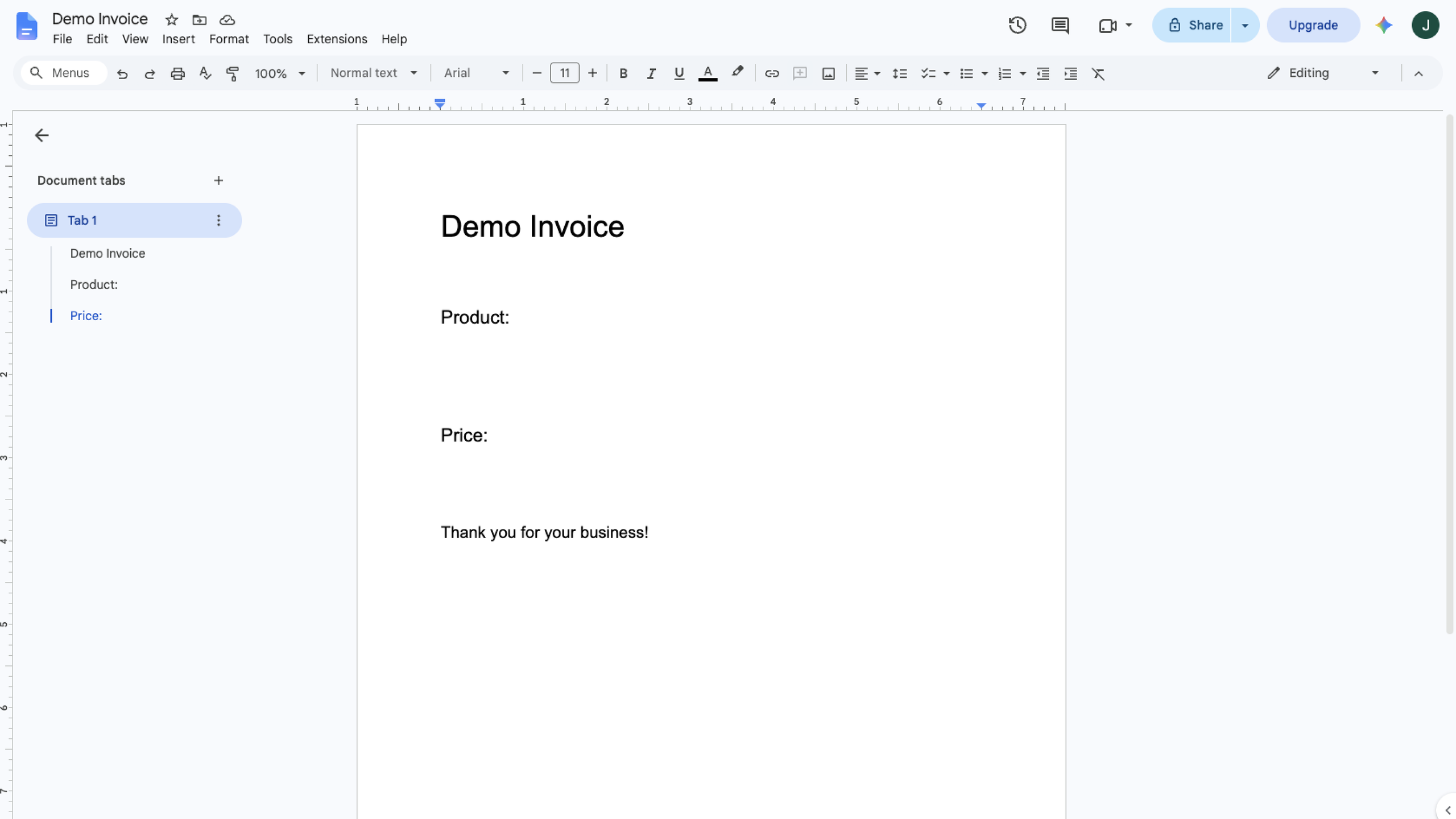
- Erstellen Sie eine neue Vorlage, indem Sie Google Docs öffnen (siehe Beispiel) und ein neues Dokument beginnen. Fügen Sie Überschriften, Beschriftungen, Tabellen oder andere Formatierungen hinzu, die im fertigen PDF erscheinen sollen. Für dieses Beispiel genügt ein einfaches Dokument mit einem Titel und Feldern für die Formularantworten.
- Fügen Sie für jede Formularantwort einen Platzhalter hinzu. Platzieren Sie den Cursor an der Stelle, an der eine Antwort erscheinen soll, und geben Sie den entsprechenden Fragetitel in doppelten spitzen Klammern ein. Wenn Ihr Formular beispielsweise nach dem Kundennamen fragt, geben Sie in der Vorlage „<<Kundenname>>“ ein. Form Publisher ersetzt den Platzhalter durch die Antwort der teilnehmenden Person, wenn das Dokument erstellt wird.
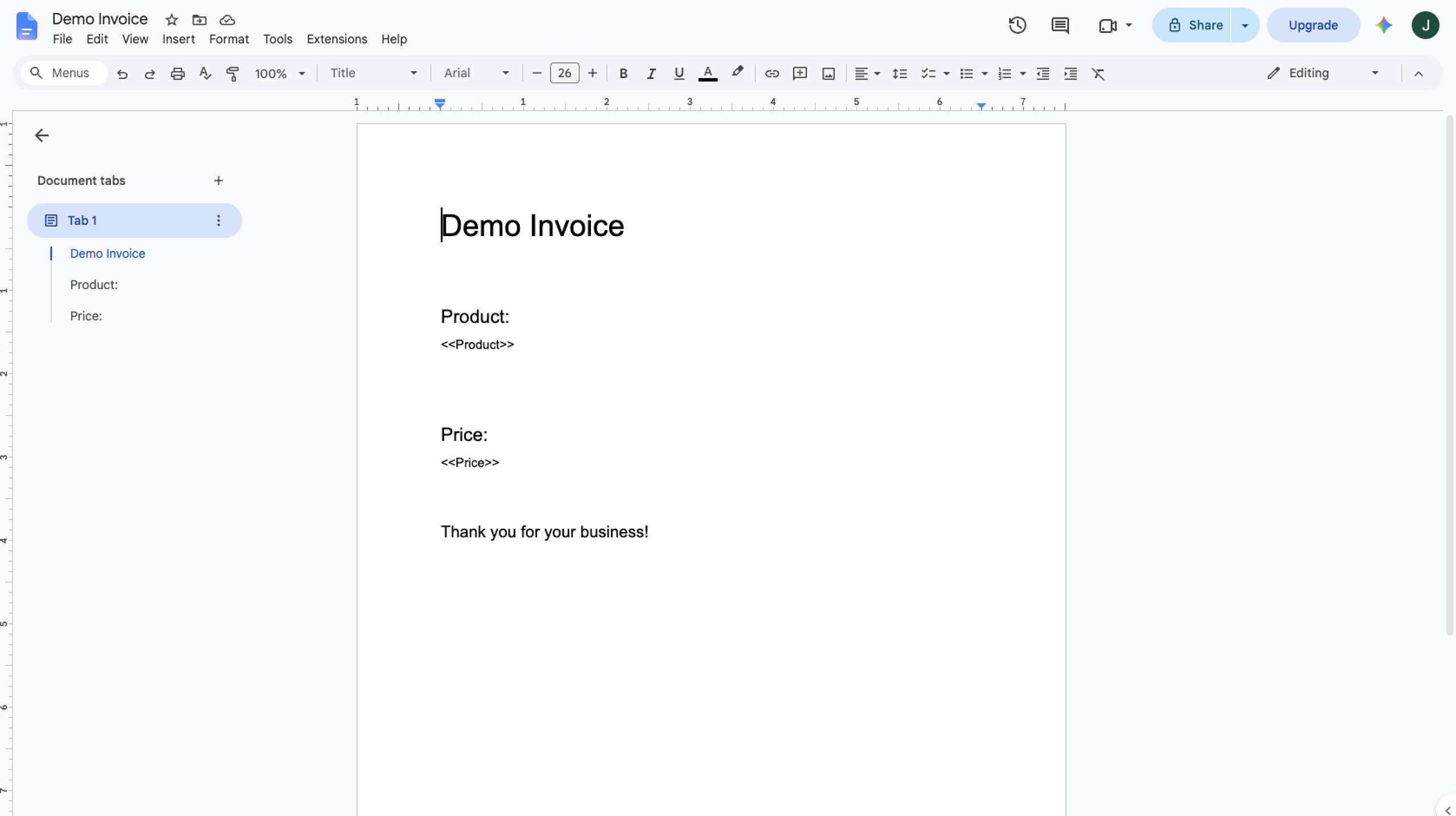
Hinweis: Stellen Sie sicher, dass jeder Platzhalter exakt mit dem jeweiligen Fragetitel in Google Formulare übereinstimmt, einschließlich Groß- und Kleinschreibung, Satzzeichen und Leerzeichen. Beispielsweise funktioniert „<<Kunden Name>>“ möglicherweise nicht, wenn die Formularfrage „Kundenname“ lautet.
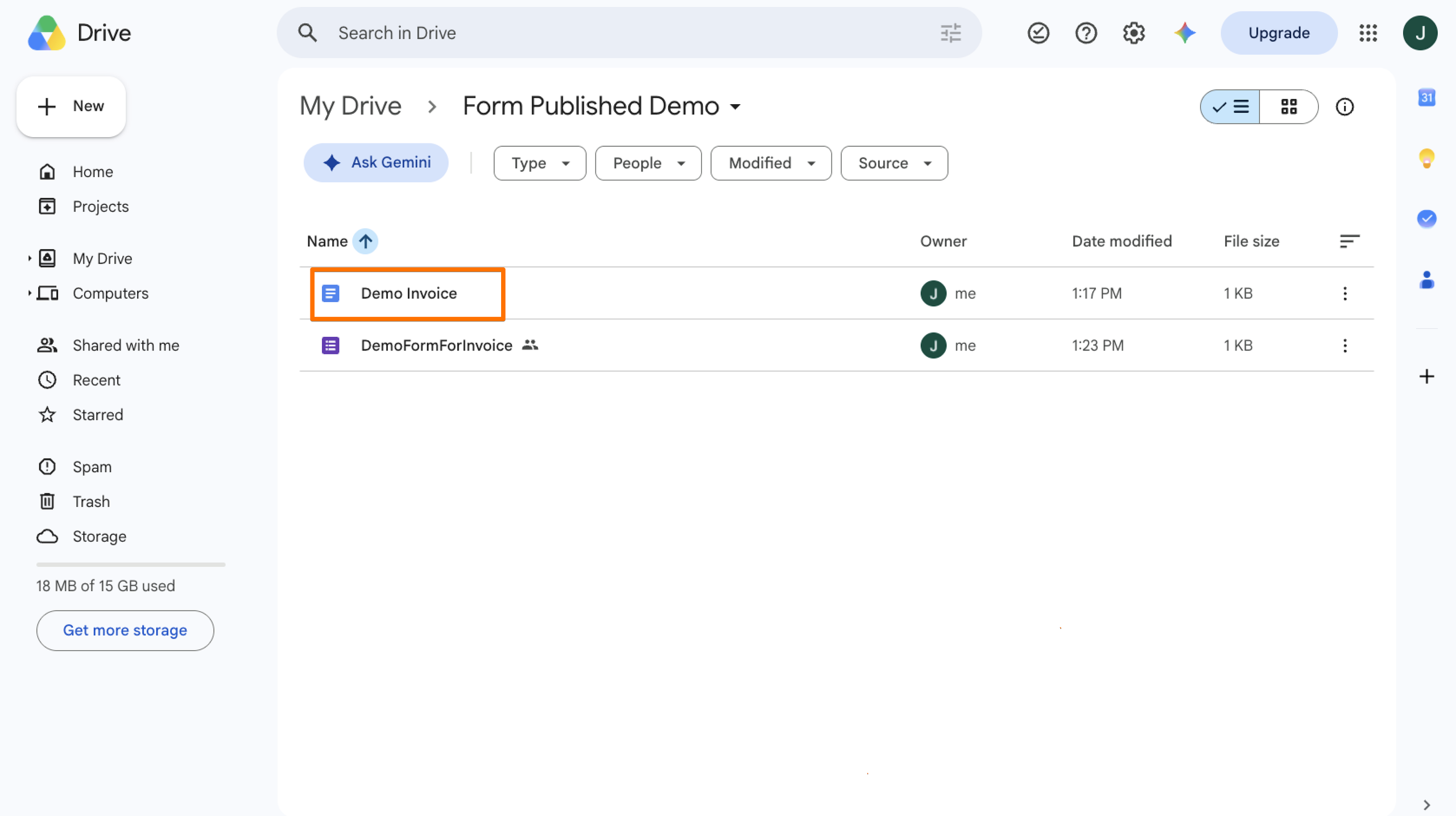
3. Geben Sie dem Vorlagendokument einen aussagekräftigen Namen und stellen Sie sicher, dass es in Google Drive gespeichert ist. Dieses Dokument wählen Sie im nächsten Abschnitt als Ihre Form-Publisher-Vorlage aus.
Pro Tip
Sie müssen nicht für jede Frage einen Platzhalter hinzufügen. Fügen Sie nur für die Antworten Platzhalter ein, die im generierten Dokument erscheinen sollen.
4. Ihre Vorlage mit Form Publisher verbinden
Sobald Sie Ihre Dokumentvorlage erstellt haben, verbinden Sie sie über die Einstellungen Vorlage und Platzhalter von Form Publisher mit Ihrem Google Formular.
- Klicken Sie in Ihrem Google Formular auf das Symbol Add-ons, wählen Sie Form Publisher aus und klicken Sie auf Form Publisher starten.
- Wenn sich der Bereich von Form Publisher unten rechts auf dem Bildschirm öffnet, klicken Sie auf Einstellungen erkunden und anpassen.
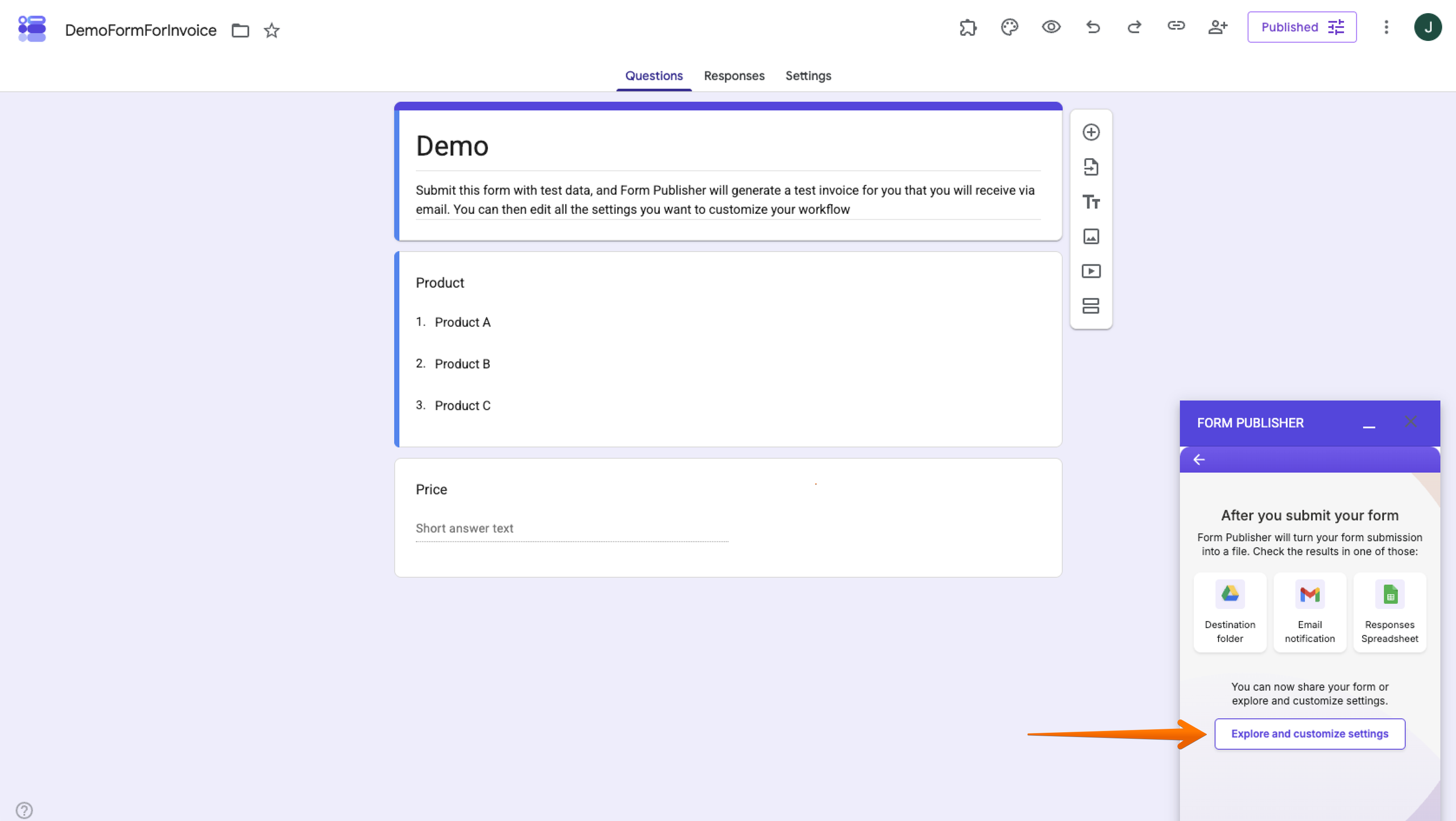
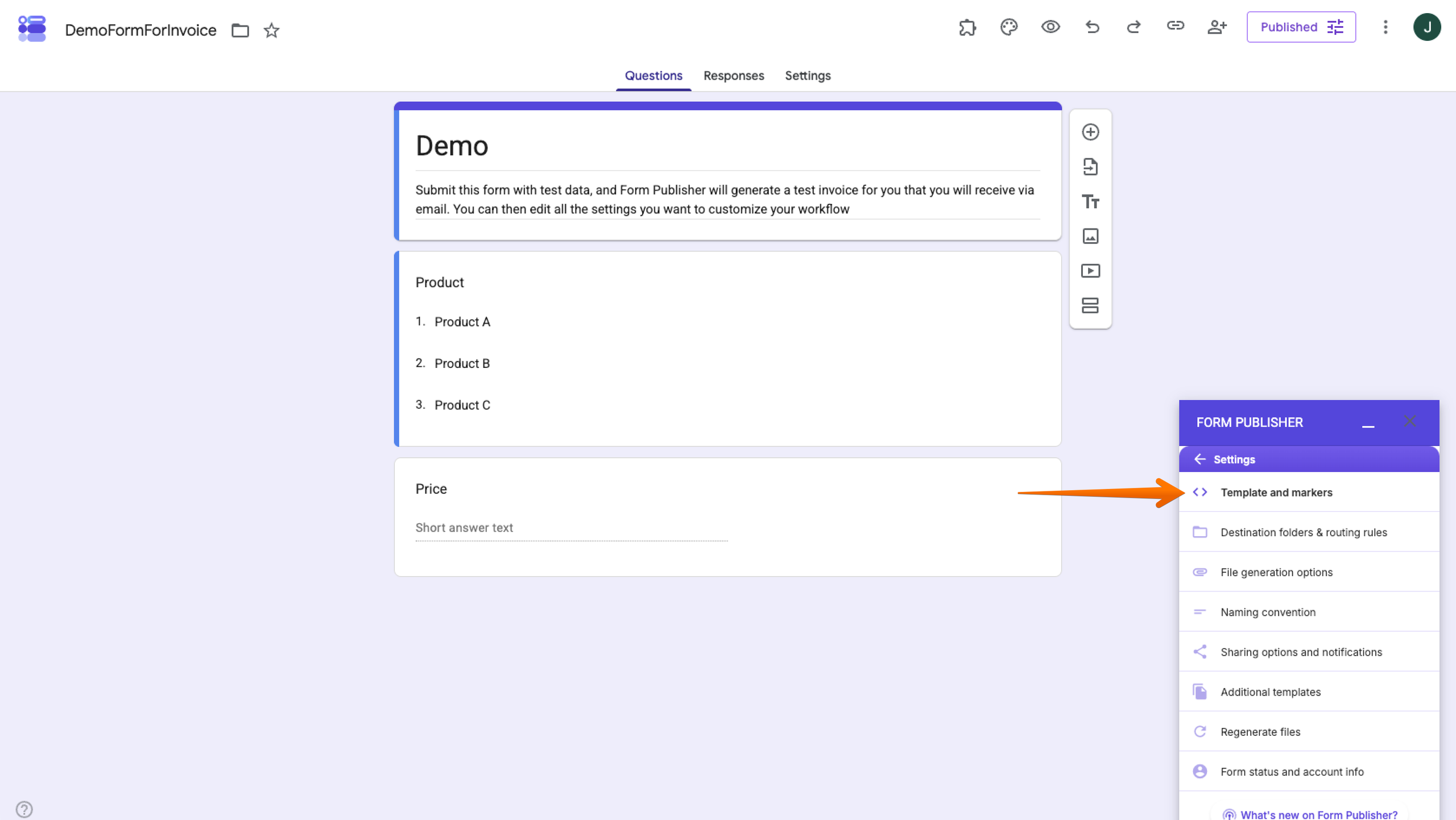
- Wählen Sie im Einstellungsmenü Vorlage und Platzhalter aus. In diesem Bereich sehen Sie die Vorlage, die mit Ihrem Formular verknüpft ist, und können sie prüfen oder ändern.
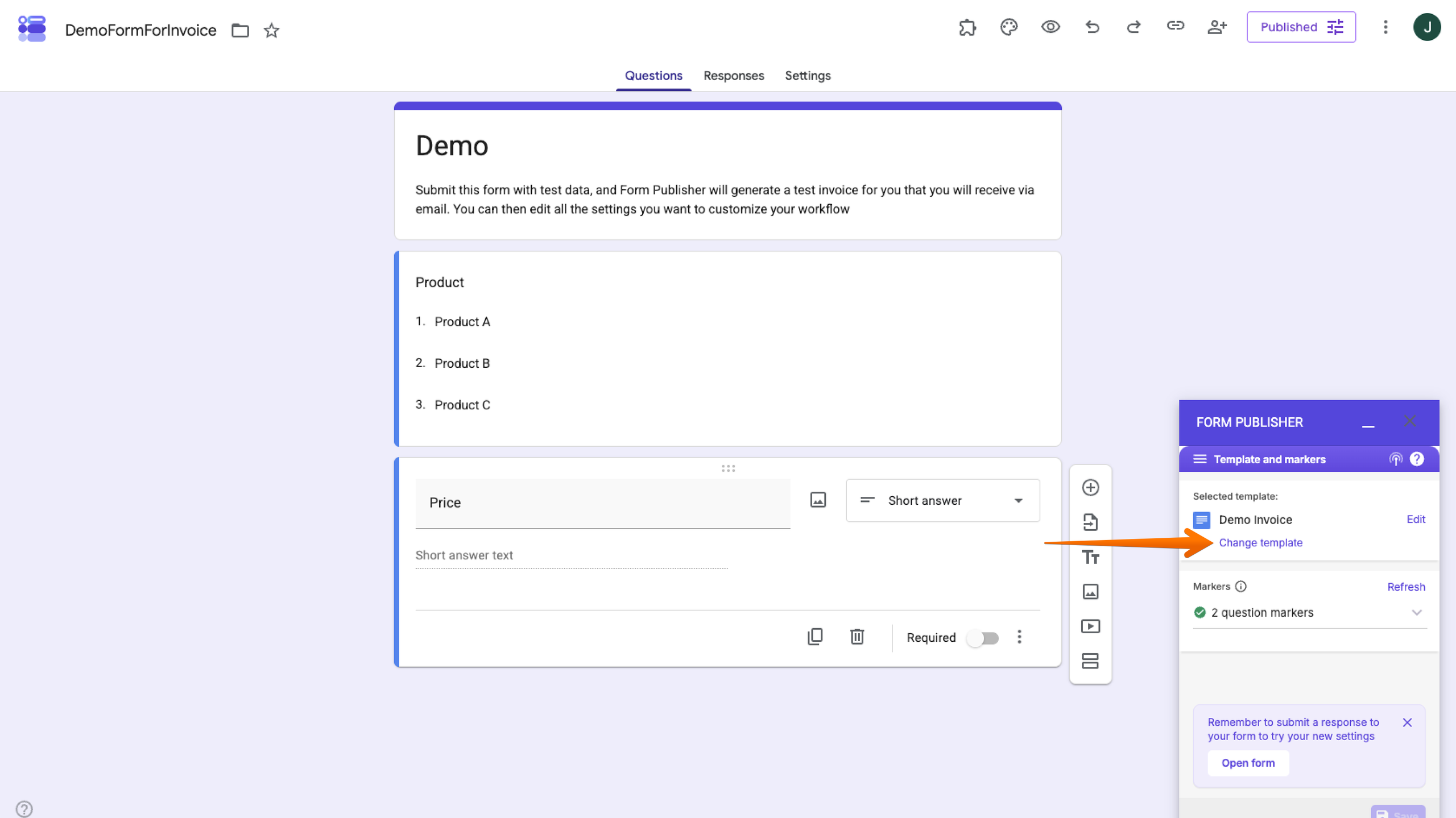
- Klicken Sie auf Vorlage ändern und wählen Sie über die Google-Drive-Auswahl das Dokument aus, das Sie erstellt haben. Klicken Sie zur Bestätigung auf Auswählen.
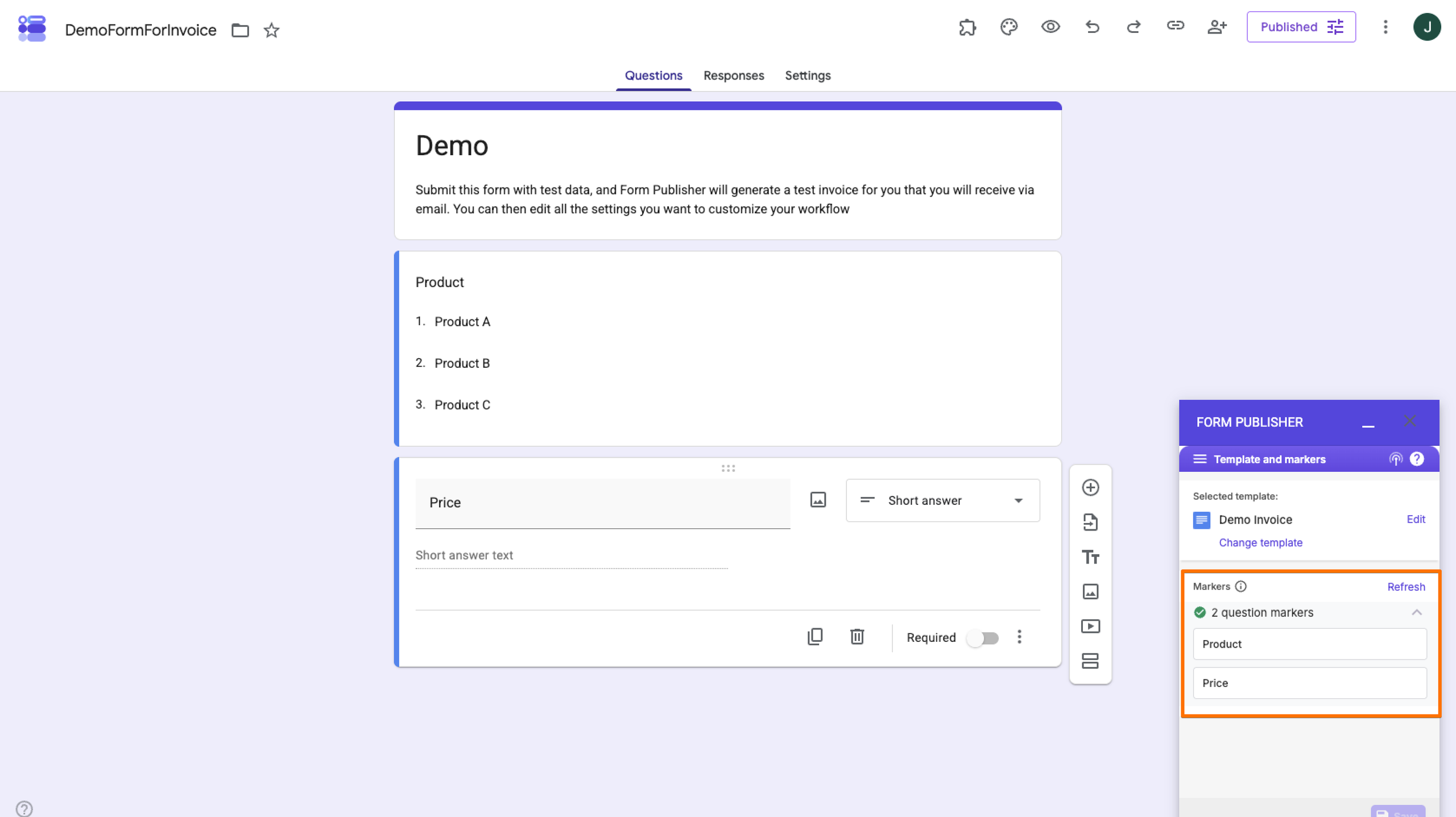
- Prüfen Sie die Platzhalter, die Form Publisher in Ihrer Vorlage findet, und stellen Sie sicher, dass sie den Fragen in Ihrem Google Formular entsprechen. Wenn alles übereinstimmt, können Sie mit dem nächsten Schritt fortfahren.
5. Ausgabeformat, Empfänger und Speichereinstellungen konfigurieren
Jetzt können Sie festlegen, was Form Publisher mit den generierten Dokumenten tun soll.
- Wählen Sie im Einstellungsmenü Optionen zur Dateigenerierung aus.
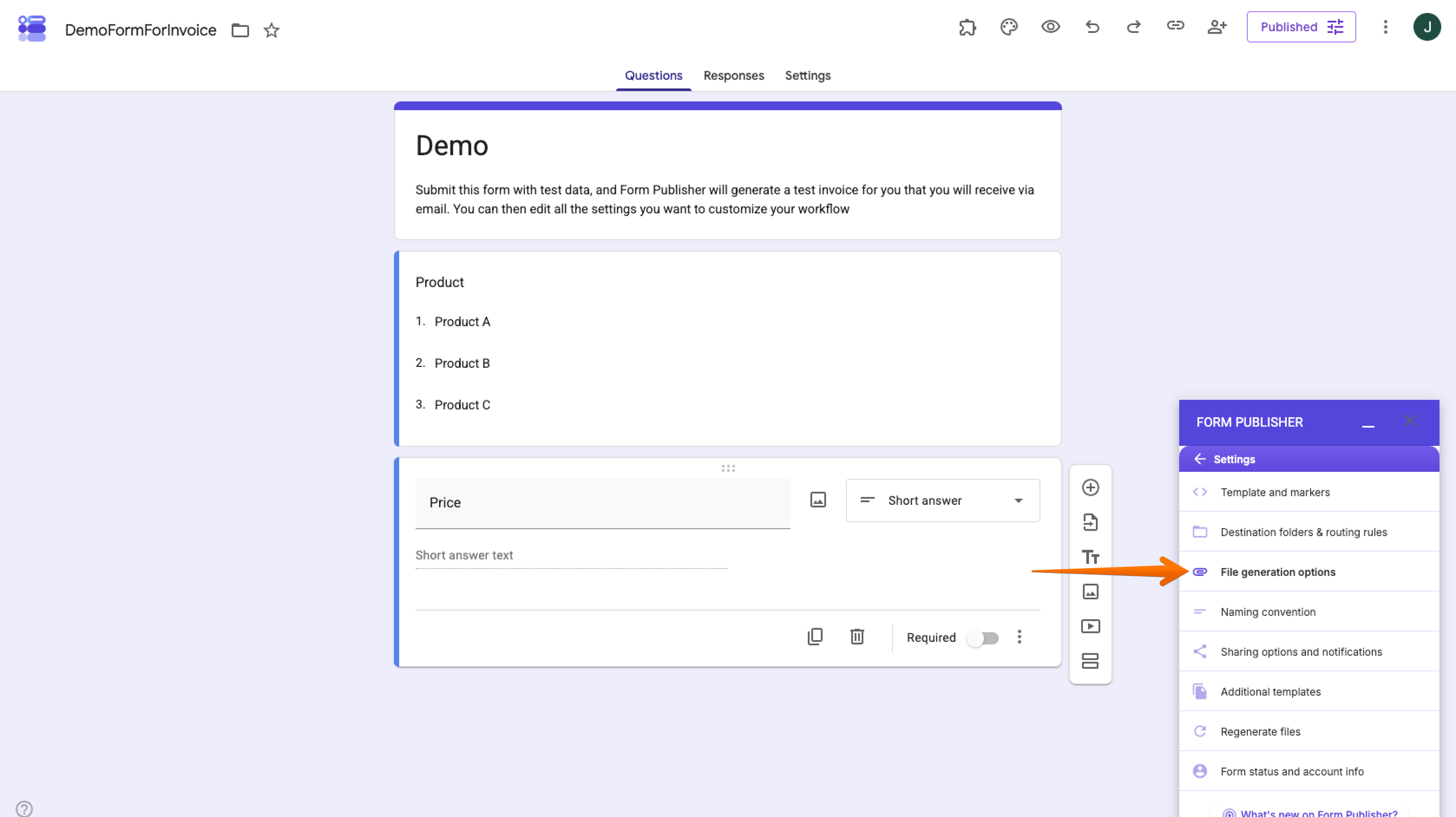
- Lassen Sie für dieses Tutorial die Option PDF-Kopie in Drive behalten aktiviert, damit Sie das generierte PDF zum Testen leicht finden können.
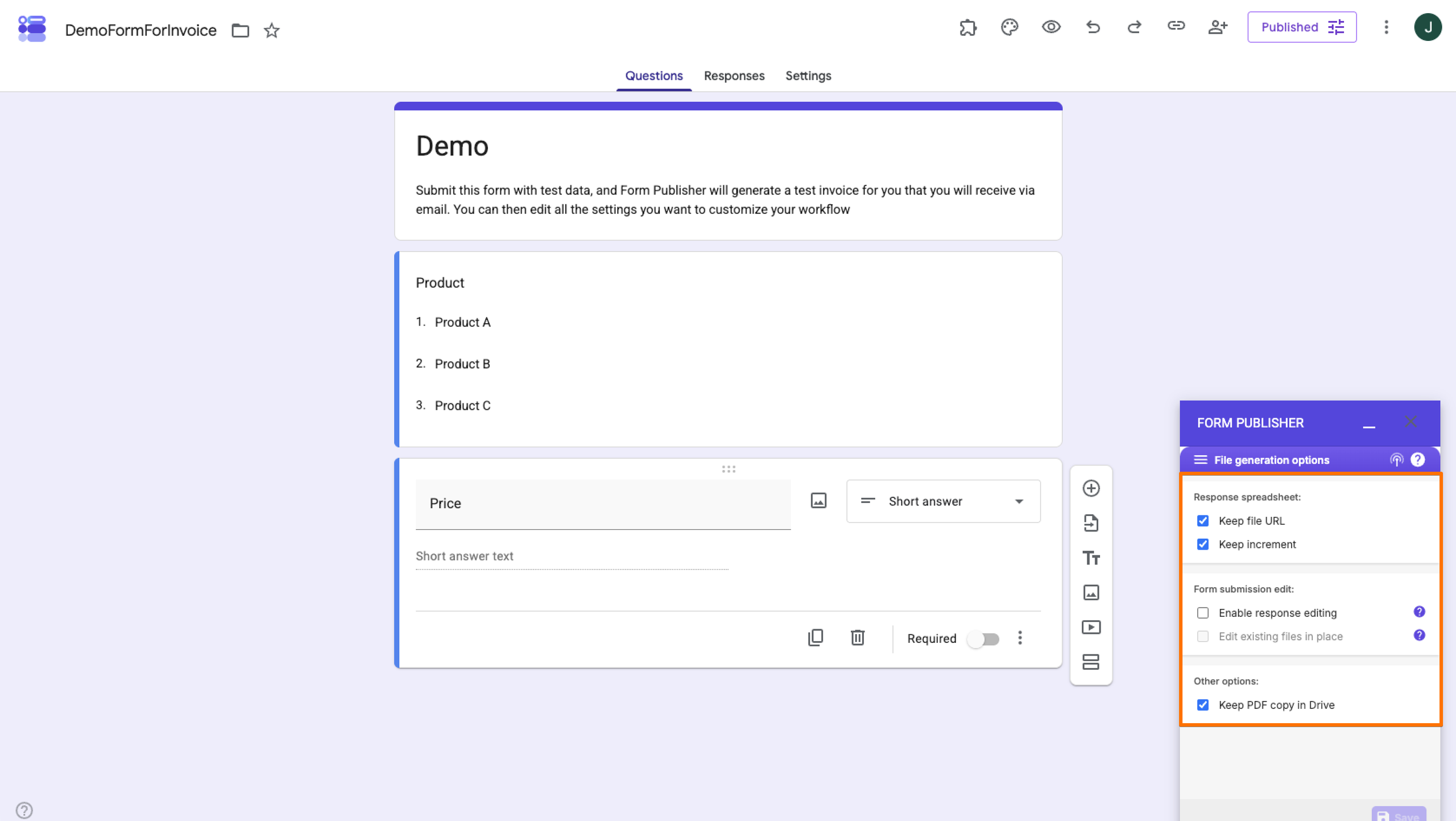
- Kehren Sie zum Einstellungsmenü zurück und wählen Sie Zielordner & Routingregeln aus.
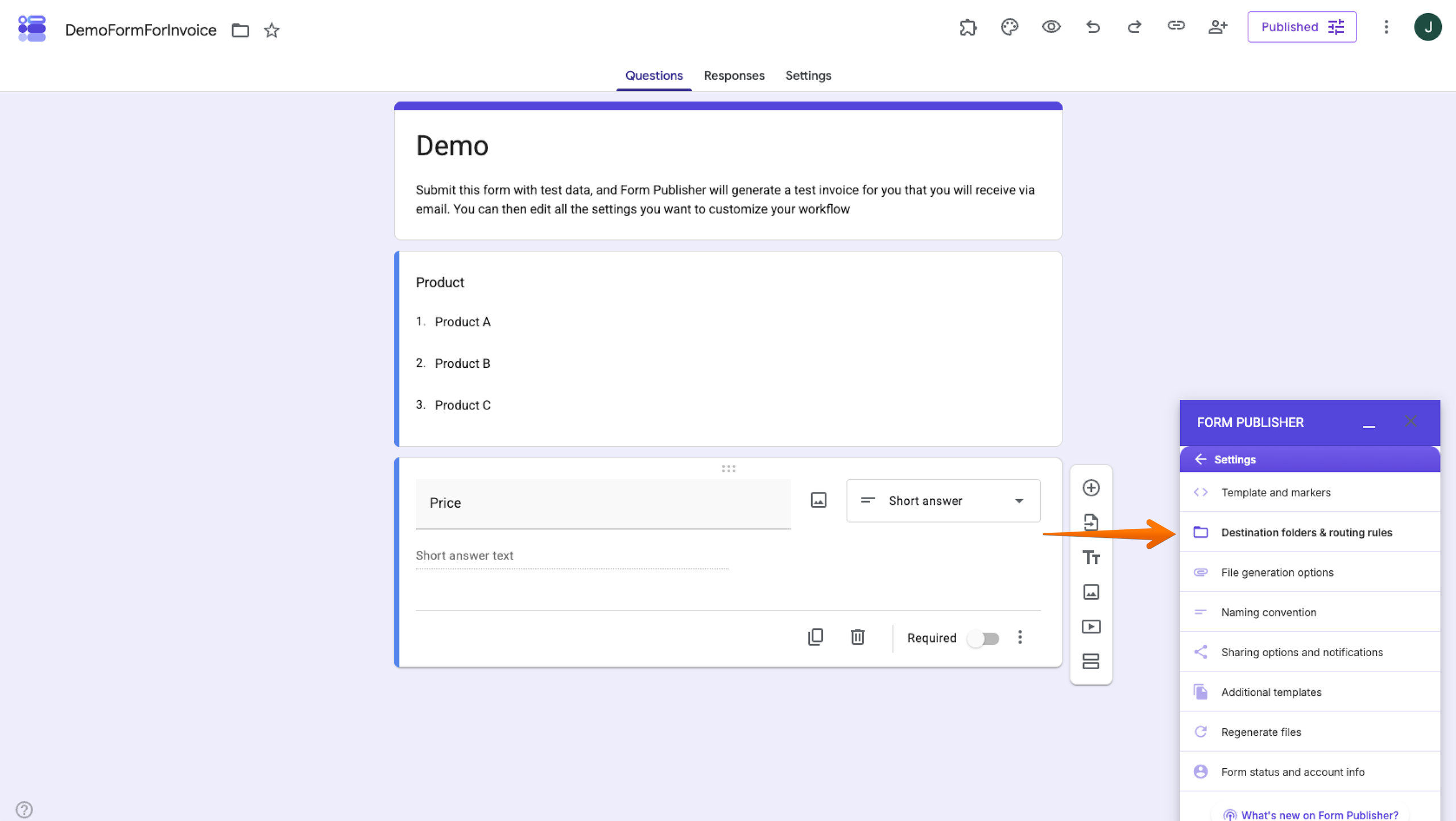
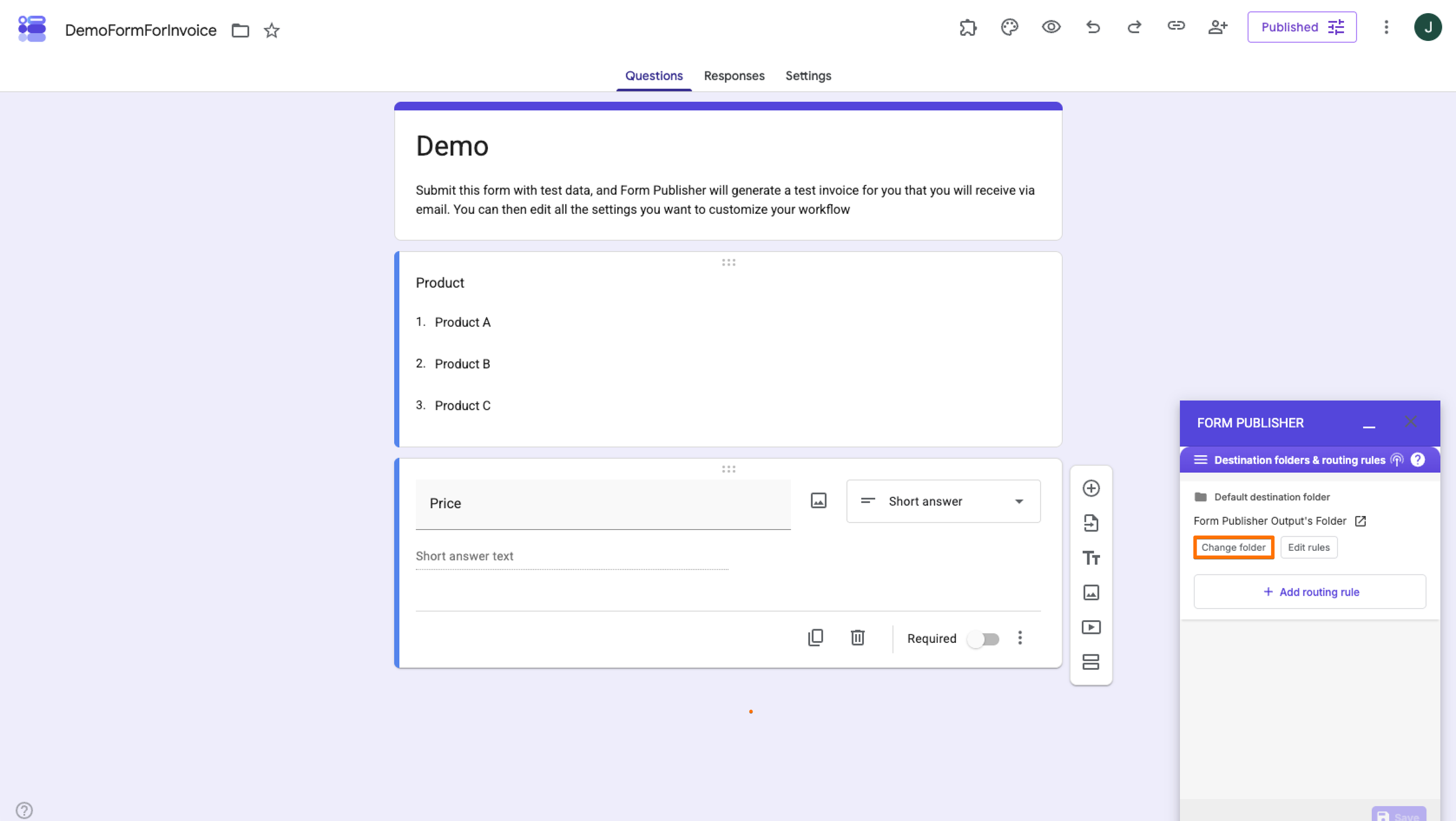
- Wählen Sie unter Standardzielordner die Option Ordner ändern, wählen Sie den gewünschten Google-Drive-Ordner aus und klicken Sie auf Auswählen. Form Publisher erstellt bei der ersten Konfiguration eines Formulars einen standardmäßigen Ausgabeordner, sodass Sie diese Einstellung für dieses Beispiel auch unverändert lassen können. Sie können außerdem ein Google Formular als PDF speichern.
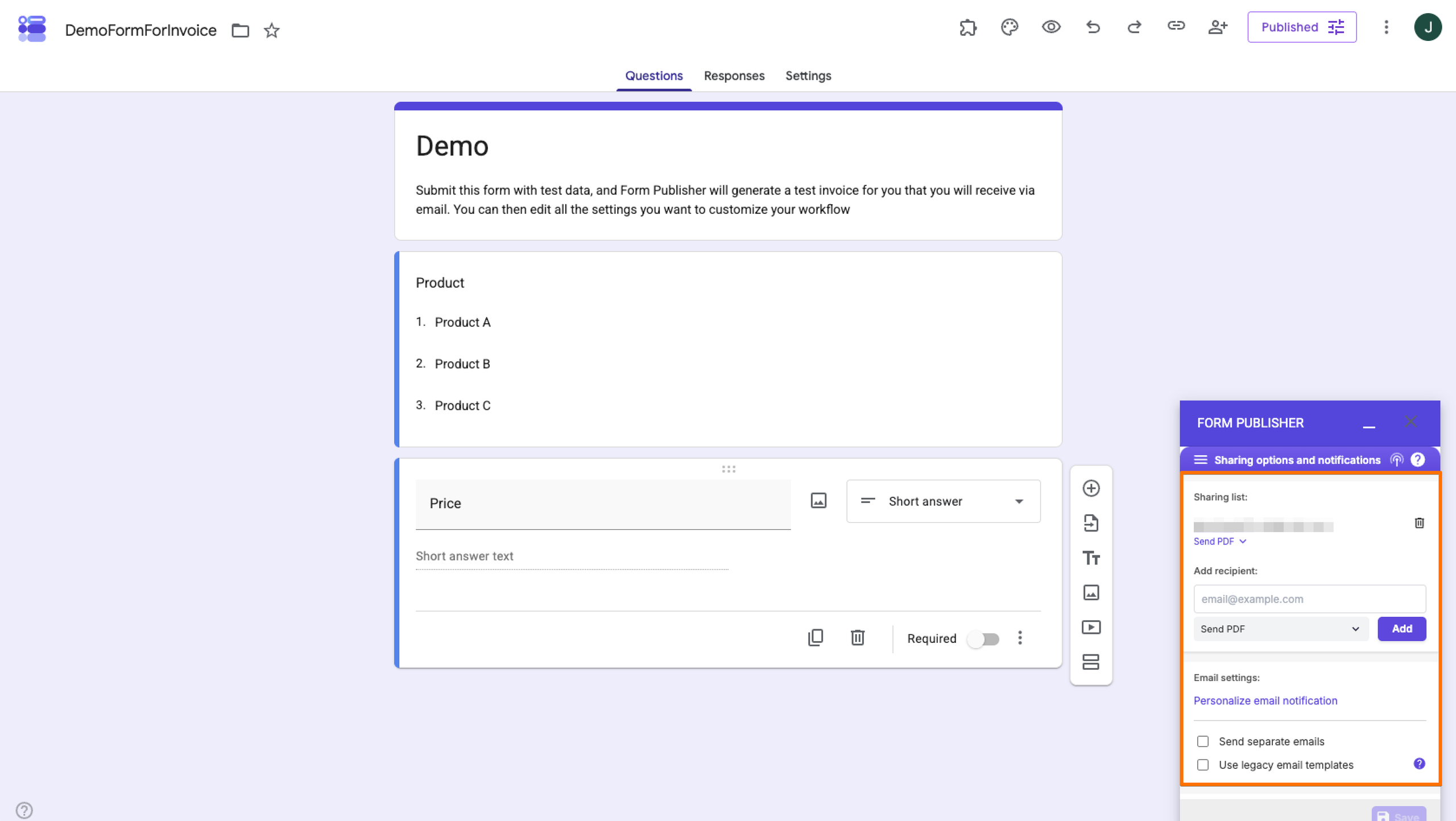
- Kehren Sie zum Einstellungsmenü zurück und wählen Sie Freigabeoptionen und Benachrichtigungen aus.
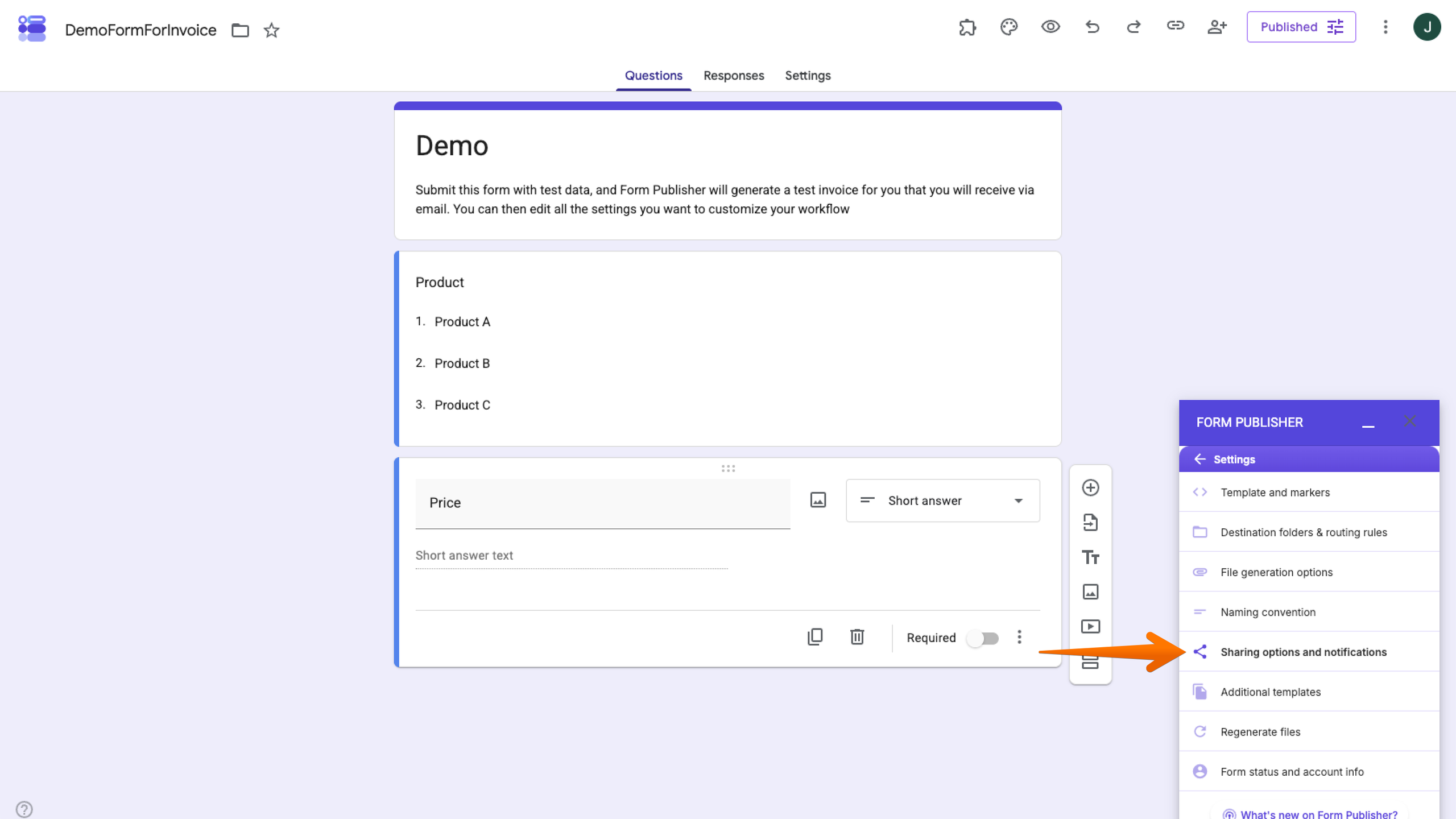
- Form Publisher führt den Formularinhaber als Empfänger auf und kann das generierte PDF als E-Mail-Anhang versenden. Sie können weitere Empfänger hinzufügen und festlegen, ob sie das PDF oder einen Link zum generierten Dokument erhalten.
Was kann Form Publisher noch automatisieren?
Form Publisher kann aus Einsendungen individuell gestaltete Dokumente erstellen, sie an festgelegte Empfänger verteilen, generierte Dateien in Google Drive organisieren, Benachrichtigungen versenden und Genehmigungsworkflows unterstützen. Diese Funktionen eignen sich beispielsweise für Bewerbungen, Rechnungen, Bestellanforderungen, Vereinbarungen und andere Prozesse, bei denen eine Formulareinsendung ein Dokument und eine Folgeaktion auslösen soll.
6. Eine Testantwort absenden und das generierte Dokument prüfen
Bevor Sie Ihr Formular teilen, senden Sie eine Testantwort ab, um sicherzustellen, dass der gesamte Workflow wie erwartet funktioniert.
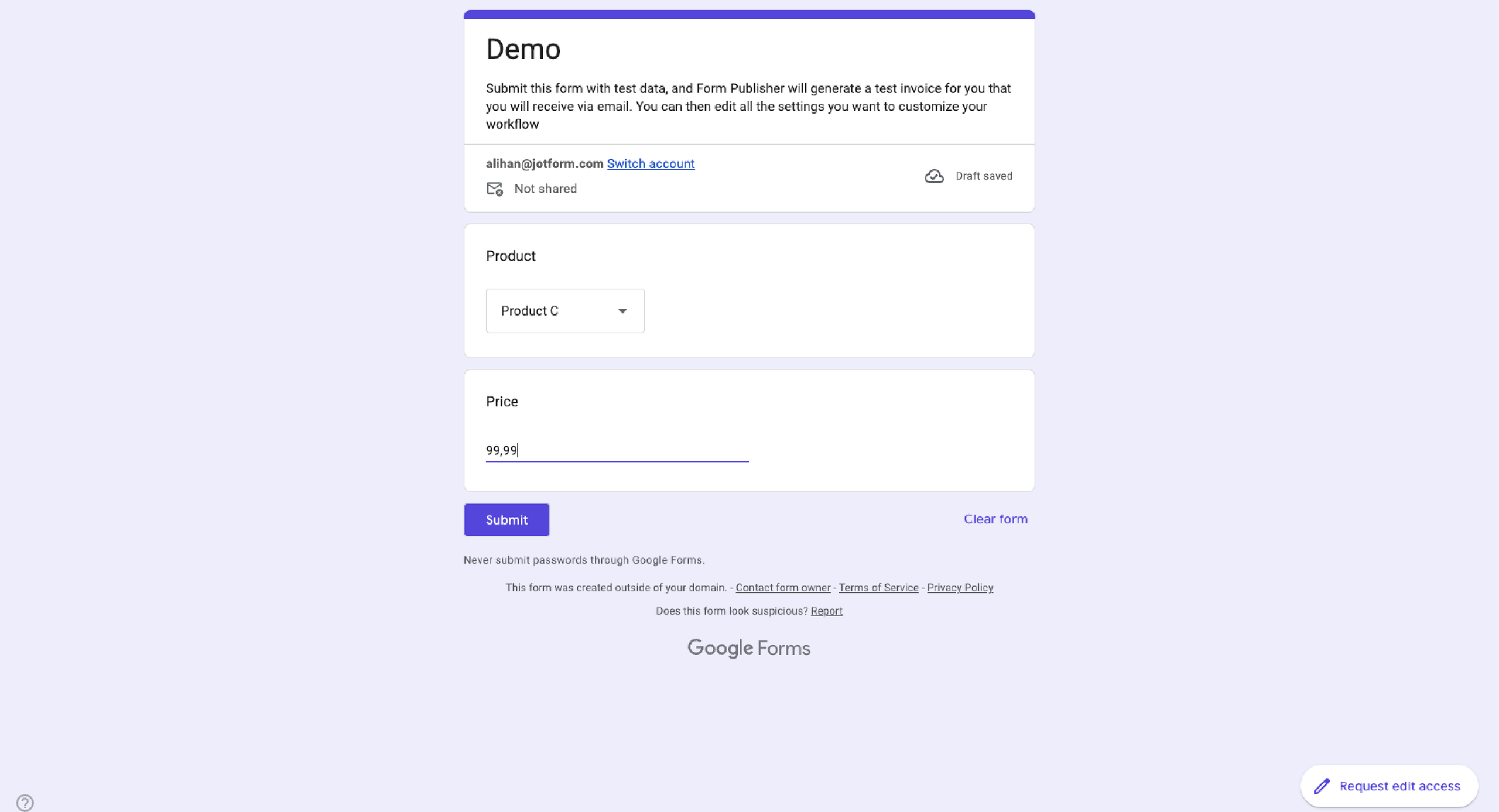
- Öffnen Sie Ihr Google Formular in einem neuen Fenster. Füllen Sie das Formular mit Beispielangaben aus und klicken Sie auf Senden. (Hinweis: Das Absenden funktioniert im Vorschaumodus nicht. Öffnen Sie das Formular daher in einem neuen Fenster aus Ihrem Drive.)
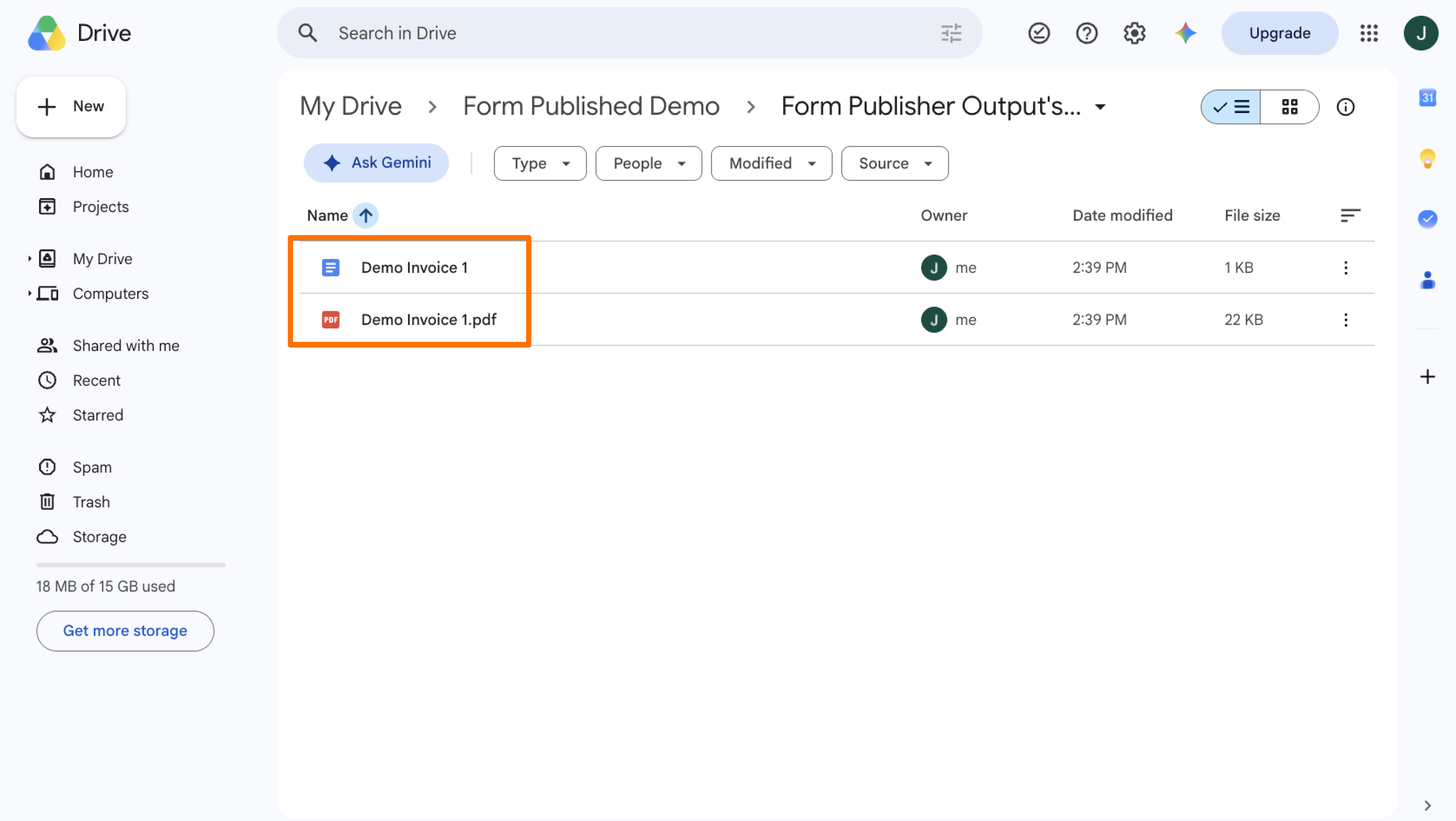
- Öffnen Sie den Google-Drive-Ordner, den Sie als Ziel ausgewählt haben. Form Publisher sollte auf Grundlage Ihrer Vorlage und der Testantwort ein PDF erstellt haben.
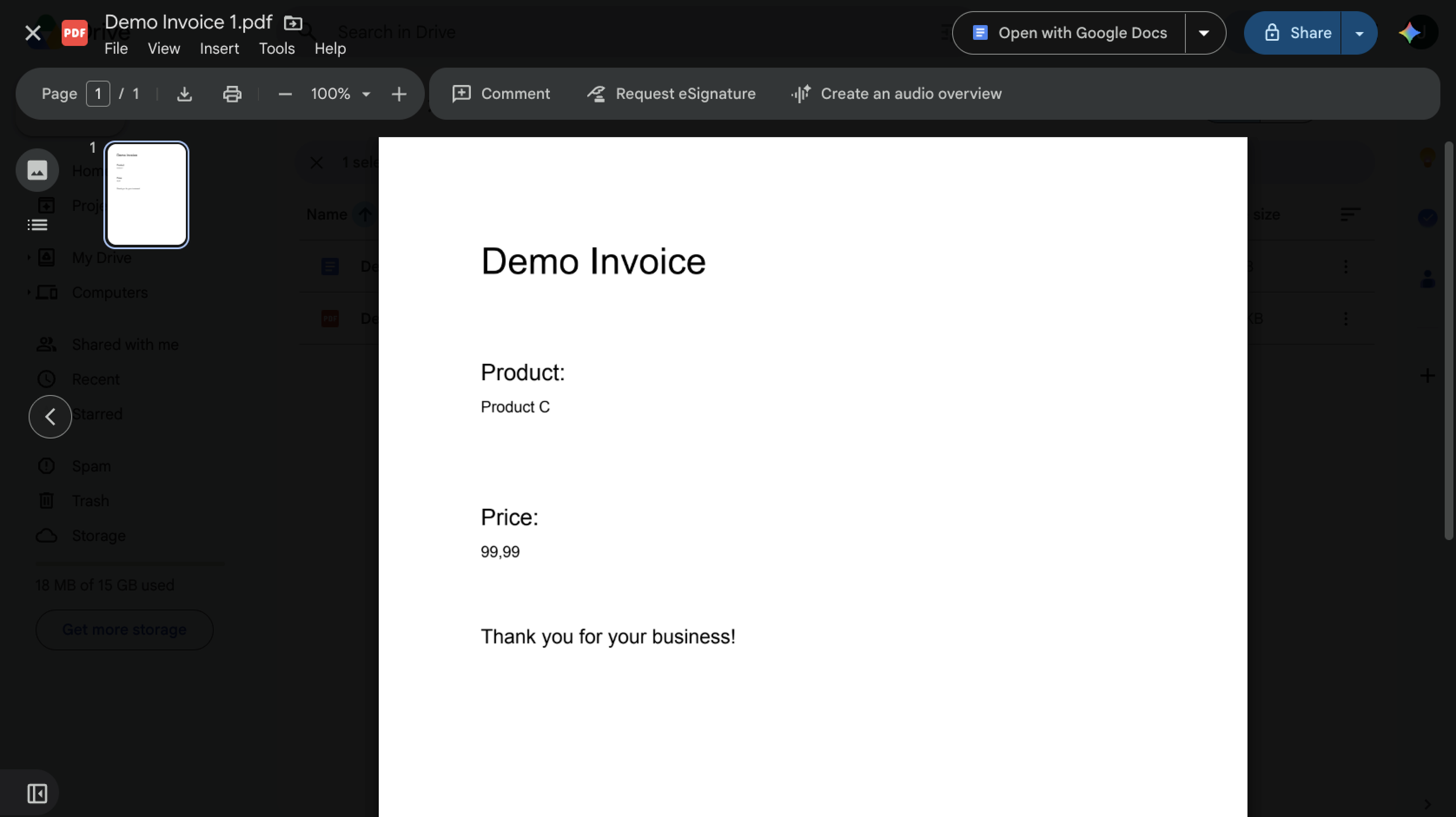
- Öffnen Sie das PDF und prüfen Sie, ob die übermittelten Informationen an den richtigen Stellen erscheinen und die Formatierung passt. Falls etwas fehlt oder falsch ist, kehren Sie zu Vorlage und Platzhalter oder zu den entsprechenden Form-Publisher-Einstellungen zurück und nehmen Sie die nötigen Änderungen vor, bevor Sie das Formular veröffentlichen.
Tipps und Einschränkungen bei Form Publisher
Mit Form Publisher lassen sich Antworten aus Google Formulare in professionelle, individuell gestaltete Dokumente verwandeln, allerdings kommen dadurch einige zusätzliche Komponenten ins Spiel. Damit der Prozess für Sie so einfach und erfolgreich wie möglich verläuft, sollten Sie die folgenden Tipps und Einschränkungen des jeweiligen Tarifs beachten.
- Fragentitel vor der Zuordnung finalisieren: Die Platzhalter in Form Publisher müssen exakt mit den entsprechenden Fragentiteln in Google Formulare übereinstimmen, einschließlich Groß- und Kleinschreibung sowie Leerzeichen. Wenn Sie einen Fragentitel ändern, nachdem Sie Ihre Vorlage eingerichtet haben, wird der Platzhalter möglicherweise nicht mehr korrekt zugeordnet. Legen Sie die Formulierung Ihrer Fragen fest, bevor Sie die Vorlage erstellen, damit Sie Ihre Platzhalter nicht nachträglich anpassen müssen.
- Jede Ausgabe vor der Veröffentlichung testen: Senden Sie mindestens eine Testantwort ab und öffnen Sie das generierte Dokument oder PDF, bevor Sie Ihr Formular an die Teilnehmenden schicken. Prüfen Sie, ob jeder Platzhalter ersetzt wurde, die Formatierung korrekt aussieht und Bilder oder hochgeladene Dateien wie erwartet angezeigt werden. Ein kurzer Test kann Zuordnungs- und Formatierungsfehler aufdecken, bevor sie sich auf echte Einsendungen auswirken.
- Das Limit des kostenlosen Tarifs im Blick behalten: Der kostenlose Tarif von Form Publisher erlaubt 20 generierte Dokumente pro Monat. Wenn Sie mit mehr als 20 Einsendungen rechnen, aus denen Dokumente erstellt werden sollen, müssen Sie dieses Limit bei der Wahl Ihres Tarifs berücksichtigen. Form Publisher bietet kostenpflichtige Tarife mit unbegrenzter Dokumentgenerierung an.
- Die angeforderten Berechtigungen prüfen: Form Publisher benötigt Berechtigungen für Ihr Google-Konto, um auf relevante Formulare und Drive-Dateien zuzugreifen und sie zu verwalten, E-Mail-Benachrichtigungen in Ihrem Namen zu versenden und Dokumente zu generieren, wenn Sie nicht anwesend sind. Prüfen Sie diese Berechtigungen, bevor Sie das Add-on autorisieren, insbesondere wenn Ihre Formulare sensible Informationen erfassen.
- Die Größe von E-Mail-Anhängen beachten: Aufgrund der E-Mail-Limits von Google kann Form Publisher keine E-Mail-Benachrichtigungen mit Anhängen versenden, die größer als 25 MB sind.
- Das Verhalten bei Genehmigungen verstehen: Form Publisher kann einen Genehmigungsworkflow hinzufügen. Wenn mehrere Genehmigende zugewiesen sind, schließt die erste Person, die das Dokument genehmigt oder ablehnt, den Genehmigungsprozess ab. Es handelt sich nicht um einen sequenziellen Workflow, bei dem alle zustimmen müssen.
Wenn Sie sich ein wenig Zeit nehmen, um Ihr Formular zu planen, die Ausgabe zu testen und die Einschränkungen des Tarifs zu verstehen, läuft der Workflow wie erwartet.
Was Form Publisher weiterhin erfordert
Nutzer müssen ein Google Formular, eine separate Dokumentvorlage, exakt übereinstimmende Platzhalter, Add-on-Einstellungen, Google-Drive-Ordner und Benachrichtigungsregeln pflegen. Die Funktion bleibt von einem Add-on eines Drittanbieters abhängig und ist nicht Teil von Google Formulare.
Warum Sie PDFs stattdessen nativ mit Jotform erstellen sollten
Form Publisher ist eine leistungsfähige Option für Unternehmen, die innerhalb von Google Workspace bleiben möchten. Allerdings fügt es Ihrem Workflow ein weiteres Produkt und eine zusätzliche Konfigurationsebene hinzu. Sie benötigen ein Google Formular, eine separate Dokumentvorlage, passende Platzhalter und Form-Publisher-Einstellungen, um alles miteinander zu verbinden.
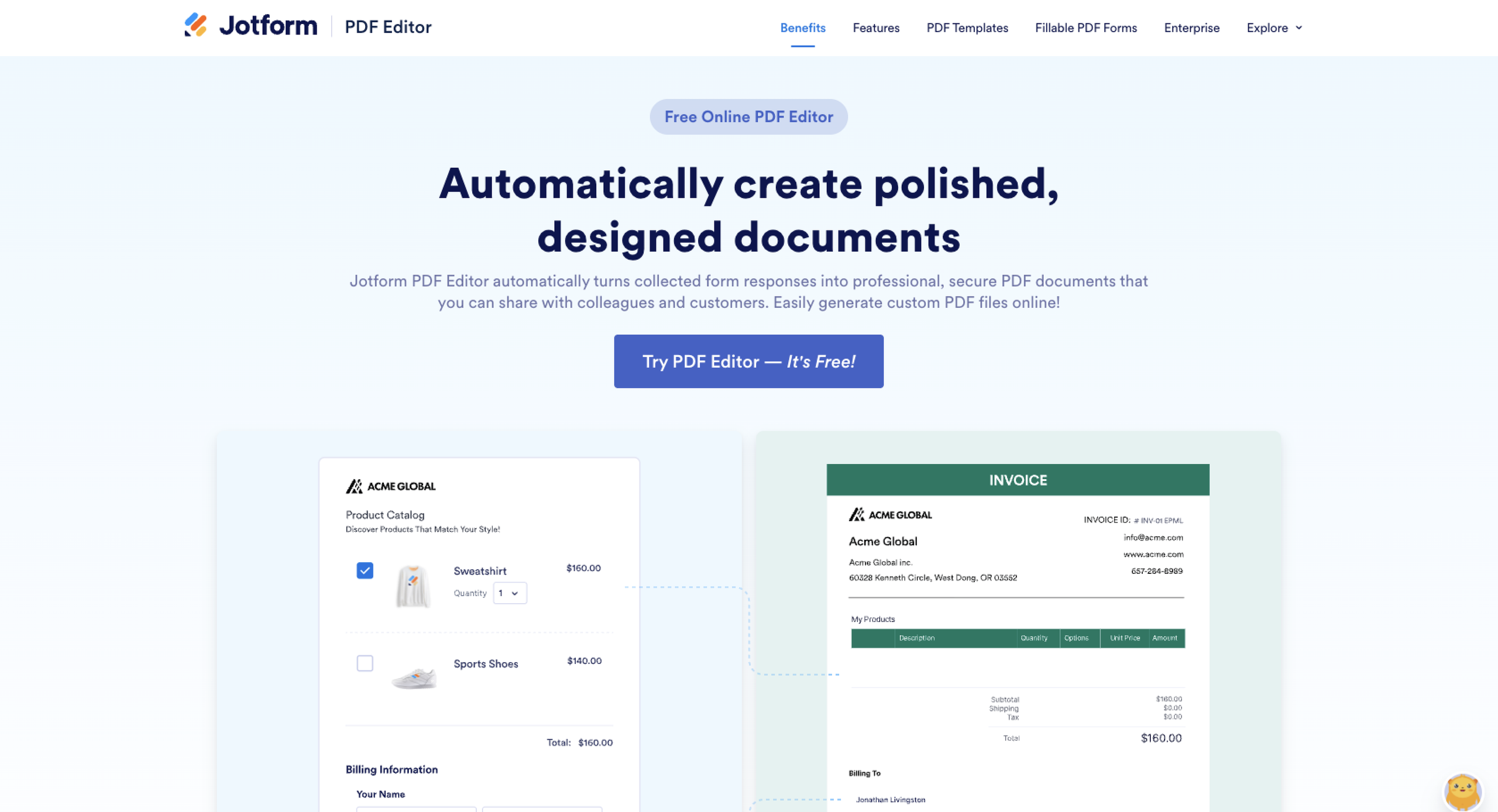
Jotform verfolgt einen anderen Ansatz. Der native Jotform PDF Editor kann Formularantworten automatisch in individuell gestaltete PDF-Dokumente umwandeln – auf derselben Plattform, auf der Sie Ihre Formulare erstellen und verwalten. Jotform KI hilft Ihnen, schnell leistungsstarke Formulare zu erstellen, oder Sie wählen aus über 20.000 kostenlosen Formularvorlagen. Anschließend können Sie Layout und Inhalt des PDFs anpassen, eine Vorlage auswählen und mithilfe der übermittelten Daten professionelle Dokumente erstellen, ohne eine separate Google-Docs-Vorlage pflegen zu müssen.
Zu den wichtigsten Funktionen von Jotform gehören:
- Native PDF-Generierung: Erstellen Sie automatisch ein PDF aus den übermittelten Formulardaten.
- Bedingter PDF-Versand: Erstellen Sie PDF-Dokumente auf Grundlage von Formularbedingungen und stellen Sie das passende Dokument über E-Mail-Workflows zu.
- Integrierte Workflows: Nutzen Sie Jotform Workflows, um Aktionen auf Grundlage von Formularantworten zu automatisieren, einschließlich bedingter Verzweigungen, Genehmigungen und PDF-Generierung.
- Flexibles Genehmigungsrouting: Für gezieltere Workflows können Sie Einsendungen über Genehmigungsschritte für Einzelpersonen oder Teams leiten und festlegen, was je nach Ergebnis geschieht.
- Native E-Signaturen: Nutzen Sie Jotform Signatur, um Unterschriften als Teil von Dokument- und Workflow-Prozessen einzuholen.
- Ein vernetztes System: Formulare, PDF-Dokumente, Workflows, Genehmigungen und Signaturen können innerhalb der Jotform-Plattform zusammenarbeiten, ohne dass ein separates Add-on zur Dokumentgenerierung erforderlich ist.
Die PDF-Tools von Jotform können generierte PDFs außerdem an E-Mail-Benachrichtigungen anhängen, über Integrationen versenden oder auf der „Danke“-Seite eines Formulars bereitstellen. Die Tools von Jotform machen die Arbeit mit Formularen einfacher und schneller. Jotform Smart PDF Formular kann Ihr PDF-Formular in ein HTML-Webformular umwandeln; mit Umwegen lässt sich zwar auch ein PDF in ein Google Formular konvertieren, doch das ist nicht so direkt. (In unserer Anleitung erfahren Sie, wie Sie einen PDF-Einsendungsbericht erstellen oder bearbeiten.) Jotform Workflows ergänzt Genehmigungsrouting und bedingte Aktionen, während Jotform Signatur elektronische Signaturen und eine festgelegte Unterschriftsreihenfolge unterstützt, wenn mehrere Personen ein Dokument bestätigen müssen.
Fazit
Form Publisher kann eine praktische Möglichkeit sein, aus Google Formulare individuell gestaltete PDFs zu generieren, insbesondere für Unternehmen, die bereits stark auf Google Workspace setzen. Der Prozess erfordert jedoch die Pflege einer separaten Vorlage, passender Platzhalter, von Add-on-Einstellungen und zugehörigen Workflows.
Wenn Sie PDFs aus Formulareinsendungen einfacher erstellen möchten, vereint Jotform Formularerstellung, PDF-Generierung, Workflows, Genehmigungen und E-Signaturen auf einer Plattform. Statt mehrere Bausteine miteinander zu verbinden, verwalten Sie das Formular und die daraus entstehenden Dokumente im selben System. Außerdem können Sie Google Formulare in Sekundenschnelle zu Jotform migrieren.


Möchten Sie Ihren Workflow vom Formular zum PDF vereinfachen? Migrieren Sie Ihre Google Formulare noch heute zu Jotform.
Dieser Artikel richtet sich an Lehrkräfte, HR- und Operations-Teams, Verwaltungsverantwortliche in gemeinnützigen Organisationen und Inhaber kleiner Unternehmen, die bereits Informationen mit Google Formulare erfassen und aus jeder Einsendung ein individuelles PDF, ein Zertifikat, eine Rechnung, einen Antrag, einen Genehmigungsnachweis oder ein anderes Dokument erstellen möchten.













Kommentar abschicken: