
Vous pourriez écrire longuement sur les ventes du dernier trimestre, l’économie de l’Équateur, l’adoption des sources d’énergie alternatives ou tout autre vaste ensemble de données. Pourtant, aucune statistique ni tendance isolée ne marquera autant l’esprit de vos lecteurs qu’un simple graphique.
Les visualisations donnent vie aux chiffres. « Utilisez une image », aurait déclaré le rédacteur en chef de presse Arthur Brisbane. « Elle vaut mille mots. » Un graphique, surtout interactif, qui vous aide à tirer des conclusions à partir de ses données, vaut assurément bien davantage.
Visualiser des données n’a jamais été aussi facile. Vous pouvez créer un graphique dans Google Sheets ou réaliser un tableau croisé dynamique interactif avec des sparklines dans Excel. Vous pouvez utiliser des plateformes de données telles que Tableau ou Power BI pour analyser et représenter vos données ; confier vos données à ChatGPT ou à des outils d’IA similaires pour les déchiffrer et les visualiser ; ou utiliser une plateforme comme Jotform pour recueillir des données et tout visualiser au même endroit.


Le meilleur outil de visualisation de données propulsé par l’IA dépend de ce que vous souhaitez en faire. Le meilleur outil pour déchiffrer des milliers de points de données ne sera pas le meilleur outil pour créer rapidement une image destinée à une présentation ou pour recueillir et représenter graphiquement des données.
Voici six des meilleurs outils actuels pour visualiser des données grâce à l’IA, chacun conçu pour une tâche de visualisation de données bien précise.
| Tool | Best for | Standout features | Pricing |
|---|---|---|---|
 Jotform |
Recueillir et visualiser des données sur une seule et même plateforme |
Le générateur de rapports jotform pour créer automatiquement une présentation avec des graphiques à partir de données |
Gratuit pour cinq formulaires ; offres payantes à partir de 34 $/mois |
 Julius AI |
Les enquêtes interactives |
Analyses par IA, recommandations intelligentes |
Gratuit – 83 $/mois |
 ChatGPT |
Obtenir rapidement des conclusions et des graphiques à partir de données |
Télécharger les graphiques générés en un seul clic |
Gratuit pour les conversations plus courtes ; offres payantes à partir de 8 $/mois |
 Microsoft Power BI |
Créer des rapports détaillés avec des graphiques et du texte |
Interface familière de style Microsoft Office |
À partir de 14 $/mois/utilisateur |
 Tableau |
Représenter graphiquement des données issues d’un large éventail de bases de données et de lacs de données |
Visualiser des données hors ligne avec des applications de bureau |
Gratuit pour les fonctionnalités de base sur ordinateur ; offres payantes à partir de 75 $/mois |
 Polymer |
Transformer automatiquement une feuille de calcul ou un ensemble de données en graphiques et diagrammes |
Le bouton « Expliquer avec l’IA » pour obtenir plus de détails sur les graphiques générés par l’IA |
Essai gratuit de 14 jours ; offres payantes à partir de 50 $/mois |
Jotform
Pourquoi cet outil figure dans la liste : La possibilité de recueillir et de visualiser des données au sein d’une même plateforme

Points forts
- Recueillez des données à partir de formulaires et d’enquêtes, stockez-les dans des tableaux et analysez-les avec des outils propulsés par l’IA, le tout sur une même plateforme.
- Explorez vos données en détail grâce à l’Assistant de données IA de Jotform directement dans les tableaux jotform.
- Créez automatiquement des présentations remplies de graphiques à partir de vos données avec le générateur de rapports jotform.
Principal inconvénient : Jotform est conçu pour les formulaires et les données d’enquête ; ses outils de données propulsés par l’IA sont donc pensés pour de plus petits ensembles de données, tandis que les plateformes spécialisées d’analyse de données gèrent des ensembles plus volumineux.
Jotform fait bien plus que recueillir des données. Il est tout aussi utile pour obtenir rapidement des analyses à partir de vos données et pour partager les résultats avec votre équipe. Vous commencez par créer un Jotform ou par utiliser Jotform Surveys afin d’élaborer les questions nécessaires pour vous aider à recueillir des données.
Vous pouvez créer presque tout dans Jotform, qu’il s’agisse d’un formulaire de feedback, d’une page d’inscription à un événement, d’une candidature à un poste, d’un bon de commande, d’un flux de travail d’inspection ou d’un formulaire de demande d’assistance ou de travail. Les données que vous recueillez peuvent circuler automatiquement vers un tableau jotform, une base de données aussi simple à utiliser qu’une feuille de calcul, dotée d’une IA intégrée pour vous aider à faire ressortir des détails de vos données. Il affichera automatiquement les résultats de votre enquête grâce aux statistiques formulaire de jotform, le moyen le plus rapide d’analyser les données d’enquête.
Vous pouvez utiliser d’autres outils Jotform pour exploiter les résultats de vos formulaires ou toute autre donnée, comme les résultats de vente de votre boutique Shopify, les données du support client de Zendesk, les informations sur vos clients issues de Salesforce, et bien plus encore. Importez les données dans le générateur de rapports jotform pour transformer automatiquement les résultats en graphiques intégrés dans une présentation partageable. Ou importez-les dans le générateur de graphiques IA de Jotform pour créer des diagrammes en barres, circulaires et en anneau à partir des données de n’importe quelle feuille de calcul.
L’Assistant de données IA de Jotform regorge de fonctionnalités puissantes qui analysent les données de n’importe quel formulaire. Si vous souhaitez répondre à des questions sur une feuille de calcul de ventes Shopify, par exemple « Quel produit a généré le plus de ventes ce mois-ci ? », l’Assistant de données IA peut créer des graphiques pour mettre en valeur les données, que vous pouvez télécharger sous forme d’images. Et si quelque chose ne va pas, vous pouvez affiner les résultats à l’aide de questions de suivi en langage courant. Lors de mes tests, il a donné les meilleurs résultats avec des ensembles de données plus réduits (quelques mois de données de ventes e-commerce, par exemple, plutôt qu’une décennie complète de ventes comportant des milliers de lignes). C’est l’un des outils de visualisation de données les plus simples pour transformer rapidement des données en graphiques et en conclusions.
Tarifs
Gratuit jusqu’à cinq formulaires et 100 soumissions par mois ; à partir de 34 $ par mois pour le forfait Bronze, qui inclut 25 formulaires et 1 000 soumissions par mois
Julius AI
Pourquoi cet outil figure dans la liste : La possibilité d’analyser, de représenter graphiquement et de présenter des données à partir d’une conversation

Points forts
- Utilisez une interaction de type ChatGPT pour les grands ensembles de données.
- Créez des graphiques, des vidéos, des présentations et des feuilles de calcul à partir de vos données.
- Connectez-vous à des entrepôts de données comme BigQuery et Snowflake ; à des bases de données telles que MySQL ou Postgres ; à des applications comme Google Sheets ou SharePoint ; et à Google ou Meta Ads.
Principal inconvénient : Aucune interface pour nettoyer ou modifier manuellement les feuilles de calcul et autres fichiers de données
Julius AI est en quelque sorte le ChatGPT du big data. C’est un outil d’analyse de données centré sur la conversation qui peut prendre en charge vos travaux de données les plus volumineux, sans autre saisie que des invites textuelles. Il offre ainsi une courbe d’apprentissage plus douce que la plupart des autres outils de visualisation de données, ainsi que la capacité de traiter des ensembles de données plus volumineux que ce que ChatGPT prend en charge. Julius AI peut traiter jusqu’à 32 Go de données à la fois, contre une limite de 512 Mo pour les ensembles de données de ChatGPT.
Vous pouvez importer des feuilles de calcul ou connecter Julius AI à des bases de données, à des entrepôts de données, à des applications comme Google Sheets, à des fichiers Excel OneDrive et SharePoint, ainsi qu’à Google ou Meta Ads. Importez une feuille de calcul et elle s’ouvre instantanément pour examen à droite, avec une conversation interactive à gauche. Posez-lui des questions pour approfondir les détails, trouver des réponses rapides et visualiser vos données.
J’ai analysé un ensemble de 5 000 commandes e-commerce et, en moins d’une minute, Julius AI m’a indiqué la catégorie la plus vendue, son chiffre d’affaires total et le type de commandes présentant le plus grand panier moyen — tout en créant simultanément des graphiques pour mettre en valeur ces données. Avec des questions de suivi, j’ai pu adapter les graphiques aux couleurs de ma marque, effectuer des tests de signification pour dégager des tendances à l’aide de méthodes statistiques courantes, et transformer le tout en une présentation. Les développeurs et les équipes data peuvent utiliser Julius pour générer des requêtes en Python, SQL et R afin d’accélérer le travail sur les données, ou installer des bibliothèques et des packages pour des fonctions d’analyse de données spécialisées.
Julius AI est l’outil à privilégier si vous avez atteint les limites de ChatGPT et que vous souhaitez tirer parti de l’analyse et de la visualisation de données propulsées par l’IA pour de grands ensembles de données.
Tarifs
Gratuit avec des crédits quotidiens et des fonctionnalités limitées ; à partir de 20 $ par mois pour le forfait Plus, qui inclut 2 000 crédits mensuels, les modèles d’IA de pointe, des graphiques illimités et des options d’exportation
ChatGPT
Pourquoi cet outil figure dans la liste : Des conclusions et des graphiques rapides à partir de vos données, gratuitement
Points forts
- Explorez rapidement vos données avec le principal chatbot IA.
- Téléchargez des graphiques et des sous-ensembles de données à utiliser dans d’autres projets.
- Utilisez le forfait gratuit pour analyser des données et générer des graphiques, avec des limitations quotidiennes.
Principal inconvénient : Impossible de traiter des fichiers volumineux ; risque de baisse de la précision des réponses dans les conversations plus longues
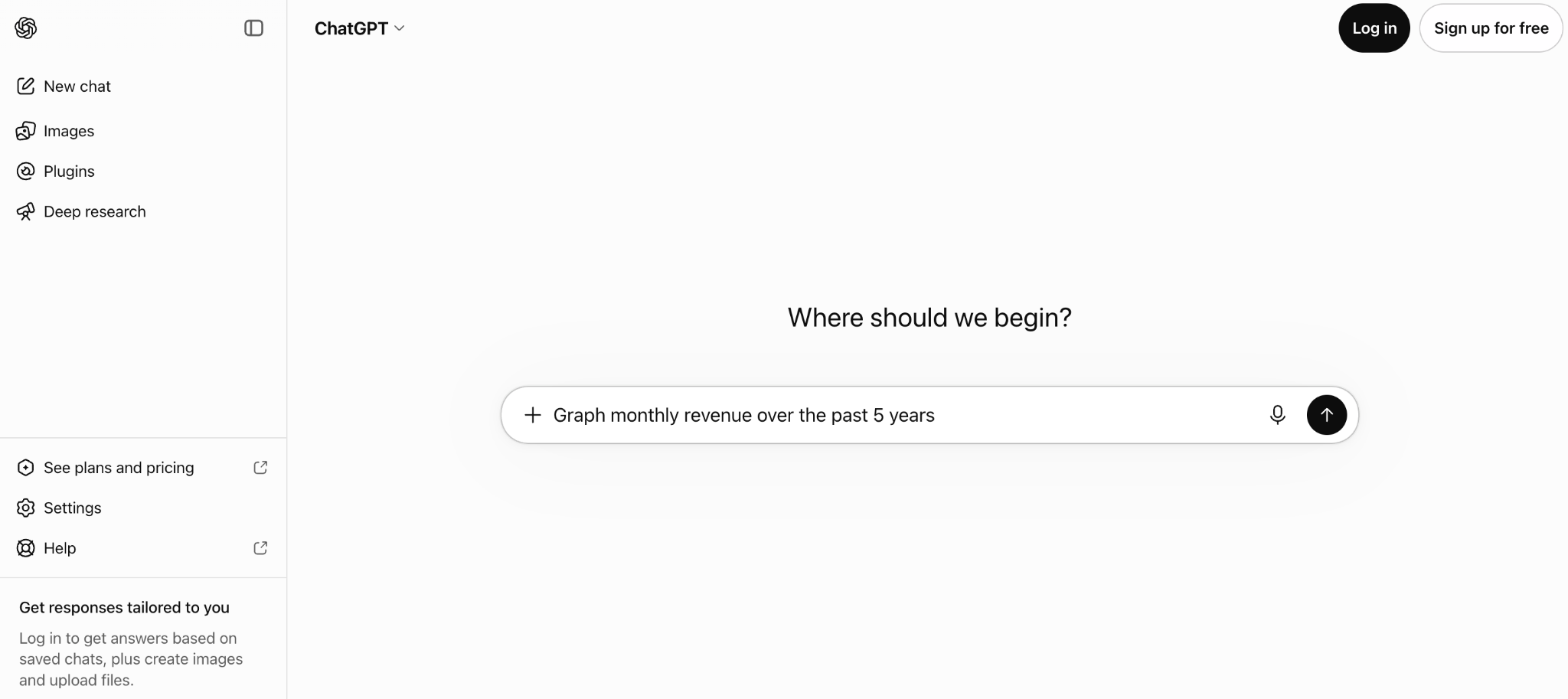
ChatGPT, le chatbot qui a appris au monde entier à converser avec l’IA, est tout aussi pratique pour la visualisation de données que pour répondre à vos questions. Lancez une conversation en important une feuille de calcul de données ou en la connectant à des données externes à l’aide d’un plug-in, puis posez à ChatGPT toutes les questions que vous souhaitez.
Même avec la version gratuite, ChatGPT peut gérer les ensembles de données avec lesquels travaillent la plupart des petites entreprises. J’ai pu importer dans ChatGPT la même feuille de calcul que celle utilisée avec Julius AI et obtenir des réponses similaires. Il était simplement un peu plus lent à répondre : 12 secondes pour trouver les catégories avec le chiffre d’affaires le plus élevé et le nombre moyen d’articles par commande, puis les représenter sous forme de diagrammes en barres, et 16 secondes pour effectuer des tests de signification et une analyse des tendances. Le forfait gratuit n’a pas non plus réussi à créer d’images ou de présentations après cette première demande, ce qu’un forfait ChatGPT payant pourrait gérer.
Pour les ensembles de données plus réduits et les réponses rapides, pour lesquels Julius AI pourrait être excessif, ChatGPT est un moyen rapide de trouver une aiguille dans votre botte de foin de données grâce à des requêtes en langage naturel. Il est particulièrement utile pour tout regrouper au même endroit si vous utilisez déjà d’autres conversations ChatGPT pour faire des recherches et planifier autour de vos données.
Tarifs
Gratuit pour les requêtes et conversations plus courtes ; à partir de 8 $ par mois pour le forfait Go, qui inclut davantage de messages et la création d’images ; à partir de 20 $ par mois pour le forfait Plus, qui inclut des modèles de raisonnement avancés et une création d’images plus complexe
Microsoft Power BI Copilot
Pourquoi cet outil figure dans la liste : Des rapports détaillés qui combinent des graphiques interactifs et des conclusions mises en forme dans un éditeur de type Office

Points forts
- Importez des données depuis l’écosystème Microsoft, notamment Excel, Azure, SQL Server et SharePoint.
- Utilisez une interface de type Microsoft Office pour interagir avec vos données.
- Créez des rapports détaillés avec du texte mis en forme, des graphiques interactifs et plusieurs pages de données.
Principal inconvénient : Fonctionnalités limitées sur le forfait gratuit ; forfait payant réservé aux entreprises, nécessitant une inscription avec une adresse e-mail professionnelle.
Microsoft Power BI est une suite de produits conçue pour instaurer une culture axée sur les données dans votre entreprise. Power BI ressemble beaucoup à Office ; si vous connaissez Excel ou PowerPoint, vous vous sentirez à l’aise dans Power BI avec son éditeur glisser-déposer, ses barres d’outils de mise en forme et ses options de discussion dans Microsoft Teams.
Si vous avez besoin d’un diagramme ou d’un graphique simple, les outils d’Excel ou de PowerPoint (ou une plateforme plus simple comme Jotform) suffiront. Microsoft Power BI est conçu pour les ensembles de données plus volumineux. Il peut importer des données depuis un fichier Excel ou CSV, un lac de données OneLake, ou un serveur SQL ou Azure. Vous pouvez visualiser les données sous forme de graphiques, exporter des sous-ensembles de données dans des feuilles de calcul et explorer les ensembles de données à l’aide de matrices de type tableau croisé dynamique qui génèrent automatiquement des graphiques en dessous. Pour gagner du temps, vous pouvez discuter avec le Copilot de Power BI afin de dégager des conclusions et de créer automatiquement des graphiques grâce à l’IA.
Les rapports constituent la principale raison d’utiliser Power BI. Faites glisser des zones de texte, mettez-les en forme comme vous le feriez dans PowerPoint, et organisez les détails autour des graphiques. C’est un outil pour trouver des détails dans vos données, puis raconter l’histoire à l’aide de graphiques — une plateforme de visualisation de données de bout en bout qui s’intègre parfaitement dans un environnement de travail centré sur Microsoft.
Tarifs
Gratuit pour tester les fonctionnalités de démonstration ; à partir de 14 $ par mois, par utilisateur, facturé annuellement, pour Power BI Pro, qui publie et partage les rapports Power BI ; environ 262,80 $ par mois, par équipe, pour le forfait Microsoft Fabric, qui inclut l’analyse de données et l’utilisation de Copilot
Tableau
Pourquoi cet outil figure dans la liste : L’analyse de données hors ligne sur votre ordinateur ou la collaboration sur de grands ensembles de données dans le cloud
Points forts
- Intégrez-le à une large gamme de bases de données et de lacs de données.
- Surveillez vos données de manière proactive via Tableau Pulse et Agent, qui peuvent vous alerter dans Slack en cas d’anomalies.
- Utilisez l’IA intégrée pour explorer en profondeur les plus grands ensembles de données.
Principal inconvénient : Bien plus cher que les autres outils de cette sélection, et davantage conçu pour des cas d’usage en entreprise
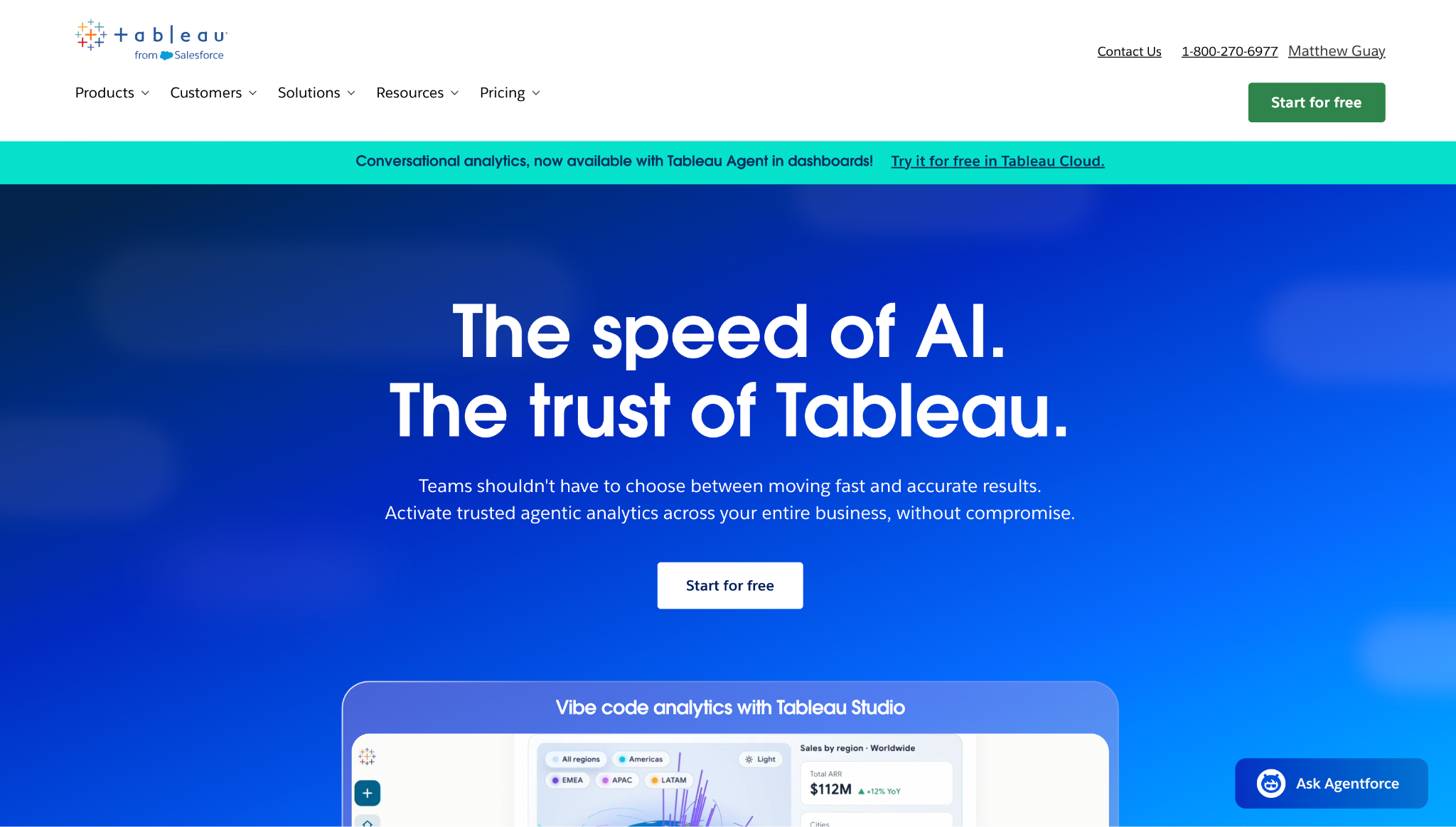
Vous disposez de plusieurs options lorsque vous travaillez avec Tableau, l’une des premières plateformes de visualisation de données à être arrivées sur le marché. Vous pouvez télécharger une version gratuite à exécuter sur votre ordinateur, l’exécuter sur les serveurs de votre entreprise, ou l’utiliser en ligne avec un abonnement. C’est un pilier de l’analyse de données depuis plus de deux décennies ; les dernières versions intègrent l’IA pour coder au feeling des graphiques interactifs, répondre à des questions à partir des données, et créer des diagrammes et des graphiques que vous pouvez partager avec votre équipe dans Slack.
Tableau se connecte à plus de 55 sources de données, allant des bases de données Oracle et MongoDB à Snowflake, BigQuery, Databricks et Alibaba Data Lake. Vous pouvez aussi importer des fichiers individuels depuis Dropbox, OneDrive ou Box. À l’aide d’outils similaires à ceux de Microsoft Power BI, vous pouvez créer des graphiques à partir de vos données, ajouter des filtres pour créer des séries temporelles interactives, laisser les spectateurs mettre à jour les graphiques pour afficher ce qu’ils souhaitent, et ajouter du texte et d’autres détails pour raconter une histoire complète.
Il est conçu pour les plus grands ensembles de données : Power BI est plafonné à 2 milliards de lignes de données, mais Tableau peut s’adapter à des bases de données plus volumineuses sans recourir à un lac de données. Vous n’êtes limité que par ce que votre serveur peut gérer, ce qui fait de Tableau l’outil que les équipes data privilégient pour analyser et visualiser d’énormes volumes de données. Et ses outils de création de graphiques détaillés facilitent le respect des bonnes pratiques de visualisation de données lorsque vous partagez les enseignements tirés de vos ensembles de données.
Tarifs
Gratuit pour l’analyse et la visualisation de données ; à partir de 75 $ par mois, par utilisateur, facturé annuellement pour Tableau Cloud
Polymer
Pourquoi cet outil figure dans la liste : La capacité à créer automatiquement des tableaux de bord avec des graphiques et des conclusions à partir de feuilles de calcul, d’intégrations et d’ensembles de données
Points forts
- Dégagez automatiquement des insights dans vos données.
- Modifiez n’importe quel graphique ou conclusion pour refléter votre point de vue, avec le soutien de la recherche par IA.
- Présentez des graphiques et des tableaux de données directement à votre équipe.
Principal inconvénient : Des résultats de tableau de bord par défaut potentiellement trop denses si vous ne voulez qu’un seul graphique ou une seule conclusion de taille plus réduite
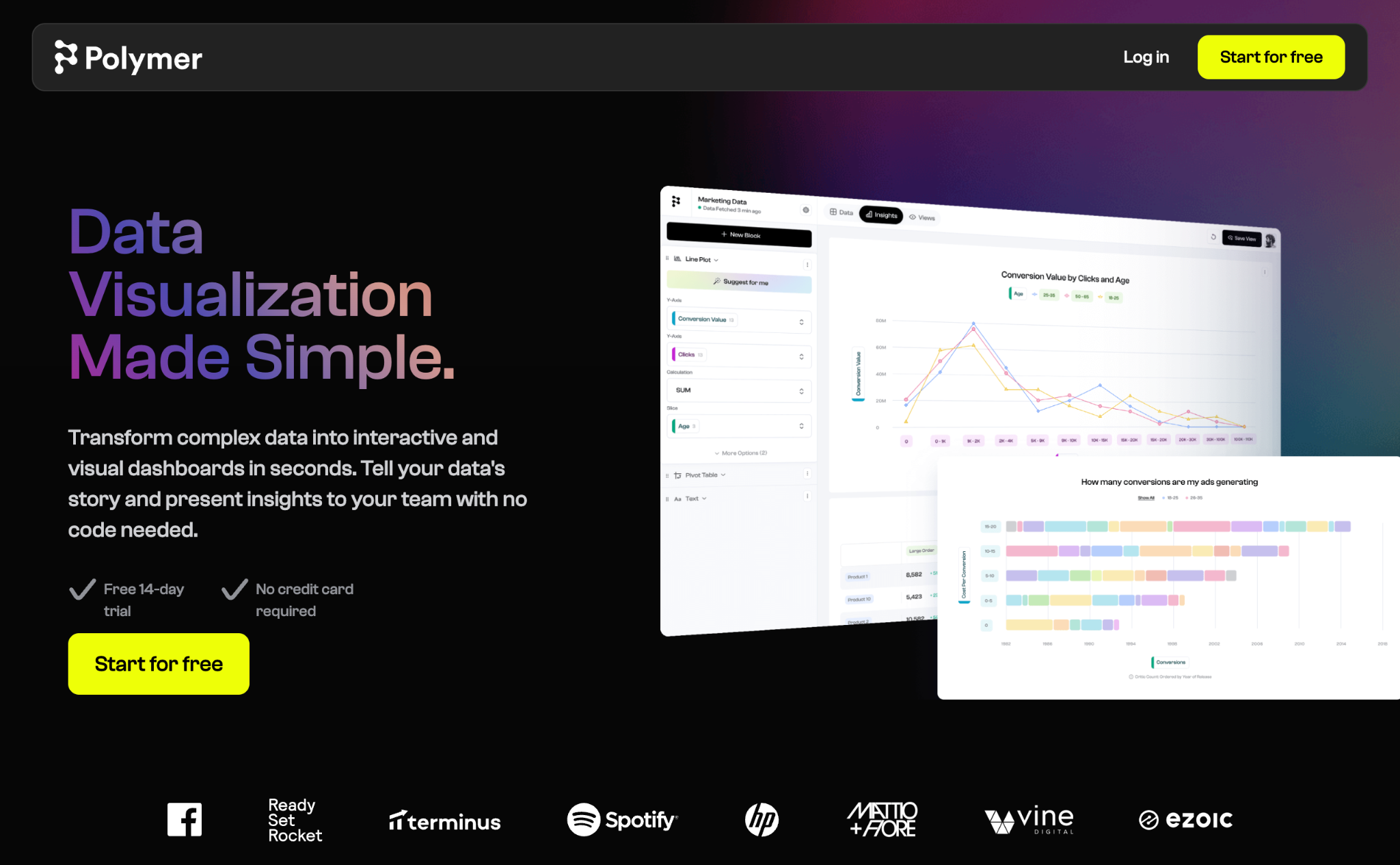
Polymer est l’outil qui m’a le plus surpris lors de mes tests. Il réalise automatiquement tout le travail de visualisation de données à votre place, ce qui en fait l’un des meilleurs créateurs de graphiques par IA disponibles.
Commencez par le connecter au logiciel où sont stockées vos données. Il met en avant la connexion à Google Sheets, Google Analytics, Google Ads ou Facebook Ads ; l’import d’un fichier Excel ou CSV ; ou l’ajout d’une API par défaut. Mais il prend aussi en charge Shopify, Zendesk, Jira, Linear, Airtable, Google BigQuery et Dropbox, et il annonce que d’autres sont à venir. J’ai commencé par importer une feuille de calcul, et il a rapidement créé un tableau de bord avec des graphiques, des tableaux et des questions sur les données accompagnées d’insights.
C’est là que commence l’exploration approfondie. Vous pouvez filtrer les données, ajouter de nouveaux graphiques ou modifier les widgets que Polymer a créés pour vous. Vous pouvez aussi cliquer sur un bouton Expliquer avec l’IA sur n’importe quel graphique pour obtenir une analyse détaillée de vos données. (Par exemple, Polymer a indiqué que « les produits électroniques surpassent nettement les produits de beauté » dans mon jeu de données de ventes témoin.) Vous pouvez ensuite filtrer pour afficher le chiffre d’affaires comparatif réparti par région. Vous pouvez modifier les explications, en vous servant des détails fournis par l’IA comme point de départ, avant de les présenter à votre équipe.
Polymer est l’un des moyens les plus rapides de transformer des données en graphiques et en conclusions. Il vous offre les principaux avantages de la visualisation de données sans aucun effort.
Tarifs
Essai gratuit de 14 jours pour Polymer Data Visualization ; à partir de 50 $ par mois pour le forfait Starter, qui inclut tous les connecteurs de données, avec un compte par connecteur de données, et 10 réponses par conversation
Comment choisir le bon outil de visualisation de données par IA
Au moment de choisir un outil de visualisation de données, tenez compte du volume de données avec lequel vous travaillez habituellement, de votre modèle d’interaction préféré et de votre budget, entre autres facteurs.
Les entreprises et les sociétés qui travaillent avec de grands ensembles de données trouveront Microsoft Power BI ou Tableau indispensables pour faire émerger des insights et créer des rapports détaillés avec des graphiques et des données. Mais si vous souhaitez un outil capable de produire rapidement une large gamme de graphiques et de visualisations à partir d’une feuille de calcul, Polymer sait le faire, en suivant les bonnes pratiques de visualisation de données. Pour des ensembles de données plus réduits, vous pouvez utiliser les outils de visualisation de données de ChatGPT ; Julius AI est idéal pour les bases de données plus volumineuses.
Pour les équipes qui commencent tout juste à découvrir ce qu’est la visualisation de données, la suite d’outils tout-en-un de Jotform facilite la visualisation des données grâce à l’IA. Vous pouvez collecter des données avec les formulaires Jotform et Jotform Surveys ; les organiser dans les tableaux jotform ; en discuter avec l’Assistant IA de données de Jotform ; puis créer avec le Générateur de graphiques IA de Jotform ou, pour une présentation générée par IA, le générateur de rapports jotform. L’utilisation des outils Jotform est un moyen simple de collecter des données et de les présenter à votre équipe, l’IA vous accompagnant à chaque étape.
FAQ sur les outils de visualisation de données par IA
Le meilleur outil de visualisation de données par IA dépend de vos besoins.
Certains outils de visualisation de données par IA sont intégrés à des plateformes existantes. L’IA de Microsoft Power BI et de Tableau s’associe à des outils intégrés pour créer des graphiques et explorer les données en profondeur. Julius AI propose des outils de visualisation de données par IA centrés sur le chat, et Polymer génère automatiquement des tableaux de bord et des graphiques. Certains outils polyvalents sont également performants en matière de visualisation par IA, notamment ChatGPT, et la large gamme d’outils de Jotform permet de recueillir des informations via des formulaires et des sondages, puis de les visualiser grâce à l’IA.
Oui. De nombreux outils d’IA générative, comme l’outil de visualisation de données par IA dédié Julius AI et les outils polyvalents ChatGPT et Claude, peuvent créer des diagrammes et des graphiques à partir de données. Vous importez une feuille de calcul ou collez un tableau de données dans le chat de l’IA, puis vous demandez au chatbot de dégager des insights dans les données et de les transformer en diagrammes et graphiques. Vous pouvez poser des questions complémentaires pour affiner les résultats ou retravailler le thème des visualisations.
Les modèles d’IA de génération d’images comme Midjourney peuvent également créer des graphiques, mais comme ils sont conçus pour générer des photos et des illustrations plutôt que pour l’analyse de données, leurs graphiques risquent d’être inexacts.
ChatGPT peut créer efficacement des visualisations de données à partir de données partagées dans le chat, importées depuis des feuilles de calcul ou récupérées via des intégrations d’applications. Vous pouvez demander des insights sur les données, les affiner, et créer des diagrammes et des graphiques pour les visualiser. Vous pouvez télécharger les images depuis ChatGPT pour les utiliser comme bon vous semble.
ChatGPT est limité aux ensembles de données plus réduits, et il plafonne les réponses et la création d’images sur les forfaits gratuits, mais c’est un outil efficace pour créer rapidement et gratuitement des visualisations de données par IA.
Les outils de visualisation de données par IA peuvent être précis, selon la manière dont ils sont mis en œuvre. Les meilleurs outils de visualisation de données par IA utilisent des outils de création de graphiques sur mesure, comme ceux du Générateur de graphiques IA de Jotform ou de la plateforme Microsoft Power BI, pour créer des diagrammes directement à partir de vos données. D’autres, comme ChatGPT, écrivent du code pour représenter graphiquement les données. Ces approches permettent de maintenir la précision des visualisations de données.
Vous devez tout de même vérifier les graphiques et les conclusions pour vous assurer qu’ils sont exempts d’hallucinations de l’IA. Vous ne devriez également poser que quelques questions par conversation ; la précision peut diminuer lors de sessions plus longues et plus détaillées.
Jotform propose plusieurs outils capables de visualiser des données, des statistiques de formulaire automatisées qui représentent graphiquement les données issues des réponses aux formulaires à ses outils autonomes de visualisation de données par IA, le Générateur de graphiques IA de Jotform et l’Assistant IA de données de Jotform. Ils peuvent représenter graphiquement des données recueillies dans Jotform ou importées depuis des feuilles de calcul, et l’Assistant IA de données peut répondre à des questions sur les données, créer des conclusions et affiner les visualisations de données directement depuis une conversation de chat IA.
Cet article s’adresse aux dirigeants de petites entreprises, aux marketeurs, aux équipes opérationnelles, aux équipes de sondage et de recherche, aux analystes, aux enseignants, aux associations et aux responsables qui ont besoin de transformer des feuilles de calcul, des soumissions de formulaires, des résultats de sondages, des retours clients ou des données d’entreprise en diagrammes clairs, en tableaux de bord, en rapports visuels et en synthèses de données, sans passer des heures sur des feuilles de calcul ou des outils de business intelligence.













Envoyer un commentaire: