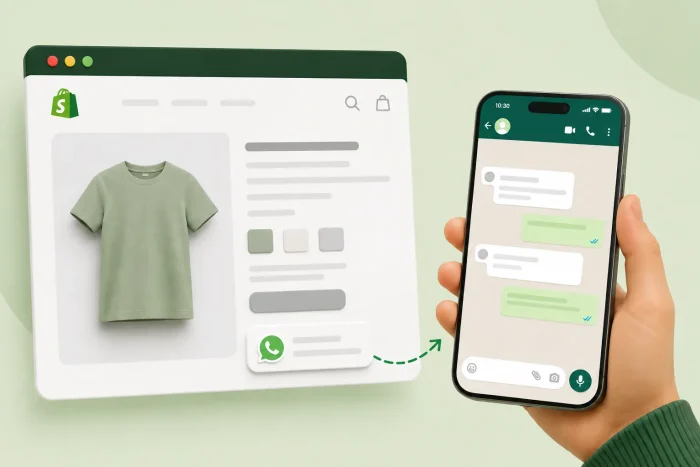
Si vous vendez sur Shopify, vos clients peuvent avoir des questions de dernière minute juste avant de passer à la caisse. Peut-être veulent-ils savoir si une veste taille normalement, quand leur commande arrivera, ou si une taille épuisée sera de nouveau disponible. Sans moyen de poser une question et d’obtenir une réponse rapide, ils pourraient tout simplement abandonner leur panier.
Un bouton WhatsApp flottant dans le coin de leur écran pendant qu’ils naviguent leur fait savoir qu’ils sont à un clic de démarrer une conversation dans une application qu’ils utilisent déjà quotidiennement. Il n’y a aucun formulaire à remplir ni aucun nouveau compte à créer, ce qui signifie qu’un client qui serait parti avec une question sans réponse peut obtenir une réponse qui se transforme en vente.
Shopify n’inclut pas de bouton WhatsApp natif ; son option de messagerie intégrée, Shopify Inbox, achemine les conversations via le chat propre à Shopify plutôt que via WhatsApp. Et bien que vous puissiez coller un simple lien wa.me sur une page de contact, un lien texte ne suit pas les clients pendant qu’ils naviguent, et ne ressemble pas non plus à une invitation évidente à discuter.
Ainsi, si vous êtes un marchand Shopify ou un dropshipper qui souhaite répondre instantanément aux questions des clients via une interface de chat accueillante, ce guide présente différentes façons d’ajouter un bouton WhatsApp à Shopify sous forme d’application tierce premium, ou d’utiliser un widget serverless gratuit et léger qui maintient les coûts bas et la vitesse du site rapide.
Option 1 : Installer une intégration dédiée depuis le Shopify App Store
La méthode habituelle pour ajouter un bouton de chat flottant à Shopify consiste à passer par le Shopify App Store, où des dizaines d’applications de chat WhatsApp se disputent la même tâche. Vous en installez une, connectez votre numéro et configurez le bouton depuis le tableau de bord de l’application.
Pour ajouter un bouton WhatsApp à Shopify à l’aide d’une intégration de l’App Store, suivez ces étapes :
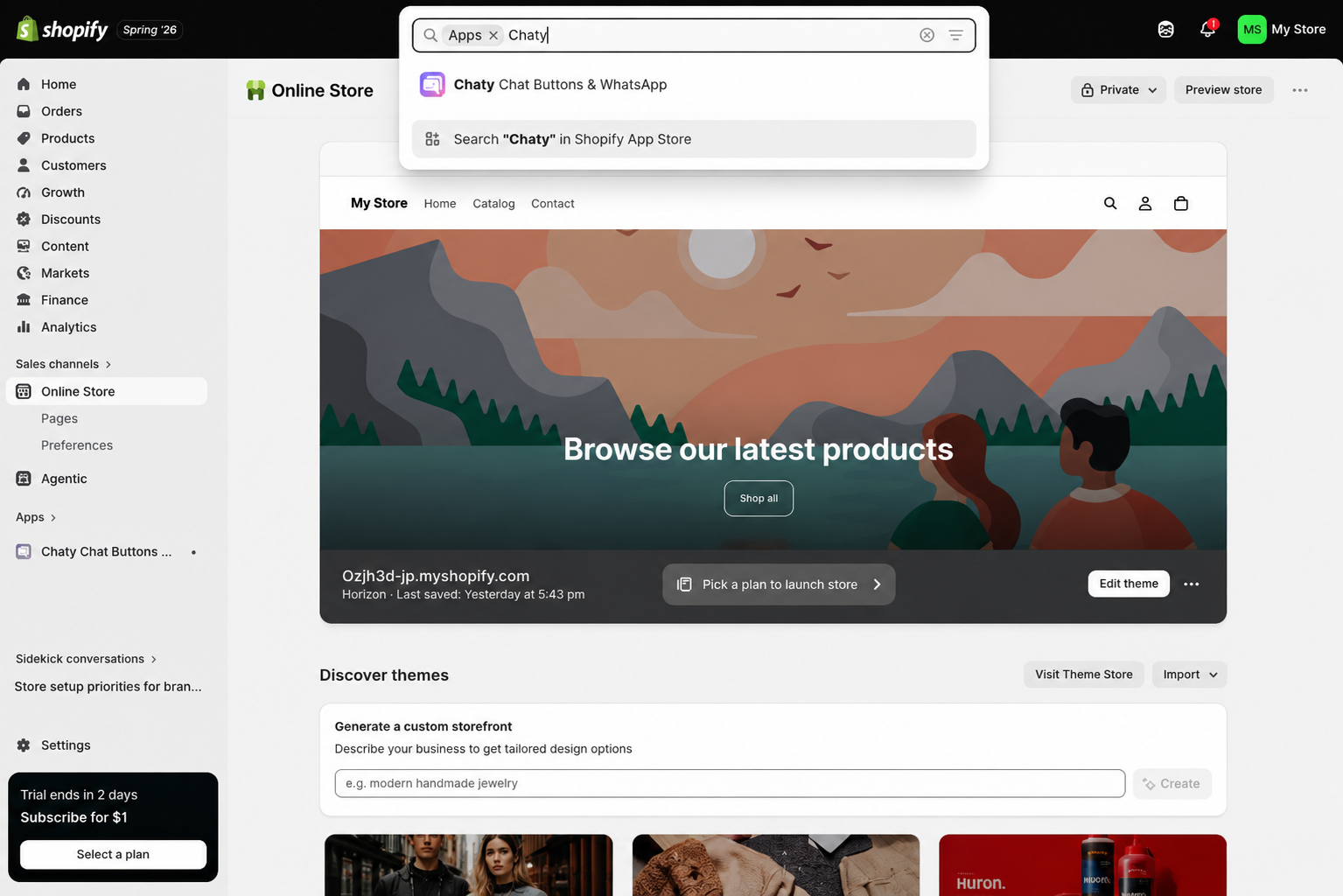
- Trouver et installer une application : Depuis votre administration Shopify, cliquez sur Applications dans la navigation de gauche, et une fenêtre contextuelle du Shopify App Store apparaîtra. Recherchez l’application de bouton de chat que vous souhaitez. Cliquez sur Installer, examinez les accès aux données demandés par l’application sur l’écran d’autorisation, puis confirmez.
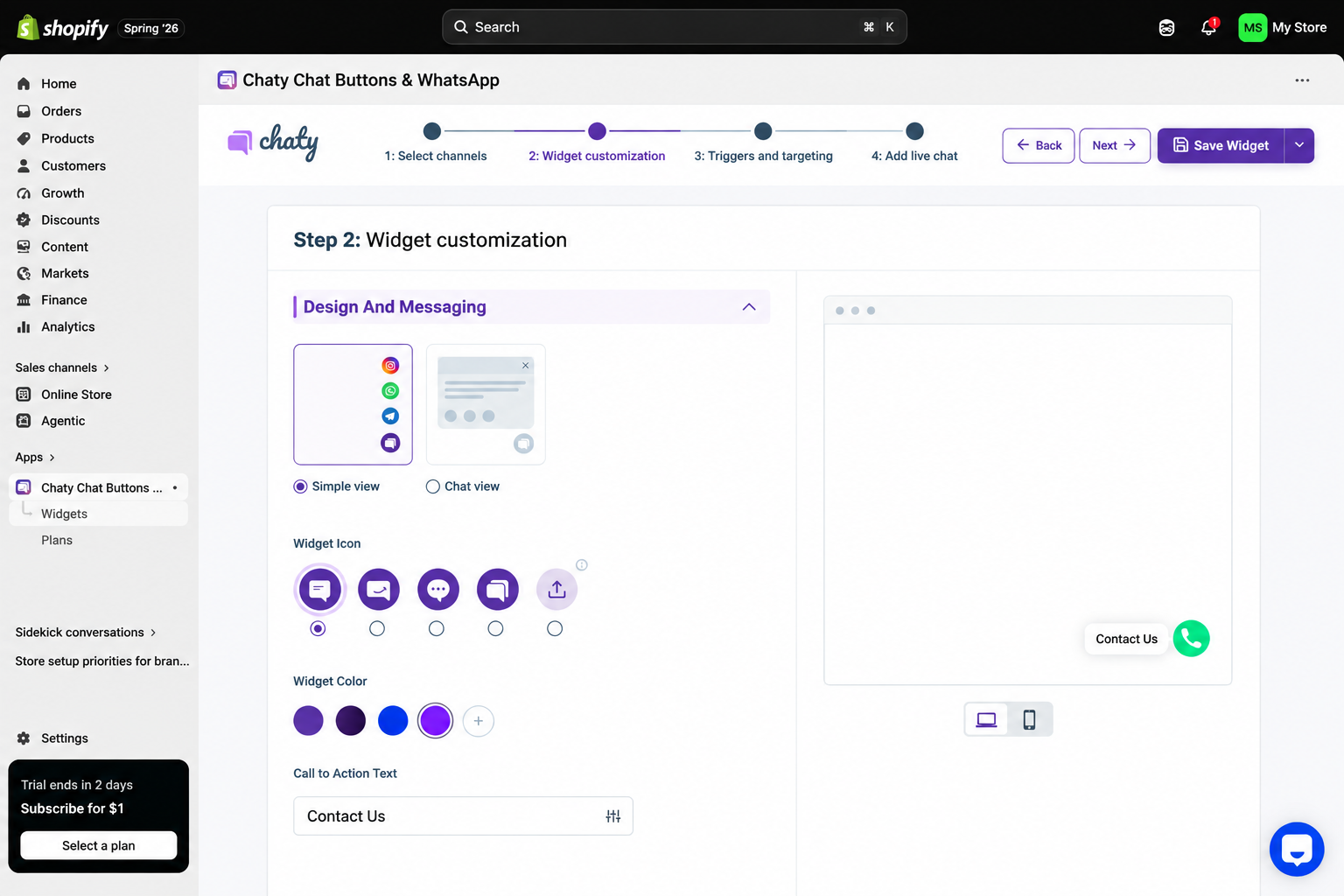
- Configurer votre bouton : Dans le tableau de bord de l’application, saisissez votre numéro WhatsApp, rédigez votre texte d’appel à l’action, et définissez la couleur et la position à l’écran du bouton. La plupart des applications vous permettent également de choisir s’il apparaît sur ordinateur, mobile, ou les deux.
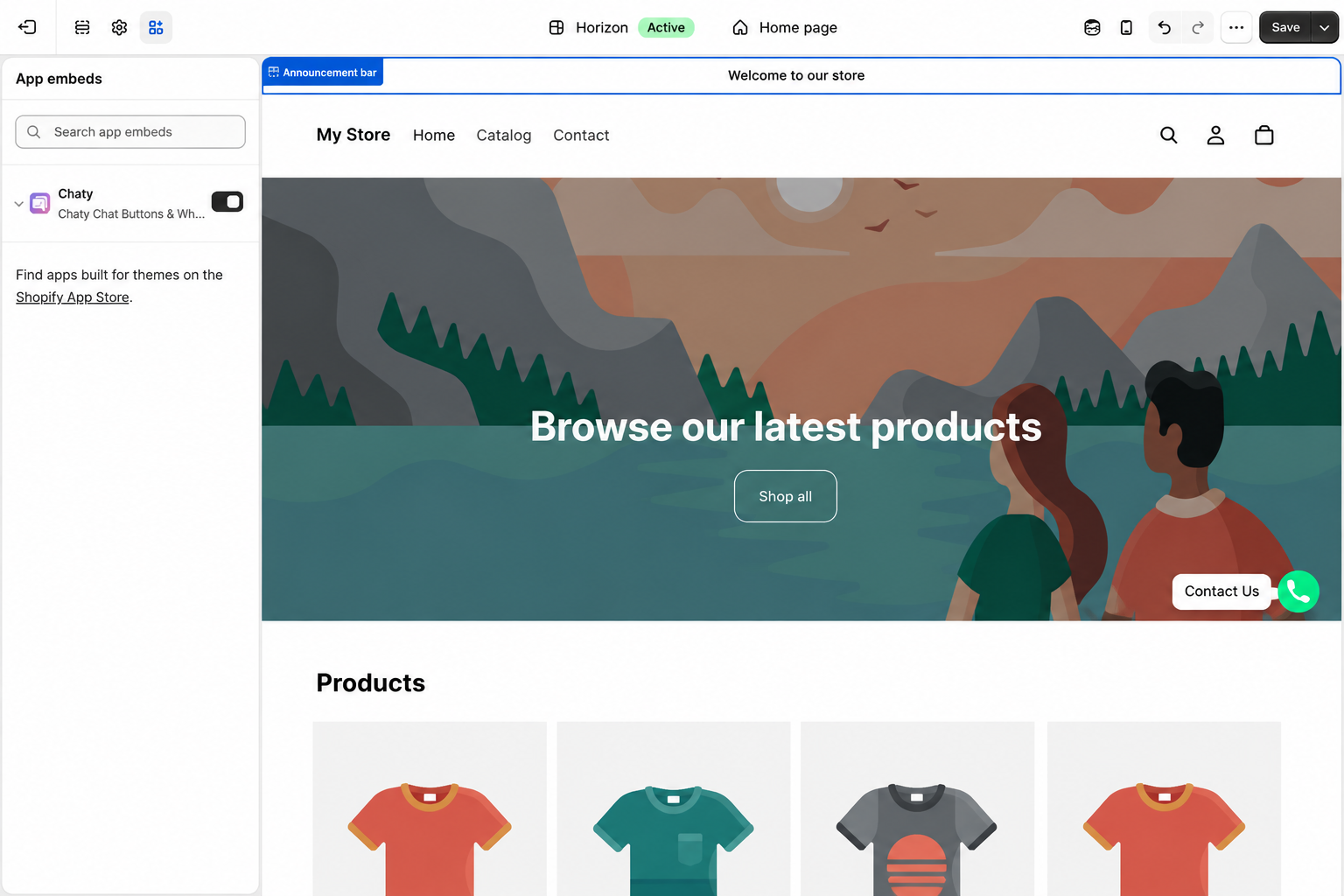
- L’activer sur votre thème : Allez dans Boutique en ligne et sélectionnez Thèmes pour ouvrir votre thème actif dans l’éditeur. Cliquez sur l’icône Intégrations d’applications à côté de l’icône Paramètres du thème en haut de la barre latérale tout à gauche, recherchez votre application dans la liste, activez-la et enregistrez.
Ce que signifie « formule gratuite disponible » varie considérablement d’une application à l’autre. La formule gratuite de Chaty vous limite à 500 visiteurs par mois, avec des formules payantes à partir de 15 $ par mois pour 10 000 visiteurs. MyShop présente « nom de marque masqué » comme une fonctionnalité payante, ce qui signifie que la version gratuite affiche la marque de l’application sur votre vitrine. Ce schéma se répète dans toute la catégorie : le bouton est gratuit jusqu’à ce que vous ayez besoin qu’il gère un trafic réel ou qu’il donne l’impression d’appartenir à votre boutique.
Chaque application est également une installation complète sur votre boutique, avec ses propres scripts, autorisations et tableau de bord à gérer. Pour un bouton dont le seul objectif est d’ouvrir une conversation WhatsApp, cela représente beaucoup d’infrastructure, ce qui explique pourquoi vous pourriez chercher une alternative de chat WhatsApp pour Shopify que vous pouvez intégrer vous-même.
Option 2 : Ajouter un widget WhatsApp gratuit et personnalisable (recommandé)
Si vous préférez ne pas installer d’application ni payer un abonnement mensuel pour un bouton, un widget de chat WhatsApp hébergé pour Shopify fait le même travail avec un code d’intégration. Vous le configurez dans un générateur visuel, copiez le code et le collez dans un bloc Liquid personnalisé de votre éditeur de thème, de sorte que rien ne s’installe sur votre boutique et qu’il n’y a aucun tableau de bord distinct à gérer.
Le widget WhatsApp de Jotform se connecte à votre numéro et affiche un bouton flottant avec un aperçu du chat. Les visiteurs voient le nom de votre agent, votre message de bienvenue et votre appel à l’action avant de passer sur WhatsApp, et vous pouvez pré-remplir un message par défaut ou leur permettre de saisir d’abord une courte question, afin que votre équipe dispose du contexte avant le début de la conversation.
Pour ajouter un bouton WhatsApp à votre boutique Shopify à l’aide d’un widget, suivez ces étapes :
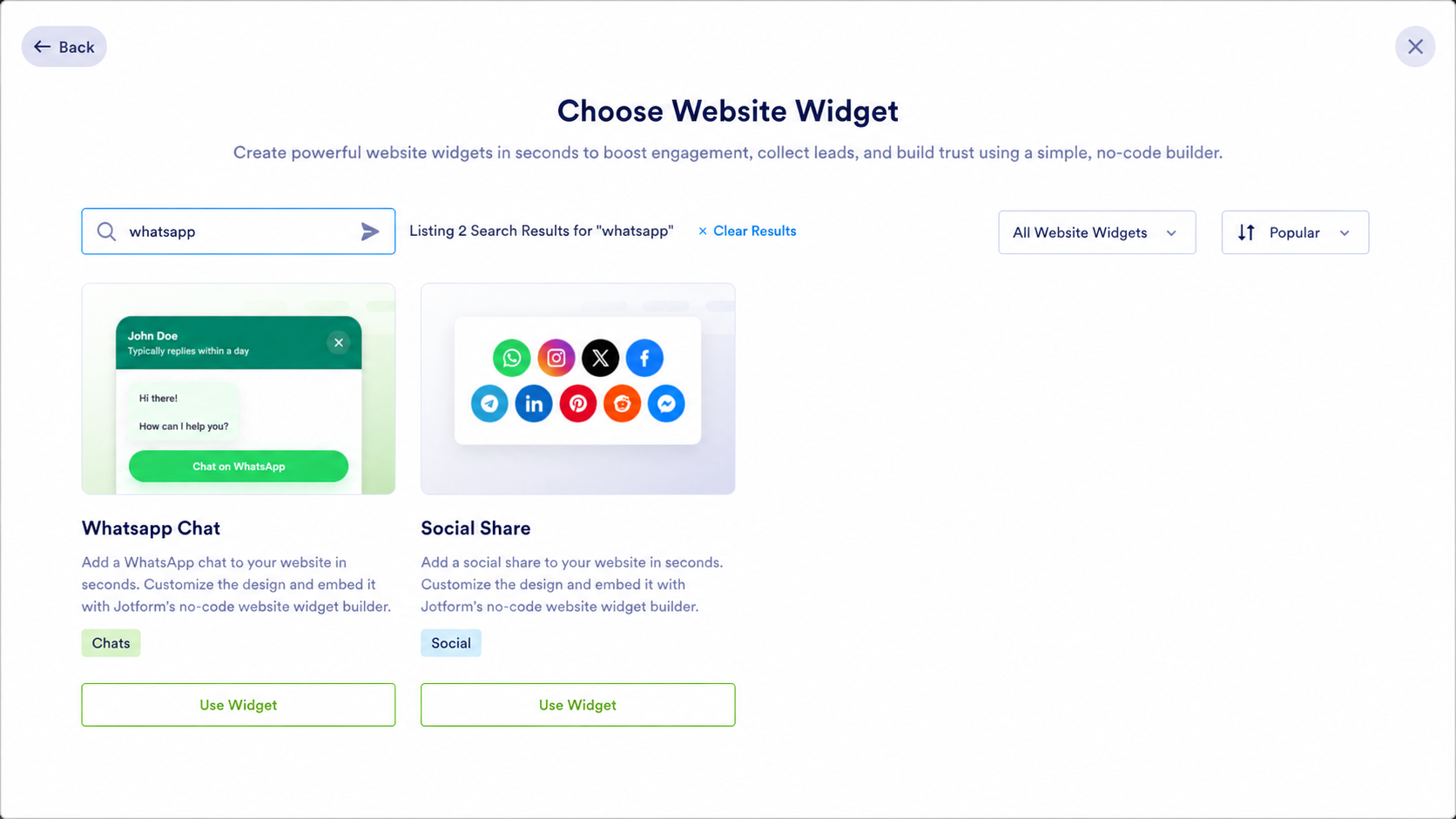
- Créer le widget : Sur votre page Espace de travail Jotform, cliquez sur Créer, sélectionnez Widget de site web, recherchez Chat WhatsApp, puis cliquez sur Utiliser le widget.
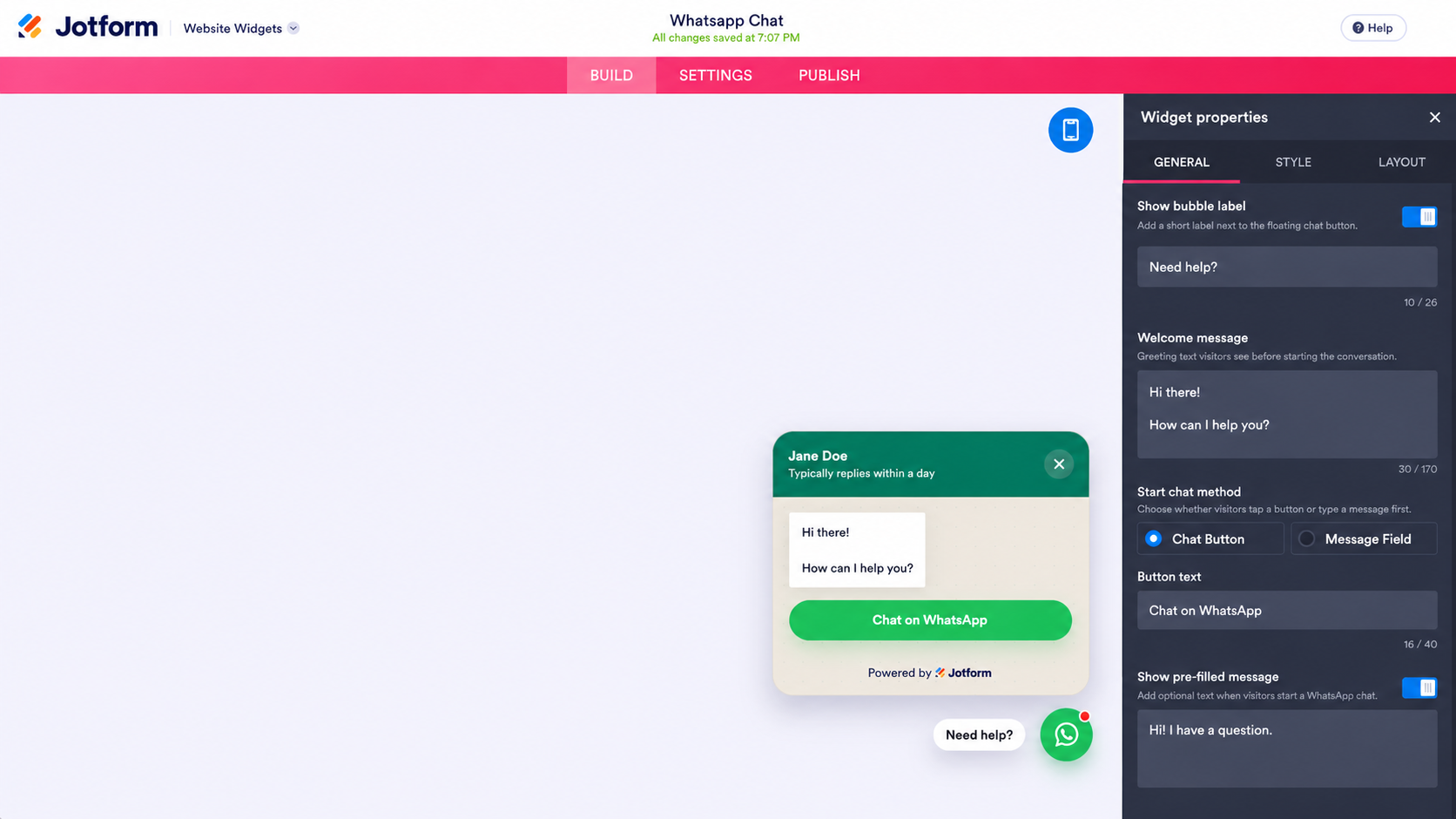
- Connecter votre contact WhatsApp : Sous l’onglet Général, saisissez votre numéro de téléphone au format international complet, ou ajoutez une URL wa.me, api.whatsapp.com ou wa.link. Ajoutez un message par défaut si vous souhaitez que les visiteurs démarrent avec du contexte.
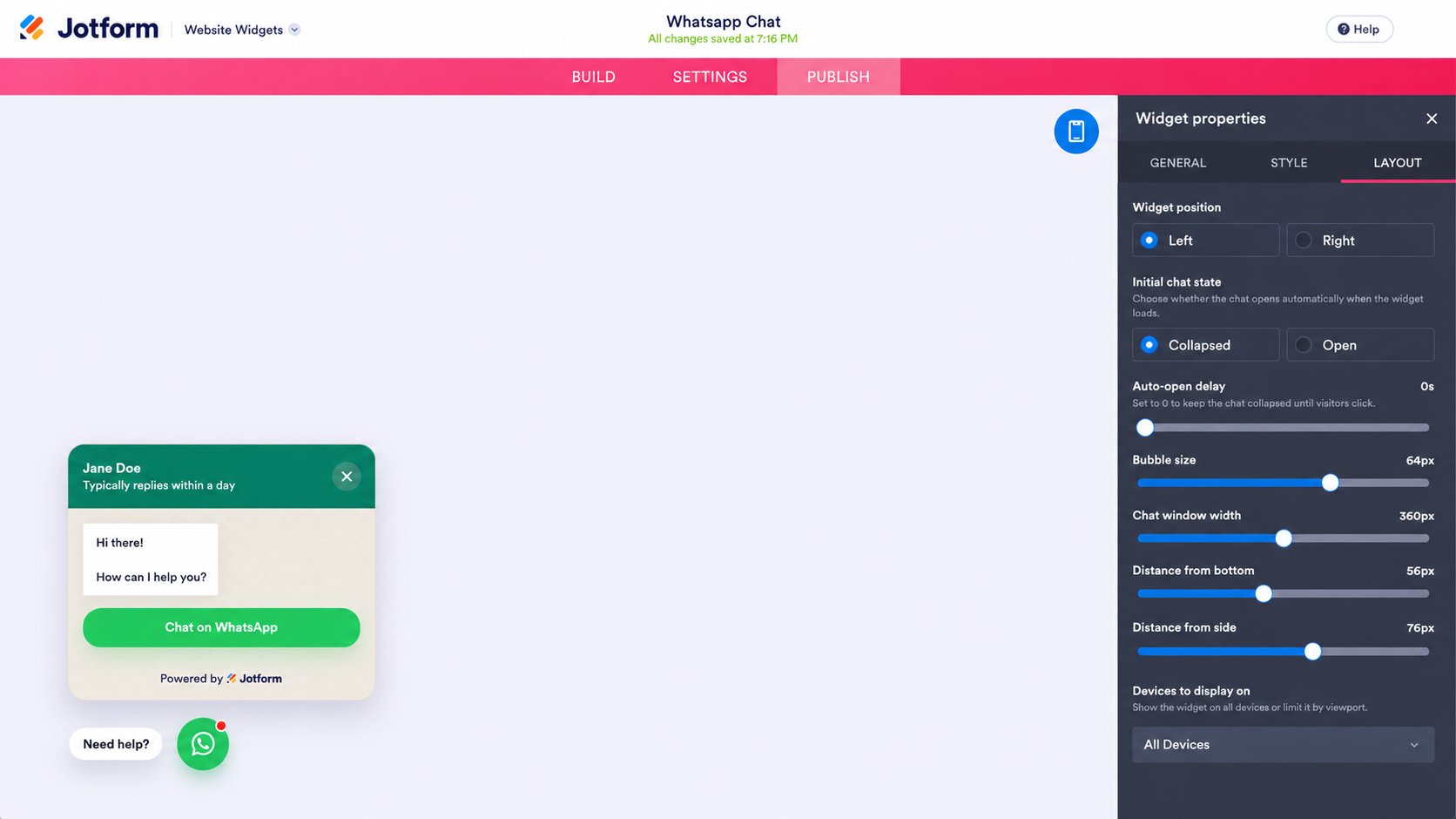
- Le personnaliser et le positionner : Sous l’onglet Général, renseignez le nom de votre agent, votre message de bienvenue et le libellé de la bulle. Passez ensuite à l’onglet Disposition pour définir la position flottante, la taille du bouton et s’il doit apparaître sur ordinateur, mobile, ou les deux.
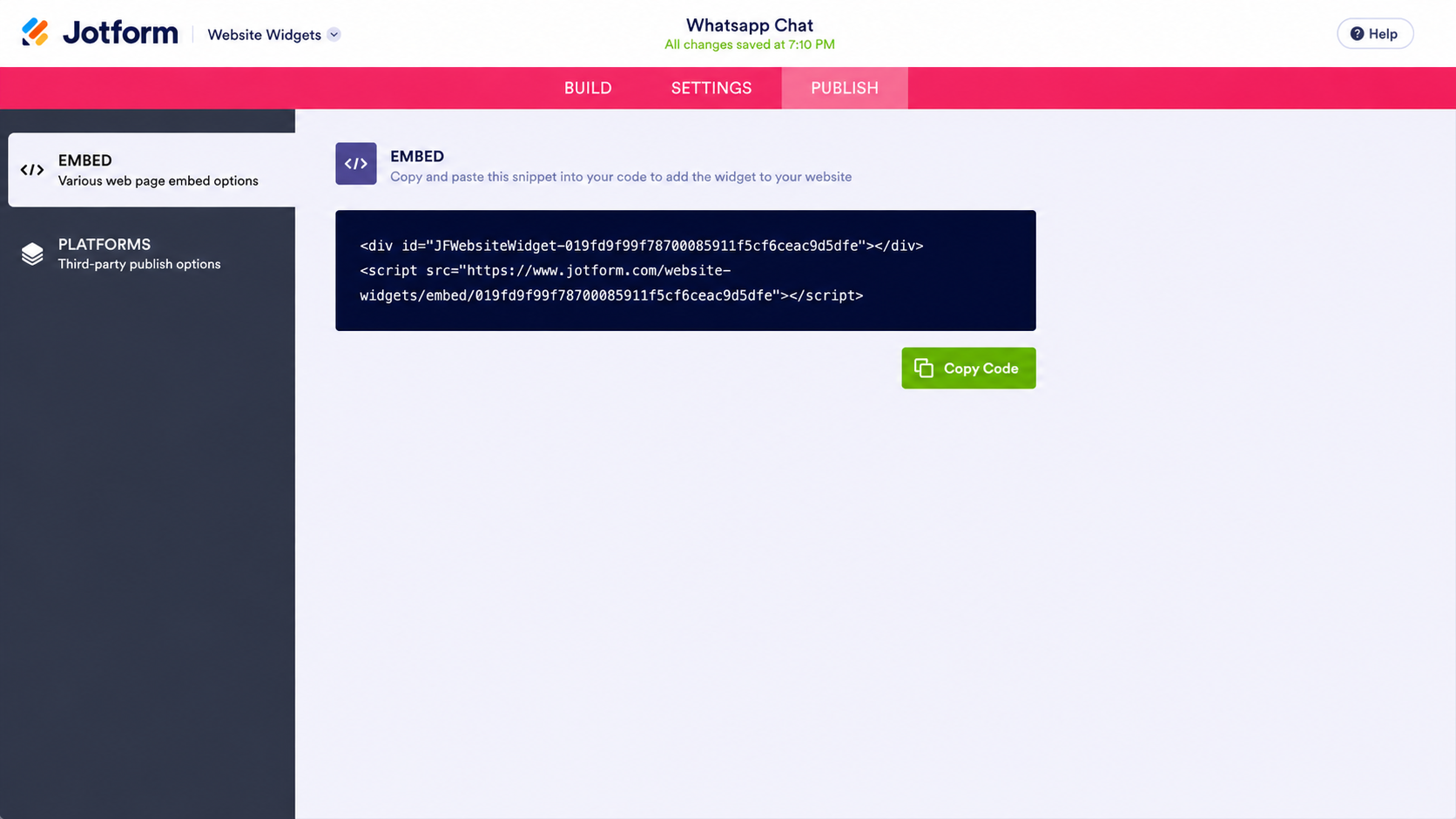
- Publier et intégrer le code WhatsApp pour Shopify : Cliquez sur Publier dans la barre de navigation supérieure, puis sur Copier le code dans la section Intégration. Le menu Plateformes propose également une option d’intégration spécifique à Shopify.
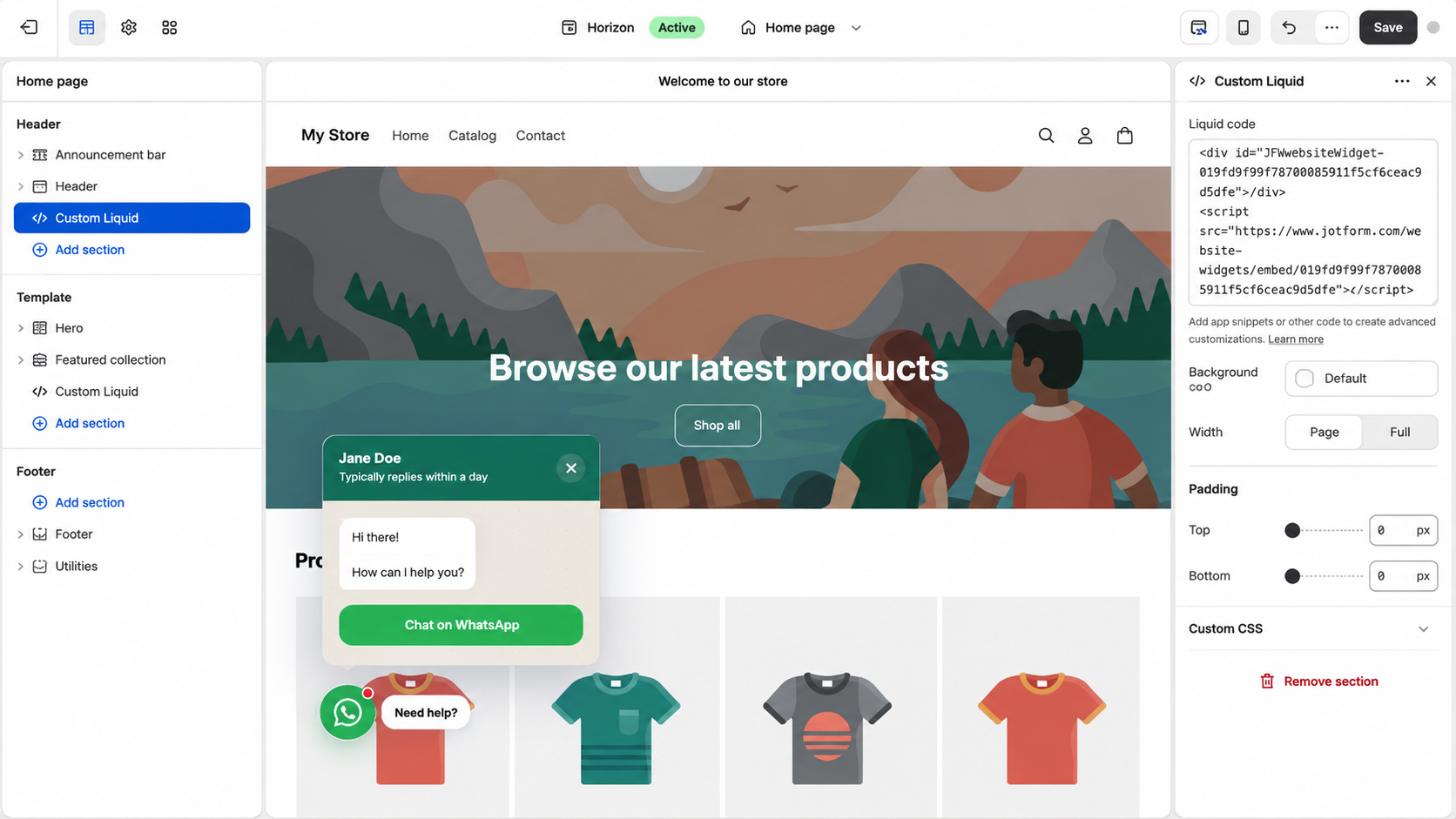
- L’ajouter à Shopify : Dans votre éditeur de thème, cliquez sur Ajouter une section, choisissez Liquid personnalisé, collez votre code d’intégration et enregistrez. En l’ajoutant à votre en-tête ou à votre pied de page, le bouton apparaîtra sur chaque page plutôt que sur une seule.
Comme le widget est stylisé dans Jotform plutôt qu’installé sur votre boutique, modifier votre message d’accueil ou la couleur du bouton signifie éditer le widget au lieu de passer à une formule supérieure pour déverrouiller un sélecteur de couleurs. Il fonctionne sur ordinateur et mobile, et la formule Starter gratuite de Jotform couvre les deux, y compris le masquage de la marque Jotform.
Pro Tip
Il s’agit d’un bouton de clic-pour-discuter, et non d’un système de messagerie. Les conversations ont lieu dans WhatsApp même, donc si vous avez besoin de réponses automatisées ou de gestion des commandes, l’intégration Shopify de Jotform et l’application Chatbot IA de Jotform sont les outils adaptés.
Boostez votre boutique Shopify avec des widgets intelligents et serverless
Un bouton WhatsApp gratuit pour Shopify est l’un des nombreux widgets que vous pouvez ajouter à une vitrine sans vous engager à payer un abonnement mensuel supplémentaire. Le répertoire des widgets de site web gratuits de Jotform propose plus de 150 options. Si certains de vos clients préfèrent une autre application de messagerie, il existe des widgets de chat Telegram et Viber qui fonctionnent de la même manière, ce qui compte si vous vendez sur des marchés où ces applications sont la norme.Un widget Centre d’aide répond aux questions récurrentes avant que quiconque ait besoin de vous envoyer un message, et un bouton d’achat dirige les acheteurs directement vers une URL de produit, de panier ou de paiement depuis une page de destination.
Chacun s’intègre de la même manière que le bouton WhatsApp, de sorte que vous n’ajoutez pas un abonnement à une application chaque fois que vous souhaitez une fonctionnalité simple sur votre boutique.
En tant que marque e-commerce, votre budget devrait être consacré à l’acquisition de clients et à l’approvisionnement en produits, et non à un abonnement mensuel pour afficher un bouton de chat. Le widget WhatsApp vous offre un canal d’assistance hors serveur que vos clients savent déjà utiliser, avec une formule qui ne vous coûte rien.
Cet article s’adresse aux propriétaires de boutiques Shopify, aux marchands e-commerce et aux dropshippers qui souhaitent offrir une assistance client instantanée et capturer des prospects via WhatsApp sans payer d’abonnements mensuels à des applications ni ralentir leur boutique.













Envoyer un commentaire: