
Si vous possédez un site web, vous avez probablement davantage entendu parler d’accessibilité web au cours des deux dernières années que par le passé. Il y a de bonnes raisons pour que ce sujet revienne sans cesse.
Rendre votre site web utilisable par les personnes en situation de handicap relève d’abord d’une question éthique — permettre aux personnes qui dépendent de lecteurs d’écran, de la navigation au clavier ou des sous-titres d’accéder à votre contenu et de l’utiliser. Mais c’est aussi de plus en plus une question juridique : un nombre croissant de tribunaux américains ont considéré les sites web des entreprises qui servent le public comme des lieux ouverts au public au sens de l’Americans with Disabilities Act (ADA). Ces sites sont évalués par rapport aux Web Content Accessibility Guidelines (WCAG), la norme technique qui définit à quoi ressemble un site web accessible.
Si vous êtes comme la plupart des propriétaires de sites WordPress non techniques, votre première étape pour rendre un site web accessible pourrait être d’installer une extension d’accessibilité qui ajoute des polices ajustables, des liens d’évitement, des modes sombres et une navigation claire. Mais toutes les extensions d’accessibilité WordPress ne valent pas la peine qu’on s’y attarde. Comme toutes les extensions, elles peuvent entrer en conflit avec les constructeurs de pages visuels, ajouter des scripts et des feuilles de style qui ralentissent vos pages, nécessiter un entretien constant et devenir un risque de sécurité une fois obsolètes. C’est pourquoi les options légères, hébergées dans le cloud, qui ne nécessitent ni installation ni maintenance d’extension gagnent du terrain.
Cela dit, les extensions restent l’étape par défaut pour les propriétaires de sites WordPress. Et avec des centaines d’options dans le répertoire des extensions WordPress, choisir la bonne peut s’avérer difficile. Pour vous faciliter la tâche, j’ai testé les extensions d’accessibilité WordPress les plus populaires et je les ai réduites aux cinq meilleures options. Ci-dessous, je vous explique ce que chacune fait bien et là où elle pèche. Ensuite, je vous montrerai comment le widget d’accessibilité de Jotform offre une alternative légère si faire l’impasse sur les extensions traditionnelles est la solution la plus logique pour vous.
Pro Tip
Vous vous familiarisez encore avec WordPress ? Notre guide sur comment utiliser WordPress aborde les thèmes, les extensions, l’hébergement et la configuration de A à Z.
Les 5 meilleures extensions d’accessibilité pour WordPress en 2026
| Tool | Best for | Key features | Setup complexity | Plans/pricing |
|---|---|---|---|---|
 Equalize Digital Accessibility Checker |
Détecter et corriger les problèmes d’accessibilité dans l’éditeur WordPress |
Analyses WCAG en temps réel, corrections automatisées au niveau du code, générateur de déclaration d’accessibilité |
Faible |
Gratuit et payant |
 Accessibility Tool Kit by WebYes |
Analyse de site web, corrections au niveau du code et barre d’outils visiteur dans une seule extension gratuite |
Vérificateur de pages, corrections automatiques du code au chargement des pages, barre d’outils frontend facultative, générateur de déclaration |
Faible à modérée |
Gratuit et payant |
 AccessiYes by CookieYes |
Barre d’outils visiteur gratuite et sites multilingues |
Surcouche frontend pour le texte, le contraste, l’espacement et le mouvement ; police adaptée à la dyslexie ; profils d’accessibilité prédéfinis |
Faible |
Gratuit |
 Accessibility Widget by OneTap |
Contrôles de personnalisation granulaires |
Activation/désactivation des modules de contrôle, style du lanceur par appareil, plus de 40 langues |
Faible |
Gratuit et payant |
 WP Accessibility (Joe Dolson) |
Corriger les problèmes au niveau du thème et des liens d’évitement |
Liens d’évitement, corrections du thème/noyau ; CSS de diagnostic ; application du texte alternatif |
Faible à modérée |
Gratuit |
1. Equalize Digital Accessibility Checker
Idéal pour : Détecter et corriger les problèmes d’accessibilité dans l’éditeur WordPress
Le premier de ma liste est Equalize Digital, un vérificateur et optimiseur d’accessibilité. Il analyse votre site web WordPress et vous fournit une analyse de votre état d’accessibilité, notamment :
- Ce que vous faites bien
- Ce qui ne va pas
- Ce qui doit être corrigé
Ensuite, il applique des corrections au niveau du code pour la langue, les attributs de texte, le comportement de la fenêtre d’affichage et bien plus encore, en un seul clic, afin d’améliorer le niveau d’accessibilité de votre site.
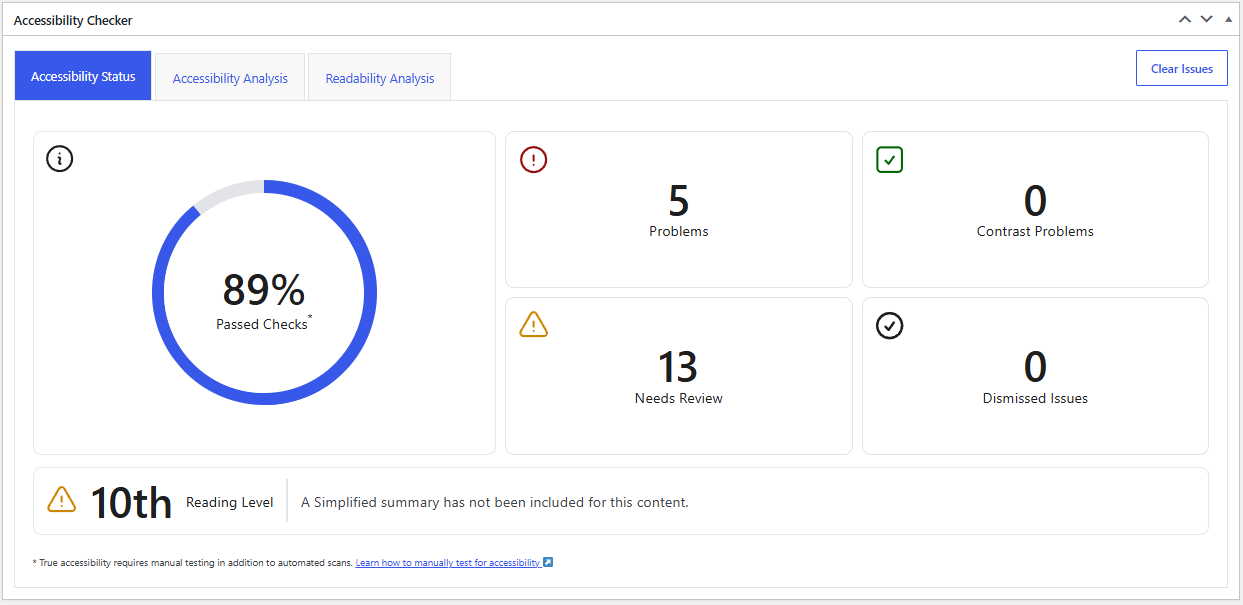
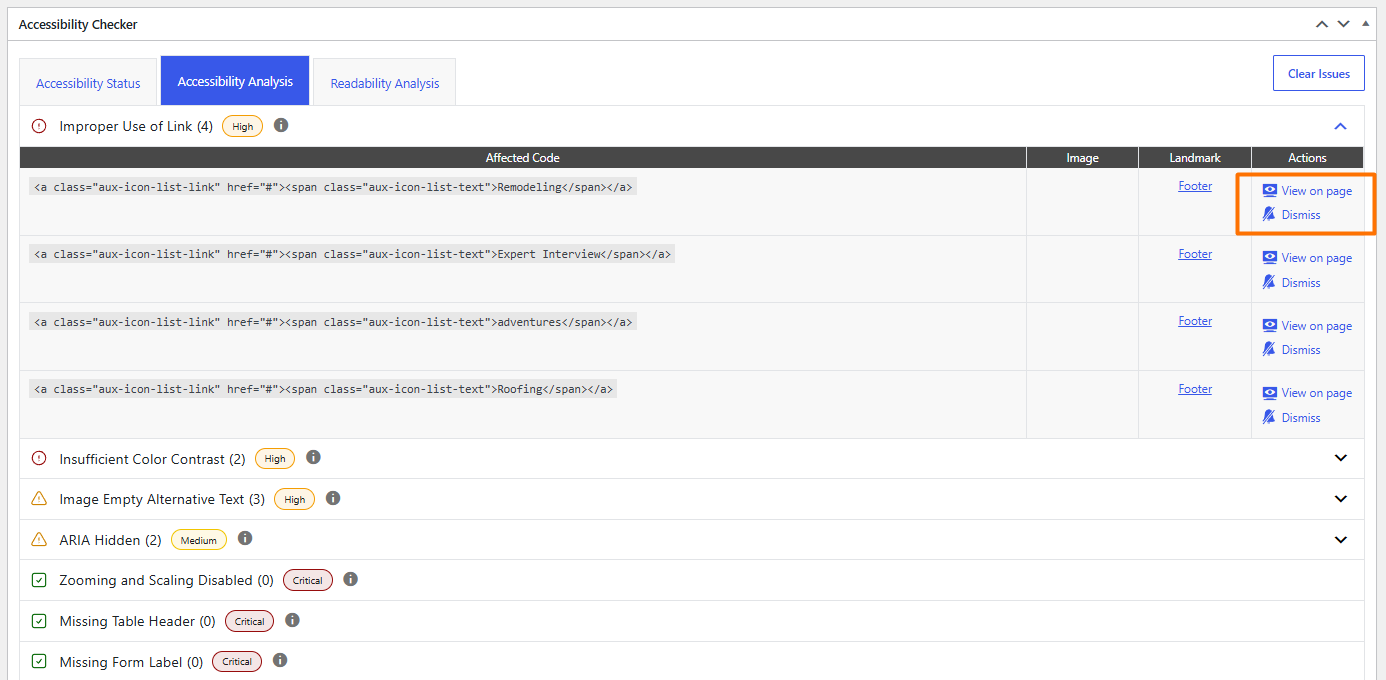
Après avoir installé l’extension WordPress, la configuration a été simple. Dans l’onglet Analyse d’accessibilité, chaque obstacle à l’accessibilité apparaît sous forme de titre avec un menu déroulant à droite. En cliquant sur ce menu, vous accédez aux détails de l’image, de l’étiquette de formulaire ou du titre concerné qui doit être rendu accessible.
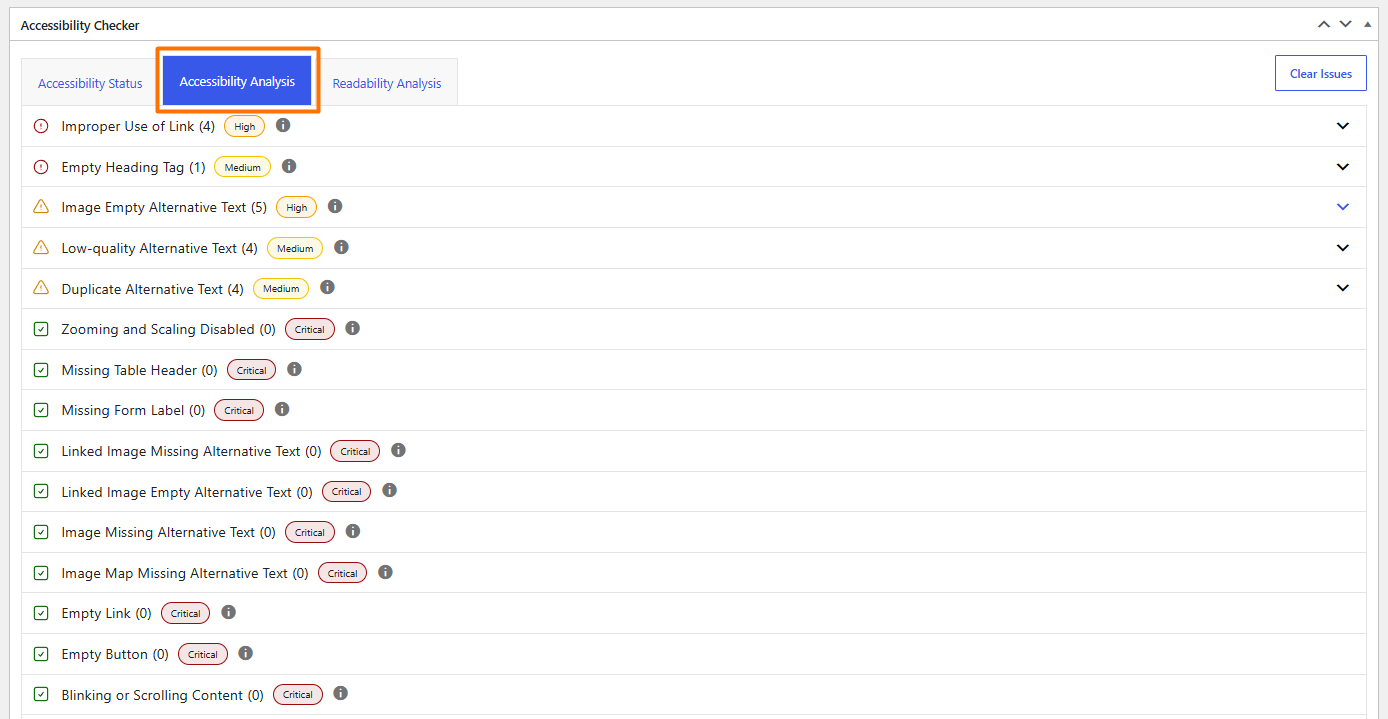
L’option Landmark m’a indiqué l’endroit exact où l’erreur apparaît en direct sur une page. Et depuis l’onglet Actions, je pouvais cliquer pour la corriger ou l’ignorer. Chaque problème comprend également un lien d’information renvoyant directement à la documentation du site web d’Equalize Digital, pour vous aider à bien comprendre le problème et à prendre une décision éclairée quant à la manière de le corriger.
Lorsque vous êtes connecté à votre site en tant qu’administrateur, vous verrez des flèches indicatrices sur chaque page web signalant les problèmes d’accessibilité, ainsi qu’un bouton dans le coin inférieur droit qui vous permet de corriger les problèmes directement sur une page sans passer par la zone d’administration de WordPress.
Il convient de mentionner que toutes les erreurs détectées par le scanner d’accessibilité ne peuvent pas être corrigées automatiquement par l’extension. Certaines nécessitent de la nuance, et vous devrez peut-être intervenir directement dans le code — par exemple, pour corriger un attribut href vide dans une balise de lien. Et comme l’extension Equalize Digital ne propose ni surcouche ni barre d’outils, les visiteurs ne peuvent pas personnaliser l’affichage public de votre site web.
L’outil est disponible gratuitement, sans limite du nombre de pages et d’articles que vous pouvez analyser. Les versions payantes vous donnent accès à l’analyse en masse et aux rapports complets du site.
Fonctionnalités clés :
- Les problèmes sont examinés au regard des critères WCAG A, AA et AAA actuels
- Générateur de déclaration d’accessibilité
- Articles d’aide et instructions pour guider la correction des problèmes d’accessibilité
- Corrections automatisées des problèmes d’accessibilité courants
Limites :
- L’analyse page par page est autorisée dans le plan gratuit, mais l’analyse de l’ensemble du site nécessite un abonnement payant
Tarifs : Equalize Digital est gratuit avec des fonctionnalités limitées ; les plans payants vous donnent accès à davantage de corrections automatisées, à WooCommerce et à d’autres fonctionnalités avancées, à partir de
- Professional : 190 $ par an
- Small business : 750 $ par an
- Agency : 2 250 $ par an
2. Accessibility Tool Kit by WebYes
Idéal pour : L’analyse de site web, les corrections au niveau du code et une barre d’outils visiteur dans une seule extension gratuite
Même avec relativement peu d’installations actives — un peu plus de 1 000 — Accessibility Tool Kit by WebYes est l’un des meilleurs outils pour améliorer la conformité de votre site web WordPress aux normes WCAG et à la Section 508. La boîte à outils analyse votre site web pour détecter les problèmes d’accessibilité, corrige les problèmes courants au niveau du code et améliore la facilité d’utilisation pour les utilisateurs finaux grâce à une barre d’outils flottante.
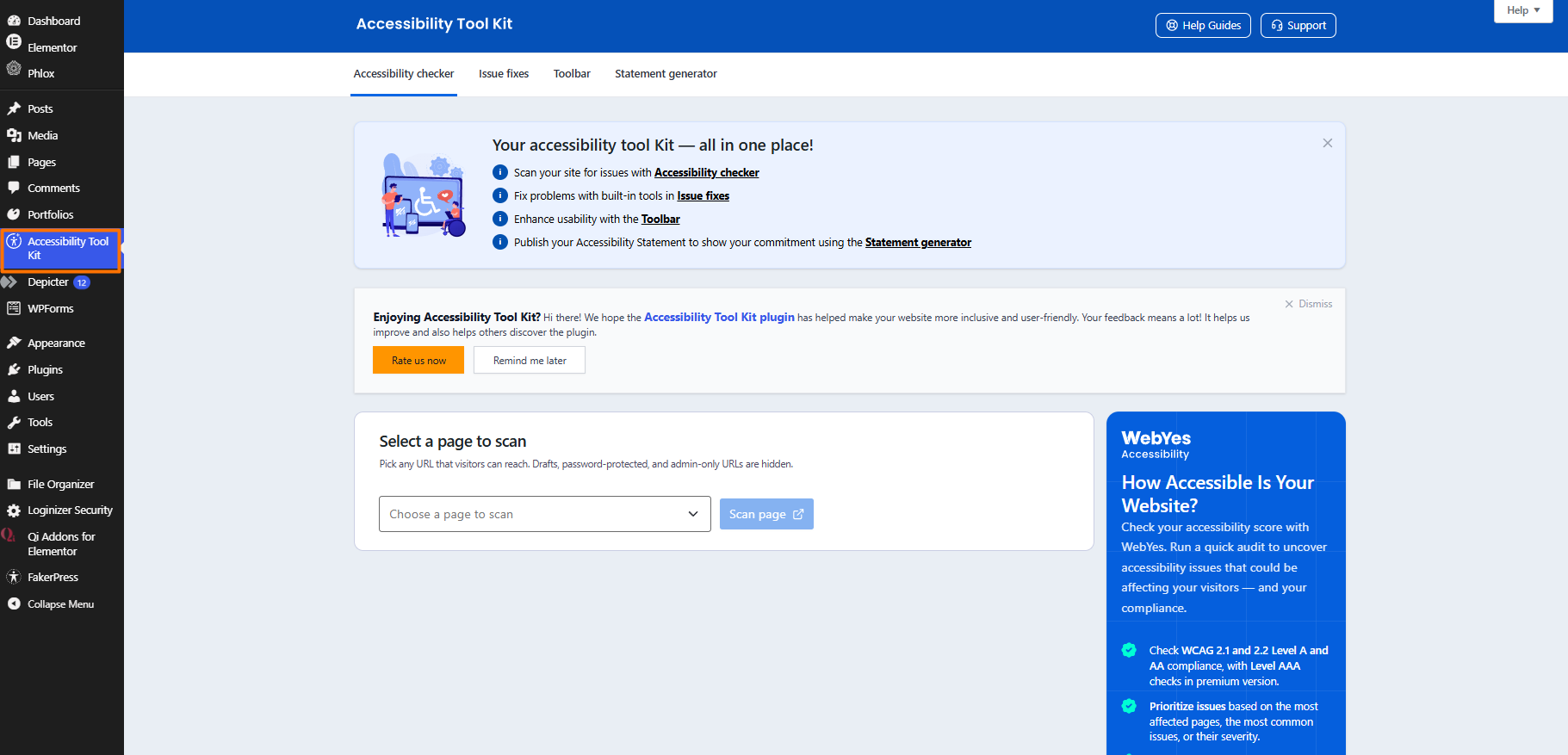
Une fois installée et activée, un menu de boîte à outils d’accessibilité apparaît dans votre tableau de bord d’administration WordPress. Vous pouvez commencer à analyser des pages individuelles en sélectionnant la page et en cliquant sur « Analyser la page ».
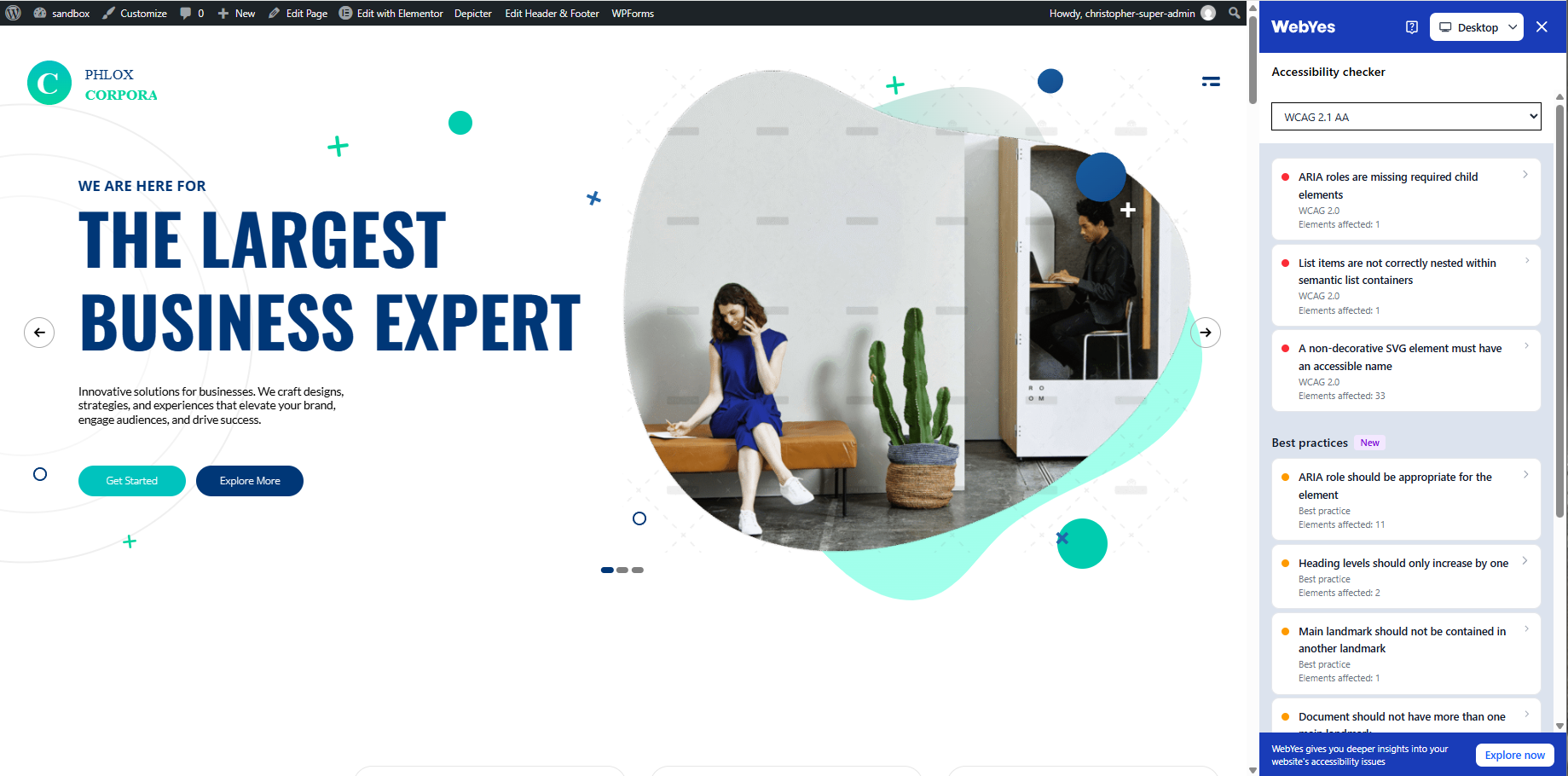
Lorsque vous sélectionnez une page, une nouvelle fenêtre s’ouvre avec un panneau latéral affichant tous les problèmes d’accessibilité détectés ainsi que les bonnes pratiques suggérées pour les corriger. Les corrections sont conformes aux exigences du niveau AA des WCAG 2.1, et vous pouvez voir et corriger les problèmes à la fois pour les appareils de bureau et mobiles.
L’extension vous permet également de superposer une barre d’outils d’accessibilité et de donner aux utilisateurs plus de contrôle sur la façon dont ils consultent votre site web et interagissent avec lui. Lorsque vous activez la barre d’outils, vous pouvez choisir les widgets à inclure, comme un bouton de redimensionnement de la police, un bouton de contraste et un mode niveaux de gris. Vous pouvez aussi choisir l’emplacement de la barre d’outils et la masquer sur les écrans plus petits.
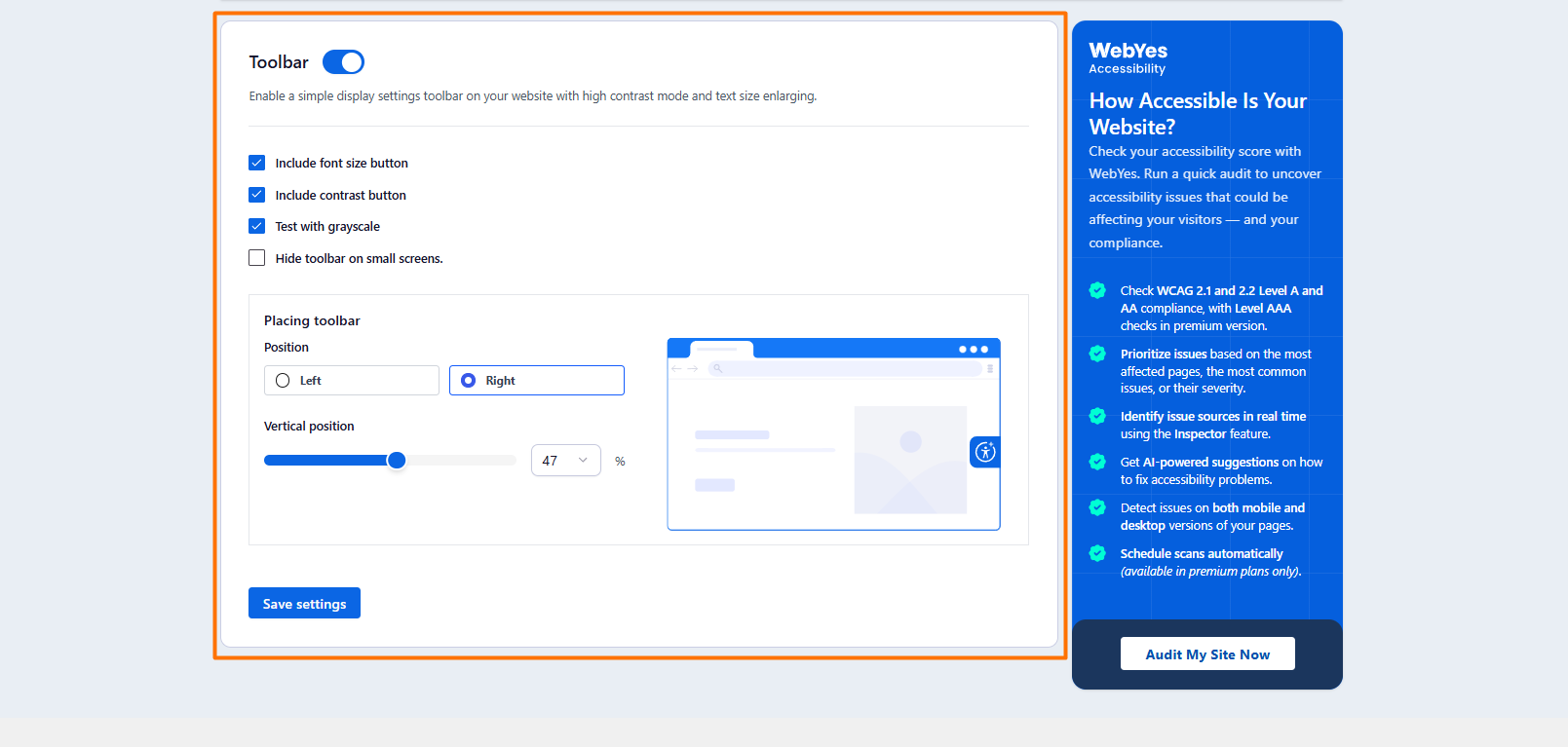
Dans l’affichage public, les visiteurs présentant un handicap visuel peuvent consulter les pages en niveaux de gris, redimensionner les polices et personnaliser le contraste selon leurs besoins grâce au widget présent sur leur écran. L’extension d’accessibilité renforce également l’accessibilité pour les lecteurs d’écran grâce aux attributs ARIA.
Fonctionnalités clés :
- Détecte automatiquement les violations des WCAG telles que le faible contraste des couleurs, l’absence de texte alternatif, les champs de formulaire non étiquetés et une hiérarchie de titres incorrecte
- Lisibilité améliorée pour les lecteurs d’écran
- Génération d’une déclaration d’accessibilité pour démontrer la conformité
- Widget personnalisable permettant aux utilisateurs frontend de personnaliser leur expérience
Limites :
- Les analyses automatisées passent souvent à côté de problèmes contextuels nuancés, comme l’exactitude du texte alternatif des images
Tarifs : WebYes Accessibility Tool Kit est entièrement gratuit ; les plans payants donnent accès à davantage de fonctionnalités et commencent à
- Pro : 24 $ par mois (facturation annuelle)
- Enterprise : 42 $ par mois (facturation annuelle)
- Scale-up : Tarification personnalisée
3. AccessiYes Accessibility Widget
Idéal pour : Barre d’outils visiteur gratuite et sites multilingues
Le AccessiYes Accessibility Widget de CookieYes ajoute une surcouche d’accessibilité à votre site web WordPress pour permettre aux visiteurs d’adapter l’apparence et le comportement de votre site à leurs besoins spécifiques. L’extension compte plus de 20 000 installations actives.
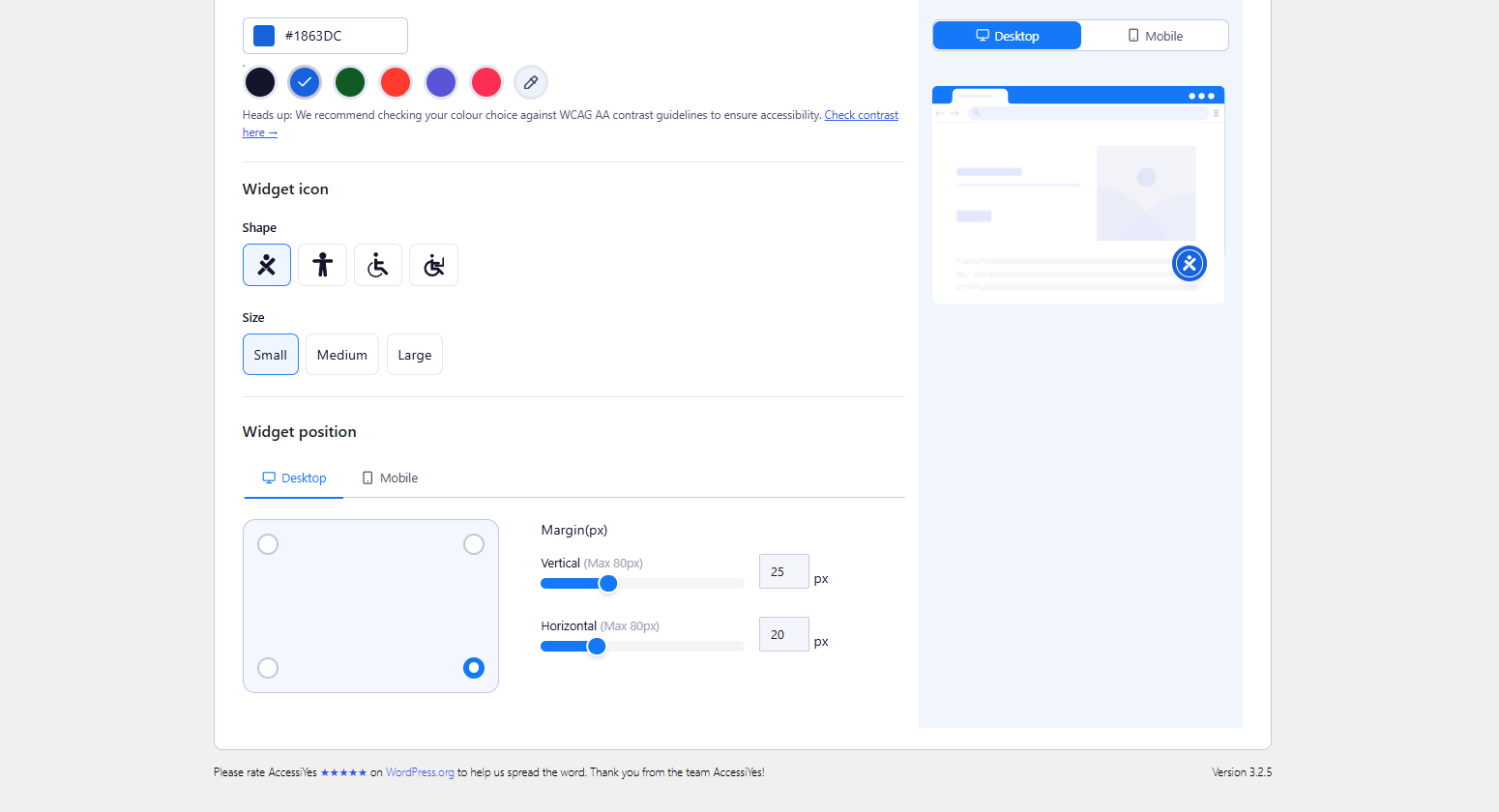
Une fois installé, vous pouvez définir l’apparence du widget de surcouche pour qu’il corresponde à votre site web en choisissant
- Une couleur en accord avec votre thème
- L’icône, la forme et la taille du widget de votre choix
- L’affichage vertical ou horizontal du widget sur ordinateur ou mobile
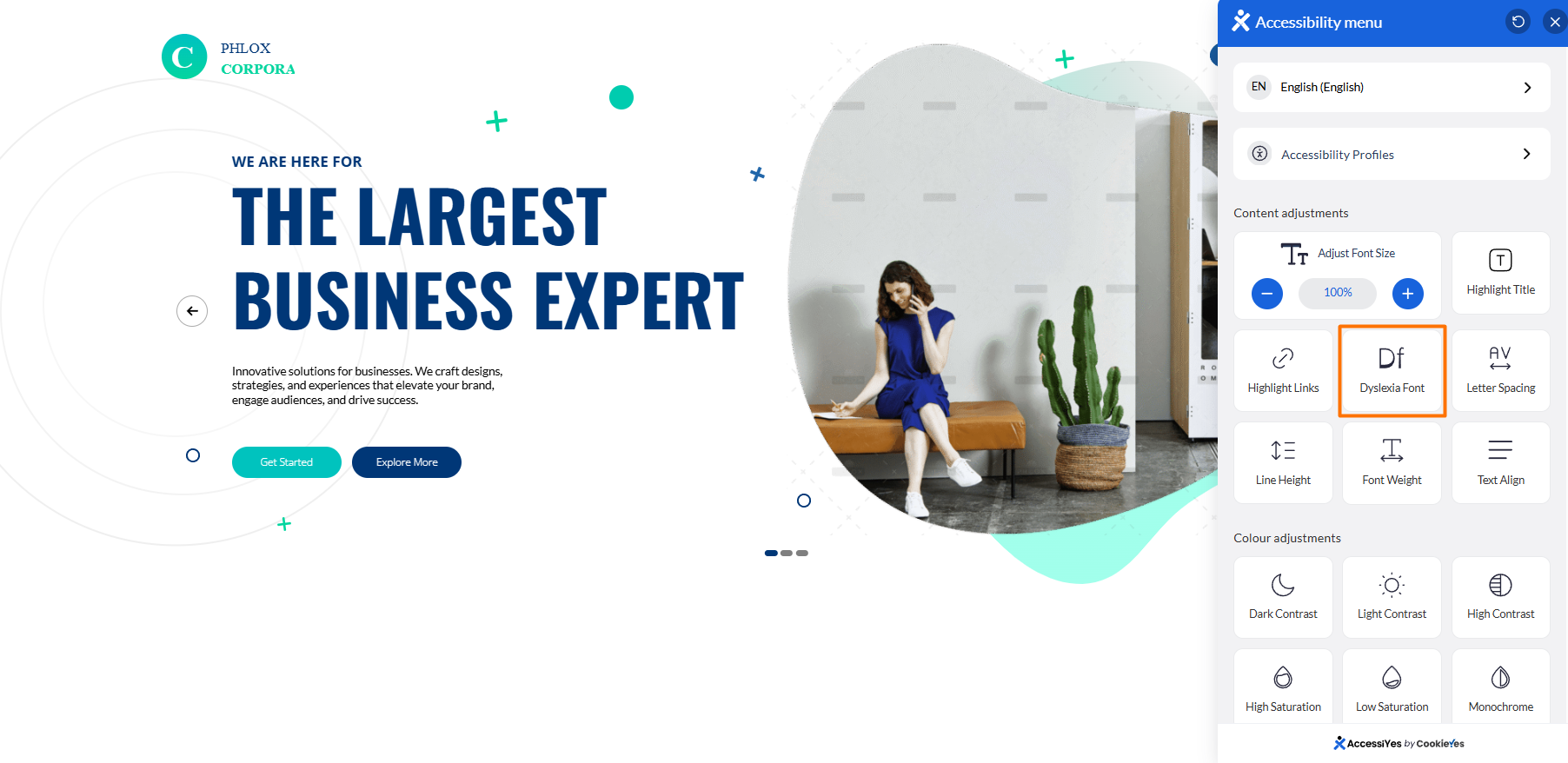
Sur le frontend, les visiteurs du site peuvent choisir parmi plusieurs paramètres d’ajustement du contenu afin d’améliorer leur expérience utilisateur et d’adapter le site à leurs besoins en matière d’accessibilité. Par exemple, je pouvais
- Ajuster la taille de la police en pourcentage
- Mettre en surbrillance les titres de page
- Mettre en surbrillance les liens
- Espacer les lettres et les hauteurs de ligne
- Augmenter la largeur de la police
- Aligner le texte à gauche, au centre ou à droite
- Modifier les niveaux de contraste ou de saturation
- Désactiver les sons du site
- Faire lire le contenu à voix haute grâce à la fonction de lecture de page
- Arrêter les animations en mouvement
- Utiliser des raccourcis clavier
- Agrandir le curseur
- Activer les polices adaptées à la dyslexie
Après la première visite, AccessiYes permet aux utilisateurs d’appliquer des paramètres d’accessibilité préconfigurés en un clic — ce qui est utile pour les sites e-commerce avec des clients récurrents.
Le principal inconvénient d’AccessiYes est qu’il ne propose pas d’analyse de site web. Si vous souhaitez effectuer une analyse d’accessibilité, il recommande de l’associer à un outil d’analyse distinct.
Fonctionnalités clés :
- AccessiYes vous permet de choisir quelles options d’accessibilité apparaissent dans le widget parmi les modules de contenu, de couleurs et de navigation, afin que les visiteurs ne voient que ce qui leur importe
- De nombreuses options de facilité d’utilisation sont disponibles pour les utilisateurs présentant des handicaps visuels, cognitifs et moteurs
- Vous pouvez générer une déclaration d’accessibilité et l’afficher dans le widget ou relier une déclaration existante
Limites :
- Il traite les ajustements frontend de base — pas d’analyses d’accessibilité ni de corrections structurelles du HTML
Tarifs : AccessiYes de CookieYes est entièrement gratuit
4. Accessibility Widget by OneTap
Idéal pour : Des contrôles de personnalisation granulaires
Accessibility Widget by OneTap est une extension d’accessibilité web pour WordPress qui offre aux utilisateurs finaux plusieurs façons d’interagir avec un site web. Elle propose beaucoup des mêmes options que d’autres extensions d’accessibilité, comme les polices adaptées à la dyslexie, la mise en surbrillance des liens, la graisse de la police, les options d’ajustement des couleurs, la navigation au clavier et la possibilité de masquer des options à l’écran. Mais elle inclut également un masque de lecture qui met en évidence une section de la page, supprime les distractions et maintient l’utilisateur concentré sur une section spécifique.
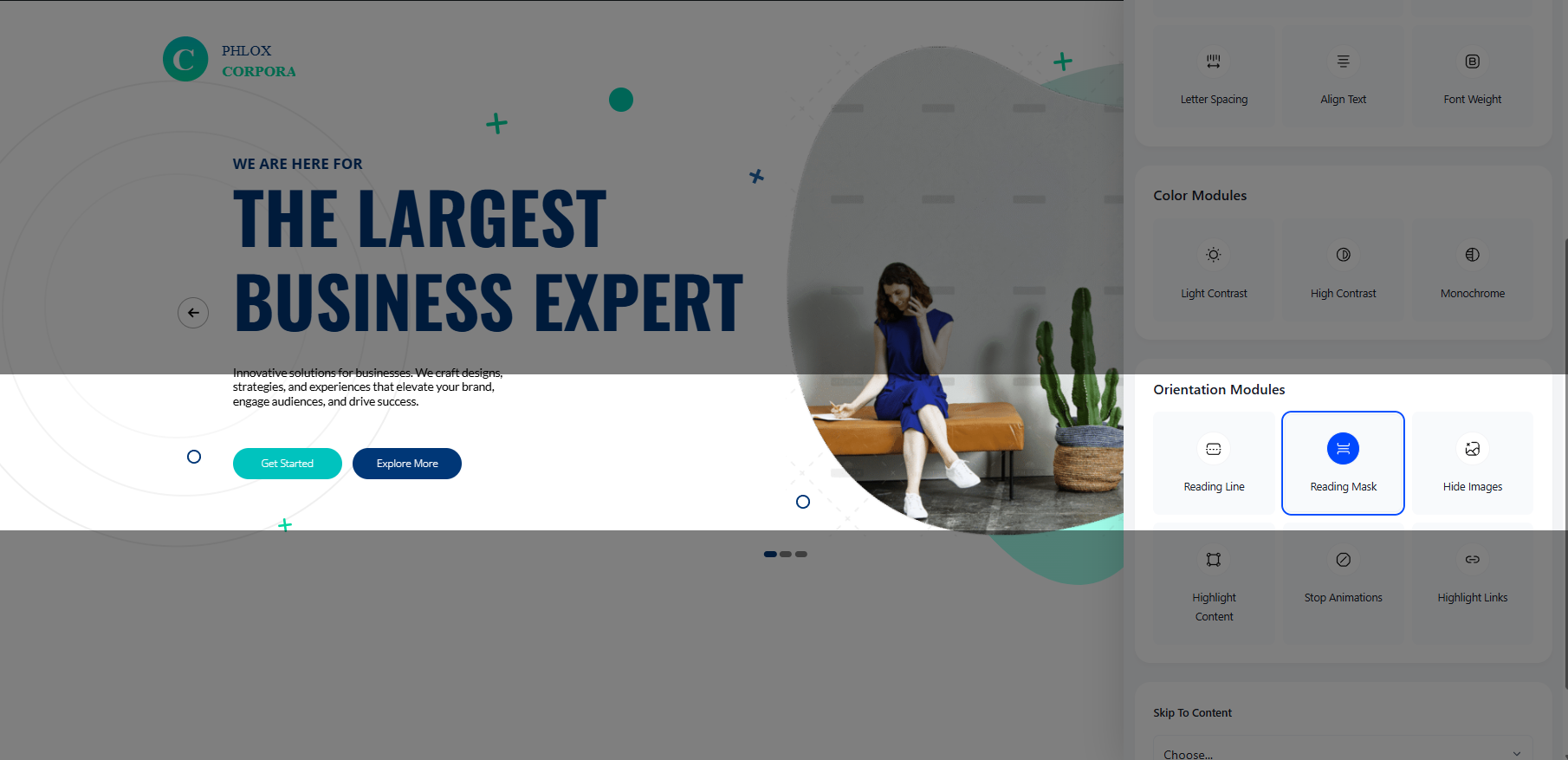
En tant qu’administrateur du site, OneTap vous permet de personnaliser le widget d’accessibilité du site web pour mobile, tablette et ordinateur. Vous pouvez positionner le widget à différents endroits de l’écran pour toutes les tailles d’appareils, choisir les couleurs, définir la taille de l’icône et ajouter une bordure pour la rendre plus visible.
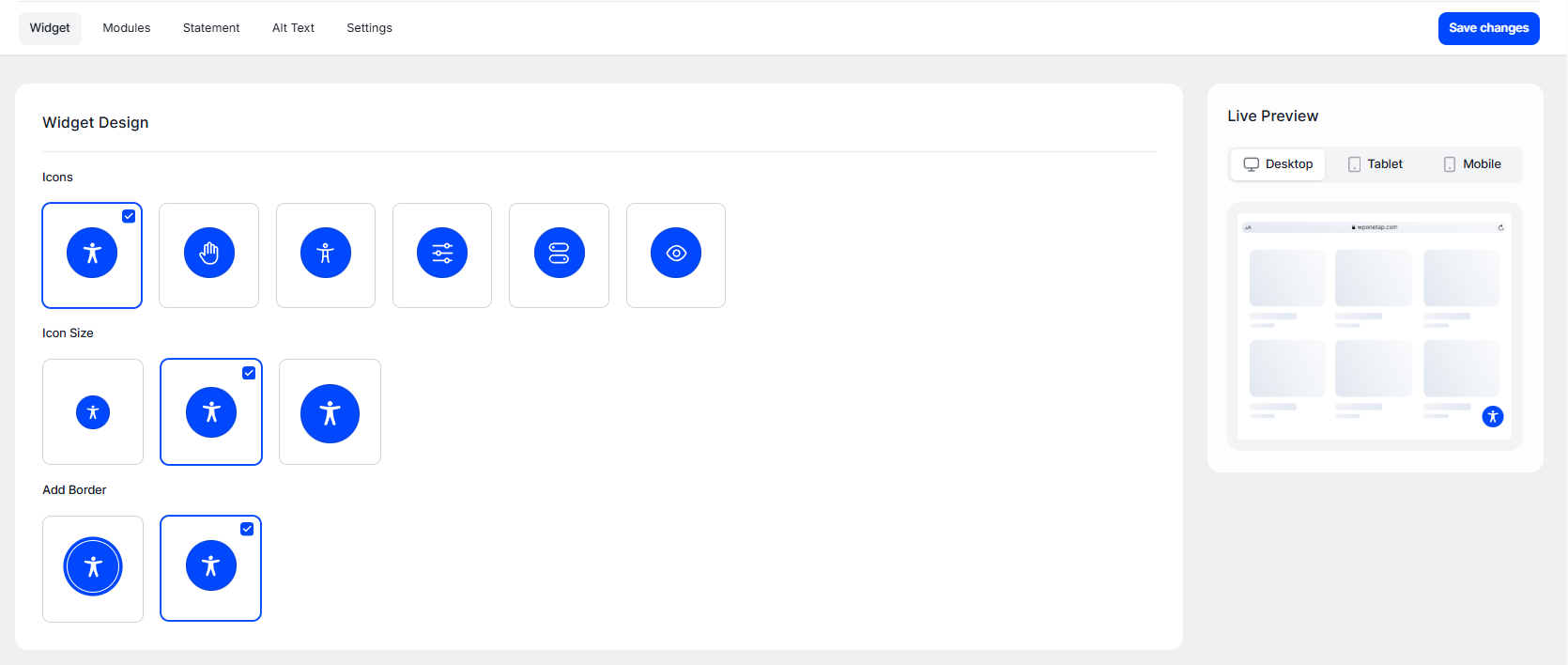
Avec OneTap, vous pouvez rendre votre site web WordPress accessible dans plus de 40 langues, générer des déclarations d’accessibilité et offrir une expérience numérique inclusive à un large éventail de personnes, y compris celles atteintes de TDAH, de crises convulsives et d’épilepsie.
Fonctionnalités clés
- Vous pouvez activer ou désactiver différents modules d’accessibilité en fonction de votre audience
- OneTap vous offre des contrôles de personnalisation plus granulaires sur l’apparence et le comportement du widget
- Plus de 40 langues ainsi que la génération de déclarations d’accessibilité pour favoriser la conformité aux lois applicables
Limites :
- De nombreuses fonctionnalités importantes — comme les polices adaptées à la dyslexie, le contraste sombre, la coupure des sons et la synthèse vocale — sont réservées aux abonnements payants
Tarifs : OneTap propose une extension gratuite aux fonctionnalités limitées ; les plans payants évoluent ensuite selon le nombre de sites web :
- Un site web : 129 $ (paiement unique, un an de mises à jour)
- Trois sites web : 169 $ (paiement unique, un an de mises à jour)
- Plans agence : à partir de 199 $ (paiement unique, mises à jour à vie)
5. WP Accessibility
Idéal pour : Corriger les problèmes au niveau du thème et des liens d’évitement
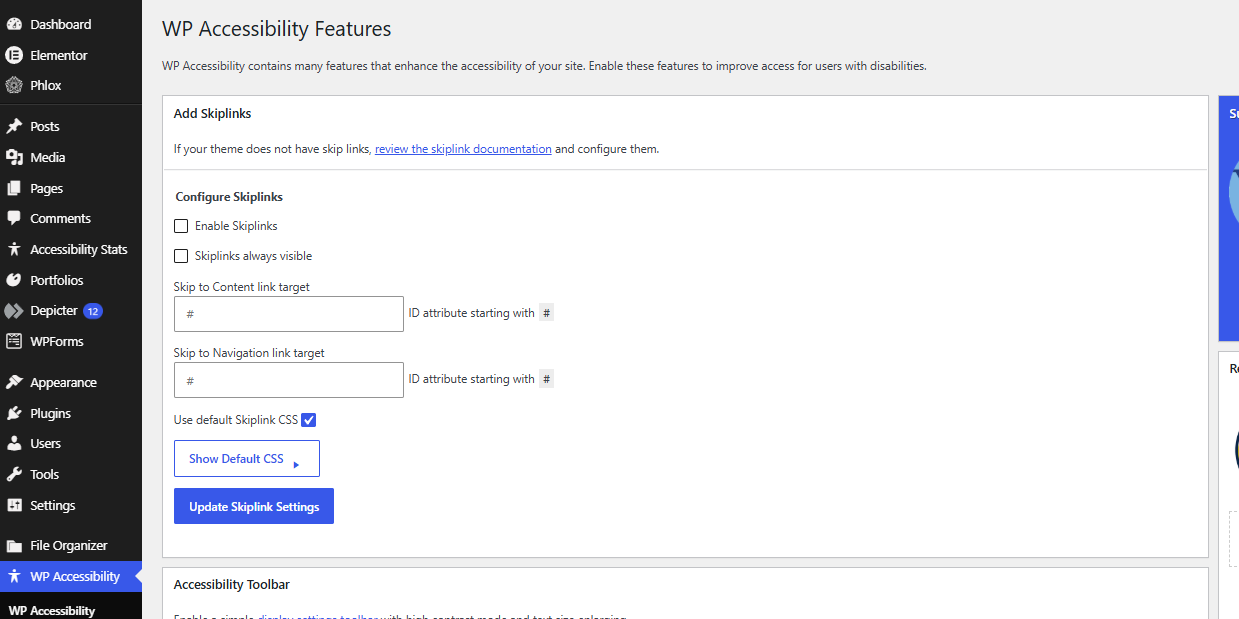
Fondé par Joe Dolson, contributeur au cœur de WordPress et membre de l’équipe officielle « Make WordPress Accessible », WP Accessibility est l’une des meilleures extensions d’accessibilité web gratuites pour WordPress. L’outil propose des fonctionnalités pour traiter les problèmes causés par des thèmes WordPress inaccessibles. Par exemple, si votre thème ne comporte pas de liens d’évitement, WP Accessibility vous permet de les activer et de les garder visibles en permanence afin que les utilisateurs du clavier puissent naviguer sur votre page en appuyant une seule fois sur la touche Tab.
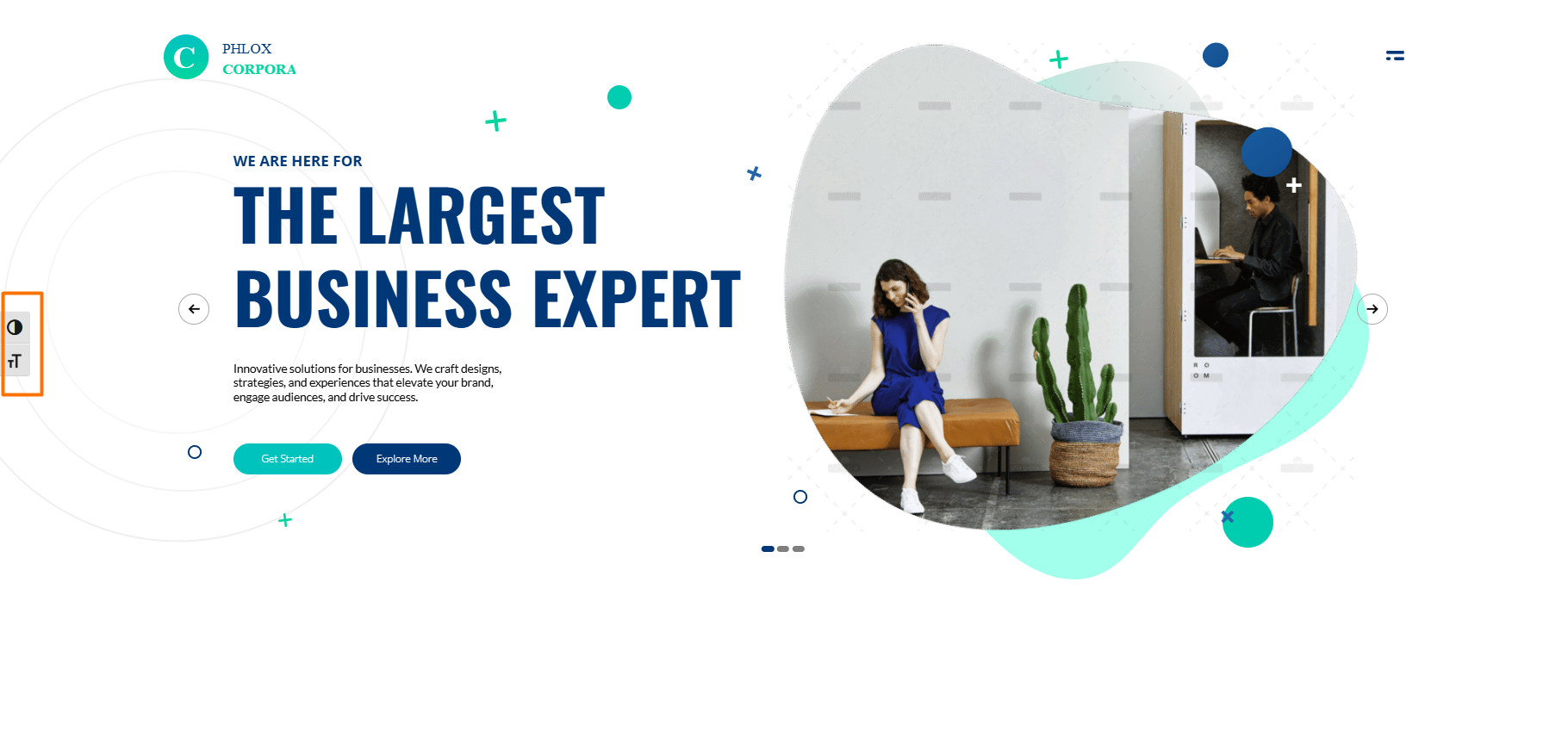
Comparé aux autres outils de cette liste, WP Accessibility propose une barre d’outils d’accessibilité minimale côté utilisateur. Une fois activée, vous pouvez décider de la taille et de l’emplacement de la barre d’outils sur l’écran de l’utilisateur ou l’ancrer à un identifiant CSS. Les visiteurs voient une barre d’outils simple et réduite avec seulement deux commandes : le réglage de la taille de la police et le réglage du contraste. Le réglage du texte ajuste simplement le texte en très grand ou très petit. Il n’y a pas d’option pour ajuster selon une plage comme avec d’autres extensions d’accessibilité — ce qui, à mon avis, peut être limitant.
Fonctionnalités clés :
- WP Accessibility propose des outils pour aider à corriger les problèmes d’accessibilité liés au thème, au contenu et au cœur de WordPress
- Vous pouvez activer le CSS de diagnostic pour afficher les problèmes détectables par CSS dans votre éditeur visuel
- Si vous êtes un propriétaire de site avancé, vous pouvez personnaliser l’apparence de l’extension à l’aide de vos propres styles CSS
Limites :
- Le widget de la barre d’outils ne propose pas de plage de choix lors de l’ajustement de la taille de la police ou du niveau de contraste
Tarifs : L’extension est entièrement gratuite
Rendez votre site WordPress totalement inclusif grâce à un widget d’accessibilité sans serveur
Si vous préférez éviter complètement les extensions, Jotform propose un widget d’accessibilité hébergé dans le cloud qui vous permet d’ajouter une barre d’outils flottante avec des commandes utilisateur pour la lisibilité, le contraste, les images, les animations et d’autres préférences de navigation. Grâce à cette barre d’outils d’accessibilité, les visiteurs peuvent adapter votre site web à leurs besoins et profiter d’une expérience de navigation plus inclusive, quels que soient leurs handicaps — qu’ils soient temporaires, permanents ou situationnels.
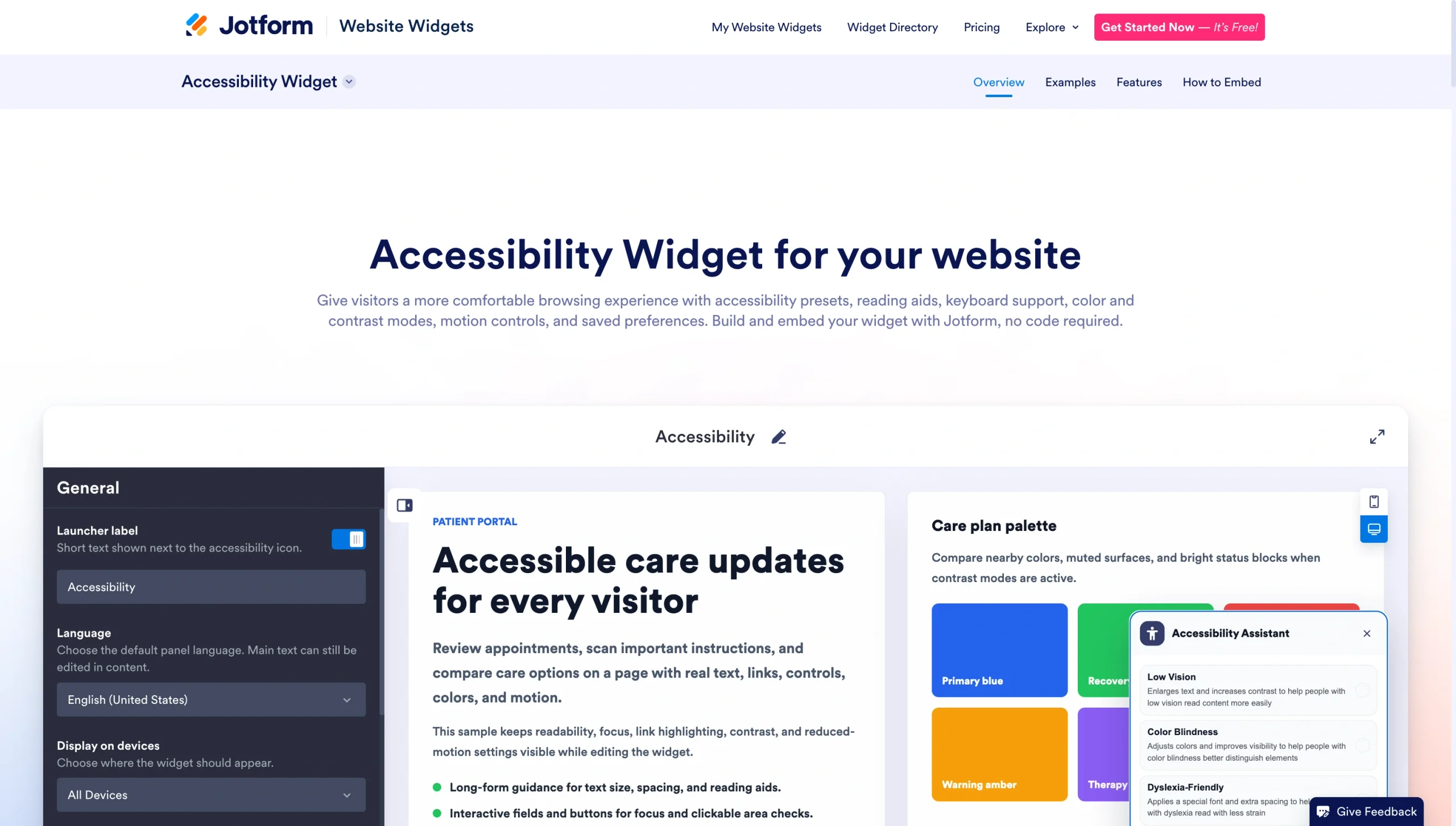
Commencez à personnaliser le widget d’accessibilité WordPress dans l’éditeur visuel sans code de Jotform. Choisissez ensuite les outils qui apparaissent dans la barre d’outils destinée aux visiteurs, personnalisez le style du lanceur de widget pour qu’il corresponde à votre marque et définissez la durée pendant laquelle le widget conserve les préférences des utilisateurs.
Lorsqu’ils naviguent sur votre site, les visiteurs peuvent appliquer des commandes d’accessibilité telles que
- Des préréglages pour la basse vision, l’adaptation à la dyslexie, les troubles cognitifs et de l’apprentissage, la protection contre les crises ou l’assistance motrice
- La synthèse vocale et des aides à la lecture pour agrandir le texte, ajouter un espacement supplémentaire et activer un masque de lecture ainsi que des guides de ligne de lecture afin de prendre en charge différents niveaux de confort
- Des modes de couleur et de contraste tels que niveaux de gris, inversé et daltonisme pour les visiteurs ayant besoin d’une séparation visuelle plus marquée
- Une prise en charge du clavier et de la navigation avec des zones cliquables plus grandes, un curseur plus gros, un focus clavier visible et des liens en surbrillance pour se déplacer plus facilement sur la page
- Des commandes d’animation pour arrêter les animations destinées aux personnes sensibles au mouvement
Le widget d’accessibilité de Jotform est entièrement sans code. Et vous pouvez l’intégrer sur n’importe quel site web acceptant du HTML personnalisé, y compris WordPress, Shopify, Squarespace, Wix et Framer. Une fois la personnalisation du widget terminée, il vous suffit de copier le code d’intégration depuis votre éditeur Jotform et de le coller dans le champ HTML de votre site web. Cette approche sans installation d’extension vous épargne les tracas liés aux conflits d’extensions, à la maintenance et aux mises à jour.
La même approche sans installation va au-delà de l’accessibilité. Au lieu d’installer une extension distincte pour chaque petite fonctionnalité, chacune ajoutant un poids supplémentaire et une charge de maintenance, le répertoire de widgets de site web de Jotform propose une gamme de widgets intégrables qui répondent à tous les besoins fonctionnels de votre site — comme le comptage des visiteurs, les prévisions météo, les avis des utilisateurs, les comptes à rebours, et bien plus — sans allonger votre liste d’extensions.
En plus de la barre d’outils d’accessibilité sans code, vous pouvez ajouter encore plus de widgets pour rendre les pages web longues et riches en contenu plus pratiques pour vos visiteurs :
- Le widget Retour en haut pour permettre aux visiteurs de remonter en haut de votre site web en douceur
- Le widget FAQ consultable pour garder le contenu lisible et facile à parcourir
- Le widget Chatbot IA pour répondre aux questions et aider à remplir les formulaires WordPress en temps réel
Prêt à améliorer votre site web WordPress avec des widgets sans code ? Essayez le widget d’accessibilité de Jotform, puis explorez d’autres outils dans notre répertoire de widgets de site web à mesure que vous ajoutez des fonctionnalités à votre site — sans installation, sans mises à jour et sans conflits d’extensions à gérer.
Cet article s’adresse aux propriétaires de sites WordPress, aux développeurs et aux concepteurs web qui souhaitent s’assurer que leur site web est inclusif, conforme aux normes WCAG/ADA et facilement navigable pour les utilisateurs en situation de handicap, sans alourdir leur thème ni casser les mises en page responsives.













Envoyer un commentaire: