Aggiungere al tuo sito web le domande frequenti, o FAQ, offre ai visitatori risposte alle richieste più comuni e permette loro di trovare rapidamente le informazioni di cui hanno bisogno. Le FAQ aiutano inoltre i motori di ricerca e gli strumenti di intelligenza artificiale a comprendere, individuare e fornire risposte chiare alle domande che le persone si pongono.
Tuttavia, per offrire un vantaggio sia ai lettori in carne e ossa sia ai bot, le FAQ devono essere implementate correttamente sul tuo sito. Inserire il codice schema invisibile per le FAQ aggiunge un ulteriore livello di dati strutturati che aiuta gli strumenti a interpretare i tuoi contenuti. Inoltre, devi anche rendere il layout delle domande accattivante e facile da leggere per gli utenti.
Questo crea una sfida per gli utenti di WordPress: senza un blocco nativo dedicato alle FAQ disponibile su questa piattaforma, come puoi aggiungere il codice JSON-LD necessario e al tempo stesso mostrare una sezione FAQ leggibile?
Hai due possibilità:
- Utilizzare plugin SEO come Yoast o Rank Math per i blocchi FAQ di Gutenberg, che rispondono contemporaneamente alle esigenze dei bot e a quelle degli utenti
- Scegliere un widget serverless gratuito e leggero e gestire manualmente lo schema, separando così le attività di back-end e front-end.
A prima vista la prima opzione può sembrare la più interessante, ma presenta alcuni svantaggi, come vedrai di seguito. In questo articolo ti mostreremo come aggiungere lo schema FAQ in WordPress in entrambi i modi, così potrai decidere qual è la soluzione migliore per il tuo sito.

Opzione 1: installa un plugin dedicato con blocco FAQ per WordPress
Per soddisfare sia le esigenze SEO sia quelle di presentazione visiva delle FAQ, molti utenti si affidano a plugin SEO o specifici per le FAQ di terze parti, disponibili nel repository di WordPress, come Yoast, Rank Math e FAQ Schema Ultimate.
Tieni presente che questo metodo richiede l’installazione di nuovo software sul tuo server per creare nella dashboard la struttura FAQ a fisarmonica (che si espande e si comprime al clic).
Inoltre, i plugin a volte creano più problemi di quanti ne risolvano. Tendono ad aggiungere CSS e JavaScript pesanti in tutto il sito, il che può rallentare i tempi di rendering delle pagine. Alcuni plugin hanno anche limiti di design rigidi che possono impedirti di personalizzare il front-end a tuo piacimento, creando una mancanza di coerenza nello stile del tuo sito. Inoltre, molti plugin adottano il modello di business freemium, in cui funzionalità specifiche come la personalizzazione dei colori o le barre di ricerca in tempo reale sono bloccate dietro un costoso abbonamento a pagamento.
Detto questo, alcuni utenti considerano questi limiti un compromesso necessario. Se vuoi provare questo metodo, ecco come aggiungere un blocco Gutenberg con dati strutturati FAQ in WordPress tramite un plugin:
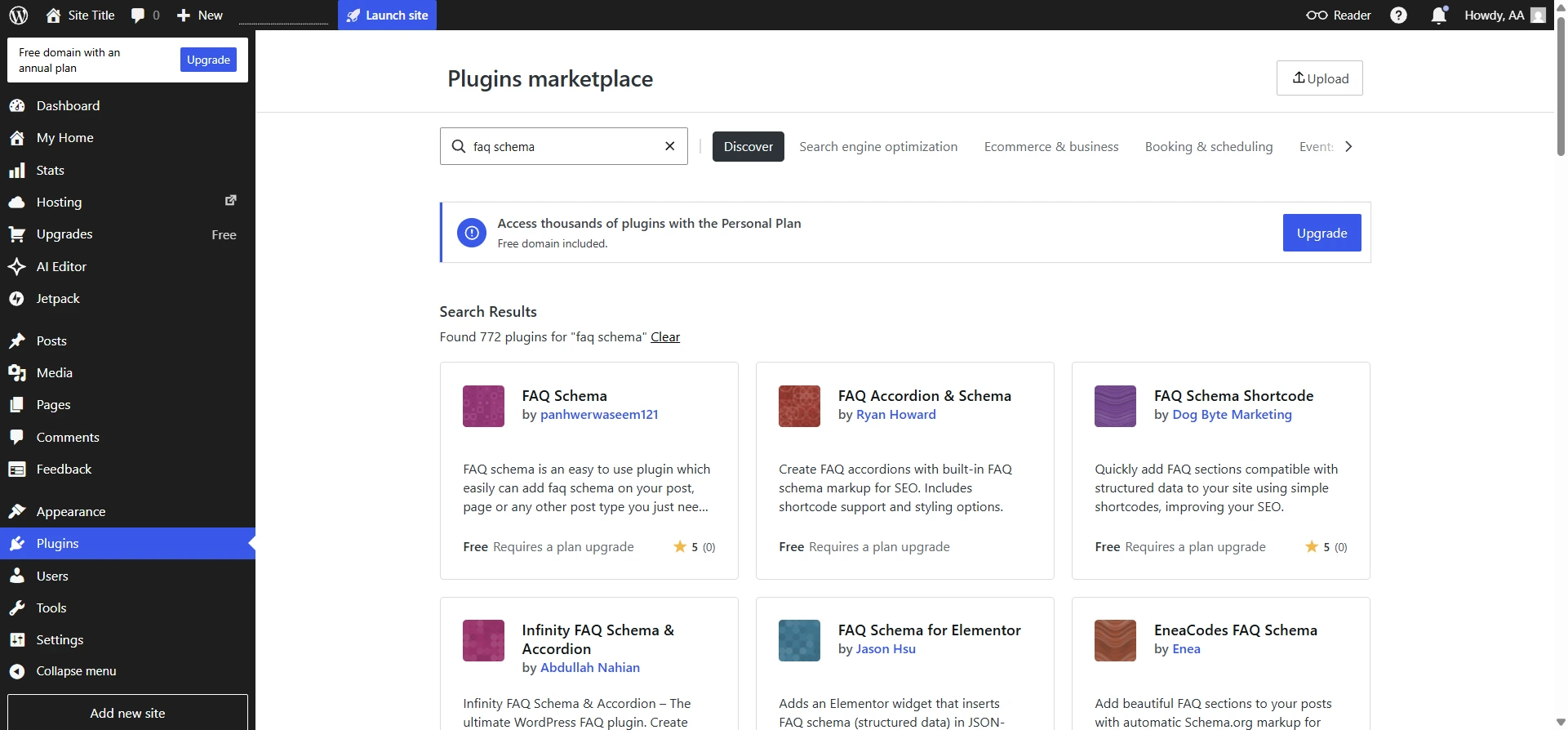
- Installa un plugin per lo schema FAQ: vai alla dashboard di WordPress e fai clic su Plugin. Cerca “FAQ schema” e seleziona dai risultati disponibili il plugin che vuoi installare.
Segui le indicazioni per installare e attivare il plugin per lo schema FAQ. Le istruzioni esatte per l’installazione dipenderanno dallo specifico plugin che stai utilizzando. Tieni presente che molti plugin sono disponibili gratuitamente, ma potrai usarli solo con un piano WordPress a pagamento.
- Aggiungi le tue FAQ: vai alla pagina in cui vuoi inserire i contenuti FAQ. A seconda del plugin che hai scelto, potrai aggiungere un blocco FAQ alla pagina oppure inserire le tue domande e risposte negli appositi campi FAQ del plugin.
- Attiva lo schema FAQ: alcuni plugin applicano automaticamente il tipo di schema FAQ. In altri dovrai selezionare FAQ come tipo di schema.
Controlla i contenuti appena aggiunti per assicurarti che siano ben leggibili per i visitatori.
Pro Tip
Vuoi sapere come usare in modo efficace i plugin di WordPress? Leggi il nostro articolo su come usare WordPress per scoprire di più sul funzionamento e sulla manutenzione dei plugin.
Opzione 2: aggiungi lo schema manualmente e un widget FAQ gratuito (consigliato)
Se cerchi un’alternativa al blocco FAQ di Rank Math o Yoast, prova questo approccio: aggiungi manualmente lo schema FAQ invisibile di WordPress (oppure tramite un plugin SEO che usi già, per evitare di installarne altri) e poi utilizza un widget affidabile, ospitato esternamente, per la fisarmonica FAQ visibile.
Il widget FAQ di Jotform è un’ottima soluzione gratuita per il front-end. Offre ai tuoi visitatori una fisarmonica visiva elegante e con funzione di ricerca, gestendo la formattazione interamente al di fuori del tuo server, così da non influire sui tempi di rendering delle pagine.
Ecco come usare il widget FAQ di Jotform:
- Aggiungi domande e risposte FAQ: vai alla pagina del widget FAQ di Jotform e inserisci le tue domande e risposte FAQ nelle impostazioni del widget. Puoi riordinare le domande, aggiungere link o immagini alle risposte ed eliminare le domande se necessario. Fai clic su Continua.
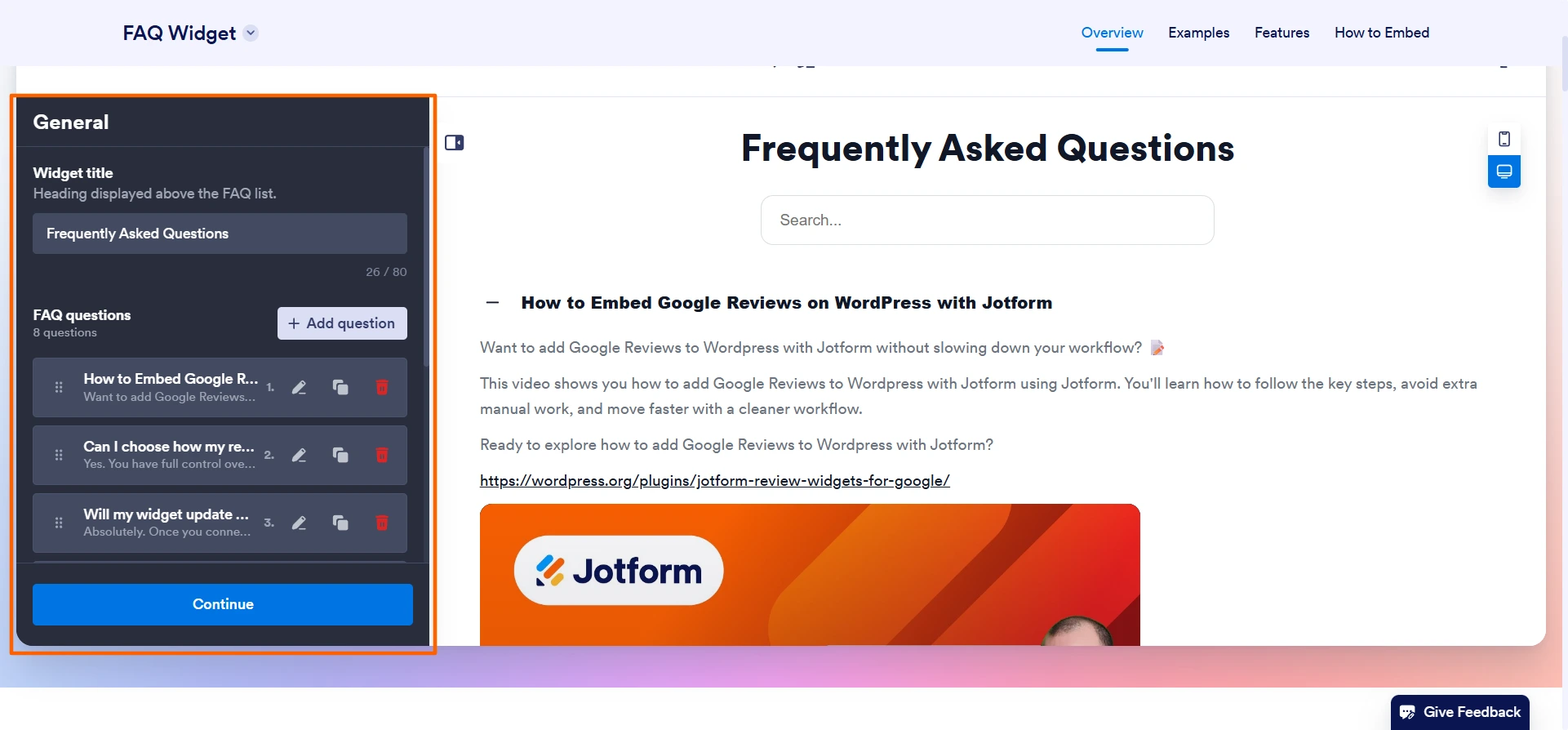
- Personalizza layout e stile: Jotform ti offre un controllo visivo senza paragoni sulle tue FAQ, permettendoti di scegliere tema, modello, raggio degli angoli, font, posizione della fisarmonica, layout della fisarmonica e molto altro. Puoi persino aggiungere una barra di ricerca in tempo reale, il tutto senza dover passare a versioni premium dei plugin di WordPress che possono rallentare il tuo sito.
Scorri verso il basso e specifica tutte le impostazioni che desideri per personalizzare la tua sezione FAQ.
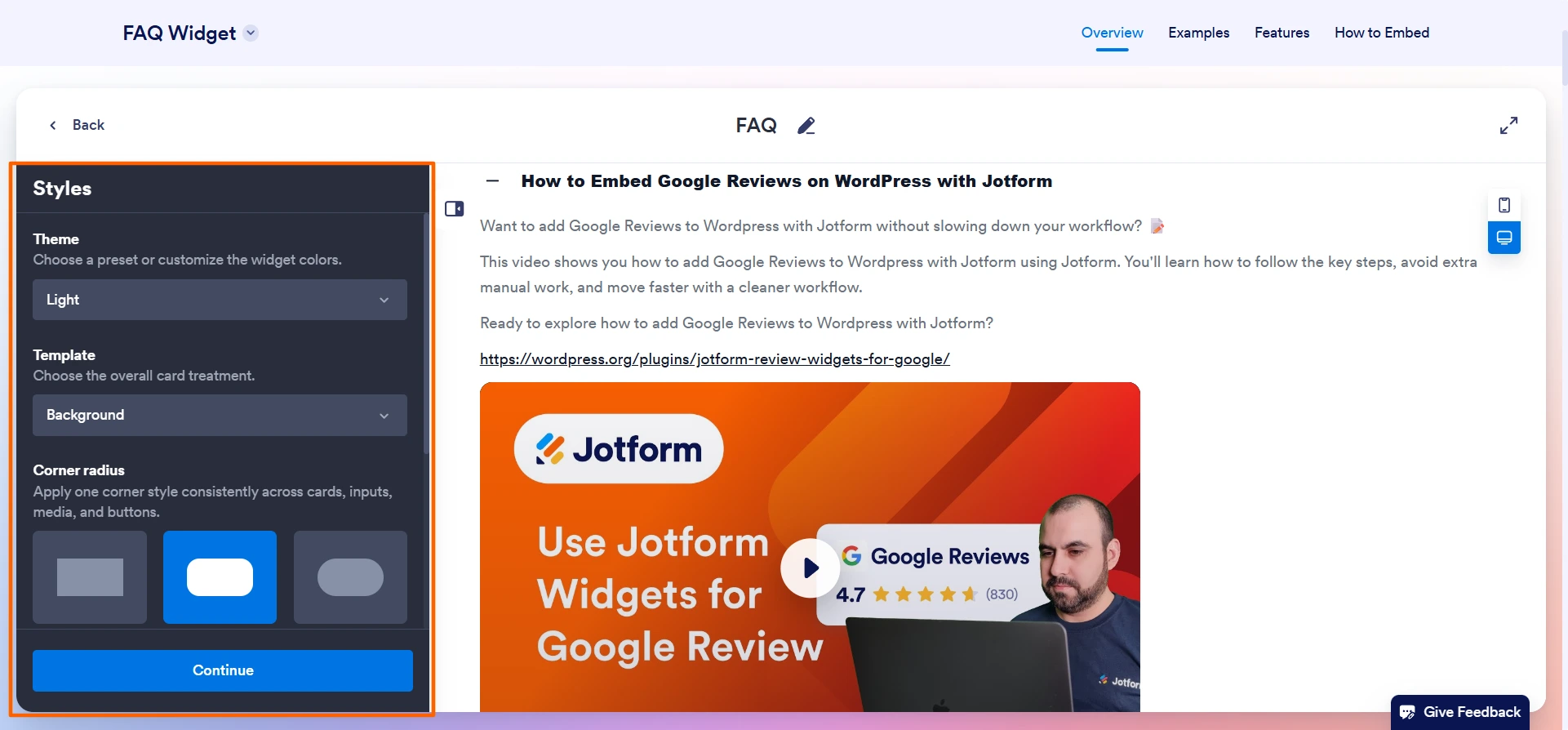
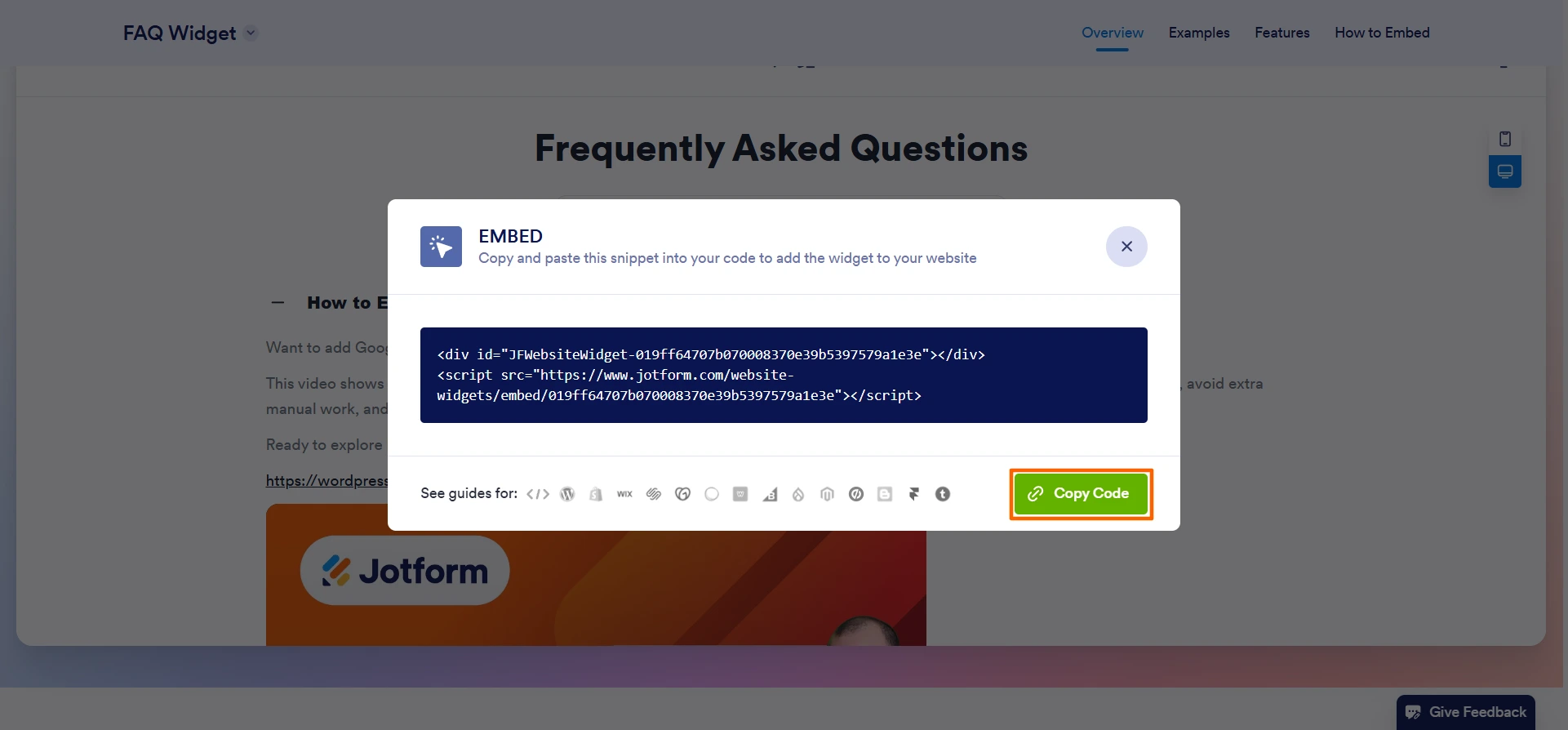
- Copia il codice di incorporamento del widget: una volta terminata la personalizzazione delle FAQ, fai clic su Provalo gratis sul tuo sito web. Jotform ti fornirà un codice di incorporamento per il widget FAQ. Fai clic su Copia codice per copiarlo. Tieni presente che Jotform ti chiederà di registrarti o di accedere per ottenere il codice.
- Incolla il codice di incorporamento in WordPress: vai al tuo sito WordPress e aggiungi un blocco HTML personalizzato dallo Strumento di inserimento blocchi nella pagina in cui vuoi inserire le FAQ. Incolla il codice di incorporamento del widget FAQ nel blocco HTML. Fai clic su Aggiorna. WordPress inserirà automaticamente il widget FAQ personalizzato di Jotform nel tuo sito WordPress.
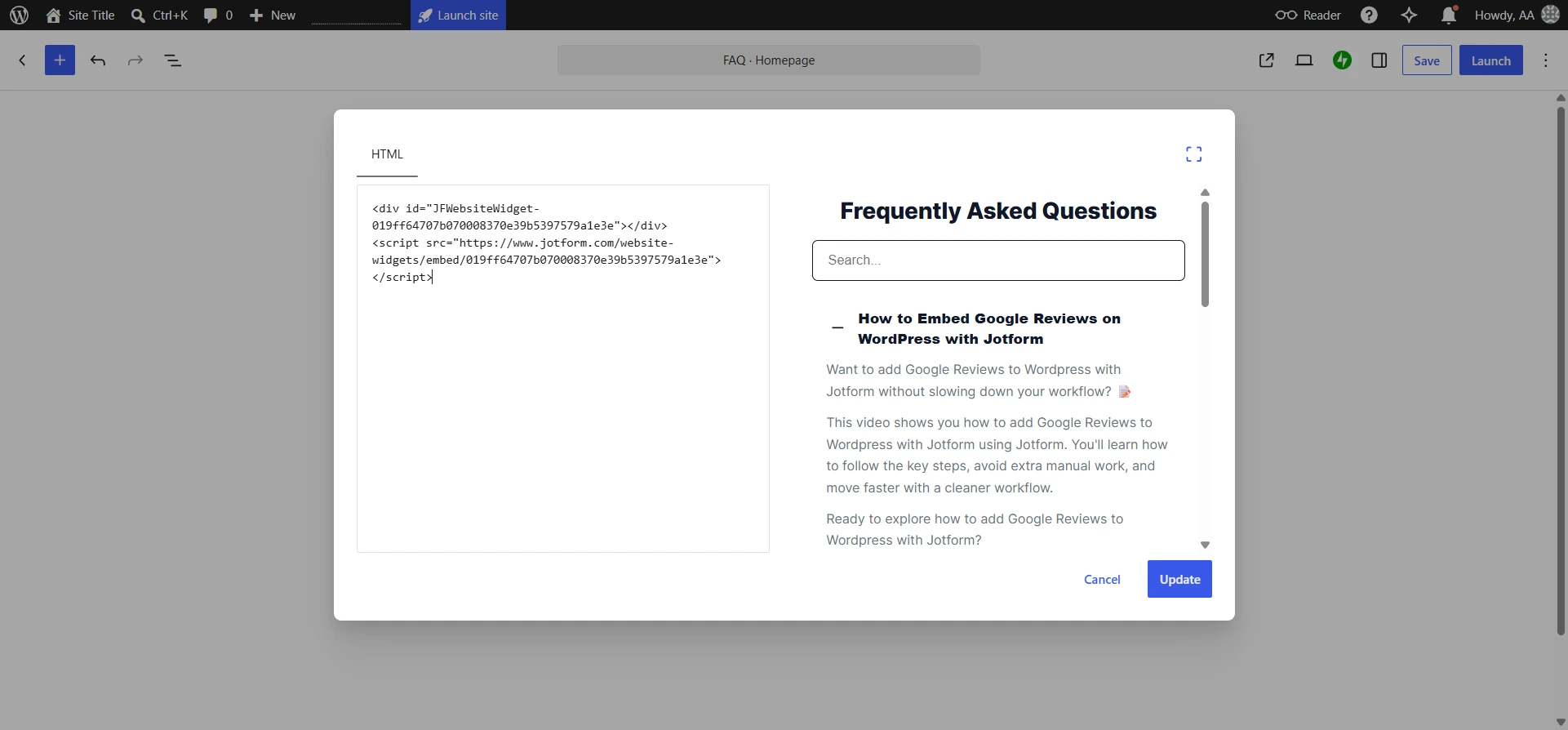
Assicurati di aggiungere il codice schema invisibile manualmente o con un plugin già in uso dopo aver completato il processo di incorporamento del widget.
Potenzia il tuo sito WordPress con widget intelligenti e serverless
Aggiungere le FAQ a WordPress non è un compito semplice, soprattutto quando vuoi assicurarti che possano essere sia analizzate dai bot sia lette dai visitatori. Per offrire ai visitatori del tuo sito un’esperienza fluida e interattiva, ti serve il widget FAQ di Jotform.
Separare il back-end delle FAQ dal front-end è una strategia più intelligente che affidarsi all’ennesimo plugin pesante. Aggiungi invece lo schema FAQ manualmente e usa uno strumento gratuito, ospitato esternamente, come il widget FAQ di Jotform, che migliora il front-end visivo e mantiene snella l’architettura di WordPress. In questo modo avrai più controllo sull’aspetto delle FAQ per i visitatori del tuo sito e su come vengono implementati i dati strutturati in WordPress.
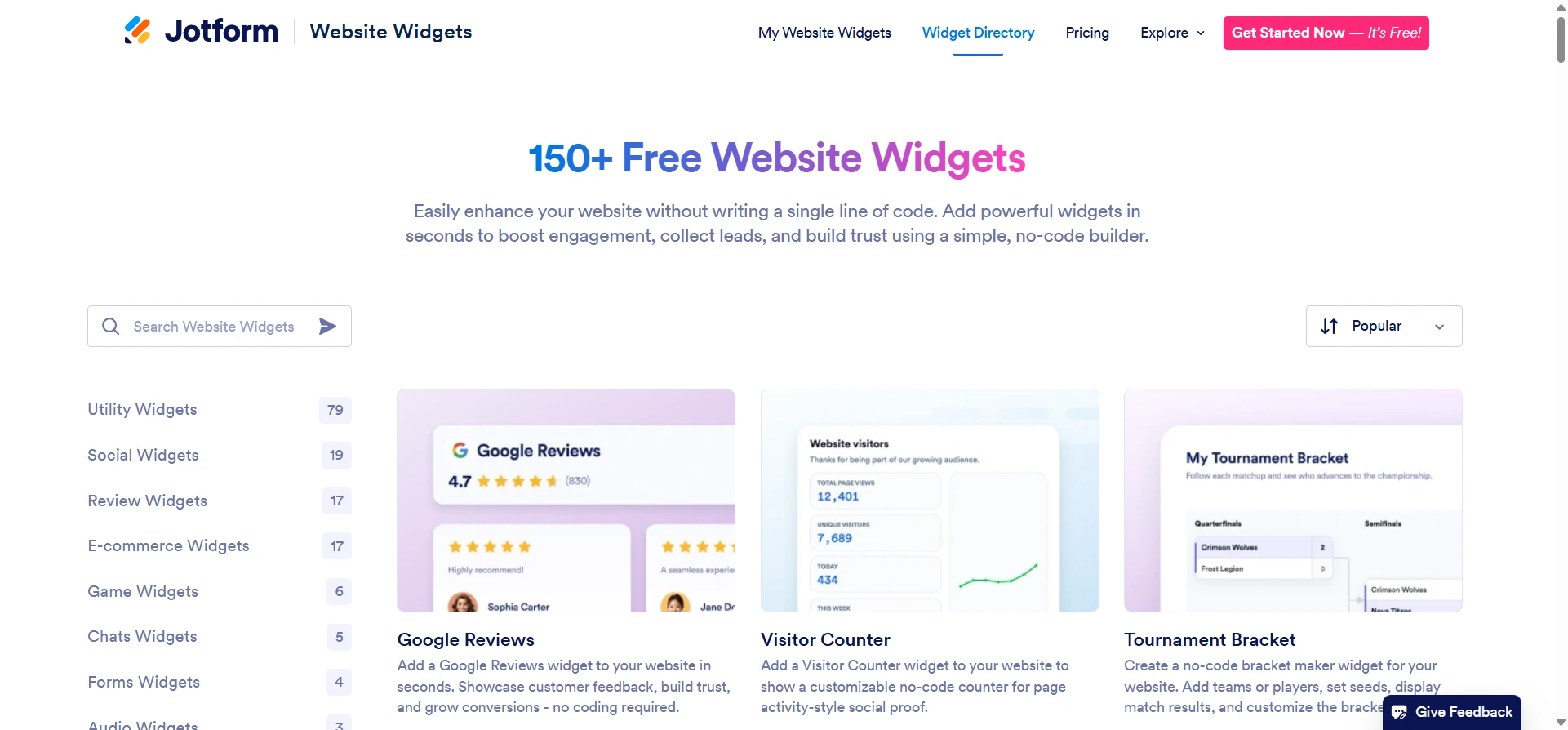
Il widget FAQ di Jotform non è l’unica risorsa che Jotform ha da offrire. Include infatti oltre 150 widget gratuiti per siti web che puoi usare per aggiungere facilmente nuove funzionalità al tuo sito. Ad esempio, il widget Meteo mostra le condizioni meteorologiche locali attuali, mentre il widget Accessibilità rende la navigazione più confortevole per tutti i tuoi visitatori.
Puoi anche raccogliere dati dagli utenti del tuo sito con i moduli per WordPress, ad esempio nelle pagine di contatto, nelle pagine d’ordine e nelle pagine di lead magnet. Inoltre, Jotform offre un’integrazione nativa con WordPress, che ti permette di arricchire i tuoi moduli WordPress con elementi di branding, campi personalizzati e integrazioni con i gestori di pagamento.
Soprattutto, iniziare a usare Jotform è gratuito. Scopri la piattaforma oggi stesso e vedi con quanta facilità puoi aggiungere lo schema FAQ a WordPress mantenendo separati front-end e back-end.
Questo articolo è pensato per proprietari di siti WordPress, specialisti SEO e content marketer che vogliono ottenere i rich snippet di Google per le proprie FAQ mantenendo il design del front-end pulito e leggero.













Invia un Commento: