
Raccogliere opinioni è una costante inevitabile della vita d’ufficio e, se lavori con un team remoto, i sondaggi online sono un modo semplice per raccogliere queste informazioni. Se utilizzi Microsoft Outlook, è facile inviare sondaggi via email grazie alle funzionalità integrate del programma.
Utilizzando le opzioni di sondaggio integrate di Outlook, puoi raccogliere rapidamente il feedback dei membri del team per prendere decisioni più velocemente senza mai lasciare la tua casella di posta. Basta creare un’email, aggiungere il tuo sondaggio, fare clic su Invia e attendere l’arrivo delle risposte.
Questa integrazione porta la potenza di Microsoft Forms, una popolare soluzione per moduli online, direttamente nella tua casella di posta. Non devi passare da una scheda all’altra, cosa che può rallentare quello che dovrebbe essere un processo semplice.
Questa integrazione nativa non è però l’unico modo per semplificare il processo di sondaggio. Ecco come creare un sondaggio su Outlook, oltre ai modi in cui una valida alternativa come Jotform può integrarsi perfettamente con la tua casella di posta per portare i tuoi sondaggi a un livello superiore.
Come creare un sondaggio veloce su Outlook
Grazie all’integrazione nativa di Outlook con la suite Microsoft 365, aggiungere un sondaggio di Microsoft Forms a un’email richiede solo pochi minuti.
Prima di aggiungere un sondaggio alla tua email, dovrai scaricare l’app Polls nella dashboard dei componenti aggiuntivi (Add-In) di Outlook. Ci vogliono solo pochi secondi seguendo questi rapidi passaggi:
- Apri Microsoft Outlook.
- Fai clic sul pulsante Altre app nella scheda Componenti aggiuntivi del menu Home nella parte superiore dello schermo.
- Fai clic sul pulsante Scarica componenti aggiuntivi nell’angolo in basso a destra.
- Cerca Polls.
- Fai clic sul pulsante Aggiungi sotto l’app Polls by Microsoft Forms.
Una volta installata l’app Polls sulla barra degli strumenti di Outlook, ecco i passaggi da seguire per aggiungere un sondaggio alle tue email:
- Apri Microsoft Outlook.
- Fai clic su Nuovo, quindi su Posta nell’angolo in alto a sinistra per iniziare una nuova email.
- Nel tuo nuovo messaggio, seleziona la scheda Inserisci, quindi fai clic su Sondaggio. Se utilizzi la versione web di Outlook, puoi trovare il componente aggiuntivo Sondaggio sotto il pulsante Altre app nella scheda Messaggio o Inserisci.
- Una volta aperta la finestra Sondaggio, digita le tue domande del sondaggio e le opzioni di risposta nei campi forniti.
- Se vuoi aggiungere altre opzioni, fai clic sul pulsante + Aggiungi opzione.
- Dopo aver completato il sondaggio, puoi scegliere se i rispondenti possono selezionare una o più opzioni attivando il pulsante Risposte multiple sul lato destro. Se appare verde, le risposte multiple sono state abilitate.
Se il tuo sondaggio di Microsoft Outlook è stato aggiunto correttamente all’email, vedrai un link al sondaggio inserito nel corpo del testo, con il tuo indirizzo email precompilato nella riga CC. Da lì, tutto ciò che devi fare è fare clic su Invia e attendere le risposte.
Sebbene Microsoft Outlook possa inviare sondaggi semplici per raccogliere dati istantanei, questo metodo potrebbe non essere adatto a flussi di lavoro complessi. I sondaggi che richiedono l’organizzazione, l’analisi e le relative azioni di follow-up delle risposte saranno probabilmente troppo complicati da gestire con gli strumenti di base di Outlook.
Considera uno scenario di esempio: stai cercando di fissare appuntamenti con il tuo team interno per le valutazioni delle prestazioni. Invii un sondaggio proponendo delle fasce orarie e attendi le risposte. Se il tuo team è composto solo da due o tre persone, programmare questi incontri manualmente in base ai dati delle risposte dovrebbe essere semplice, ma se lavori con un team di 20 o più dipendenti, potresti avere difficoltà a organizzarti e a soddisfare da solo le preferenze di tutti.
Per evitare il fastidio dell’organizzazione manuale dei dati, potresti valutare una soluzione automatizzata come Jotform. Questa soluzione di sondaggi automatizzata può prendere i dati di programmazione del nostro esempio precedente e fissare istantaneamente le riunioni nel tuo calendario di Outlook per ogni risposta inviata, grazie alla sua perfetta integrazione.
Pro Tip
Vuoi saltare del tutto il processo di creazione di un sondaggio per la programmazione? Usa invece il modello di sondaggio per la programmazione di Jotform. Questo modello pronto all’uso può essere personalizzato in pochi secondi per adattarsi alle tue opzioni di appuntamento, così non devi partire da zero.
Integrazione Jotform-Outlook per gli avvisi del calendario
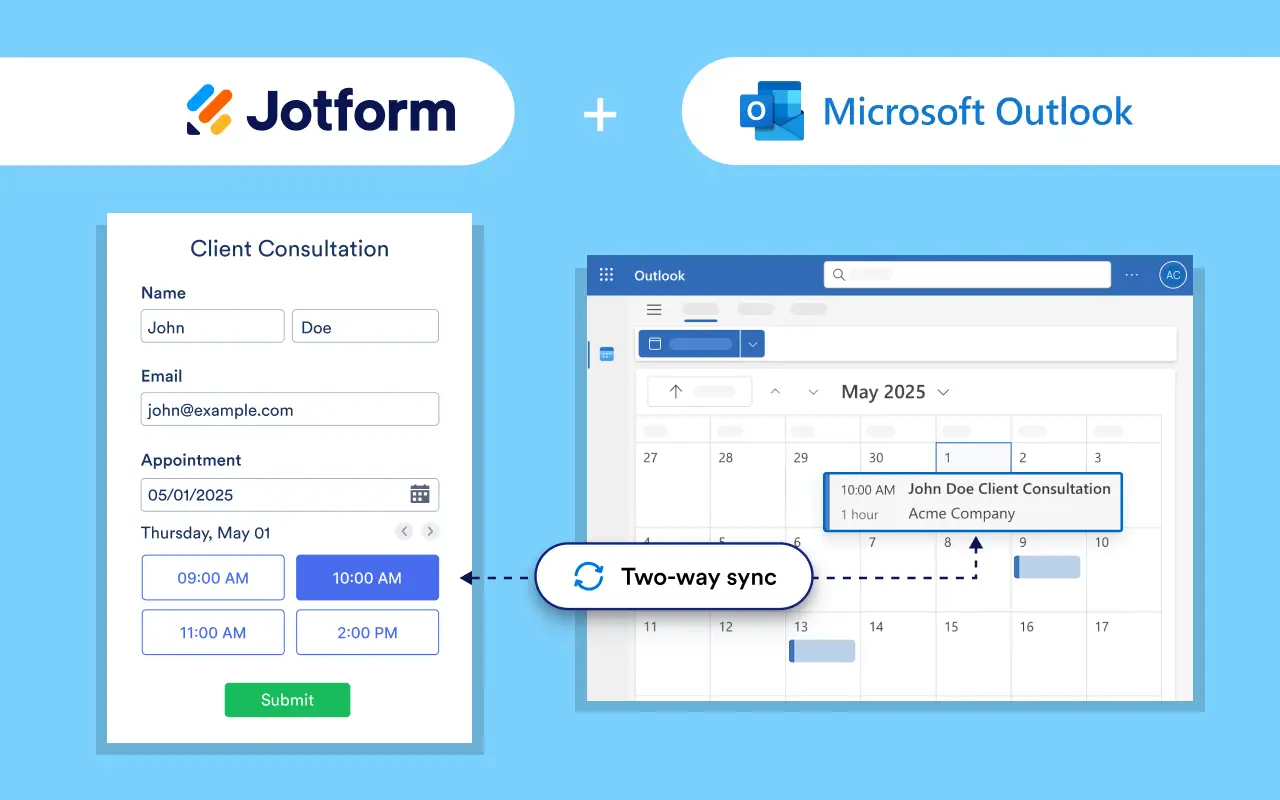
Gestire le risposte ai tuoi sondaggi di Outlook è semplice con un costruttore moduli online no-code come Jotform, che offre un’interfaccia drag-and-drop. Con l’aiuto dell’integrazione di Jotform con il calendario di Microsoft Outlook, puoi semplificare molte attività di gestione dei moduli, come
- Creare un sondaggio
- Fissare appuntamenti
- Generare contatti
- Inviare email di follow-up
Utilizzare il creatore di sondaggi online gratuito di Jotform è semplicissimo, ma invece di incorporare i tuoi sondaggi direttamente nelle email (cosa che può comportare rischi di funzionalità e sicurezza), puoi utilizzare una delle numerose opzioni di condivisione disponibili nel Costruttore moduli di Jotform. Ad esempio, puoi inviare i sondaggi tramite
- Inviti via email
- Link condivisibili
- Codici QR
- Social media
- Moduli incorporati nel sito web
Una volta inviati i moduli e iniziato l’arrivo delle risposte, l’integrazione di Jotform con il calendario di Microsoft Outlook entra in azione. Le risposte ai moduli integrati inviano automaticamente notifiche e aggiungono eventi al tuo calendario, trasformando il tuo processo da complicato a gestito in pochi clic.
Quindi, come iniziare con questa efficiente integrazione per la programmazione? Segui questi passaggi per collegare il campo appuntamento del tuo modulo di sondaggio al tuo calendario di Microsoft Outlook:
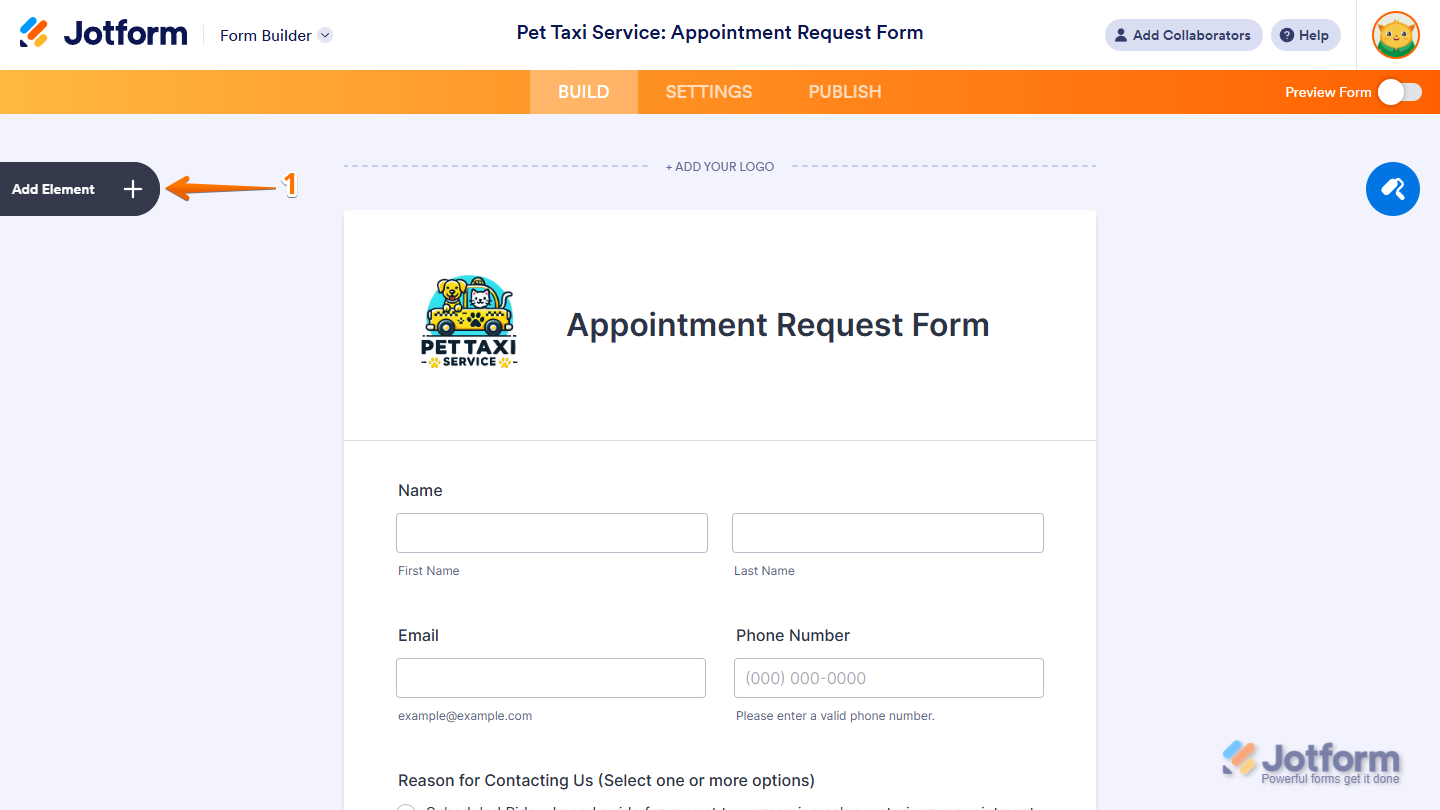
- Apri il tuo modulo nel Costruttore moduli, quindi fai clic sul pulsante Aggiungi elemento sul lato sinistro della pagina.
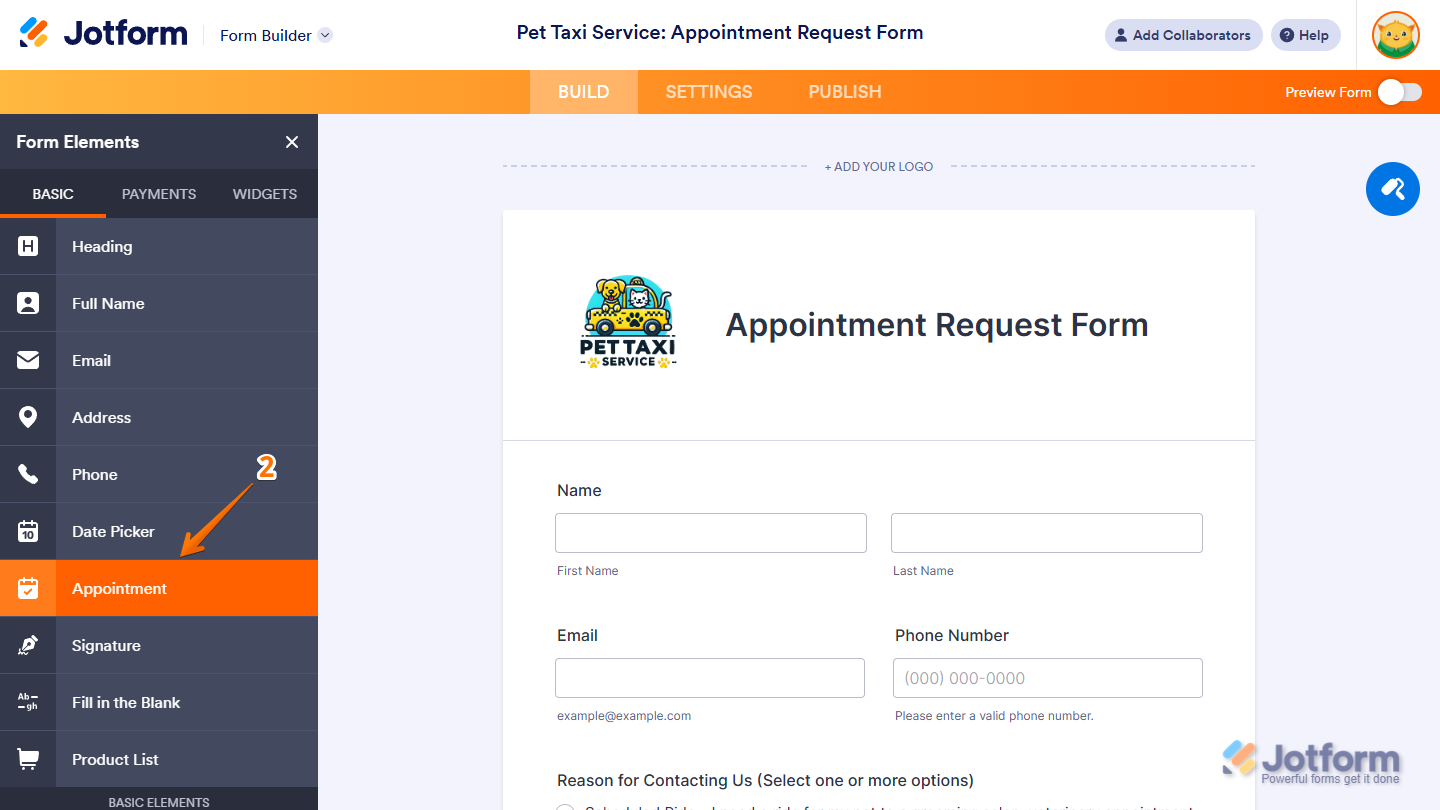
- Nel menu Elementi del modulo, fai clic sulla scheda Base. Quindi fai clic su Appuntamento, oppure trascina e rilascia semplicemente l’elemento Appuntamento nel punto in cui deve trovarsi nel tuo sondaggio.
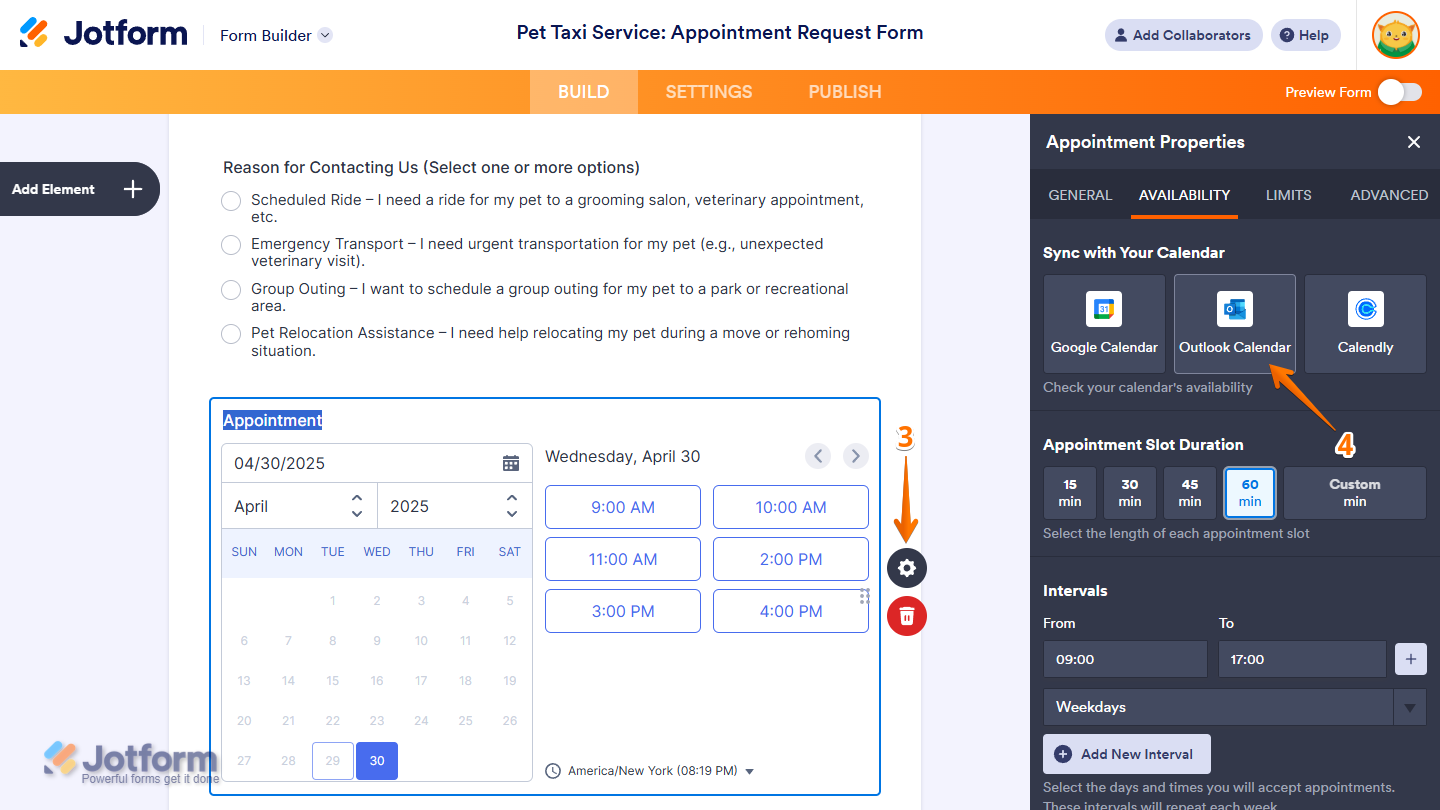
- Sul lato destro del tuo nuovo campo Appuntamento, fai clic sull’icona dell’ingranaggio. Questo ti porterà al menu Proprietà appuntamento.
- Nel menu Proprietà appuntamento, seleziona la scheda Disponibilità. Quindi fai clic su Calendario Outlook nella sezione Sincronizza con il tuo calendario.
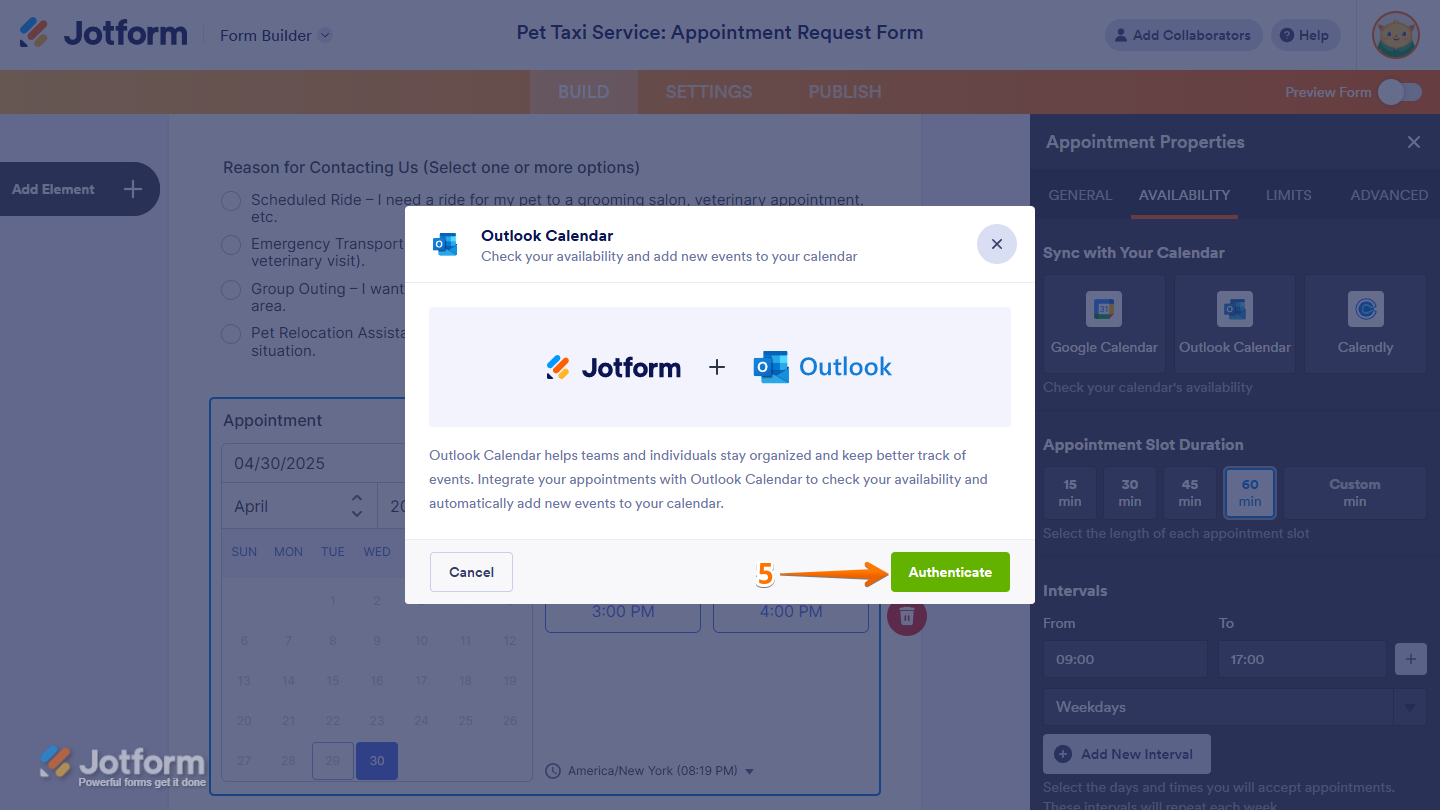
- Si aprirà una finestra che ti chiederà di collegare il tuo calendario di Outlook. Per sincronizzare il tuo calendario, fai clic sul pulsante Autentica nella parte inferiore della pagina. Nella finestra pop-up che si apre, accedi a Outlook e autorizza Jotform a integrarsi con il tuo account Microsoft.
Pro Tip
Se hai già sincronizzato un account Microsoft con Jotform, puoi selezionare il tuo indirizzo email dal menu a discesa Seleziona account calendario Outlook, quindi fare clic sul pulsante Aggiungi azione per sincronizzare il tuo modulo. Se intendi utilizzare un altro account, fai clic su Usa un altro account e autorizza l’accesso.
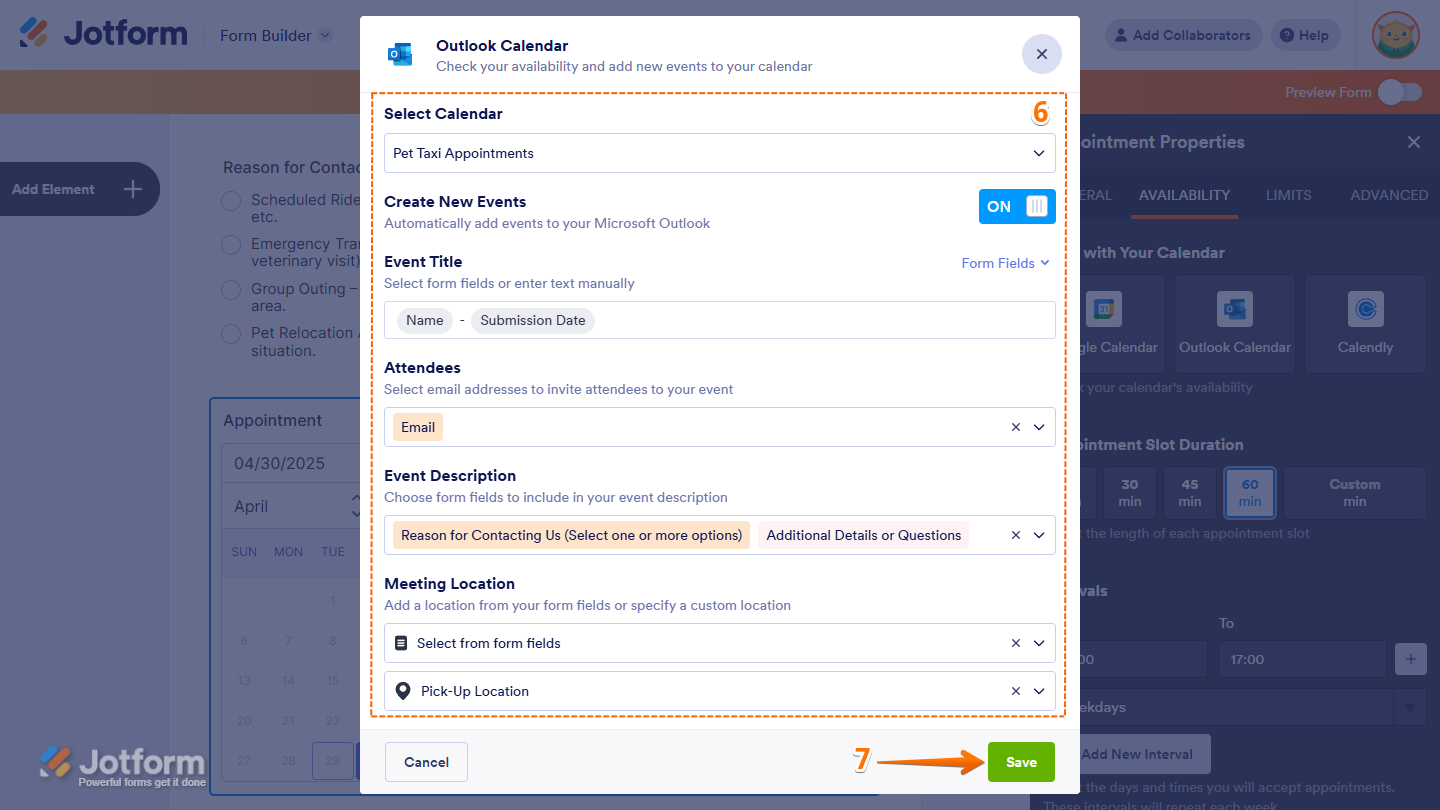
- Una volta collegato il tuo account, fai clic sul menu a discesa Seleziona calendario per scegliere quale calendario sincronizzare con il campo Appuntamento del tuo modulo. Dopo aver selezionato il calendario, aggiorna i campi, come il titolo dell’evento, gli indirizzi email dei partecipanti, la descrizione dell’evento e il luogo della riunione, in modo che corrispondano ai dettagli del tuo modulo e dell’evento.
- Una volta finalizzati i dettagli, fai clic sul pulsante Salva nell’angolo in basso a destra.
Ora puoi condividere il tuo modulo. Ogni volta che ricevi una risposta, Jotform creerà automaticamente nuovi appuntamenti nel tuo calendario, mantenendolo aggiornato ed evitando doppie prenotazioni ed errori di inserimento manuale dei dati.
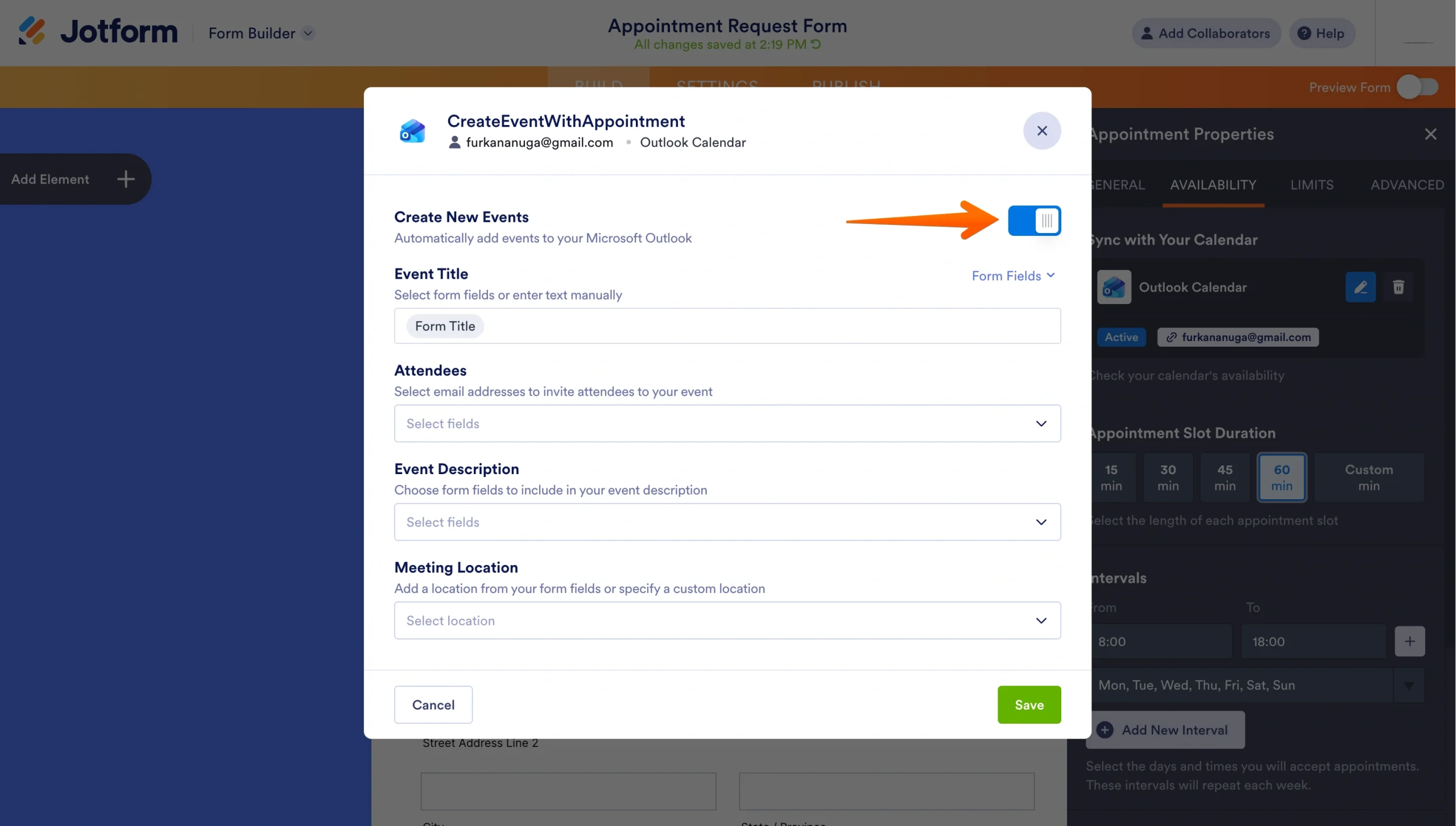
Se vuoi che il tuo sondaggio di Outlook smetta di creare automaticamente eventi, puoi tornare nelle impostazioni Outlook del tuo campo Appuntamento e disattivare il pulsante Crea nuovi eventi. Il tuo modulo continuerà a raccogliere risposte, ma non aggiungerà più eventi al tuo calendario di Microsoft Outlook.
Tieni presente che tutti gli indirizzi email che aggiungi all’elenco dei Partecipanti riceveranno un invito a compilare il tuo sondaggio dal tuo account Outlook collegato. I partecipanti potranno anche vedere tutti coloro che sono stati invitati a completare il sondaggio.
Se stai cercando di fissare appuntamenti per più persone del tuo team in un unico modulo, dovrai utilizzare più campi Appuntamento. Ogni campo Appuntamento può essere collegato al proprio account Microsoft Outlook, ma un singolo campo non può essere utilizzato per programmare eventi per più calendari.
Jotform non si limita a semplificare la gestione dei moduli con la sua integrazione con Microsoft Outlook. La suite completa di Jotform offre anche una varietà di potenti strumenti per portare le tue competenze nei sondaggi a un livello superiore.
Jotform AI ti permette di creare un sondaggio personalizzato in pochi minuti; basta un solo prompt. Dopo aver creato il tuo modulo, puoi potenziarne l’efficacia utilizzando funzionalità avanzate come
Sebbene Outlook possa far sembrare facile creare un sondaggio, non può offrire gli stessi vantaggi di un sondaggio integrato con Jotform. Prova Jotform gratuitamente oggi e scopri come questa soluzione digitale può cambiare il tuo approccio ai sondaggi.
Questo articolo è rivolto agli utenti di Microsoft Outlook, ai team in remoto, ai project manager, ai professionisti delle risorse umane, agli educatori e ai titolari di piccole imprese che desiderano creare sondaggi rapidi direttamente all’interno delle email di Outlook per raccogliere feedback, voti o risposte in modo efficiente.













Invia un Commento: