La piattaforma e-commerce che scegli può fare una grande differenza sui risultati della tua attività. Molti gestori di negozi si affidano a BigCommerce per le proprie vendite online, ma c’è chi trova che la piattaforma non si sposi bene con le proprie esigenze operative e con il budget a disposizione.
In questi casi, può avere senso migrare verso un’altra piattaforma come WooCommerce. Il passaggio, però, porta con sé la sfida di trasferire i dati importanti sui prodotti.
In questa guida trovi istruzioni passo passo per la migrazione da BigCommerce a WooCommerce, con i vari metodi di trasferimento e gli aspetti più importanti a cui prestare attenzione.
Perché migrare da BigCommerce a WooCommerce?
BigCommerce è una piattaforma e-commerce valida, ma alcuni limiti spingono i team a valutare alternative a BigCommerce come WooCommerce. Rispetto a BigCommerce, chi usa WooCommerce trova spesso questi vantaggi:
- Maggiore flessibilità e possibilità di personalizzazione
- Pieno controllo sul proprio negozio
- Costi più prevedibili e più facili da gestire
- Una vasta libreria di plug-in grazie a WordPress
- Prestazioni SEO migliori
Gli sviluppatori spesso preferiscono WooCommerce perché è open source, mentre le agenzie lo apprezzano per la sua semplicità e scalabilità. Qualunque sia il motivo che ti porta a migrare, è importante seguire i passaggi giusti per trasferire i dati del tuo e-commerce.
Cosa ti serve prima di iniziare
Prima di avviare la migrazione da BigCommerce a WooCommerce, devi scegliere un provider di hosting per il tuo sito WooCommerce. Da questa scelta dipendono la velocità, la stabilità e la sicurezza del sito.
WooCommerce mette a disposizione un elenco di host consigliati per aiutarti nella scelta, ma vale la pena tenere in considerazione anche questi aspetti importanti:
- Deve rispettare i requisiti minimi di hosting di WooCommerce
- Deve offrire servizi di migrazione gratuiti
- Deve includere certificati SSL gratuiti per la sicurezza
- Deve prevedere il caching lato server
- Deve eseguire backup automatici quotidiani
Prima di avviare la migrazione devi anche fare un backup dei dati di BigCommerce, così non perdi nulla in caso di malfunzionamento. Puoi farlo manualmente esportando i dati (un procedimento che richiede parecchio tempo) oppure affidarti a uno strumento di terze parti che esegue il backup in automatico.
Una parte della migrazione riguarda anche il trasferimento del dominio. Per fare in modo che il sito continui a funzionare bene dopo il passaggio, dovrai eseguire alcuni di questi passaggi:
- Crea redirect 301 da BigCommerce a WooCommerce per mantenere il posizionamento SEO.
- Aggiorna le impostazioni DNS presso il tuo registrar così da puntare al nuovo host WooCommerce.
- Chiedi ai clienti di reimpostare la password.
- Riconfigura i gateway di pagamento e i corrieri.
- Ricarica le immagini dei prodotti mentre pubblichi i prodotti sul tuo sito.
Una volta completati questi passaggi, puoi iniziare a importare i dati di BigCommerce in WooCommerce.
Come preparare il tuo negozio BigCommerce all’esportazione
Prima di scoprire come vendere online con il tuo nuovo sito WooCommerce, devi estrarre i dati del negozio da BigCommerce. Ci sono tre categorie di dati principali da esportare: prodotti, clienti e ordini.
Dovrai esportare ciascuna categoria singolarmente usando gli strumenti di esportazione di BigCommerce. La buona notizia è che il procedimento è identico per ogni tipo di dato. Ecco una panoramica generale:
- Vai alla sezione Ordini, Prodotti o Clienti.
- Seleziona l’opzione Esporta sotto ciascuna categoria.
- Scegli un modello di esportazione oppure creane uno nuovo.
- Indica il formato di file che preferisci. L’ideale è usare un file in formato CSV o XML.
- Avvia l’esportazione.
- Ripeti con ogni tipo di dato.
Tieni presente che i dati non saranno ancora pronti per la migrazione da BigCommerce a WooCommerce. Per trasferire correttamente un negozio BigCommerce su WooCommerce, dovrai ripulire i dati in modo da includere solo i campi necessari ed evitare di duplicare le varianti dei prodotti.
Metodi per importare BigCommerce in WooCommerce
Dopo aver esportato i dati e-commerce da BigCommerce, puoi trasferirli in WooCommerce. Per farlo hai diverse strade: manualmente con gli strumenti di importazione integrati in WooCommerce, con i plug-in di migrazione per WooCommerce oppure affidando il lavoro a un professionista.
Se vuoi che la migrazione ti porti via il minor tempo possibile, un professionista ti toglie il pensiero, ma a pagamento. I metodi fai-da-te, invece, di solito sono gratuiti.
Se hai un negozio grande con dati complessi e vuoi risparmiare tempo avendo la certezza che i dati vengano gestiti con precisione, i plug-in di migrazione per WooCommerce fanno al caso tuo. Per i negozi piccoli con dati semplici, invece, gli strumenti di importazione integrati in WooCommerce ti danno il massimo controllo ed eliminano i costi dei plug-in. Attenzione però: è anche il metodo che richiede più lavoro da parte del tuo team e che lascia più spazio agli errori.
Se preferisci uno di questi metodi fai-da-te per importare BigCommerce in WooCommerce, seguici passo passo mentre li analizziamo nel dettaglio.
Usare un plug-in di migrazione, passo dopo passo
Il primo passo, quando si usa un plug-in di migrazione per WooCommerce, è scegliere la soluzione più adatta alle proprie esigenze. Molti utenti optano per uno dei due plug-in di migrazione per WooCommerce più consigliati:
Il processo di configurazione cambia a seconda della soluzione che scegli. In genere, però, lo strumento ti fornisce tutte le informazioni necessarie per implementare il plug-in. Potresti persino avere a disposizione specialisti della migrazione pronti ad aiutarti, anche se questo servizio di solito comporta un costo aggiuntivo.
Entrambe le soluzioni permettono di migrare da BigCommerce a WooCommerce un’ampia gamma di tipi di dati, tra cui:
- Prodotti
- Immagini
- Clienti
- Ordini
- Produttori
- SEO
- Coupon
- Recensioni
- Pagine CMS
- Blog
Un plug-in di migrazione di terze parti per WooCommerce può ridurre alcuni dei grattacapi tecnici legati al passaggio da BigCommerce a WooCommerce, ma ci sono comunque alcune buone pratiche da seguire per tenere al sicuro i tuoi dati e assicurarti che funzionino anche dall’altra parte:
- Lavora in un ambiente di staging. Evita di migrare direttamente su un sito live. Un ambiente di staging ti consente di testare funzionalità e integrità dei dati prima che finiscano sotto gli occhi dei clienti.
- Fai un backup completo. Anche se i plug-in di migrazione per WooCommerce aiutano a preservare l’integrità dei dati, non sono immuni da errori. Un backup dei dati di BigCommerce prima di avviare la migrazione ti garantisce una copia fedele a cui attingere e con cui fare dei confronti se qualcosa va storto.
- Metti al primo posto la protezione della SEO. Alcuni plug-in aiutano a creare i redirect 301. Che tu usi o meno questi strumenti, è fondamentale assicurarti che i tuoi URL portino gli utenti al sito attuale.
- Controlla i metadati nascosti. Verifica che tutti i metadati importanti presenti sul sito BigCommerce vengano trasferiti correttamente sul nuovo sito, perché sono essenziali sia per la SEO sia per l’esperienza utente.
- Fai una verifica dei dati. Non migrare dati di cui non hai bisogno. Prenditi il tempo per rivedere i dati attuali di BigCommerce e individuare SKU obsoleti o altre informazioni da eliminare prima dell’importazione in WooCommerce.
- Controlla l’integrità dei dati. Dopo l’importazione, è fondamentale ricontrollare il lavoro del plug-in. I plug-in di migrazione per WooCommerce ogni tanto commettono errori, e tocca a te intercettarli.
Migrazione manuale: quando e come farla
Chi gestisce negozi di piccole e medie dimensioni è abituato a occuparsi in prima persona delle operazioni del proprio business online, e la migrazione da BigCommerce a WooCommerce non fa eccezione. Quando devi trasferire da una piattaforma all’altra un insieme di dati piccolo o semplice, un plug-in di migrazione per WooCommerce può rivelarsi troppo complesso o costoso.
Se cerchi un’opzione gratuita che ti dia pieno controllo sui tuoi dati più semplici, affidati agli strumenti di importazione nativi di WooCommerce. Ecco come iniziare:
- Esporta un file CSV con i dati dei prodotti.
- Apri lo strumento di importazione ed esportazione CSV dei prodotti di WooCommerce.
- Vai su Tutti i prodotti e poi su Prodotti.
- Seleziona Importa dal menu in alto.
- Seleziona Scegli file, fai clic sul CSV che vuoi importare e poi su Continua.
- Nella schermata Mappatura delle colonne, verifica che WooCommerce abbia associato correttamente i nomi delle colonne ai campi giusti. Correggi dove serve usando i menu a tendina per sistemare i campi o impostarne uno su Non importare.
- Quando i campi sono mappati correttamente, fai clic sul pulsante Avvia l’importazione.
- Aspetta che l’importazione sia completata prima di cambiare pagina o aggiornarla.
Questo metodo ti aiuta a caricare gran parte dei dati dei prodotti, ma alcune cose dovrai comunque aggiornarle a mano: ed è anche per questo che il procedimento si adatta meglio a dati più semplici. Una volta importato correttamente il CSV, dovrai aggiornare:
- Le immagini dei prodotti
- I metadati
- Le descrizioni
Un’altra cosa da sapere è che questo metodo riguarda solo i dati dei prodotti. Per i dati dei clienti o degli ordini dovrai usare uno strumento aggiuntivo compatibile con quel tipo di dato, perché WooCommerce non offre una soluzione nativa in proposito.
Usare Jotform per semplificare la migrazione
Che tu scelga un plug-in di migrazione o il trasferimento manuale dei dati e-commerce, prima dell’importazione dovrai gestire il file CSV che contiene le informazioni. Spesso questi file vanno ripuliti, perché SKU che non corrispondono, errori nelle categorie o descrizioni incomplete possono creare problemi dopo l’importazione.
Per semplificare la migrazione, soprattutto quando i dati dei prodotti sono complessi, il campo Elenco prodotti di Jotform ti permette di rivedere e organizzare facilmente i dati di BigCommerce prima di aggiornare il CSV per WooCommerce.
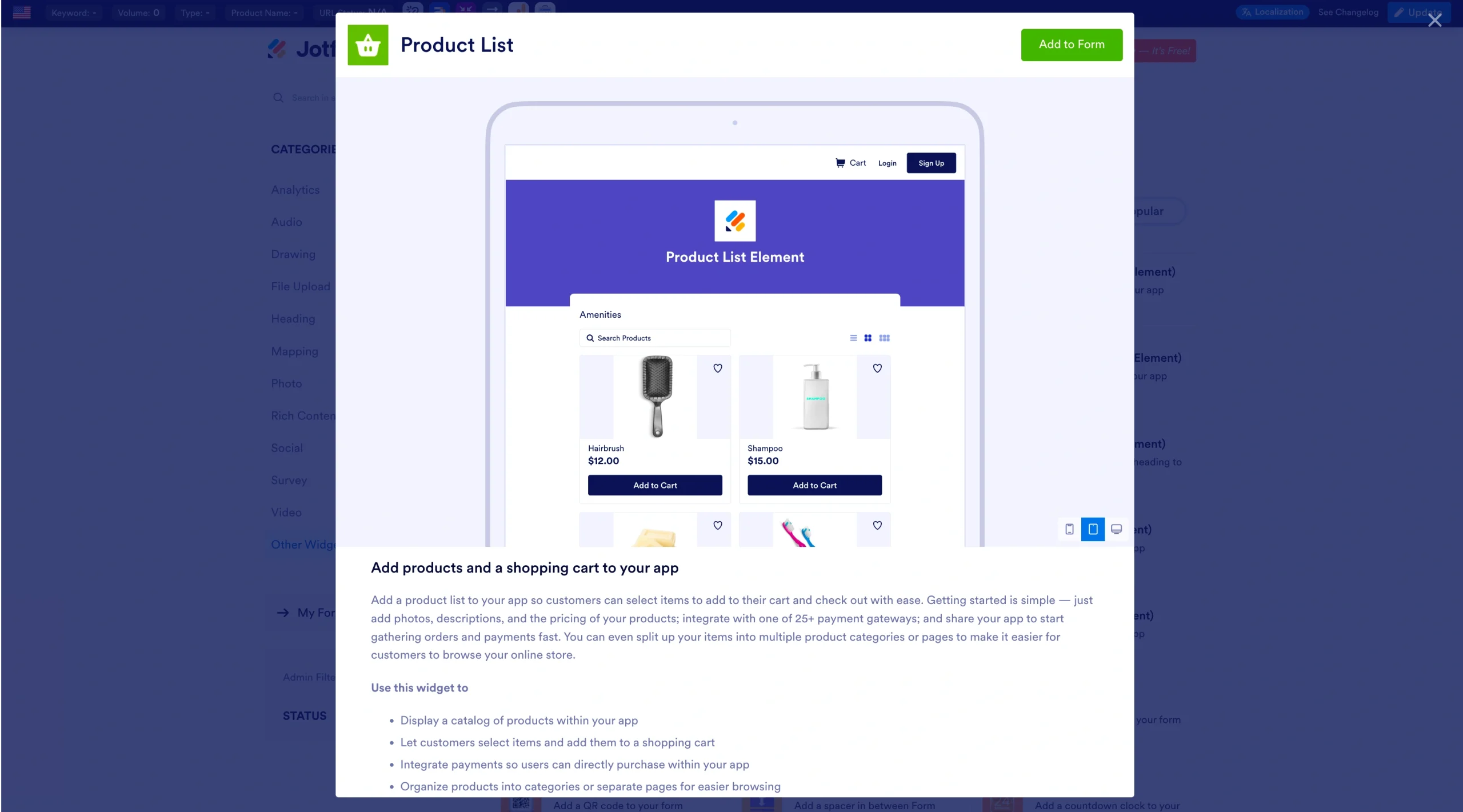
Con questo strumento puoi:
- Rivedere e modificare nomi, prezzi e descrizioni dei prodotti per individuare eventuali errori prima della migrazione.
- Uniformare SKU e categorie prima di aggiornare il CSV per WooCommerce.
- Eliminare dal catalogo gli articoli obsoleti o superflui.
- Riutilizzare l’elenco prodotti ripulito in moduli d’ordine personalizzati, cataloghi all’ingrosso o pagine di preordine.
Ecco come funziona:
- Esporta i prodotti di BigCommerce in un file CSV.
- Nel costruttore di moduli di Jotform, aggiungi un campo Elenco prodotti e fai clic su Importa.
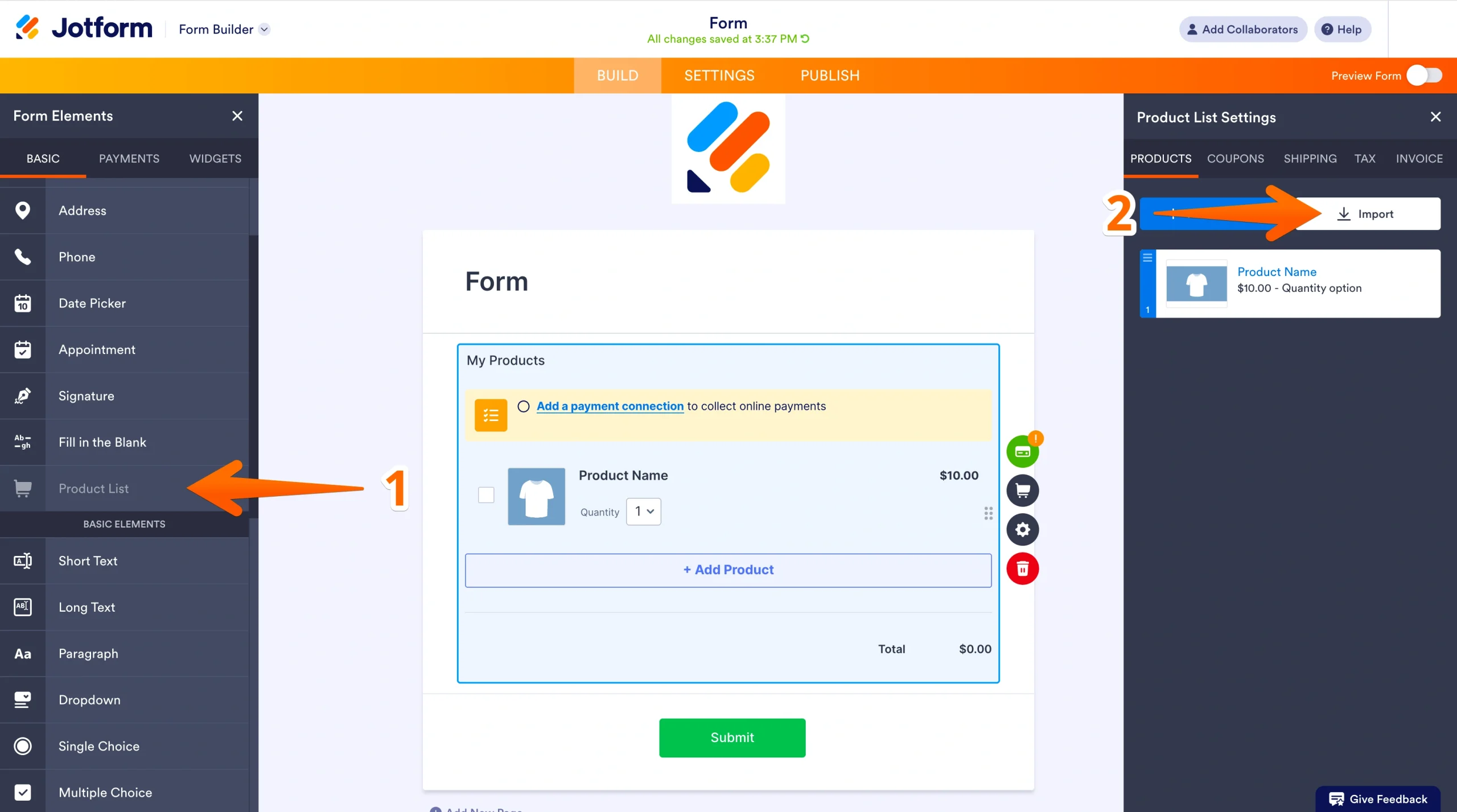
- Carica il CSV: Jotform mappa automaticamente i campi dei prodotti, tra cui titolo, prezzo e SKU.
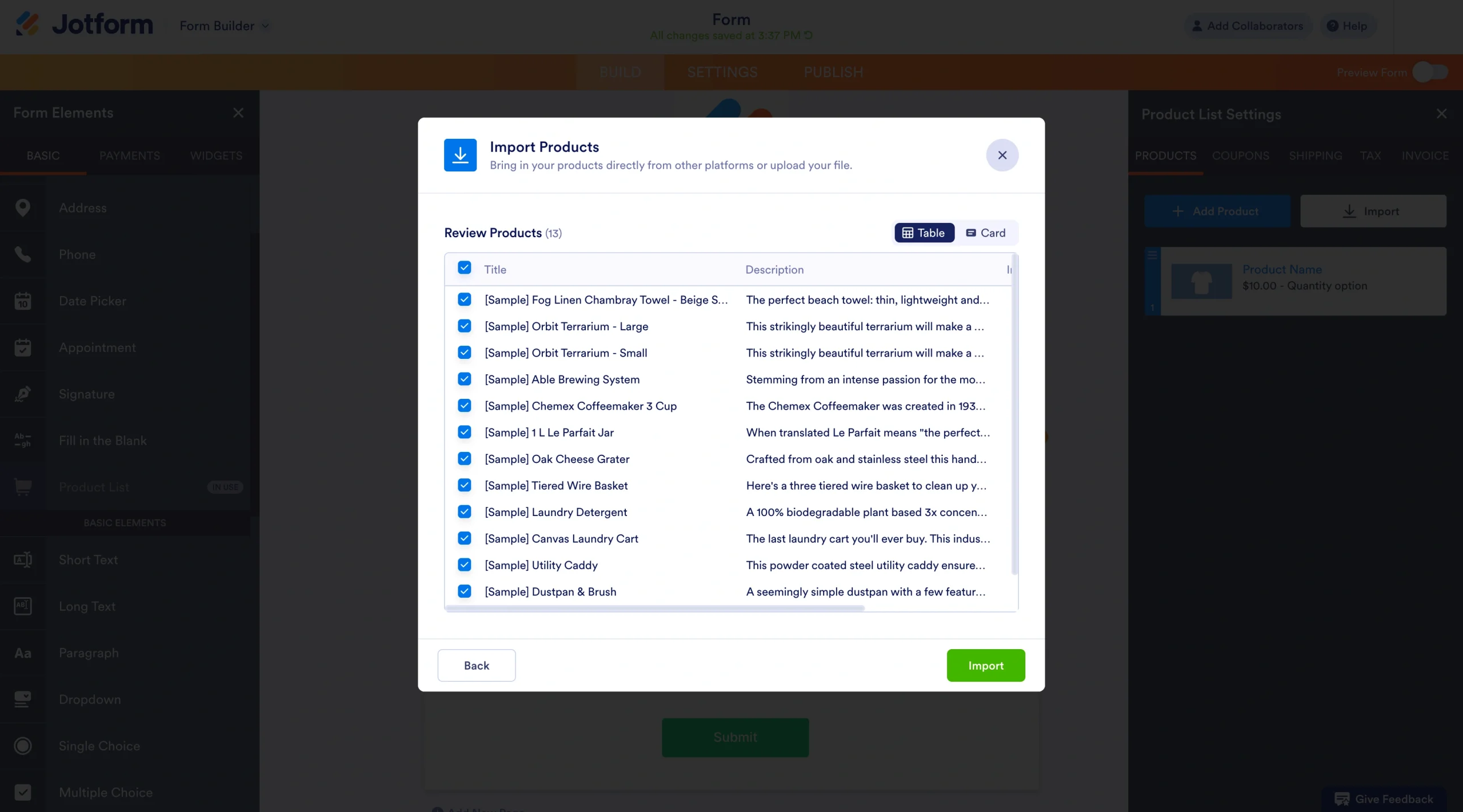
- Rivedi, sistema e finalizza i dati dei prodotti. Riporta le correzioni nel file CSV originale e poi importalo in WooCommerce.
Pro Tip
Dato che Jotform supporta anche le importazioni continue verso WooCommerce, puoi mantenere il catalogo prodotti ordinato e sempre pronto agli aggiornamenti scoprendo come importare i prodotti nel tuo modulo.
Usa Jotform per rivedere i dati dei prodotti prima della migrazione
Importare con successo i dati da BigCommerce a WooCommerce richiede attenzione ai dettagli nei file CSV. Il campo Elenco prodotti di Jotform ti aiuta a gestire meglio i dati e-commerce esportati, così, mentre apporti modifiche dietro le quinte, i tuoi clienti non ne risentono mai e la tua attività continua a girare.
Questo articolo è pensato per chi gestisce negozi e-commerce, per chi cura siti web e per le agenzie digitali che vogliono importare BigCommerce in WooCommerce in modo efficiente, evitando perdite di dati o fermi durante la migrazione.













Invia un Commento: