

Modi per prevenire che gli studenti barino su Google Forms
- Mescola l’ordine delle domande e delle opzioni di risposta
- Inserisci più domande a risposta aperta
- Suddividi il quiz in sezioni
- Usa la logica di ramificazione per creare percorsi multipli
- Limita la disponibilità e raccogli gli indirizzi email
- Monitora i pattern di risposta e gli indirizzi IP
I quiz online aiutano a rendere la valutazione più rapida, equa e flessibile. Eppure ogni insegnante che è passato ai test digitali conosce bene quella sensazione di sconforto nel vedere risposte identiche, orari di consegna sospetti o “chat di gruppo” piene di screenshot. Poiché i quiz di Google Forms si aprono nello stesso browser in cui gli studenti già fanno mille cose contemporaneamente, la tentazione di sbirciare gli appunti, scrivere agli amici o persino condividere il link del modulo è sempre dietro l’angolo.
La buona notizia? Con alcune impostazioni integrate (e un po’ di creatività nella creazione delle domande) puoi risolvere la maggior parte dei problemi. Qui sotto troverai sei strategie collaudate in classe per prevenire i trucchi più comuni usati dagli studenti per copiare su Google Forms. Poi ti mostreremo anche come Jotform, un costruttore di moduli e quiz all-in-one, ti permette di creare quiz sicuri e coinvolgenti in pochi minuti.
Perché gli studenti copiano nei quiz online
Prima di blindare il prossimo test, c’è da capire quali sono i punti deboli:
- Utilizzo di chat: Chat di gruppo, server Discord e documenti condivisi permettono alle risposte di circolare pochi secondi dopo che il primo studente clicca Invia.
- Dispositivi multipli: Gli studenti possono aprire il quiz sul laptop mentre cercano le risposte su Google dal telefono, fuori dalla visuale della webcam.
- Pool di domande limitato: Se tutti ricevono le stesse domande nello stesso ordine, chi sostiene il test più tardi può ottenere “informazioni riservate”.
- Scorciatoie del browser: La possibilità di copiare, incollare e fare screenshot trasforma qualsiasi contenuto sullo schermo in materiale condivisibile.
Google Forms non può eliminare ogni rischio. Ma le sue impostazioni avanzate, abbinate a una progettazione mirata delle domande, possono scoraggiare gli studenti un po’ furbetti.
6 modi per prevenire che gli studenti barino su Google Forms
1. Mescola l’ordine delle domande e delle opzioni di risposta
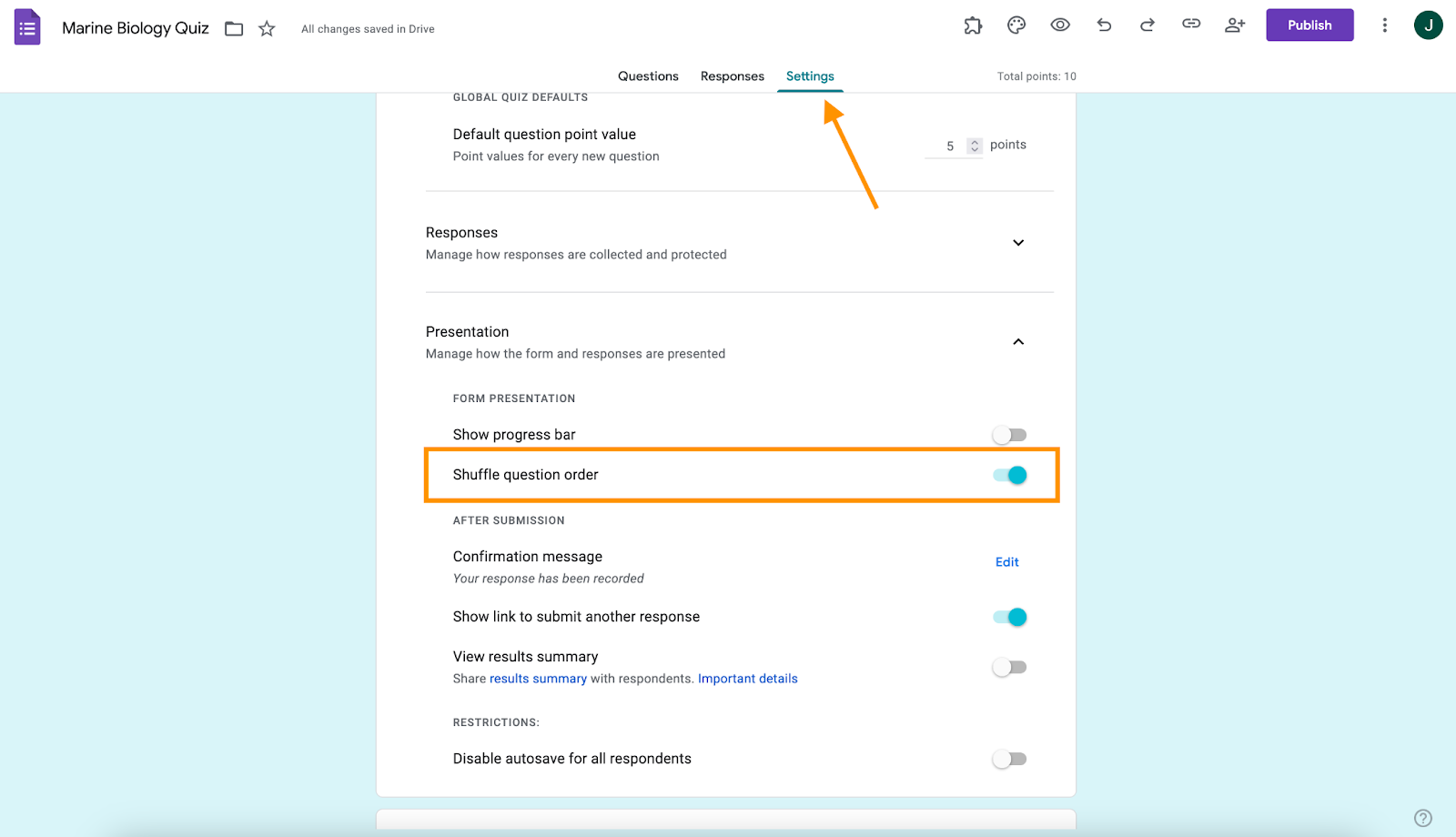
Google Forms permette di rimescolare le domande grazie a una casella di controllo chiamata Ordine casuale delle domande in Impostazioni → Presentazione. Attivandola, la posizione di ogni domanda viene randomizzata: lo Studente A potrebbe iniziare con la Domanda 12 mentre lo Studente B parte dalla Domanda 5.
Per le domande a scelta multipla puoi fare un ulteriore passo avanti selezionando Ordine casuale delle opzioni nel menu di ciascuna domanda.
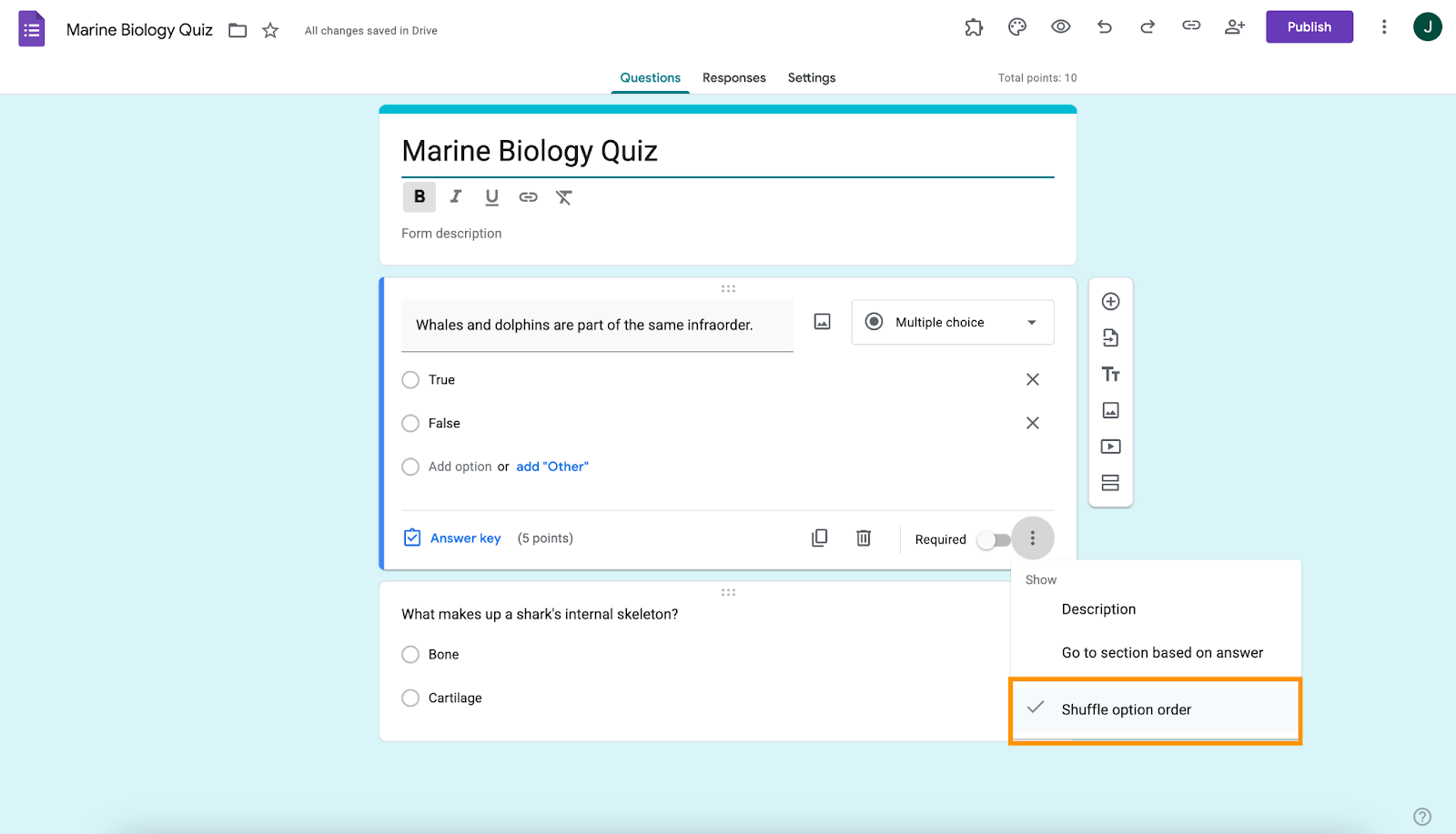
Perché è utile: Anche se gli studenti siedono fianco a fianco, la numerazione diversa rende confusa la condivisione delle risposte (“Cosa hai messo alla 7?” “Aspetta, quale 7?”). Complica anche gli screenshot nelle chat di gruppo, perché le schermate poi non corrispondono.
Consiglio per l’insegnante
- Mantieni le istruzioni in una sezione separata e disattiva la randomizzazione per quella sezione, così le indicazioni restano sempre in una posizione prevedibile.
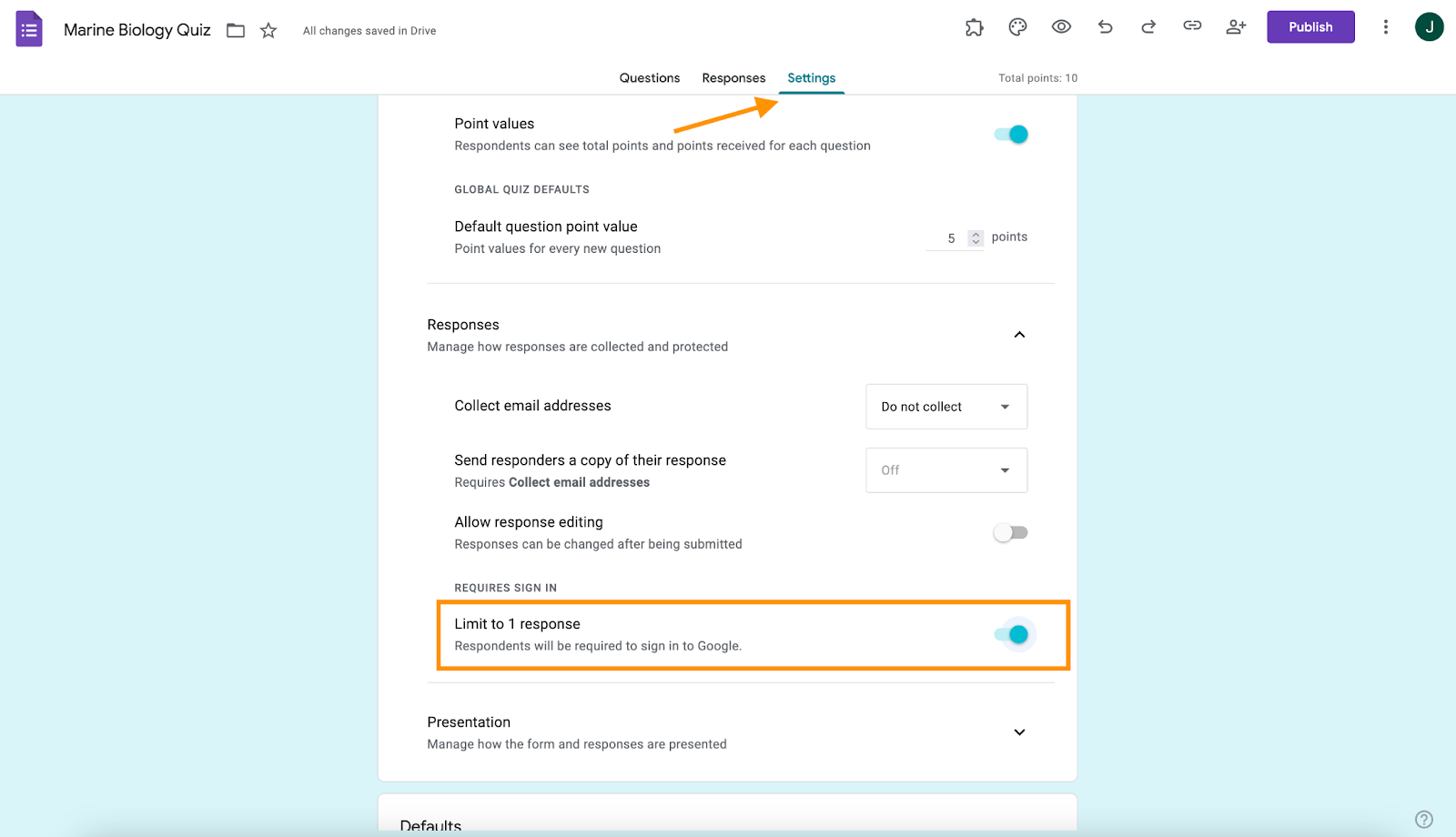
- Combina la randomizzazione con Limita a 1 risposta (Impostazioni → Risposte) per impedire agli studenti di inviare più volte il modulo per vedere altre combinazioni di domande.
2. Inserisci più domande a risposta aperta
Copiare una risposta di una sola parola è facile; spiegare un processo o un’affermazione con parole proprie, no. Sostituisci alcune domande a scelta multipla con valutazione automatica con domande a Risposta breve o Paragrafo che richiedano analisi, confronto o riflessione.
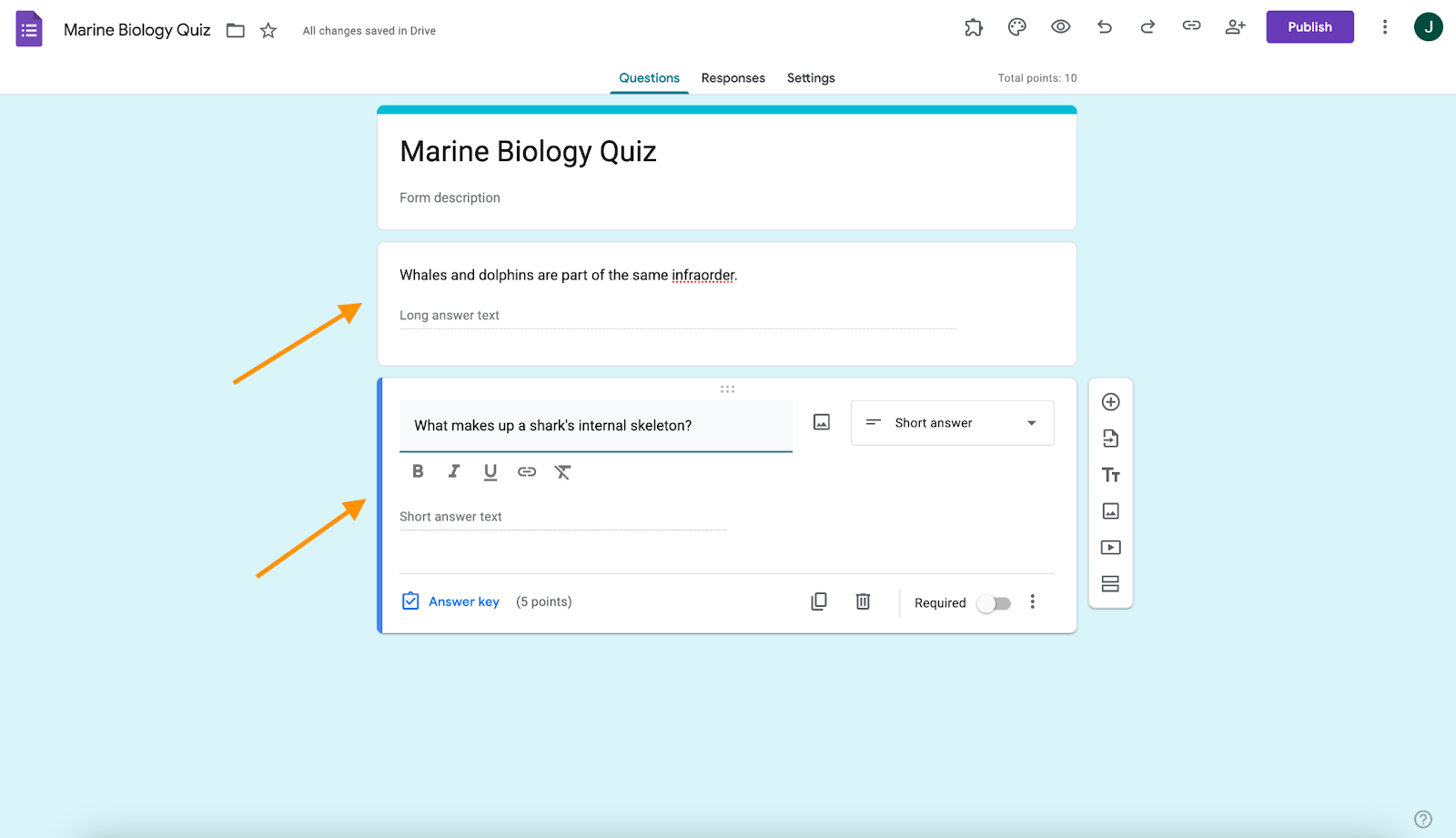
Perché è utile: Le risposte uniche aumentano lo sforzo cognitivo perché chi copia non può semplicemente condividere una A, B o C. Inoltre, gli insegnanti possono individuare rapidamente formulazioni sospettosamente simili.
Consiglio per l’insegnante
- Fornisci un’indicazione sul numero di parole (“Rispondi in 30–50 parole”) per rendere la correzione gestibile.
- Usa la Convalida della risposta per imporre un numero minimo di caratteri o richiedere parole chiave specifiche.
3. Suddividi il quiz in sezioni
Per impostazione predefinita, Google Forms mostra l’intero quiz su un’unica pagina scorrevole. Aggiungendo le Interruzioni di sezione (l’icona con i due rettangoli) si obbligano gli studenti a cliccare Avanti per visualizzare le domande successive, impedendo loro di vedere in anteprima o fare screenshot dell’intero esame in una volta sola.
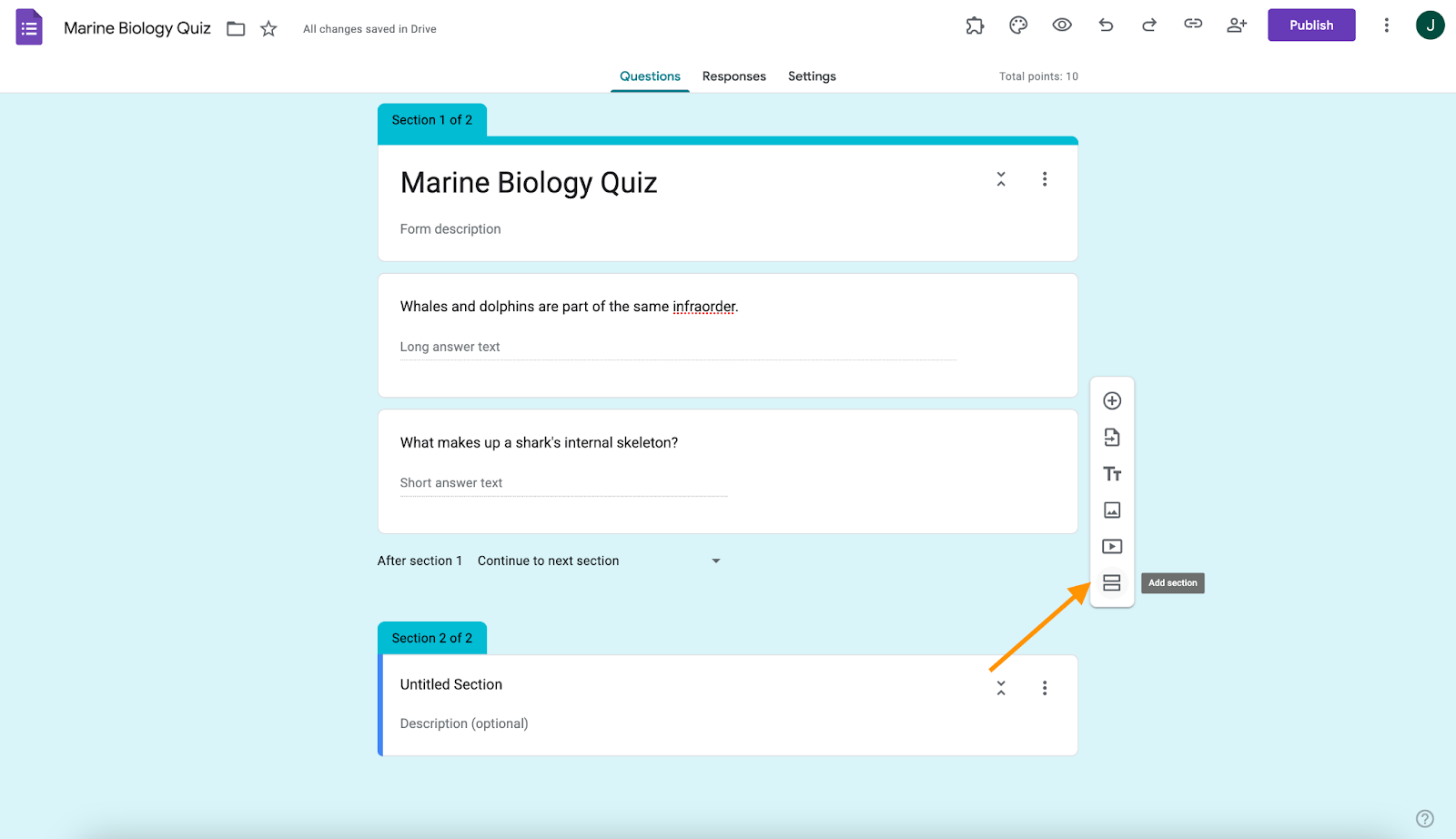
Perché è utile: Senza la suddivisione in pagine, gli studenti possono passare le risposte ai compagni che devono ancora sostenere il test. La paginazione supporta anche i limiti di tempo. Puoi aggiungere la logica Vai alla sezione in base alla risposta dopo ogni pagina per reindirizzare gli utenti troppo lenti a una sezione “Tempo scaduto!”, se necessario.
4. Usa la logica di ramificazione per creare percorsi multipli
La ramificazione (chiamata anche logica condizionale) indirizza i partecipanti verso domande diverse in base alle risposte precedenti. Una versione semplice potrebbe essere ad esempio:
- Aggiungi una domanda di riscaldamento come “Qual è l’ultima cifra del tuo numero di matricola?”
- Usa il menu a discesa Vai alla sezione in base alla risposta per inviare chi risponde “0-4” alla Sezione A e chi risponde “5-9” alla Sezione B.
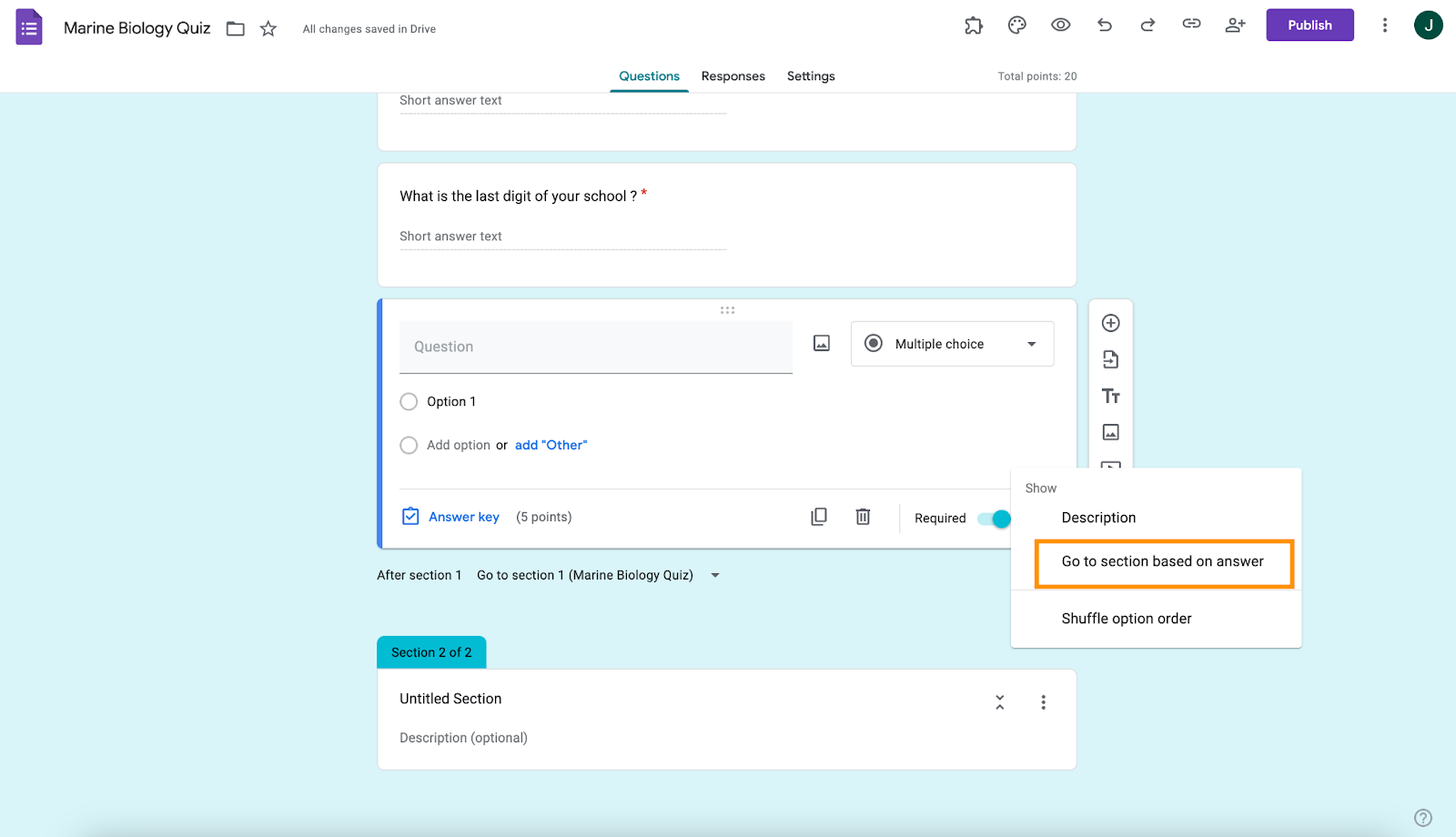
- Duplica il quiz principale in ogni sezione, modificando l’ordine e la numerazione delle domande.
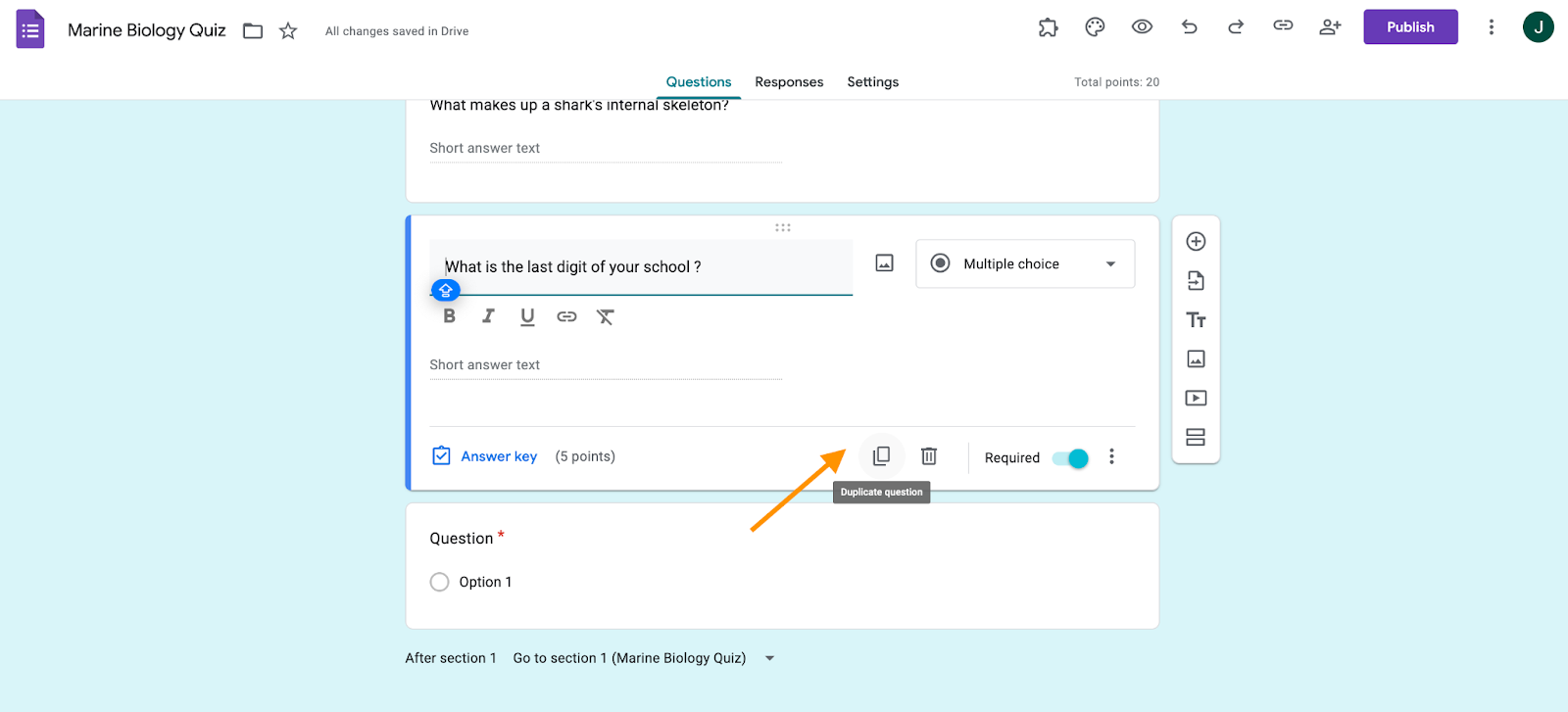
Perché è utile: Gli studenti non possono sapere con certezza quale set di domande stanno vedendo i compagni, rendendo la condivisione delle risposte difficile e rischiosa. Poiché le sezioni sono indipendenti, ogni studente vive l’esperienza di un modulo fluido con domande in ordine casuale.
5. Limita la disponibilità e raccogli gli indirizzi email
In Impostazioni → Risposte, attiva Raccogli indirizzi email → Verificati solo durante una finestra temporale definita per il test. Abbina questa opzione a Raccogli indirizzi email e Limita agli utenti del tuo dominio per assicurarti che ogni studente acceda con il proprio account scolastico e invii il modulo una sola volta.
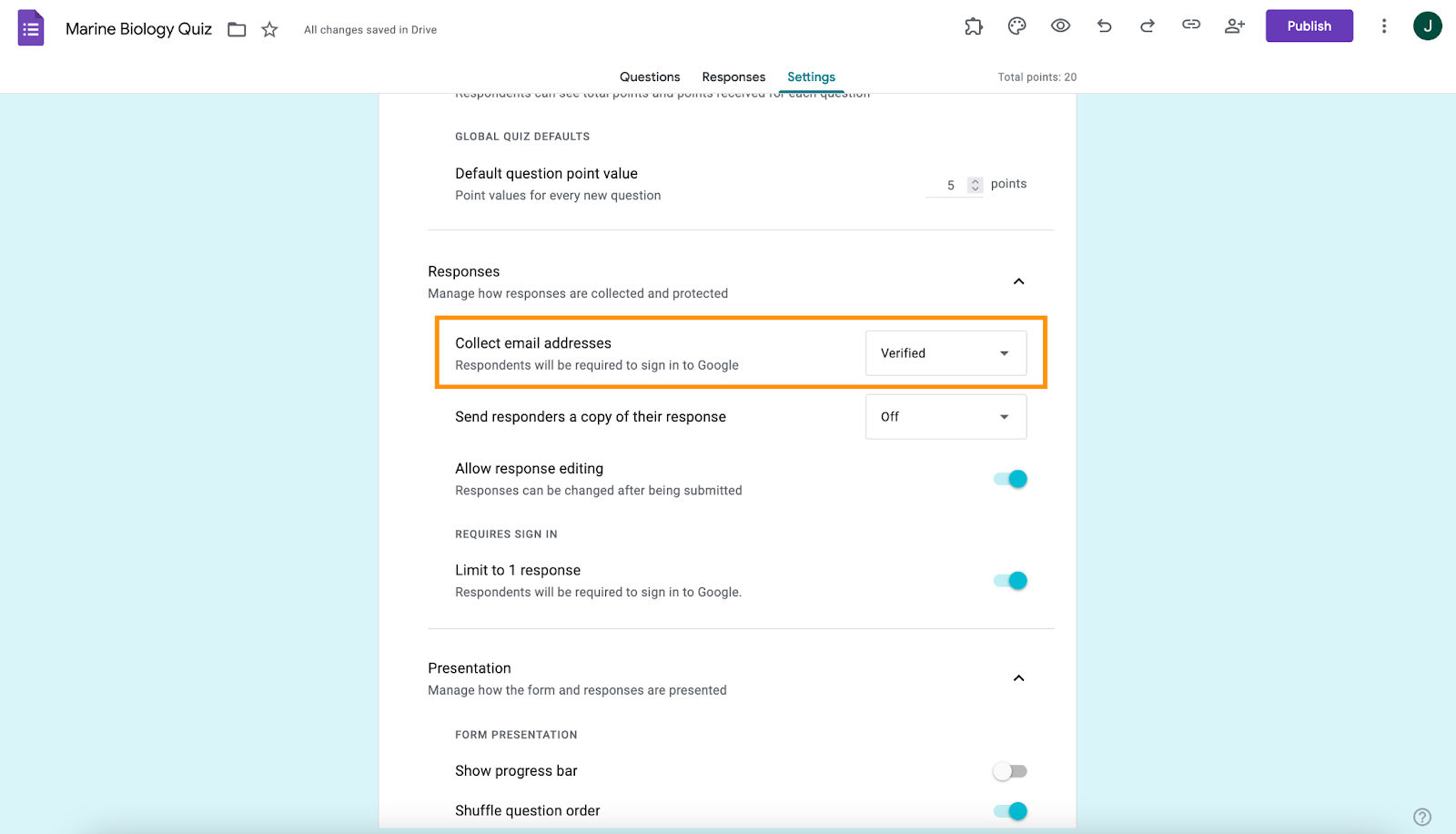
Perché è utile: Finestre temporali ridotte e verifiche dell’identità scoraggiano le lotterie di screenshot (“Lo faccio prima io e ti mando le risposte”). L’obbligo di accesso collega ogni risposta a una traccia di controllo visibile in Google Sheets.
6. Monitora i pattern di risposta e gli indirizzi IP
Google Forms di per sé non mostra gli indirizzi IP, ma puoi esportare i risultati in Google Sheets e usare componenti aggiuntivi per estrarre i log delle informazioni. Cerca timestamp identici o gruppi di risposte provenienti dalla stessa rete.
Perché è utile: Anche i più ostinati a copiare lasciano tracce. L’analisi dei pattern ti permette di segnalare coppie sospette per una revisione manuale.
Non dimenticare la modalità quiz in Google Forms
Prima di modificare qualsiasi delle impostazioni sopra descritte, attiva Trasforma in quiz in Impostazioni → Quiz. Abilitare la modalità quiz ti permette di assegnare le risposte corrette, decidere quando vengono rilasciati i punteggi e bloccare gli studenti in una finestra Chrome a schermo intero se la tua scuola utilizza Chromebook gestiti. Anche se non è un’impostazione di sicurezza in senso stretto, la modalità quiz fornisce la struttura di valutazione che rende più facile implementare e monitorare le altre tattiche anti-copiatura (randomizzazione, ramificazione e revisione manuale) in Google Sheets.
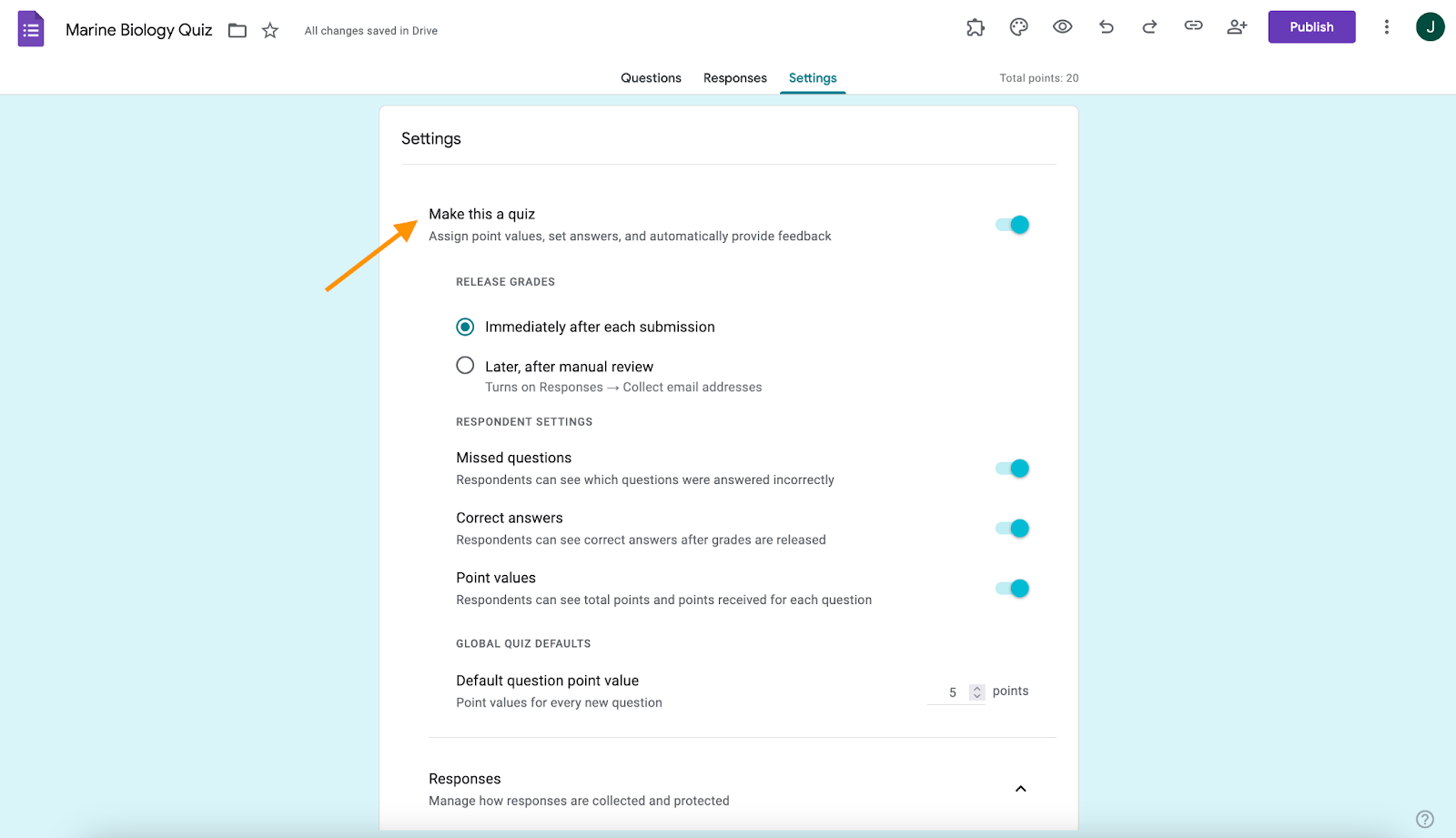
Suggerimento
Vuoi approfondire la modalità con blocco di Google Forms? La guida spiega come usare la funzionalità e cosa serve per utilizzarla, incluso un account Google Workspace for Education e Chromebook gestiti dalla scuola.
Suggerimenti extra per le valutazioni
- Abbina strumenti di sorveglianza: I blocchi del browser o la sorveglianza tramite webcam aggiungono un ulteriore livello di sicurezza per gli esami ad alto rischio.
- Alterna i tipi di domanda: Combina domande a scelta multipla, e risposta breve così chi copia non può affidarsi a un’unica strategia.
- Ruota le domande tra i semestri: Mantieni un elenco principale di 50 domande e selezionane 20 a caso per ogni nuova classe.
Perché Jotform è un’alternativa più solida per quiz online sicuri
Google Forms è un ottimo strumento gratuito, ma le sue funzionalità di sicurezza non sono progettate specificamente per le valutazioni. Jotform offre tutte le tattiche anti-copiatura descritte sopra — più alcune che Google Forms non può eguagliare — all’interno di un intuitivo costruttore drag-and-drop.
Randomizzazione integrata (senza componenti aggiuntivi)
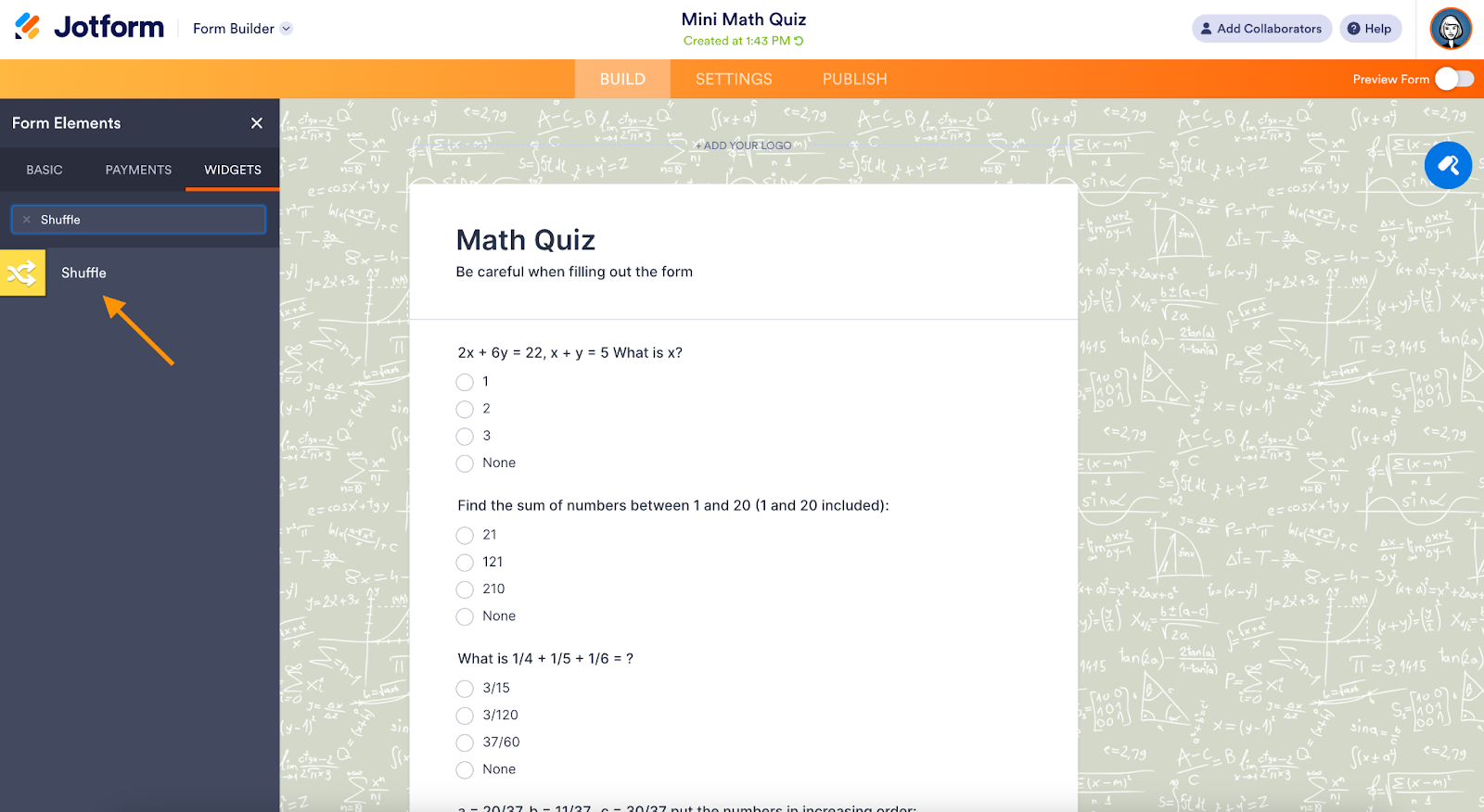
Attiva il widget Shuffle per randomizzare istantaneamente sia le domande che le opzioni di risposta. A differenza di Google Forms, puoi randomizzare pagine specifiche o escludere determinate domande con un solo clic.
Controlli avanzati per le risposte aperte
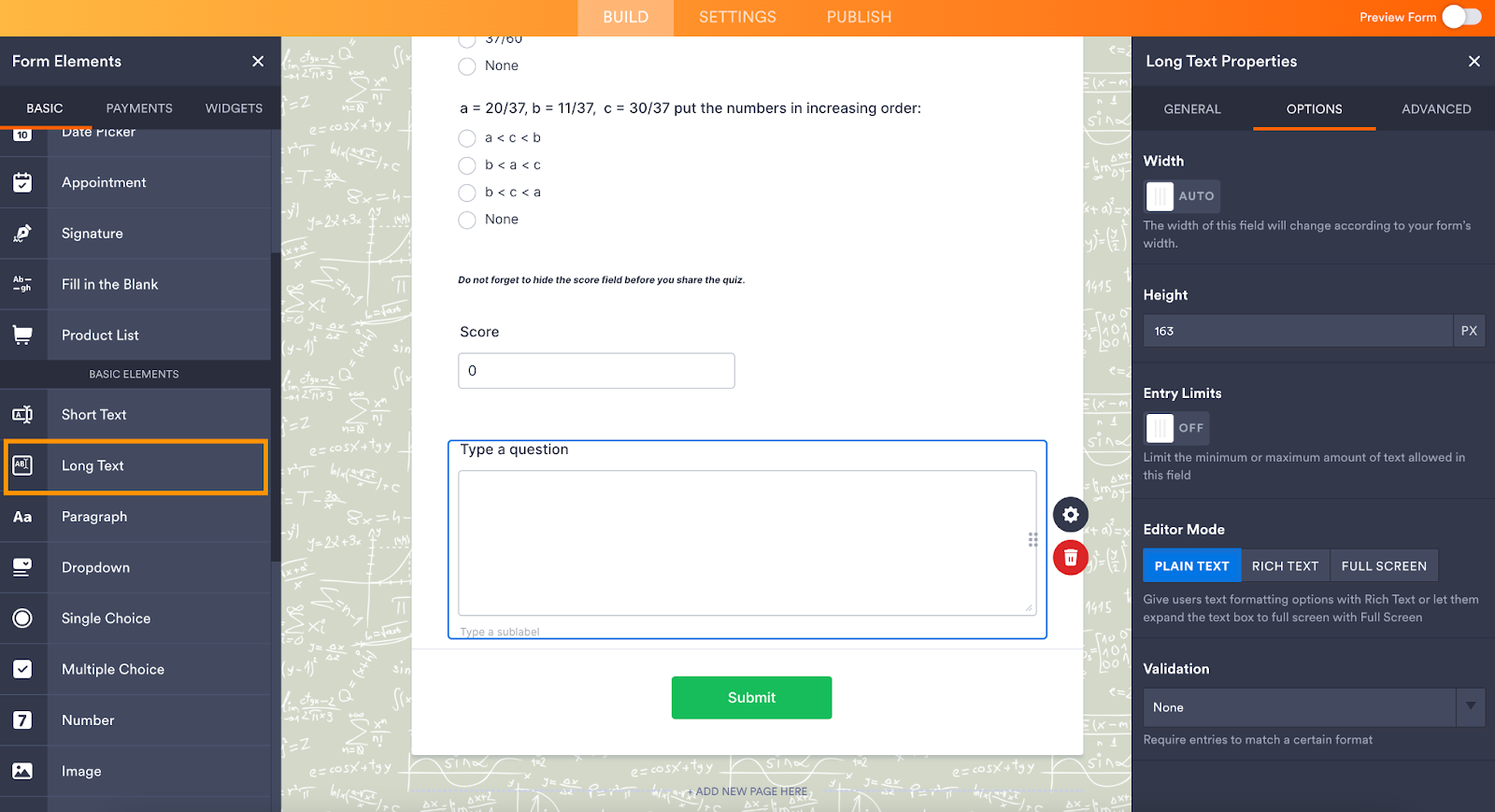
Vuoi assicurarti che le risposte siano ben ragionate? Aggiungi un campo Testo lungo e imposta un limite minimo di caratteri o un conteggio di parole utilizzando le impostazioni di limite inserimento di Jotform. Puoi persino valutare automaticamente le risposte in base alla presenza di parole chiave.
Interruzioni di pagina e moduli a schede
Inserisci un numero illimitato di elementi Interruzione di pagina o passa alle Cartoline Jotform per mostrare una domanda per schermata. Entrambi i layout impediscono gli screenshot massivi e ti permettono di aggiungere timer o barre di avanzamento per mantenere il ritmo degli studenti.
Logica condizionale
La logica condizionale di Jotform ti permette di creare ramificazioni basate sulle risposte, sul tempo trascorso sulla pagina o persino su punteggi calcolati. Puoi randomizzare interi gruppi di domande, saltare sezioni o mostrare suggerimenti personalizzati ai singoli studenti.
Tracciamento degli indirizzi IP
Ogni risposta nelle Tabelle Jotform mostra una colonna IP predefinita, rendendo immediato il rilevamento dell’indirizzo IP da cui è stato compilato il modulo. Puoi anche visualizzare i dati di geolocalizzazione o esportare i log in CSV per un’analisi più approfondita.
Consiglio per l’insegnante
Combina il tracciamento IP con la logica condizionale per mostrare un avviso di “invio duplicato” quando due studenti inviano il modulo dallo stesso indirizzo entro un minuto.
Vantaggi extra apprezzati dagli insegnanti
- Modelli di quiz: Parti da layout d’esame già pronti all’uso e inserisci le tue domande.
- Salva e continua: Permetti agli studenti di compilare in più volte i test più lunghi senza perdere i progressi né compromettere la randomizzazione.
- Integrazioni: Sincronizza automaticamente i punteggi con Google Sheets o OneDrive.
- Informativa sulla privacy: Hosting conforme al FERPA e server nell’UE ti aiutano a soddisfare i requisiti istituzionali.
Rendi il tuo prossimo quiz a prova di manomissione, con Jotform
Se hai già un modulo Google, migralo su Jotform in pochi secondi, attiva le funzionalità di sicurezza di cui hai bisogno e condividi un link univoco o incorporalo nel tuo sistema di gestione dell’apprendimento. I primi cinque moduli sono gratuiti, quindi puoi testare un quiz a basso rischio oggi stesso e vedere la differenza con i tuoi occhi.
Prova queste impostazioni di Google Forms nel tuo prossimo test. Se hai bisogno di un controllo ancora più efficace, o semplicemente di un’interfaccia più intuitiva, crea un account Jotform gratuito ed esplora il toolkit avanzato per la creazione di quiz. Renderai la vita difficile a chi copia, e correggere i test sarà molto più veloce.
Questo articolo è rivolto a educatori e professionisti del mondo accademico che utilizzano i moduli per le valutazioni e desiderano proteggere l’integrità dei quiz nelle sessioni online.












Invia un Commento: