
Se usi Claude per velocizzare il lavoro quotidiano, potresti esserti chiesto: “Claude può creare un Google Form?” La risposta breve è no, almeno non direttamente in una chat standard. I connettori di Google Workspace di Claude possono creare documenti Google Docs, fogli di calcolo Sheets e presentazioni Slides, ma Google Forms non è uno dei tipi di file supportati.
Questo non significa, però, che Claude non possa aiutarti a crearne uno. Claude può scrivere uno script di Google Apps Script che costruisce il modulo quando lo esegui, redigere ogni domanda da aggiungere manualmente, oppure lavorare tramite una piattaforma di automazione o un’integrazione MCP, che collega Claude ad altre app.
Ciascuno di questi metodi richiede un lavoro aggiuntivo, che si tratti di copiare contenuti, eseguire codice, concedere autorizzazioni a Google o configurare una connessione esterna. Ma esiste un’opzione più semplice che ti consente di creare, modificare e gestire i moduli chattando con Claude, senza alcun codice o copia-incolla.
Se vuoi comprendere i limiti nativi di Claude e le soluzioni alternative disponibili per Google Forms, oppure provare un metodo no-code per creare e analizzare i moduli senza uscire da Claude, di seguito ti spieghiamo come fare entrambe le cose.


3 modi per creare un Google Form con Claude
Esistono diversi modi per usare l’IA per creare Google Form, incluso Gemini in Google Forms sui piani Google idonei. Se preferisci lavorare in Claude, questo può supportare un flusso di lavoro con Google Forms, ma la creazione del modulo vero e proprio richiede una funzionalità che va oltre una chat standard — come Google Apps Script, una piattaforma di automazione, uno strumento del browser che opera al posto tuo nell’editor di Google Forms, o un’integrazione MCP personalizzata.
I tre metodi seguenti coprono gli approcci più comuni, ma attenzione: ciascuno comporta alcuni passaggi manuali o una configurazione tecnica.
1. Genera codice Google Apps Script
Se hai bisogno di creare un sondaggio in Google Forms con un lungo elenco di domande, puoi descriverlo a Claude e chiedere uno script Google Apps Script che lo crei per te.
Ecco come creare Google Form con Claude e Google Apps Script:
- Descrivi il tuo modulo: Elenca il titolo, le domande, i tipi di risposta e quali campi sono obbligatori in Claude.
- Chiedi lo script: Richiedi il codice Google Apps Script che crea il modulo.
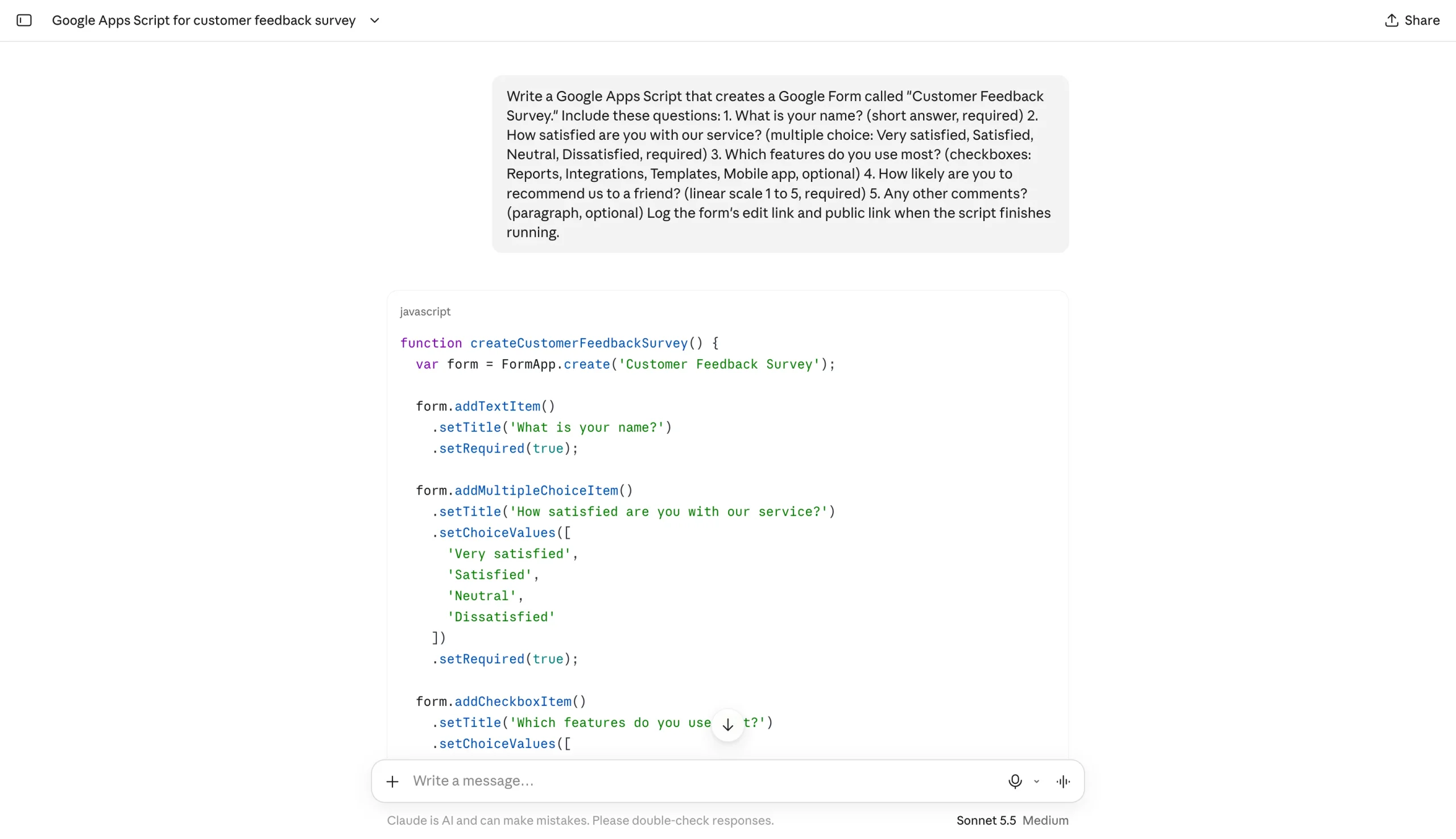
- Apri Apps Script: Vai su script.google.com e avvia un nuovo progetto.
- Incolla e salva: Sostituisci il codice segnaposto con lo script di Claude e salva il progetto.
- Esegui e autorizza: Fai clic su Esegui, quindi esamina e approva le autorizzazioni di Google quando richiesto.
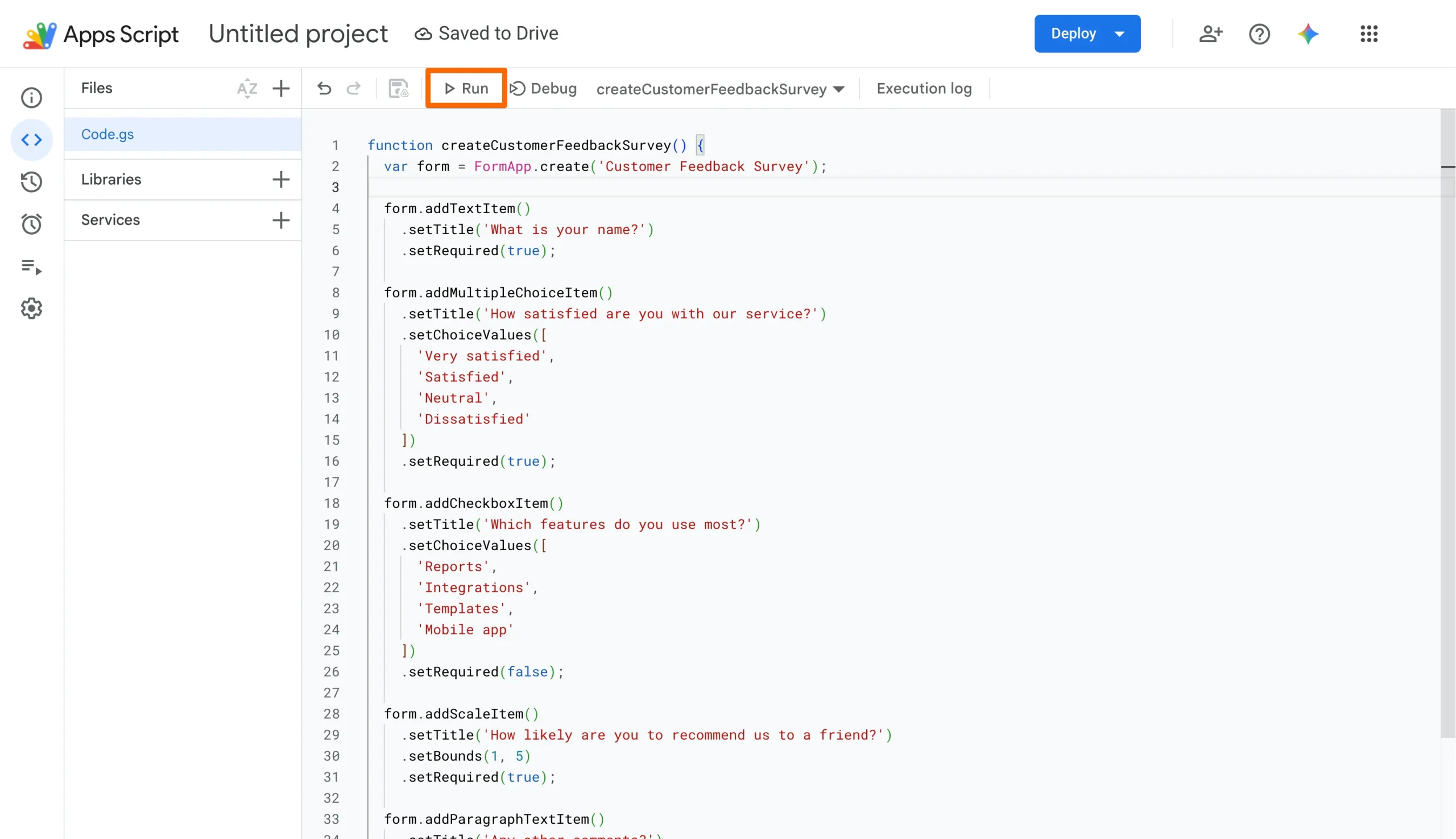
- Esamina il modulo: Apri il nuovo modulo da Google Drive, oppure chiedi a Claude di far registrare allo script il suo link, quindi controlla ogni domanda prima di condividerlo.
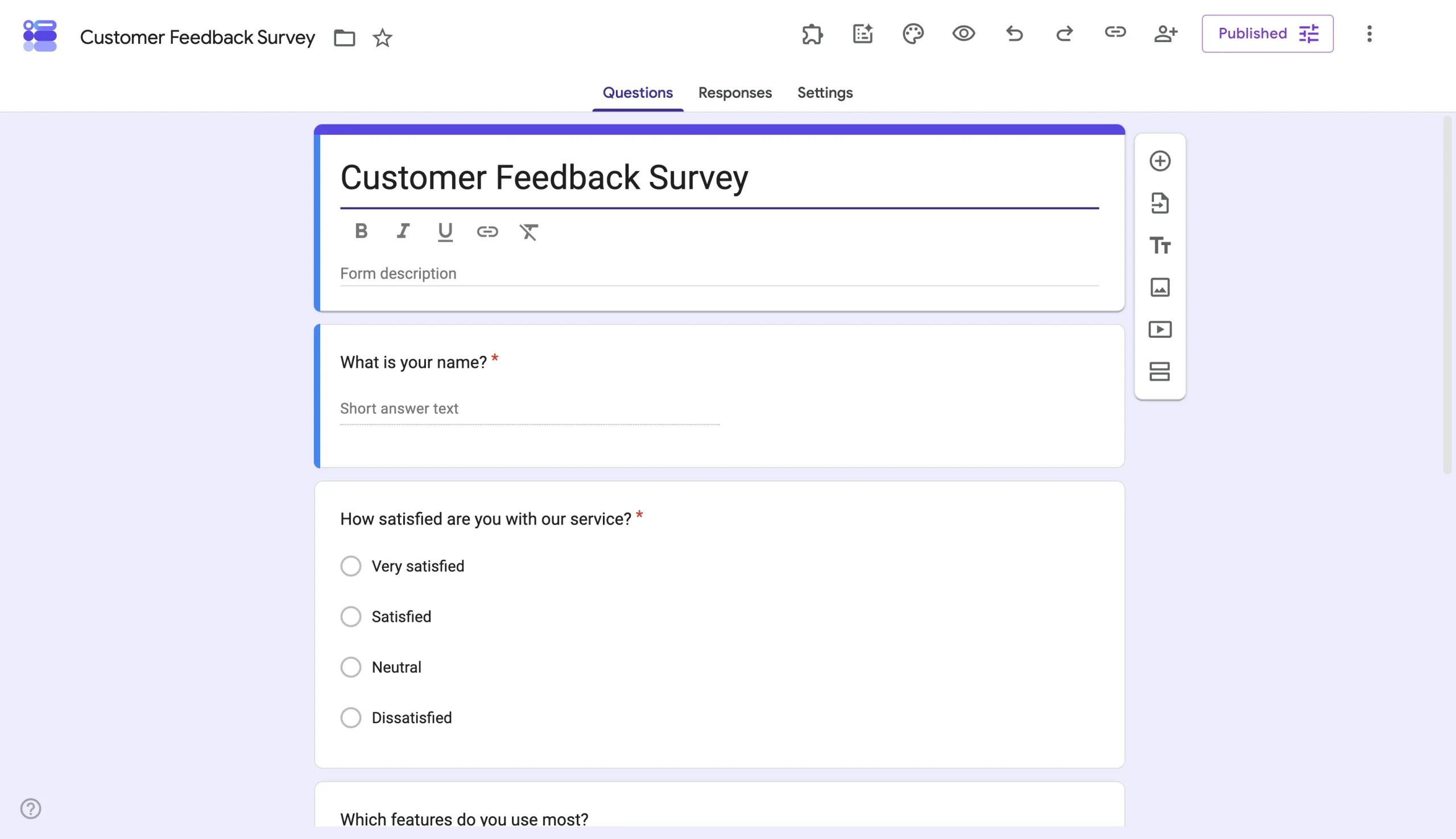
È il servizio Form di Apps Script a creare effettivamente il modulo, quindi sei tu a eseguire il codice e a concedere l’accesso, non Claude.
2. Usa strumenti di automazione dei flussi di lavoro
Piattaforme di automazione come Zapier, Albato e n8n offrono ciò che più si avvicina a un’integrazione tra Claude e Google Forms, collegando i due principalmente attorno alle risposte che un modulo raccoglie. Zapier e Albato offrono connessioni pronte all’uso per entrambe le app, mentre n8n si basa su richieste API personalizzate, il che richiede una configurazione più tecnica.
Una configurazione comune invia ogni nuova risposta a Claude per riassumerla o categorizzarla, quindi attiva un’attività di follow-up o passa il risultato a un’altra app, come un foglio Google Sheet. In questo modo, puoi analizzare le risposte di Google Forms più velocemente che leggendole una per una.
3. Redigi il modulo in formato testo e costruiscilo manualmente
Chiedere a Claude di scrivere le tue domande, le opzioni di risposta e le interruzioni di sezione può sembrare l’opzione più semplice, ma ti lascia la maggior parte del lavoro. Dovrai comunque costruire un modulo manualmente in Google Forms, aggiungendo tu stesso ogni domanda e opzione di risposta, contrassegnando i campi obbligatori, impostando l’eventuale logica e rivedendo il modulo finale prima di condividerlo.
Per un breve sondaggio, un quiz o un modulo di raccolta dati, questo lavoro manuale è gestibile. Ti dà anche il pieno controllo sul risultato. Ma se preferisci evitare del tutto la copia e la configurazione, collegare un costruttore moduli a Claude ti consente di creare e aggiornare i moduli senza nemmeno uscire dalla tua conversazione.
Crea e gestisci i moduli direttamente in Claude con Jotform
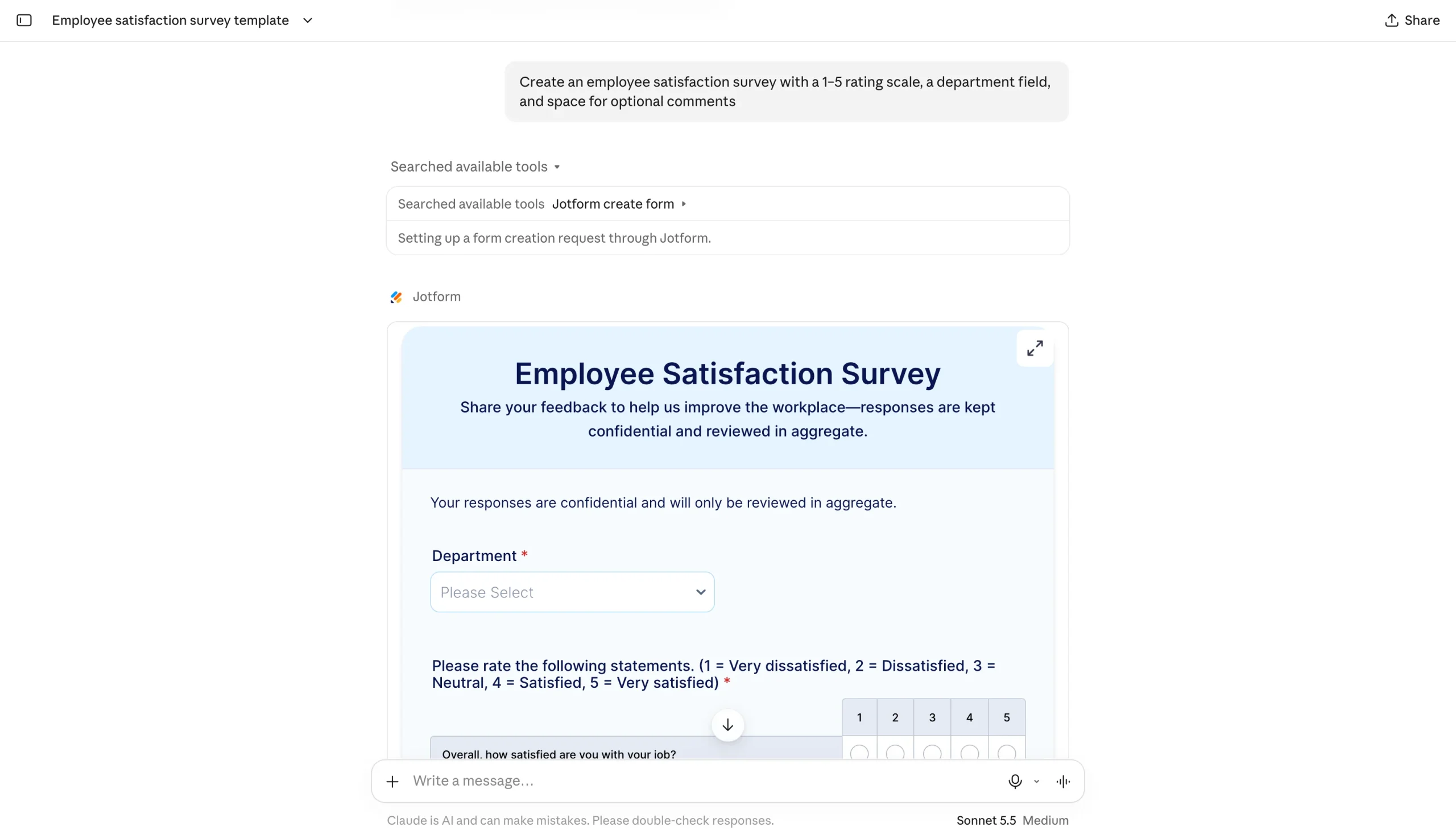
L’app Jotform per Claude ti consente di saltare tutte e tre le soluzioni alternative sopra descritte e di creare moduli in modo conversazionale in Claude. Una volta collegato il tuo account Jotform nelle impostazioni dei connettori di Claude, nello stesso modo in cui aggiungeresti uno qualsiasi dei migliori connettori per Claude, ti basta descrivere il modulo di cui hai bisogno e Claude lo creerà in Jotform. Non c’è alcun testo da copiare in Google Forms né alcuno script da eseguire.
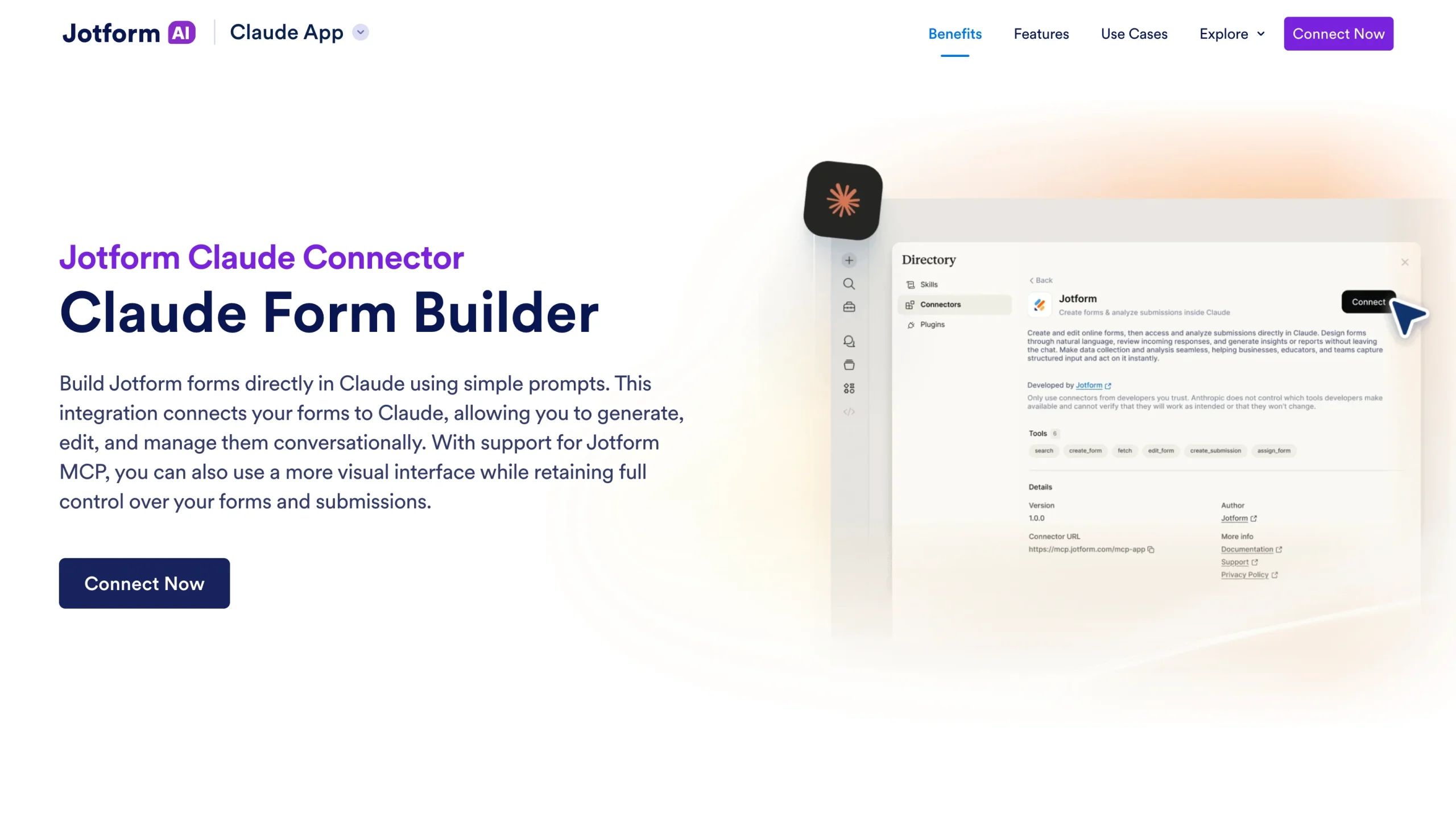
Puoi creare sondaggi, quiz, domande di candidatura, moduli di raccolta dati, registrazioni, moduli di richiesta e moduli d’ordine da un singolo prompt, per poi continuare a perfezionarli nella stessa conversazione. Chiedi a Claude di fare una qualsiasi delle seguenti operazioni e le modifiche verranno applicate al modulo nel tuo account Jotform:
- Elencare i tuoi moduli o aprirne uno specifico.
- Aggiungere, rimuovere o riordinare i campi.
- Aggiornare le domande e la logica.
- Modificare il layout e il tema.
Una volta che arrivano le risposte, puoi visualizzare e filtrare le invii per data, stato, parole chiave o valori dei campi senza uscire da Claude. Il chatbot IA può anche riassumere i feedback, confrontare i risultati, identificare le tendenze e segnalare i temi ricorrenti, così ottieni un’analisi di ciò che le persone hanno detto ancora prima di aprire un foglio di calcolo. I dati dei tuoi moduli rimangono in Jotform, e Claude vi accede tramite la connessione anziché archiviarli separatamente.
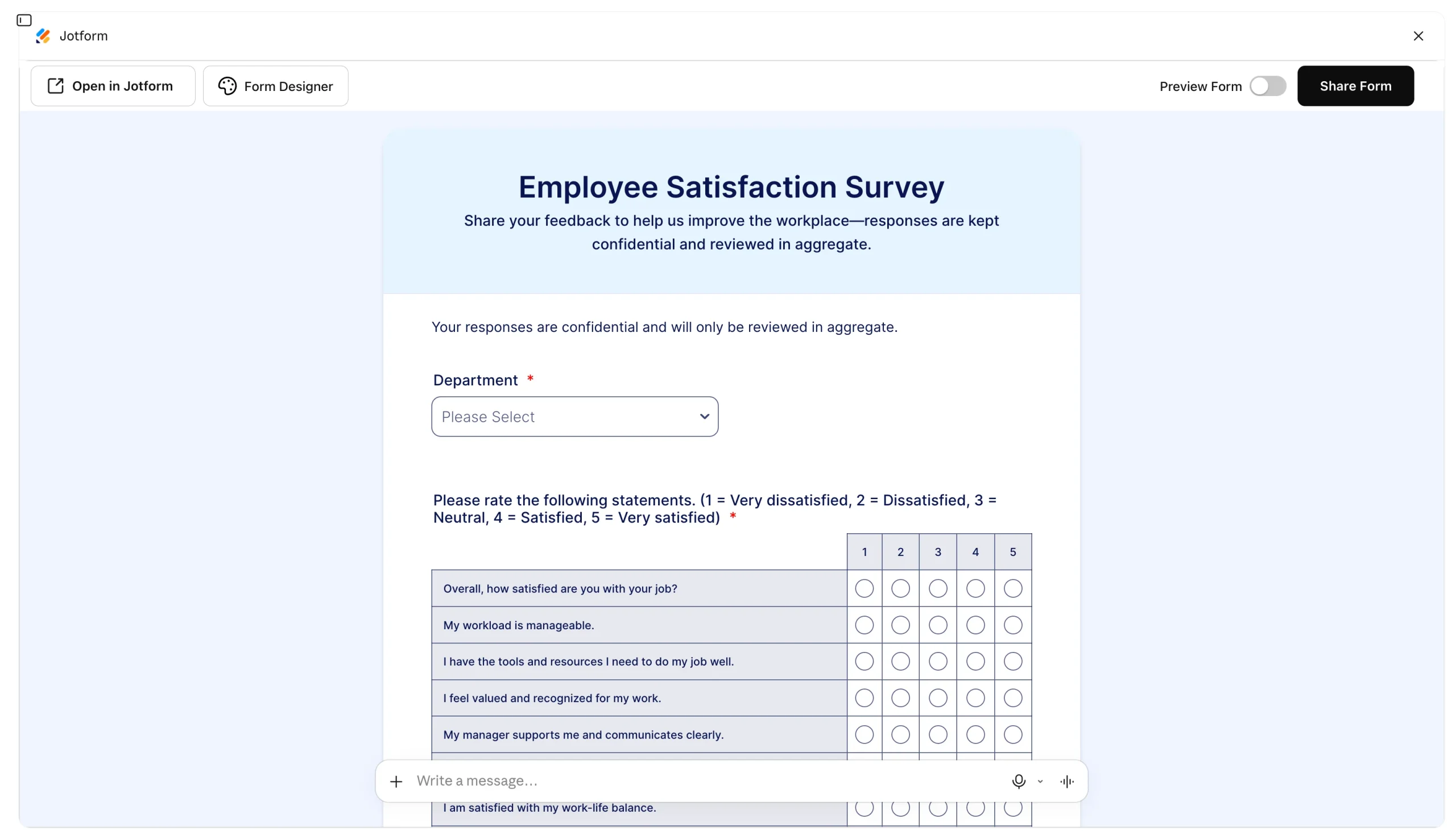
Ad esempio, il titolare di una piccola impresa potrebbe impostare un sondaggio per i dipendenti, aggiornare un modulo di candidatura e riassumere i feedback dei clienti — tutto da un’unica conversazione. Ecco come potrebbero apparire i suoi prompt:
- “Crea un sondaggio sulla soddisfazione dei dipendenti con una scala di valutazione da 1 a 5, un campo per il reparto e uno spazio per commenti facoltativi.”
- “Apri il mio modulo ‘Candidatura’ e aggiungi un campo obbligatorio per il profilo LinkedIn e un URL facoltativo per il portfolio.”
- “Riassumi le ultime risposte di feedback dei clienti e identifica le richieste di funzionalità più comuni.”
Prova l’app Jotform Sign per Claude per i flussi di lavoro con firma elettronica
Hai bisogno di una firma per completare il tuo flusso di lavoro? L’app Jotform Sign per Claude ti consente di creare, inviare e tracciare documenti direttamente all’interno di Claude — che si tratti di contratti, liberatorie o moduli di consenso.
Ti basta caricare un PDF o descrivere ciò di cui hai bisogno, personalizzare i campi e l’ordine di firma, e poi inviarlo senza mai uscire dalla chat. I destinatari non hanno nemmeno bisogno di un account Claude per poter firmare.
In seguito, puoi chiedere a Claude quali documenti sono in sospeso, visualizzati o firmati e dare seguito a quelli che richiedono ancora attenzione. Nel frattempo, i documenti completati rimangono organizzati nel tuo account Jotform. Questo significa meno promemoria manuali e un unico posto in cui controllare lo stato di ogni richiesta.
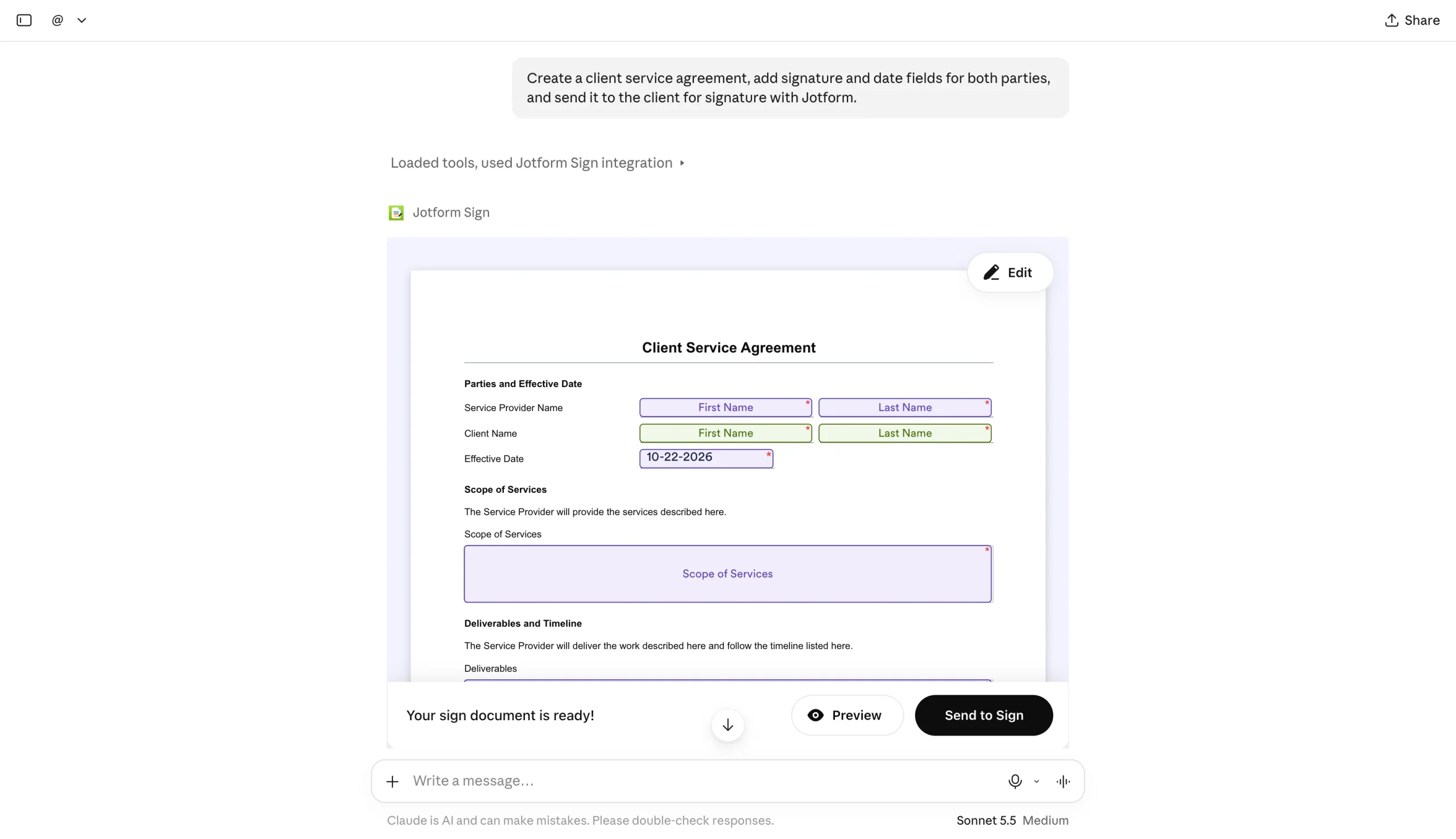
Prova questo prompt per creare e inviare un contratto in un solo passaggio:
- “Crea un contratto di servizio per il cliente, aggiungi i campi per la firma e la data per entrambe le parti e invialo al cliente per la firma.”
Un modo più semplice per creare moduli con Claude
Quindi, Claude può creare un Google Form? Non da solo. E anche se può aiutare con Google Forms, ogni metodo alternativo si basa su codice, configurazione manuale o automazioni che coprono solo una parte del lavoro. Ma se migri i tuoi Google Forms esistenti su Jotform, puoi invece gestirli tramite una conversazione con Claude, creando e migliorando i moduli, comprendendo le risposte e gestendo i flussi di lavoro di firma senza uscire da Claude.
Se stai confrontando i migliori costruttori di moduli con IA, l’app Jotform per Claude dovrebbe essere nella tua lista ristretta. Funziona direttamente nelle tue conversazioni, insieme ad altri connettori di produttività per Claude che potresti già utilizzare. Le app di Jotform sono disponibili anche in ChatGPT, quindi se stai ancora valutando ChatGPT vs Claude, puoi usare Jotform con entrambi.
Collega Jotform a Claude e passa da una breve descrizione a un modulo che puoi condividere, tutto in un’unica conversazione.
Questo articolo è rivolto alle persone che usano Claude per velocizzare il lavoro quotidiano e vogliono sapere se può creare un Google Form per loro. Hanno bisogno di una risposta chiara sui limiti nativi di Claude, sulle soluzioni alternative tecniche disponibili e su un modo senza codice per creare, modificare e analizzare i moduli senza uscire da Claude.













Invia un Commento: