

Shopifyでドロップシッピングビジネスを運営している場合、TikTokやFacebook広告を使って見込み客を商品ページに直接誘導することがあるでしょう。こうした広告をクリックするユーザーは、あなたのブランドを知らないことがほとんどです。そのため、素早く信頼を構築できるかどうかが購入の決め手になります。本物のお客様の口コミは、ページ上のどんな要素よりも効果的に信頼を築きます。特に実際の写真付きのアリエク レビューは強力で、AliExpressの仕入れ先リスティングにはすでに数百件もの口コミが蓄積されていることがほとんどです。
しかし、商品レビューを自分の商品ページに取り込むのは簡単ではありません。ShopifyにはAliExpressからデータを同期するネイティブ機能がないためです。さらに、Shopifyは2024年に自社の商品レビュー機能を廃止したため、インポート先となる組み込みのレビューシステムも存在しません。
アリエク 口コミを商品ページに表示するには、以下の3つの方法があります。
- コードスニペットを埋め込む無料のホスト型ウィジェット
- AliExpress Open Platform APIを使ったカスタム連携
- Shopifyのテーマエディタにレビューを手動で入力する方法
Shopifyで販売していて、月額のアプリ料金を払わずに仕入れ先の写真付きレビューを商品ページに表示したい場合、このガイドでは3つの方法すべてを解説します。まずはウィジェットを使う方法から始めましょう。
AliExpressレビューを厳選するドロップシッパー向け実践ガイド
海外の仕入れ先からレビューをインポートする際は、ブランドの信頼性を守り、ドロップシッピングであることが分かりにくいようにするために、慎重にレビューを選別する必要があります。
- レビューの出典を明示する:仕入れ先のリスティングからのレビューであることを明記すれば、FTC(米国連邦取引委員会)のレビュー流用に関する規則に抵触するリスクを回避できます。消費者自身に気づかれるよりも、信頼を損なうダメージは小さく済みます。
- 評価で選別しない:配送に関するネガティブなレビューを除外する行為は、FTCが具体的に問題視している手法です。正直な星3つのレビューが数件あることで、星5つのアリエク 評価がより信頼できるものになります。
- 写真付きレビューを優先する:テキストだけのレビューは読み飛ばされることがありますが、実際のキッチンカウンターに置かれた商品の写真は無視しにくいものです。実物を手に取る以外で、最も商品のイメージが伝わる方法です。
方法1:無料のレビューウィジェットを使う(推奨)
ホスト型ウィジェットを使えば、月額のアプリ料金やメンテナンスが必要なテーマコードなしで、仕入れ先の口コミをShopifyの商品ページにインポートできます。AliExpressの商品リンクをビルダーに貼り付け、フィードのデザインをストアに合わせてカスタマイズし、埋め込みコードをコピーするだけです。
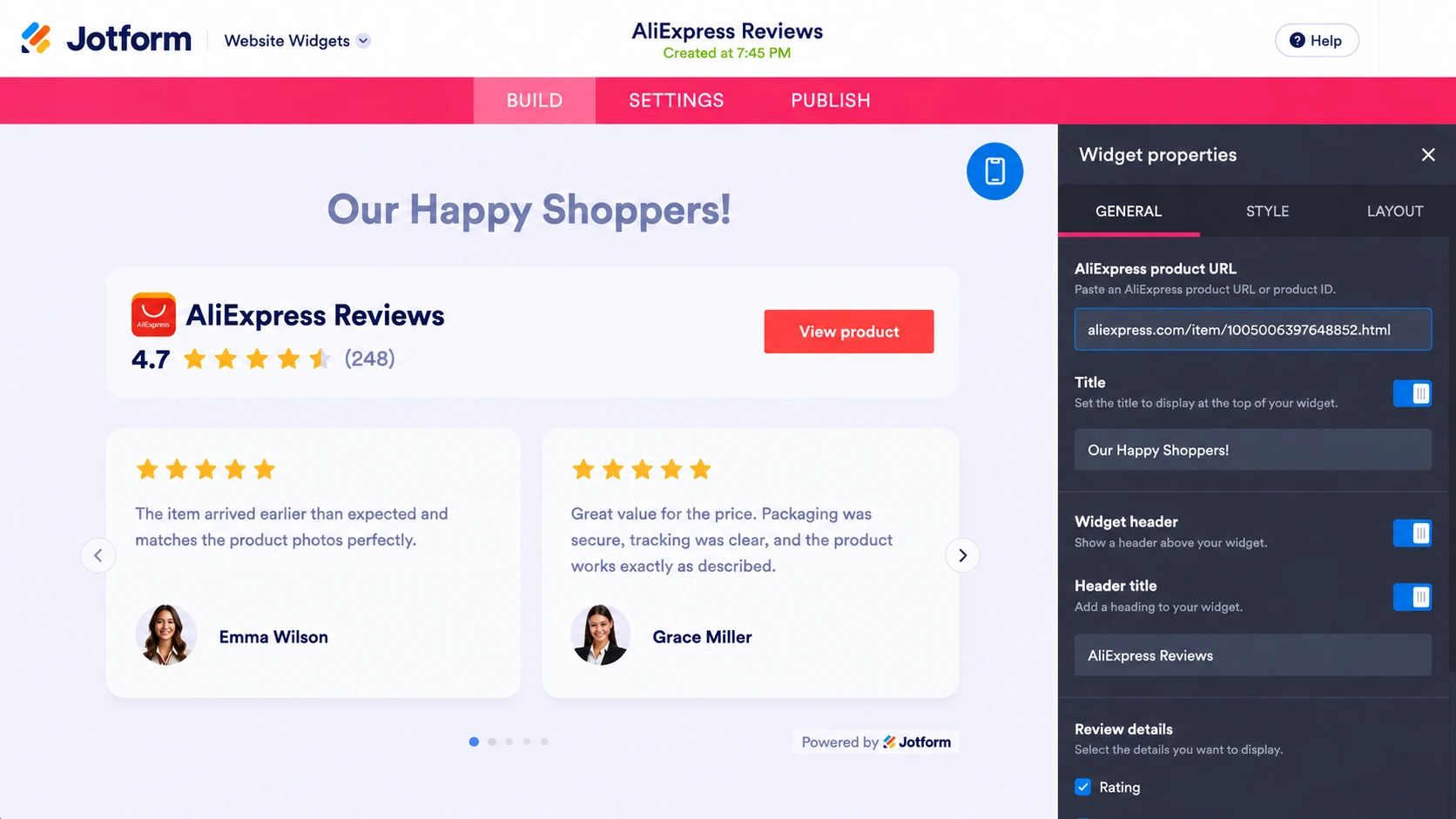
JotformのAliExpressレビューウィジェットは、無料で作成・埋め込みが可能です。カルーセル、スライダー、グリッド、リスト、メイソンリー、バッジなどのレイアウトから選べます。さらに、カラー、幅、ダークモード、タイトル、ボタン、表示するレビュー項目を調整できるため、後付け感のない、ストアに自然に溶け込むフィードに仕上がります。
Jotformウィジェットを使ってAliExpressの商品レビューをShopifyにインポートする手順は以下のとおりです。
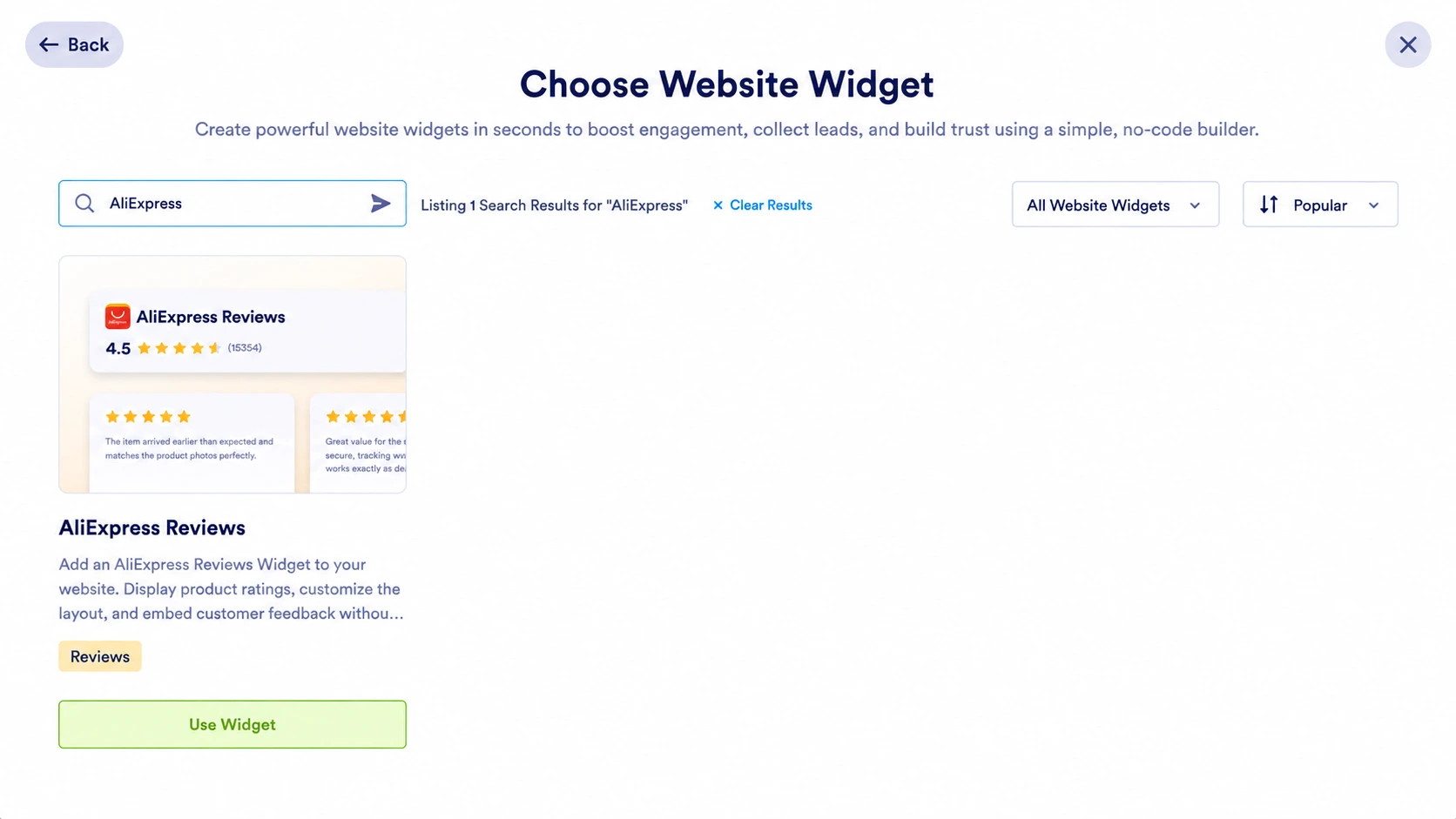
- ウィジェットを作成する:Jotformのワークスペースページで作成をクリックし、ウェブサイトウィジェットを選択します。AliExpress Reviewsと検索し、ウィジェットを使用をクリックします。
- 設定する:仕入れ先のAliExpress商品URLまたは商品IDを貼り付けると、ウィジェットがその商品のレビューを取得します。次にレイアウトを選び、ストアのデザインに合わせてスタイルを調整します。AliExpressの写真付きレビューを表示するには、メイソンリーまたはグリッドレイアウトがおすすめです。カルーセルとスライダーはスペースが限られた場所に適しており、バッジレイアウトではコンパクトな評価表示をクリックするとフル表示に展開できます。カラー、幅、ダークモードの設定や、表示するレビュー項目の選択も可能です。
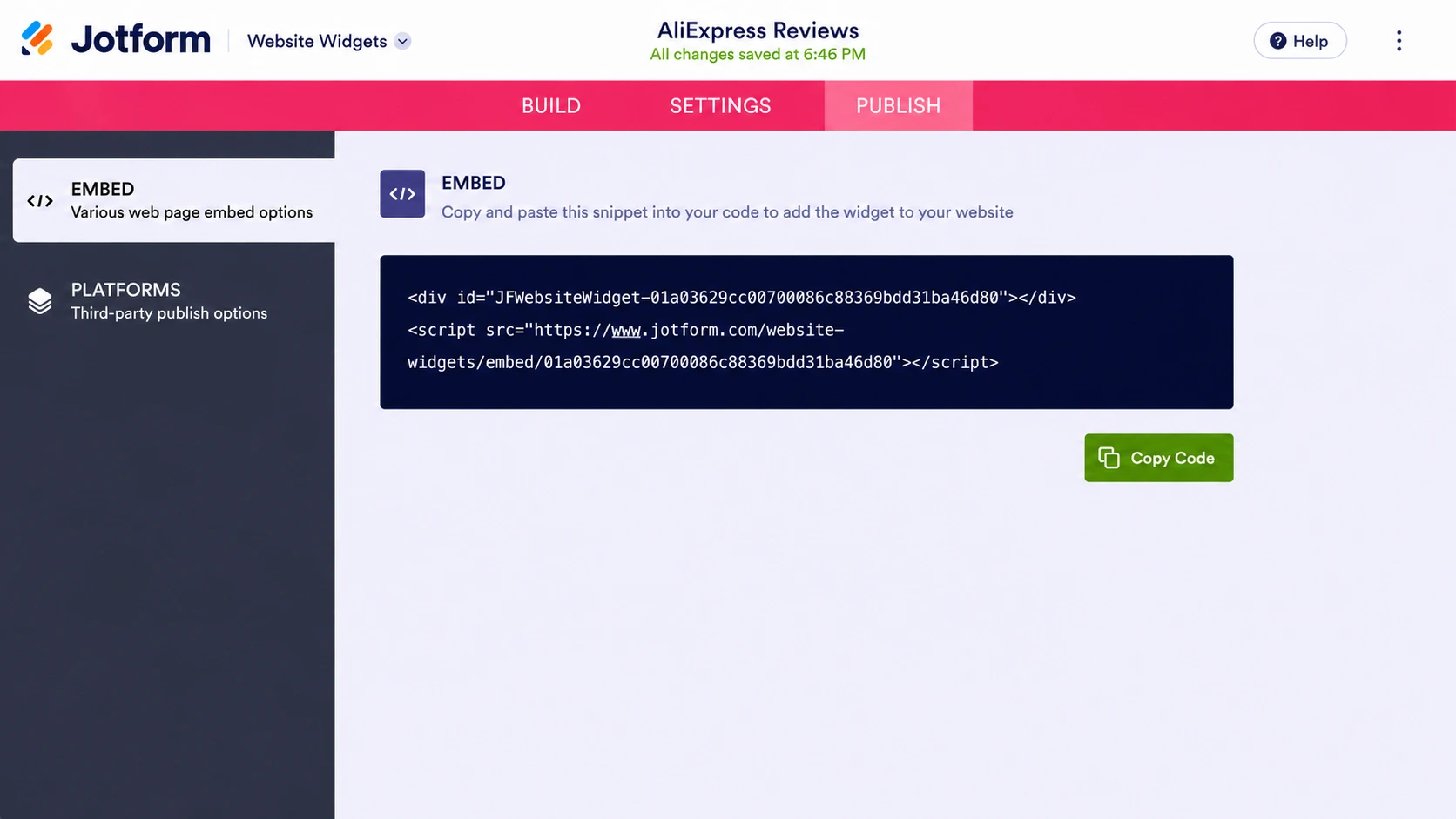
- Shopifyに埋め込む:公開タブをクリックして埋め込みコードをコピーします。プラットフォームセクションにはShopify専用の手順も記載されているので、そちらに沿って進めることもできます。Shopifyの管理画面でオンラインストアに移動し、テーマエディタを開いて、レビューを表示したい商品ページに移動します。セクションを追加をクリックし、カスタムLiquidを選択してコードを貼り付け、保存します。
Shopifyの無料レビューアプリと比べた利点は、ストアに何もインストールする必要がなく、開発者アカウントの申請も不要な点です。レイアウトやカラーの変更はウィジェットを編集するだけで済み、カスタマイズ機能を解放するためにプランをアップグレードする必要もありません。また、ウィジェットヘッダーをオフにすれば、評価や口コミ件数を非表示にすることも可能です。
方法2:AliExpress APIを使ったカスタム連携を構築する
開発者はこの作業を簡単に済ませられると思いがちです。AliExpressからレビューを取得してShopifyに送るだけなので、シンプルに聞こえるからです。しかし実際には、どちらの側でも想像以上に難しい作業になります。AliExpressは承認済みの開発者アカウントがなければデータを提供しませんし、ShopifyにはAPIの認証情報を保存したり、レビューを取得するコードを実行したりする場所がありません。
最初の障壁はアクセス権の取得です。AliExpress Open Platformは、自分で生成したキーでクエリを送れるパブリックなエンドポイントではありません。まずAliExpressのセラーアカウントが必要ですが、セラー登録は特定の国に限定されています。この制限により、多くのドロップシッパーはスタート地点にすら立てません。その後、Open Platform利用規約に同意し、開発者情報と会社情報を提出し、コンソールでアプリを作成して、Alibaba Groupの審査を待ちます。審査には通常、数営業日かかります。
APIを使ってAliExpressのレビューをShopifyに追加するために必要な手順は以下のとおりです。
- APIアクセスを申請する:AliExpress Open Platformに登録し、利用規約に同意して、詳細情報を提出し、アプリを作成してApp Keyとシークレットキーを取得します。
- バックエンドサービスを構築する:AliExpressで認証を行い、APIが要求する署名付きリクエストを生成し、レビューデータを取得して、Shopifyが受け入れる形式に変換するコードを作成します。
- Shopifyにデータを送信する:Shopify Admin APIを使ってレビューを商品メタフィールドとして保存し、Liquidで商品テンプレートにレンダリングします。
多くの人がつまずくのはステップ2です。Shopifyにはコードを実行する場所がないためです。LiquidはShopifyのサーバーでレンダリングされますが、外部APIへのリクエストは送れません。テーマ内のJavaScriptはショッパーのブラウザで実行されるため、ページソースを表示すれば誰でもシークレットキーが見えてしまいます。結局、AWSやGoogle Cloudで自前のサーバーを用意し、月額費用を払い、メンテナンスを続けることになります。すべては商品ページにレビューを表示するためだけにです。
さらに、APIが返すデータにも問題があります。APIは注文管理や商品管理向けに設計されており、レビューデータの取得には適していません。そのため、この方法に関するチュートリアルのほとんどは、サードパーティのスクレイピングサービスの利用を勧めています。しかしこうしたサービスにも問題があり、このような方法でレビューデータを取得することは、AliExpressの利用規約に抵触する傾向があります。
方法3:Shopifyのネイティブブロックを手動で構築する
サードパーティのコードを一切埋め込みたくない場合、3つ目の方法があります。Shopifyのテーマエディタに標準搭載されているブロックを使ってレビューを表示する方法です。外部コードを一切使わない唯一の方法ですが、最も手間がかかります。
商品テンプレートにリッチテキストブロックやマルチカラムブロックを追加してレビューを入力する方法には、始める前に知っておくべき問題があります。商品テンプレートはそのテンプレートを使用するすべての商品に適用されるため、入力した内容がすべての商品に表示されてしまいます。つまり、10商品のカタログがあれば、同じ10件のレビューがすべてのページに表示されることになります。
商品ごとに異なるレビューを表示するには、メタフィールドを使います。メタフィールドは商品ごとにコンテンツを保存でき、テーマエディタを通じてテンプレートに接続できます。AliExpressのレビューをShopifyに手動で追加する手順は以下のとおりです。
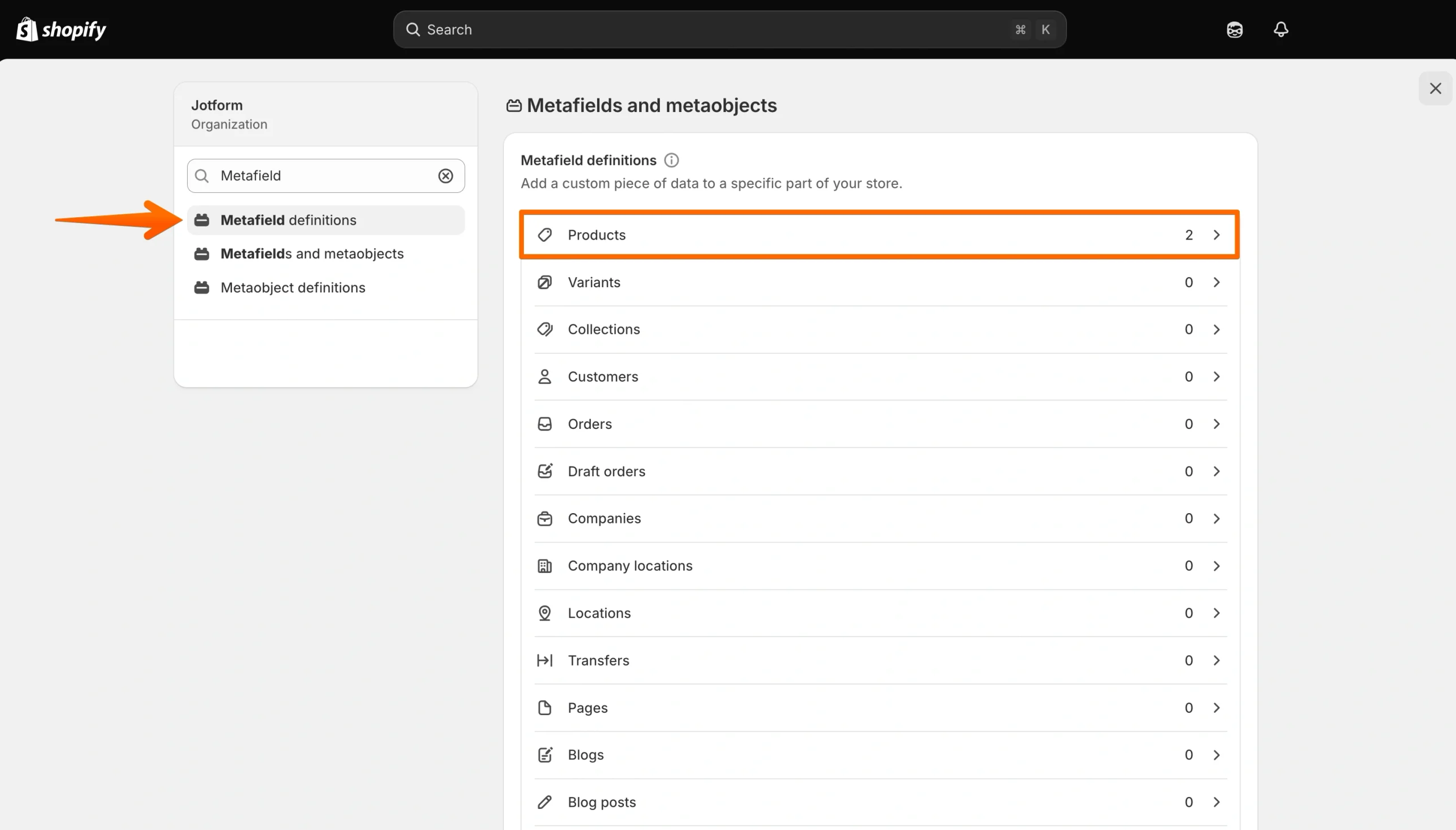
- Shopifyの管理画面で設定に移動し、メタフィールド定義を検索して選択し、商品をクリックします。
- 定義を追加をクリックし、「Product reviews」などの名前を付けて、コンテンツタイプをリッチテキストに設定します。
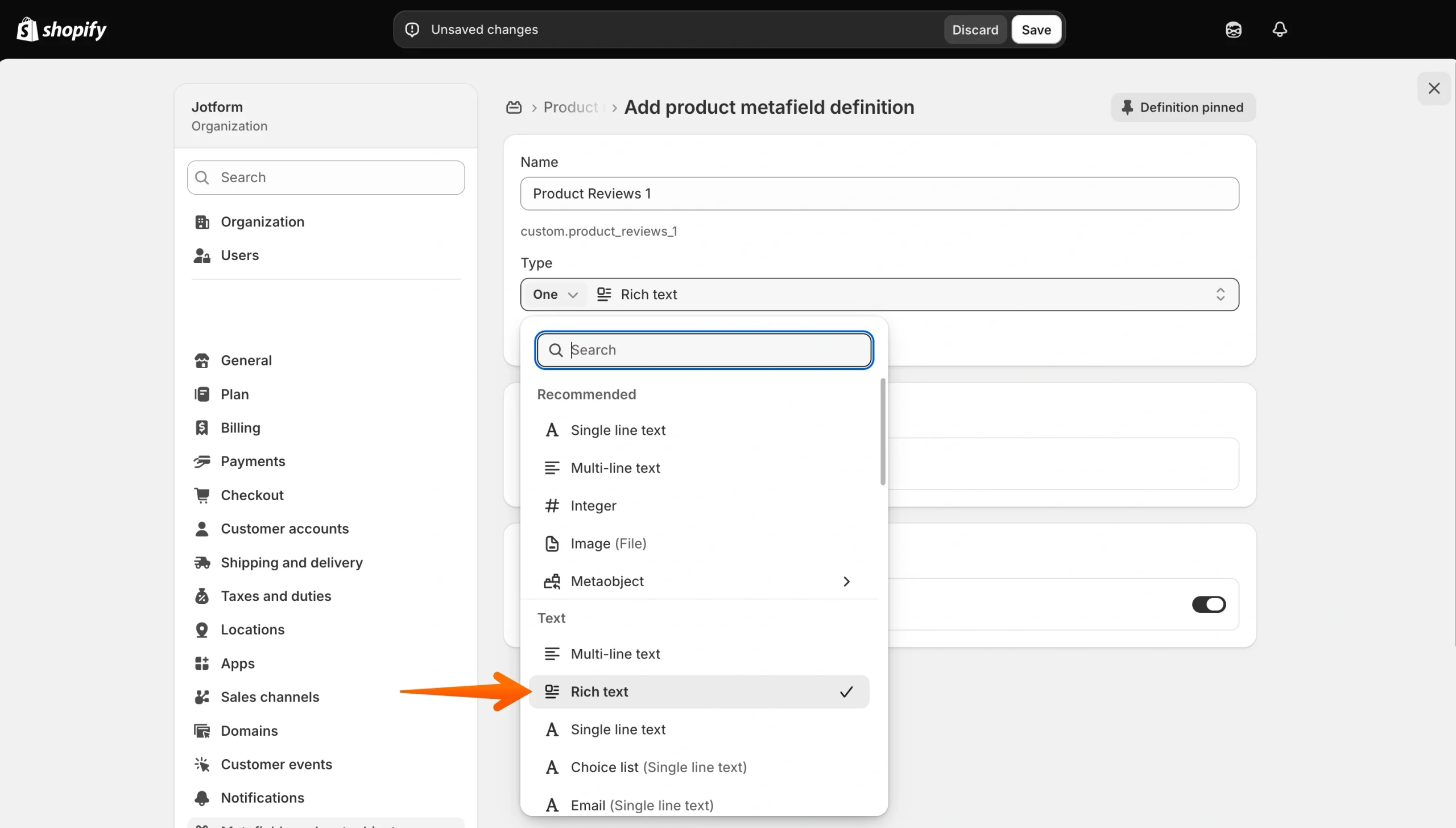
- ホーム画面で、左サイドバーの商品をクリックし、カタログから商品を開きます。下にスクロールして商品メタフィールドを見つけ、その商品ページに表示したいレビューを入力または貼り付けます。保存をクリックし、レビューを表示したいすべての商品で同じ作業を繰り返します。
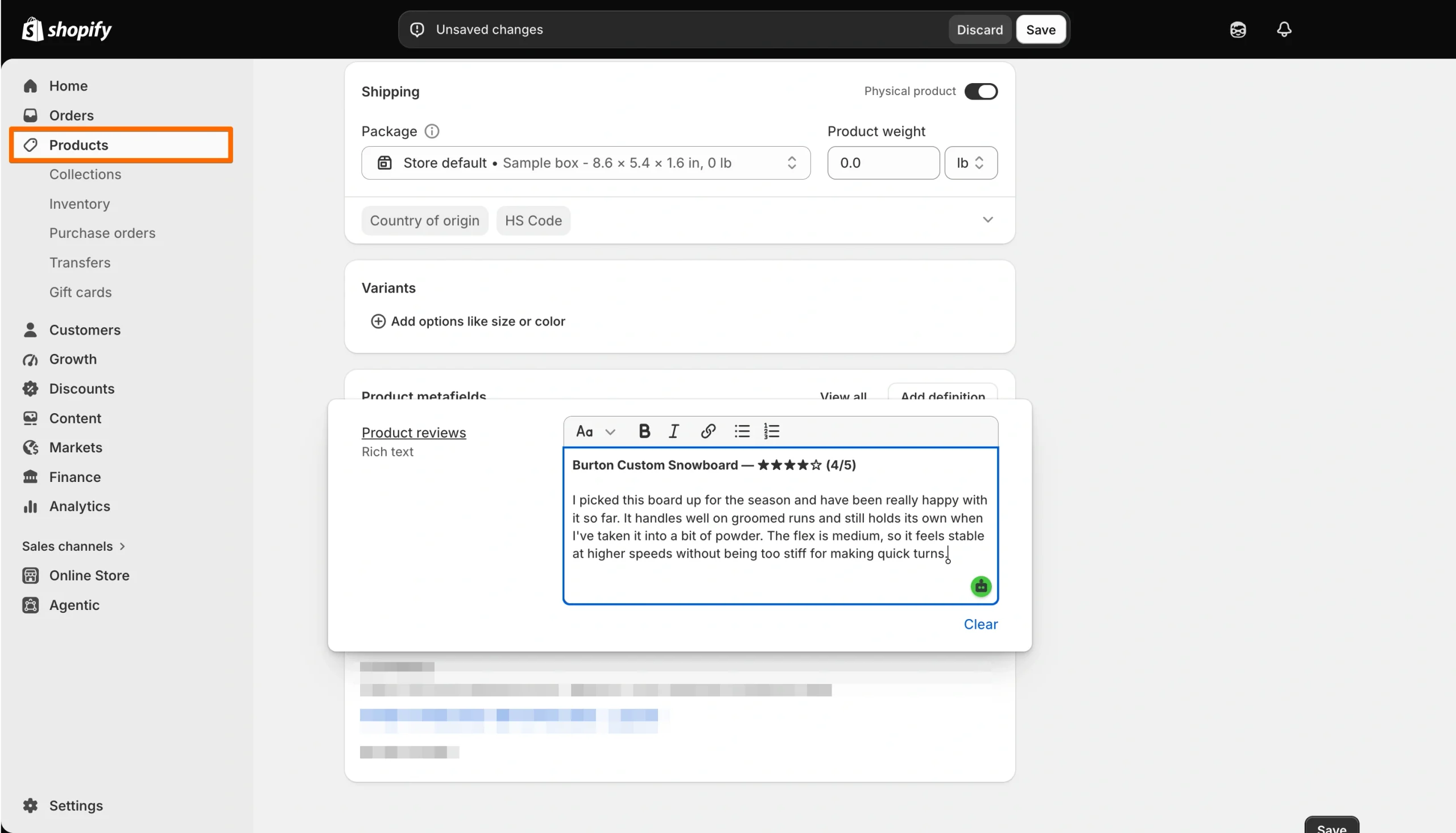
これでレビューは各商品に保存されましたが、メタフィールドを商品テンプレートに接続するまではストアフロントに表示されません。この接続は一度行うだけで済み、その後は各商品が自動的にそれぞれのレビューコンテンツを表示できるようになります。手順は以下のとおりです。
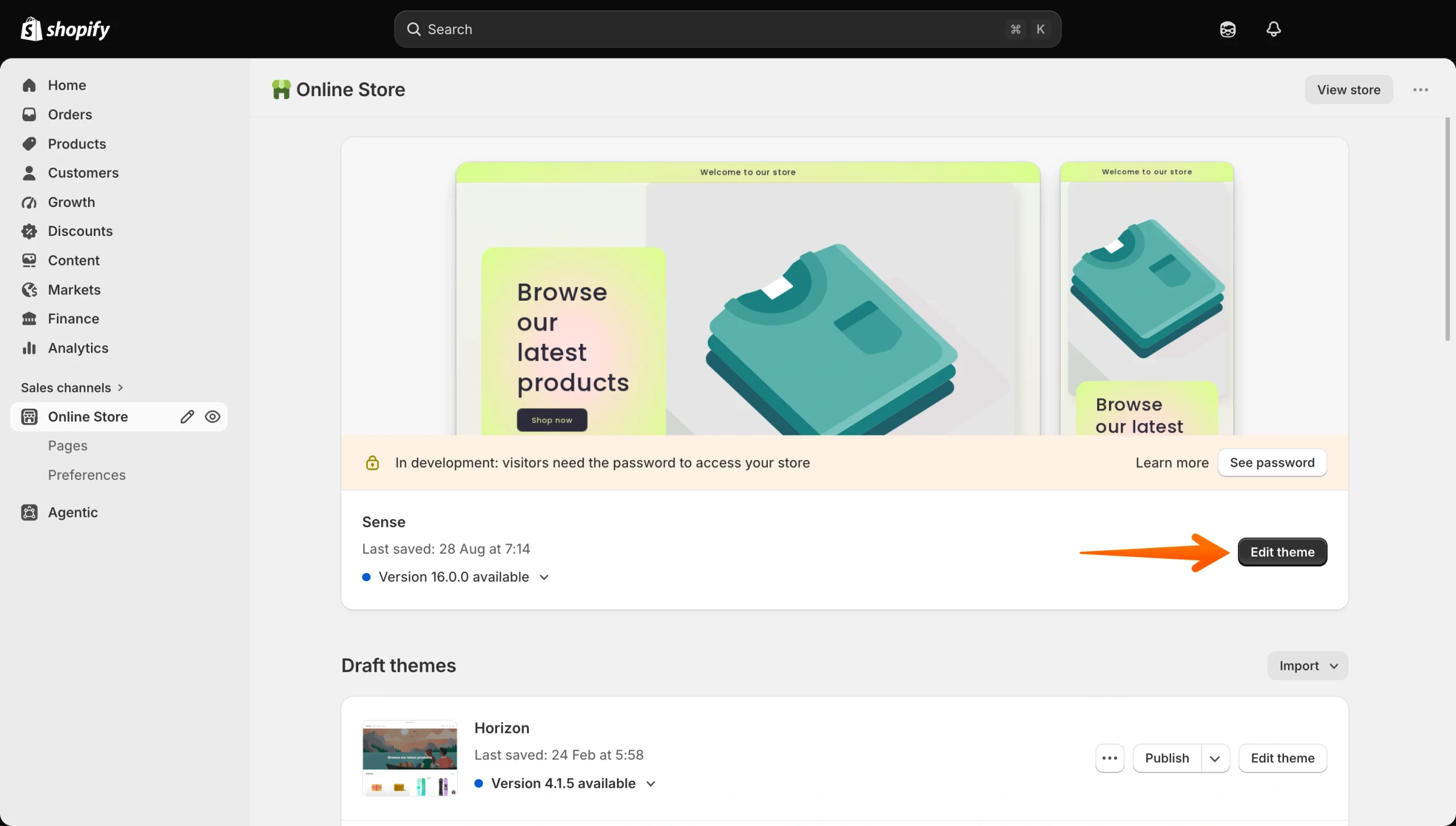
- Shopifyの管理画面でオンラインストアに移動し、有効なテーマのテーマを編集をクリックします。
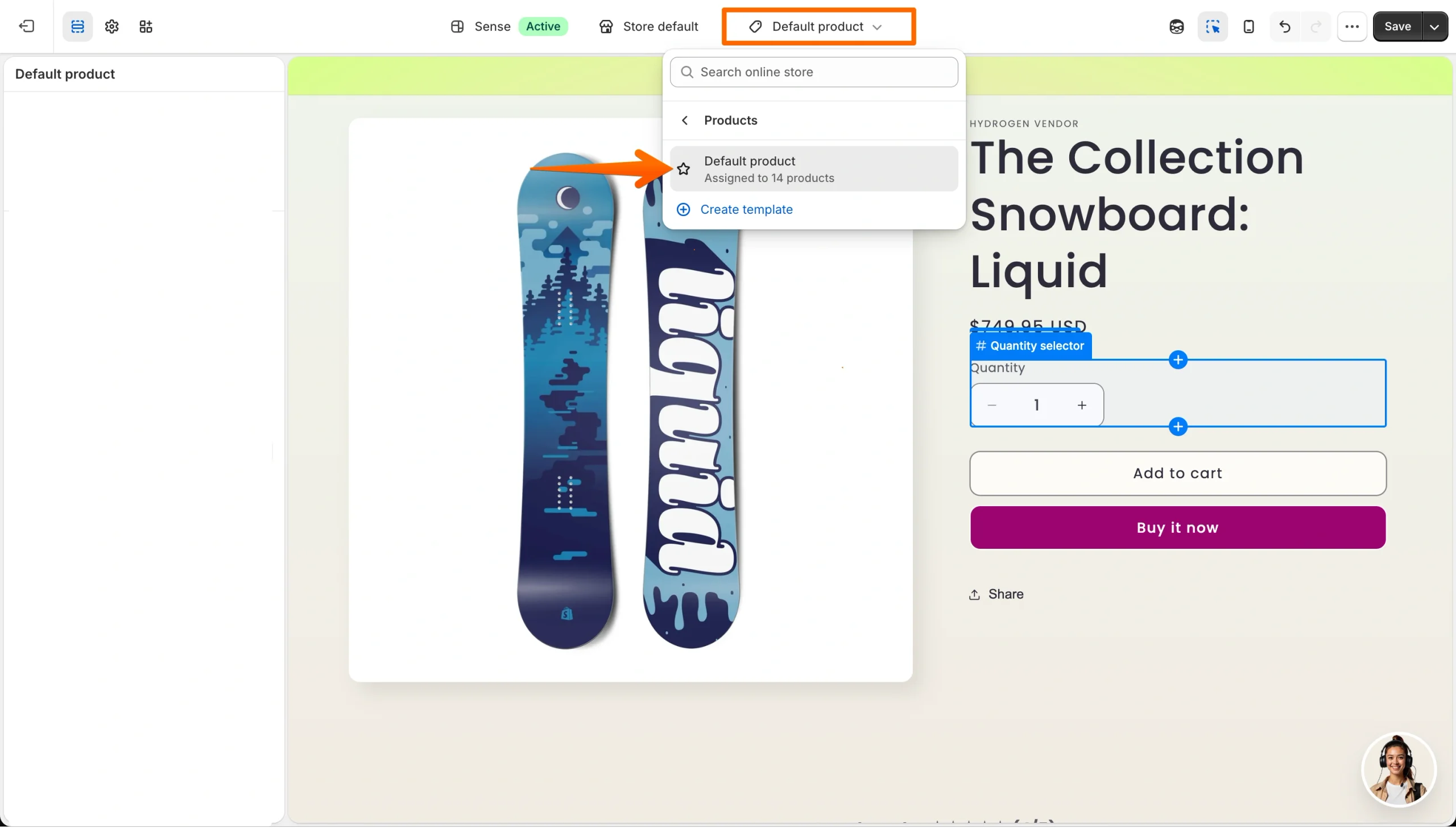
- テーマエディタの上部にあるテンプレートメニューを開き、商品を選択してからデフォルト商品を選びます。
- レビューを表示したい場所にリッチテキストセクションを追加します。
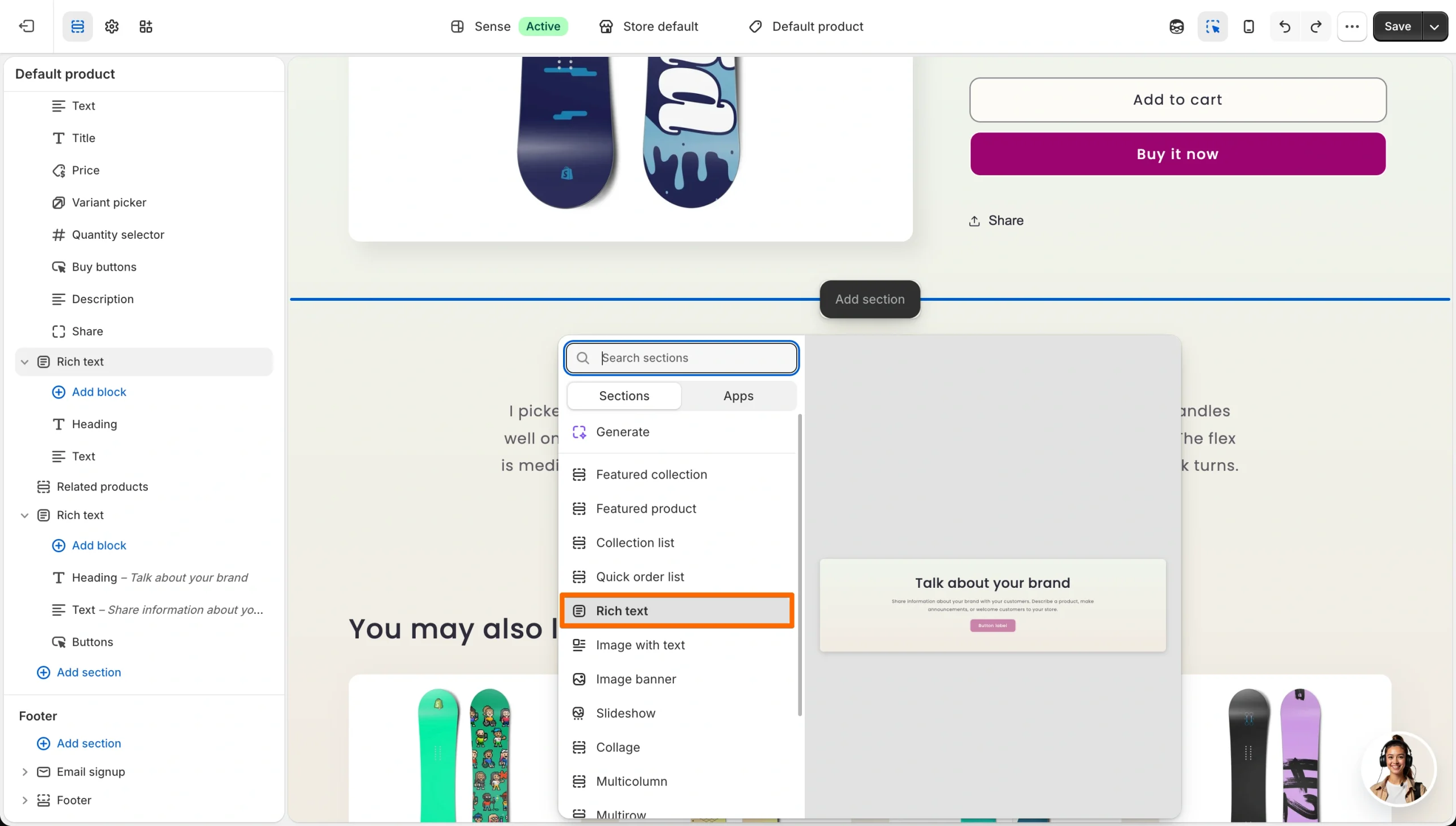
- そのセクション内のテキストブロックをクリックし、コンテンツフィールドの横にある動的ソース接続アイコンをクリックします。Product reviewsメタフィールドを選択し、右上の保存をクリックします。
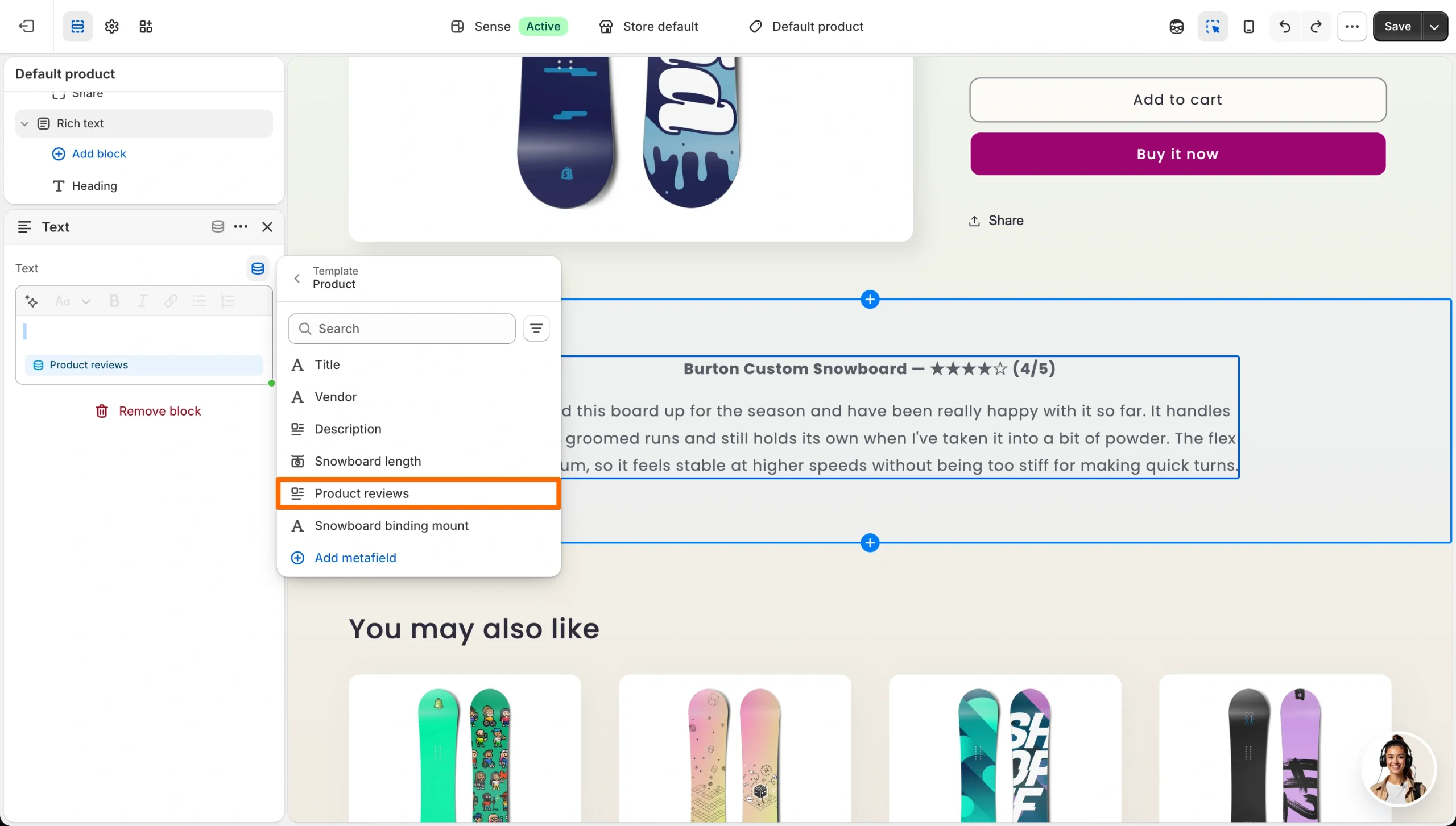
これで完了です!商品レビューがストアフロントに表示されるようになります。
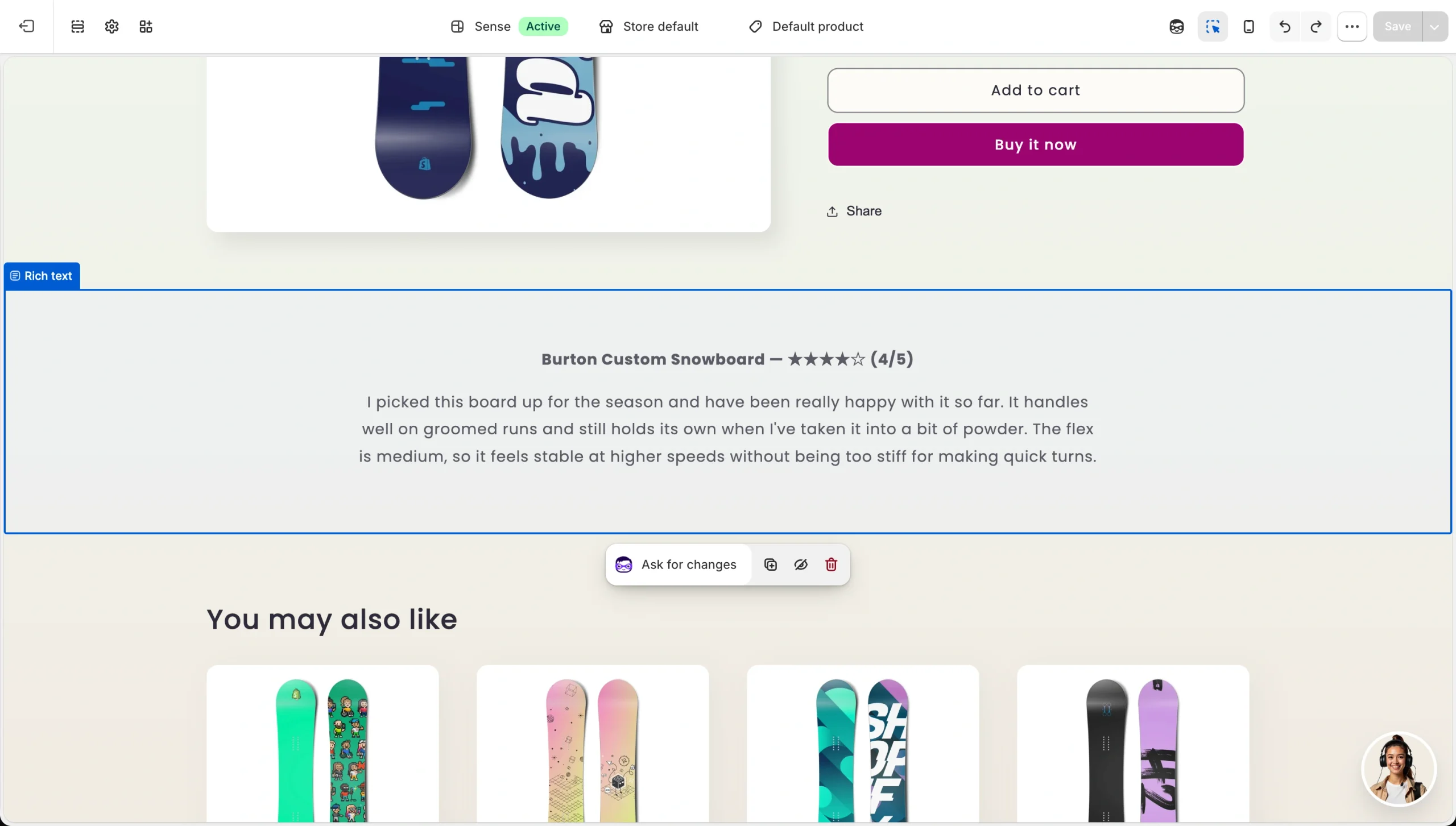
この方法で表示されるレビューは完全に静的です。仕入れ先の商品ページに新しいレビューが追加されても、自動で更新されることはありません。レビューを更新するには、各商品を開いてメタフィールドを再度編集する必要があります。写真の場合はさらに大変で、AliExpressの画像を参照するのではなく、自分で画像をホスティングしなければなりません。
もう一つの問題はボリュームです。50商品のストアなら、レビューのコピー作業を50回繰り返すことになり、新しく追加する商品ごとにさらに作業が増えます。3商品程度なら対応可能ですが、フルカタログの場合、最初の1か月で作業をやめてしまうかもしれません。
スマートウィジェットでShopifyドロップシッピングストアを強化しよう
ドロップシッピングビジネスを始めたばかりの方も、すでに運営中の方も、月額アプリ料金で利益を圧迫されることなく、Shopifyのドロップシッピング用レビューウィジェットを商品ページに追加できます。Shopifyはあなたのようなストアに最適なECサイトビルダーの一つであり、Jotformの無料ウェブサイトウィジェットディレクトリを活用すれば、150以上のオプションをさらに追加できます。以下はその一例です。
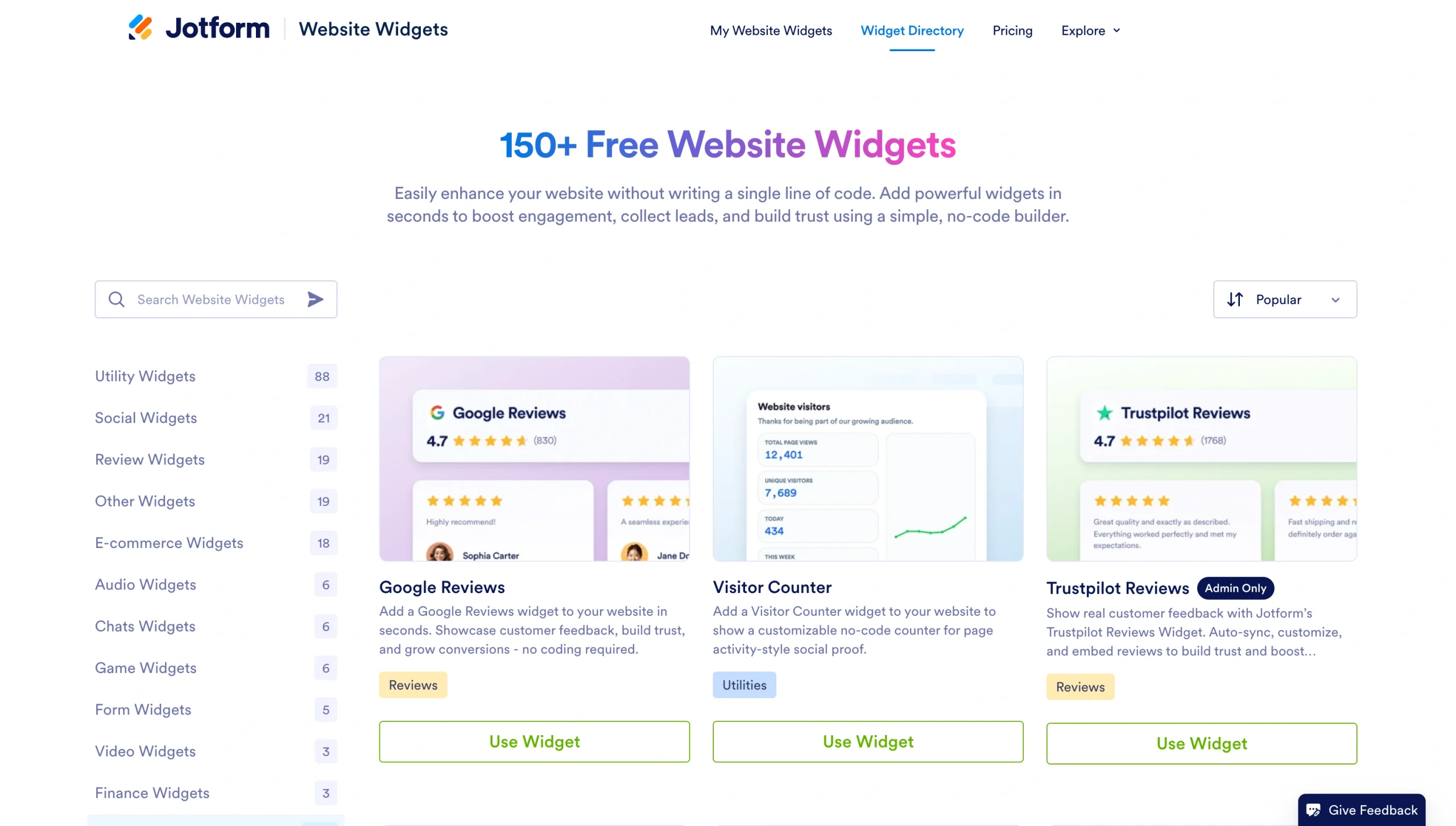
- カウントダウンタイマーウィジェット:セールの締め切りを表示し、広告クリックを「お気に入り保存」ではなく「注文」に変える緊急性を演出します。
- お知らせバーウィジェット:送料無料の条件を表示し、チェックアウト前にショッパーの目に留まるようにします。
- WhatsAppチャットウィジェット:サイズや配送に関する質問に、顧客がすでに使い慣れたアプリで対応でき、購入を妨げる疑問を解消します。
これらはすべて、レビューウィジェットと同様にカスタムLiquidブロックで埋め込めるため、ストアにシンプルな機能を追加するたびにアプリのサブスクリプションを増やす必要がありません。
ドロップシッパーとして、予算は広告キャンペーンや商品テストに使うべきであり、ミドルウェアサーバーや口コミを表示するための月額アプリストア料金に費やすべきではありません。AliExpressレビューウィジェットを使えば、商品ページに無料で社会的証明を追加でき、顧客情報の収集が必要な場合はJotformとShopifyの連携がフォーム側を処理します。
この記事は、高額な月額アプリ料金を支払ったりテーマの表示速度を低下させたりすることなく、コールドな広告トラフィックとの信頼構築のために仕入れ先の写真付きレビューをインポートしたいShopifyユーザーのドロップシッパーおよび独立系ECマーチャント向けです。












コメントの送信: