
AndroidデバイスでPDFに書き込む方法をざっくり解説
- 多くのPDFフォームはAndroid上で直接記入できますが、最も簡単な方法は受け取ったPDFの種類によって異なります。
- Googleドライブは基本的な入力可能なPDFには最もシンプルな選択肢ですが、すべてのファイル形式に対応しているわけではありません。
- Adobe Acrobatは、署名やテキストの配置入力、Fill & Signツールが必要なPDFに適しています。
- 一部のPDFがAndroidでうまく機能しないのは、それらが真の入力可能なPDFではなく、スキャンされた文書、XFAフォーム、ロックされたファイルであるためです。
- 日常的にPDFを作成・送信する場合は、Jotformが既存または新規のPDFファイルをモバイル対応の入力可能なオンラインフォームに変換することで、よりスムーズなモバイル体験を提供します
Androidのスマートデバイスで印刷せずにPDFに書き込むことは、可能であるだけでなく、とても簡単です。お好みのアプリベースのPDF入力ツールを見つけたら、フォームをアップロードして始めましょう。
ただし、解決策を選ぶ前に、入力可能なPDFを記入しようとしているのか、それともロックされた、あるいはフラットな文書を扱おうとしているのかを見極める必要があります。
入力可能なPDFの場合、Androidユーザーが一般的に利用する主要な解決策は2つあります。GoogleドライブとAdobe Acrobatです。既存のインタラクティブなフィールドを備えたPDFは、ドライブのフォーム入力ツールを使って簡単に記入できます。署名や高度なコントロールなど、より強力なフォーム入力機能が必要なPDFには、Acrobatの方が適しているかもしれません。
このガイドでは、スマートフォンから手軽にPDFに書き込むためにこれら2つのツールをどのように使うか、さらにJotformのような代替手段が、大量のPDFの管理や非対応ファイルへの対応に伴う悩みをどのように解消できるかを解説します。
他の人に送信する標準的なPDFフォームをすでにお持ちですか?
Jotformスマートpdfフォームを使えば、PDFを任意のスマートフォンで記入しやすいモバイル対応のオンラインフォームに変換でき、完成したコピーには元のPDFレイアウトをそのまま保持できます。
AndroidでのPDFフォームへの書き込み方法
一般的なAndroidユーザーは、2つの解決策のいずれかを使ってAndroidでPDFフォームに記入します。GoogleドライブとAdobe Acrobatのどちらを使うかは、PDFの形式やデザイン、そしてフィールド入力ニーズの複雑さによって異なります。選ぶ前に、いくつかの重要な点を考えてみましょう。
- 自分のフォームに既存の入力可能なフィールドはありますか?
- 署名は必要ですか?
- テキストを手動で配置する必要がありますか?
- 自分のPDFフォームにはJavaScriptや埋め込みメディアなどの高度な機能がありますか?
GoogleドライブのベーシックなPDFプラットフォームは、シンプルなフォームの記入にはうまく機能します。しかし、より複雑な文書には、Adobe Acrobatの方が適しているかもしれません。
基本的な入力可能なPDFにGoogleドライブを使う
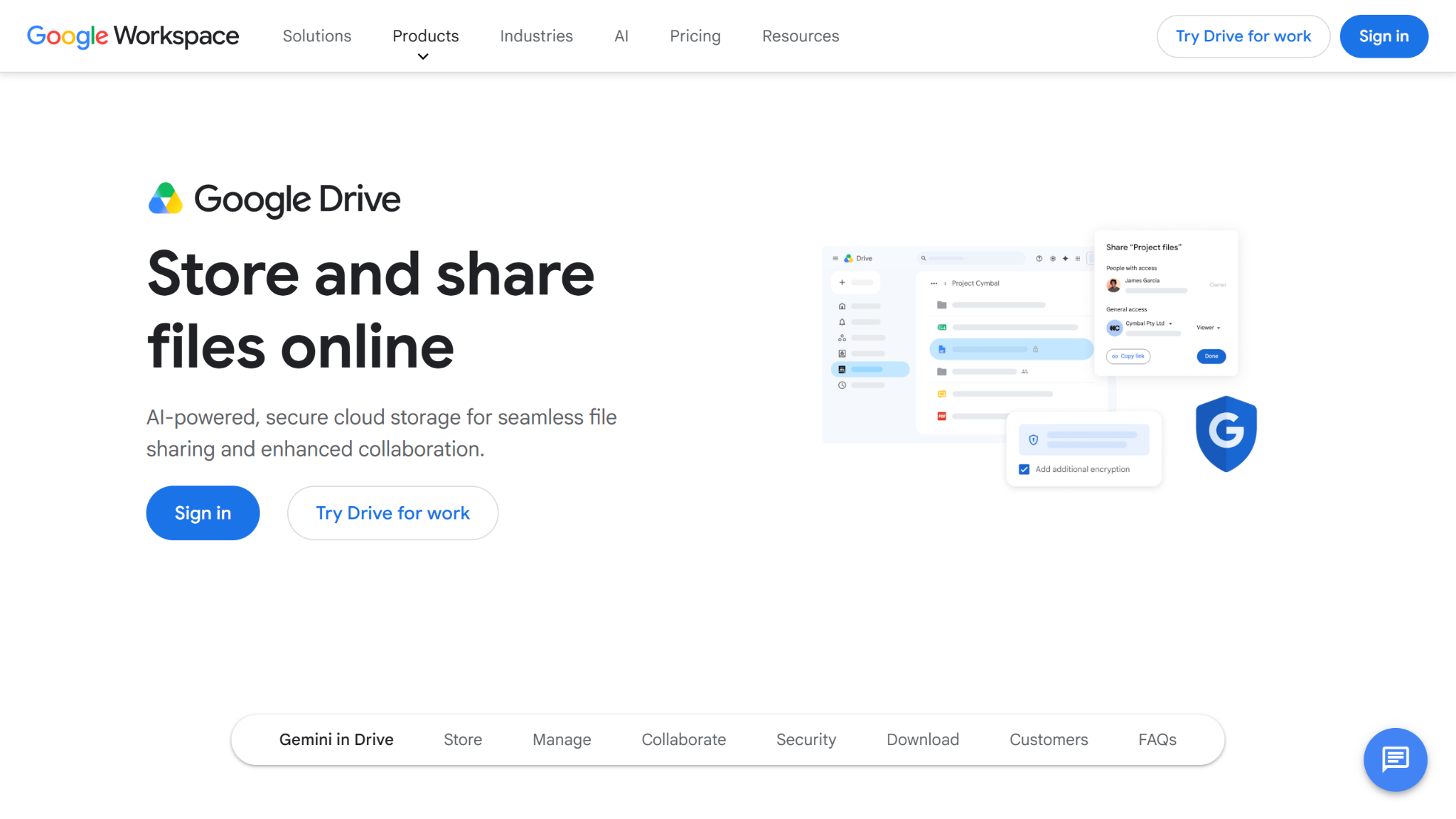
基本的なPDF入力ツールにすばやく簡単にアクセスするには、Googleドライブが人気で便利な選択肢です。この解決策は、すでに適切な入力可能なフォームフィールドを備えたPDFに最も適しています。というのも、ドライブのPDFプラットフォームはよりシンプルなファイルしか扱えないためです。
始め方は次のとおりです。
- AndroidデバイスでGoogleドライブアプリを見つけて開きます。
- Googleドライブ内で、記入したいPDFをタップします。
- 右下の編集をタップします。次にフォーム入力アイコンをタップします。このアイコンが表示されない場合、ドライブ上でそのPDFに記入できない可能性があります。
- PDFフォームに記入します。
- 完了したら、右上の保存をタップします。記入済みPDFのコピーを保存するには、その他をクリックし、次に名前を付けて保存をクリックします。
この解決策は基本的な入力可能なPDFへの記入を簡単にしますが、他の方法と比べて大きな制限があります。たとえば、Googleドライブはすべての種類のPDFに対応しているわけではありません。そのため、フォームに記入するオプションが表示されない場合は、どうしようもありません。
また、Googleドライブには手動編集や電子署名などの高度な機能がありません。そのため、より複雑な文書にはAdobe Acrobatのような代替手段が必要になります。
署名やより高度な操作が必要なときはAdobe Acrobatを使う
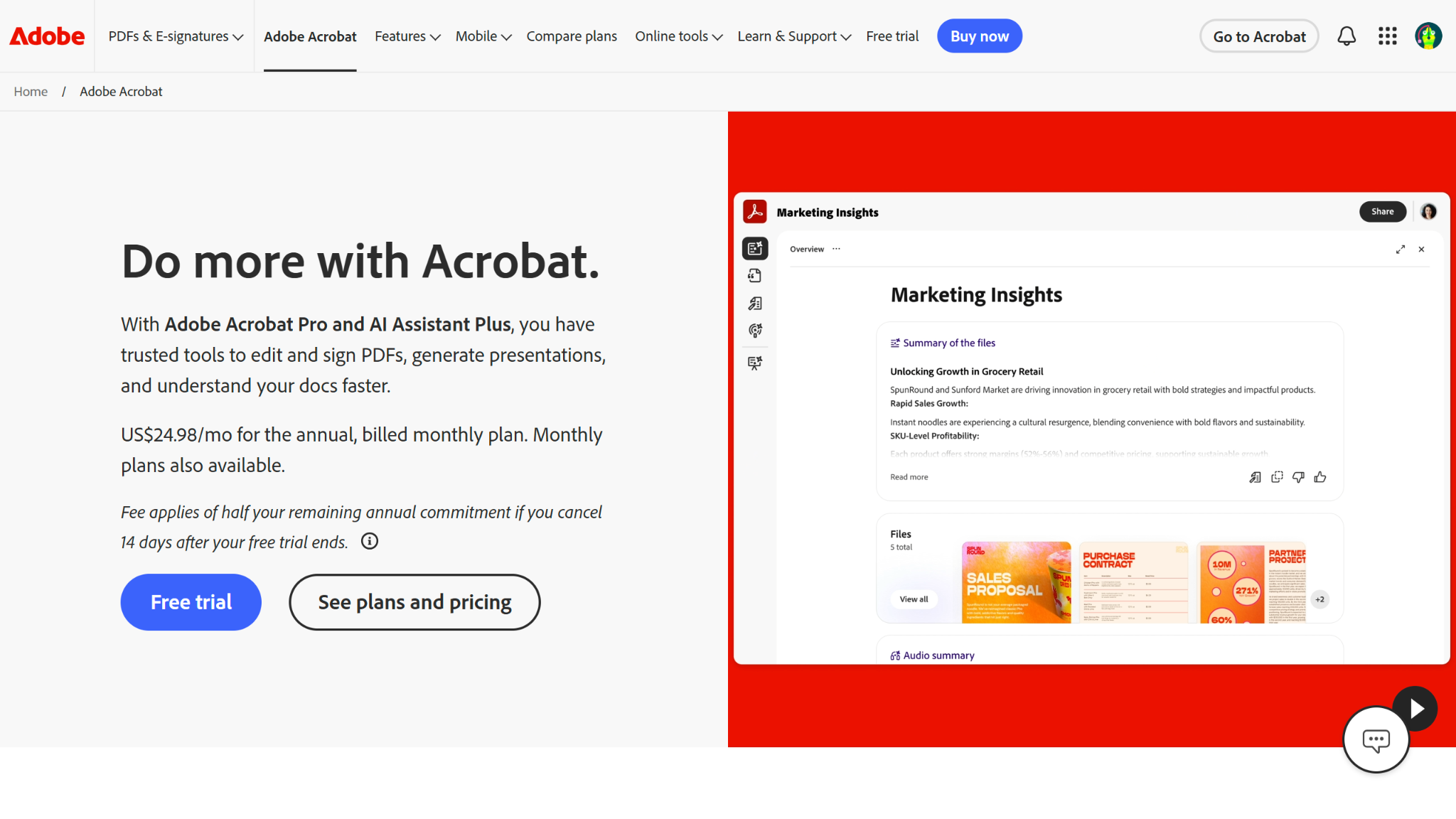
PDFがドライブに対応していないことが分かった場合でも、より高度な機能にアクセスする必要がある場合でも、Adobe Acrobatは複雑な文書に対してより適した方法を提供します。たとえば、フォームに署名したり、PDFに手動でテキストを挿入したりする必要がある場合、Adobe Acrobatならそれが可能です。
Acrobatを使ってモバイルでPDFフォームに記入するには、次の手順に従ってください。
- Adobe Acrobatアプリを開きます。
- 画面下部の「+」マークを押します。
- PDFを編集をタップし、記入したいフォームを見つけます。
- 画面下部の鉛筆アイコンをタップし、PDFを編集を押します。
- フォームに記入し、完了したら完了をタップします。
扱っているPDFの種類や、どのような機能が必要になるか分からない場合は、まずAdobe Acrobatから始めるのが最も安全な選択肢かもしれません。ただし、Acrobatを電子署名に使用する場合、署名して保存した後はPDFの署名を編集できなくなる可能性があることに注意してください。
署名アプリをお探しですか?
Jotformサインモバイルを使ってPDFに署名しましょう。簡単、高速、そして無料です。契約書、承認、フォームをいつでもどこでも仕上げられます。あなたの側に手間はゼロ、プロセスに摩擦もゼロです。
一部のPDFフォームがAndroidで正しく機能しない理由
言うことを聞かないPDFの記入に行き詰まっていますか?ご心配なく。それはおそらくAndroidデバイスではなく、ファイル自体に原因があります。PDFがこれらの解決策のいずれか、または両方に対応しない一般的な理由がいくつかあります。
- そのPDFが本当は入力可能ではない場合があります。一部のPDFは単なるフラットな文書や、フォームをスキャンした画像にすぎません。
- そのPDFがダイナミックなXFAフォーム技術を使用している場合があり、Googleドライブのようなモバイル向けソリューションでは完全にはサポートされていません。
- そのPDFがパスワード保護、閲覧専用、または制限されているために、署名や編集がブロックされている場合があります。
- 特にAcrobatの場合、そのPDFがデスクトップ版Acrobatの動作のみを想定して設計されている可能性があり、その場合はモバイルにきれいに変換されません。
これらの要因のいずれかが原因で、AndroidデバイスでPDFに記入できないと思われる場合は、問題を解決するために実行できる手順があります。
- カーソルがフィールドに合わせられ、記入できるかどうかをテストします。できない場合は、おそらく入力可能なPDFではありません。
- Googleドライブから始めていて、編集メニューにフォーム入力のオプションが表示されない場合は、Adobe Acrobatに切り替えてもう一度試してください。
- Adobeで制限があったり、PDFと互換性がなかったりする場合は、これらの機能を利用するために、ファイルを変換するか、一から作り直す必要があるかもしれません。
適切にフォーマットされたPDFをAndroidで記入することと、モバイルに適したファイルを用意することは別の問題です。そこがこれらの解決策の限界です。AndroidでのPDFフォームへの書き込み方法を進める助けにはなりますが、使いづらいフォームをモバイル対応の文書に変えることはできません。そのためには、Jotformのような入力可能なPDFフォーム作成ツールが必要です。
よりスムーズなモバイル体験が必要ですか?代わりにJotformを使いましょう
ビジネスチーム、学校、人事リーダー、クリニックのようなヘビーなPDFユーザーであれば、モバイル対応でないPDFを扱うリスクは冒せません。PDFを送信して、回答者がモバイルデバイスでの記入に苦労すると、まったく記入しないことを選んだり、記入しようとする際にあなたに対して不満を抱いたりするかもしれません。
しかし、モバイルPDFをあきらめる前に、代わりにJotformを使って入力可能なPDFフォームを作成してみてください。PDF指向の機能の充実したスイートを通じて、JotformはモバイルでのPDF利用に伴う摩擦をいくつかの重要な方法で軽減します。
- スマートpdfフォーム:Jotformを使えば、本来は互換性のないPDFをアップロードして、自分で入力可能なフィールドをマッピングできます。この機能を使えば、どんなPDFフォームもスマートデバイスで簡単に記入できるモバイル対応のオンラインフォームに変換できます。
- 入力可能なPDFの作成:Jotformの入力可能なPDF機能は変換だけにとどまりません。ユーザーがモバイルデバイスから簡単に記入できるテキストフィールド、チェックボックス、署名を備えた、独自のカスタムPDFを一から作成することもできます。
- 元のレイアウトの保持:あなたが送信した入力可能なPDFを誰かが記入すると、その回答は元のPDF形式で返ってきます。これにより、文書の元の構成を保持でき、後でデータを整理する際の混乱を減らせます。
- 標準でモバイル対応:回答者にモバイル最適化されていない文書で苦労させるのではなく、Jotformは手元で思いどおりに操作できる、すっきりとした体験を提供します。
- オフラインフォーム:インターネットがない?問題ありません。オフラインで収集されたPDFの回答は、接続が回復すると自動的にJotformアカウントに同期されます。
- 電子署名:Jotformサインとのネイティブな連携により、Adobe Acrobatユーザーだけでなく、誰でもどこからでも記入できる署名可能なPDFフォームを作成できます。
- 一元化された回答:受信トレイで確認メールを追いかける日々はもう終わりです。JotformはすべてのPDF回答データを1か所にまとめて保管するので、必要な情報にすばやくアクセスできます。
- 共有の改善:入力可能なPDFフォームを作成したら、受信者が互換性のあるPDFアプリを持っていることを期待するのではなく、ダイレクトリンクや埋め込みコードを使って回答者に配布できます。
これらの機能により、Jotformは入力可能なPDFフォームにおいて最大限の柔軟性、アクセシビリティ、効率性を求めるPDFユーザーにとって理想的な解決策となっています。
単一のPDFに記入することだけが心配なら、GoogleドライブとAdobe Acrobatで(おそらく)事足りるでしょう。しかし、モバイルデバイスからPDFを作成、送信、記入する方法をアップグレードすることに興味があるなら、Jotformの方が優れたシステムです。今すぐ無料でお試しいただき、モバイルでのPDFの悩みがどのように過去のものになるかをご確認ください。
AndroidでのPDFフォームに関するよくある質問
はい、アプリをダウンロードせずにAndroidでPDFフォームに記入できます。そのためには、お使いのファイルと互換性のあるウェブベースのPDFエディタを見つけ、ファイルをアップロードして、提供されているツールを使って記入します。
AndroidでPDFフォームに文字を入力できない場合は、完全な編集機能のない基本的なPDFビューアを使用している可能性が高いです。また、お使いのPDFが記入できるように設計されていない、またはモバイル利用向けにフォーマットされていない可能性もあります。
はい、GoogleドライブはAndroidでPDFフォームに記入するために使用できます。ただし、Googleドライブは基本的な解決策であり、入力可能なフィールドがあらかじめ設計された特定のPDFにしか記入できません。より複雑なフォームの場合は、代わりにAdobe AcrobatやJotformを使用する必要があるかもしれません。
AndroidのウェブブラウザでPDFフォームに記入できるかどうかは、フォーム自体と、記入に使用している解決策によって異なります。特定のフォームはモバイルのウェブブラウザと互換性がなく、また、そもそも記入できるように設計されていないフォームもあります。
この記事は、スマートフォンでPDFフォームを受け取り、何も印刷せずにすばやく記入する必要があるAndroidユーザー、リモートワーカー、学生、患者、中小企業のスタッフを対象としています。













コメントの送信: