

Word(ワード)のどのバージョンでも使えるアンケートの作り方
- Microsoft Word(ワード)を開きます。
- 白紙の文書を作成するか、検索ボックスに「アンケート」と入力してテンプレートを探します。
- テーブルレイアウトタブに移動します。
- 既存のテキストを編集したい場所をクリックして質問を入力します。
- 完成したアンケートを印刷し、回答者に配布します。
最新の便利なツールに目が向きがちですが、シンプルな方法で十分な場合もあります。たとえば、イベントで配布するアンケートや、診察後に患者に記入してもらうアンケートを印刷して用意したい場合は、Microsoft Word(ワード)が便利です。
具体的な操作手順はWord(ワード)のバージョンによって多少異なりますが、この記事では、Word(ワード)を使ったアンケートの基本的な作り方をわかりやすく解説します。


Microsoft Word(ワード)でのアンケートの作り方【全バージョン対応】
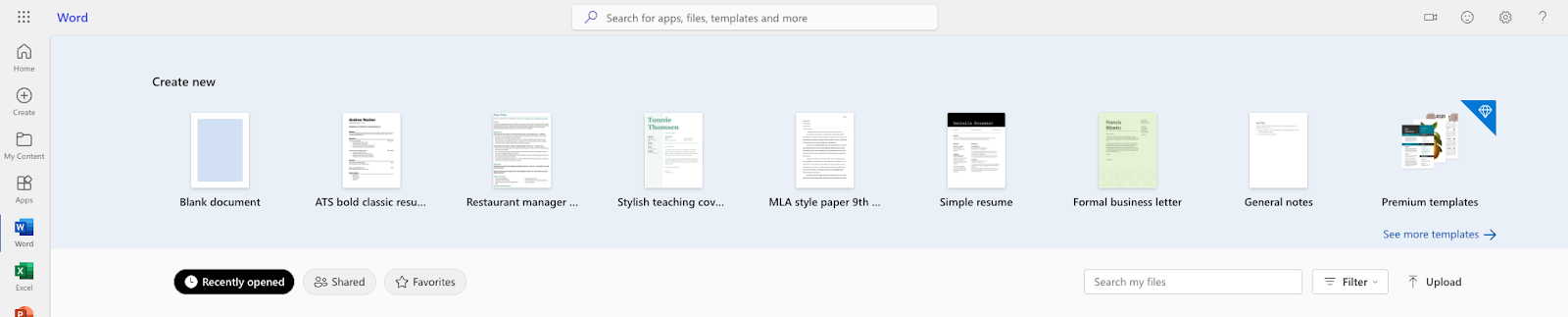
- Microsoft Word(ワード)を開きます。
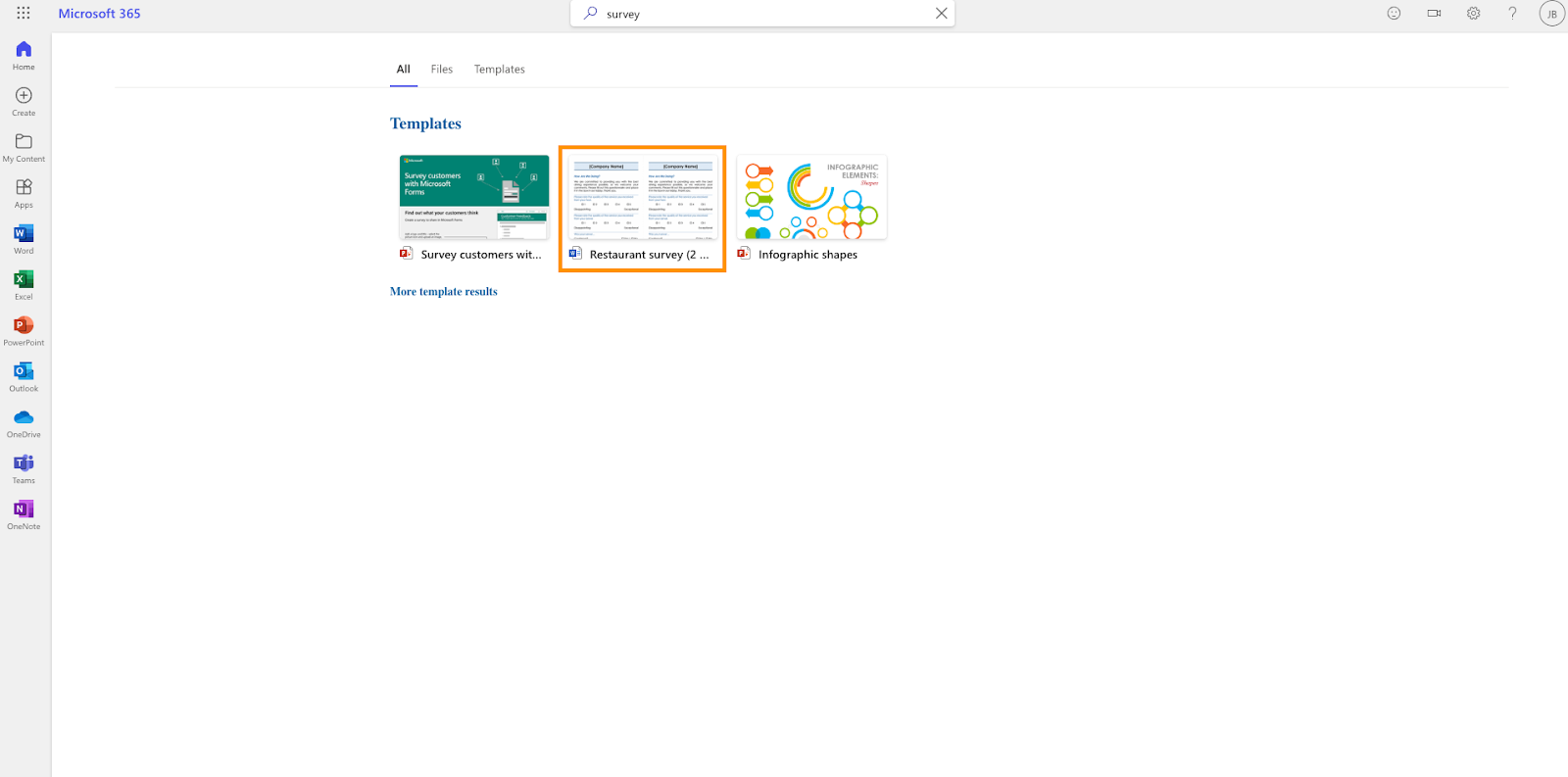
- 空白の文書を開くか、検索ボックスで「アンケート」を検索してワードのアンケートテンプレートを見つけます。
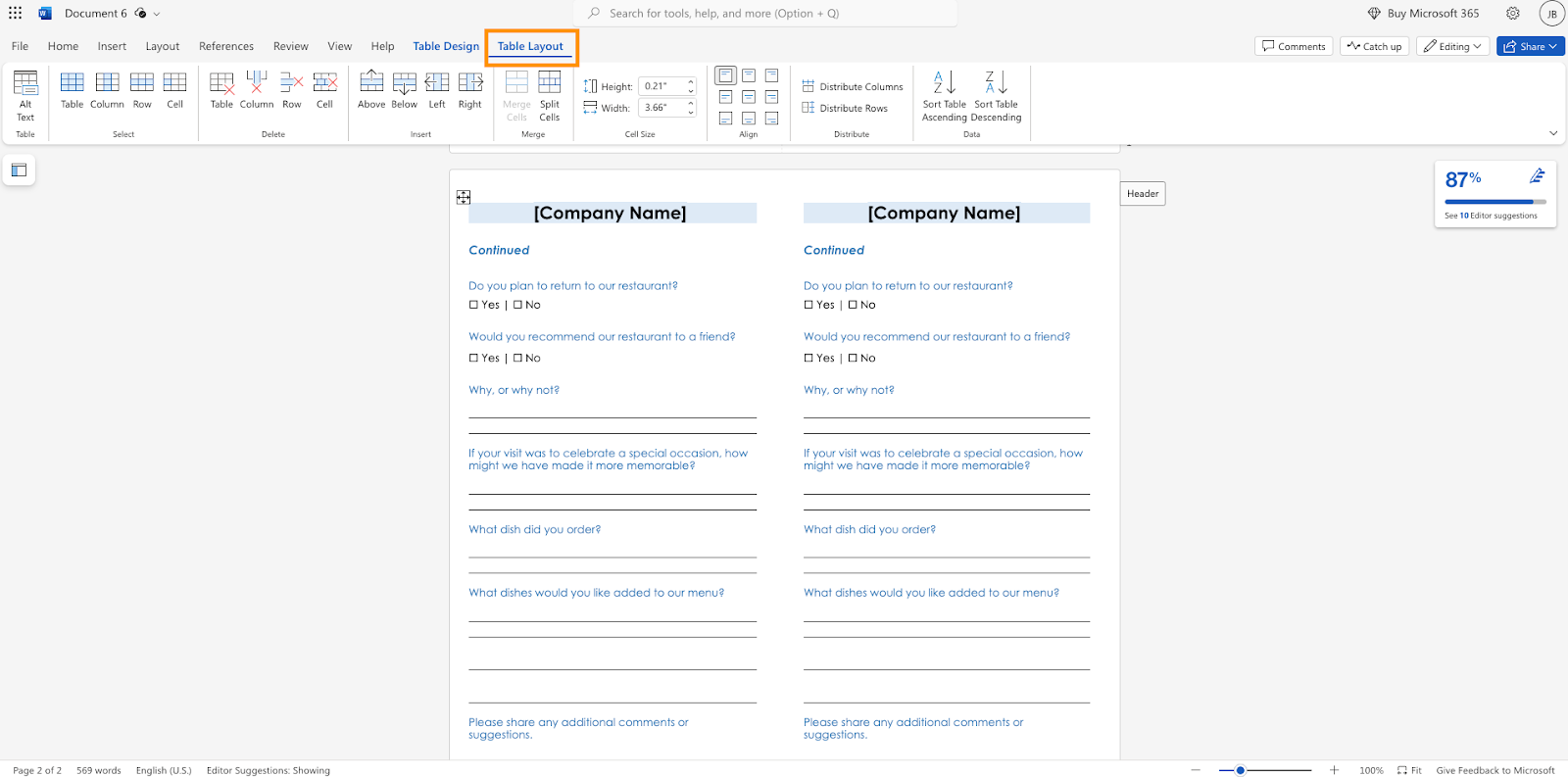
- テーブルレイアウトタブに移動します。文書内でセルやその他の要素を追加・削除したい箇所をクリックし、必要に応じて編集します。
- 既存のテキストを編集したい場所をクリックして、独自の質問や回答の選択肢を入力します。アンケートが完成するまで、同じ手順を繰り返します。
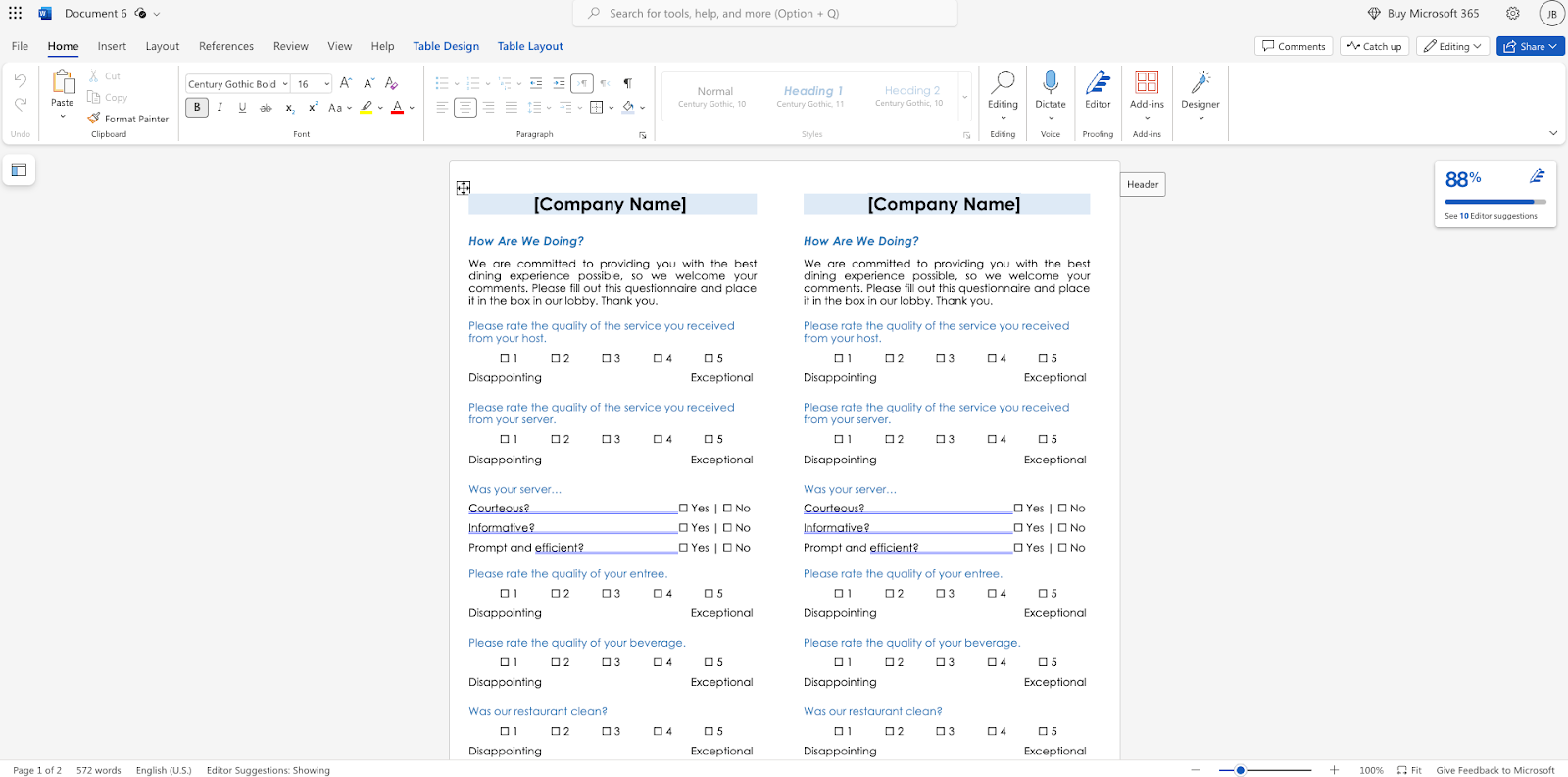
- 完成したアンケートを印刷し、回答者に配布します。
さらにシンプルなアンケートを作成したい場合は、Word(ワード)の白紙の文書に質問と回答の選択肢を直接入力するだけでも構いません。
これで、Microsoft Word(ワード)を使ったアンケートの基本的な作り方がわかりました。ただし、Wordは印刷して配布するシンプルなアンケートには適しているものの、いくつかの制限があります。たとえば、質問や選択肢のレイアウトを整えるのに手間がかかることがあります。また、回答をスプレッドシートに自動で記録することはできないため、集まった回答を手作業で入力・確認する必要があります。
Microsoftには、オンラインフォーム作成ツールであるMicrosoft Formsも用意されていますが、こちらにもいくつかの制限があります。
より多機能なアンケート作成ツール
より多くの回答者にアンケートを届けたい場合や、複雑なアンケートを作成したい場合、回答の収集・分析にかかる時間を短縮したい場合は、オンラインのアンケート作成ツールがおすすめです。さまざまなツールがありますが、ここでは特に便利な機能を備えた3つのツールを紹介します。
1. Jotform
Jotformを使えば、ワードで作成するようなシンプルなアンケートから、より詳細で複雑なアンケートまで、幅広い用途に対応できます。
Jotformでは次のようなことが可能です:
- アンケートを自由にカスタマイズ:質問数や回答の選択肢を自由に設定できます。選択式の質問やチェックボックス、評価尺度、テキスト入力欄など、さまざまな質問形式を組み合わせて、目的に合ったアンケートを作成できます。
- 外部アプリとの連携: Google スプレッドシートやAirtableをはじめ、100種類以上の外部アプリと連携できます。メールマーケティングツールからクラウドストレージサービスまで、幅広いツールと組み合わせることで、回答データの管理や業務の効率化に役立ちます。
- オンライン決済への対応: Jotformでは、イベント参加申し込みなどのフォームで、回答者からの支払いを受け付けることもできます。Square、PayPal、Stripeなど、25種類以上の決済サービスと安全に連携できます。
- デザイン性の高いアンケートを作成:テキストと白い背景だけのシンプルなデザインに限らず、見た目にも魅力的なアンケートを作成できます。デザインを工夫することで、回答者の興味を引き、最後まで回答してもらいやすくなります。
Jotformでは、質問数を自由に設定できるだけでなく、ブランドイメージに合わせてアンケートのデザインをカスタマイズできます。顧客などの回答者に好印象を与えたい場合にもおすすめです。また、作成したアンケートはWebサイトに埋め込めるほか、メール、QRコード、リンクを使って簡単に共有できます。
Jotformを使えば、アンケートを簡単に作成できます。まずは、豊富なフォームテンプレートから目的に合ったものを探してみましょう。また、テンプレートを使わずにゼロから作成することも可能です。ドラッグ&ドロップで操作できるフォームビルダーを使えば、質問項目やデザインを自由にカスタマイズできます。
2. Googleフォーム
Google WorkspaceのツールのひとつであるGoogleフォームを使えば、オンラインアンケートを作成し、人数の制限なく回答者に配布できます。Word(ワード)で作成した紙のアンケートとは異なり、ページ数が多くなって回答者の負担が増えたり、印刷物の配布・回収に手間がかかったりする心配がありません。
ほかのGoogle製品と同様に、Googleフォームは直感的で使いやすい操作画面が特徴です。また、アンケートの回答をGoogle スプレッドシートで管理・確認できるほか、新しい回答があった際にメールで通知を受け取ることもできます。デザインのカスタマイズにも対応していますが、ブランドイメージを反映できる範囲は限られており、主に企業ロゴの追加や背景色の変更などにとどまります。
3. Facebook
Facebookでは、投票機能を使って簡単なアンケートを実施できます。質問形式はシンプルですが、短時間で回答できるため、多くの人にリーチしやすく、回答も集まりやすいというメリットがあります。特に、特定のFacebookグループのメンバーから意見やフィードバックを集めたい場合に便利です。グループ内で新しい投稿を作成し、「アンケート(投票)」を選択するだけで利用できます。
また、Facebookストーリーでも、新しいストーリーを作成して投票スタンプを追加することでアンケートを実施できます。ストーリーの公開期間は24時間のため、話題のトピックや時事的なテーマについて、短時間で意見を集めたい場合や、「はい・いいえ」で答えられるシンプルな質問に適しています。
Facebookのアンケートをビジネスに活用したい方は、ある事業主がアンケートを通じて顧客の意見を集め、商品やサービスに関する意思決定に役立てている事例をご覧ください。Facebookでアンケートを作成する具体的な手順も紹介しています。
ここまで、Microsoft Word(ワード)でのアンケートの作り方を解説してきました。Word(ワード)でも簡単なアンケートは作成できますが、より高度な機能や使いやすさを求める場合は、今回紹介したオンラインアンケート作成ツールもぜひ検討してみてください。












コメントの送信: