
Apple製品でPDFに入力する簡単ガイド
- 多くのPDFフォームは、特に入力可能なフィールドがあらかじめ用意されている場合、iPhoneで直接記入できます。
- Apple標準のPDFツールは、ほとんどのユーザーにとって最も手早く始められる方法です。
- マークアップは、PDFがフラットまたはスキャンされたもので、実際のフィールドをタップできない場合に便利です。
- Adobe Acrobatは、より強力な「入力と署名」機能が必要な場合や、扱いにくいPDFをうまく処理したい場合に、しばしばより信頼できます。
- 本当の目的がモバイルでの手間なくPDFを送信・収集することであれば、Jotformは、小さな画面でドキュメントと格闘してもらうよりもスムーズな方法を提供します。
メール、テキストメッセージ、またはクラウドのリンクでPDFフォームを受け取ったとき、たいていはiPhoneで記入し、数分以内に返送できます。
ただし、この作業がどれだけスムーズに進むかは、受け取ったPDFが入力可能なものか、それとも入力不可なものかによって決まります。タップして入力できるインタラクティブなフィールドを備えたPDFもあり、こうしたものは簡単に記入できます。一方で、フラットまたはスキャンされていてタップできる箇所がないものもあり、その場合は手動でテキストや署名を追加して配置する必要があります。それぞれのタイプで対応方法が異なるため、記入しようとしているPDFがどちらなのかを見極めることで、適切なツールを選べるようになります。
他の人に送るPDFフォームをすでにお持ちですか?
Jotformのスマートpdfフォームは、あなたのPDFを、どのスマートフォンでも簡単に記入できるモバイル対応のオンラインフォームに変換します。しかも、元のPDFレイアウトは記入済みのコピーにそのまま保持されます。この機能を初めて使う方は、Jotformのスマートpdfフォームガイドで手順を確認できます。
iPhoneでPDFフォームに入力する方法
iPhoneでPDFに記入する場合、主に3つの選択肢があります。Appleのプレビュー、Appleのマークアップ、そしてAdobe Acrobatです。どれを使うかはファイル次第です。PDFにインタラクティブなフィールドが含まれている場合、Appleのプレビューアプリなら各フィールドをタップして直接入力できます。タップできない場合は、マークアップを使ってページの上に自分でテキストや署名を追加できます。ドキュメントへの署名や、思うように扱えないPDFの処理など、より細かい操作が必要なときは、Adobe Acrobatがより強力な「入力と署名」ツールを提供します。
次のセクションでは、最も手早い方法から順に、それぞれの選択肢を説明します。
1. 入力可能なPDFフォームにAppleのプレビューを使う
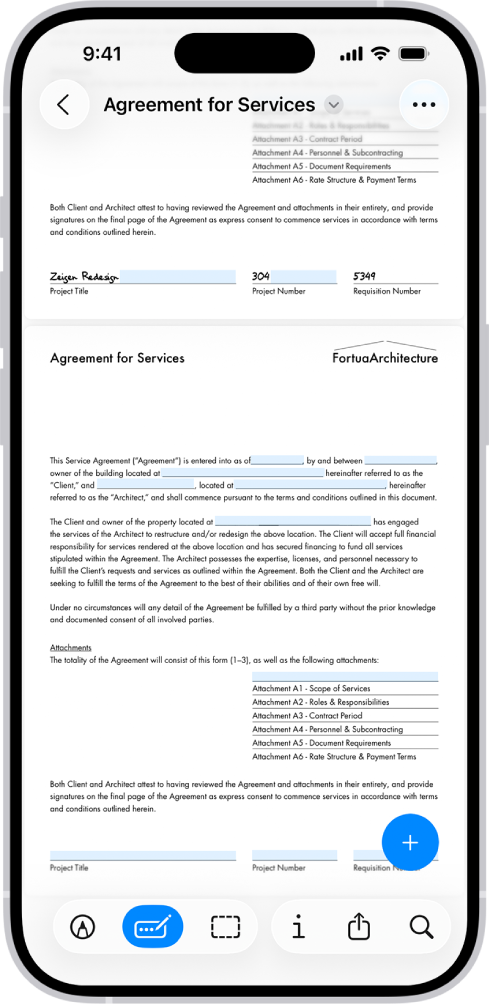
ファイルにすでに適切なインタラクティブフィールドが含まれている場合、これはiPhoneで入力可能なPDFに記入する最も手早い方法です。AppleはPDFフォームの記入と署名にプレビューアプリの使用を推奨しているため、まず最初に試すべき方法です。(iOS 26.0以降、プレビューは独立したアプリになっています。それより古いバージョンを使用している場合は、以下のマークアップの方法に進んでください。)
プレビューでiPhone上のPDFに記入するには、次の手順に従います。
- プレビューアプリを開きます。
- 記入したいPDFフォームを開きます。誰かがメールで送ってきた場合は、メール内の添付ファイルをタップすると、プレビューで直接開けます。
- フィールドをタップして情報を入力します(または自動入力候補をタップします)。
- フィールドのない場所に署名やテキストを追加するには、フォーム入力アイコン(点線を描くペン)をタップします。
- 署名やテキストフォームボックスを追加するには、画面右下の+記号をタップします。
- 入力内容を確認してから、完成したフォームを保存または共有します。メールからは、記入済みのPDFを添付して送信者に返信できます。
デバイスがあなたの情報を保存すると、多くの場合、自動入力で作業を速められます。フィールドをタップすると、キーボードの上に連絡先情報が候補として表示されます。ワンタップで名前、メールアドレス、住所を入力できます。
この方法がうまく機能するのは、PDFが本当に入力可能なフォームである場合だけです。ファイルがフラットなスキャンやロックされたドキュメントの場合、フィールドをタップしても何も起こらないため、代わりにマークアップやAdobe Acrobatを使うとよいでしょう。
2. PDFが本当には入力可能でないときにAppleのマークアップを使う
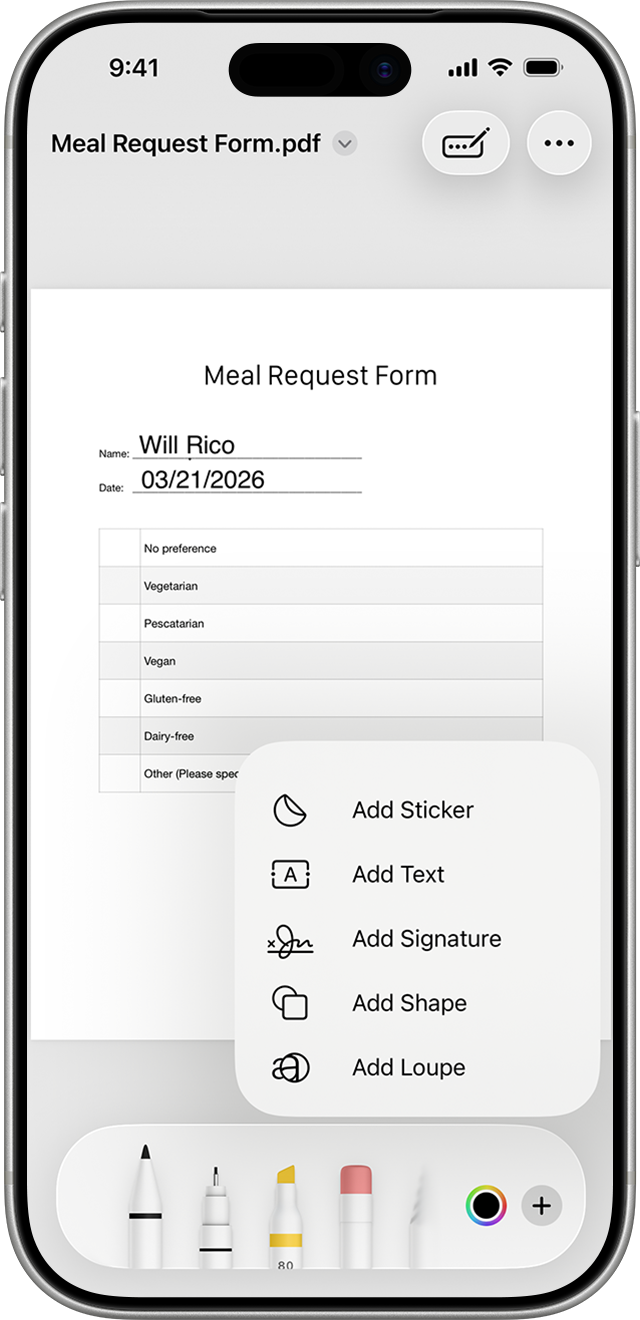
タップできるフィールドがない場合や、ドキュメントにほんの少しだけ書き加えればよい場合は、マークアップが実用的な代替手段になります。これは、フラットなPDF、スキャンされたフォーム、そして画面上ではフォームのように見えてもタップできるフィールドがないファイルに対する回避策です。フィールドに記入する代わりに、ページの上に追加のレイヤーとして自分のテキストや署名を加えていきます。
マークアップを使ってiPhoneでPDFに記入する方法は次のとおりです。
- ファイルアプリでファイルを開くか、メール内の添付ファイルをタップします。
- 下部にあるマークアップアイコン(ペン先)をタップして、マークアップモードに入ります。
- +記号をタップし、テキストを追加をタップします。所定の位置までドラッグし、表示されたテキストボックスに入力します。
- 情報が必要な箇所ごとに繰り返し、必要に応じてツールバーからフォントやサイズを調整します。
- 署名するには、+記号をタップし、署名を追加をタップします。指で署名を描くか、保存済みのものを選び、所定の位置までドラッグします。
- 右上の完了をタップし、メール、メッセージ、またはAirDropで記入済みのPDFを共有します。
マークアップは柔軟ですが、その代わりにすべてが手作業になります。テキストボックスの配置やサイズ変更はすべて自分で行う必要があり、入力した文字がフォームの罫線やボックスに自動で揃うことはありません。短いドキュメントや数カ所の署名であれば問題ありませんが、長いフォームや構造が複雑なフォームでは、すべてを手動で揃えるのに時間がかかりすぎて面倒になります。
3. 署名やより細かい操作が必要なときにAdobe Acrobatを使う
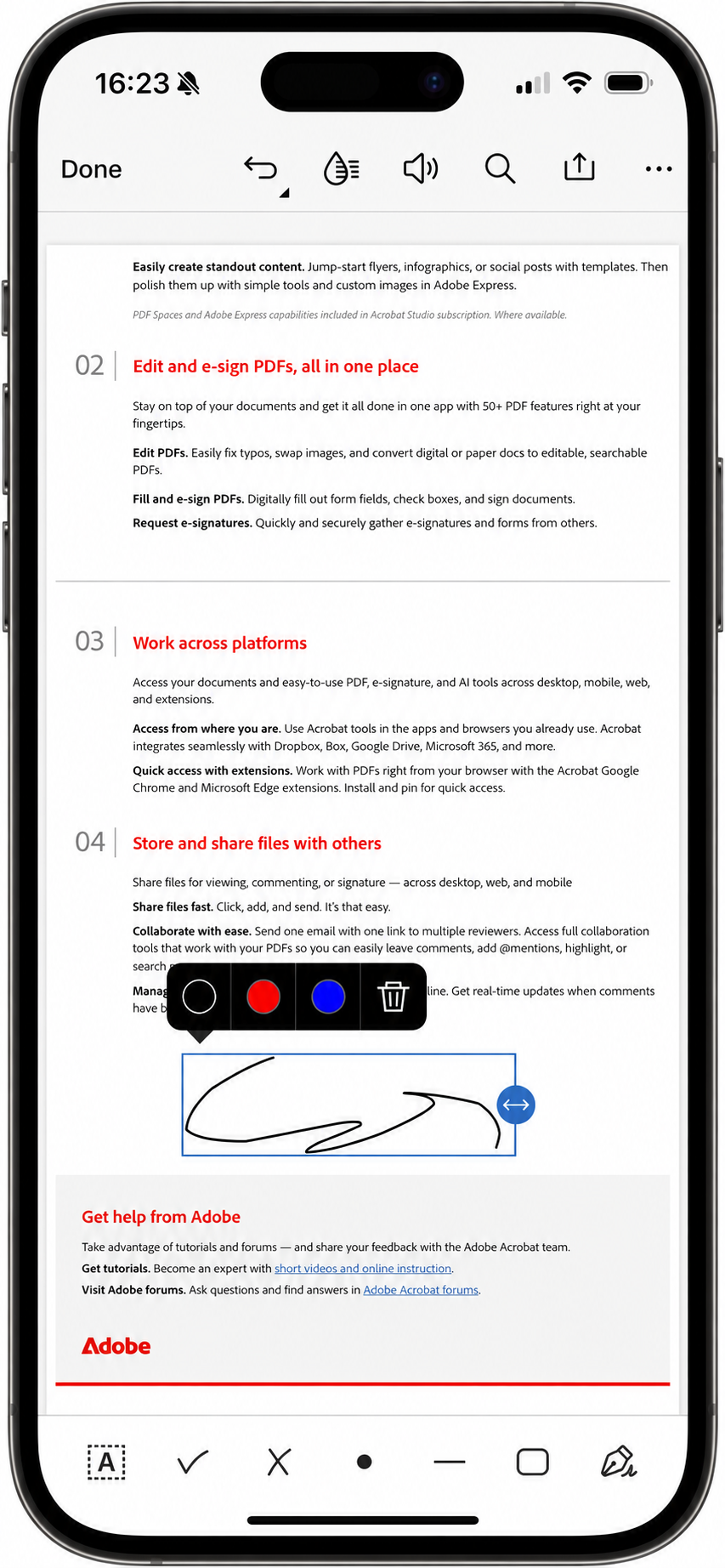
ドキュメントに署名する必要がある場合、テキストを思いどおりの位置に正確に配置したい場合、あるいはApple標準のツールでは正しく記入できないPDFを扱う場合は、Adobe Acrobat Readerがより強力な選択肢になります。標準的なフォームフィールド(Acroform)と「入力と署名」スタイルの配置の両方に対応しており、ページ上の任意の場所をタップしてテキストや署名を挿入できるため、PDFに実際のフィールドがあってもなくても機能します。また、Adobeはオフラインでの記入と署名にも対応しているため、フォームを完成させるのにインターネット接続は必要ありません。
AcrobatでiPhoneのPDFに記入する方法は次のとおりです。
- 無料のAdobe Acrobat Readerアプリをインストールして開きます。
- 右下の+記号をタップし、ファイルを開くをタップして、ファイルを選択します。
- 入力と署名をタップします。
- フィールドまたはページ上の任意の場所をタップしてテキストを追加し、情報を入力します。
- 署名するには、署名ツール(下部ツールバーの一番右のアイコン)をタップし、署名を追加をタップして、署名を描く・入力する・画像で追加するのいずれかを行い、所定の位置にドラッグします。
- 完了をタップして保存し、その後共有します。
署名を追加してファイルを保存すると、通常はその署名を編集したり移動したりできなくなるため、保存前に慎重に配置してください。この点を除けば、Acrobatは扱いにくいPDFをAppleのツールよりもうまく処理する傾向があります。AdobeはPDFフォーマットの開発元であるため、同社のアプリは他のアプリが苦手とするフィールドタイプやレイアウトも読み取れるのです。
一部のPDFフォームがiPhoneで機能しない理由
PDFがiPhoneで思うように扱えない場合、問題はたいてい端末ではなくファイルの側にあります。PDFはさまざまな方法で作成されており、中にはモバイル画面でのタップや入力に対応していないものもあります。
iPhoneでフォームが問題を起こす最も一般的な原因は次のとおりです。
- フラットまたはスキャンされている:紙のドキュメントや画像として作られたフォームにはインタラクティブなフィールドがないため、タップして入力する対象がありません。入力可能なフォームのように見えるだけです。
- 制限付きまたは閲覧専用:一部のPDFはパスワード保護されていたり、編集がロックされていたりするため、その権限が解除されるまでテキストや署名を追加できません。
- 対応していないフィールドタイプを使用している:特殊なフィールドタイプ(古い企業向けソフトウェアのXFAフォームなど)で作られたフォームは、モバイルアプリで正しく表示されないことが多く、フィールドが反応しなくなります。
- デスクトップ向けに作られている:大きな画面向けにレイアウトされたフォームは、スマートフォンでは不自然に縮小されることが多く、フィールドが小さく間隔も窮屈になるため、正しい位置をタップするのが難しくなります。
原因さえわかれば、たいていの場合すぐに解決できます。
- フィールドがタップできる場合は、まずプレビューから始めます。
- ファイルは開くもののフィールドがインタラクティブでない場合は、マークアップを使います。
- 署名やテキストの配置がどうしてもおかしな挙動をする場合は、難しいファイルを最もうまく処理するAdobe Acrobatに切り替えます。
- フォームを多くの人に送るつもりなら、全員が扱いにくいPDFと格闘するよりも、ワークフローそのものを変えるほうが良い解決策です。オンラインフォームに変換すれば、記入する全員の手間がなくなります。
iPhoneに最適な、もっと簡単なPDFワークフローをお探しですか?Jotformをどうぞ
iPhoneで1つのPDFに記入するのは、どのツールを使えばよいかさえわかれば十分に対応できます。うまくいかなくなるのは、他の人から記入済みのPDFを集めるときです。顧客、患者、従業員、クライアントにPDFを送ると、それぞれにファイルをダウンロードし、小さな画面で苦労しながら操作し、メールで返送してもらうことになります。その多くが途中で諦めてしまうかもしれません。Jotformは、送るものそのものを変えることでこれを解決します。
Jotformのスマートpdfフォームでは、PDFをアップロードすると、Jotformがそれをモバイルに最適化されたオンラインフォームに変換します。送った相手は、よくできたWebページを使うのと同じように、どのスマートフォンやタブレットでも記入でき、ピンチ操作やズーム、テキストの位置合わせは必要ありません。誰かがフォームを送信すると、その回答が元のPDFレイアウトに流し込まれるため、オンラインで記入されたものであっても、保存または印刷するドキュメントは必要なとおりの見た目のままです。
Jotform経由でPDFを送ると、受信者は送信前に記入済みのフォームをプレビューして内容を確認できます。送信後は、完成したフォームをPDFとしてダウンロードまたはメール送信できるため、全員がきれいなコピーを保持できます。そして各回答は整理された1か所に集約されるので、受信トレイを漁って添付ファイルを探す必要がなくなります。
ワークフローが署名や承認の取得・追跡に左右される場合は、jotformサインが送信から完了までのプロセス全体を管理し、既存のドキュメントから署名可能なフォームを作成するのも簡単です。フォームはデスクトップ、タブレット、モバイルのいずれからもアクセスできるため、受信者はブラウザから、またはJotform Sign for mobileを使って外出先でも署名できます。
オフラインフォームが必要な場合も、アプリは接続がなくても収集した回答を保存し、オンラインに戻ると自動的にアカウントへ同期します。そのため、受付やイベントのテーブルで電波が弱くても、回答を取りこぼす心配はありません。
自分のiPhoneで1つのPDFを仕上げるだけなら、Appleのツールやadobe Acrobatで十分で、他に何かを追加する理由はありません。しかし、目標が他の人も簡単に完了できるiPhoneに最適なPDFプロセスであれば、Jotformのほうが優れた選択肢です。小さな画面という障害を完全に取り除いてくれるからです。さらに、入力可能なPDFフォーム作成ツールを使えば、静的なドキュメントを、どのデバイスでも記入できるフォームに変えられます。
iPhoneでのPDFフォーム入力に関するよくある質問
PDFにタップできるフィールドがある場合は、プレビューで開き、フィールドをタップして入力します。ない場合は、ファイルアプリで開き、マークアップアイコンをタップして、プラスボタンから配置して入力できるテキストボックスを追加します。どちらの方法も印刷せずに行えます。
はい、プレビューまたはマークアップでプラスボタンをタップし、署名を選んでから、指で署名を描いて所定の位置にドラッグします。Adobe Acrobatでは同じことをより細かく操作しながら行えます。他の人と共有できるよりスムーズな署名ワークフローには、jotformサインがデバイスをまたいで対応します。
たいていは、原因は端末ではなくファイルの側にあります。フラットまたはスキャンされたPDFにはタップできる実際のフィールドがなく、パスワード保護された、閲覧専用の、あるいは特殊な企業向けフォームはモバイルで反応しないことが多いです。そのような場合は、マークアップやAcrobatを使ってページの上にテキストを追加します。
はい、メールアプリで添付ファイルをタップして開き、プレビューまたはマークアップで記入します。完了したら、メールを離れたり何かを印刷したりせずに、記入済みのPDFを添付して送信者に返信できます。
この記事は、メール、テキスト、クラウドストレージ、またはダウンロードリンクでPDFフォームを受け取り、何も印刷せずに素早く仕上げる必要があるiPhoneユーザー向けです。













コメントの送信: