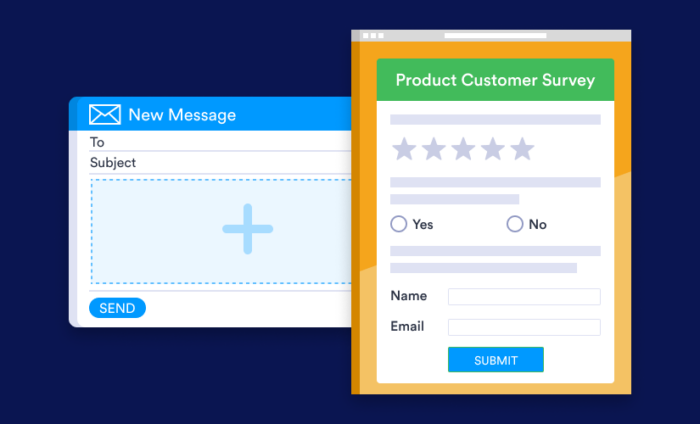
メールにアンケートを埋め込む方法
- Jotformでアンケートを埋め込む
- Googleフォームでアンケートを埋め込む
- SurveyMonkeyでアンケートを埋め込む
メールアンケートは、メールマーケティング戦略に取り入れたい効果的な施策のひとつです。フィードバックアンケートを実施すれば顧客満足度を把握でき、アンケートを通じて特定の商品やサービスに対する消費者のニーズを収集することもできます。
ただし、アンケートを作成するだけでは十分ではありません。作成したアンケートをどのようにメールに組み込むかも考える必要があります。
メールの受信者がすぐにアンケートへ回答できるようにしたい場合は、アンケートをメール本文に埋め込む方法が効果的です。メールにアンケートを埋め込めば、受信者は別のWebページへ移動することなく、その場で質問に回答できます。手軽かつスピーディーに回答できるため、アンケートの回答率向上も期待できます。
ここからは、アンケートをメールに埋め込む方法をいくつか紹介します。
Jotformでアンケートをメールに埋め込む
Jotformなら、Jotformの20,000以上のフォームテンプレートから選んで、簡単にアンケートを作成できます。満足度調査、従業員のモチベーション調査、学生向けアンケートなど、さまざまな用途に対応したアンケートテンプレートが用意されています。
選んだテンプレートは自由に編集できるため、目的やニーズに合わせて細かくカスタマイズできます。
Jotformは、選択式、ランキング形式、自由回答形式など、さまざまな質問形式に対応しています。ドラッグ&ドロップの操作で新しい質問をすばやく追加でき、フォームの各項目も自由にカスタマイズできます。
セキュリティ上の理由から、アンケートをメール本文に直接埋め込むことはできませんが、フォームをWebサイトに埋め込む方法が、最も安全で信頼性の高い選択肢となります。
また、メールにフォームへのリンクを記載すれば、回答者はワンクリックでアンケートにアクセスできます。手順は次のとおりです。
- 用意されているフォームテンプレートを確認し、目的に最も近いものを選びます。
- フォームを編集し、テンプレート内の質問をアンケート用の質問に置き換えます。必要に応じて質問を追加することもできます。
- 自社のブランドイメージに合わせてフォームをカスタマイズします。ブランドカラーを取り入れたり、ロゴをアップロードしたりすることも可能です。ブランドに合わせてデザインすることで、回答者が一目で自社のアンケートだと認識しやすくなります。
- フォームのデザインをカスタマイズしたら、変更内容を保存します。
- アンケートを共有するには、公開タブをクリックします。
- 左側のクイック共有を選択し、リンクをコピーボタンをクリックします。これでフォームのURLがコピーされます。
コピーしたURLをメールに記載すれば、受信者はリンクからアンケートフォームにアクセスできます。メールを送信する前に、アンケートのリンクが正しく公開され、アクセスできる状態になっていることを確認しましょう。
Googleフォームでアンケートをメールに埋め込む
Googleフォームを使うと、アンケートのすべての質問をメールに埋め込むことができます。Gmailアドレスを利用しているユーザーは、メール本文から直接アンケートに回答できます。一方、Gmail以外のメールアドレスを利用しているユーザーは、アンケートのWebページにリダイレクトされます。また、Gmailアカウントを持っていないユーザーは、アンケートへのアクセス時に問題が発生する可能性がある点にも注意が必要です。
- まず、Googleフォームでアンケートを作成します。この手順を行うにはGmailアカウントが必要です。
- アンケートを作成したら、右上の送信ボタンをクリックします。送信画面の下部にある、メールにフォームを含めるにチェックを入れます。
- 受信者のメールアドレス、件名、メッセージを入力します。
これで、アンケートを埋め込んだメールを送信できます。受信者はメール本文内でフォームに回答できますが、送信をクリックすると別のWebページに移動し、フォームの送信を確定します。
SurveyMonkeyでアンケートをメールに埋め込む
SurveyMonkeyでは、アンケートの最初の質問をメールの招待文に埋め込むことができます。ただし、埋め込める最初の質問には制限があり、選択式、NPS®(ネット・プロモーター・スコア)、星評価のいずれかの質問形式を使用する必要があります。
- まずアンケートを作成し、最初の質問には対応している質問形式を選びます。最初の質問より前に、導入ページやテキストを追加しないでください
- 残りのアンケートを作成します。ただし、回答数の上限を設定するなど、埋め込みに対応していない設定は避けます。
- アンケートが完成したら、回答を収集セクションに移動します。
- メールで招待を選択し、受信者へのメッセージを入力します。
- 最初の質問を埋め込むをオンにして、メールを保存します。
受信者のメールには、アンケートの最初の質問が埋め込まれて表示されます。受信者がその質問に回答しようとすると、オンライン上のアンケート全体のページへ移動します。詳しい手順については、SurveyMonkeyのアンケートを埋め込む方法を解説したガイドも参考にしてください
アンケートの効果を最大限に引き出す
アンケートをメールで配信する際は、メールリストをセグメント化することが重要です。購読者をより細かくグループ分けすることで、それぞれの対象者に合わせたアンケートを作成でき、より正確なフィードバックを得やすくなります。また、アンケートメールのA/Bテストも行いましょう。件名やメッセージの内容を変えてテストすることで、メールの開封率やアンケートの回答率を改善できます。
Net Promoter®、NPS®、NPS Prism®、およびNPS関連の絵文字は、Bain & Company, Inc.、NICE Systems, Inc.、およびFred Reichheldの登録商標です。Net Promoter ScoreSMおよびNet Promoter SystemSMは、Bain & Company, Inc.、NICE Systems, Inc.、およびFred Reichheldのサービスマークです。











コメントの送信: