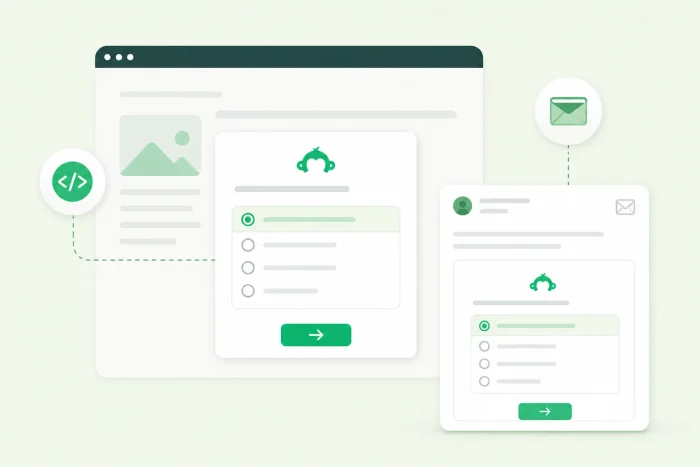
SurveyMonkeyは、オーディエンスからデータを収集する必要のある個人、企業、教育者、研究者などに利用されているオンラインフォームビルダーです。このプラットフォームは、顧客フィードバックフォーム、従業員アンケート、小テスト、その他さまざまなデータ収集ツールに対応しています。
SurveyMonkeyのフォームをWebサイトに埋め込むのは簡単で、訪問者はページを離れることなく操作できます。有料プランでは、1つのアンケート質問をメールに埋め込み、完全な回答はホスティングされたページで完了させることも可能です。
この記事では、WebサイトとメールへのSurveyMonkeyの埋め込みオプションを、ステップバイステップの手順とともにご紹介します。また、Webサイトやメールでフォームを簡単に共有できる無料の代替ツールであるJotformについてもご紹介します。
SurveyMonkeyでフォームを作成する
SurveyMonkeyのアンケートをWebサイトやメールに埋め込む前に、まずアンケートを作成する必要があります。埋め込みたいアンケートがまだない場合は、次の手順に従ってください。
- SurveyMonkeyにログインするか、ログイン情報がない場合は無料アカウントに登録します。
- 「アンケートを作成」をクリックします。
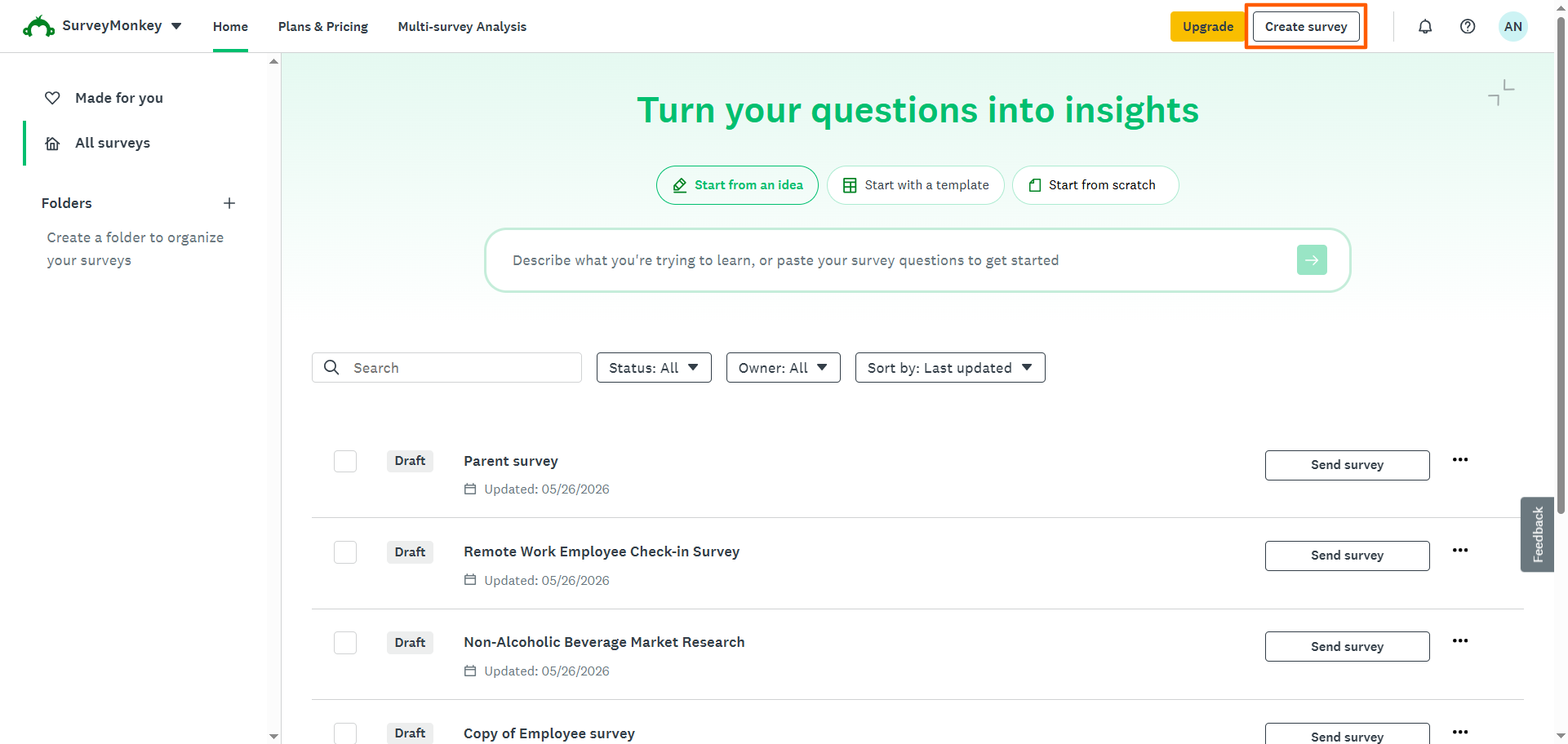
- アンケートの作成方法を選択します。次の6つのオプションから選べます。
- ゼロから作成する
- 既存のアンケートをコピーする(注: このオプションは、SurveyMonkeyに既存のアンケートがある場合にのみ表示されます。)
- AIで作成する
- 人気のテンプレートを選ぶ
- 質問を貼り付ける
- ターゲットオーディエンスを構築する
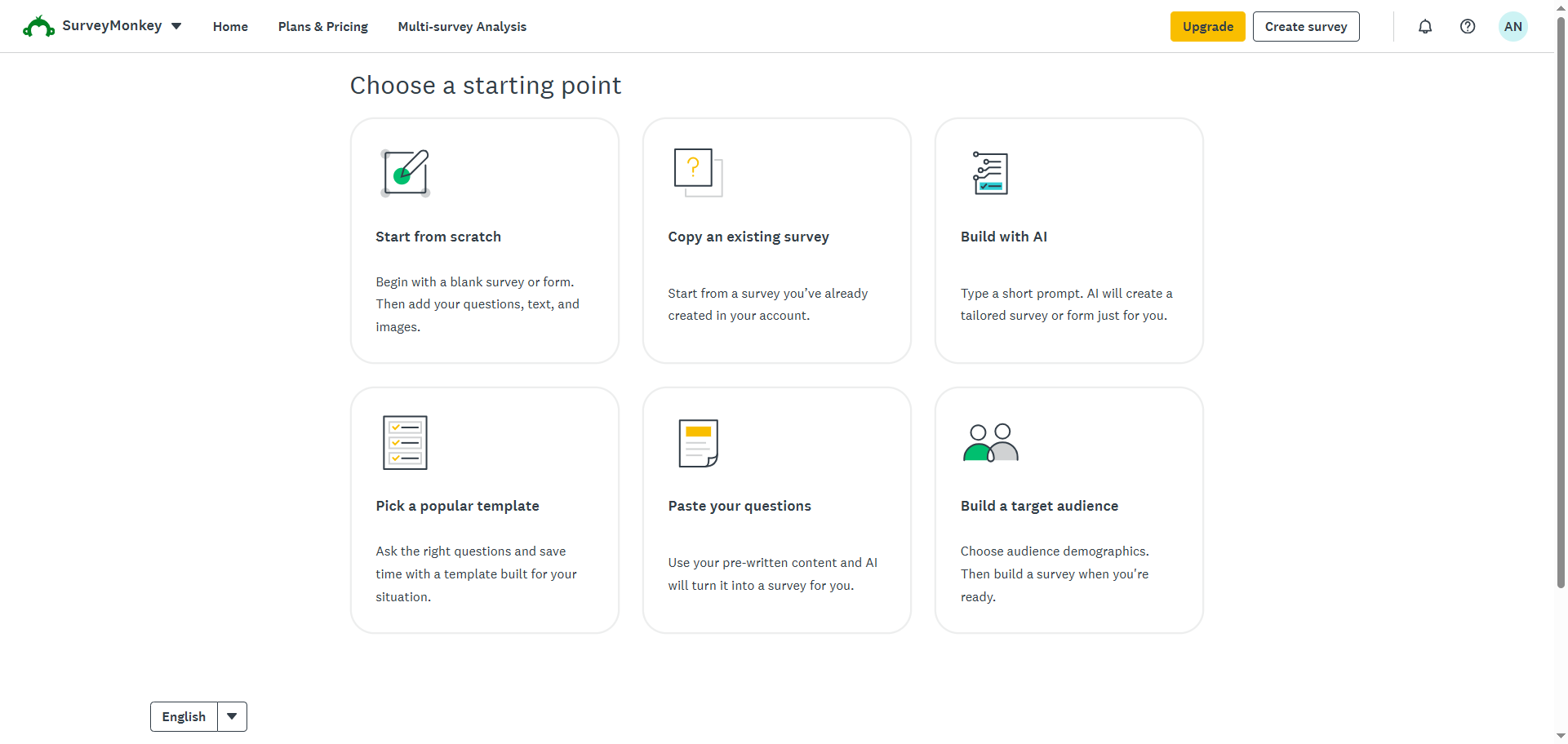
- 必要なフィールドを追加して、アンケートを完成させます。
SurveyMonkeyのフォームをWebサイトに埋め込む
SurveyMonkeyをWebサイトに埋め込むには、フォームビルダーからHTML埋め込みコードを取得し、Webサイトのソースコードに貼り付ける必要があります。SurveyMonkeyはウェブサイトコレクターを使用して埋め込みコードを生成し、埋め込みアンケート、埋め込みボタン、ポップアップ招待、ポップアップアンケートの4つの埋め込みオプションを提供しています。埋め込みコードを生成するにはSurveyMonkeyアカウントが必要で、一部のオプションには有料プランが必要です。
アンケートをWebサイトに追加するには、次の手順に従ってください。
- SurveyMonkeyでアンケートを開きます。
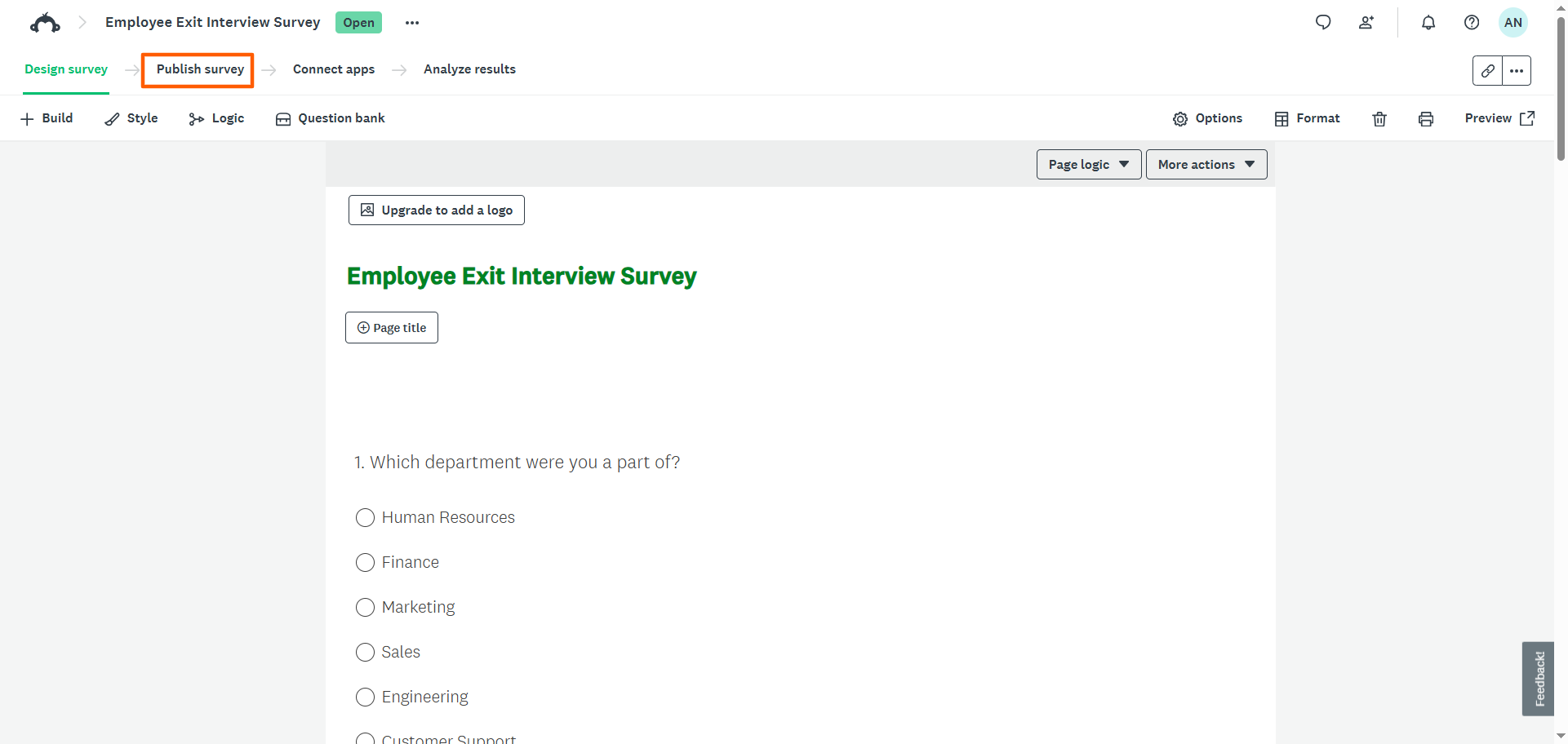
- 「アンケートを公開」をクリックします。
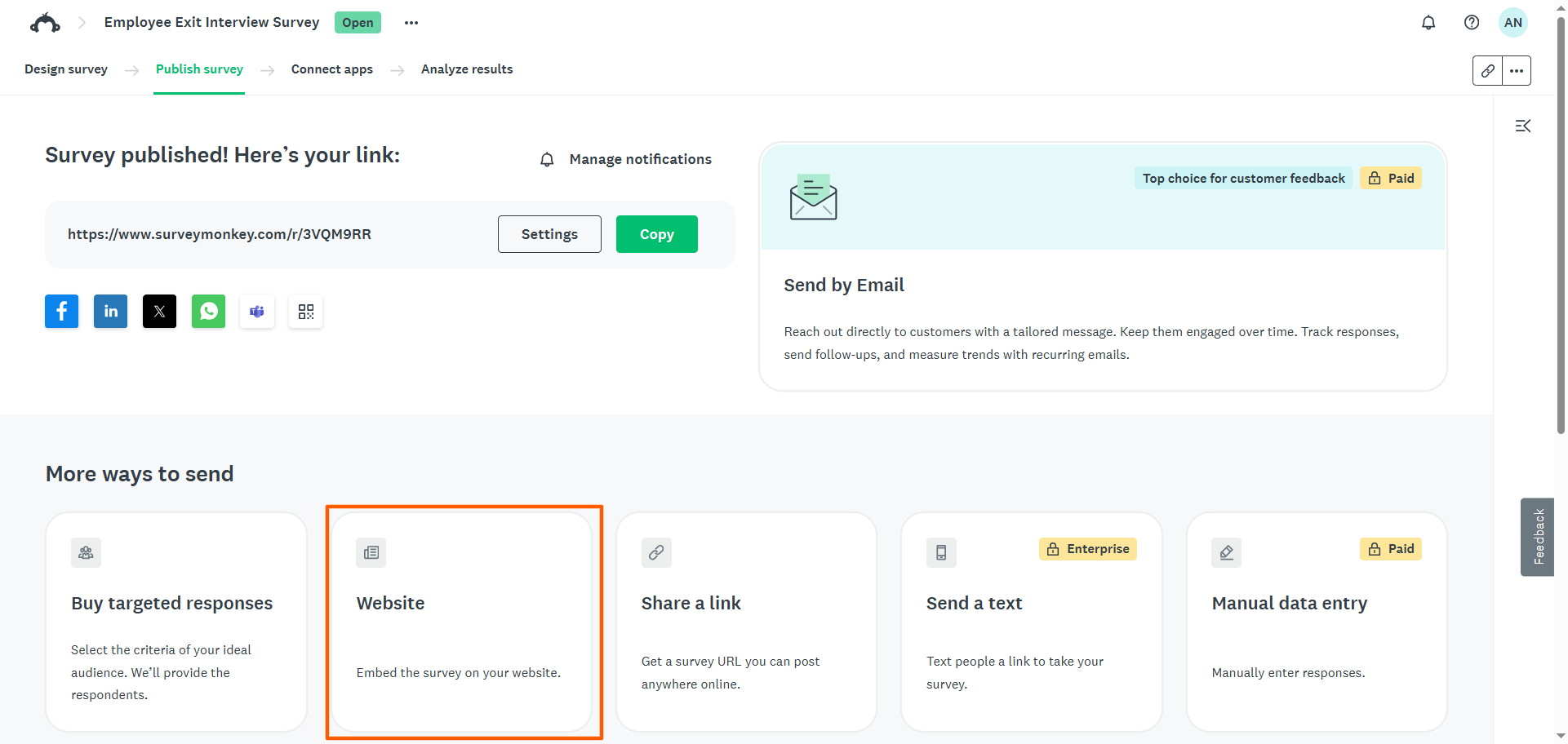
- 「ウェブサイト」をクリックします。ウェブサイトコレクターがまだ存在しない場合は、代わりに「サイトに埋め込む」というオプションが表示されます。そのオプションをクリックします。
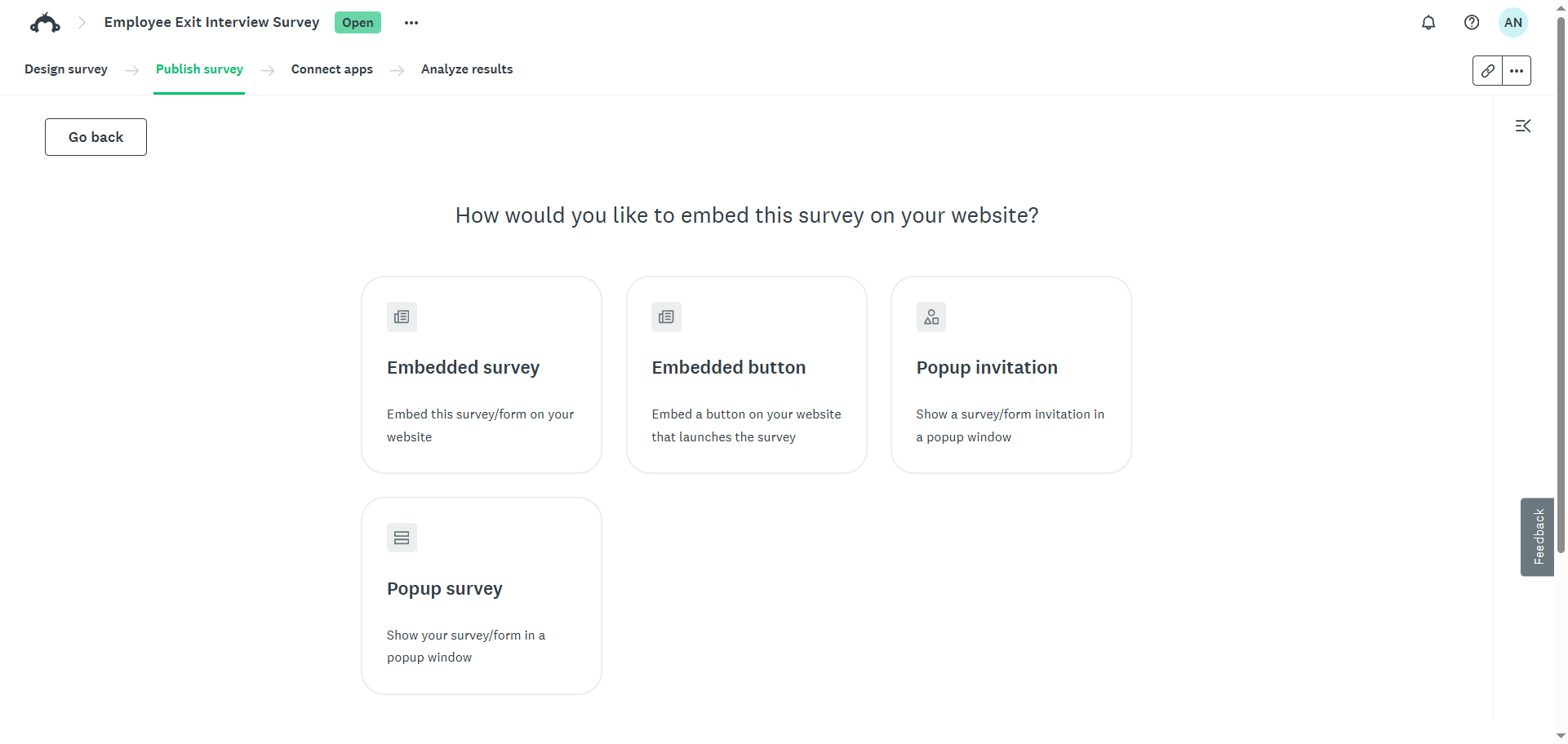
- 埋め込みタイプを選択します。
- 埋め込みアンケート: Webページ内にアンケートをインラインで表示します
- 埋め込みボタン: アンケートにリンクするボタンをWebサイトに追加します
- ポップアップ招待: ユーザーに新しいタブでアンケートに回答するよう促すポップアップウィンドウを表示します
- ポップアップアンケート: 誰かがWebページを訪れた際に、ポップアップウィンドウにアンケート全体を表示します
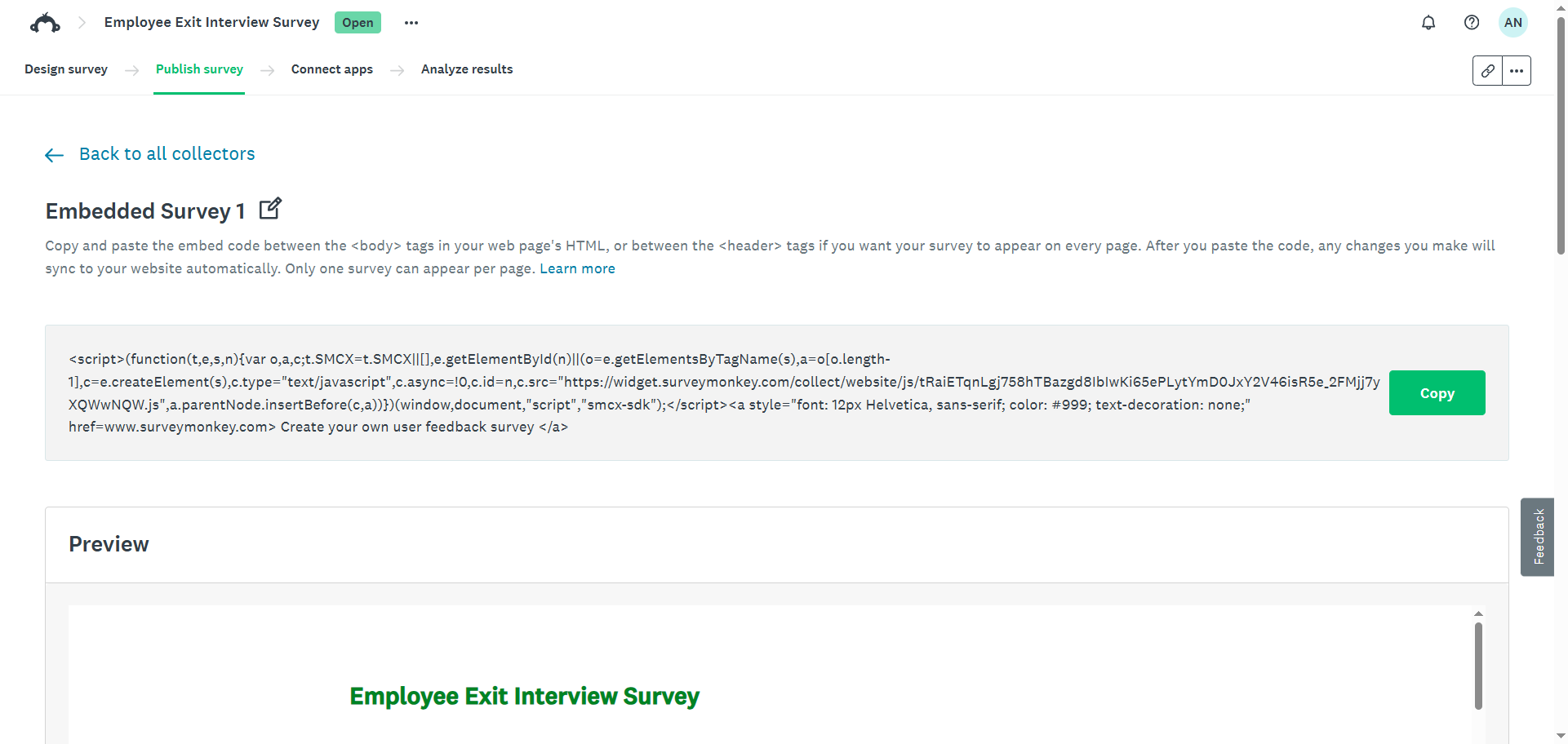
- SurveyMonkeyが埋め込みコードを提供します。
幅、高さ、枠線の色、ポップアップのタイミング、サンプルレートなどの設定をカスタマイズできます。また、ページを下にスクロールして選択内容を確認することで、コレクターのオプションを調整することもできます。SurveyMonkeyはそれに応じて埋め込みコードを調整します。
- このページのライブプレビューを表示して、アンケートがサイト上でどのように表示されるかを確認します。
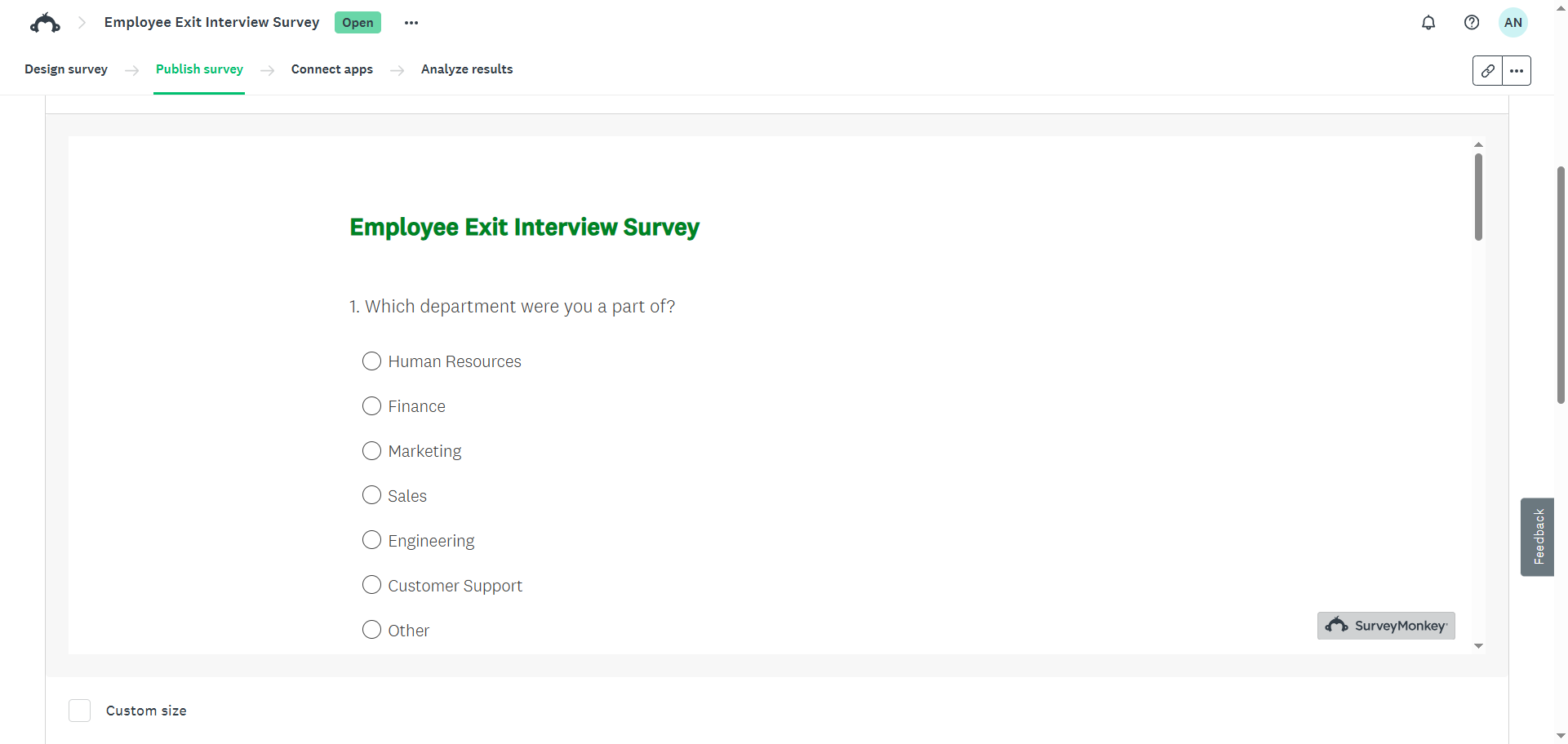
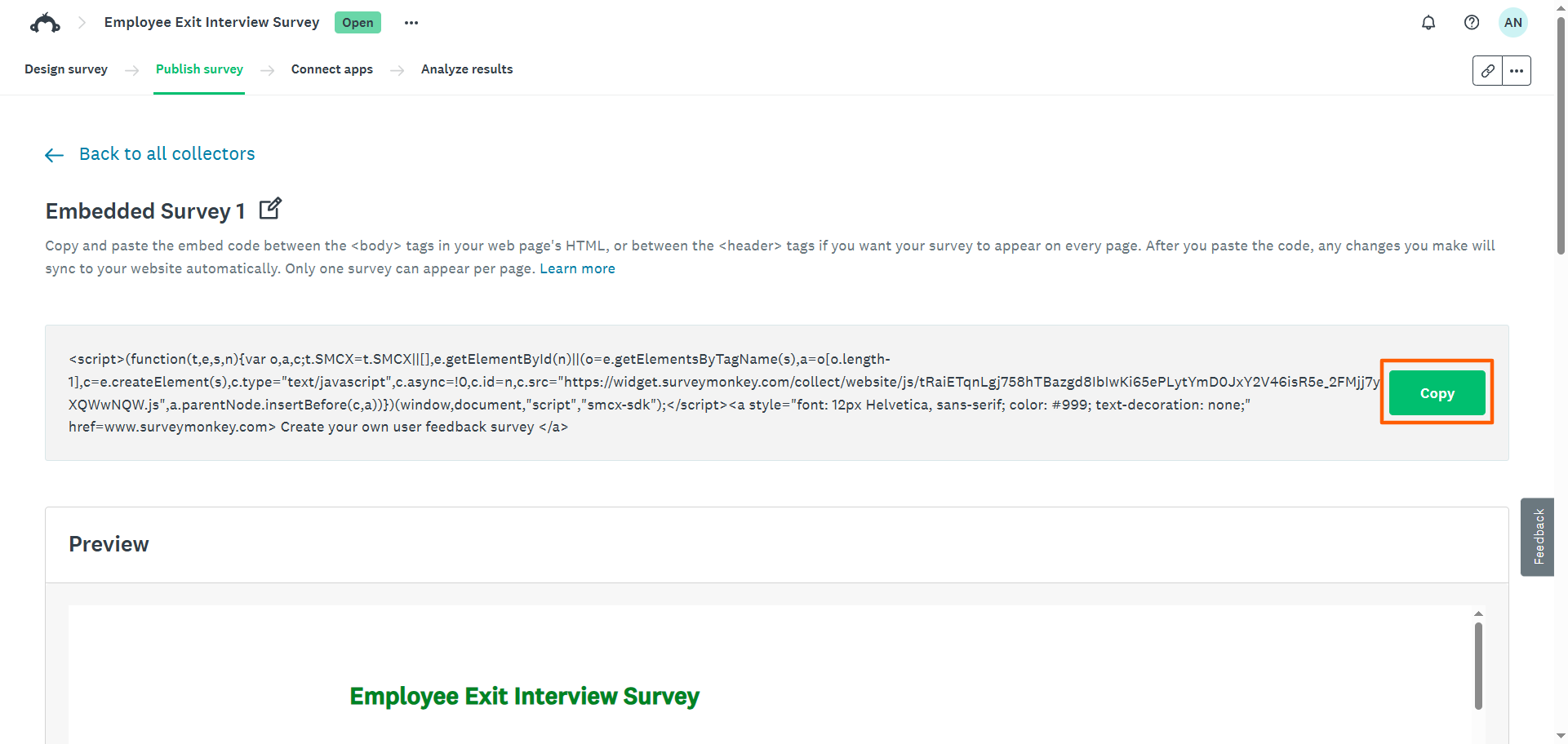
- 「コピー」をクリックし、スクリプトをWebサイトのHTMLに貼り付けます。SurveyMonkeyのアンケートを埋め込む手順は、お使いのWebサイトビルダーによって異なります。たとえば、WordPressにSurveyMonkeyのアンケートを埋め込むには、カスタムHTMLブロックにコードを貼り付けます。
埋め込みアンケートと埋め込みボタンの場合は、ページ上のアンケートまたはボタンを表示したい場所にコードを貼り付けます。ポップアップ招待とポップアップアンケートの場合は、閉じる </body> タグの直前にスクリプトを貼り付けます。
SurveyMonkeyのフォームをメールに埋め込む
SurveyMonkeyの有料プランでは、最初のアンケート質問をアンケートのメール招待に直接埋め込むことができます。受信者がその最初の質問に回答すると、回答がすでに選択された状態でブラウザ内のアンケート全体に移動します。
SurveyMonkeyでは、メール招待に埋め込めるのは最初の質問のみで、アンケート全体は埋め込めない点にご注意ください。また、最初の質問は選択式の質問、ネットプロモータースコアの質問、または星評価である必要があります。これらの対応している質問タイプのいずれかでない場合、メールに埋め込むことはできません。
SurveyMonkeyでアンケートの質問をメールに埋め込む方法は次のとおりです。
- SurveyMonkeyでアンケートを開きます。
- 「アンケートを公開」をクリックします。
- 「メールで送信」または「メール招待」をクリックします。
- メッセージを入力します。これは、アンケート回答者がメールを開いたときに表示されるメッセージです。
- 「最初の質問を埋め込む」をオンに切り替えます。これにより、標準の「アンケートを開始」ボタンがアンケートの最初の質問に置き換わります。
- 回答者がメール内の質問をクリックした瞬間に最初の回答を記録するには、「メール内回答キャプチャ」を有効にします。この機能は、メール招待を送信した後は変更できない点にご注意ください。
- メールをプレビューして、質問が正しく表示されることを確認します。
- メール招待を送信するか、スケジュールします。
より多くの埋め込みオプション、制限なし:Jotformを試す
SurveyMonkeyはアンケートを作成するのに良い選択肢ですが、より柔軟な埋め込み機能を備えた無料のアンケートビルダーをお探しの場合は、Jotformが検討に値します。主要なSurveyMonkeyの代替ツールの1つであるJotformは、無料のWebサイト埋め込みと簡単なメール共有に対応しています。
無料のJotformアカウントに登録し、次のセクションの手順に従って、手間をかけることなく、またプランのアップグレードも必要とせずに、わずか数ステップでアンケートを作成して埋め込みましょう。
5つの簡単なステップでJotformのフォームをWebサイトに埋め込む
JotformでアンケートをWebサイトに埋め込む方法は次のとおりです。
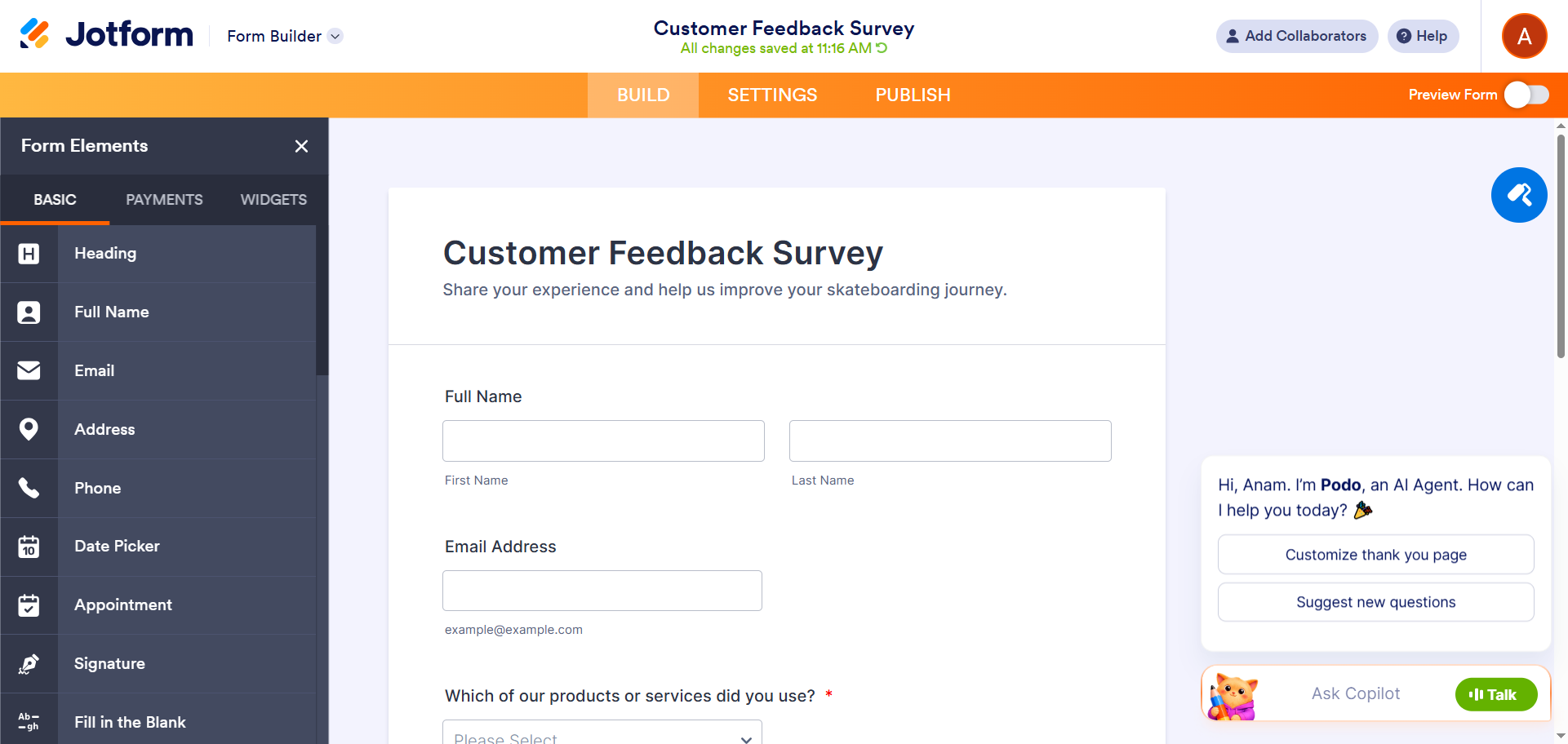
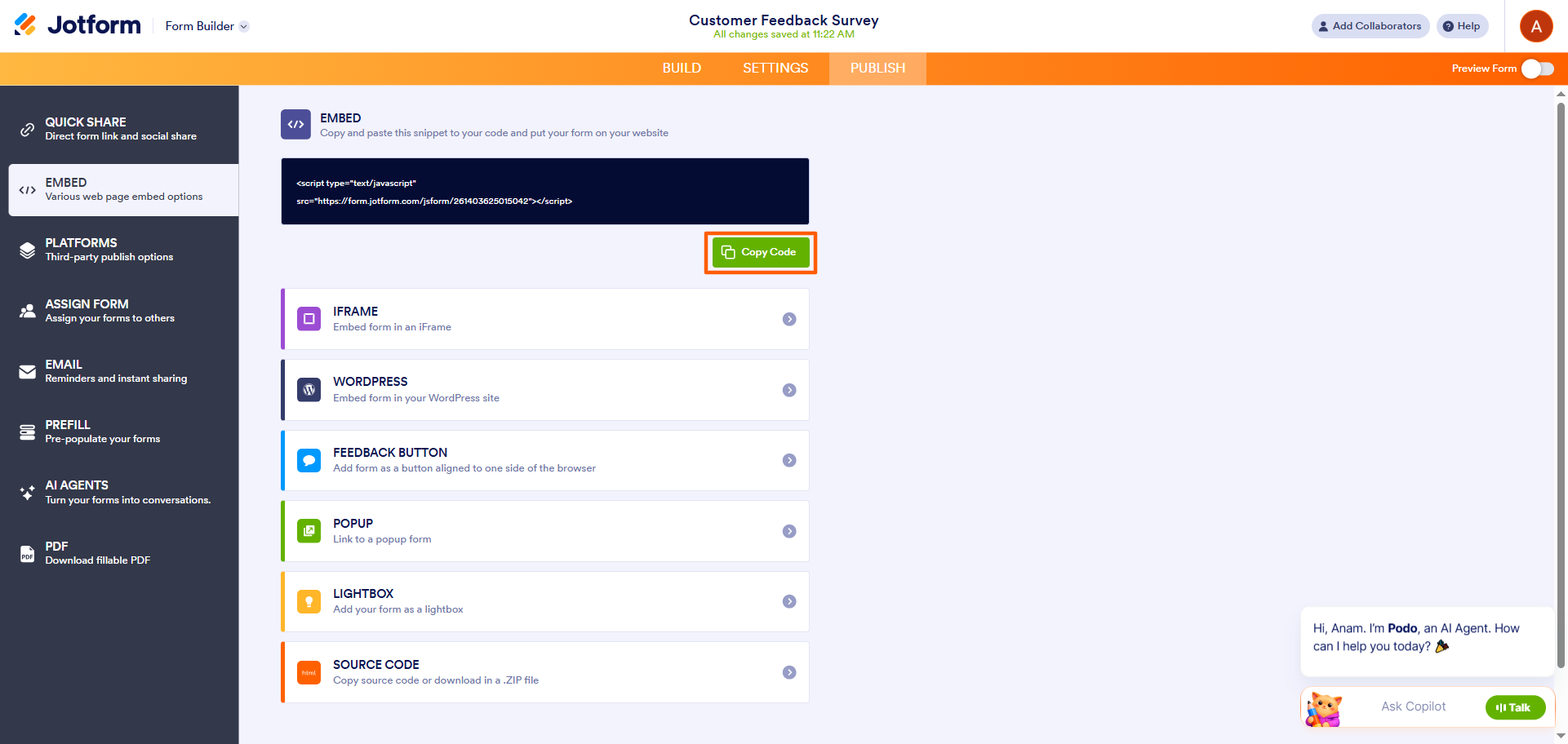
- JotformのフォームビルダーでアンケートListを作成または開きます。13,000以上のアンケートテンプレートから選んだり、ゼロからアンケートを作成したり、JotformのAIツールを使ってプロンプトからアンケートを作成したりできます。
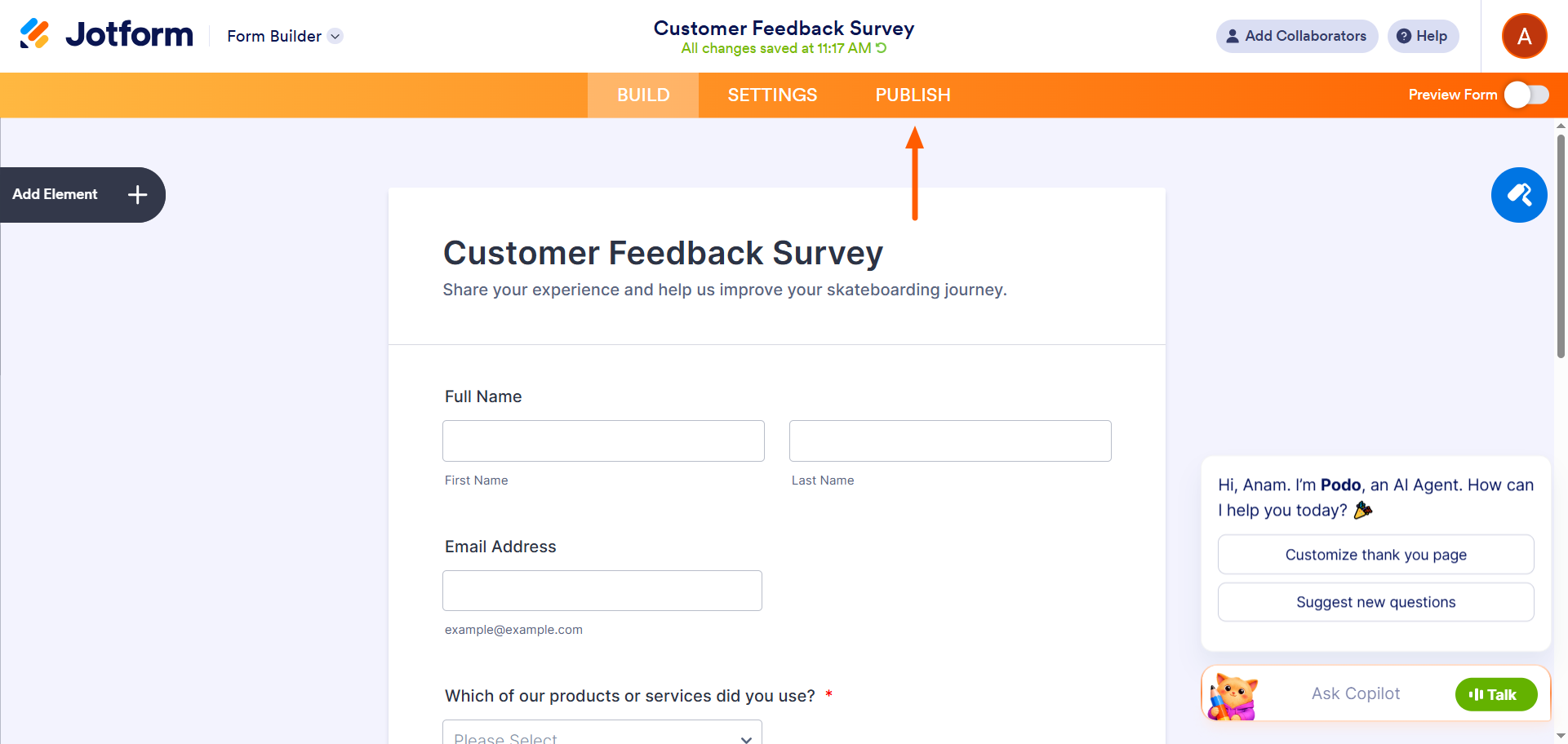
- 「公開」をクリックします。
- 「埋め込み」を選択します。
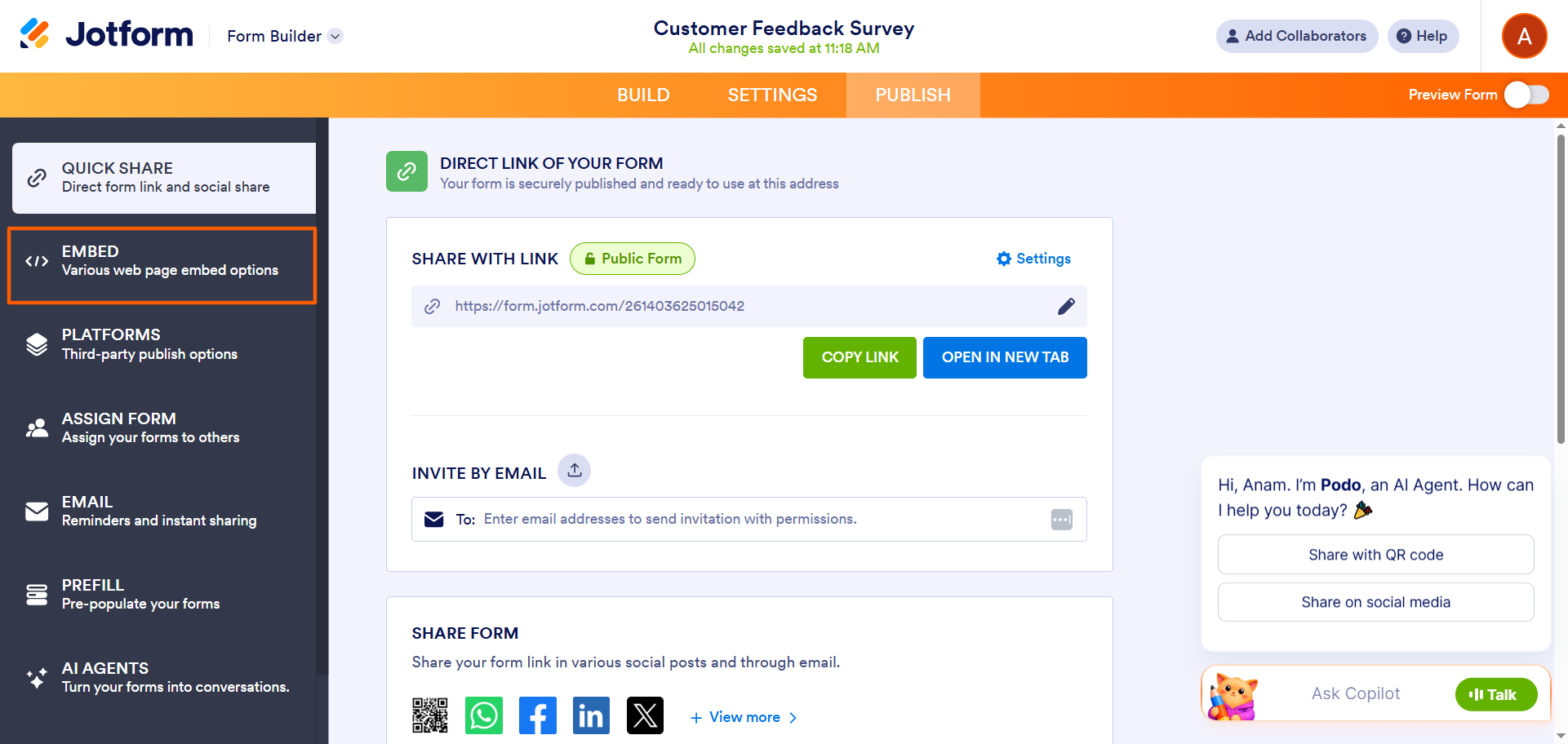
- お好みの埋め込み方法を選択します。Jotformでは次のオプションを提供しています:iFrame、WordPress、フィードバックボタン、ポップアップ、ライトボックス、 またはソースコード。WixやSquarespaceなど、よりプラットフォーム固有の埋め込みを行うには、左側のメニューから「プラットフォーム」をクリックし、お使いのサイトビルダーを選択すると、すぐに使えるコードスニペットを取得できます。
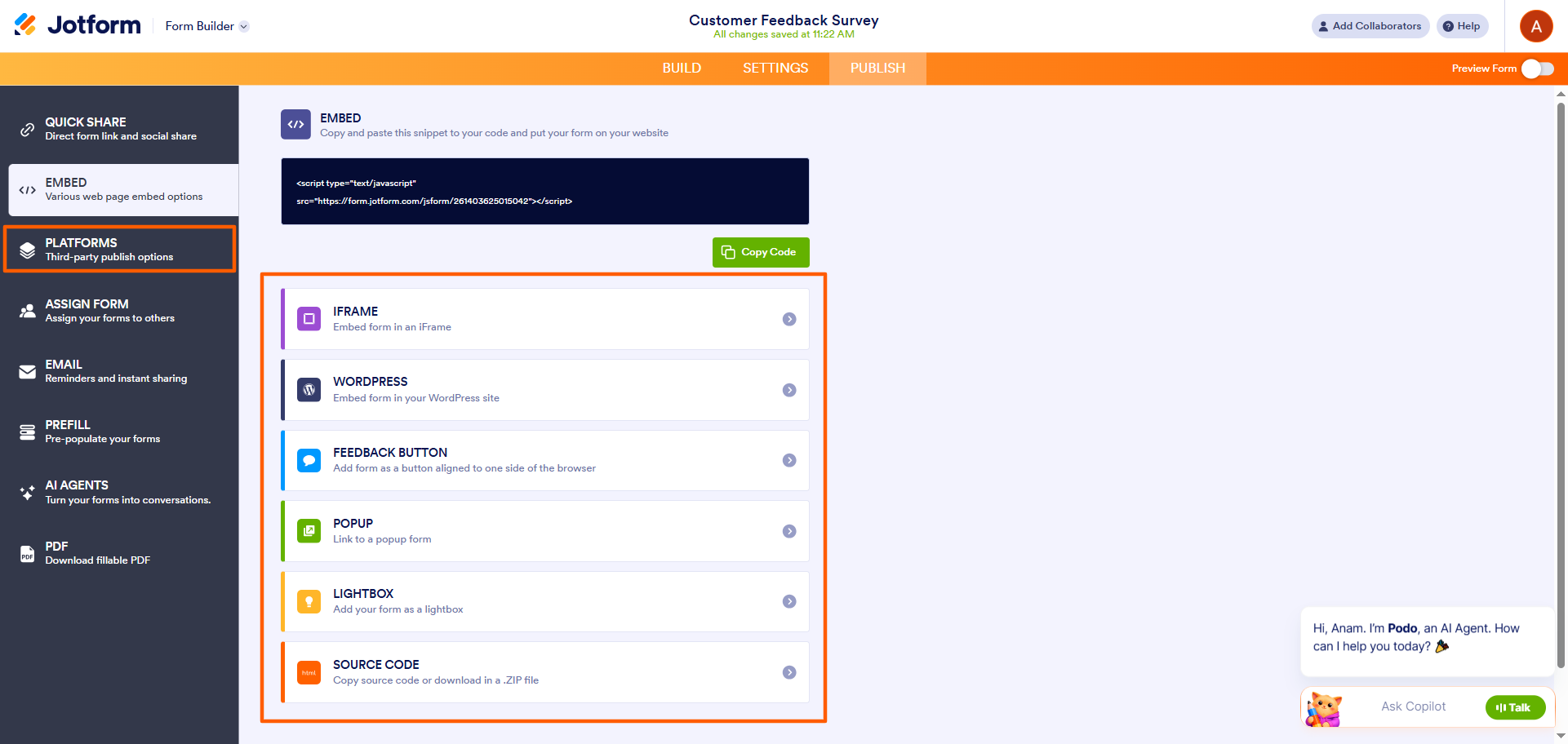
- 「コードをコピー」をクリックし、Webサイトに貼り付けます。
Pro Tip
WordPressをお使いですか?Jotformはネイティブ版のWordPressプラグインを提供しており、WordPress埋め込みフォームを簡単に作成できます。WordPress連携を有効にすると、Jotformでデータ収集、商品販売、寄付の受け付け、予約のスケジュール設定などが行えます。
5つの簡単なステップでJotformのアンケートをあらゆるメールに追加する
手順に入る前に簡単な注意事項を:Webサイトとは異なり、メールはライブフォームを埋め込むのに信頼できる場所ではありません。メールクライアントはHTMLの表示に一貫性がないため、メール本文に直接埋め込まれたフォームは見た目が崩れたり、機能が失われたり、受信者の受信トレイでセキュリティ警告を引き起こしたりする可能性があります。そのため、メールにフォーム全体を埋め込むことはおすすめしません。
代わりに、ホスティングされたフォームにリンクする目を引く「アンケートに回答する」ボタンを追加しましょう。どの受信トレイでも洗練された見た目になり、ワンクリックで完全なアンケートが開き、フォームのロジックやスタイルも保持されます。設定方法は次のとおりです。
- Jotformのフォームビルダーでアンケートを作成または開きます。Jotformのアンケートテンプレートから選んだり、ゼロからアンケートを作成したり、JotformのAIツールを使ってプロンプトからアンケートを作成したりできます。
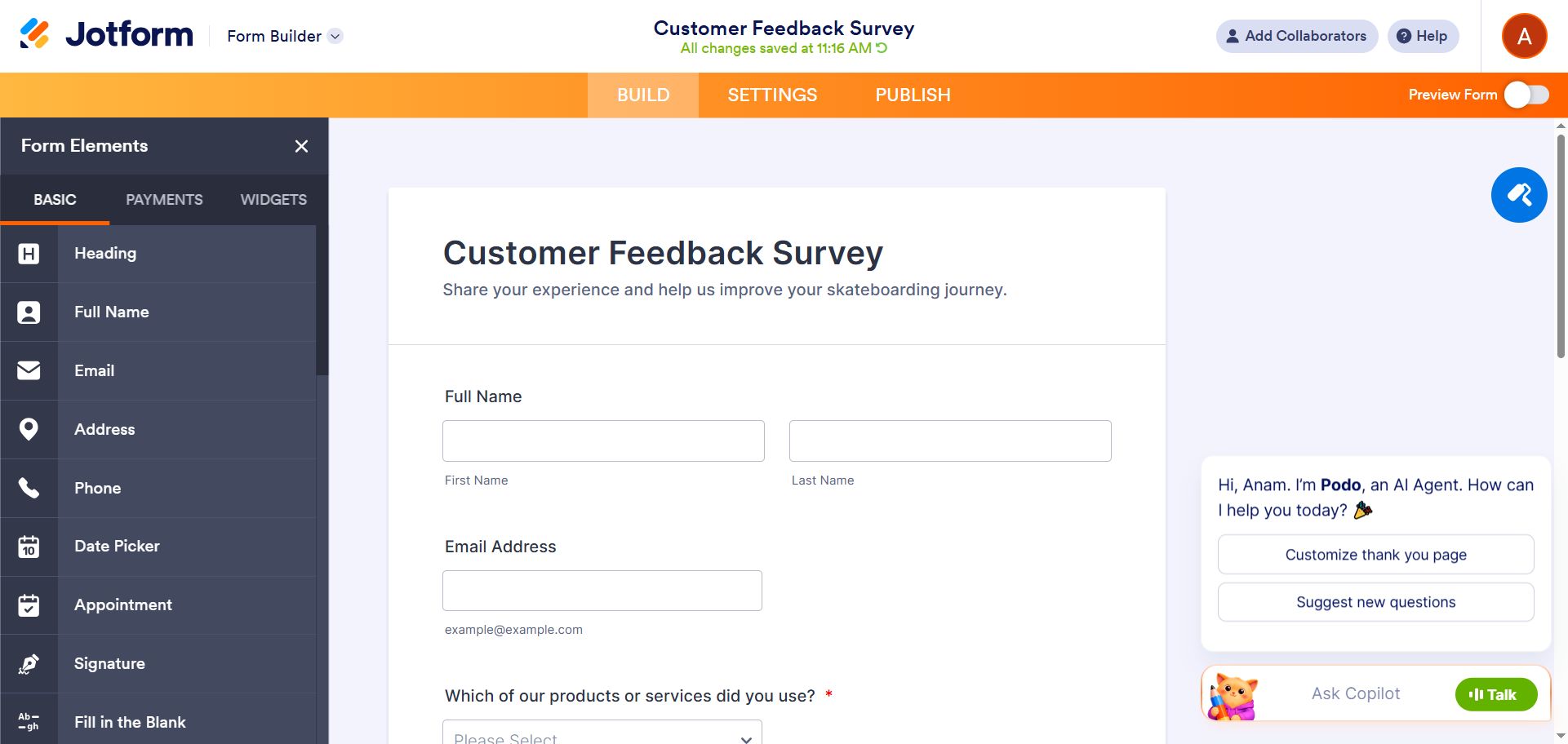
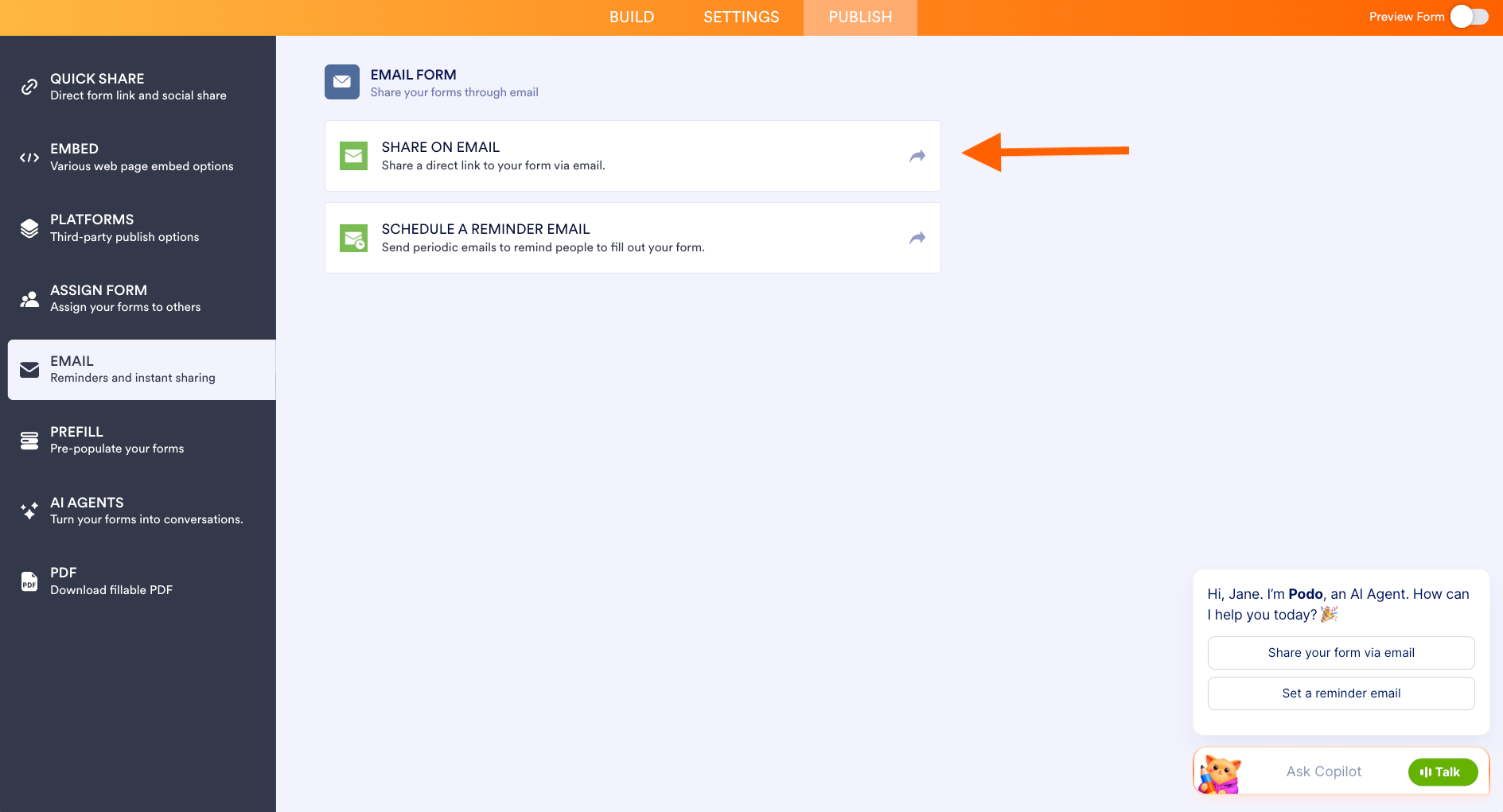
- 「公開」をクリックし、「メール」を選択して「メールで共有」を選びます。
- メールメッセージを作成し、エディタ内の画像アイコンをクリックして、ボタン画像(例:「アンケートに回答する」のグラフィック)を追加します。画像はDropboxなどのオンラインドライブにアップロードし、その直接リンクを「ソース」フィールドに貼り付けることができます。
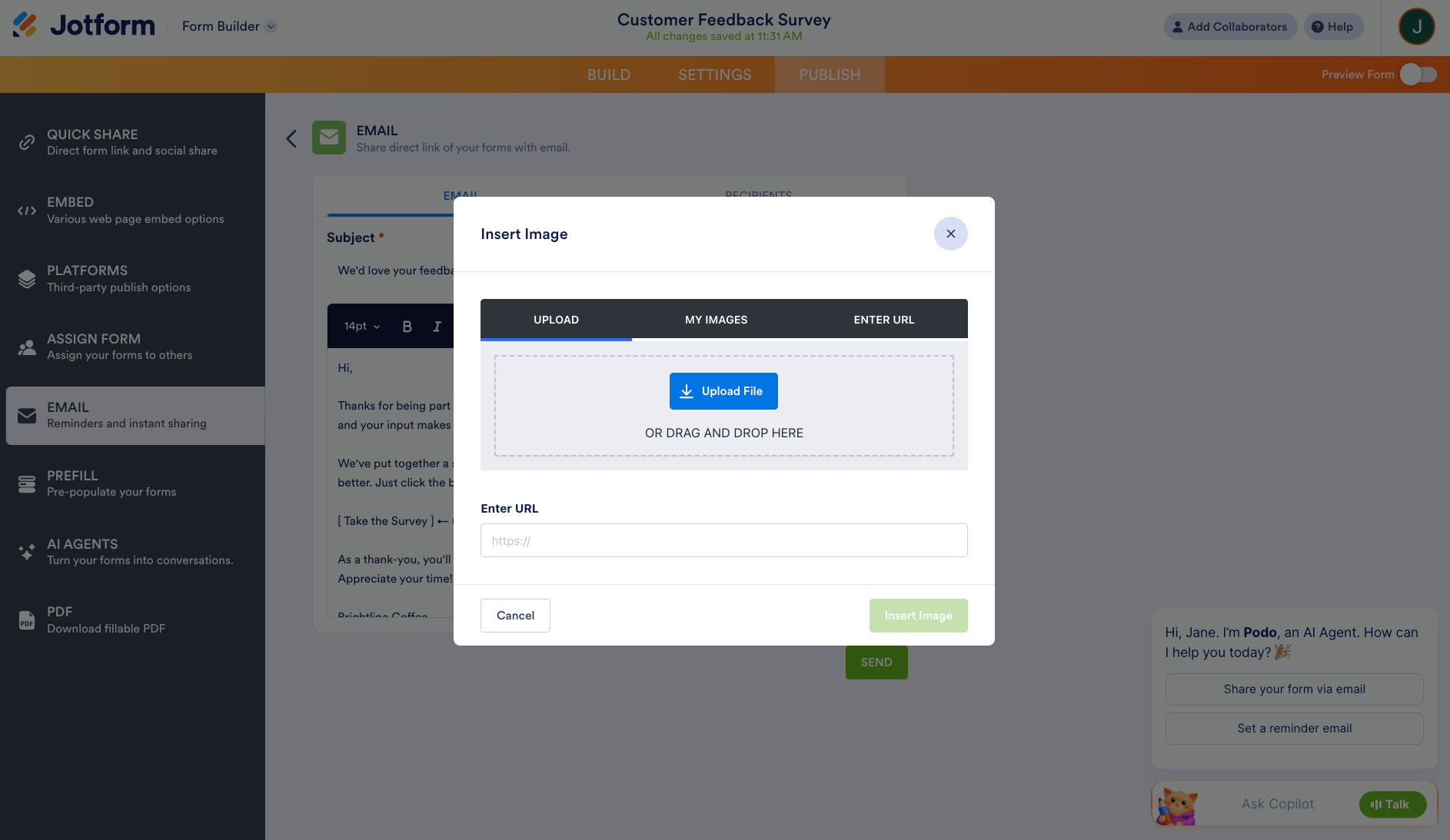
- ワンクリックで受信者のブラウザでアンケートが開くように、ボタンにフォームのURLをハイパーリンクとして設定します。
- 受信者を追加し、まず自分宛てにテストメールを送信して、さまざまなメールクライアントで正しく表示されることを確認してから、準備ができたら送信またはスケジュール設定します。
Jotformは、Webサイトやメールを通じてアンケートを簡単に共有できるだけでなく、ライトボックスを含め、SurveyMonkeyよりも多くのWebサイト埋め込みオプションを提供しています。さらに、Jotformには150以上のネイティブなプラットフォーム連携、インタラクティブなアンケートを作成するための無料の高度な条件ロジック、そしてオフライン環境でもデータを収集できる無料のオフラインアンケートアプリが備わっています。
フォーム埋め込みにおけるSurveyMonkeyとJotformの比較:クイック比較
JotformとSurveyMonkeyを直接比較すると、1つのアンケートビルダーが明らかに際立っています:Jotformです。次の比較表は、なぜ多くのユーザーがSurveyMonkeyからJotformに乗り換えるのかを示しています。
 Jotform |  SurveyMonkey | |
|---|---|---|
| Webサイト埋め込みの種類 | iFrame、WordPress、ライトボックス、フィードバックボタン、ポップアップ、ソースコード | 埋め込みアンケート、埋め込みボタン、ポップアップ招待、ポップアップアンケート |
| メール埋め込み | 完全なアンケートへの無料ボタンまたはリンク | 最初の質問のみ(有料プラン) |
| ネイティブなプラットフォーム連携(WordPress、Wixなど) | なし;手動のHTMLのみ | |
| 無料プランの回答上限 | 月100件の回答 | アンケートごとに閲覧可能な回答25件 |
| アンケートテンプレート | アンケート専用13,000以上;合計20,000以上 | 500以上 |
| 条件ロジック | 無料プラン | 有料プランのみ |
| オフラインモバイルアンケートアプリ | 一部の有料プランで利用可 |
すでにSurveyMonkeyをお使いですか?ワンクリックでJotformに乗り換えましょう
SurveyMonkeyはWebサイトやメール向けの基本的な埋め込みオプションを提供していますが、すべてのニーズを満たせるとは限りません。プランをアップグレードせずにより柔軟な埋め込みをお探しなら、Jotformは魅力的な代替手段です。
SurveyMonkeyから乗り換える準備ができているものの、すべてのアンケートをゼロから作り直したくない場合、Jotformの移行ツールがそのプロセスを簡単にします。わずか1クリックで、すべての質問と構成をそのままに、SurveyMonkeyのアンケートをJotformに移行できます。アンケートを作り直すのに時間を無駄にする必要はありません。

Migrate existing forms instantly
オンラインフォームを一から作り直す必要はありません。既存のフォームや送信データを、ワンクリックで、Jotformアカウントに移行できます。これにより、手を抜くことなくデータを収集することができます。
Your form can not be migrated.
Please ensure that your form URL is correct and that your form is set to “public” before attempting to migrate it again.
アンケートをJotformに取り込めば、より柔軟な埋め込みアンケートのオプション、アンケートテンプレート、高度な条件ロジックなど、さまざまな機能を活用できます。今すぐSurveyMonkeyからJotformに移行しましょう。
SurveyMonkeyアンケートの埋め込みに関するよくある質問
その答えは、使用するアンケートビルダーによって異なります。メールクライアントはHTMLの表示に一貫性がなく、フォームの見た目が崩れたり、機能が無効になったり、セキュリティ警告を引き起こしたりする可能性があるため、ライブで記入可能なフォームをメールに直接埋め込むのは信頼できません。代わりに、明確なCTAボタンでホスティングされたアンケートにリンクしましょう。Jotformでは、「公開」>「メール」セクションでボタン画像を追加し、フォームのURLにリンクすることでこれを行います。すると受信者はワンクリックで完全なアンケートを開けます。SurveyMonkeyは異なるアプローチを取ります。有料プランでは、メールに最初のアンケートの質問のみを埋め込み、その後、回答者をホスティングされたページに誘導してアンケートを完了させます。
はい。SurveyMonkeyではWordPressサイトにアンケートを埋め込めますが、Jotformとは異なり、ネイティブ版のWordPressプラグインは提供していません。代わりに、アンケートの「回答を収集」セクションで埋め込みコードを生成し、WordPressのカスタムHTMLブロックにコピーする必要があります。
はい。SurveyMonkeyには、開発者がワークフローを自動化したり、ゼロからアプリを作成したりするために使用できるAPIがあります。SurveyMonkey APIの詳細については、APIページをご覧ください。
この記事は、すでにSurveyMonkeyを使用している、または検討しており、回答率を高めるためにWebサイトやメールキャンペーン内にアンケートを埋め込みたいと考えているマーケター、中小企業の経営者、オペレーションチームを対象としています。













コメントの送信: