Microsoft Formsは、アンケートや投票を作成するためのプラットフォームです。デバイスにソフトウェアをインストールすることなく、誰でもフィードバックを収集できます。また、フォームの選択肢に基づいて、回答をリアルタイムで個別に、またはパーセンテージとして表示することも可能です。
しかし、プラットフォーム上でフォームを編集・改善していくうちに、こうした変更をより細かく管理したいと感じることがあるかもしれません。特に、重要な要素が更新または削除され、以前のバージョンに戻したい場合はなおさらです。
そこで疑問が生じます。Microsoft Formsの編集履歴はどのように確認するのか、そして以前のバージョンに戻すことは可能なのでしょうか。
Microsoft Formsの編集履歴は確認できるのか?
Microsoft Formsの利用には、1つの大きな制限があります。フォーム内の変更を追跡する組み込み機能が用意されていないのです。編集を行っても、手動でフォームを作り直さない限り、以前のバージョンに戻して復元することはできません。この制限は、いくつかの理由から非常に大きな問題です。
- ミスに対するセーフティネットがない:誤って質問や回答の選択肢を削除してしまっても、元に戻す方法はありません。失われたフォーム要素を一から作り直す必要があり、手間がかかり時間も浪費してしまいます。
- チームでの共同作業が難しい:Microsoft Formsでチームとして編集する場合、誰が、いつ、何を変更したのかを確認できません。この可視性がなければ、チームメンバーに責任を持たせることが難しくなります。
- データの不整合のリスク:公開中のフォームで質問や選択肢を編集すると、以前のMicrosoft Formsの結果が更新後のバージョンと一致しなくなる可能性があります。しかも、何がいつ変更されたのかという明確な記録も残りません。
幸いなことに、アンケートの作成・実施に使えるエンタープライズ向けツールはMicrosoft Formsだけではありません。Jotformのような信頼できる代替ツールを使えば、Microsoft Formsの制限を克服できます。

Migrate existing forms instantly
オンラインフォームを一から作り直す必要はありません。既存のフォームや送信データを、ワンクリックで、Jotformアカウントに移行できます。これにより、手を抜くことなくデータを収集することができます。
Your form can not be migrated.
Please ensure that your form URL is correct and that your form is set to “public” before attempting to migrate it again.
編集履歴を備えたMicrosoft Formsの代替ツール:Jotformのフォームビルダー
フォームの運用においてバージョン履歴が重要であれば、Jotformは最適なMicrosoft Formsの代替ツールです。
Jotformのフォームビルダーでは、20,000種類以上の無料フォームテンプレートを用意しており、ドラッグ&ドロップ操作のプラットフォーム上で、独自のカラー、レイアウト、ロゴ、フォントを使ってカスタマイズできます。また、フィールドを変更したり、パスワード保護などの要素を追加したりすることも可能です。
最も重要なのは、Jotformのオンラインかつノーコードのフォームビルダーには編集履歴機能が備わっており、変更を追跡できる点です。誰が、いつ、どの編集を行ったのかを正確に表示します。必要に応じて、以前のフォームのバージョンに簡単に戻すことができ、編集を完全に管理できます。この機能のメリットには、次のようなものがあります。
- ミスからの復旧が簡単:誤ってフォームのレイアウトを崩してしまったり、条件分岐ロジックが矛盾してしまったりした場合でも、Jotformの編集履歴を使えば、一から作り直すことなく、最適なバージョンに即座に戻すことができます。
- 共同作業の向上:フォームで共同作業を行う際、編集履歴には変更内容とそれを行った人が表示されます。編集の明確な記録があることで、共同作業者間の責任の所在を保てます。チームリーダーは、メンバーが望ましくない変更を行った場合でも、簡単に編集を取り消すことができます。
Jotformで編集履歴を確認する方法
編集履歴を使えば、フォームのあらゆる変更を確認し、バージョンを比較して、ニーズに合ったものを復元できます。Jotformでフォームの編集履歴を確認するには、以下の手順に従ってください。
ステップ1:Jotformでフォームを作成する
Jotformでフォームを作成するには、一から作ることも、テキストプロンプト、PDF、画像、ドキュメントを使ってAIに作成してもらうこともできます。フォームを作成したら、公開・共有するためにJotformアカウントにサインインする必要があります。アカウントをまだお持ちでない場合は、無料で登録してください。
ステップ2:確認したいフォームを選択する
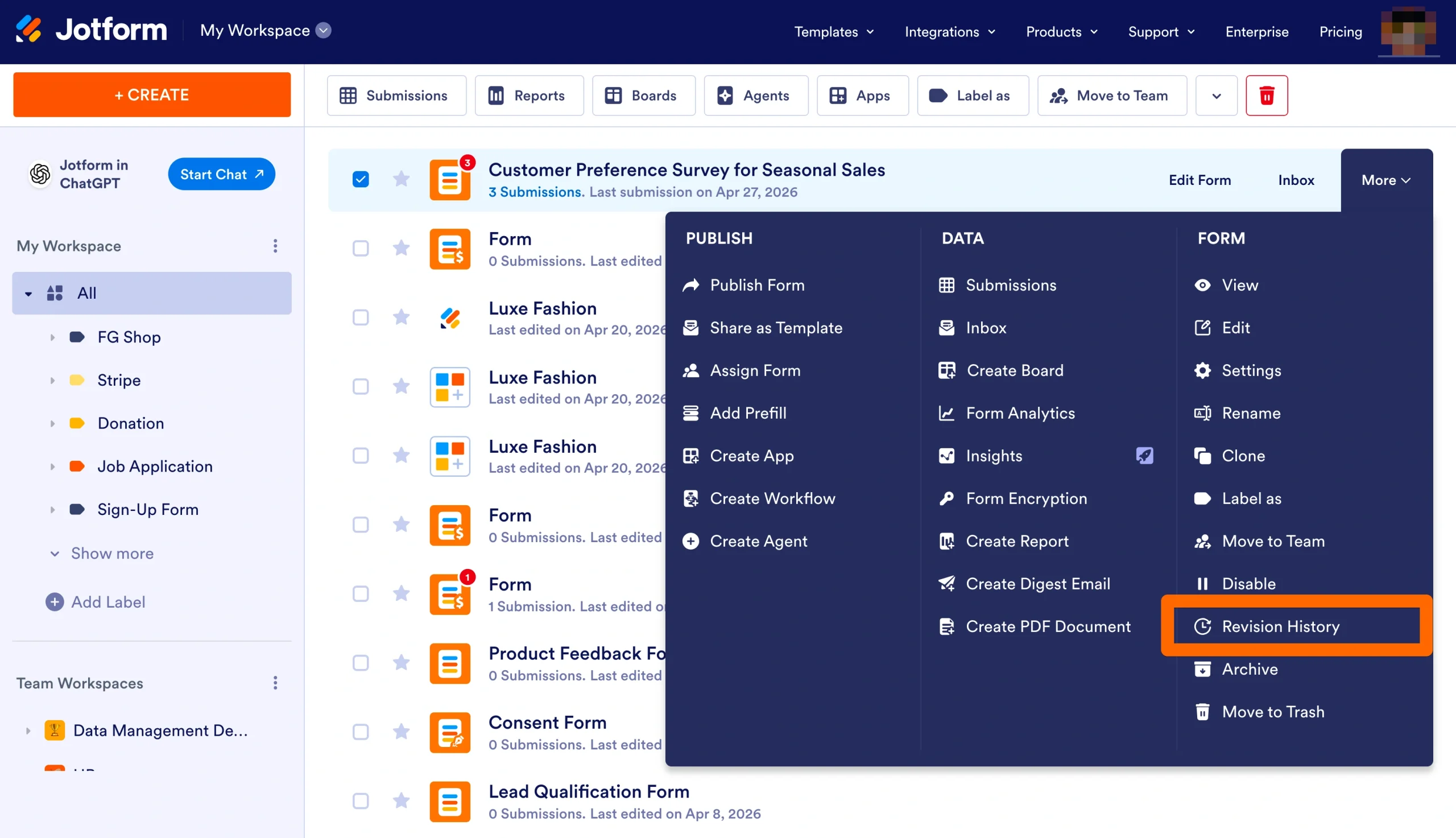
マイワークスペースページで、確認したいフォームをクリック(またはマウスオーバー)し、フォームの右端にあるその他をクリックします。次に、ドロップダウンメニューから編集履歴を選択します。
ステップ3:フォームのバージョンを選択する
ページの右側に、フォームのバージョン一覧が表示されます。各バージョンには、フォームへのすべての変更内容、変更を行った人、そしてフォームを更新した日時が表示されます。復元したいバージョンの元に戻すをクリックします。
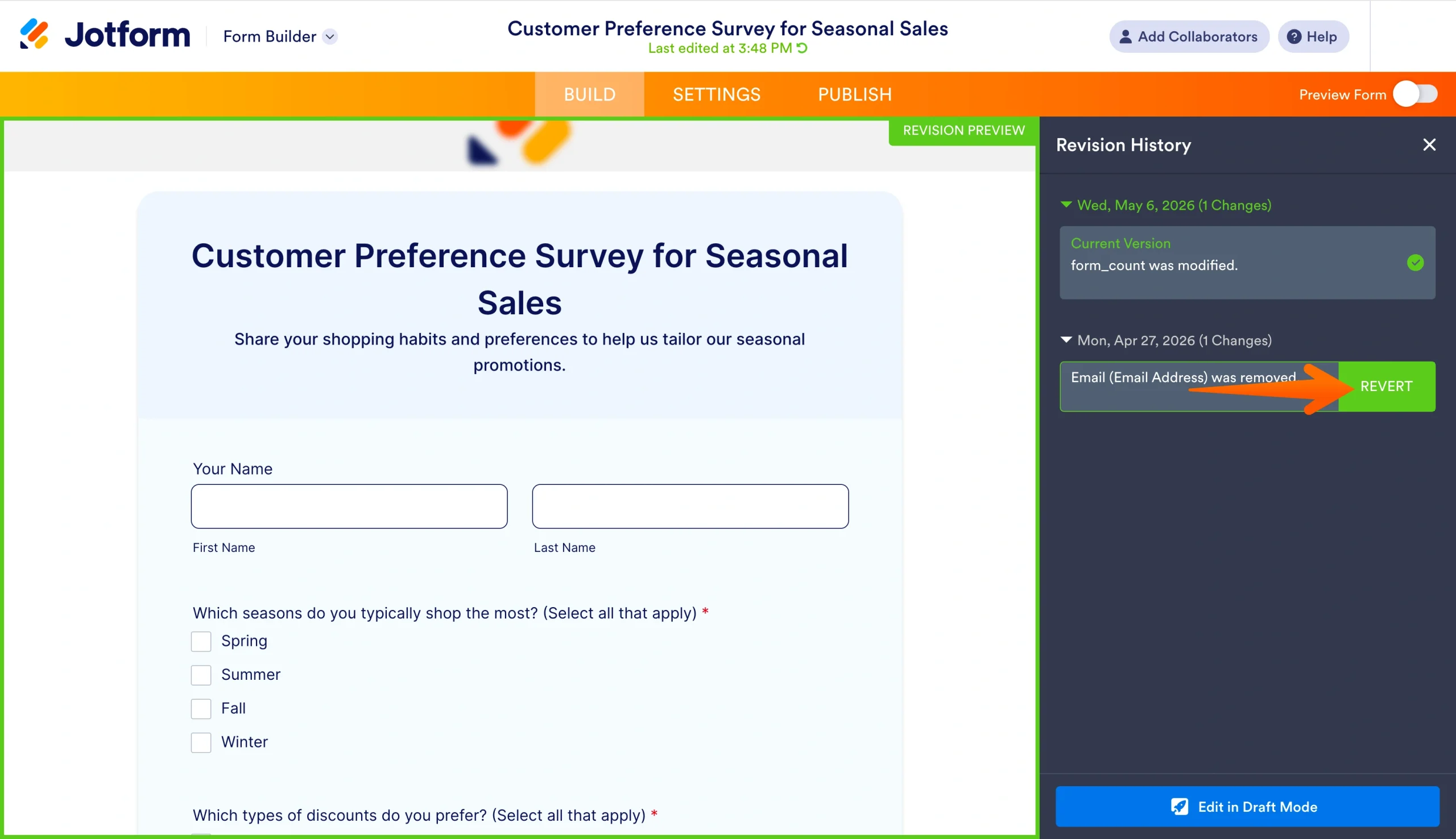
フォームの作成中や編集中でも、フォームビルダーから離れることなく編集履歴にアクセスできます。画面上部中央、フォームのタイトルのすぐ下にある円形の矢印アイコンをクリックするだけです。
注:Jotformのフォームビルダーでは、編集履歴の閲覧と過去のバージョンの復元ができるのはフォームの所有者のみです。共同作業者は、編集権限を持っていても、変更の確認やフォームの復元を行うことはできません。
フォームの変更を確認し、以前のバージョンに簡単に戻す
Microsoft Formsは人気のあるデータ収集ツールですが、編集履歴を追跡することはできません。変更の追跡や以前のバージョンの復元が重要であれば、Jotformのようなプラットフォームに切り替えることで、バージョン履歴を利用できるようになります。
切り替えた後も、既存のMicrosoft Formsのアセットを作り直す必要はありません。3つの簡単なステップで移行できます。移行したいアセットのMicrosoft Formsのリンクをコピーし、Jotformの移行ツールに貼り付けて、フォームをJotformに移行するをクリックするだけです。
Microsoft Formsでは利用できない編集履歴やその他の機能を使うには、Jotformを無料でお試しください。
この記事は、Microsoft Formsのユーザー、ビジネスチーム、教育関係者、研究者、フォーム管理者、そしてフォームの変更を追跡し、以前のバージョンを復元し、共同でのフォーム編集をより確実に管理したいすべての方に向けたものです。













コメントの送信: