この記事を読んでいるということは、おそらくすでにMicrosoftフォームの作成方法はご存じでしょう。完璧な顧客フィードバックアンケート、チーム向けクイズ、イベント登録フォームなどを作成したかもしれません。しかし、共有する前に、アクセスを制限したいと考えているのではないでしょうか。結局のところ、すべてのフォームが誰にでも公開されるべきというわけではありません。特に機密情報を保護したい場合や、特定のグループにアクセスを限定したい場合はなおさらです。パスワードを設定することは、デジタルの扉に鍵をかけるようなものです。データを安全に保ち、安心感を与えてくれます。
しかし、Microsoft Formsにはパスワード保護機能がありません。幸いなことに、Jotformのようなプラットフォームを使えば、フォームを簡単にパスワードで保護できます。Microsoft Formsの制限事項や代替手段について知るには、ぜひ読み進めてください。


Microsoftフォームをパスワードで保護する方法
Microsoft Formsは現在、パスワード保護機能を提供していません。そのため、フォームを作成しても、誰が回答できるかを制御する方法はありません。
このソフトウェアには、アクセスを制限するためのいくつかの方法があります。回答を自社の組織内または選択した一部の人々のみから収集するよう選択し、それらの人々に所有者または共同編集者の権限を付与することができます。
これらのオプションを使えば、誰がフォームを閲覧し回答できるかをある程度制御できますが、それには引き換えとなるデメリットもあります。たとえば、100人以上にフォームを送信する必要がある場合を想像してみてください。1つのシンプルなパスワードを共有する代わりに、各人を手動で追加したり、長いメールアドレスのリストの権限を管理したりしなければなりません。これは可能ではありますが、時間がかかります。特に、スケジュールが厳しい場合や、フォームを急いで配布する必要がある場合はなおさらです。また、このプロセスは人為的なミスも起こりやすくなります。
Microsoft Formsはフォーム作成を簡素化するという点では優れていますが、このオプションでは、フォームが適切な相手に届くようにするために、より多くの手間が必要になります。
数回のクリックですばやくフォームをパスワードで保護できるツールが必要な場合は、JotformのようなMicrosoft Formsの代替ツールを利用できます。
Jotformでフォームをパスワードで保護する方法
Jotformには、パスワード機能が標準で組み込まれています。権限や長いメールアドレスのリストを管理する代わりに、1つのパスワードを設定して、適切な相手と共有するだけです。
Jotformでパスワード保護されたフォームを作成する方法は次のとおりです。
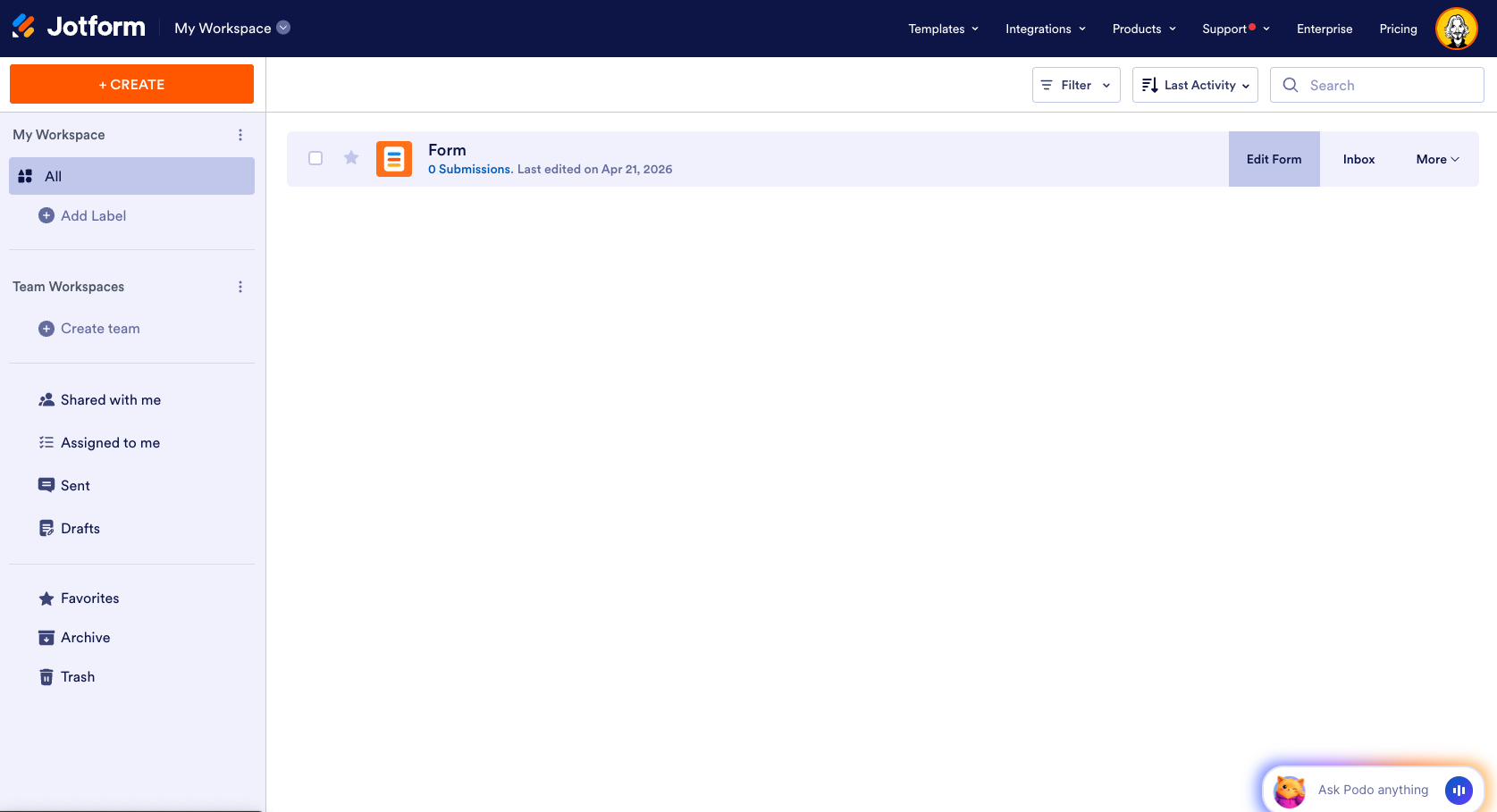
- Jotformアカウントにログインしたら、マイワークスペースページで、パスワードで保護したいフォームにカーソルを合わせ、ページの右側にあるフォームを編集をクリックします。
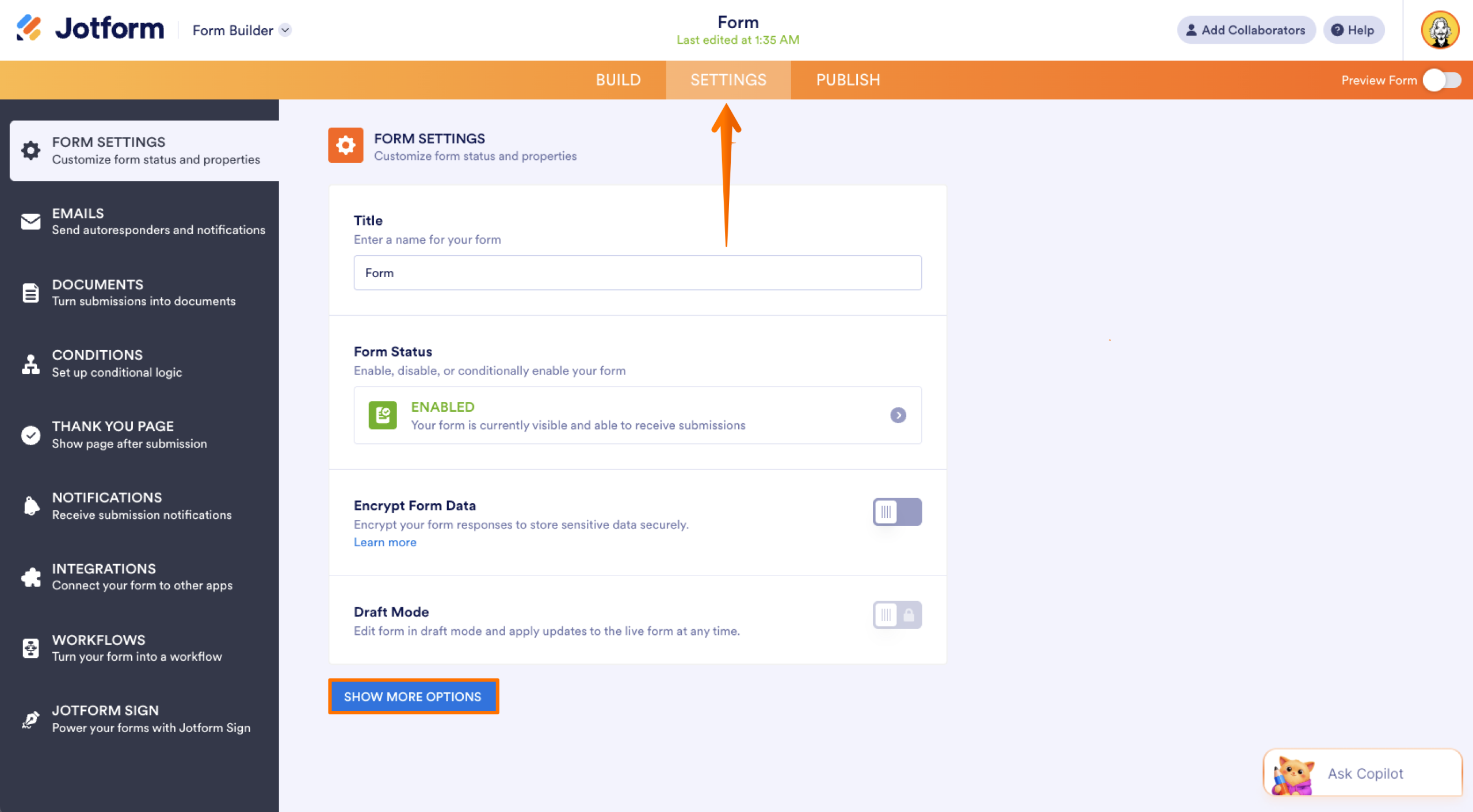
- フォームビルダーで、ページ上部のオレンジ色のナビゲーションバーにある設定をクリックします。
- フォーム設定で、一番下にあるその他のオプションを表示をクリックします。
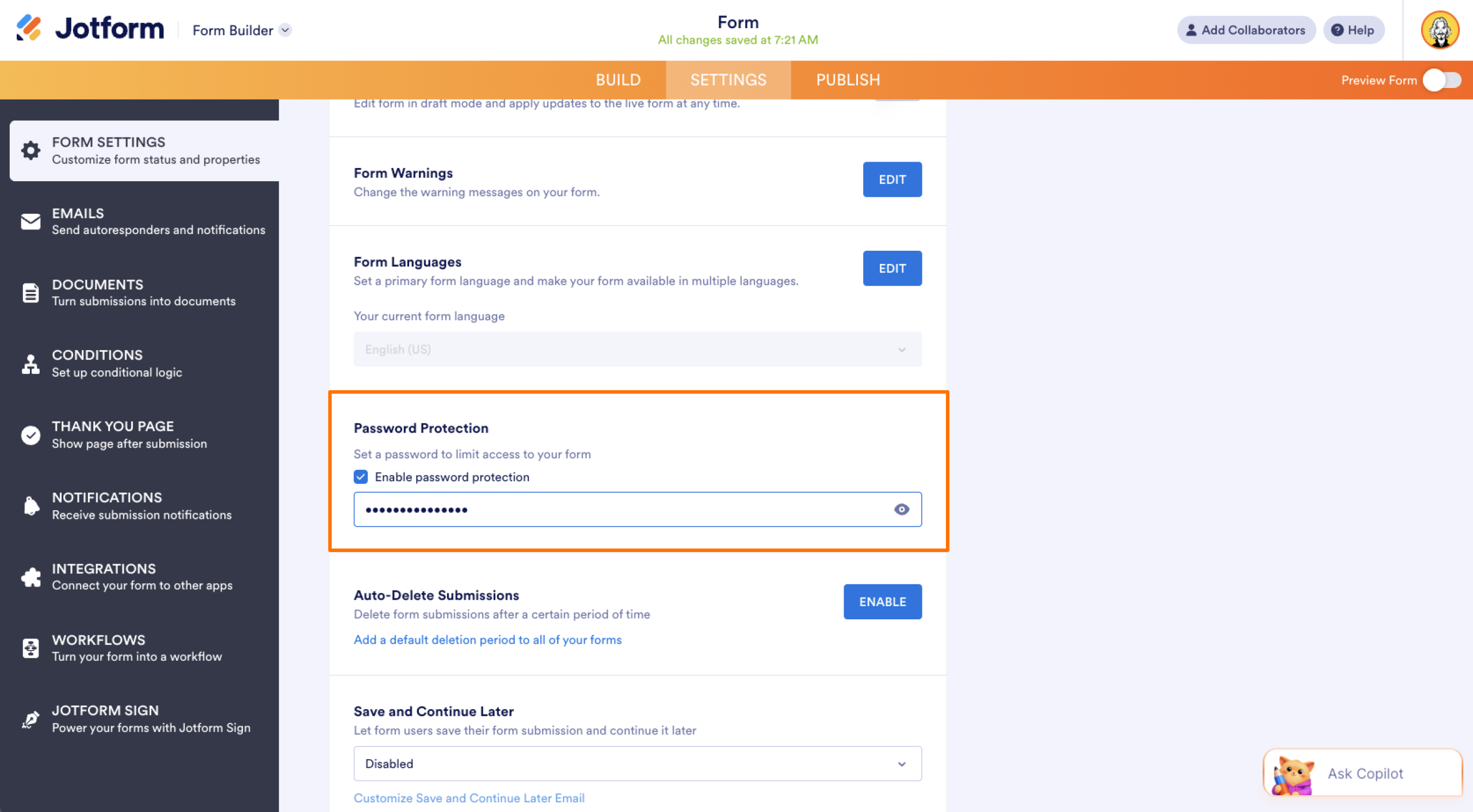
- パスワード保護セクションまでスクロールし、パスワード保護を有効にするの横にあるボックスにチェックを入れます。
- 入力ボックスに使用したいパスワードを入力し、ボックスの外側のどこかをクリックして保存します。フォームにパスワードが設定されたことを確認するメッセージが、ボックスのすぐ下に表示されます。
- フォームのリンクをコピーし、そのリンクとパスワードをアクセスを許可したい相手と共有します。
これらの手順を完了すると、フォームを開こうとする人は、閲覧または入力するためにパスワードを入力する必要があります。
正しいパスワードを入力せずにフォームにアクセスしようとすると、入力されたパスワードが正しくないことを示すエラーメッセージが表示されます。パスワードを変更したり、パスワード保護をオフにしたりする必要がある場合は、いつでも行えます。
この設定により、収集するデータが目的に合致していることが保証されます。
Microsoft Formsのパスワード保護の代替手段としてのJotform
フォームへの回答を収集する際(その回答が顧客、同僚、イベント参加者のいずれからのものであっても)、それらが適切な相手から届いていると信頼できることが望まれます。Microsoft Formsを使えば、フォームをすばやく作成して共有できますが、パスワード保護機能が標準で組み込まれていないため、追加の作業を行わない限り、フォームが適切に受け取られたかどうかを確認することはできません。
回避策を使えば、Microsoft Formsで誰がファイルにアクセスできるかを制御できますが、Jotformを使ってフォームをロックする方がはるかに簡単です。Jotformなら、わずか数ステップでパスワード保護を追加する分かりやすい方法が利用できます。これにより、機密性の高い回答を保護し、安心してアクセスを共有でき、リンクの管理に費やす時間を減らして、データを活用することにより多くの時間を使えるようになります。
この記事は、機密情報や制限付きの情報を収集するためにオンラインフォームを使用し、誰がアクセスできるかをより細かく制御する必要がある専門家、教育者、チームを対象としています。













コメントの送信: