
Smartsheetは、プロジェクトの計画、管理、分析を可能にするクラウドベースの作業管理プラットフォームです。AIを活用したスプレッドシート機能を提供するだけでなく、リクエストの収集、データの取り込み、更新の処理など、フォームを使用する機能も備えています。
この記事では、Smartsheetでフォームを作成する方法を、手順を追って詳しく説明します。フォームの回答は接続されたスプレッドシートに直接送信され、フォームの構造はシートの列と密接に関連しているため、これは少し複雑なプロセスです。しかし、適切に設定する方法に加え、Smartsheetフォームの編集方法や共有方法についても解説します。
また、Smartsheetのフォーム機能に物足りなさを感じている方には、Jotformをご紹介します。Jotformは、高度な機能を備えた主要なフォームビルダーであり、Smartsheetと直接連携できます。


Smartsheetでフォームを作成する方法
Smartsheetでフォームの作成を始める前に、これは主に有料ツールであることを知っておく必要があります。ただし、フォーム機能を試せる無料トライアルも提供されています。無料トライアル後もSmartsheetのフォーム機能を使用するには、Business、Enterprise、またはAdvanced Work Managementのプランに加入する必要があります。
アカウントの設定が完了したら、次の手順に従ってSmartsheetでフォームを作成します。
- Smartsheetで、フォームを作成したいシートを開きます。
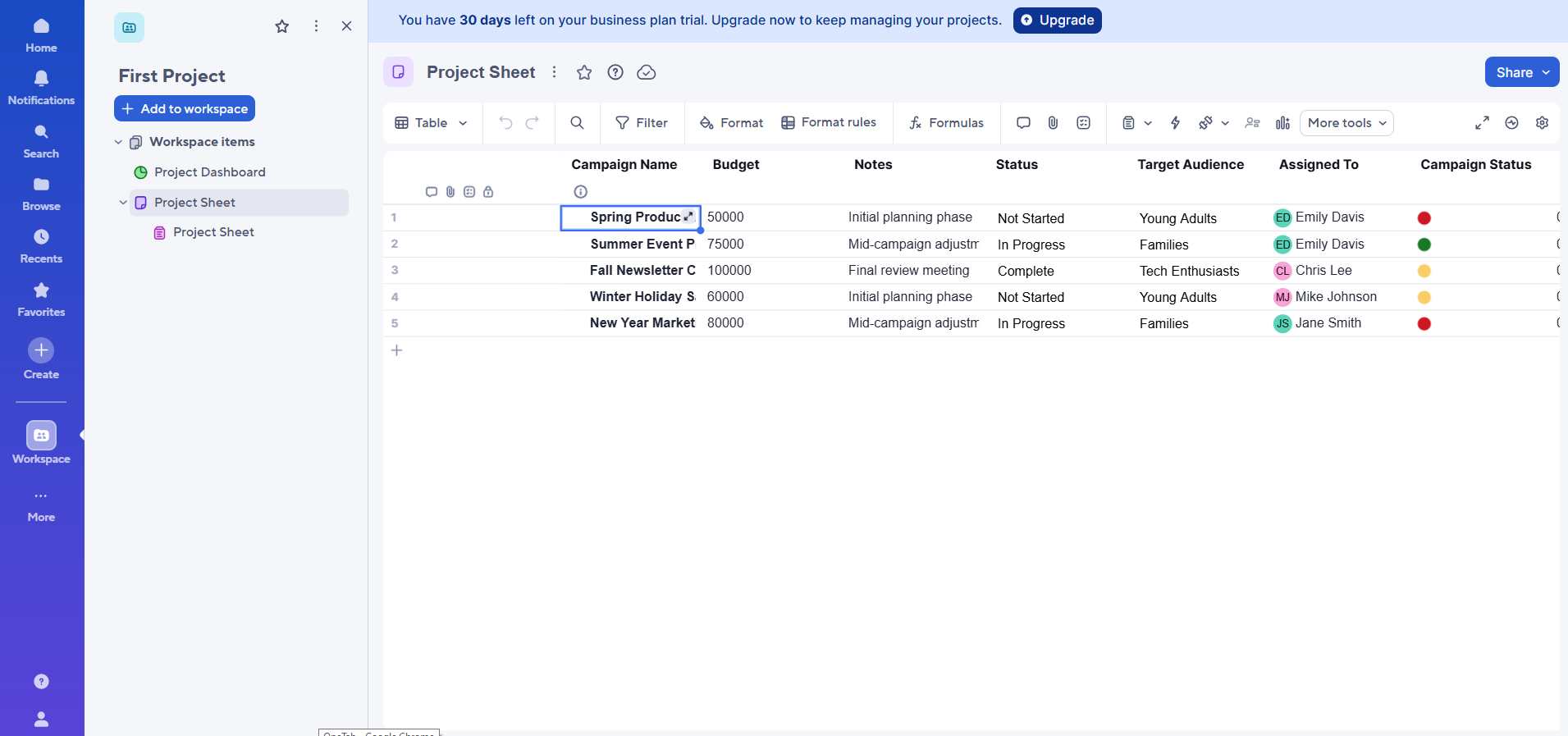
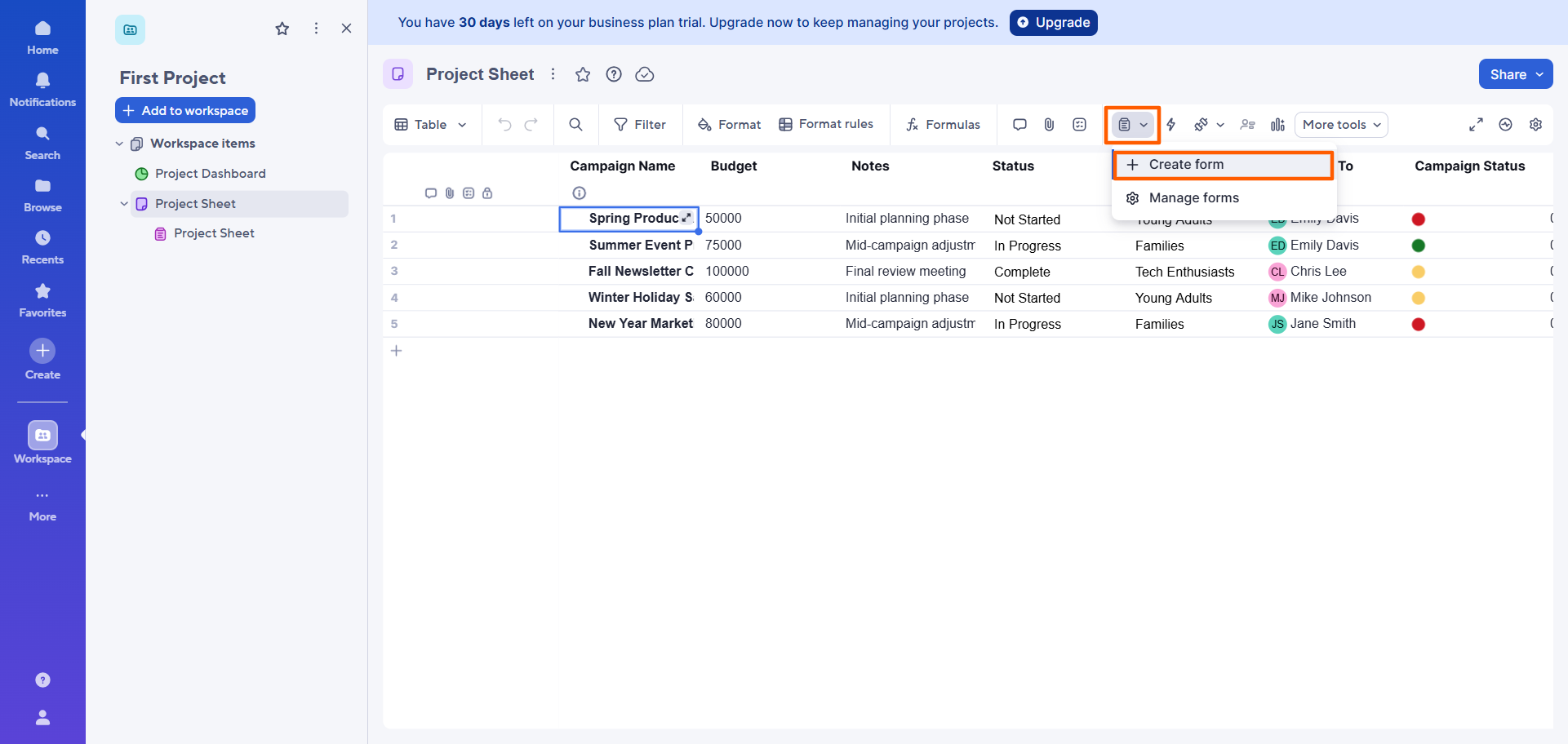
- 上部のメニューにあるフォームアイコンをクリックします。フォームを作成を選択します。
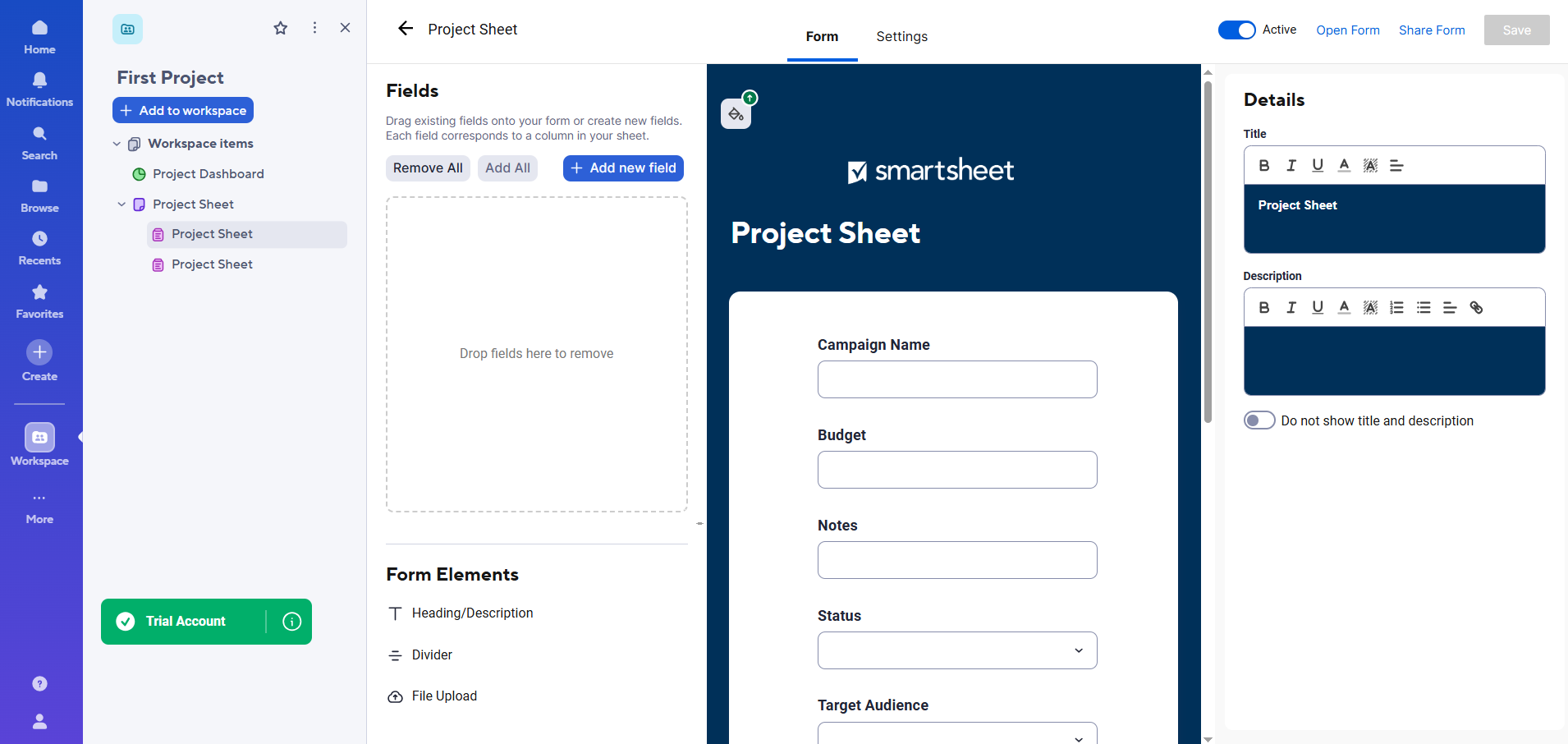
- Smartsheetは、シートに対応するフォームを開き、その列に基づいて自動生成されたフィールドを表示します。
注意すべき重要な点がいくつかあります。
- フォームのタイトルは、シートのタイトルと一致します。クリックすると、フォームのタイトルと説明を編集できます。
- Smartsheetのフォームビルダーでは、フォームフィールドの追加、削除、並べ替えができます。フォームにフィールドを追加すると、そのフィールドはシートの列としても自動的に追加されます。
- フォームからフィールドを削除しても、対応する列はシートから削除されません。手動で削除する必要があります。
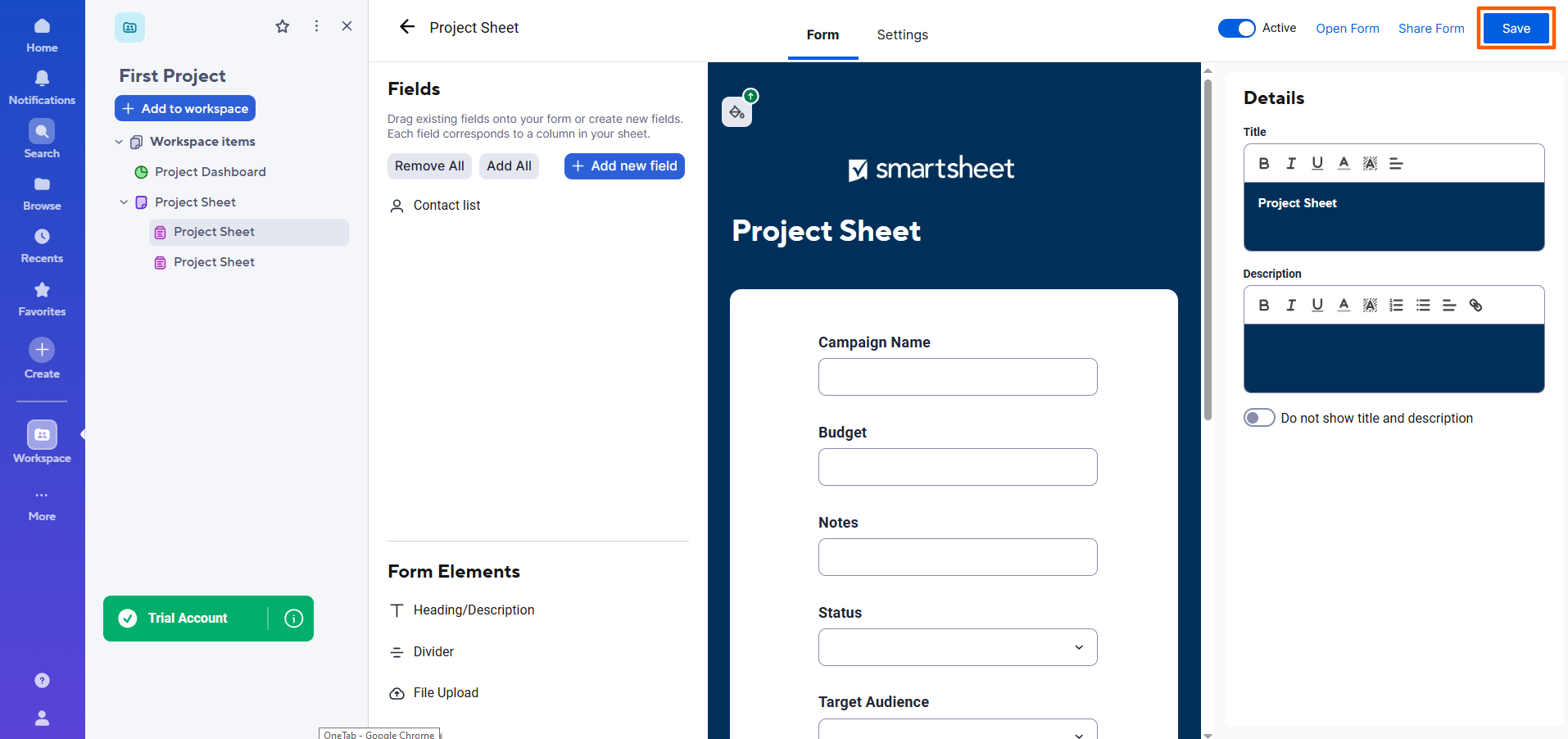
- フォームに加えたい変更が完了したら、右上の保存をクリックします。
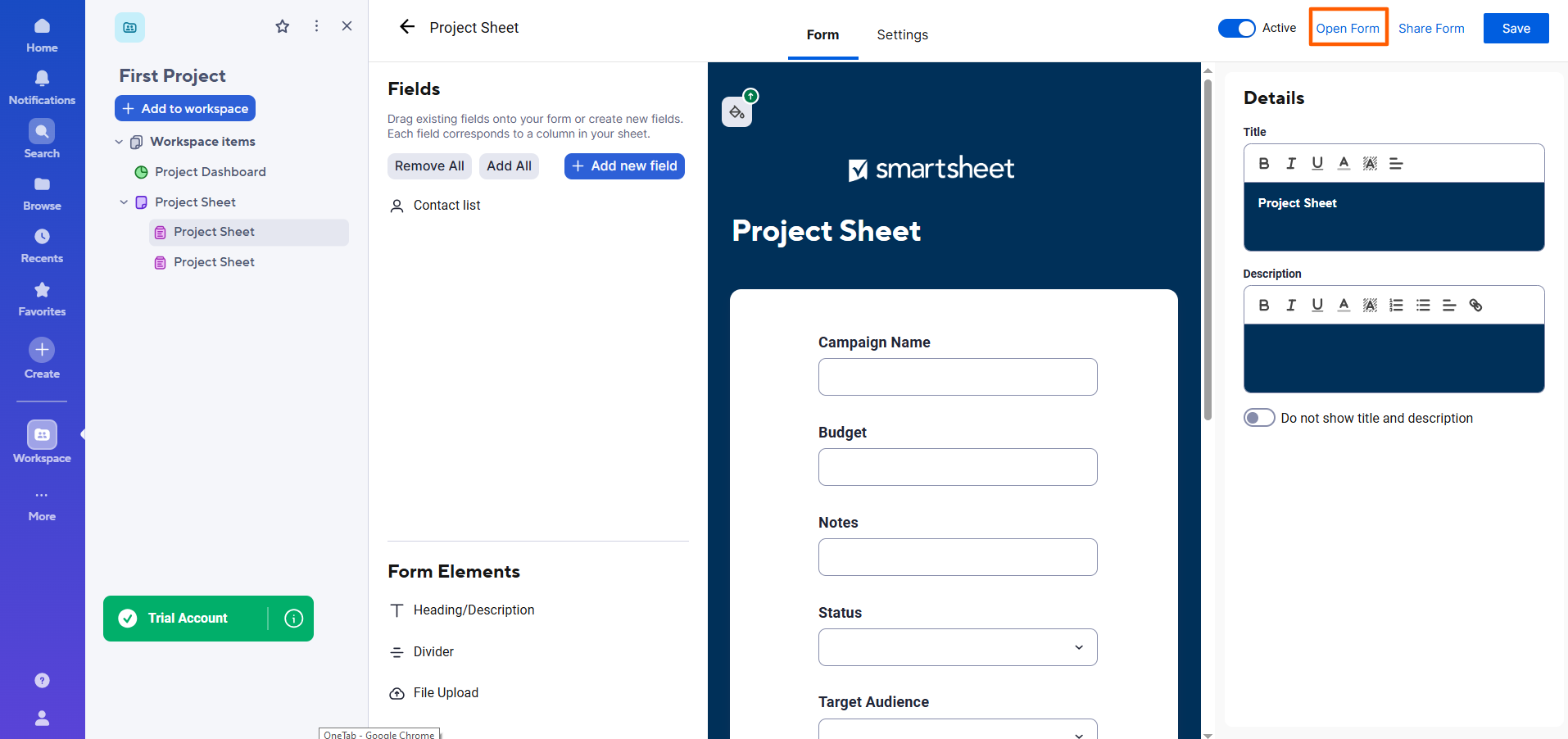
- フォームをプレビューするには、フォームを開くをクリックします。
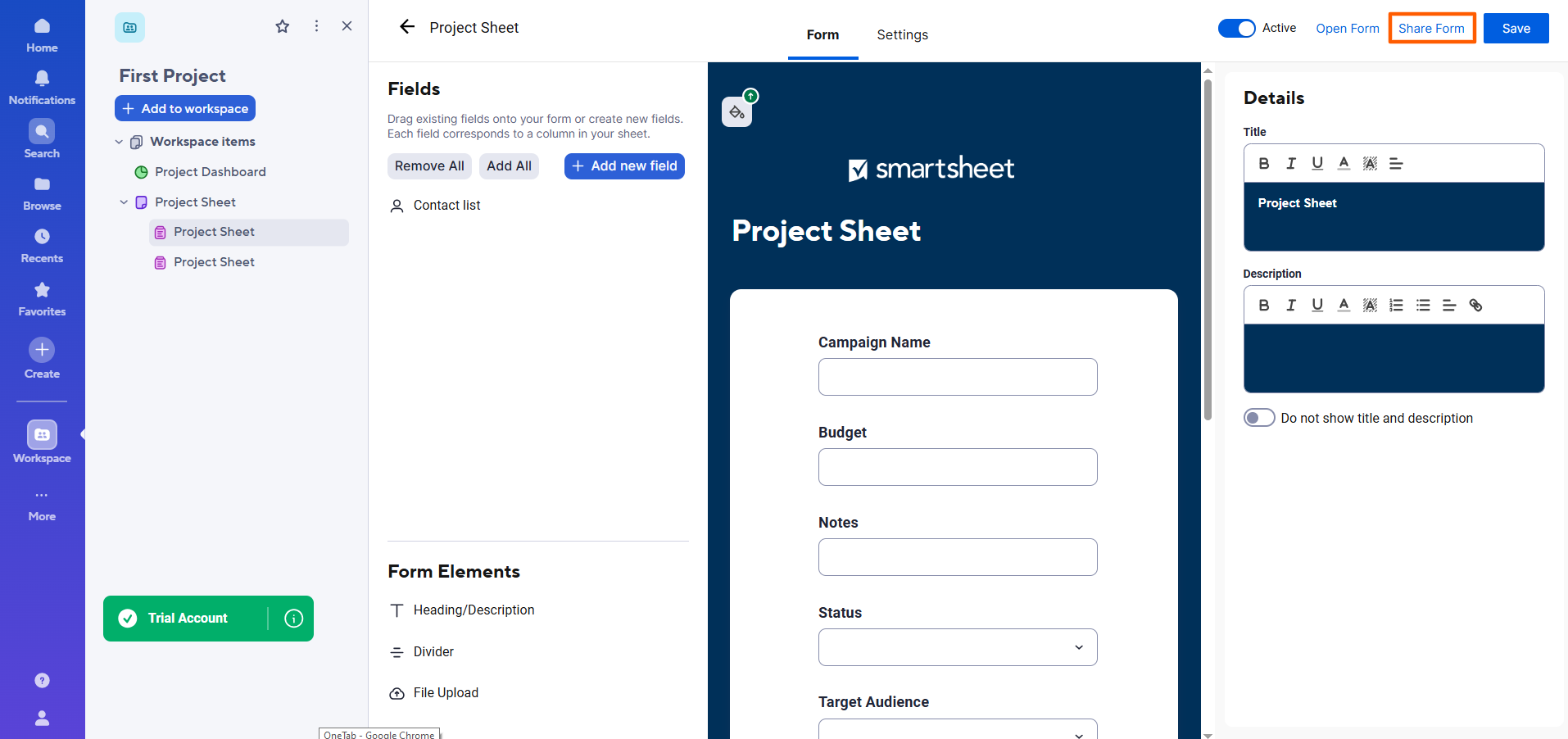
- フォームを他の人と共有するには、フォームを共有をクリックします。次に、フォームを共有したい人のメールアドレスを入力できます。フォームのリンクや埋め込みコードを取得するオプションもあります。
Smartsheetフォームを編集・カスタマイズする方法
変更が土壇場で生じることもあり、フォームを共有した後に編集したい場合があるかもしれません。それは十分に可能ですが、フォームの構造は依然として対応するシートに紐付いていることに注意することが重要です。つまり、フォームにフィールドを追加すると、それはシートにも追加されます。ただし、フォームからフィールドを削除しても、シートからは削除されません。
Smartsheetのフォームビルダーでフォームを検索、開く、編集、カスタマイズするには、次の手順に従ってください。
- 編集したいフォームに対応するシートを開きます。
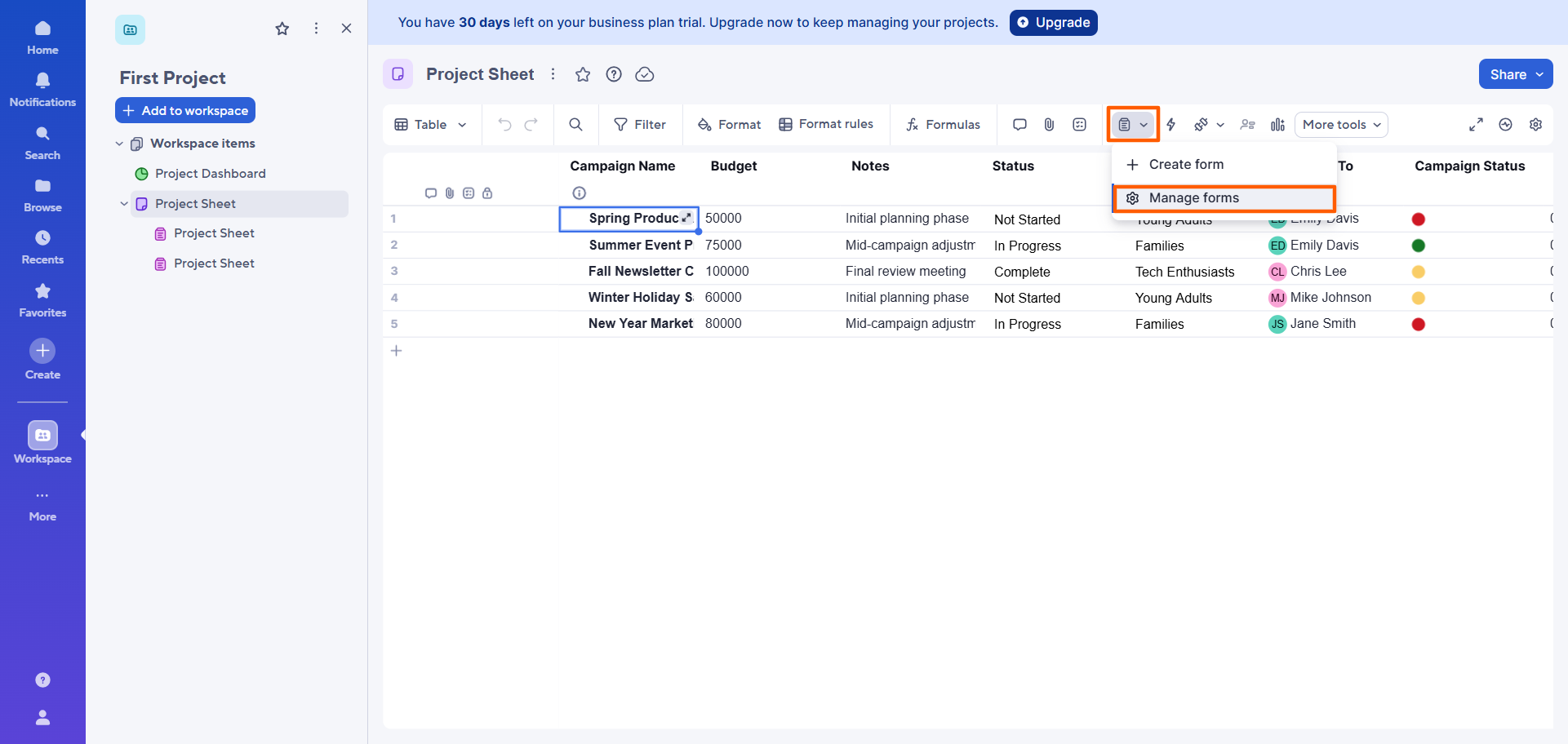
- フォームアイコンをクリックします。フォームを管理を選択します。
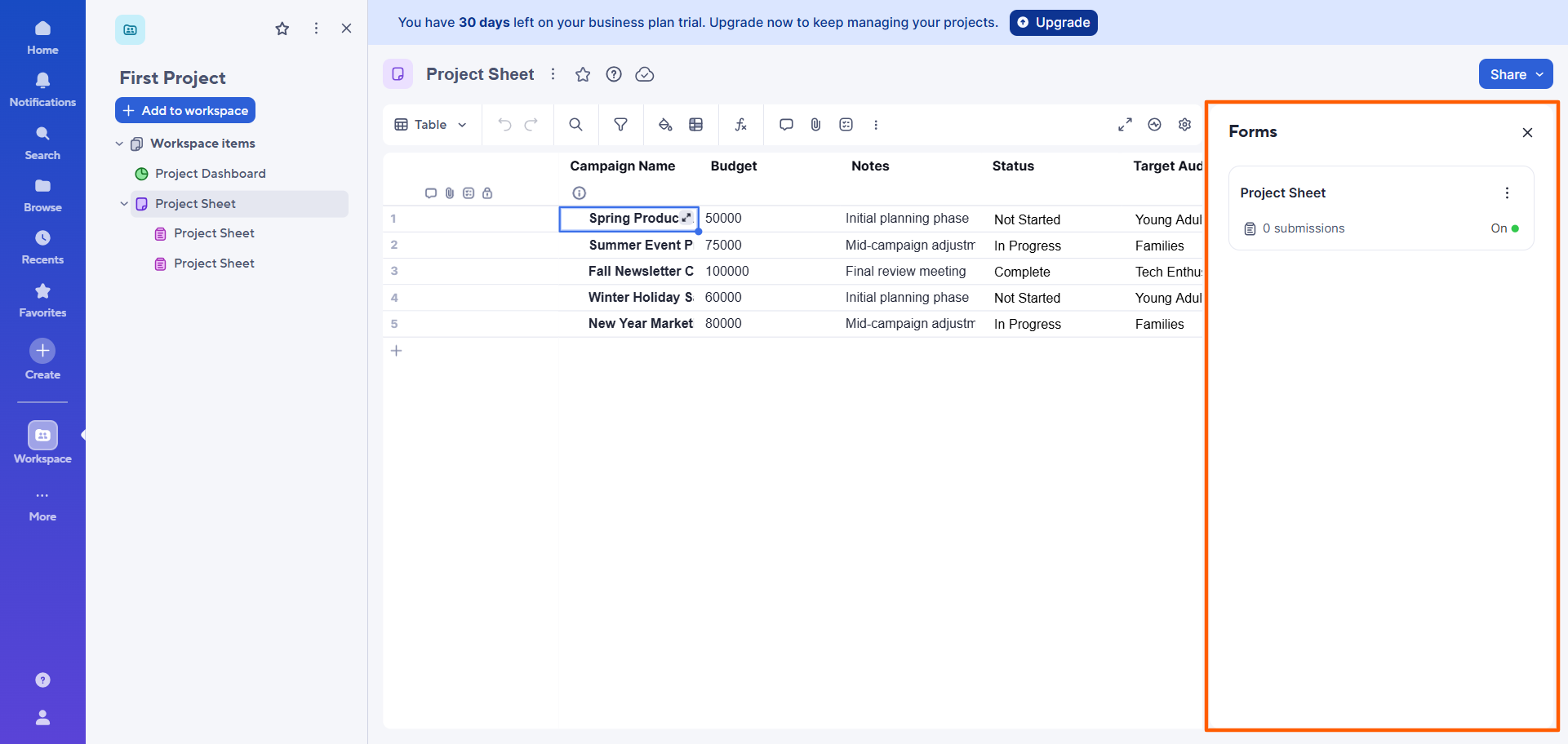
- Smartsheetは、接続されているフォームのリストが表示されたダイアログボックスを開きます。編集・カスタマイズしたいフォームをクリックします。
- 右上の編集をクリックします。
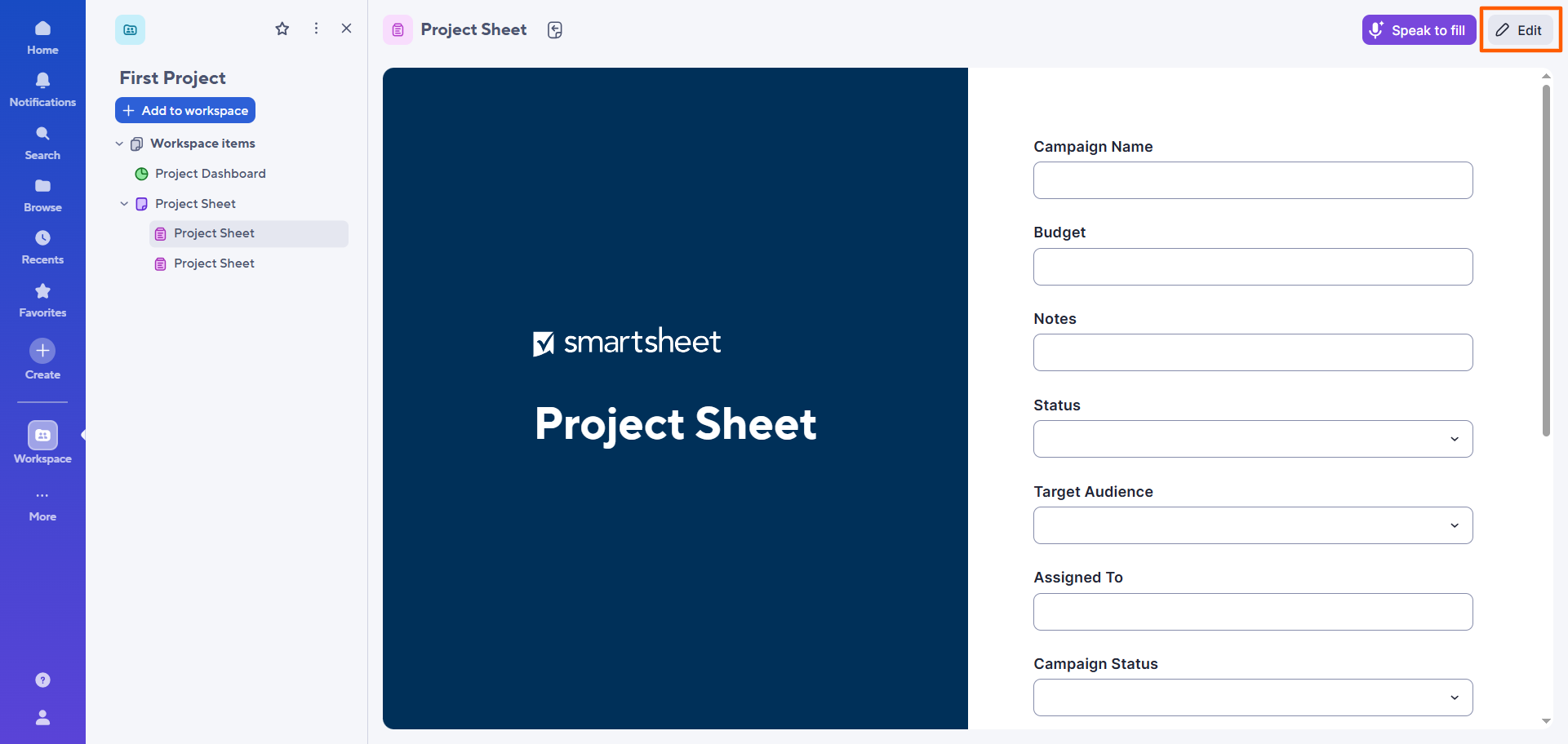
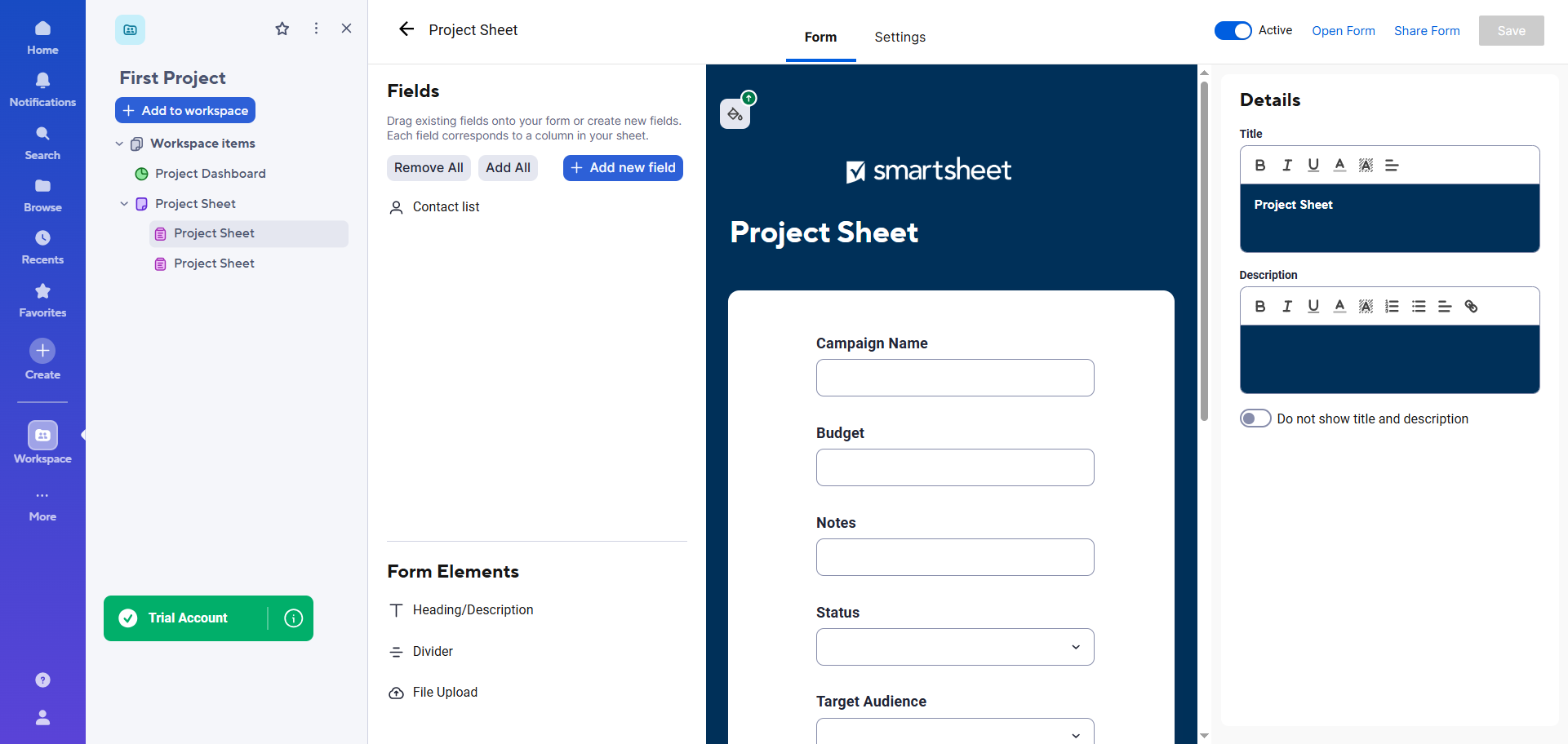
- Smartsheetは、Smartsheetのフォームビルダーでフォームを開きます。
ここでは、フィールドメニューを使用してフィールドの追加、削除、並べ替えができます。また、フィールドの順序や表示/非表示を調整したり、フォームの外観やラベルを更新したりすることもできます。
覚えておいてください。フィールドを追加すると、シートに対応する列が追加されますが、フィールドを削除してもシートの対応する列は削除されません。それは手動で行う必要があります。
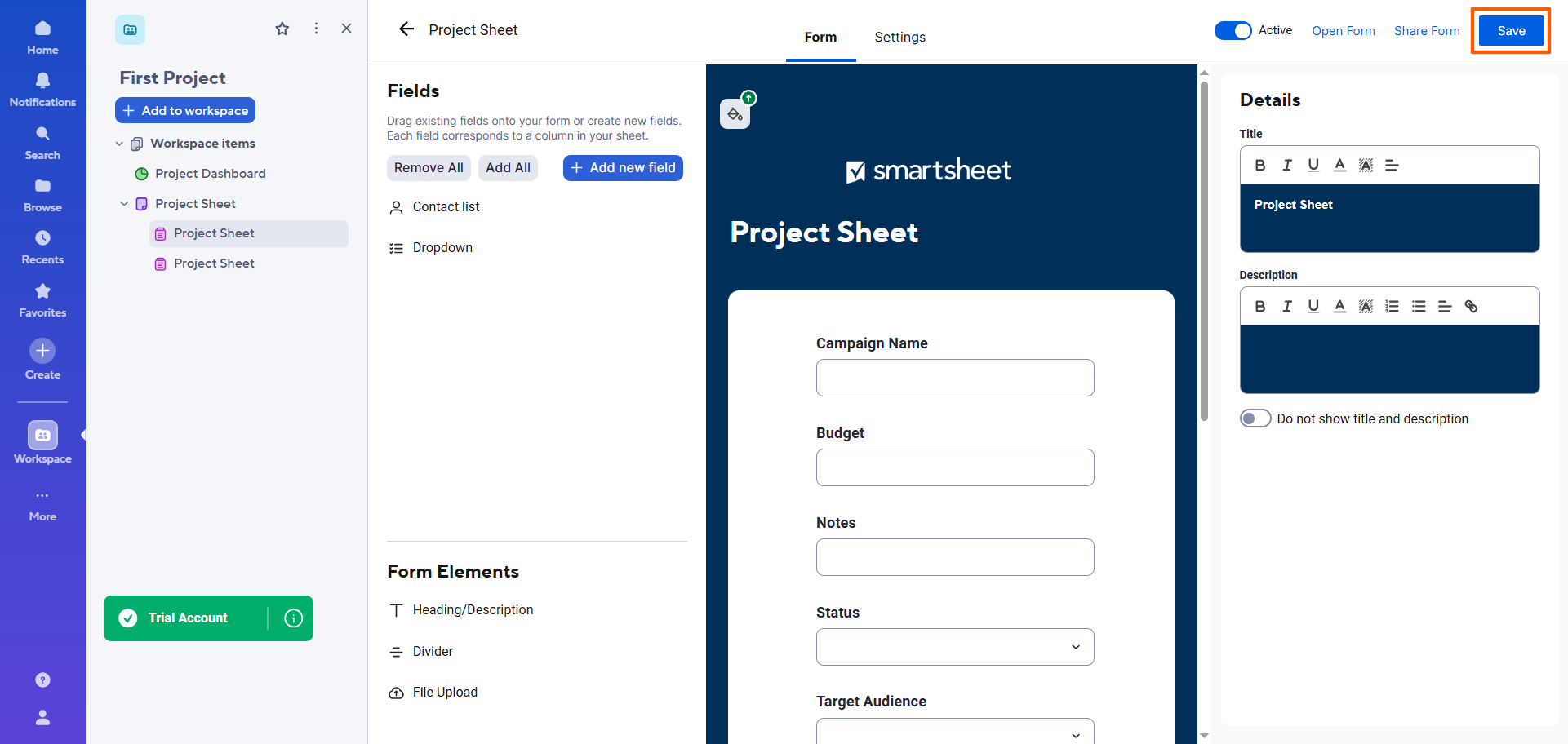
- 編集とカスタマイズが完了したら、保存をクリックします。
Pro Tip
作業管理ツールとしてのSmartsheetに満足できない場合は、他の選択肢もあります。主要なSmartsheetの競合製品をチェックして、Jotformボードなど、データの収集、整理、管理に必要な機能を提供しているものがあるかどうかを確認してみましょう。
Smartsheetで直接フォームを作成することの3つの制限
Smartsheetフォームを使ってデータを収集することはできますが、使いにくい場合があり、必要な機能を提供していない可能性もあります。Smartsheetフォームを使用する際は、以下の欠点を念頭に置いてください。
- フォームがシートの構造に強く紐付いている:Smartsheetフォームは対応するシート内のフィールドに基づいており、シートなしでは存在できません。その接続を望まない場合や、フォームに接続されたシートとは異なるフィールドを持たせたい場合には、これが問題になることがあります。
- デザインの柔軟性が限られている。Smartsheetフォームの見た目や雰囲気をビジネスに合わせて完全にカスタマイズしたい場合、必ず障害に直面することになります。Smartsheetは、専用のフォームビルダーが提供するような高度なデザインやブランディングのカスタマイズを提供していません。
- 高度なフォーム体験を作成できない。Smartsheetは条件分岐ロジックなどのいくつかの高度な機能を提供していますが、支払いの受け付けなど、望むフォーム体験を作成するために必要な他の機能が不足している可能性があります。結局のところ、これは専用のフォーム作成ツールではないのです。
主な目的が基本的なデータをSmartsheetに取り込むことだけであれば、Smartsheet標準のフォームビルダーで十分かもしれません。しかし、より柔軟なフォーム体験を望むなら、高機能なフォームビルダーでフォームを作成し、そのデータをSmartsheetと同期させる方が良いかもしれません。
この方法なら、両方の良いところを手に入れることができます。つまり、データを収集するための魅力的で説得力のあるフォームと、それを管理するための強力なプラットフォームの両方です。時には、2つのツールを使う方が1つを使うよりも優れているのです。
より優れたフロントエンドのフォーム体験:JotformとSmartsheetの連携
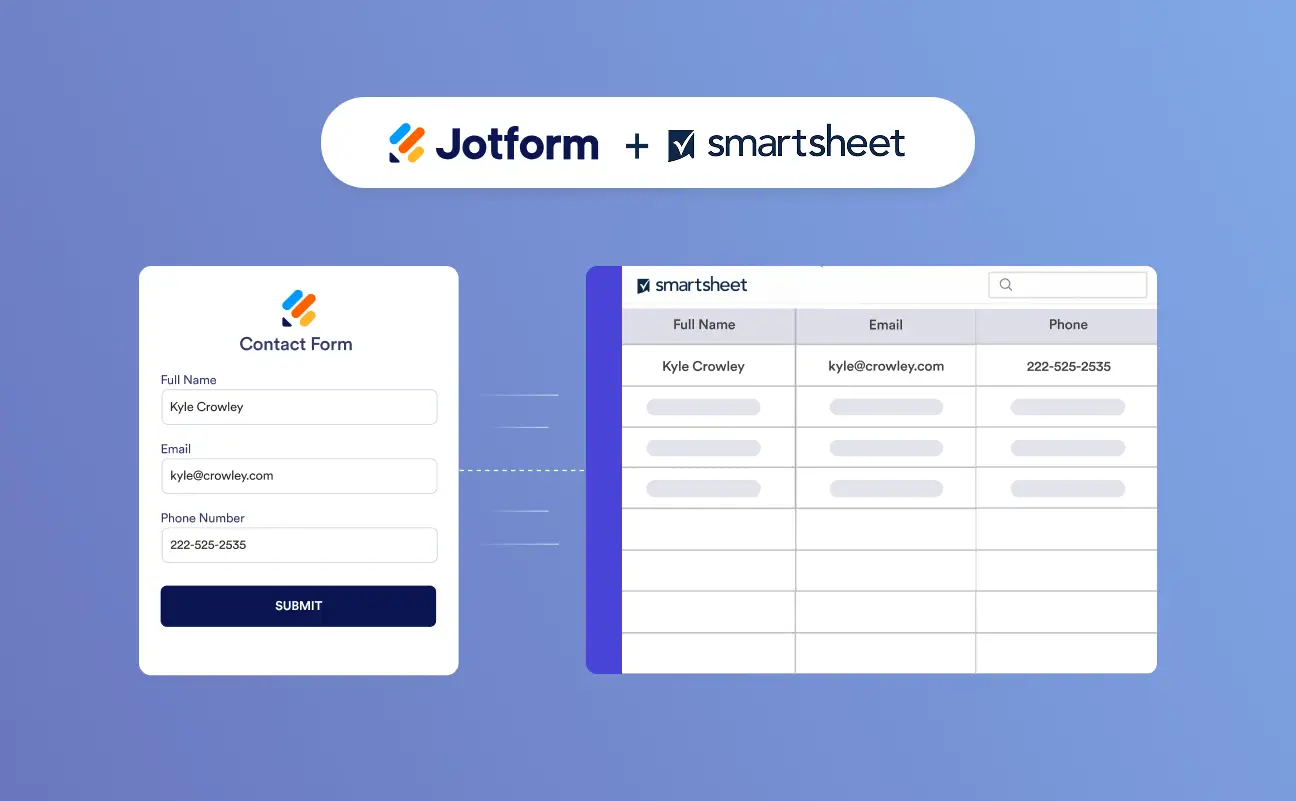
より強力なフォーム体験を望むユーザーには、Jotformがあります。主要なフォームビルダーであり、Smartsheetフォームの代替となるJotformを使えば、高度な機能を備えたカスタマイズされたフォームを作成し、必要なデータを簡単に収集できます。さらに、JotformはSmartsheetとの直接連携を提供しています。つまり、フォームの回答をそこに送信して、データを管理・追跡できるのです。
JotformとSmartsheetを一緒に使うのがいかに簡単か、次に紹介します。
- Jotformでフォームを作成する:Jotformの20,000以上の無料フォームテンプレートを活用すれば、フォームをゼロから作成する必要はありません。お問い合わせフォーム、従業員オンボーディングアンケート、受付フォームなど、あなたのユースケースに合ったテンプレートを選び、Jotformの直感的なフォームビルダーでカスタマイズするだけです。
- JotformのSmartsheet連携を使用する:標準のSmartsheet連携は数分で設定でき、コーディングやサードパーティ製ツールを必要としません。Jotformは、HubSpotやGoogleドライブなど、あなたの技術スタック内の他のツールとの150以上の連携も提供しているため、アプリ間でフォームデータを共有できます。(手順については、記事「フォームをSmartsheetと連携する方法」をご覧ください。)
- 各フォームの回答はSmartsheetの新しい行として表示される:シートを選択し、列のフィールドをフォームに一致させることができます。
- フォーム体験にはJotformを使いながら、データの保存先としてSmartsheetを維持する:JotformとSmartsheetを一緒に使えば、両方の良いところを手に入れられます。情報の収集と回答データの管理に最適なワークフローです。
Pro Tip
JotformとSmartsheetは連携して機能しますが、Jotformを単独で使用することもできます。JotformにはJotformテーブルが付属しており、フォームから収集したデータを集約、整理、管理できる強力な共同作業スペースです。
また、ワークフローの自動化を設定したい場合、Jotformはワークフロービルダーを提供しています。これを使ってタスクを自動化し、複雑なプロセスを効率化することで、何も見落とされないようにしましょう。
JotformであなたのSmartsheetワークフローを改善しよう
これでSmartsheetでフォームを作成する方法が分かりましたが、それがデータ収集の唯一の選択肢というわけではありません。
Smartsheetフォームは、シートに直接接続するシンプルで構造化されたデータ収集のための基本的なフォームが必要な場合には役立ちます。しかし、より洗練されたフロントエンドのフォーム体験を望むなら、Jotformが必要です。この高度なフォームビルダーは、高度にカスタマイズされたフォームの作成をサポートし、フォームの回答データを送信できるSmartsheetに直接連携します。2つの優れたツールが連携することで、フロントエンドとバックエンドの両方で必要な結果が得られます。
フォームビルダーについてすべて学び、今すぐ無料で試して、Jotformが提供するものを探索してみましょう。
この記事は、Smartsheetユーザー、オペレーションチーム、プロジェクトマネージャー、コンテンツマネージャー、そしてSmartsheetフォームを作成、カスタマイズ、共有したい方や、Jotformでより柔軟なフォーム作成ワークフローを探求したいすべての方を対象としています。













コメントの送信: