
会議の日程調整は面倒なものです。たった30分の予定をカレンダーに入れるためだけに、個々のスケジュールや希望に合わせようとすると、多くの時間がかかります。日程調整用のアンケートを送れば、出席者が自分の都合をすばやく、リモートで、簡単にアクセスできる形で共有できるため、プロセスが簡素化されます。
多くの組織は、社内外を問わずデータ収集にSurveyMonkeyを活用しています。このソフトウェアは、日程調整用のアンケートから会議後のフィードバックまで、あらゆる用途のアンケートの作成と送信をチームが簡単に行えるように設計されています。
適切なガイダンスがあれば、SurveyMonkeyでの日程調整アンケートの作成は簡単です。このプロセスをステップごとに分かりやすく解説し、Jotformのような代替ツールが高度な機能によってアンケートの作成プロセスをどのように強化できるのかをご紹介します。
SurveyMonkeyで日程調整アンケートを作成する方法
SurveyMonkeyで日程調整アンケートを作成する前に、アンケートの作成方法を決めましょう。ゼロから作成する、AIを使う、またはテンプレートを使用する、という選択肢があります。生成AIやテンプレートから始めると最初の手間を省けますが、ゼロからフォームを作成すれば、デザインを完全に自分でコントロールできます。このガイドでは、ゼロからフォームを作成する方法と、テンプレートを使用する方法の両方を解説します。
SurveyMonkeyで日程調整アンケートをゼロから作成する手順は次のとおりです。
- SurveyMonkeyを開いてログインします。
- アンケートを作成ボタンをクリックし、ゼロから作成を選択します。
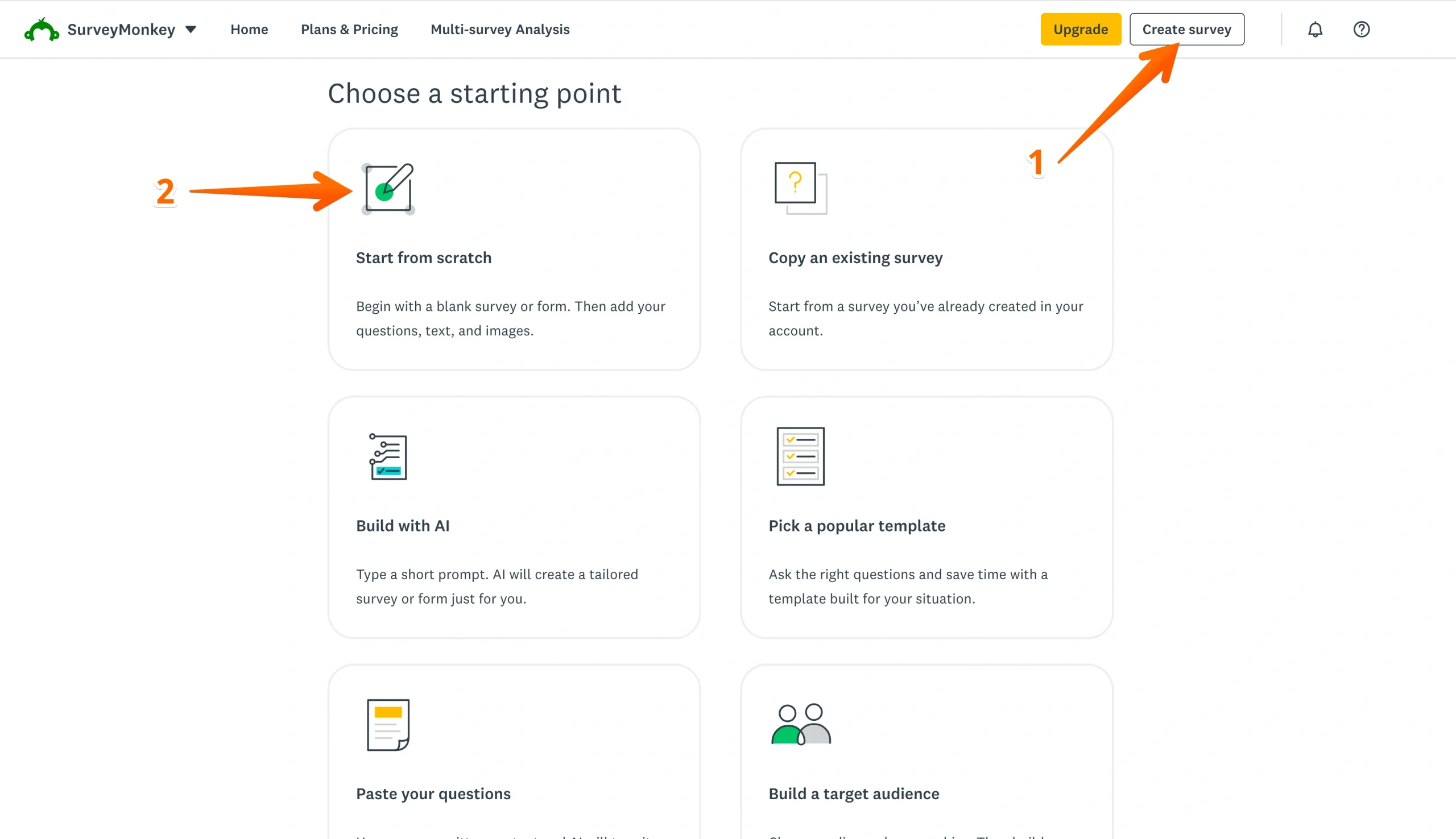
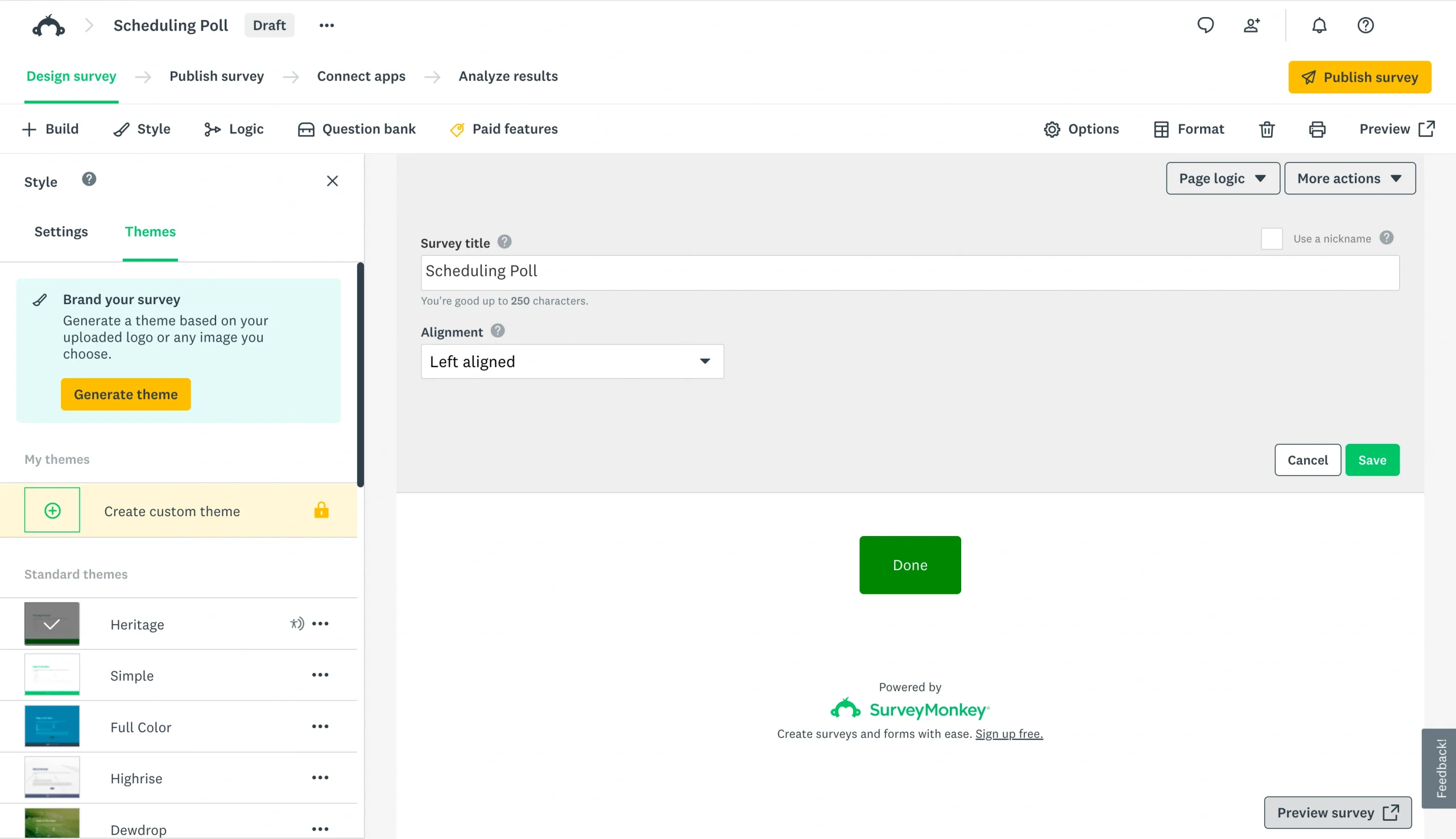
- タイトルのテキストボックスにアンケートのタイトルを追加します。
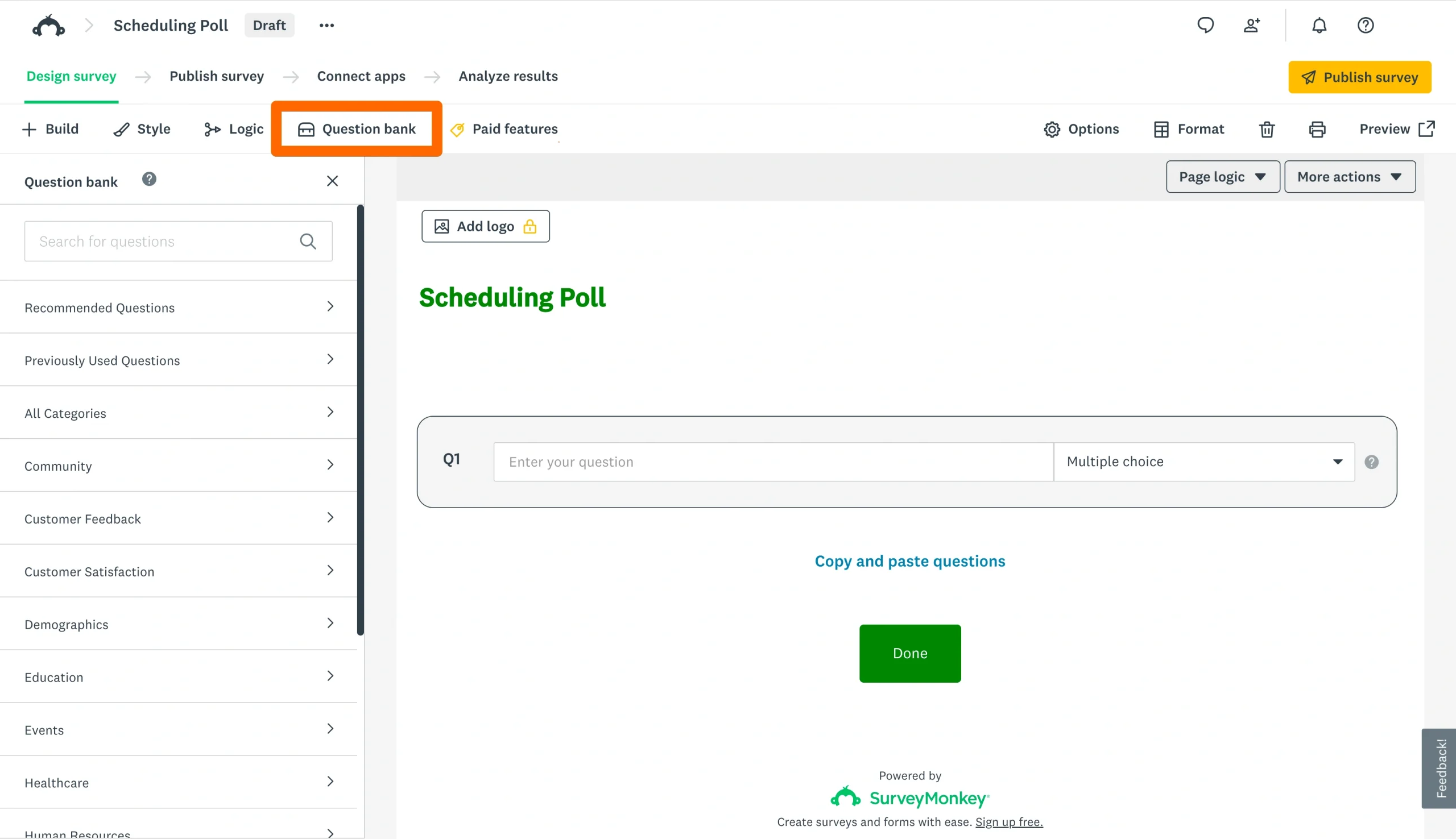
- 上部の質問バンクタブをクリックし、左側のパネルから選択して質問を追加します。
- 各質問を追加したら保存をクリックして、更新内容を保存します。
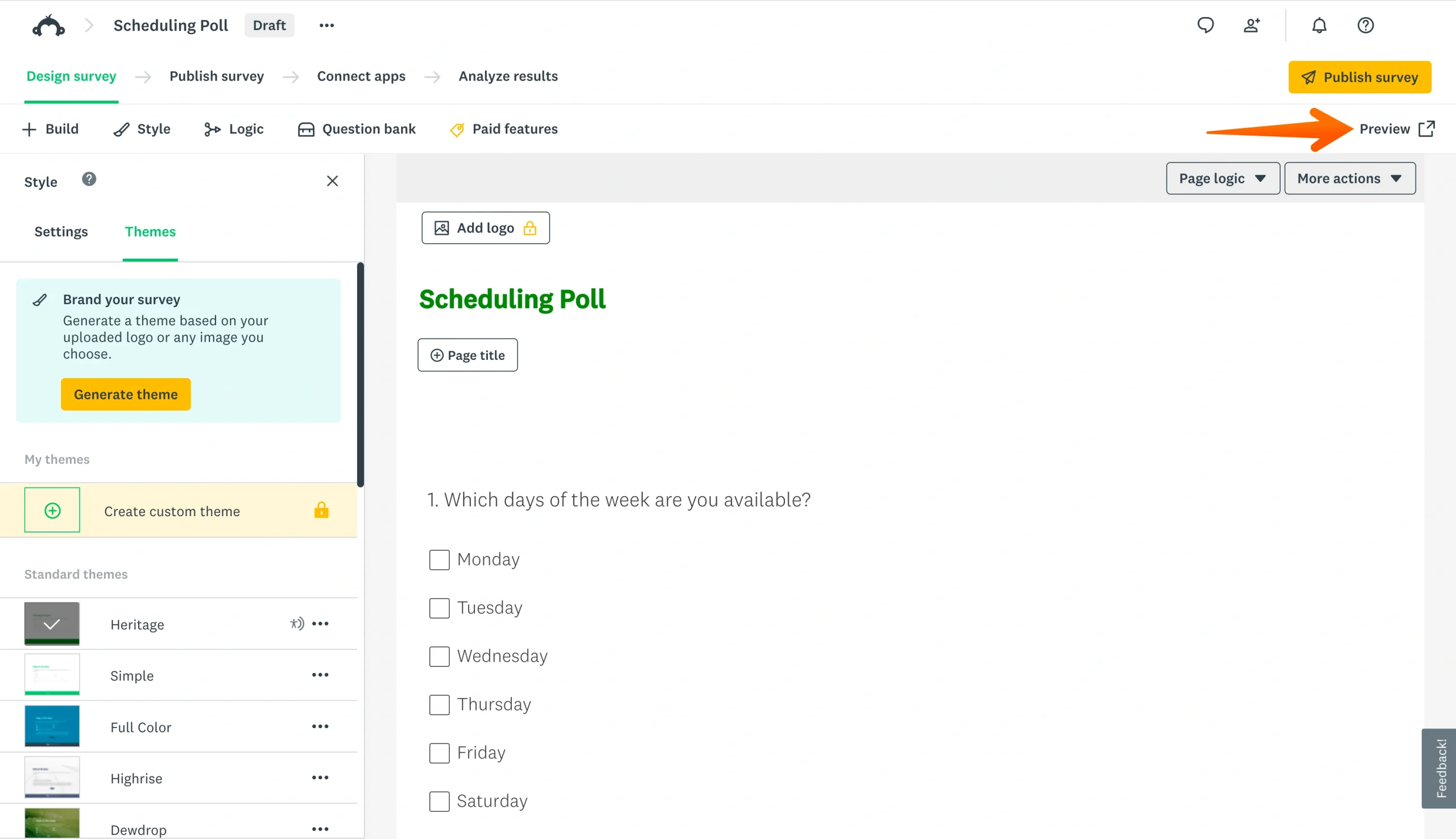
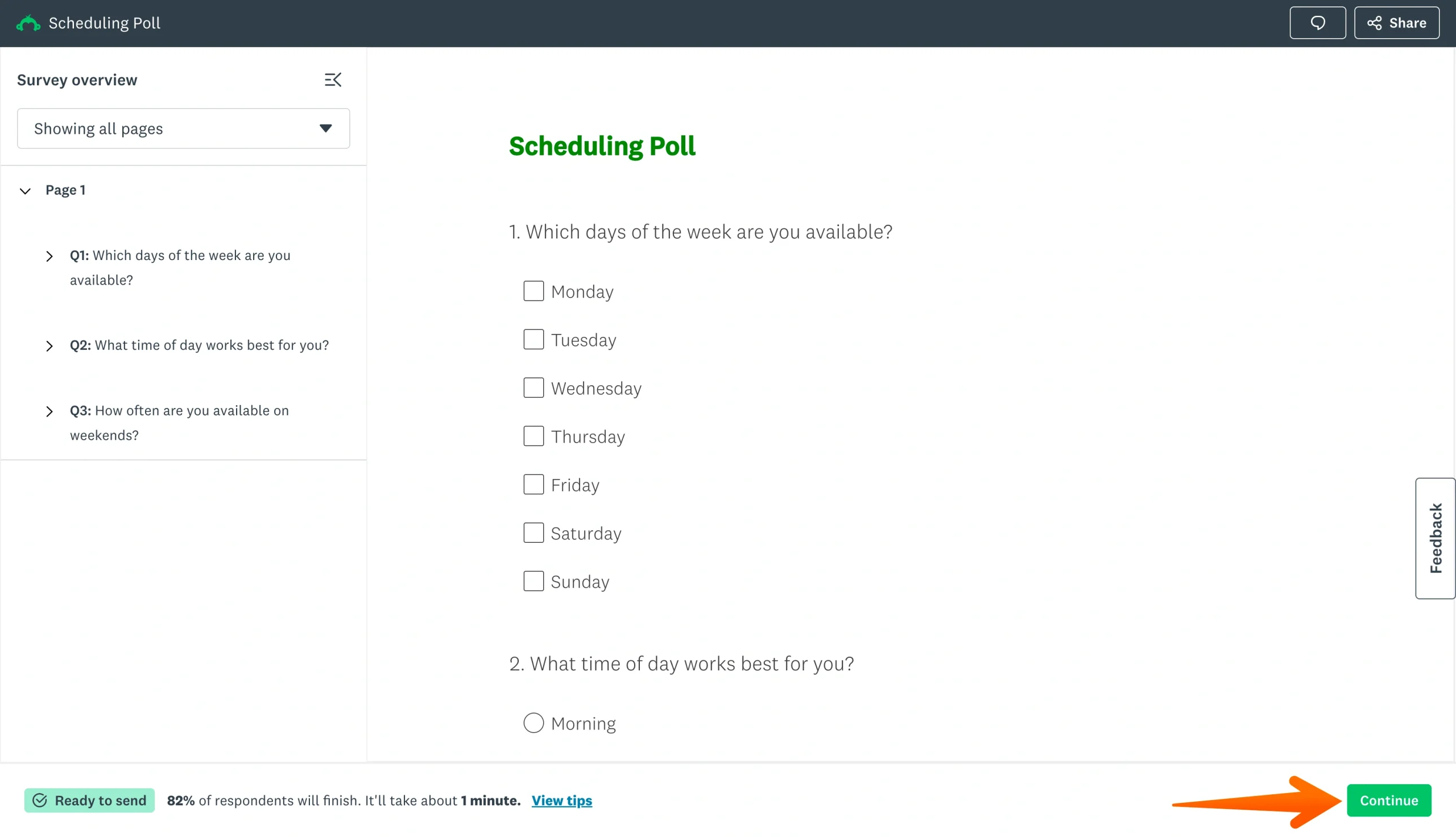
- 質問をすべて追加したら、アンケートをプレビューをクリックしてフォームを確認します。
- アンケートに満足したら、画面下部の続行をクリックします。
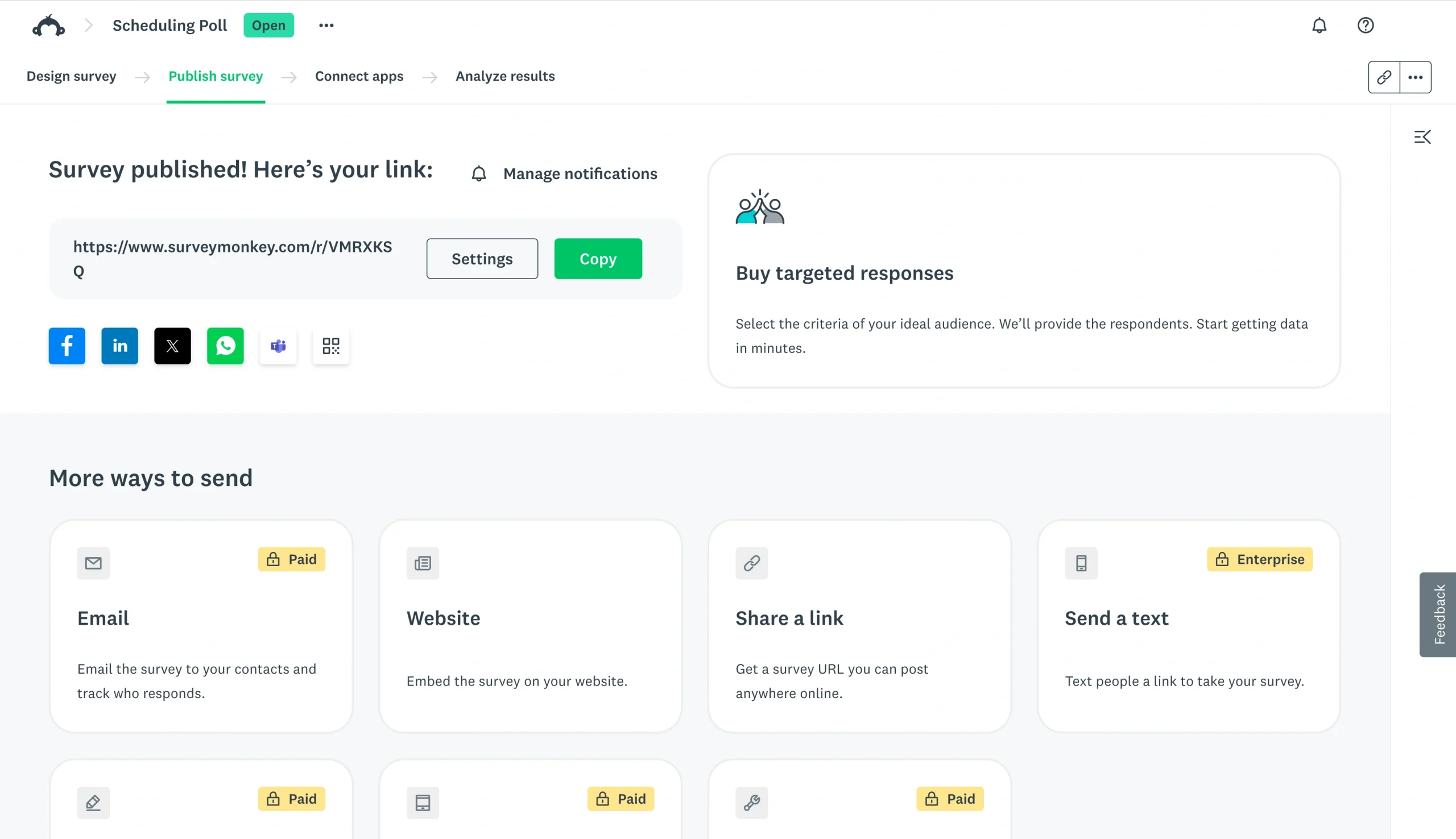
- リンクをコピーして、出席者と共有します。
すぐに編集を始めたい場合は、代わりにテンプレートを使う方法をご紹介します。
- SurveyMonkeyを開いてログインします。
- アンケートを作成ボタンをクリックします。
- テンプレートから作成をクリックします。
- テンプレートのカテゴリを選び、クリックしてテンプレートをプレビューします。
- 好みのテンプレートが見つかったら、このテンプレートを使用をクリックします。
- ニーズに合わせてテンプレートを編集します。
- テンプレートの準備ができたら、アンケートをプレビューをクリックしてフォームを確認します。
- 完了したら、画面下部の続行をクリックします。
- 出席者と共有します。
日程調整アンケートが完成して共有できたら、あとは回答が集まるのを待ち、グループにとって最適な時間帯を判断するだけです。
しかし、充実した無料プランと使いやすいカスタマイズ機能を備えた、SurveyMonkeyの代替ツールをお探しの場合はどうでしょうか。Jotformなら、日程調整アンケートのあらゆるニーズに対応できます。
Jotformで日程調整アンケートを作成する方法
Jotformなら、ドラッグ&ドロップのフォームビルダーと2万種類以上の無料オンラインフォームテンプレートを使って、わずか数分で会議用アンケートを簡単に作成できます。これらの方法をそれぞれ使って、わずか数クリックで理想的なアンケートを作成する方法を見ていきましょう。
Jotformで日程調整アンケートをゼロから作成する手順は次のとおりです。
- Jotformを開いてログインします。
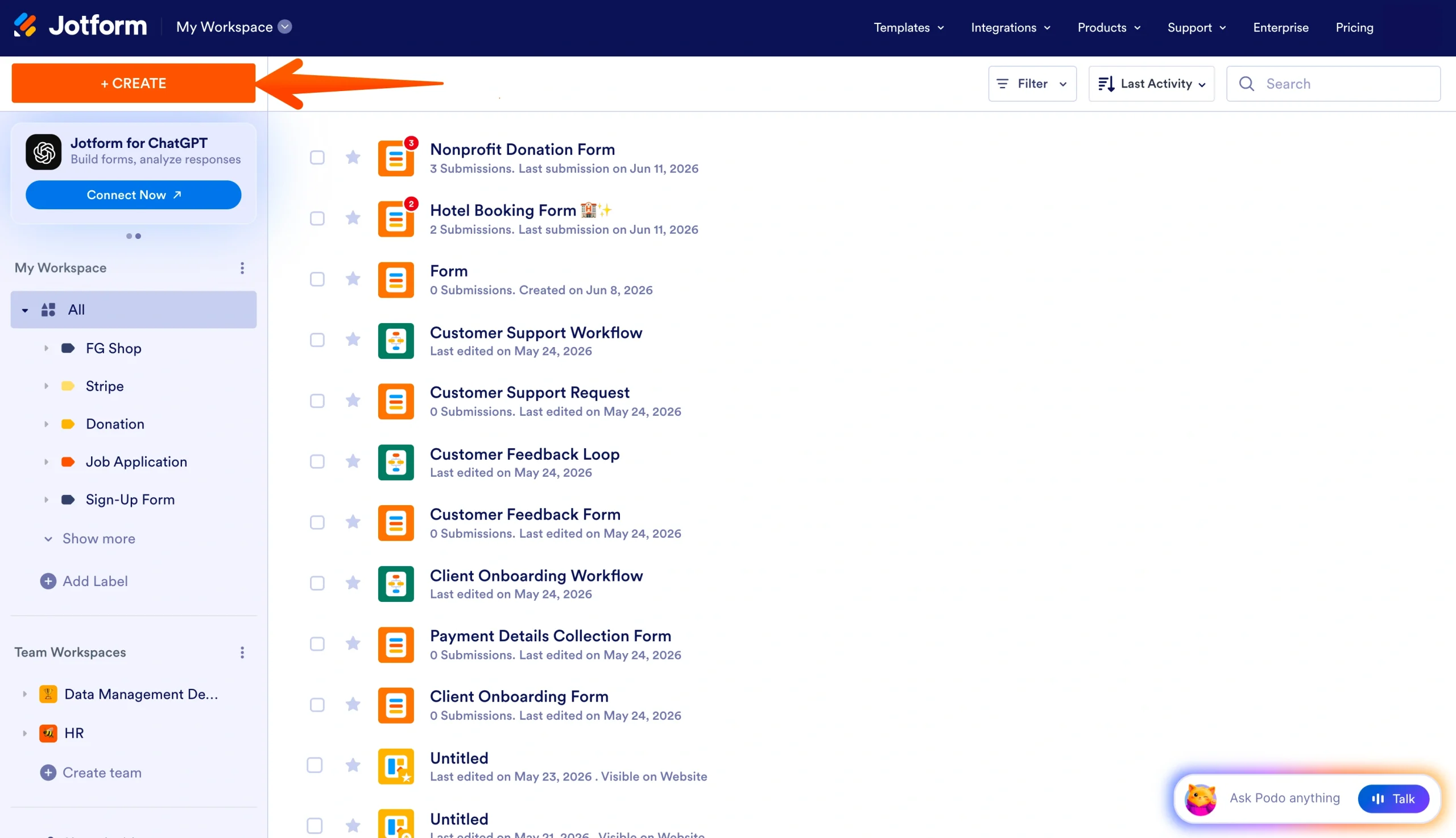
- ワークスペースの左上にある作成ボタンをクリックします。
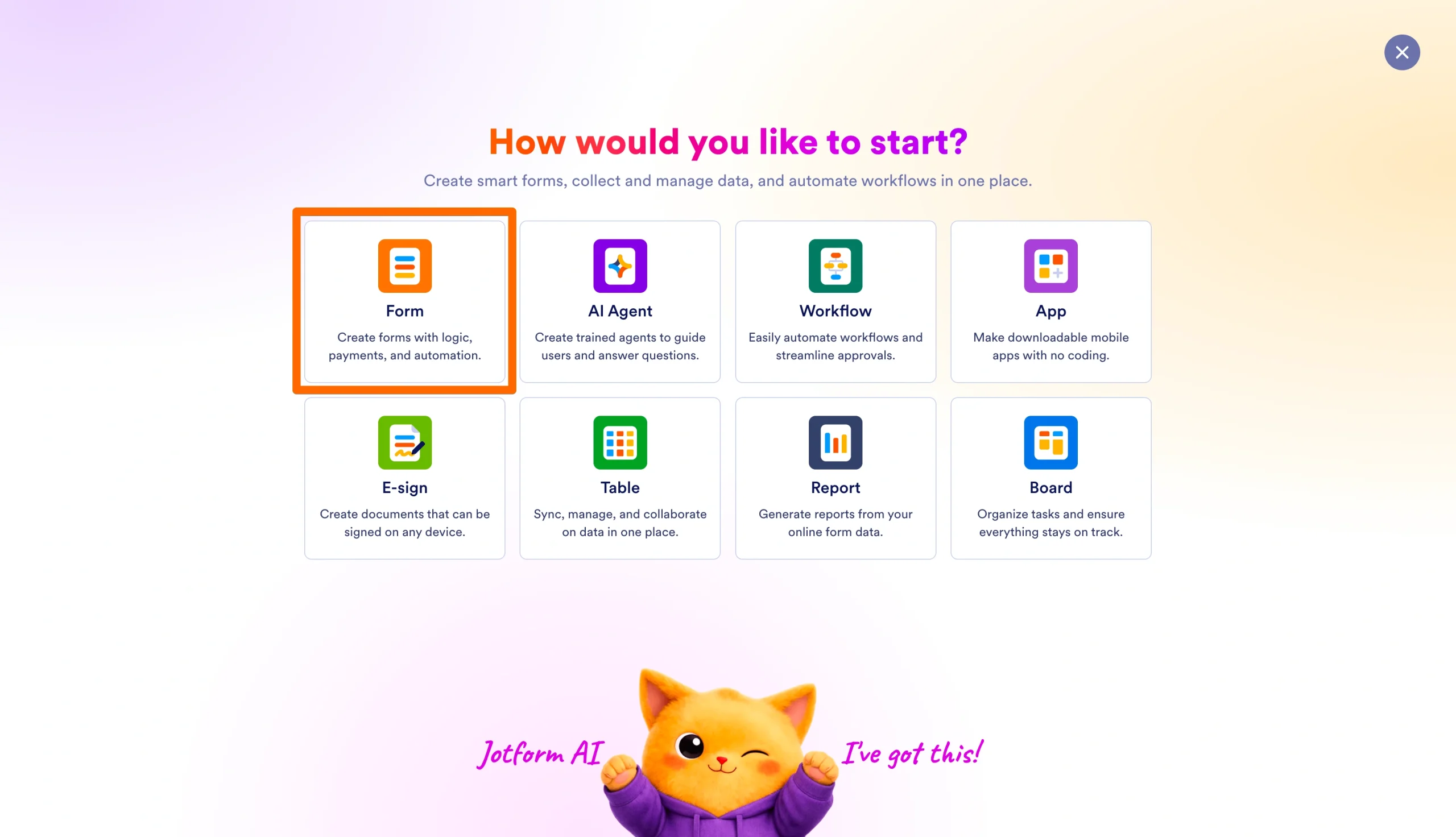
- フォームオプションをクリックします。
- ゼロから作成をクリックします。
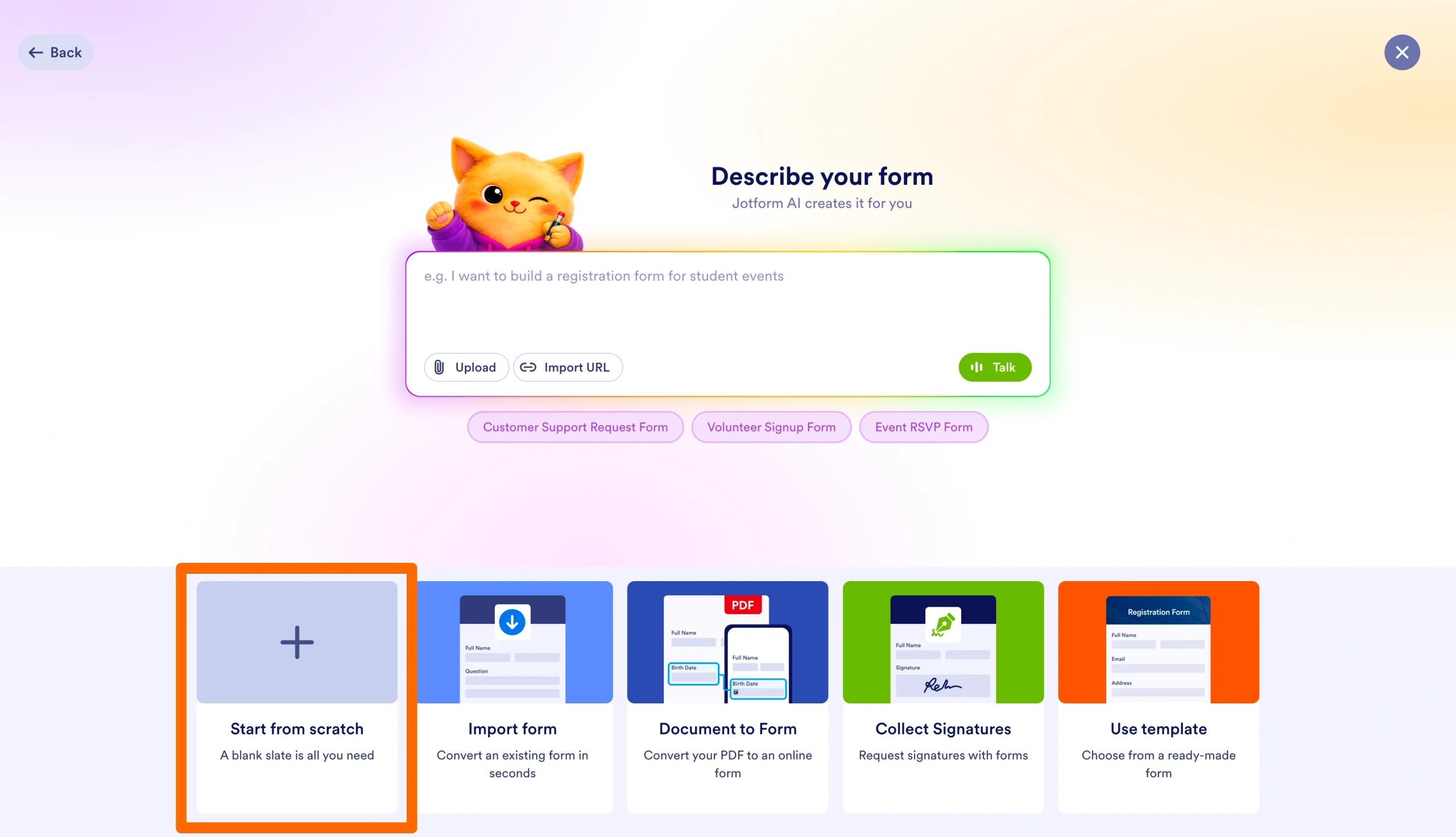
- クラシックフォームまたはカードレイアウトを選択します。
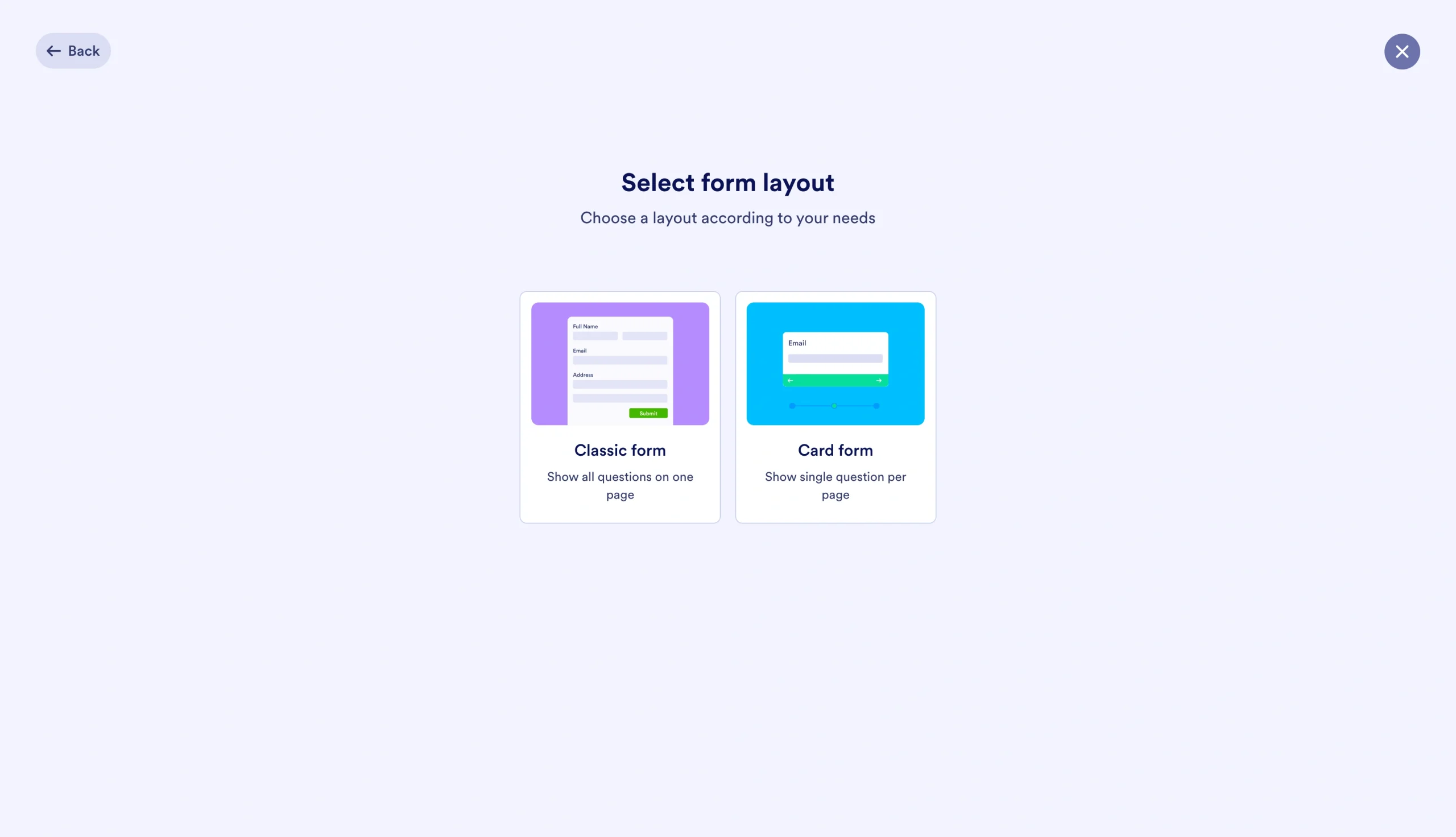
- タイトルボックスをクリックして、日程調整アンケートにタイトルを追加します。
- 左側の要素を追加ボタンをクリックしてフォーム要素メニューを開き、質問をドラッグ&ドロップで配置します。
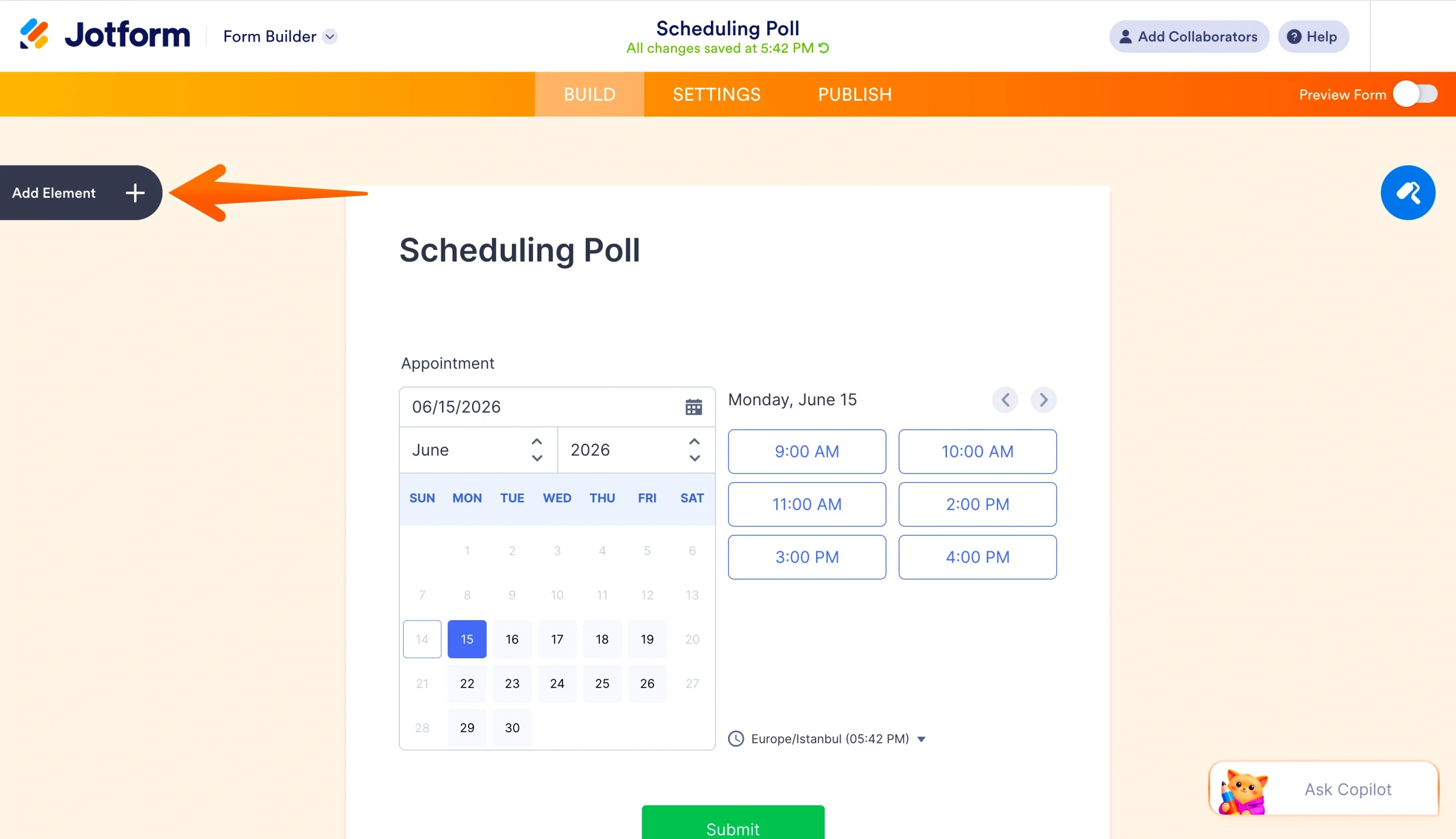
- 質問の追加が完了したら、上部メニューの公開ボタンをクリックし、希望する共有方法を選択します。
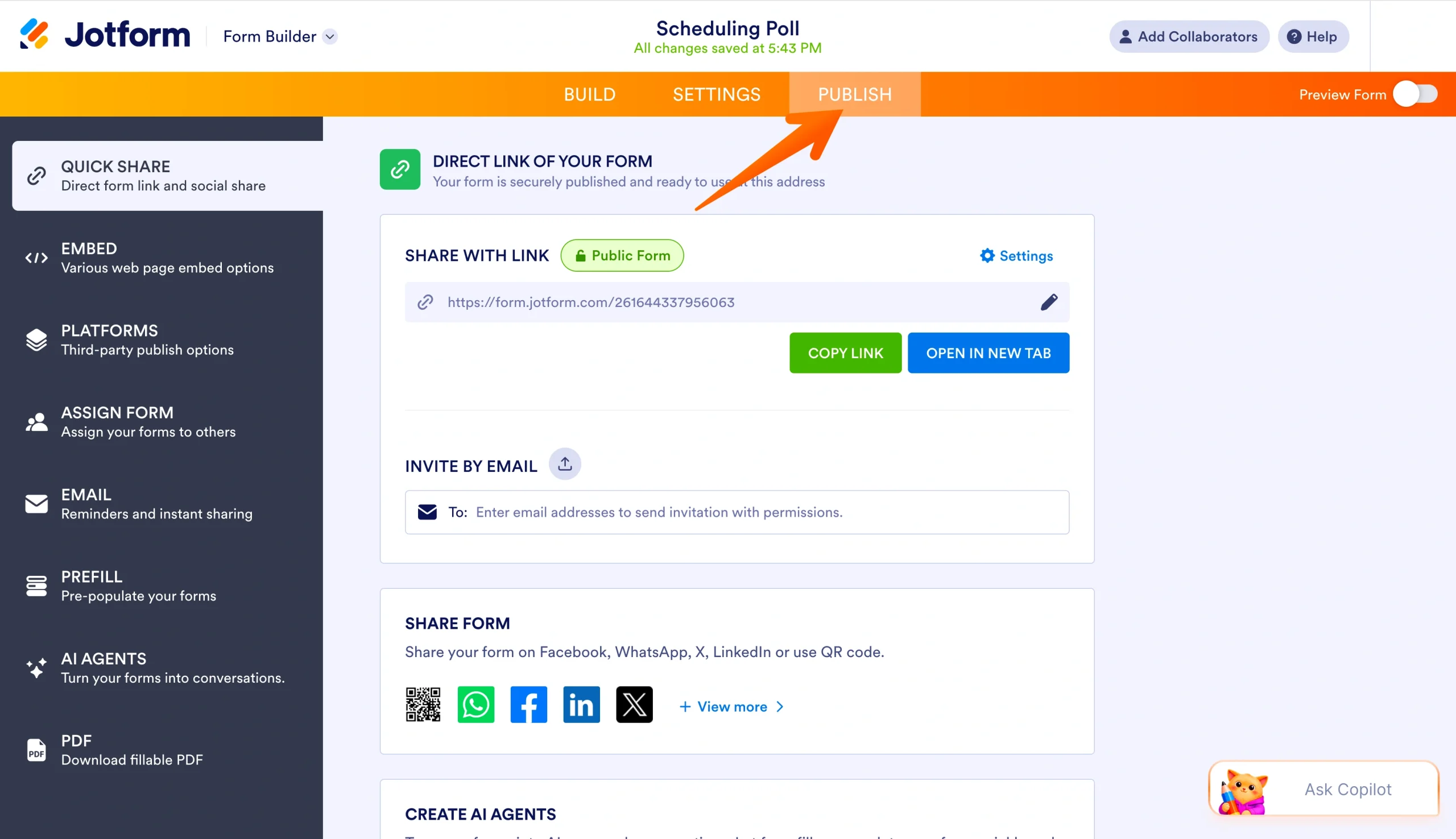
フォームビルダーの右側にあるフォームデザイナーボタンをクリックすれば、アンケートのデザインをさらに充実させることもできます。日程調整アンケートのフォームテンプレートを使って作業したい場合は、代わりに次の簡単な手順に従ってください。
- Jotformを開いてログインします。
- ワークスペースの左上にある作成ボタンをクリックします。
- フォームオプションをクリックします。
- テンプレートを使用をクリックします。
- テンプレートを検索し、テンプレートを使用ボタンをクリックして選択します。
- 必要に応じて質問とデザインを更新します。
- 完了したら、上部メニューの公開ボタンをクリックし、希望する共有方法を選択します。
特定のテンプレートが気になった場合は、テンプレートページのテンプレートを使用ボタンをクリックするだけで、簡単に使い始めることもできます。
使いやすさは、日程調整プロセスを効率化したい方にJotformが提供する数あるメリットの一つにすぎません。この強力なフォームビルダーは、Jotformの製品スイート全体の一部であり、フォームをさらに次のレベルへ引き上げる他の機能も利用できます。
Jotformで高度なフォームを作成する
日程調整プロセスを完全に効率化するには、基本的なフォームだけでは不十分です。だからこそJotformは、アンケートのプロセスを可能な限りスムーズにするための高度な機能をフルセットで提供しています。
まず、Jotformではアンケートをウェブサイトに埋め込んだり、メールでフォームを送信したりできるため、日程調整アンケートの共有が簡単になります。これらの共有機能により、出席者はフォームに簡単にアクセスし、希望を送信できます。
回答者が回答を送信したら、jotformテーブルを使ってこれらの情報を管理することもできます。このツールを使えば、回答を収集・整理・並べ替えて、最適な会議時間をより早く見つけられます。また、フォームをJotformワークフローに連携すれば、管理作業をなくす自動化された日程調整ワークフローを作成できます。
日程調整アンケートの作成を始める準備はできましたか。前述の手順を使ってSurveyMonkeyのフォーム作成プロセスを進めましょう。あるいは、今すぐJotformを無料でお試しいただき、フォームの利便性を高めてみてください。
この記事は、SurveyMonkeyのプロセスとJotformのカスタマイズ可能なフォーム作成ツールを比較して日程調整アンケートをシンプルにしたいと考える、ビジネスチーム、オペレーションマネージャー、事務担当者、会議の主催者、そしてすべての方に向けたものです。













コメントの送信: