
最近、問い合わせ対応に追われていませんか?「対応に時間がかかる」「同じ質問に何度も答えている」「FAQを作ったが活用できていない」こうした課題は、多くの企業が抱えています。
Tayori(タヨリ)は、フォーム・FAQ・チャット・アンケートを一元管理できる、日本企業向けのカスタマーサポートツールです。特に、FAQによる自己解決(問い合わせ削減)に強みがあり、サポート業務の効率化を実現できます。
2026年現在、問い合わせ対応では単にフォームを設置するだけでなく、FAQやAIチャットボットを活用して、ユーザーが問い合わせ前に自己解決できる導線を作ることが重要になっています。
この記事では、Tayoriの使い方を中心に、基本機能、フォームとFAQの作成手順、問い合わせ管理の流れ、料金プラン、そして他ツールとの違いまで、導入検討に役立つ形でわかりやすく解説します。
Tayori(タヨリ)とは?
Tayoriは、PR TIMESが提供するカスタマーコミュニケーションツールで、顧客対応に必要な機能を一元管理できるのが特徴です。
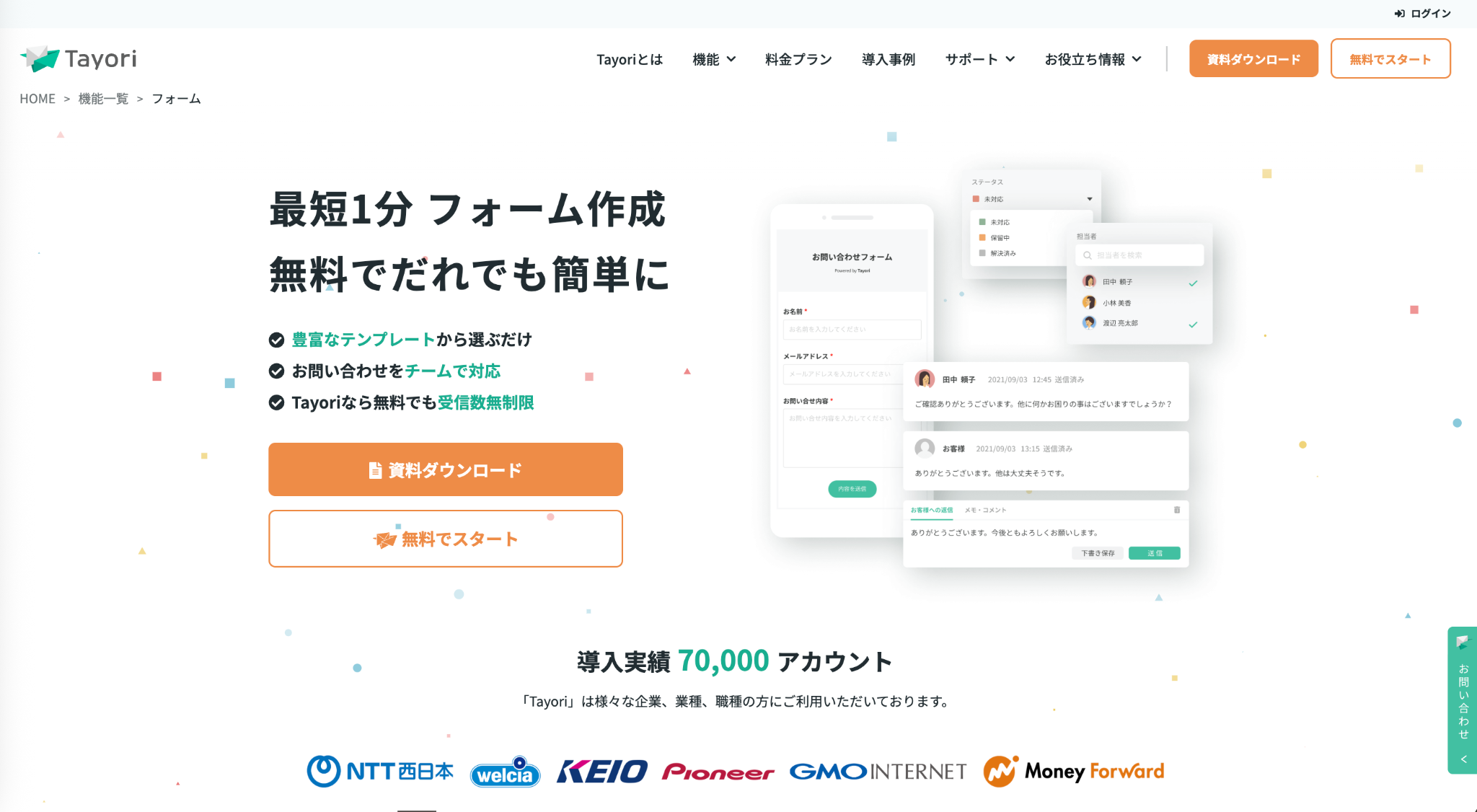
主に以下の4つの機能を備えています:
- フォーム(問い合わせ受付)
- FAQ(ヘルプセンター)
- アンケート
- チャット
最大の特徴は、FAQによる自己解決を重視している点です。ユーザーは問い合わせを送る前にFAQを検索できるため、サポートチームの対応件数そのものを減らすことができます。
Tayoriの主な機能
Tayoriには、問い合わせ対応を効率化するための機能がまとめられています。特に、フォーム・FAQ・チャットを連携しながら運用できる点が特徴です。
FAQ作成機能(ナレッジベース)
Tayoriでは、検索機能付きのFAQページ(ヘルプセンター)を簡単に作成できます。カテゴリ分けや検索機能により、ユーザーが必要な情報に素早くアクセスできるため、 問い合わせを送る前に問題を自分で解決する機会を増やすことができます。
ワンポイントアドバイス:
FAQによる問い合わせを減らすにはTayoriが適しています。一方で、条件分岐や自動処理を含む複雑なフォーム設計を行いたい場合は、Jotformのような柔軟なフォーム作成ツールも選択肢になります。
問い合わせ管理(チケット管理)
すべての問い合わせは受信箱に集約され、チケットとして管理されます。対応状況は「未対応」「対応中」「完了」といったステータスで管理できます。
また、内部のコメント機能により、チーム内での連携もスムーズに行えます。
チャット・AIチャットボット
Tayoriは以下の2種類のチャットに対応しています:
- ライブチャット(リアルタイム対応)
- AIチャットボット(FAQベース)
AIチャットボットを活用することで、24時間体制の自動対応が可能になります。
ワンポイントアドバイス:
TayoriのAIチャットはFAQベースの自動回答に適しています。より高度な対話や予約受付まで対応したい場合は、Jotform AIチャットボット作成ツールやAIエージェントのようなツールも検討できます。
外部ツール連携
Tayoriは以下のツールと連携できます:
- Slack
- Chatwork
- Microsoft Teams
- Google Sheets
新規問い合わせが発生すると、チャットツールへ即時通知されるため、対応の遅れを防ぐことができます。
セキュリティとコンプライアンス
Tayoriは高い信頼性を持つセキュリティ体制を備えています:
- ISO/IEC 27001(ISMS)認証
- プライバシーマーク取得
- 国内AWSでのデータ保管
PR TIMESが提供していることもあり、上場企業や官公庁でも利用される水準の信頼性を備えています。
Tayoriの使い方
Tayoriの使い方はとてもシンプルで、以下の流れで進めていきます:
- フォームを作成し、FAQを設定する
- フォームやチャットで問い合わせを受け付ける(公開)
- 受信箱で対応を管理する
フォームの作り方
まずは問い合わせを受け付けるフォームを作成します。
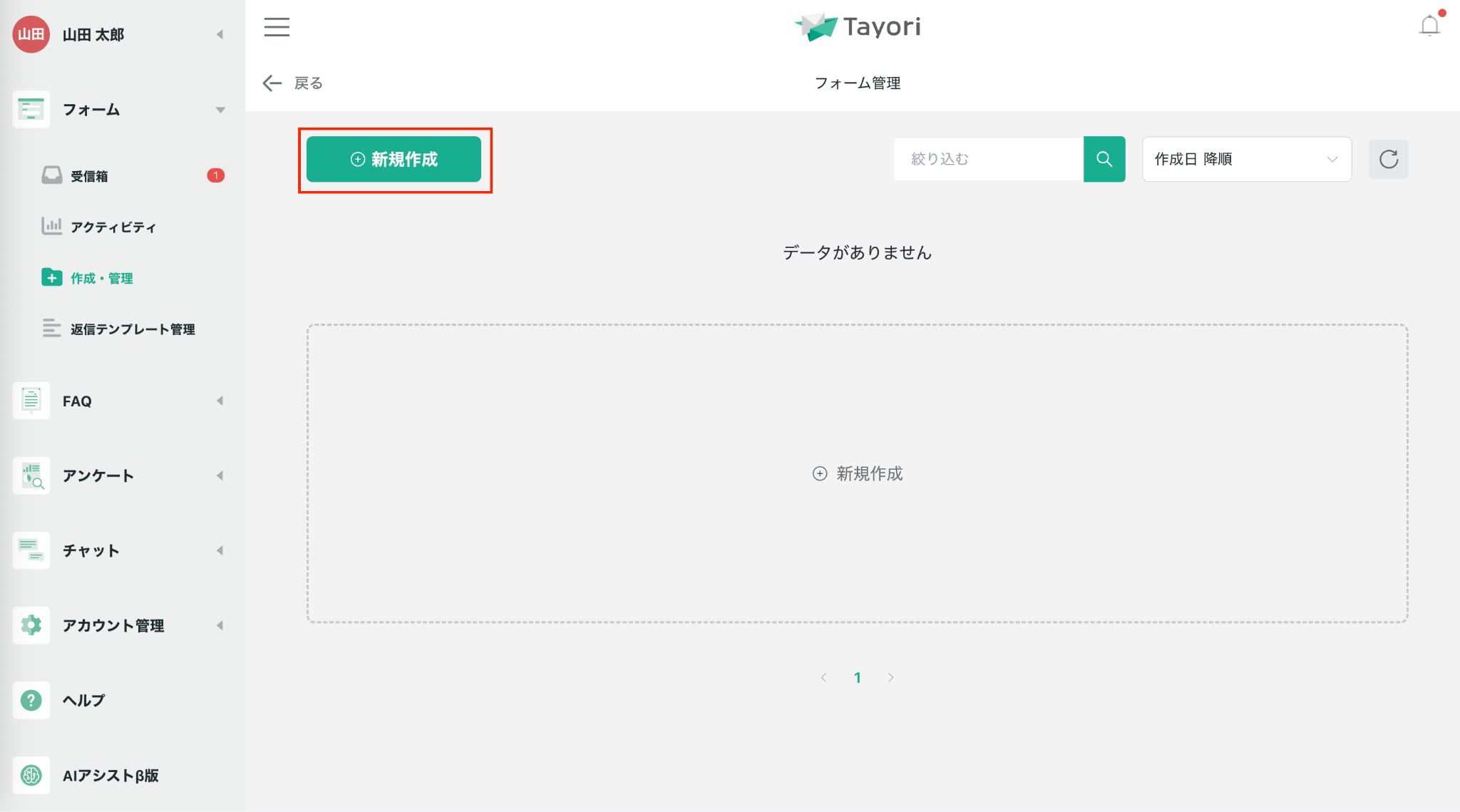
- フォームの管理画面から、新規作成をクリックします。
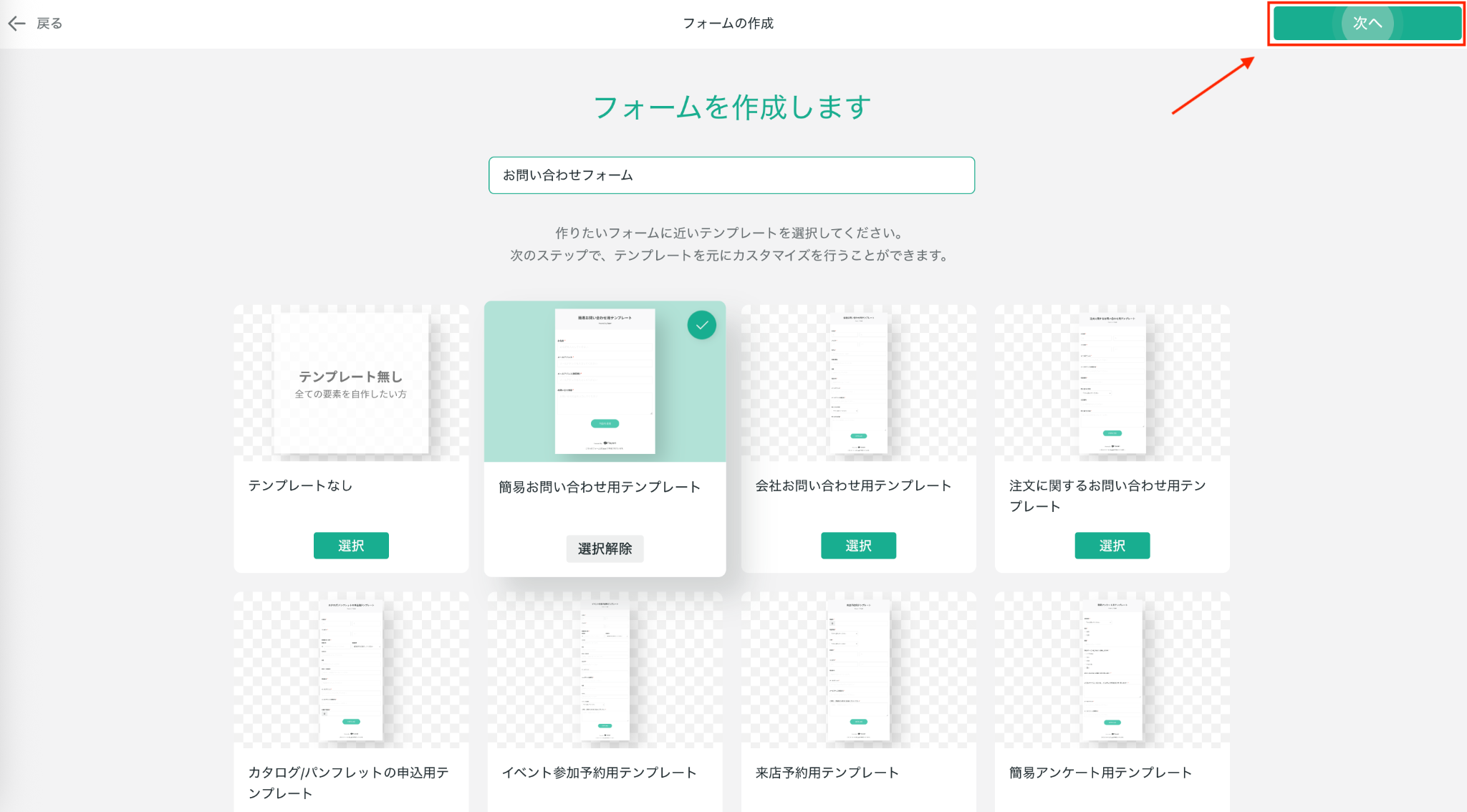
- テンプレート一覧が表示されるので、用途に近いものを選びます。ゼロから作成することも可能です。フォーム名を入力し、次へをクリックします。
- テンプレートを選んだら、フォーム編集画面で内容を調整します。左のパネルから新規項目の追加をクリックすることでその他の必要項目を追加できます。
FAQの作り方
フォーム作成と並行して、FAQのカテゴリ設計も行います。このカテゴリ設計が、問い合わせ削減効果を大きく左右します:
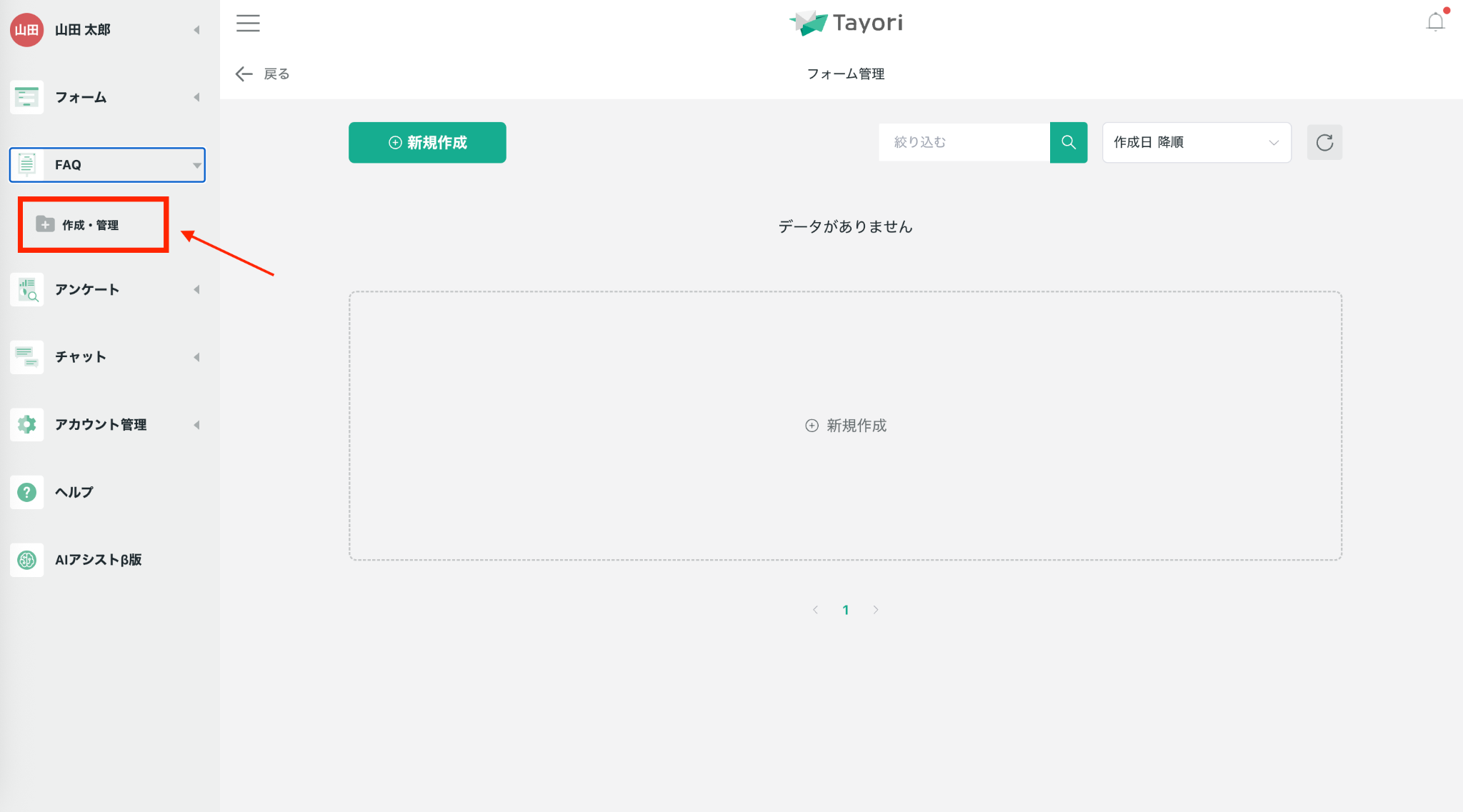
- マイページの管理画面から、左のFAQセクションの下にある作成・管理をクリックします。
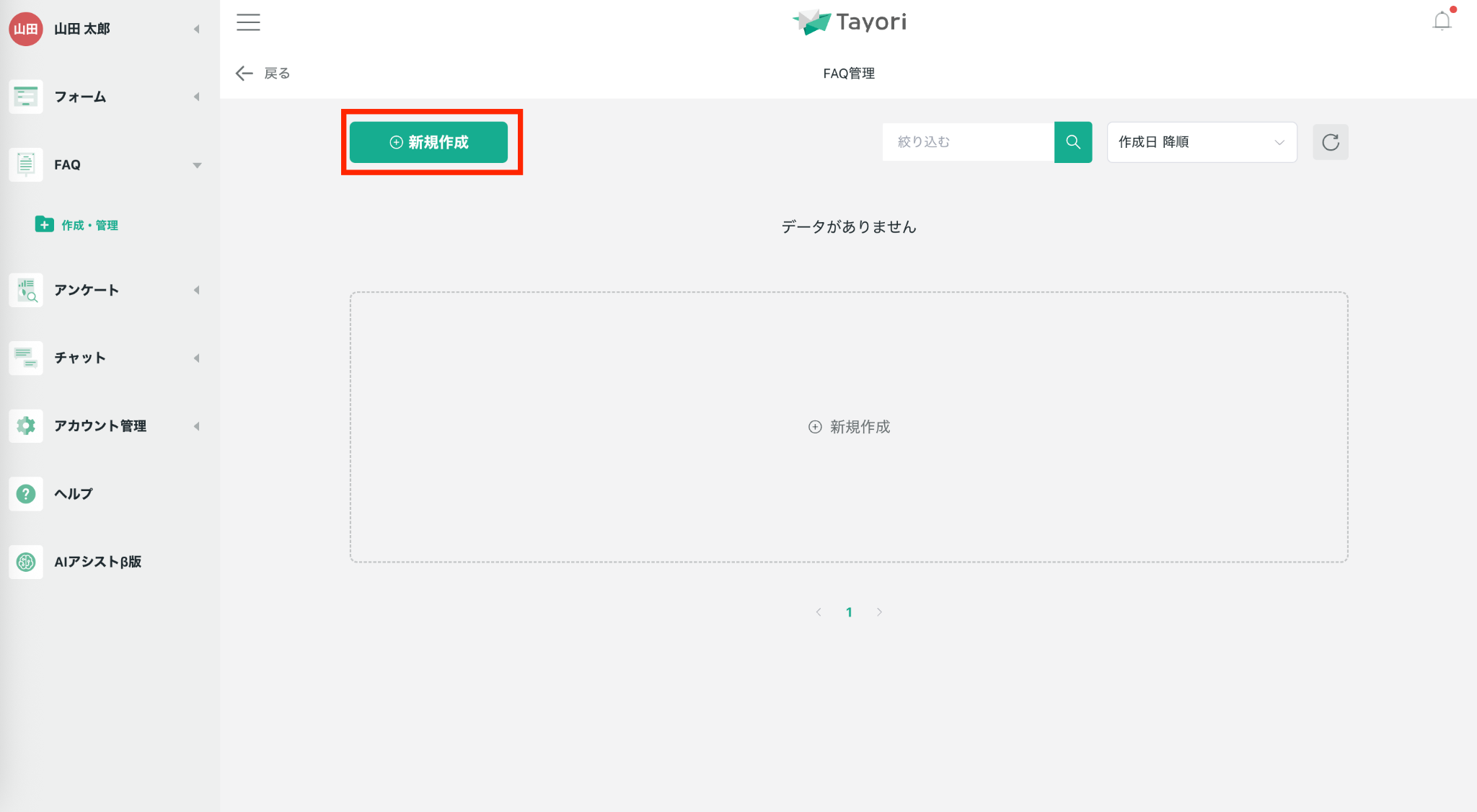
- 新規作成をクリックします。
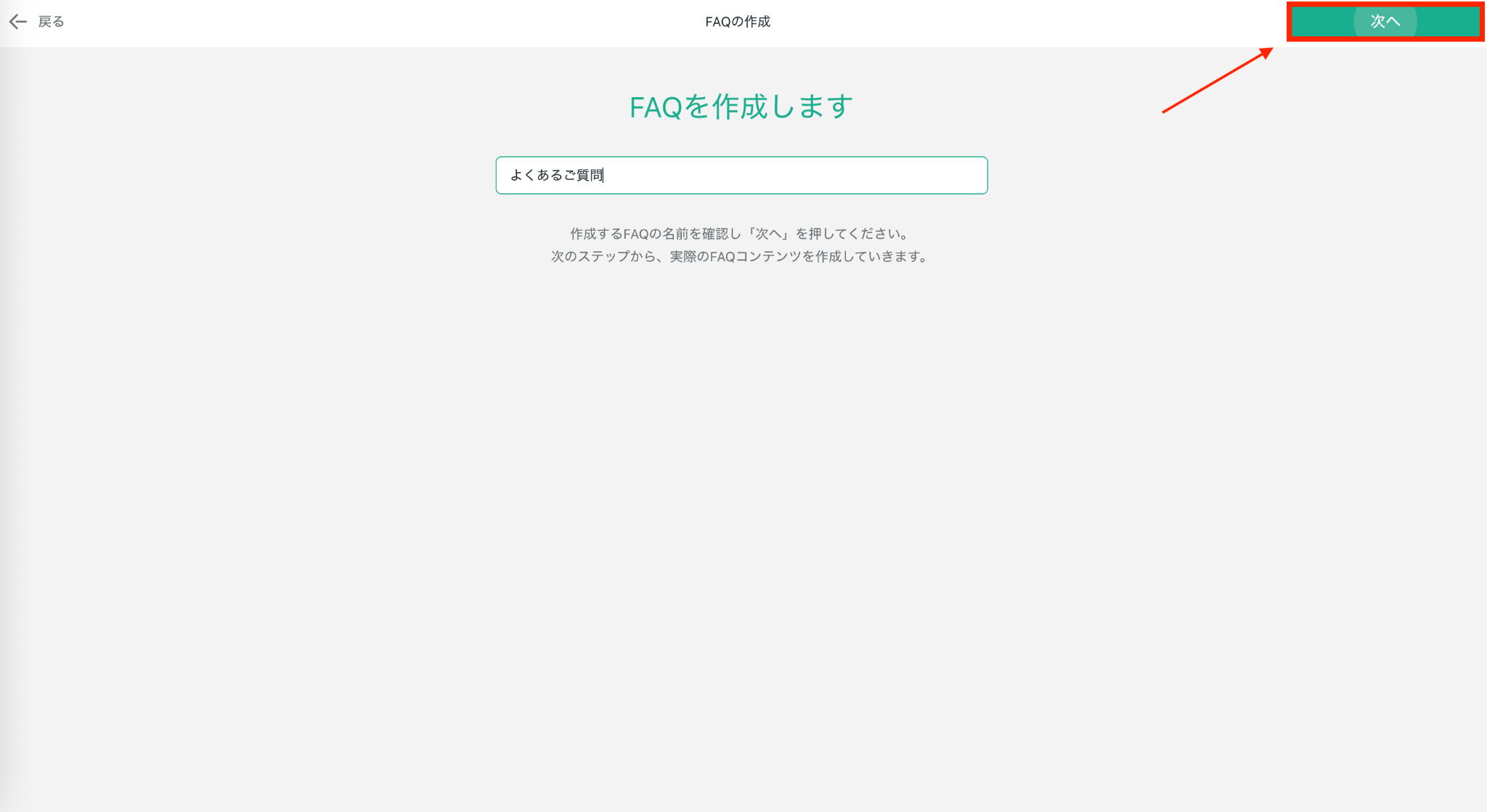
- FAQの名前を入力し、右上の次へをクリックします。
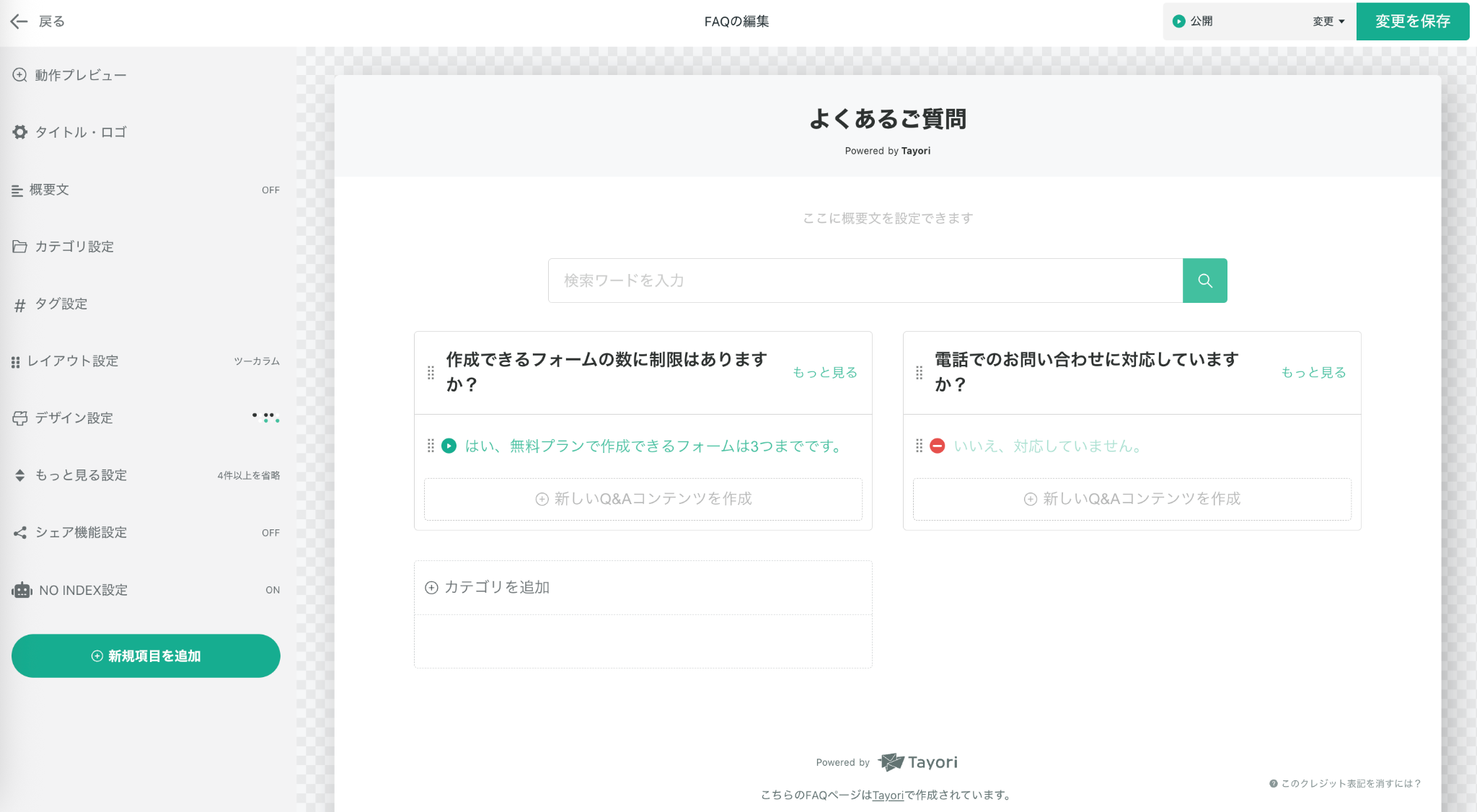
- 必要に応じてカテゴリを作成します。その中に具体的な質問と回答を作成します。
このとき、思いつくままに分類するのではなく、ユーザーが何を知りたいかを基準に分けるのがポイントです。たとえば、次のようなカテゴリにすると整理しやすくなります。
- はじめての利用方法
- 料金・プラン
- 操作方法
- エラー・トラブル
- 契約・アカウント
こうしてカテゴリを分けておくと、ユーザーは目的の情報にたどり着きやすくなります。特に、よくある質問を「使い方」と「トラブル対応」に分けておくと、検索性が大きく改善します。
- FAQの作成が終われば、次にそれらをフォームと連携します。フォームの画面に戻り、先ほどと同じ手順でフォーム作成を進めていくと、連携できるツールとしてFAQが表示されるので、必要なFAQを選択し、次へをクリックします。
フォームやチャットで問い合わせを受け付ける
フォームとFAQの設定が完了したら、次にフォームを公開します。
- フォームの編集画面で、右上の公開設定から公開、非公開、期間指定公開の中から選択します。
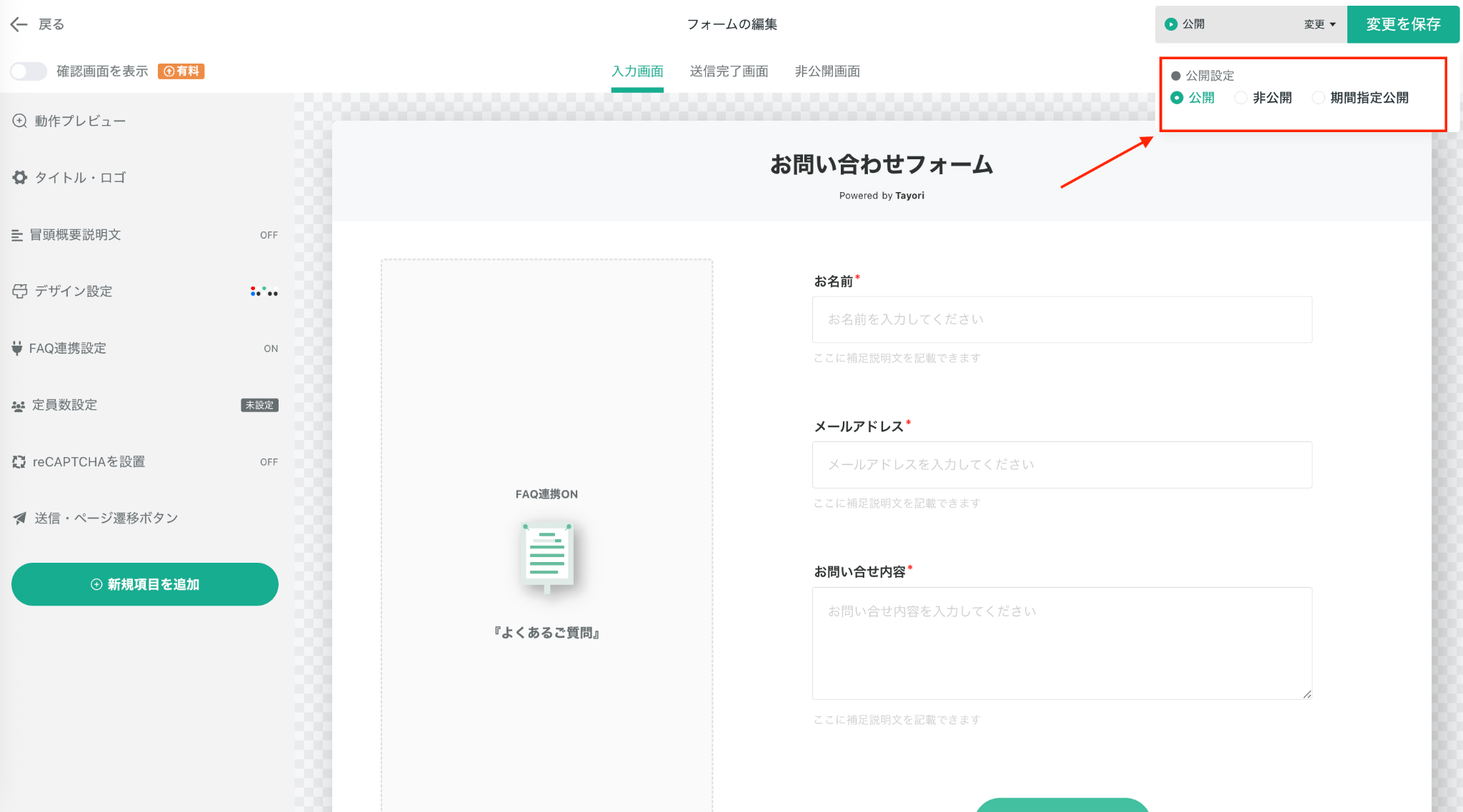
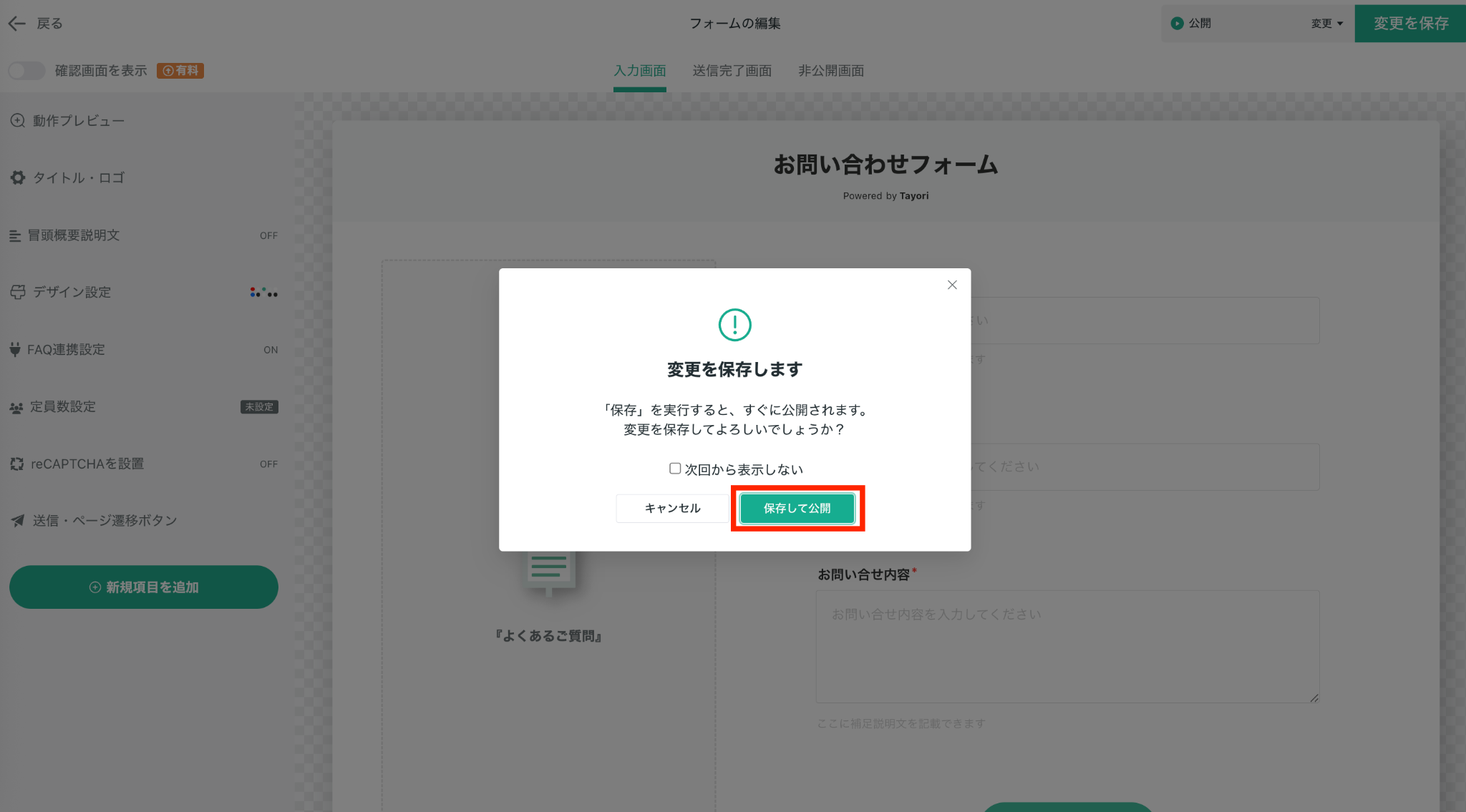
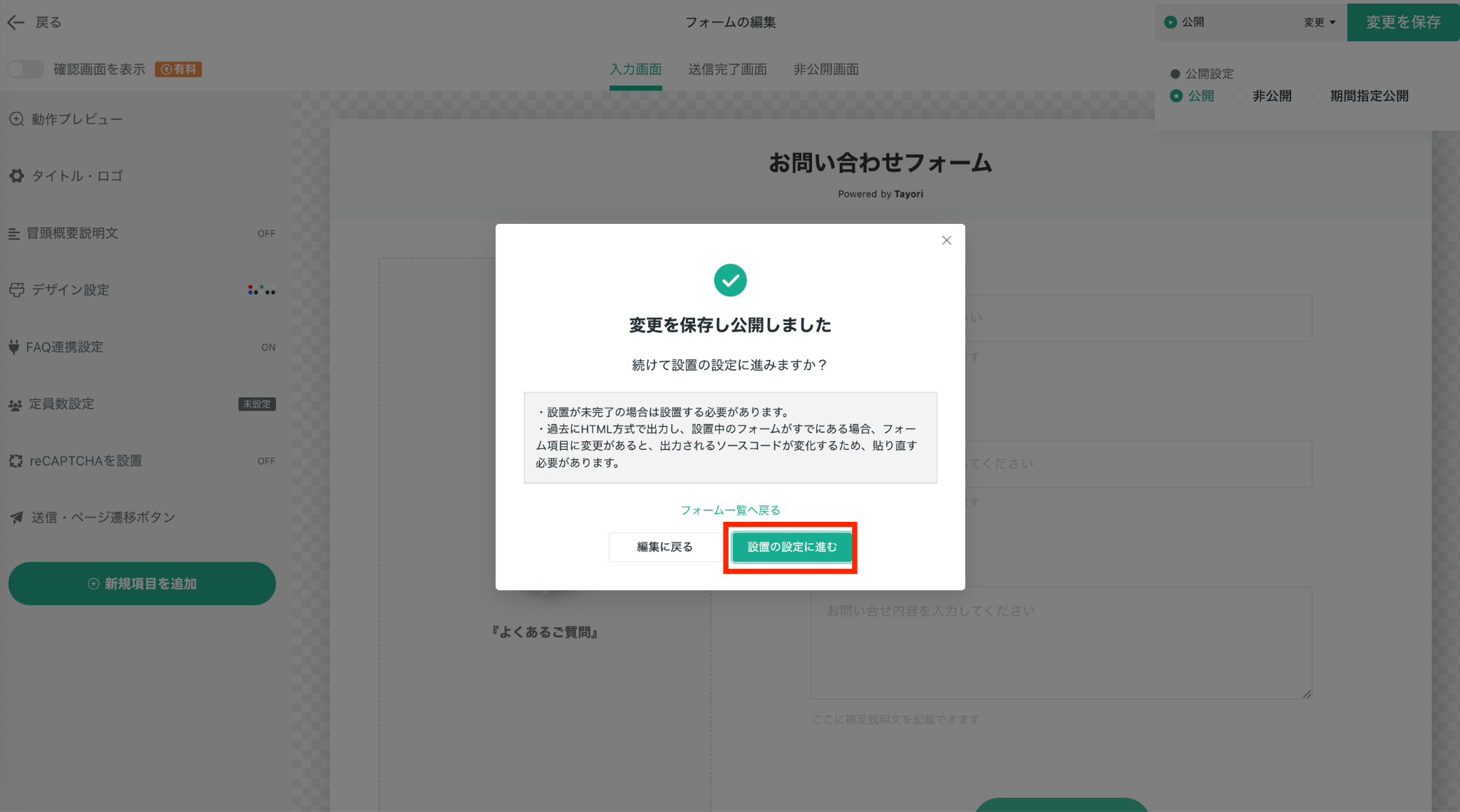
- 変更を保存をクリックすると、変更を保存の有無を尋ねるポップアップ画面が表示されるので、保存して公開をクリックします。
- そのまま、フォームの設置画面に進むことも可能です。変更の完了をお知らせするポップアップが表示されると、設置の設定に進むことができるので、表示画面で設置の設定に進むを選択します。
- フォームの設置方法の選択画面に進むので、iframe方式、リンク方式、HTMLコード方式、Javascript方式の丸型ボタン方式、四角型ボタン方式の中から用途に合わせて選択します。今回はリンク方式を選択し、次へをクリックします。
- 用途に合わせて設定を行い、右上のURLを生成をクリックします。
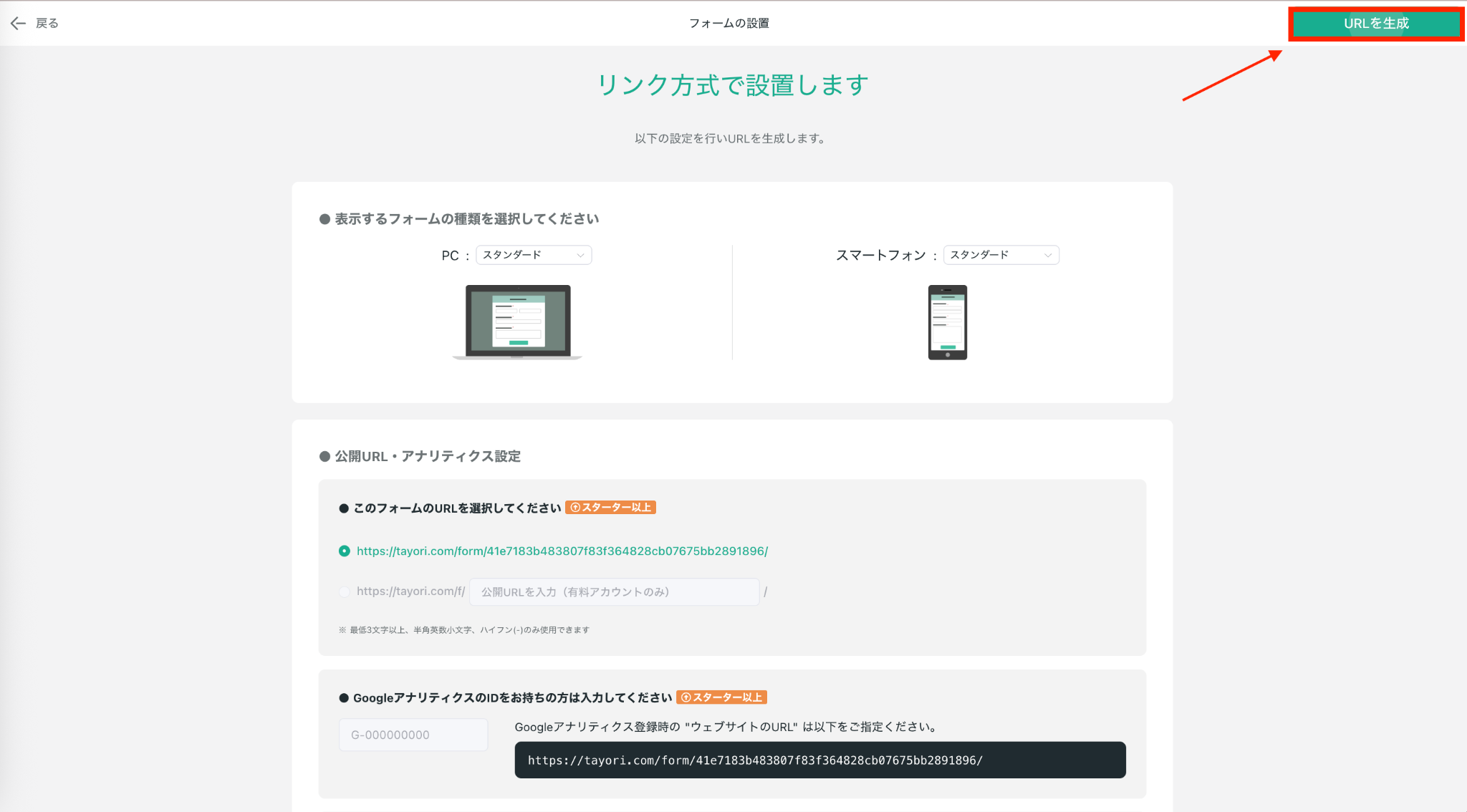
URLをそのまま共有する方法が最も簡単で、すぐに運用を開始できます。その後、必要に応じて自社サイトに埋め込む形にすると、より自然な導線になります。
また、公開前に以下のような動作を確認しておくと安心です:
- 入力項目がわかりやすいか
- 表示崩れがないか
- 問い合わせが正常に受信されるか
ただし、これらの確認方法や機能はプランによって利用できる範囲が異なるため、 すべての環境で同じ手順が取れるわけではありません。なお、確認画面の表示機能は有料プランでのみ利用可能です。
受信箱で対応を管理する
問い合わせはすべて受信箱に集約され、チケットとして管理されます。
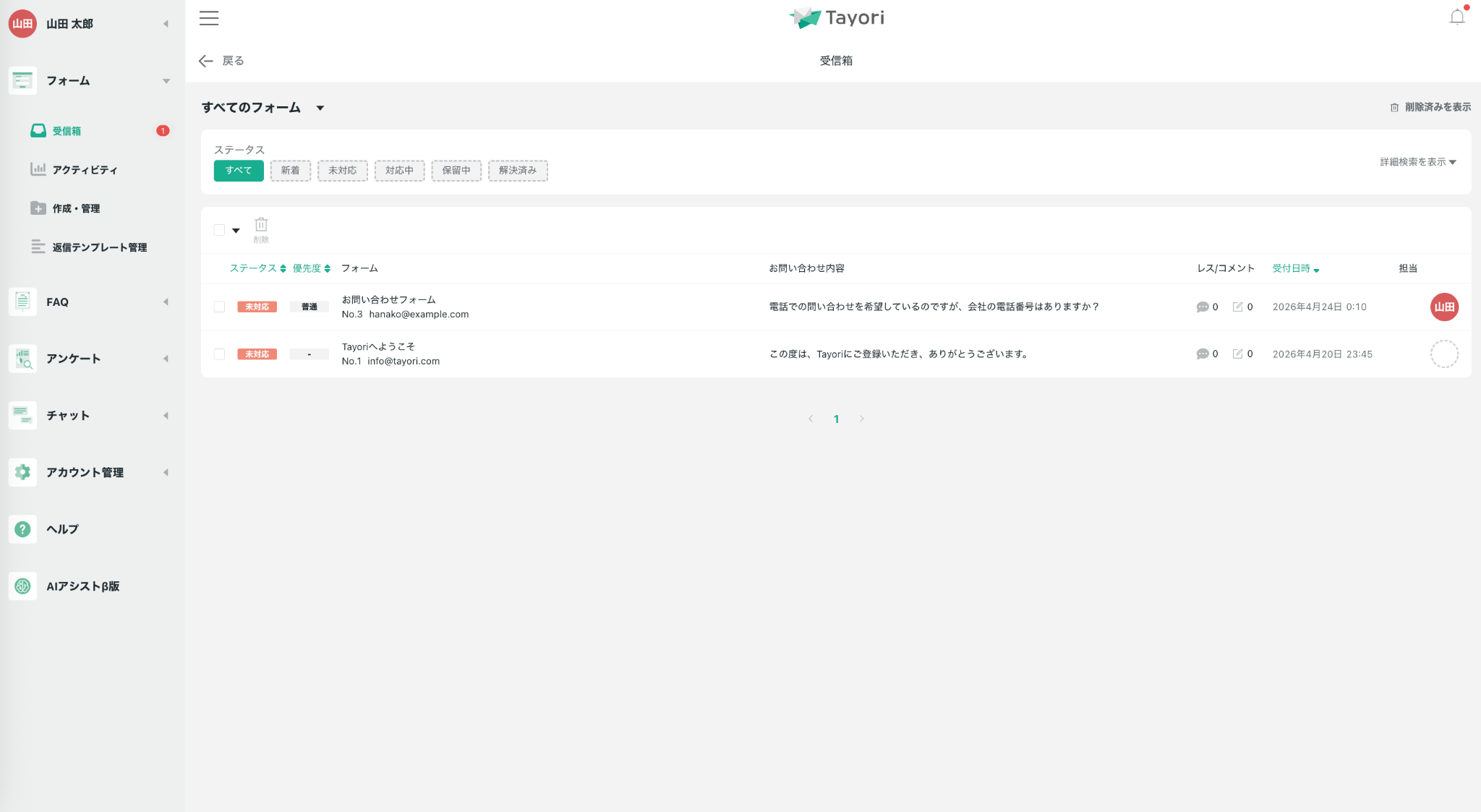
基本的な流れは以下のとおりです:
- チケットを確認
- 担当者を割り当てる
- 必要に応じて内部コメントで連携
- 対応完了後にクローズ
「未対応」「対応中」「完了」といったステータス管理により、対応状況を管理できます。複数人で対応する場合でも、内部コメントを活用することでスムーズに連携できます。
ワンポイントアドバイス:
問い合わせ対応の進捗管理だけならTayoriのステータス管理で十分です。ただし、問い合わせデータを営業案件、申請フロー、予約管理、カレンダー表示、カンバン管理まで広げたい場合は、Jotformテーブルのように回答データをそのまま業務データベースとして扱えるツールが便利です。
Tayoriが向いているケース・向いていないケース
Tayoriはシンプルで使いやすいサポートツールですが、すべての企業や用途に最適とは限りません。
Tayoriが向いているケース
- カスタマーサポート・カスタマーサクセスチーム:問い合わせ削減や対応効率化を重視するチームに向いています。
- 社内ヘルプデスク(IT・人事など):IT部門や人事部門などの社内問い合わせ管理に適しています。
- 国内企業・コンプライアンス重視の企業:日本国内でのデータ保管や各種認証取得に対応しているため、安心して導入できます。
- FAQによる問い合わせ削減を重視する企業:自己解決率を高めたい企業におすすめです。
Tayoriが向いていないケース
- リード獲得・営業用途(マーケティング):CRMや営業パイプライン機能には対応していません。
- 複雑な業務フローが必要なケース:高度な条件分岐や承認フローには制限があります。
- グローバル展開を行う企業:多言語や海外規制対応には限界があります。
- デザイン重視の用途:マーケティング向けの高度なUIカスタマイズには不向きです。
Tayoriの料金プラン【2026年版】
Tayoriには4つの料金プラン(無料 / スターター / プロフェッショナル / エンタープライズ)があります。
※料金や詳細は変更される可能性があるため、最新情報は公式サイトをご確認ください。
| 無料 | スターター | プロフェッショナル | エンタープライズ | |
|---|---|---|---|---|
| 月額料金 | ¥0 | ¥3,800/月 | ¥11,980/月 | ¥25,400/月 |
| フォーム数 | 1つまで | 3つまで | 無制限 | 無制限 |
| FAQ公開数 | 1つまで | 3つまで | 無制限 | 無制限 |
| 管理者数 | 1人 | 3人まで | 10人まで | 11~30名 |
| チャット機能 | × | 有人チャット1つ | 有人チャット3つ | フル機能 |
| 自動返信 | 定型文のみ | ○ | ○ | ○ |
| ホワイトラベル | × | × | ○ | ○ |
| CSV出力 | CSV形式のみ | ○ | ○ | ○ |
| ストレージ容量 | なし | 10GB | 30GB | 30GB |
Tayoriの料金はFAQ公開数と管理者数によって大きく変動します。
Tayori vs Jotform【2026年比較】
TayoriとJotformは、どちらもフォームを扱うツールですが、目的や得意領域が大きく異なります。ここでは、サポート業務や業務効率化の観点で両者を比較します。
| Tayori | Jotform | |
|---|---|---|
| 主な用途 | 問い合わせ削減・サポート効率化に特化 | フォームを起点に業務全体を自動化・データ管理 |
| 初期費用 | 無料 | 無料 |
| テンプレート数 | あり(基本テンプレート) | 20,000以上の豊富なテンプレート |
| FAQ機能 | ◎(ネイティブ機能) | ○(構築可能) |
| 条件分岐 | △(シンプル) | ◎(高度・柔軟) |
| 多言語対応 | △(日本中心) | ◎(130以上) |
| 外部連携 | Slack / Teams / Sheets中心 | 150以上の連携機能(CRM・決済・マーケティング) |
| 無料プラン | ○ | ○ |
Tayoriはサポート業務特化型、Jotformは業務全体の最適化に強みがあります。
Tayoriでは対応しきれない業務を補う選択肢:Jotform
Tayoriは非常に優れたカスタマーサポートツールですが、業務範囲が広がるにつれて、より柔軟な機能が必要になるケースもあります。たとえば、フォームを起点に業務全体を効率化したい場合は、Jotformのような柔軟性の高いオンラインフォーム作成ツールも選択肢になります。
Jotformでは、20,000種類以上の用途別テンプレートを利用できるため、問い合わせフォームだけでなく、イベント登録、申請書、アンケートなど、さまざまな用途に対応可能です。
特に以下のようなニーズがある場合は、Jotformの導入もおすすめです:
- より高度なAI対応を行いたい:Jotform AIチャットボットでは、FAQ検索だけでなく、予約受付、問い合わせ内容の分類、フォーム入力の案内、担当者への引き継ぎまで自動化できます。
- フォームを業務フローとして活用したい:申請・承認・データ処理までを一体化し、フォームを中心とした業務フローを構築できます。
- データの一元管理・分析を行いたい:Jotformテーブルを使えば、フォームデータを一覧・カンバン・カレンダー形式で管理できます。
- グローバル対応が必要:130以上の言語に対応しており、海外ユーザーにも対応できます。
- CRMや外部ツールと連携したい:顧客管理や営業フローと連携したい場合は、CRMや、外部サービスとの連携を活用することで、より広い業務に対応できます。
Tayoriは「問い合わせを減らし、整理する」ためのツール、Jotformは「フォームを起点に業務全体を動かす」ためのツールと考えると、自社に合った選択がしやすくなります。
Tayoriは、フォーム・FAQ・問い合わせ管理を一元化できる、日本企業向けの使いやすいサポートツールです。特に、FAQによる自己解決を促進しながら、問い合わせ件数を削減したい企業に向いています。
一方で、問い合わせ対応だけでなく業務全体を効率化したい場合や、フォームを起点に顧客管理・業務フローまでつなげたい場合には、より柔軟なツールが必要になることもあります。
Jotformなら、フォーム作成・業務自動化・データ管理・AIチャットボットまでを一体化して運用できます。問い合わせ対応にとどまらず、カスタマーサービス全体の最適化にも活用できます。まずは無料プランを利用して、現在の業務にどこまで活用できるか試してみるのがおすすめです。











コメントの送信: