

ウェブサイトにポップアップアンケートを追加する3つのステップ
- アンケートフォームを作成する
- 表示オプションを選択し、適切なコードをコピーする
- コードをウェブサイトに貼り付ける
お客様やウェブサイト訪問者からフィードバックを集めたい場合は、ポップアップアンケートが効果的な方法のひとつです。
ポップアップアンケートとは、ウェブサイトの閲覧中やアプリの利用中に、画面上に自動的に表示されるアンケートフォームのことです。「オンページアンケート」「オンサイトアンケート」「アンケートウィジェット」などと呼ばれることもあります。適切に設置・運用すれば、ポップアップアンケートを活用して、ウェブサイトの訪問者やアプリユーザーから貴重なフィードバックを収集できます。
ただし、多くのポップアップアンケートはそれほど閲覧の妨げにならないものの、設計や表示方法が適切でないと、ユーザー体験を損なう可能性があります。元デジタルマーケティングコンサルタントでTravailleur Autonomeの創設者であるJulien Gandelin氏によると、ポップアップはユーザーにストレスを与えることがあり、「95%のケースで、表示されるとすぐに閉じられてしまう」といいます。
この記事では、Jotformを使って、効果的なポップアップアンケートを作成し、ウェブサイトに設置する方法を紹介します。
Jotformでポップアップアンケートを作成する方法
以下の手順に沿って設定すれば、特定の条件で表示されるポップアップアンケートをウェブサイトに簡単に設置できます。
1. アンケートフォームを作成する
まず、Jotformに無料登録するか、既存のアカウントにログインして、ポップアップアンケート用のフォームを作成します。どのようなアンケートを作ればよいか迷った場合は、Jotformには無料のアンケート作成ツールや、アンケートテンプレートを活用できます。テンプレートから選んで作成することも、一からオリジナルのフォームをデザインすることも可能です。
フォームのデザインが完成したら、フォームビルダーの上部にある公開をクリックし、左側の列から埋め込みを選択します。
2. 表示方法を選択し、適切なコードをコピーする
ポップアップを表示するには、表示のきっかけとなる「トリガー」が必要です。Jotformでは、ポップアップアンケートを次の2つの方法で表示できます。
- クリック時: ユーザーがリンクやボタンをクリックすると、ポップアップアンケートが表示されます。
- 自動表示: Webサイトの訪問者がページにアクセスした後、ポップアップアンケートが自動的に表示されるよう設定できます。
クリックでポップアップアンケートを表示する
ユーザーがリンクやボタンをクリックしたときにポップアップを表示したい場合は、埋め込みオプションの一覧からフィードバックボタンまたはポップアップを選択し、生成されたコードをコピーします。フィードバックボタンを選択すると、以下のようにWebサイトのサイドにボタンが表示されます。
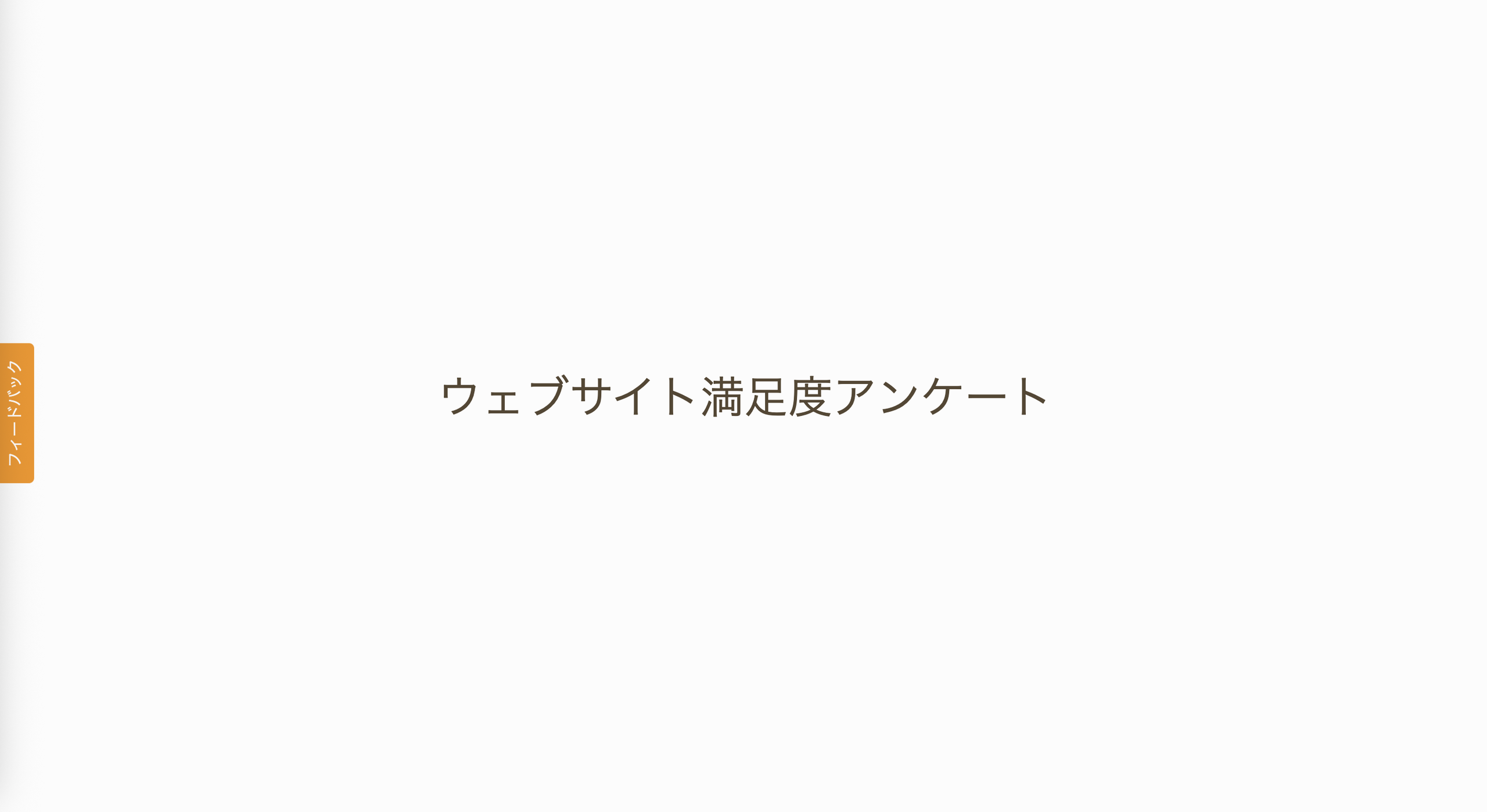
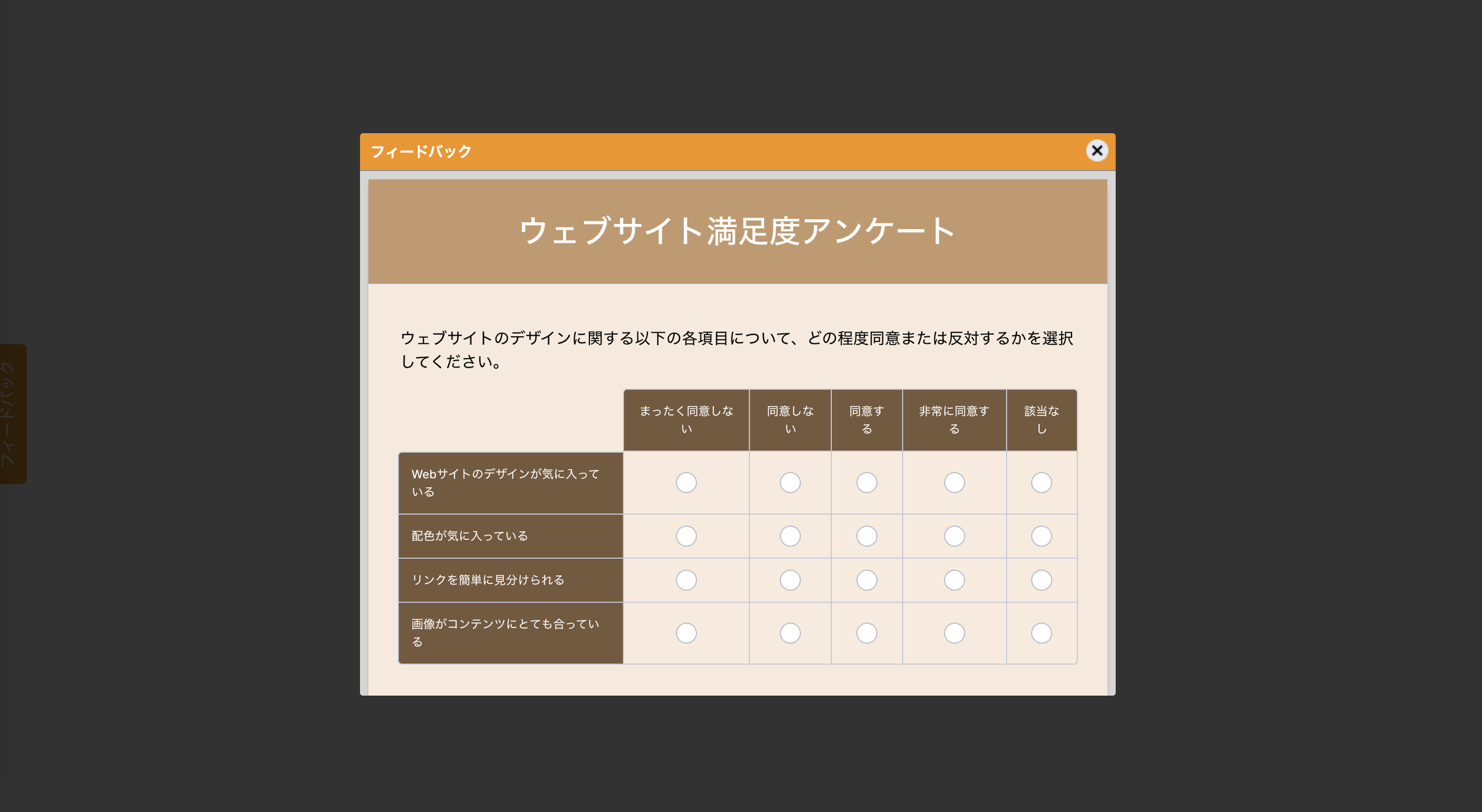
ユーザーがフィードバックボタンをクリックすると、アンケートフォームがライトボックス形式のポップアップで表示されます。
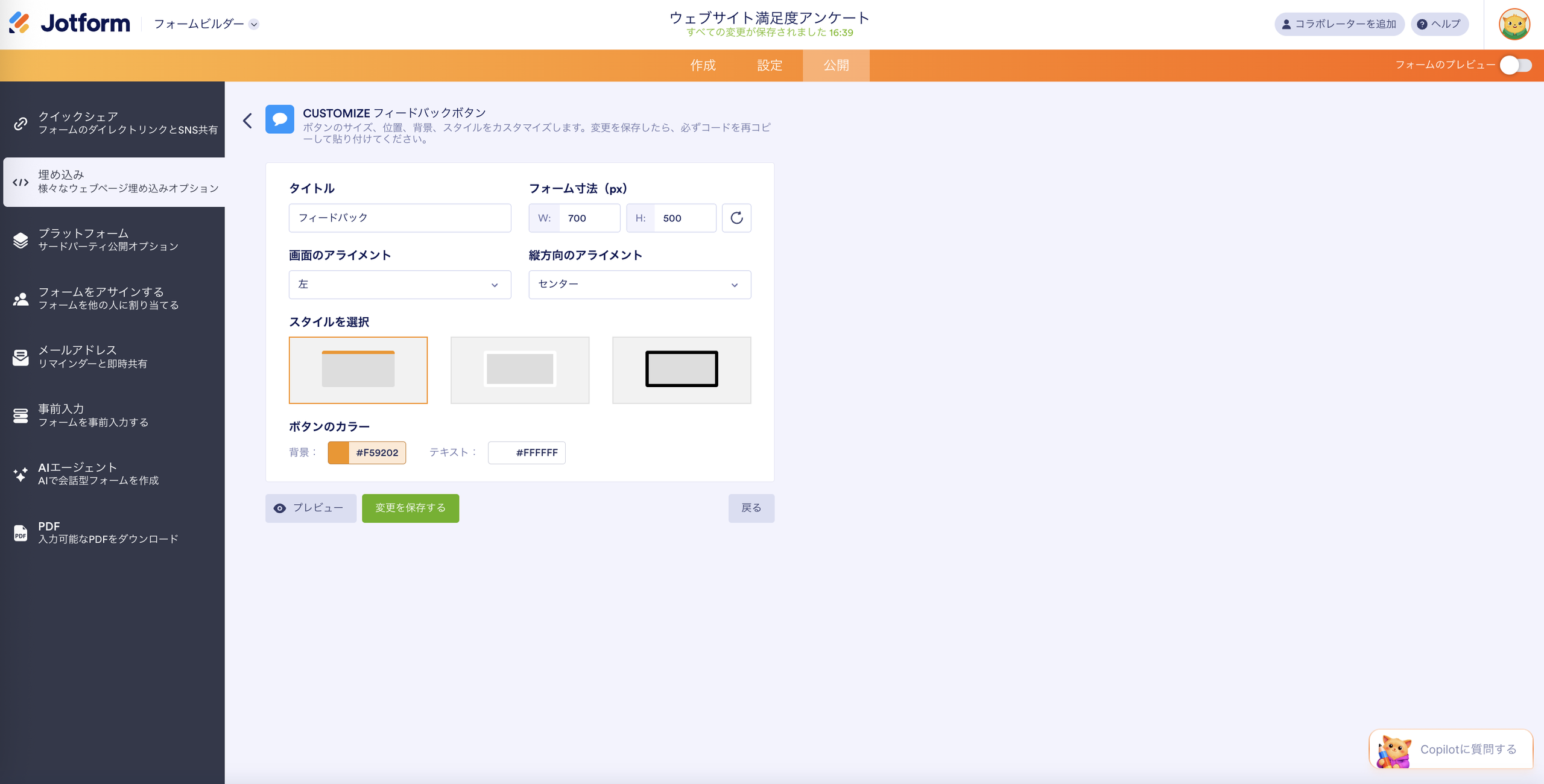
フィードバックボタンのタイトルや、ポップアップの表示スタイルも自由にカスタマイズできます。
ポップアップを選択すると、フォームが新しいウィンドウで開きます。
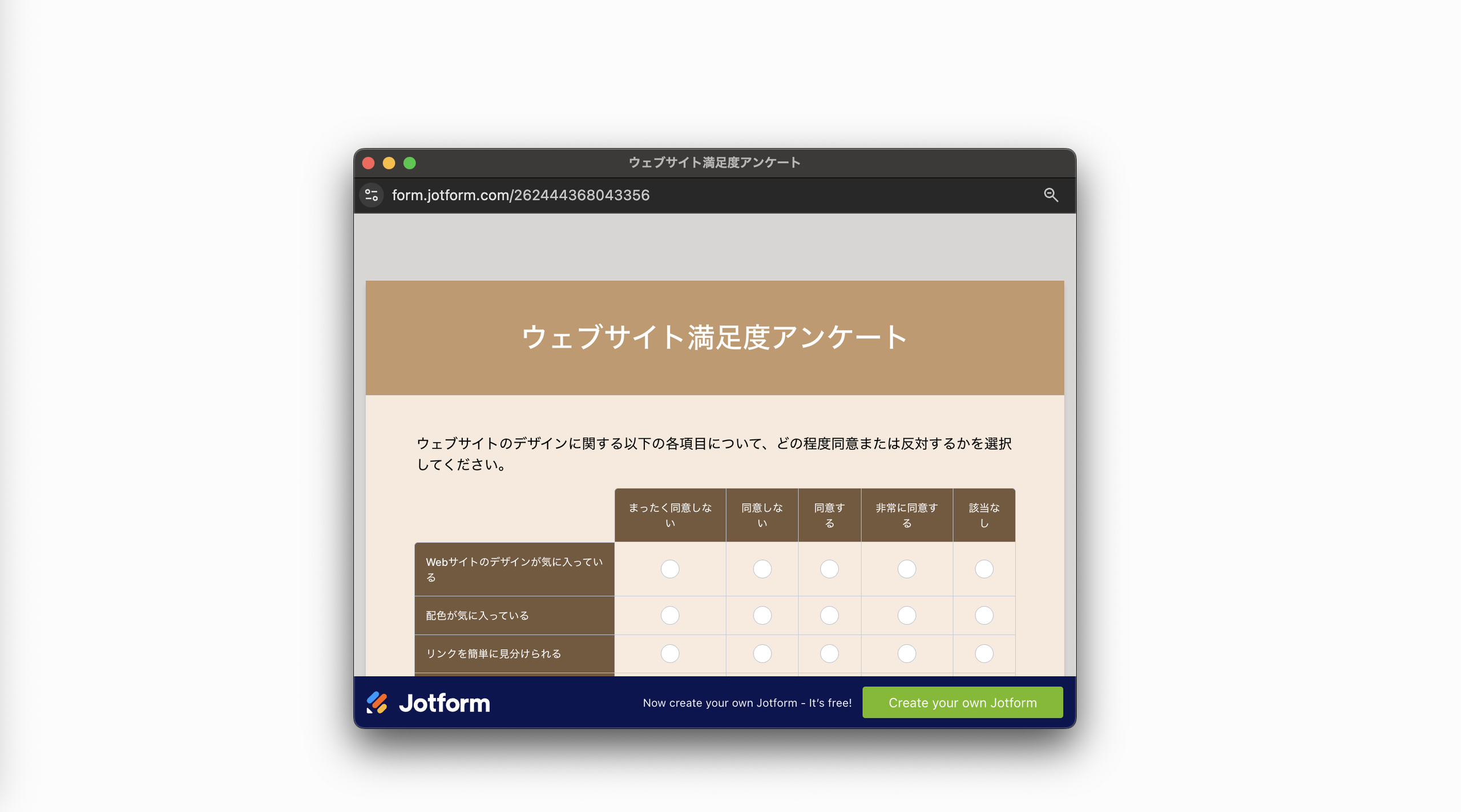
この方法では、ライトボックス効果は適用されず、ポップアップは新しいブラウザウィンドウとして表示されます。
ポップアップアンケートを自動表示する
Webサイトの特定のページでアンケートを自動的に表示したい場合は、埋め込みオプションの一覧からライトボックスを選択します。次にカスタマイズをクリックし、ページ読み込み時に開くにチェックを入れます。
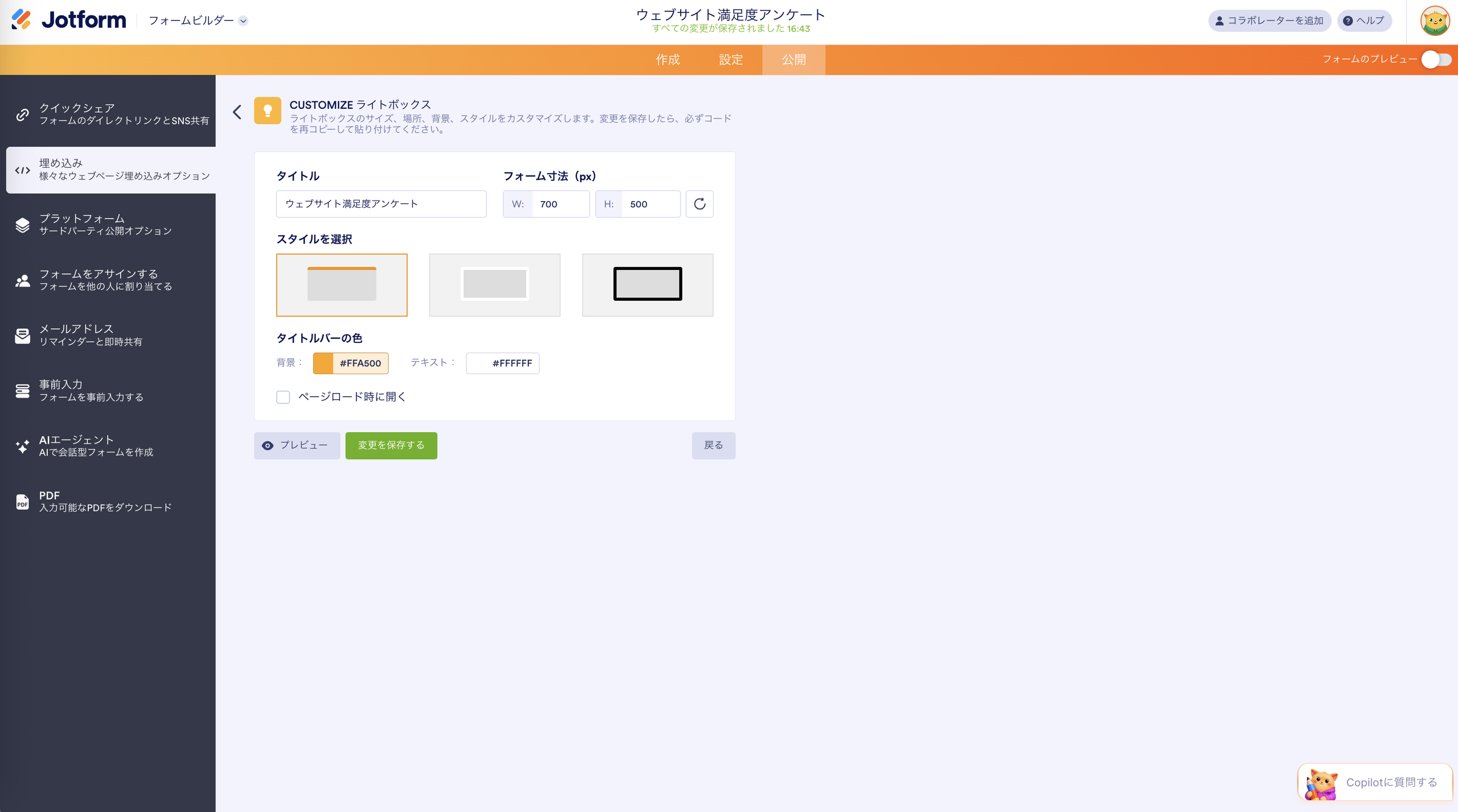
設定を変更しない場合、ユーザーがページを開くと、ポップアップアンケートがすぐに表示されます。一定時間が経過してからアンケートを自動表示したい場合は、生成されたコードをさらにカスタマイズすることで、表示までの時間を指定することも可能です。詳しい設定方法については、Jotformのガイドを参照してください。
3. コードをウェブサイトに貼り付ける
最後に、生成された埋め込みコードをウェブサイトのソースコードに貼り付けます。リンクやボタンを使ってポップアップアンケートを表示する場合は、そのリンクやボタンのhref属性の値を、Jotformで生成されたコードに置き換える必要があります。
ウェブサイト上のすべてのボタンまたはリンクには、次のようなhref属性があります。
<a href=”https://www.websitename.com”>リンクまたはボタンのテキスト</a>
引用符で囲まれたテキストがhref属性の値です。フォームをポップアップアンケートとして表示するには、この部分をJotformで生成されたコードに置き換えます。
たとえば、次のようになります。
<a href=”Jotformで生成されたコードをここに貼り付けます”>リンクまたはボタンのテキスト</a>
WordPress、Squarespace、またはその他のウェブサイトビルダーにコードを埋め込む他の方法については、こちらのガイドをご覧ください。
ポップアップアンケートを作成する際の3つのポイント
ウェブサイトの訪問者やアプリユーザーに回答してもらいやすい、効果的なポップアップアンケートを作成するための3つのポイントを紹介します。
1. シンプルにする
ウェブサイト訪問者の時間を尊重し、ポップアップアンケートはシンプルで回答しやすい内容にしましょう。ポップアップアンケートは、短時間で回答できるフィードバックの収集に活用するのが理想的です。質問数は1〜2問程度に絞りましょう。
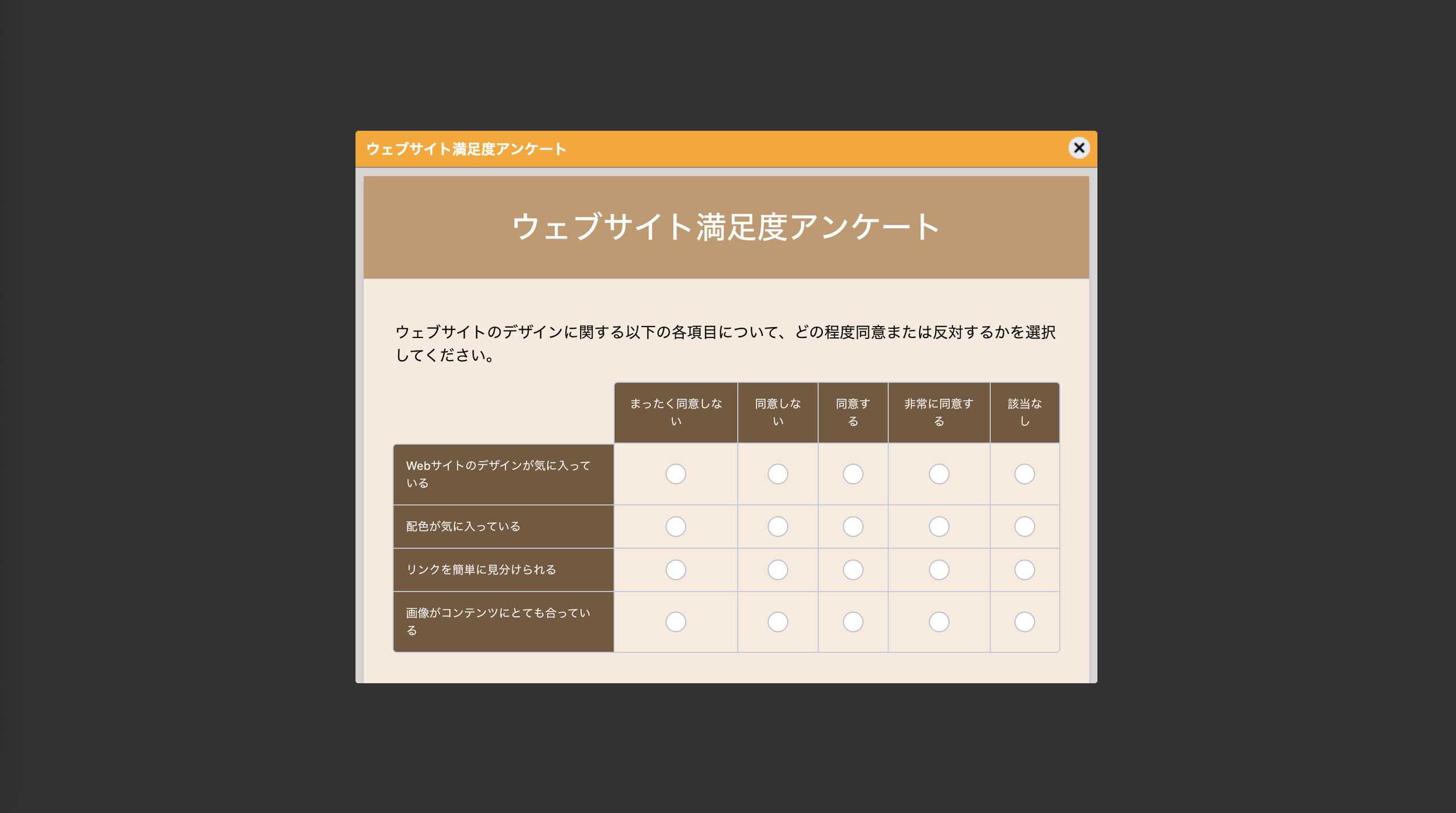
この例では、訪問者は選択肢を1つ選ぶだけでフォームを送信できます。
2. 適切なタイミングでポップアップを表示する
ポップアップアンケートは、どのように、いつ表示するかが重要です。Gandelin氏によると、訪問者がWebサイトにアクセスした直後に表示するのか、一定時間が経過してから表示するのか、あるいは訪問者が特定の操作を行ったタイミングで表示するのかを検討する必要があります。
「最適な方法は、何を達成したいかによって異なります」とGandelin氏は説明します。たとえば、Webサイトについてのフィードバックを集めるアンケートであれば、訪問者がページを開いた直後に表示しても、十分なフィードバックは得にくいでしょう。
3. ポップアップを簡単に閉じられるようにする
「ポップアップに興味がないユーザーが、すぐに閉じる方法を見つけられなければ、そのWebサイトを離れ、二度と戻ってこない可能性があります」とGandelin氏は指摘します。また、閉じにくいポップアップは見込み顧客を遠ざけるだけでなく、長期的にはブランドイメージを損なう可能性もあるとしています。
ページを読み込んだときにポップアップアンケートを自動表示する場合、Gandelin氏は、訪問者が最初に見るページだけに表示することを推奨しています。ただし、Webサイト全体について意見を求めるフィードバックフォームの場合は例外です。すべてのページで繰り返し表示するのは避けましょう。「ユーザーがポップアップを閉じて別のページに移動した後は、ほかのポップアップに邪魔されることなく、自由にWebサイトを閲覧できるようにするべきです。」
これで準備は完了です。Jotformでポップアップアンケートを作成してみましょう。












コメントの送信: