
WixのQRコード生成ツールでQRコードを作成する方法
- Wixエディターを開く
- ウェブサイトのURLをコピーする
- QRコード生成ツールを使用する
- QRコードをカスタマイズする(任意)
- QRコードをダウンロードする
Wixは、専門的な知識がなくてもWebサイトを作成できる定番のホームページ作成サービスです。ECサイトの運営やファンサイトの作成、オンラインポートフォリオの公開など、幅広い用途に活用できます。
Wixでウェブサイトを作成する際は、限られたページスペースを有効に活用することが大切です。たとえば、トップページに必要なリンクを設置し、ユーザーを目的のページへ誘導する方法があります。これにより、重要なフォームや情報をすべてトップページに詰め込む必要がなくなり、見やすく使いやすいサイトを構成できます。
また、WixでQRコードを活用すれば、フォーム入力などが必要な別ページへユーザーを誘導できます。1つのページに複数のフォームを配置する代わりに、QRコードを設置して、それぞれのフォームページへアクセスできるようにすれば、トップページをすっきりと整理できます。
QRコードの用途はフォームへの誘導だけではありません。オンライン決済ページやSNSプロフィール、会員登録ページ、アンケートなど、さまざまなページへの案内に活用できます。リンク先となる有効なURLとQRコード生成ツールがあれば、目的に合わせて幅広く利用できます。
ここからは、Wixの基本と、WixでQRコードを活用してWebサイトの利便性を高める方法について詳しく解説します。
Wixサイトに高機能なフォームを作成・埋め込みできます。詳しい手順は、WixサイトにJotformを追加する方法を解説したガイドをご覧ください。
Wixの基本
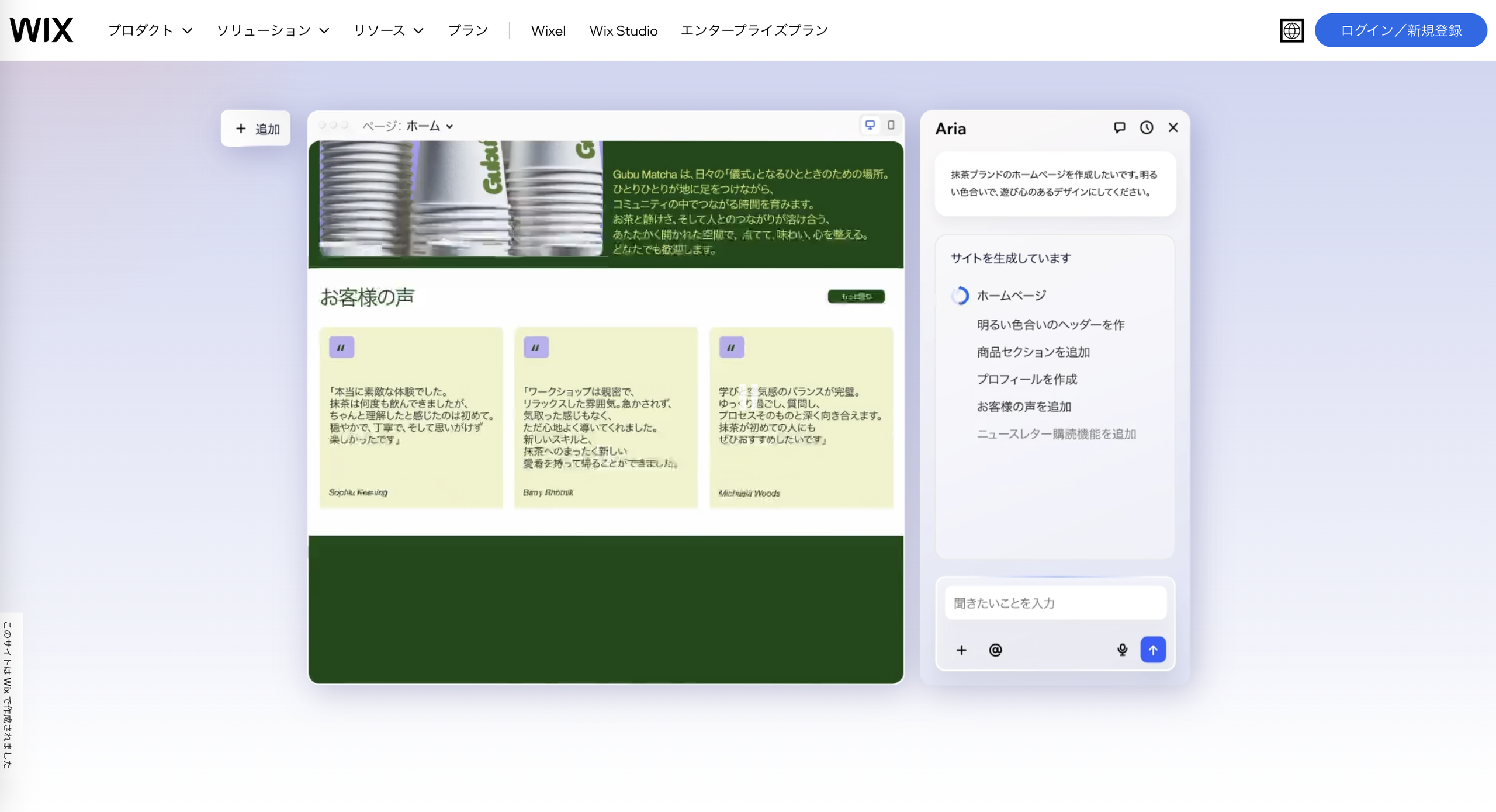
Wixは、あらかじめ用意されたテンプレートや各種編集機能を使ってWebサイトを作成できるサービスです。専門的な知識がなくても始めやすく、目的やスキルに応じてサイトを構築できます。
Wixでは、主に次のような方法でWebサイトを作成できます。
- Wixエディター:ドラッグ&ドロップの直感的な操作でウェブサイトを作成できるエディター
- Wix人工デザインインテリジェンス:AIを活用し、ユーザーの希望に合わせてWebサイトをデザインする機能
- Velo by Wix:コーディングによる高度なカスタマイズに対応した、開発者向けのウェブ開発プラットフォーム
Wixサイト用のQRコードを作成する方法
Wixでは、簡単な手順でウェブサイトへ誘導するオリジナルのQRコードを作成できます。QRコードを活用すれば、ユーザーがサイトへ手軽にアクセスできるようになり、顧客との接点を増やすことにもつながります。ここからは、Wixサイト用のQRコードを作成する手順を順番に解説します。
ステップ1:Wixエディターを開く
- Wixアカウントにログインし、QRコードを作成したいWebサイトを開きます。
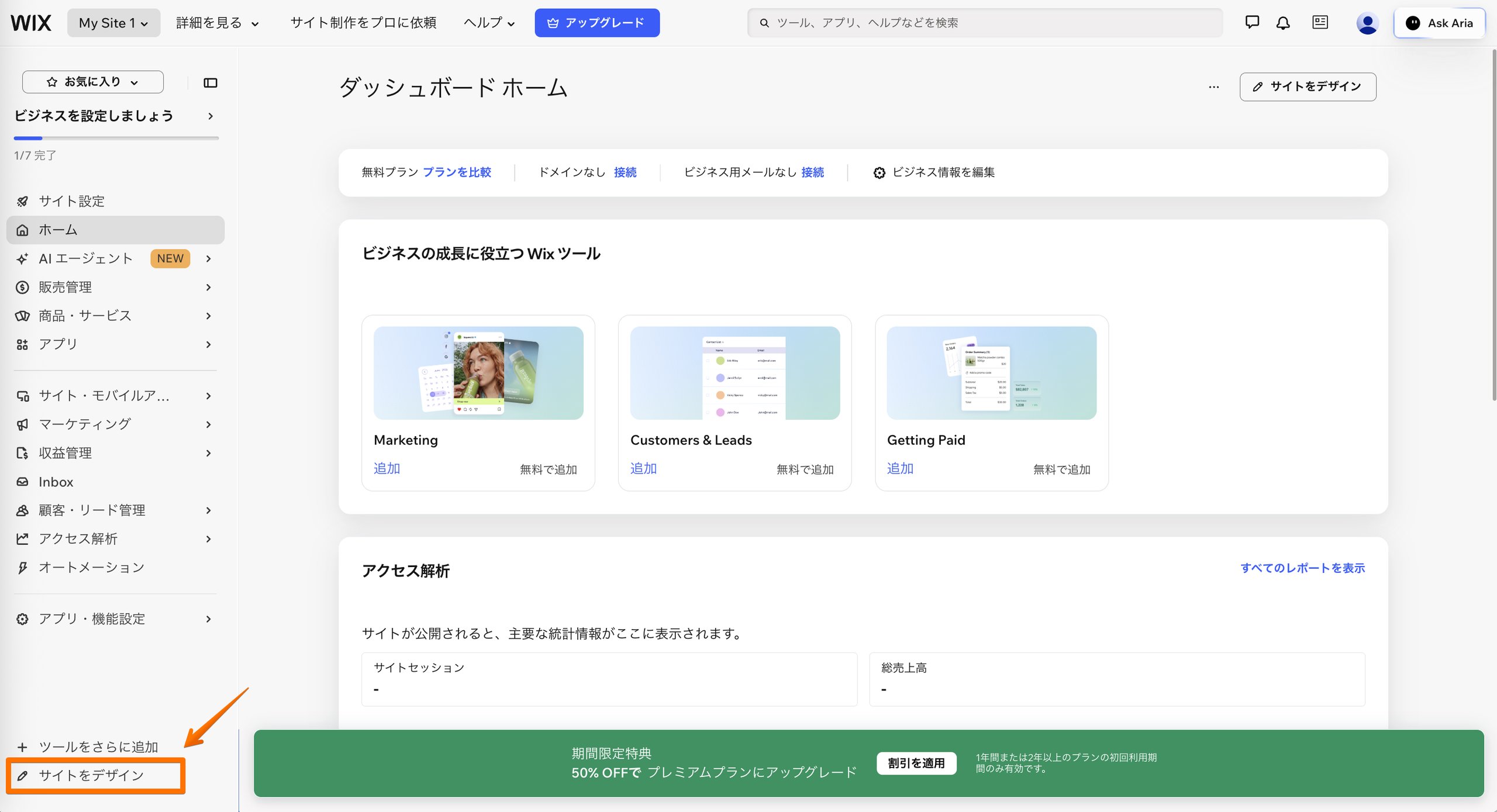
- Wixダッシュボードで、サイトを編集を選択してエディターを開きます。
ステップ2 :ウェブサイトのURLをコピーする
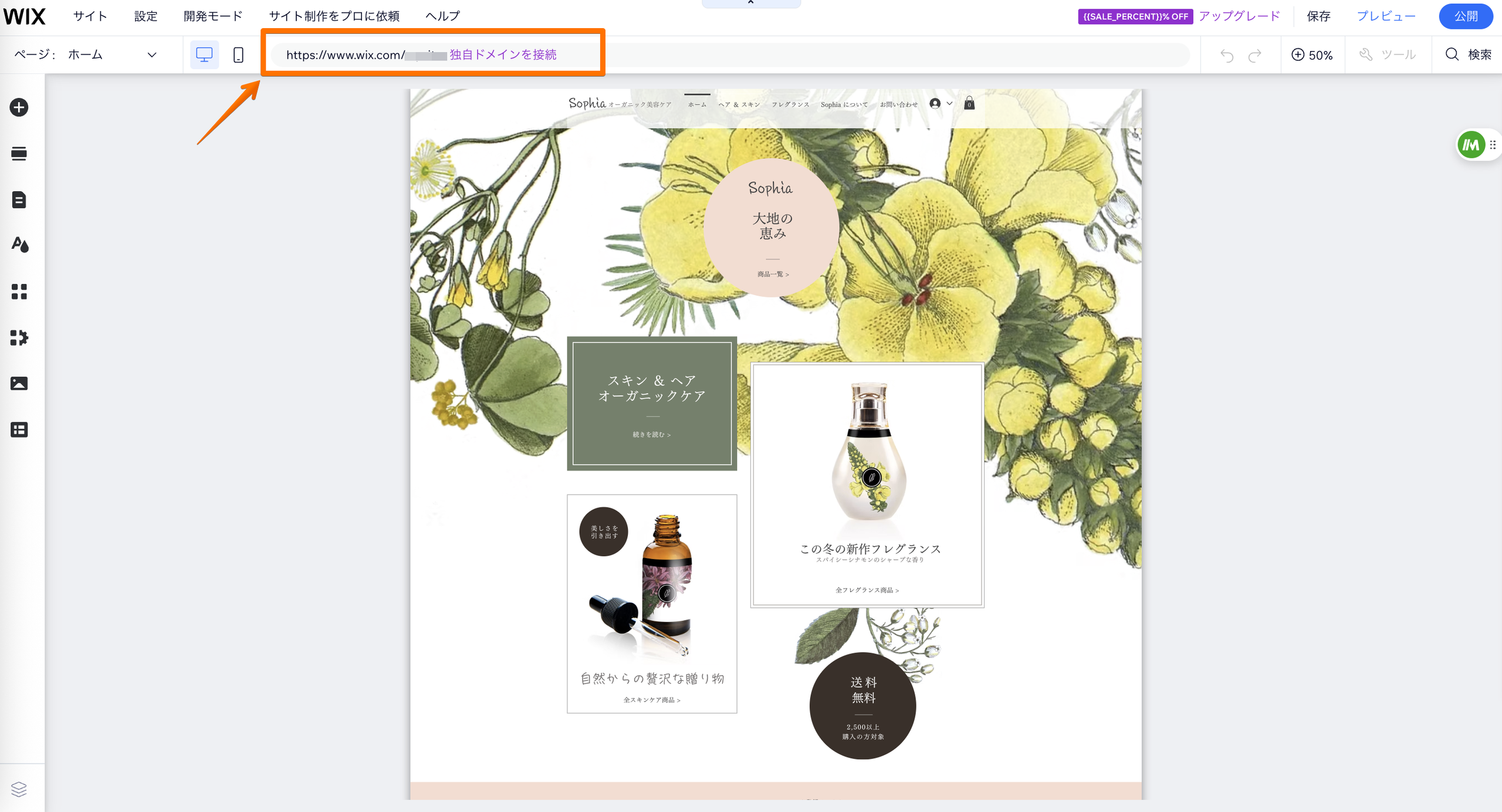
- Wixエディタを開いたら、WebサイトのURLを確認します。URLはサイトエディタの上部に表示されています。
- 表示されているURLをコピーします。
ステップ3:QRコード生成ツールを使用する
現在、WixにはQRコード生成機能が標準搭載されていませんが、オンラインで利用できる無料のQRコード生成ツールが多数あります。作成手順は次のとおりです。
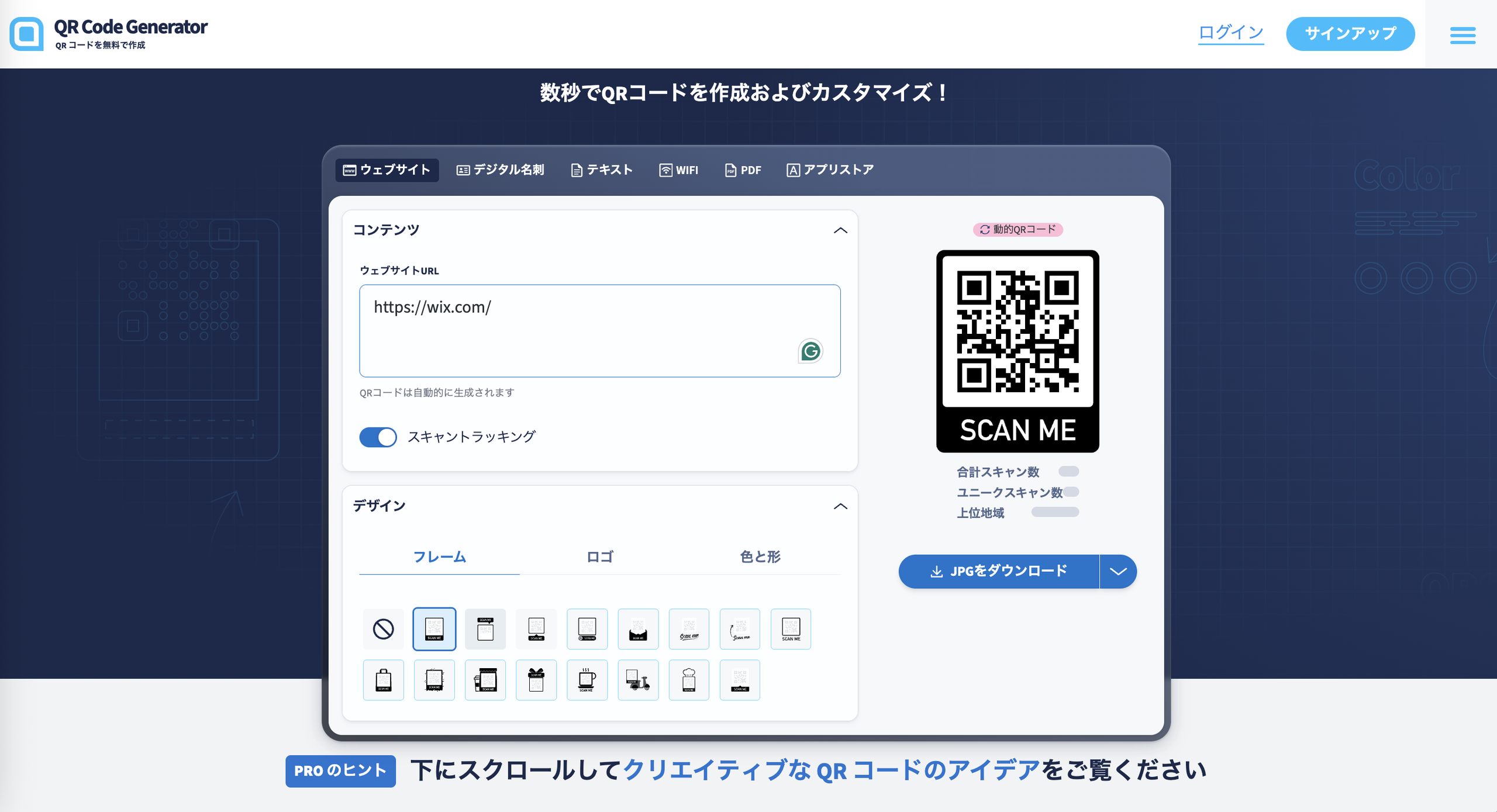
- 任意のQRコード作成ツールを開きます。Wix QRコード生成ページ、またはQR Code GeneratorやQRStuffなどのサービスを利用できます。
- QRコード生成ツールの入力欄に、先ほどコピーしたWixサイトのURLを貼り付けます。
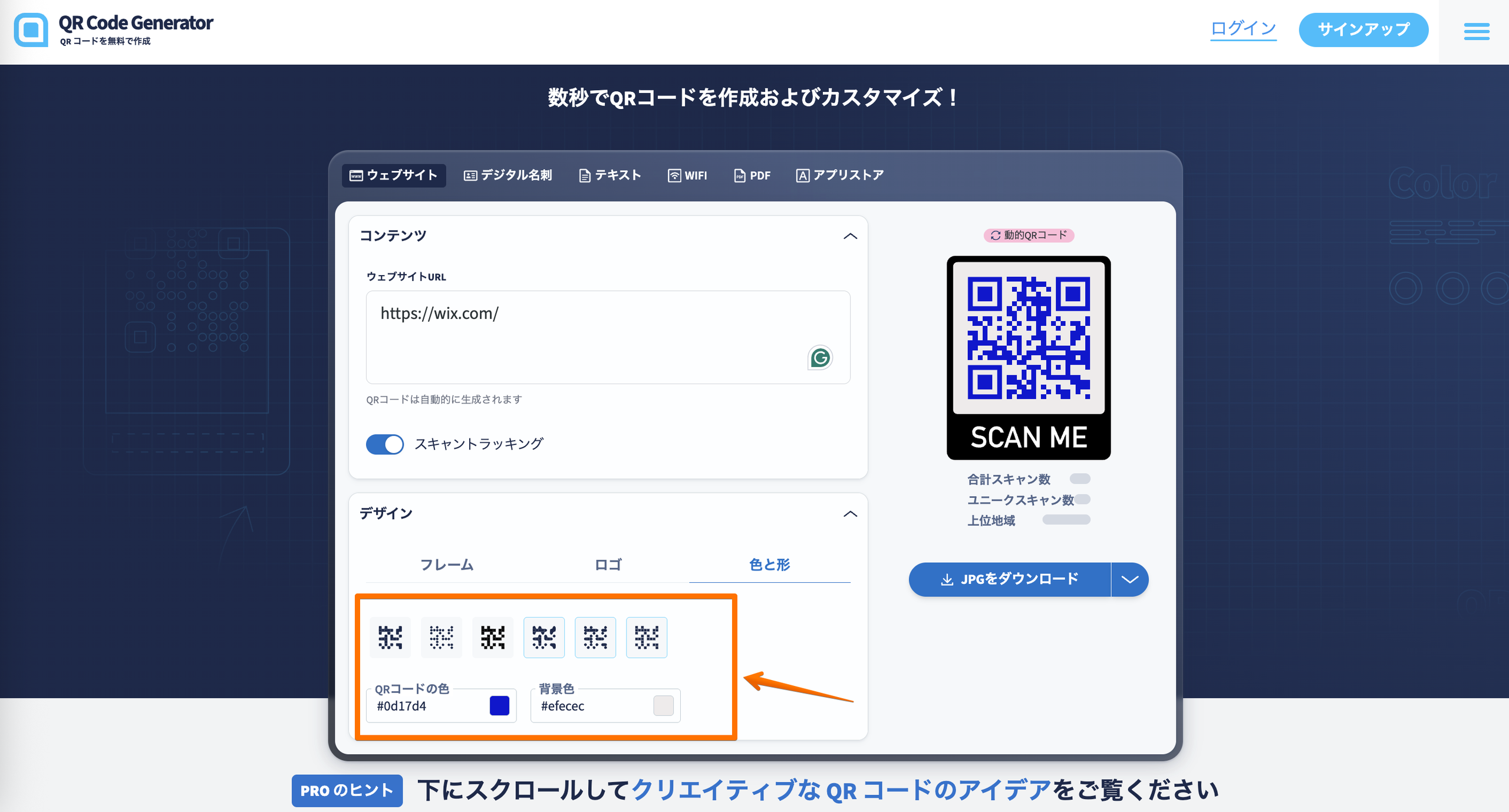
ステップ4:QRコードをカスタマイズする(任意)
- 多くのQRコード生成ツールでは、色やフレームのデザインなどを自由に変更できます。QRコードの中央にロゴを追加できるツールもあります。
- ウェブサイトやブランドのデザインに合わせて、色やスタイルを調整しましょう。
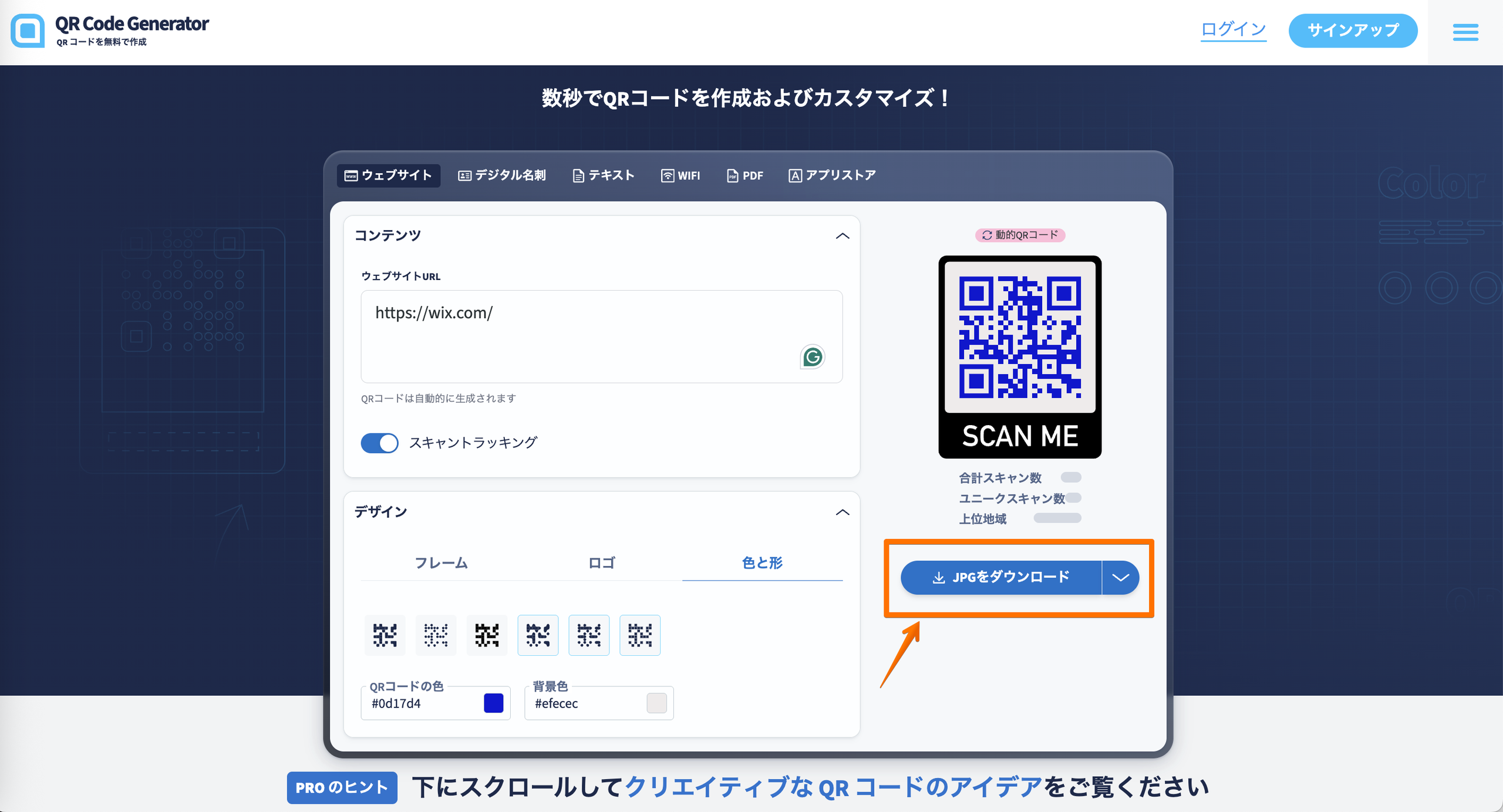
ステップ5:QRコードをダウンロードする
- QRコードのデザインに満足したら、ダウンロードをクリックしてQRコード画像ファイルを保存します。
- チラシやポスターなどのマーケティング資料ですぐに利用できるよう、わかりやすい場所にファイルを保存しておきましょう。
WixサイトにQRコードを組み込む方法
QRコードは、トップページへの誘導だけでなく、Wixサイト内に設置して、フォームやオンラインストア、イベント登録、キャンペーンページなどへユーザーを案内する用途にも活用できます。Jotformを使えば、フォームやアプリと連携したQRコードも簡単に作成できます。
では、実際の活用例を見てみましょう。たとえば、地域イベントを開催し、参加登録をよりスムーズにしたい場合です。ここからは、JotformとQRコードを組み合わせて、イベントへの参加登録を簡単にする方法を紹介します。
- Jotformでイベント参加登録フォームを作成します。(詳しい手順は以下で解説します)
- QRコードを作成し、イベントの告知ページやチラシなどの印刷物、メールマガジンに掲載します。
- 参加者がQRコードを読み取ると登録フォームへ直接アクセスでき、その場ですぐに参加申し込みを行えます。
- Jotformテーブルを使えば回答状況をリアルタイムで確認できます。イベント終了後はJotformレポート作成ツールでデータを分析し、参加状況や参加者の反応などを把握できます。
このように、QRコードはマーケティング施策のさまざまな場面で活用できます。続いて、Jotformフォーム用のQRコードをWixサイトに組み込む方法を手順に沿って解説します。
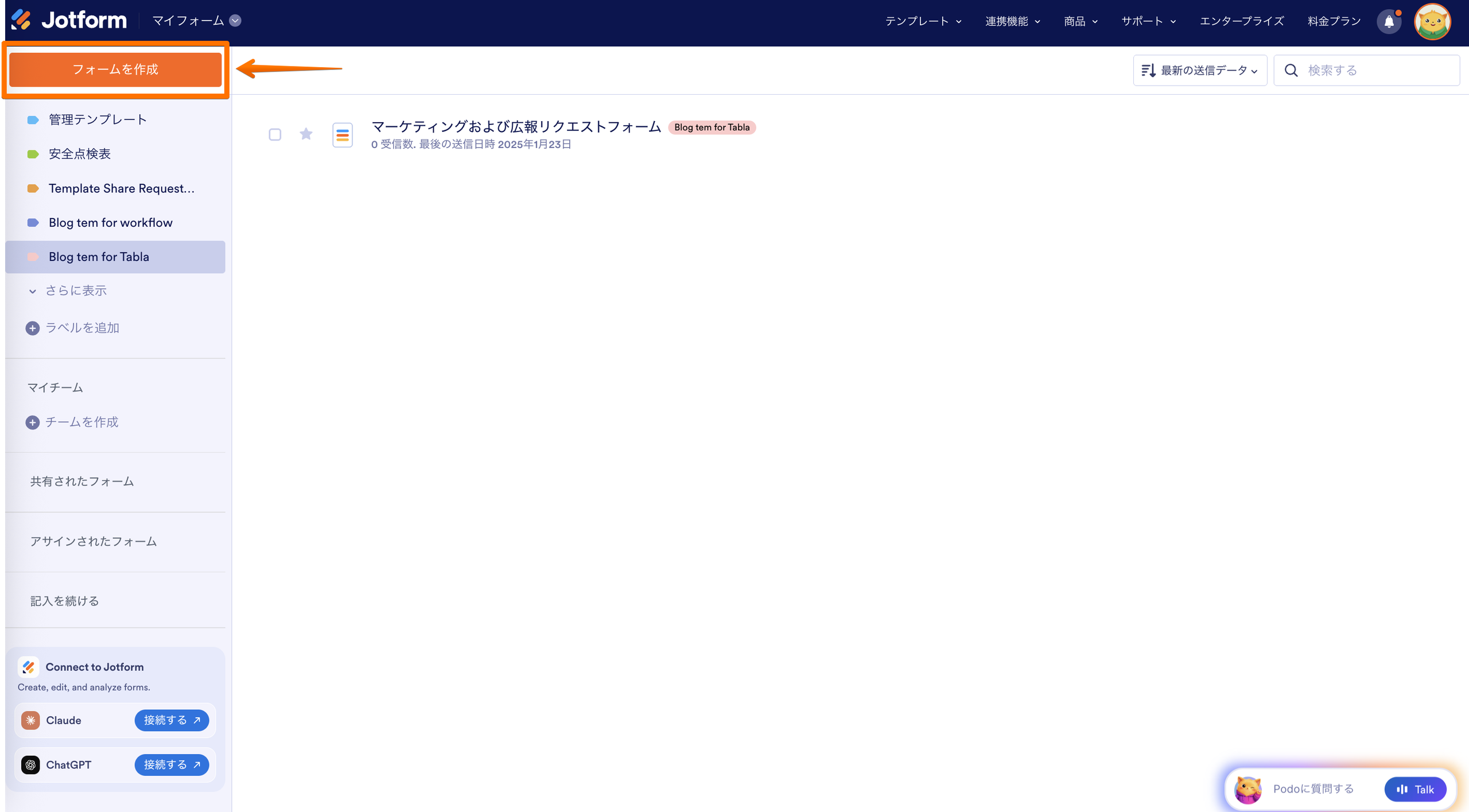
ステップ1:Jotformにサインインするか、アカウントを作成する
- Jotformのウェブサイトにアクセスし、無料アカウントを作成します。すでにアカウントをお持ちの場合はログインしてください。
- ログイン後、フォームを作成を選択し、目的に合ったフォームの作成を開始します。
ステップ2:フォームテンプレートを選択するか、ゼロからフォームを作成する
Jotformには、QRコードと連携できるカスタマイズ可能なフォームテンプレートが数多く用意されています。用途に合ったテンプレートを選ぶか、Jotformのドラッグ&ドロップ式フォームビルダーを使って、一からフォームを作成しましょう。
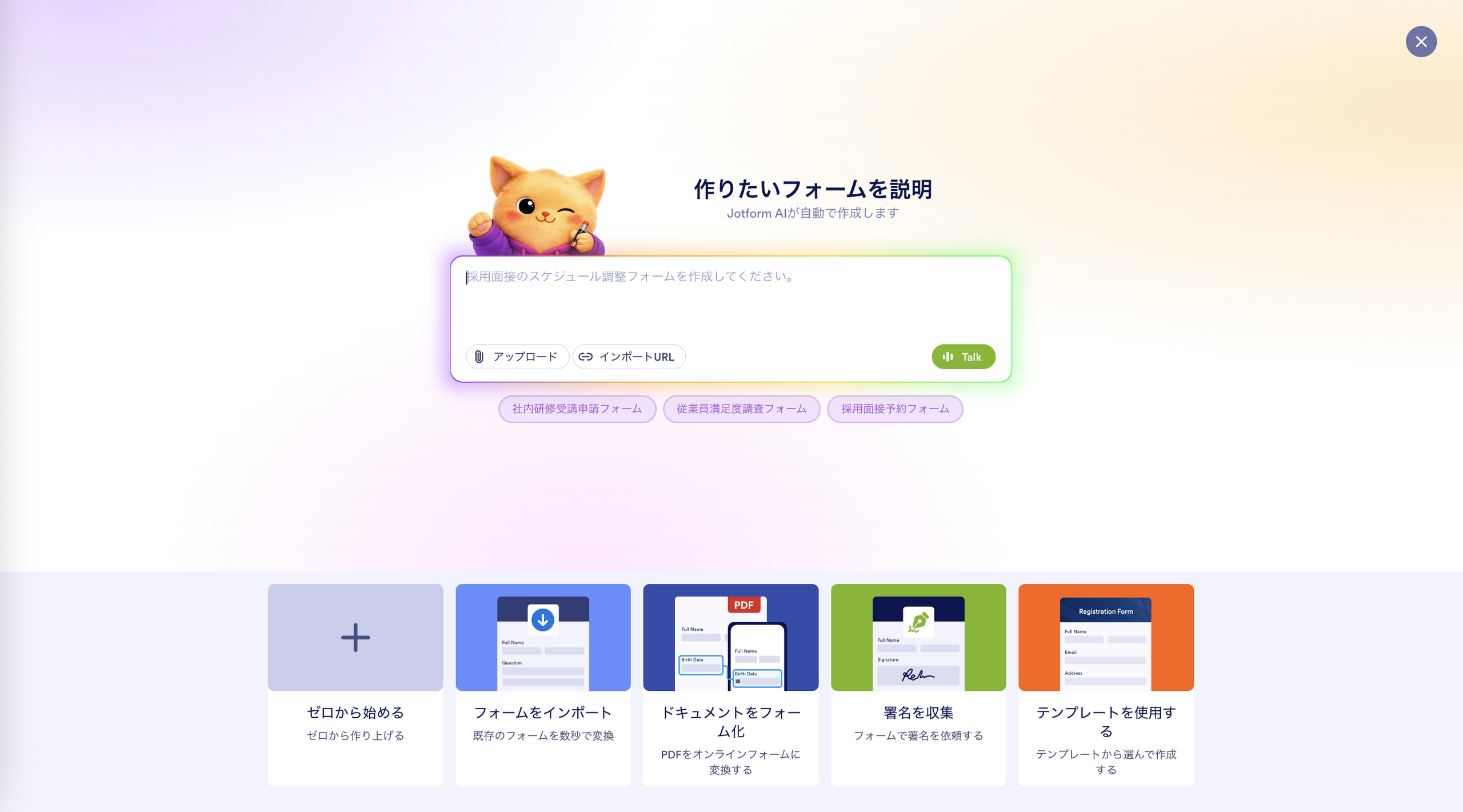
便利なテンプレートには、次のようなものがあります。
- イベント参加登録フォーム:QRコードからイベントの参加申し込みを受け付けたい場合に適しています。
- チェックインフォーム:参加者が会場でQRコードを読み取り、必要事項を入力できるため、受付をスムーズに進められます。
- キャンペーンフォーム:期間限定キャンペーンや割引の案内に適しており、QRコードを読み取るだけで限定特典にアクセスできます。
ステップ3:フォーム用のQRコードを作成・ダウンロード
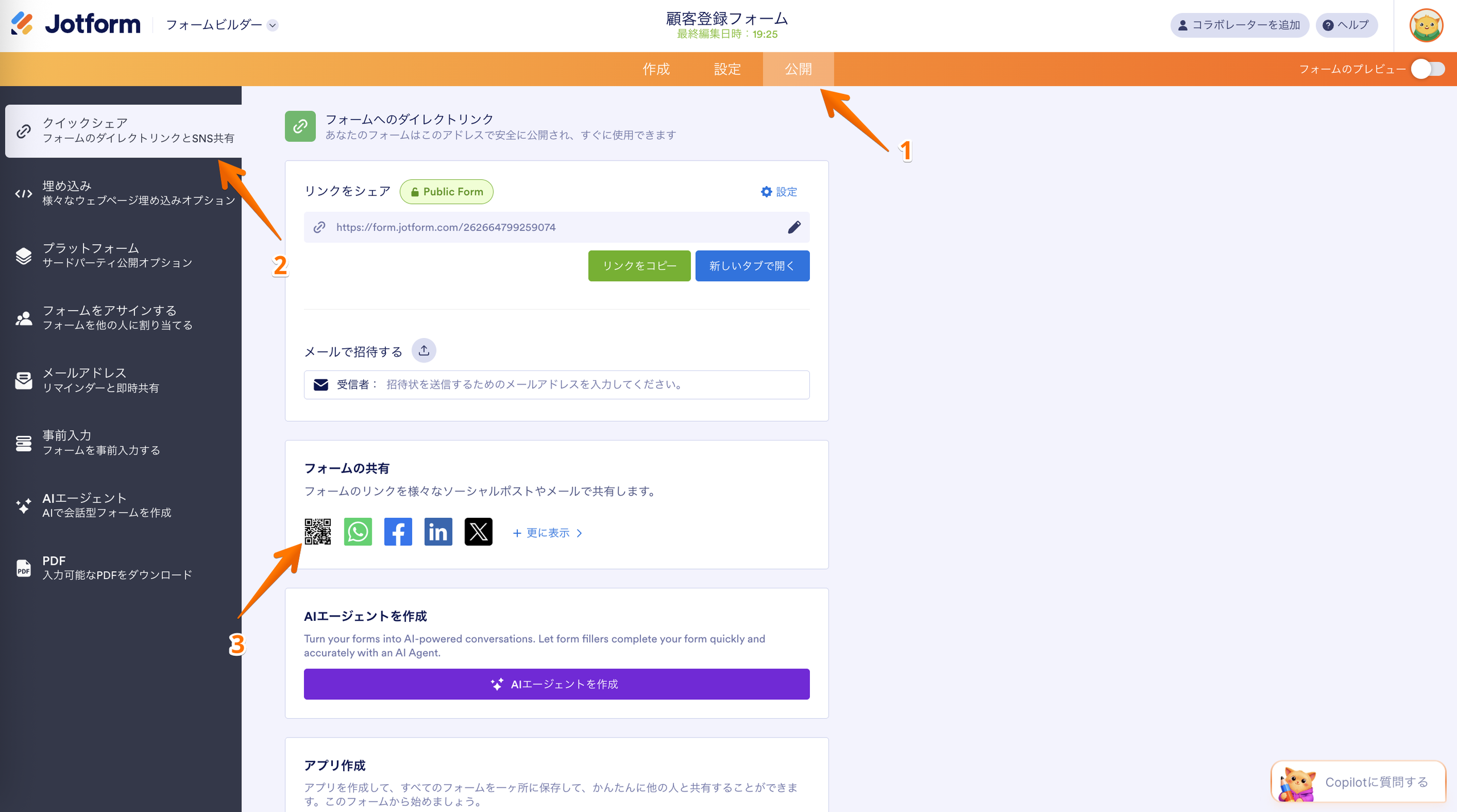
- フォームを作成したら、Jotformの公開タブに移動し、クイック共有を選択します。
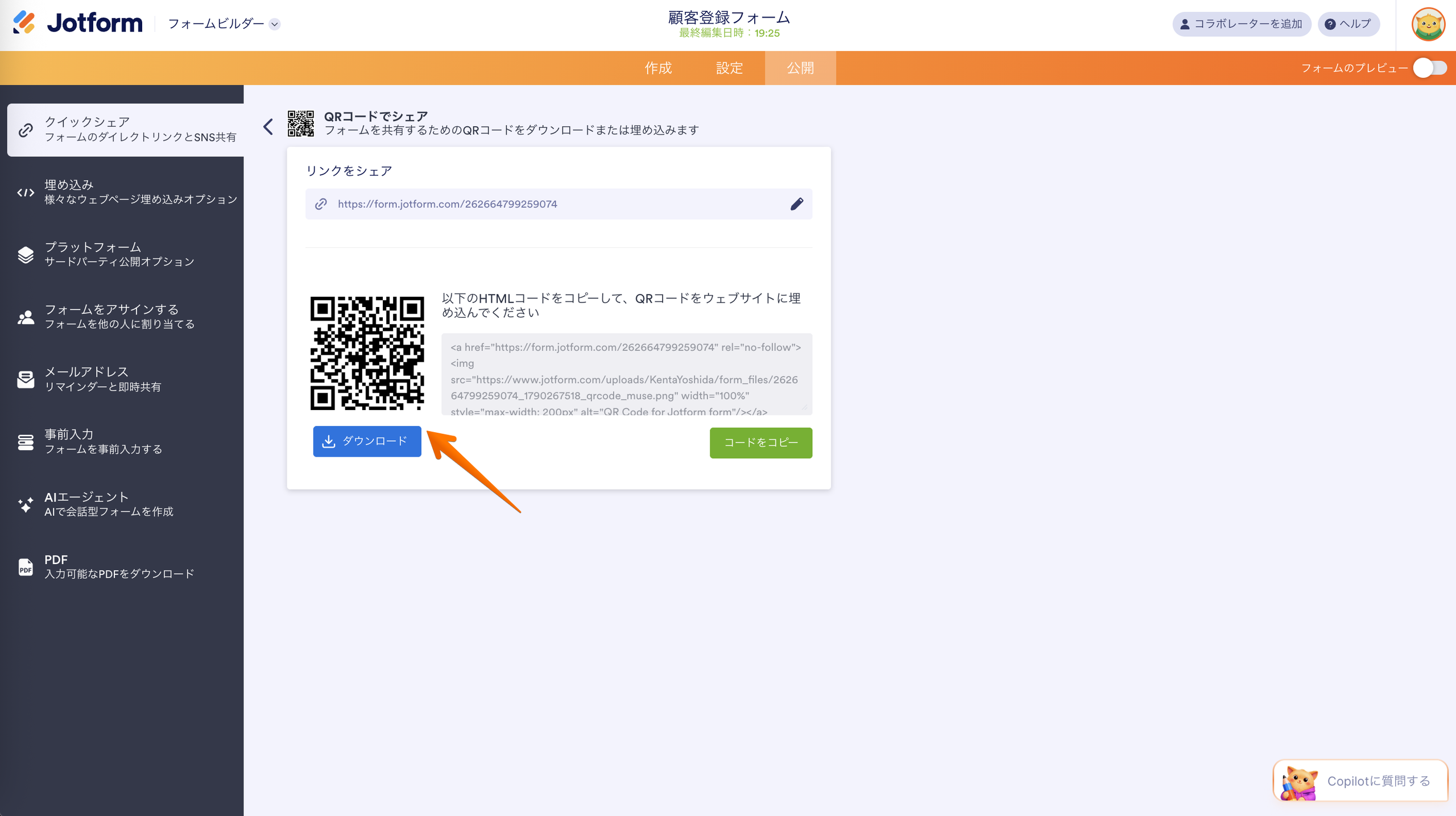
- フォームを共有の下で、QRコードアイコンを選択します。フォームに直接アクセスできるQRコードが自動的に生成されます。
- 生成されたQRコードの画像をダウンロードします。
ステップ4:WixサイトにQRコードを設置する
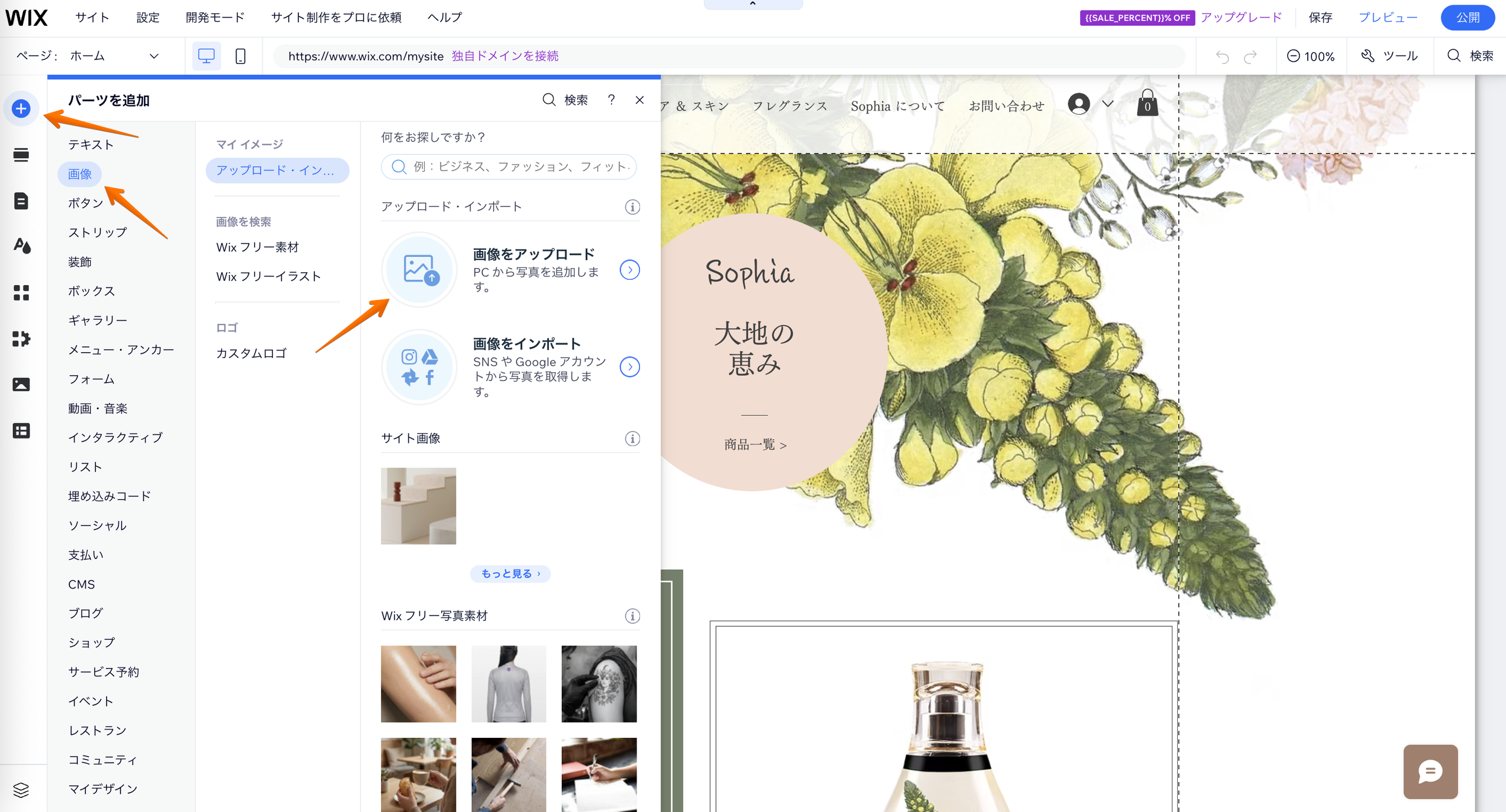
- Wixエディタの左側にある要素を追加をクリックし、画像を選択します。続いて、作成したQRコードの画像をアップロードします。
- ユーザーが見つけやすく、読み取りやすい位置にQRコードを配置します。「参加登録はこちらから」など、QRコードの用途がわかる短い説明を添えると、より利用しやすくなります。
ステップ5:Jotformテーブルで送信データを管理
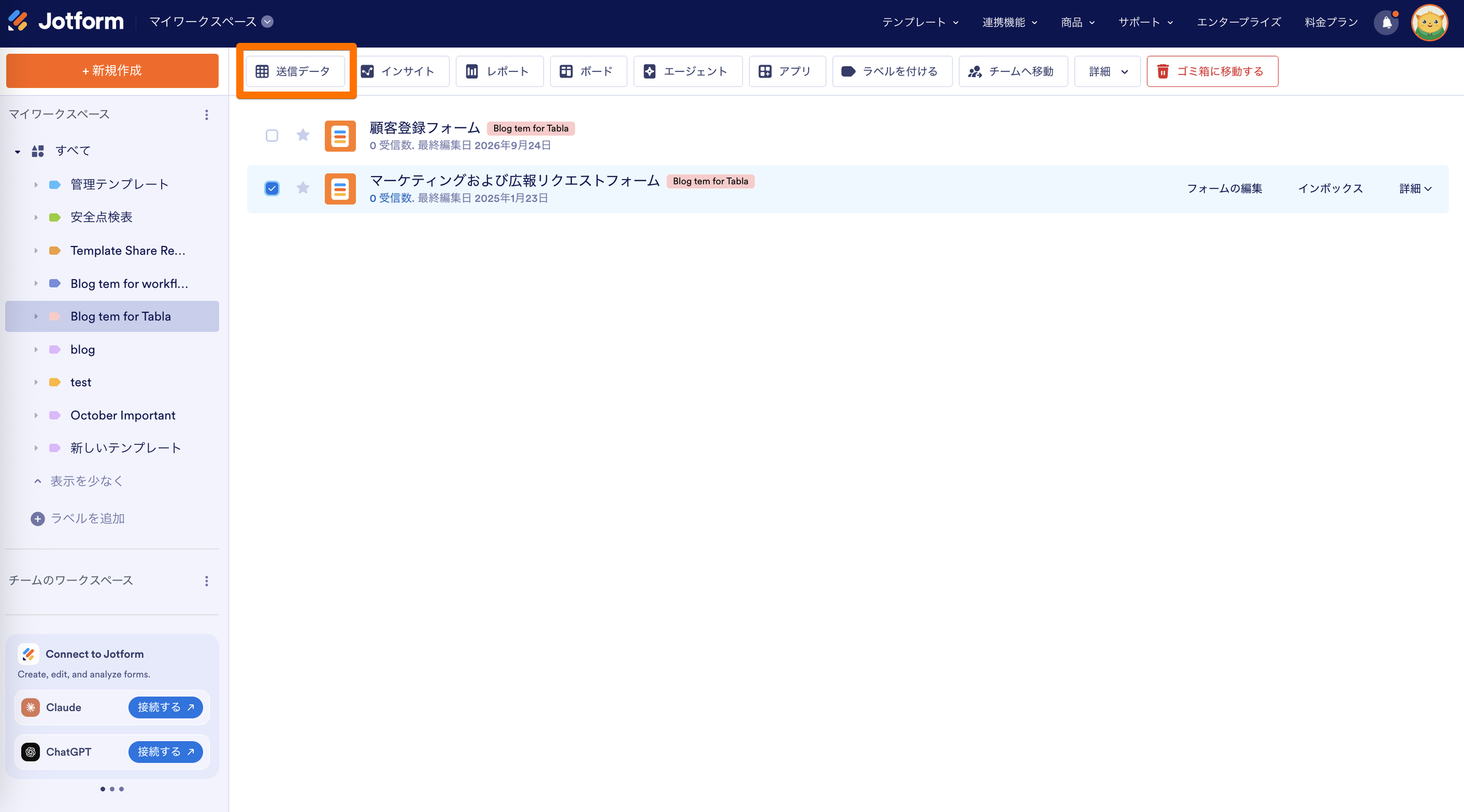
- Jotformの、マイフォームページを開き、対象のフォームを選択します。
- 送信データをクリックするとJotformテーブルが開き、フォームの送信データを表形式で確認できます。回答状況の確認やデータ整理、参加者・顧客情報の管理をまとめて行えます。
- フィルター、並べ替え、検索機能を使えば、登録日や参加者名などの条件に応じて必要な回答を簡単に絞り込めます。
- 収集したデータはエクスポートできるほか、レポートとしてダウンロードし、オフラインで確認することも可能です。
ステップ6:Jotformレポートビルダーで結果を共有する(任意)
- フォームで収集したデータを視覚的に確認するには、Jotformのレポートビルダーを開きます。
- フォームの回答データをもとにレポートを作成し、QRコード経由で集まった回答や参加状況、傾向などを分析できます。
- 作成したレポートは共有リンクを発行してチームや関係者と共有できるほか、プレゼンテーションに埋め込んで活用することも可能です。
WixウェブサイトQRコードに関するよくある質問
作成したQRコードをiPhoneやAndroidなど複数の端末で実際に読み取り、正しいページが表示されるか確認しましょう。また、スムーズに読み取れるよう、QRコードの画像が鮮明で、背景とのコントラストが十分に確保されていることも重要です。
QRコードは、ユーザーにとって利便性が高まる場所に設置するのがおすすめです。たとえば、次のようなページで活用できます。
- ランディングページ: キャンペーンや限定特典のページへ誘導する
- お問い合わせページ: デジタル名刺やお問い合わせフォームへ誘導する
- 商品ページ: 商品の詳細情報やレビュー、使用方法などをQRコードから確認できるようにする
QRコードはさまざまなフォームと組み合わせて活用できます。特に、次のようなフォームに適しています。
- イベント参加登録・チェックインフォーム: 参加申し込みから当日の受付までをスムーズに行える
- アンケート・フィードバックフォーム: チラシや店頭ポスターなどにQRコードを掲載し、顧客から手軽に意見や感想を収集
- キャンペーンフォーム: QRコードから割引や限定キャンペーンへ誘導し、特典を簡単に提供できる
はい。多くのQRコード生成ツールでは、色の変更やロゴの追加、フレームデザインの調整などが可能です。ただし、カスタマイズによって読み取りにくくならないよう注意しましょう。背景とのコントラストが低い色や、薄すぎる色は避けることをおすすめします。
QRコードの利用状況を確認するには、Google アナリティクスのUTMパラメータなど、計測用パラメータを設定したURLをQRコードのリンク先に指定する方法があります。QRコードからオンラインフォームへ誘導する場合は、Jotform Tablesを使ってフォームごとの回答を確認・管理できます。
一部のQRコード生成ツールでは、ダイナミックQRコードを利用できます。ダイナミックQRコードなら、印刷済みのQRコード自体を変更することなく、リンク先のURLやコンテンツを後から更新できます。たとえば、キャンペーン終了後に別のページへ誘導したい場合でも、QRコードを作り直して印刷する必要がないため、柔軟に運用できます。
WixのQRコード活用にJotformを使ってみませんか?
WixサイトにQRコードを取り入れることで、ユーザーとの接点を増やしたり、回答データを収集したり、さまざまな手続きをスムーズにしたりできます。Jotformなら、フォームへ直接アクセスできるQRコードを簡単に作成し、Wixサイトに設置できます。さらに、Wixとの連携機能を利用すれば、Jotformのフォーム自体をWixサイトへ直接埋め込むことも可能です。
Jotformを活用して、共有しやすいQRコードとオンラインフォームを組み合わせ、Wixサイトの利便性を高めてみてはいかがでしょうか。で
この記事は、QRコードを活用してユーザーとのやり取りを効率化し、サイト内のスペースを有効活用したいWixサイト運営者に向けた内容です。












コメントの送信: