
登録、サービスリクエスト、商品注文、または社内ワークフローを頻繁に扱っていませんか?オンラインでデータを収集し、手動でのデータ入力を一切行わずにMicrosoft Excelに送信する簡単な方法を探しているかもしれません。結局のところ、ウェブフォームからスプレッドシートへ情報をコピー&ペーストするのは時間がかかり、ミスも起こりやすいものです。
試せる解決策は3つあります。Microsoft FormsとExcelを使う方法、Excelで直接フォームを作成する方法、またはExcelと直接連携できる別のオンラインフォームビルダーを使う方法です。
これらのウェブフォームを使ってExcelのスプレッドシートにデータを入力する各方法を、詳しい手順とともに解説します。また、それぞれの方法に最適な使用例や、遭遇する可能性のある制限についても説明します。最後まで読めば、ご自身のニーズに合った適切な設定を選ぶ方法が正確にわかるようになります。
ウェブフォームからExcelへのデータ入力の仕組み
適切なツールを使えば、フォームの回答でスプレッドシートにデータを入力するプロセスは非常にシンプルになります。その仕組みは次の通りです。ユーザーがオンラインフォームに入力すると、その回答が連携されたスプレッドシートに自動的に送信され、フォーム回答データで行と列が埋められていきます。
この種のフォームからExcelへのワークフローは、次のようなさまざまな状況で役立ちます。
- イベント登録
- 顧客受付フォーム
- 従業員リクエストフォーム
- 従業員アンケート
- リード獲得フォーム
- 注文フォーム
- 顧客フィードバックアンケート
- NPS®調査
- 結婚式の招待状
この種の自動化ワークフローを使えば、手動でのデータ入力ミスを最小限に抑え、生産性を向上させ、データの正確性を高めることができます。また、このプロセスによってExcelでのレポート作成やデータ分析も効率化されます。
ウェブフォームのデータをExcelに送信する3つの方法
以下では、ウェブフォームのデータをMicrosoft Excelに送信できる3つの方法をご紹介します。ご自身のニーズに適したアプローチは、すでに使用しているツールや、フォームをどのように共有したいかによって異なります。
方法1:Microsoft FormsとExcelを使う
このMicrosoft FormsからExcelへの方法は、すでにMicrosoft 365ユーザーである場合、Microsoft Formsに慣れている場合、または凝った機能なしでシンプルなオンラインフォームやアンケートを作成する必要がある場合に役立ちます。Microsoft Formsは高度なフォームビルダーではありませんが、シンプルなものが必要な場合には十分に役立ちます。
Microsoft Formsには、フォームの回答をExcelで簡単に開ける機能が組み込まれています。以下は、Microsoft Formsでフォームの回答をエクスポートする方法の概要です。
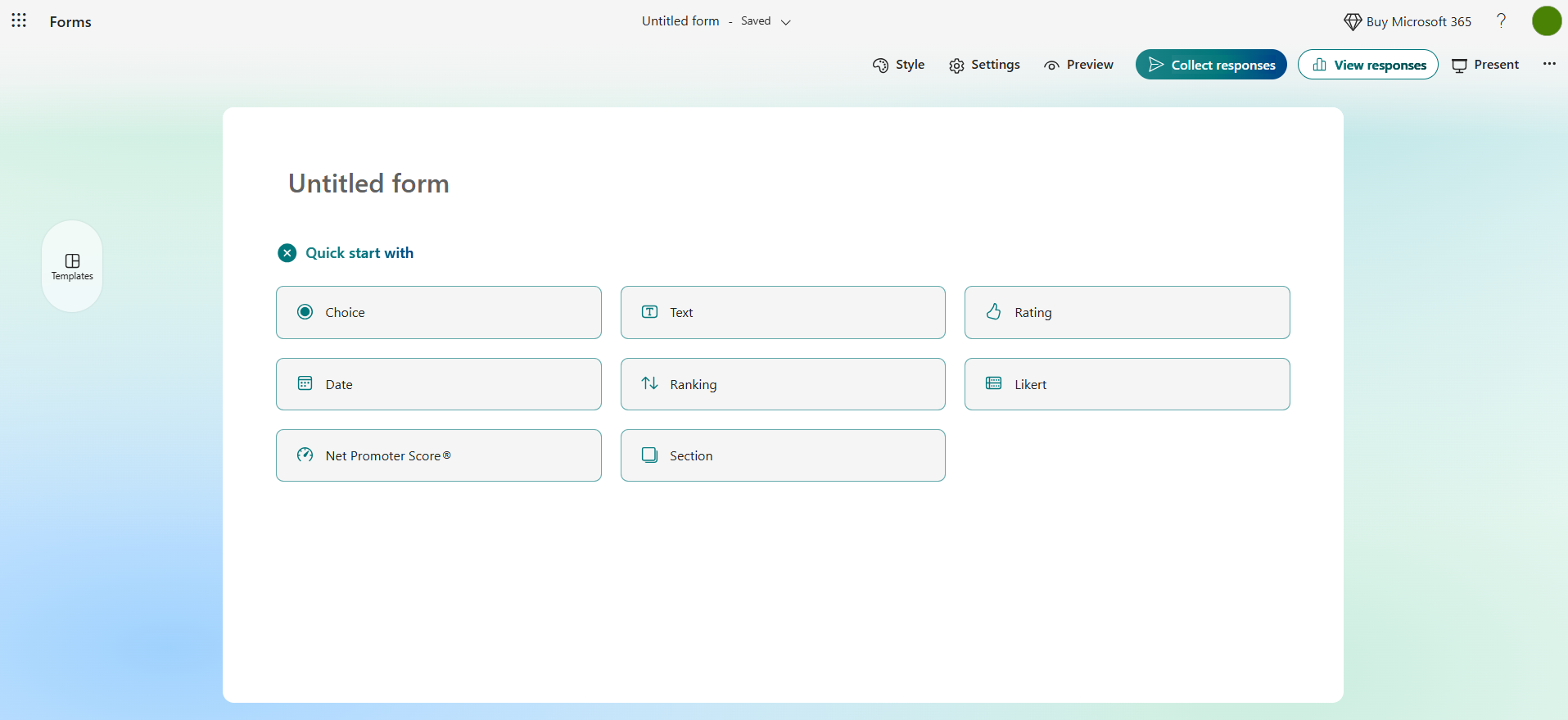
- Microsoft Formsを開き、新しいフォームをクリックします。クイックスタートまたは新しい質問を追加をクリックして、データ収集に必要な項目を追加します。フォームの作成が完了するまで、新しい質問を追加し続けます。(使用したいフォームがすでに作成済みの場合は、この手順をスキップしてください。)
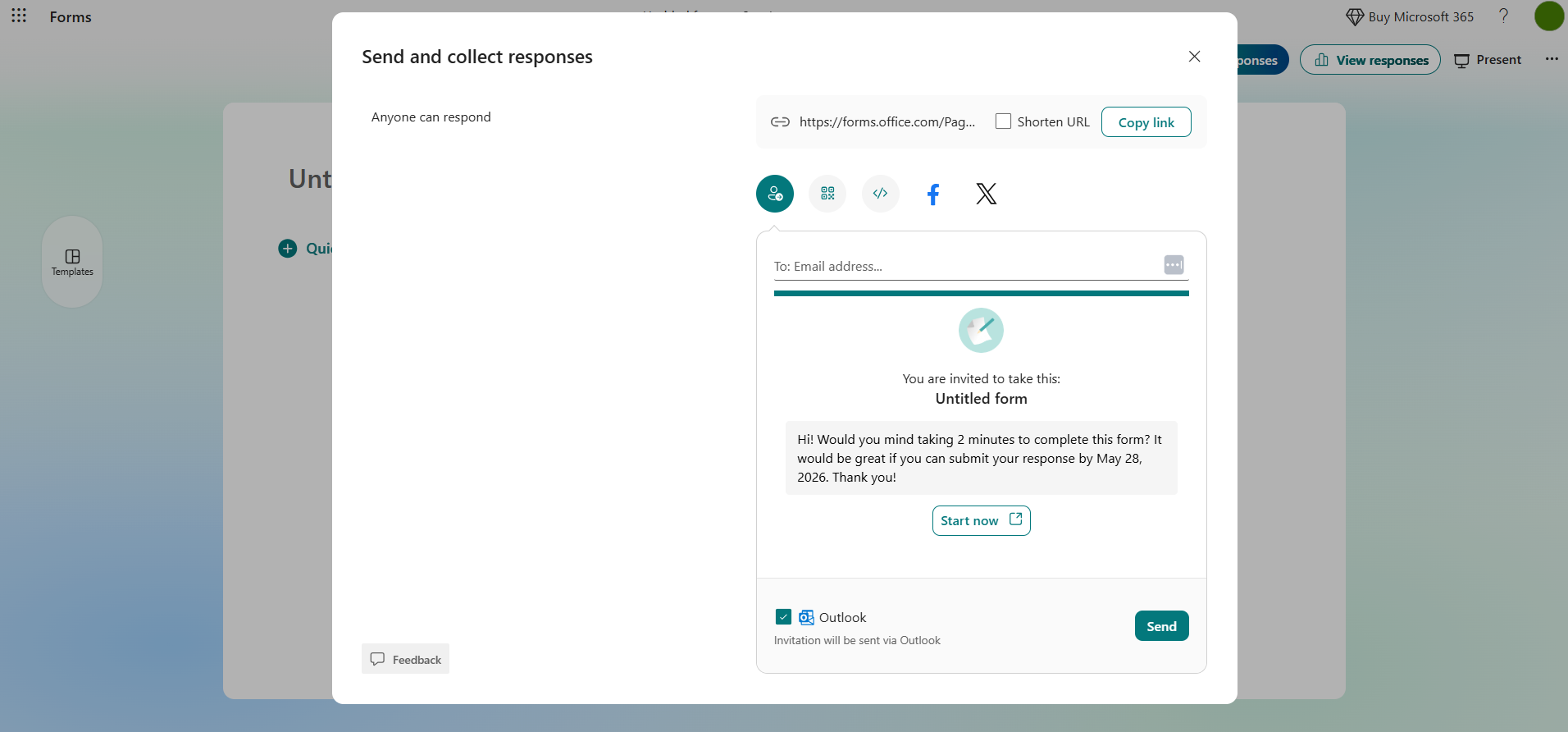
- 完了したら、回答を収集をクリックし、フォームを送信したいユーザーのメールアドレスを入力します。フォームのリンクをコピーしてユーザーに送信することもできます。
- 回答者からいくつかのデータを収集したら、回答を表示をクリックします。次にExcelで結果を開くをクリックします。スプレッドシートはExcel for the webまたはExcelデスクトップ版で開くことができます。このオプションは、フォームを共有してユーザーが回答を送信した後にのみ有効になる点に注意してください。
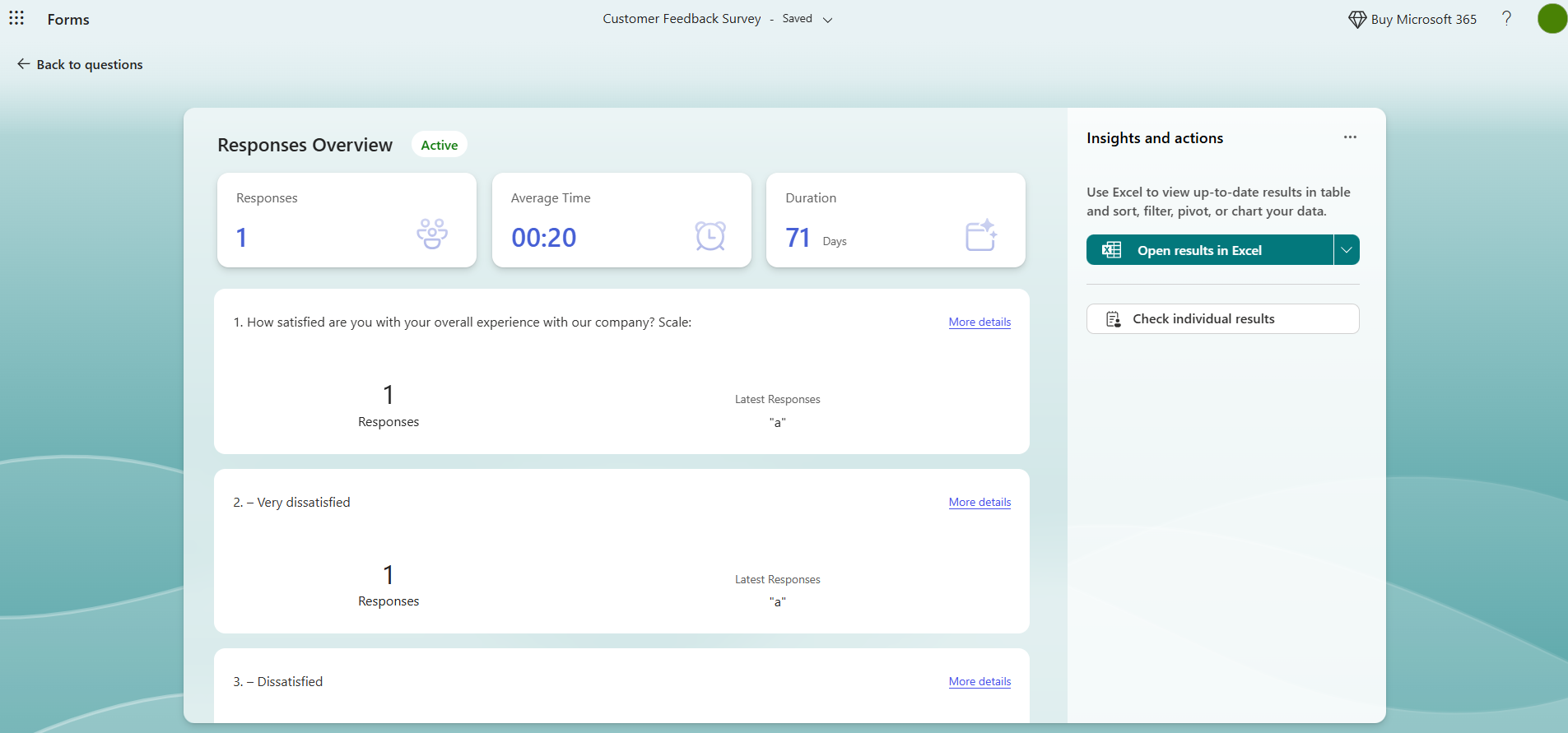
自動同期機能はExcel for the webで動作し、スプレッドシートを開くたびに同期されることを覚えておいてください。Excelのデスクトップ版を使用する場合、ライブ同期は行われず、代わりにその特定の時点でのデータのスナップショットが取得されます。
Pro Tip
Microsoft Formsは専用のフォームビルダーですが、基本的なツールです。組み込みの高度な機能、ネイティブ連携、多数の便利なウィジェットでフォームをさらに次のレベルへ引き上げたい場合は、Jotformをお試しください。両ツールの比較については、JotformとMicrosoft Formsの比較の記事をご覧ください。
方法2:Excelで直接フォームを作成する
チームや部門からデータを収集する必要がありますか?Excelでフォームを作成してみるのも一つの方法です。
この方法は、社内での手動データ入力や、チームや部門からのデータ収集に最適であり、外部ユーザー向けの一般公開フォームが必要な場合には適していない点に注意してください。また、Excelフォームは、データを提供するのが自分だけの場合にも適した選択肢です。
Excelでフォームを作成する方法は次の通りです。
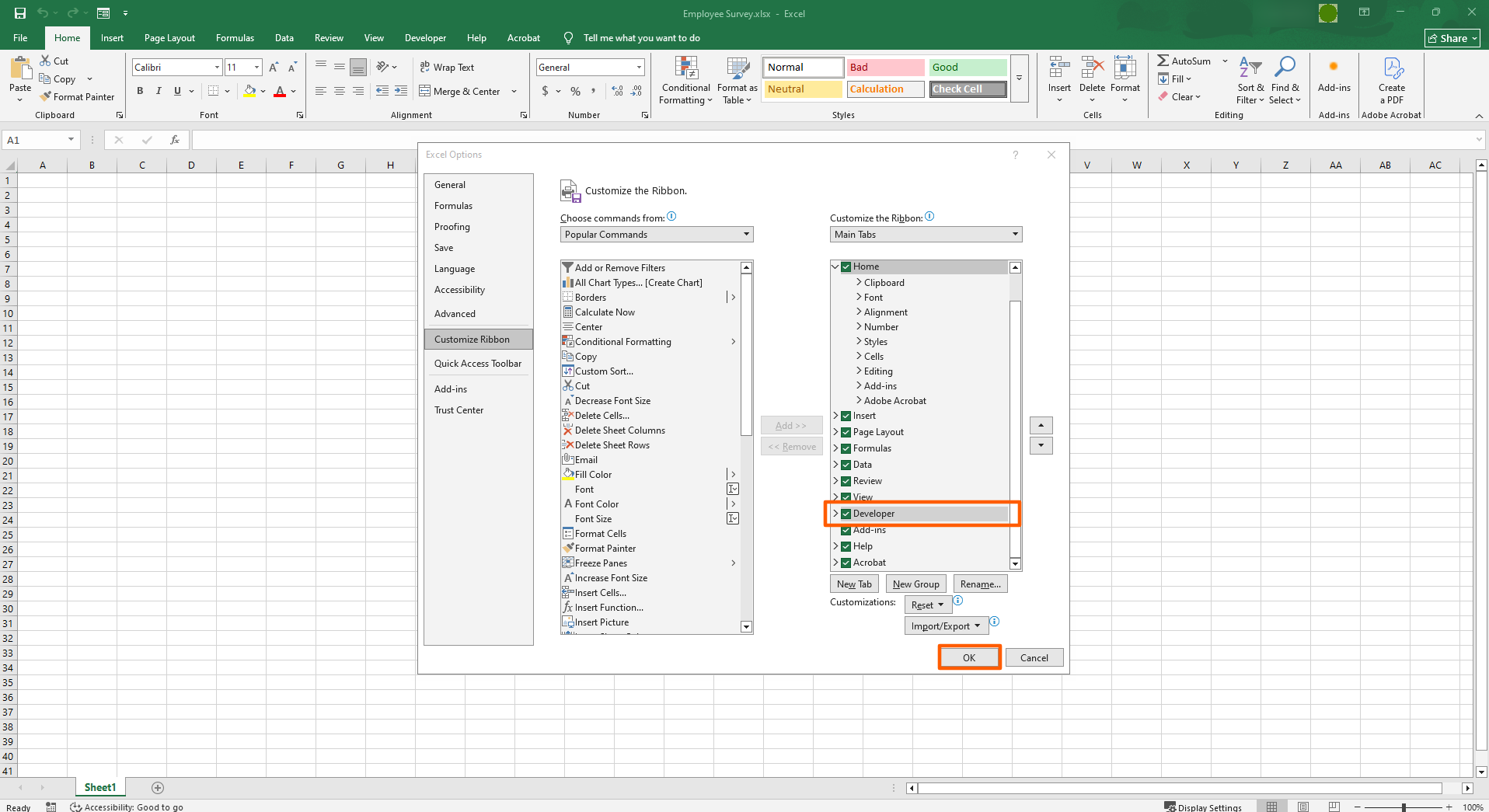
- ファイルをクリックし、次にオプションをクリックします。左側のペインでリボンのユーザー設定をクリックします。メインタブの下にある開発のチェックボックスを選択します。OKをクリックします。
- スプレッドシートに表示したいコンテンツを追加します。次に、リボンの開発タブに移動し、挿入ドロップダウンメニューをクリックします。ここから、使用したいフォームコントロール(またはフォーム項目)を選択できます。オプションには、テキストボックス、ドロップダウン、チェックボックスなどがあります。挿入したコントロールを右クリックし、テキストの編集をクリックしてコンテンツを編集します。この例では、コントロールの名前をTrueに変更しました。
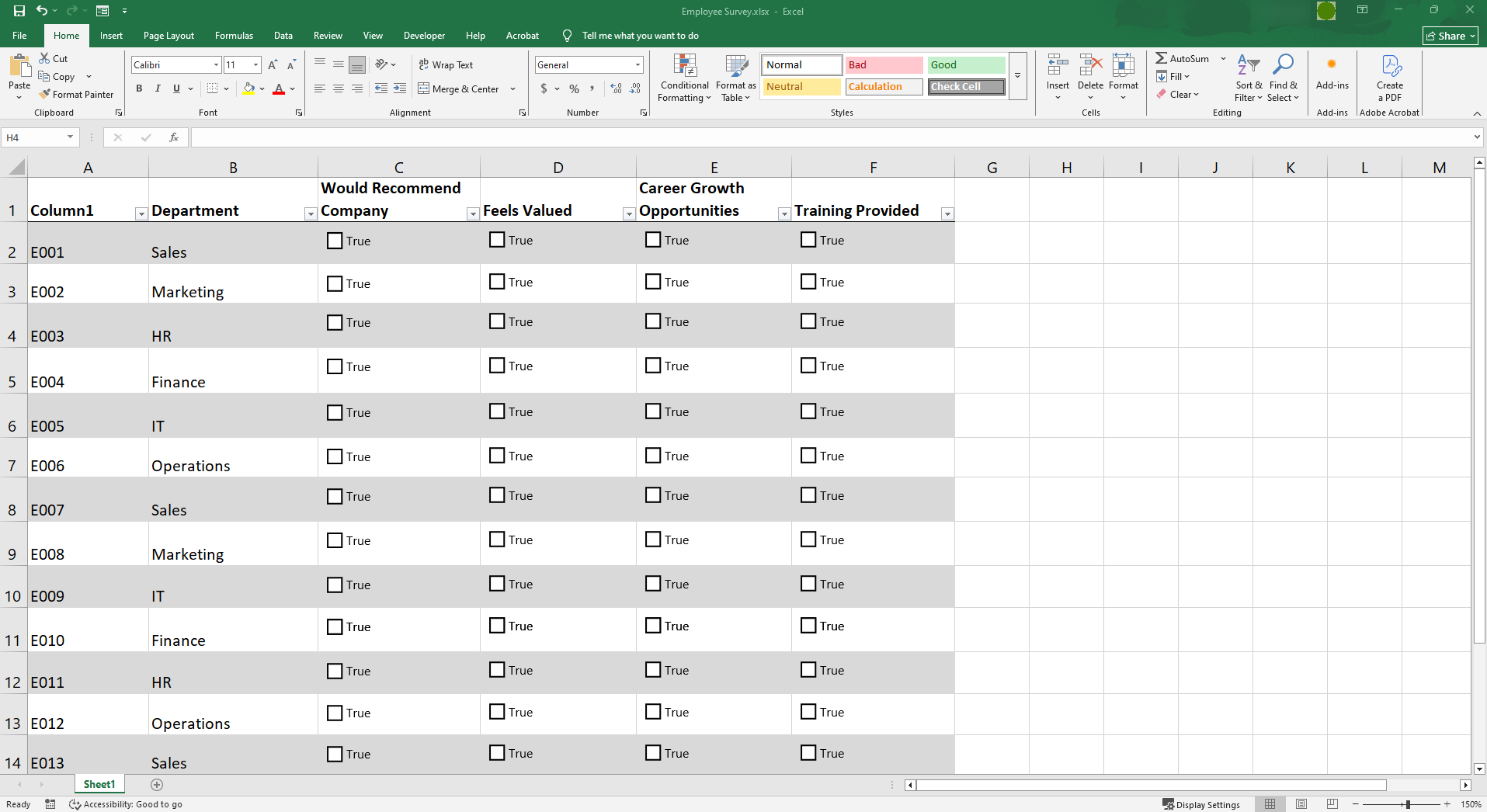
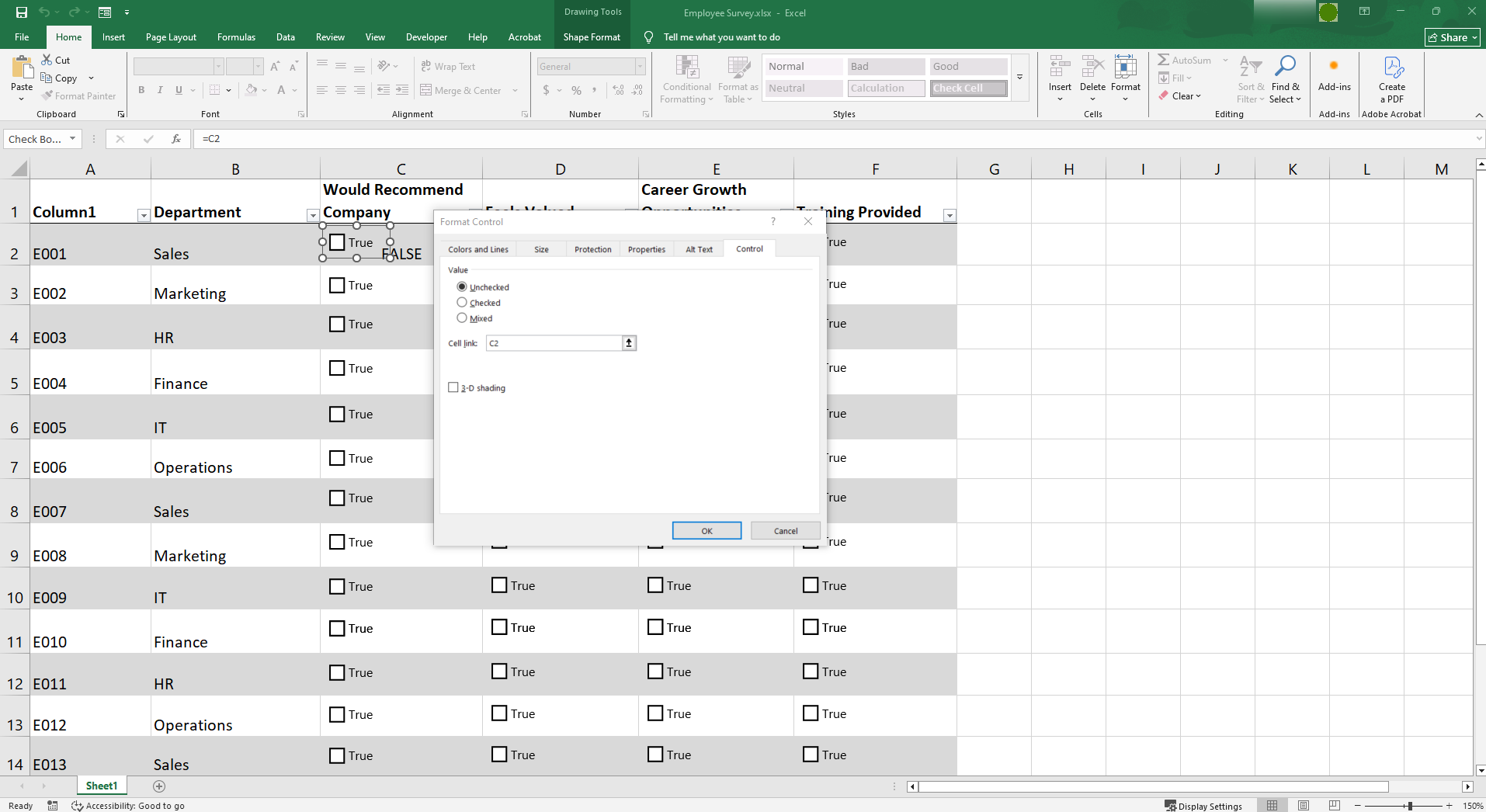
- 選択したフォーム項目がExcelの列と揃っていることを確認します。フォームコントロールを右クリックし、コントロールの書式設定をクリックして、設定を選択します。コントロールタブに移動し、リンクするセルをクリックして、項目からの回答をどこに送るかを指定します。1つの項目は1つのセルにのみリンクできます。このチェックボックスの例では、セルがチェックされていれば回答はTrueになります。チェックされていなければFalseになります。
- データ入力のためにファイルを社内で共有するには、ExcelファイルをOneDrive、SharePoint、または類似のツールにアップロードできます。ファイルにアクセスして編集できる準備が整ったことを相手に知らせましょう。
Microsoft FormsとExcel、またはExcel単体を使う場合の制限
Microsoft FormsをExcelと連携する方法や、Excelでフォームを作成する方法をご覧いただきました。これで、どちらの方法もウェブフォームを使ってExcelのスプレッドシートにデータを入力するのに理想的ではないことがおわかりいただけたと思います。考慮すべき制限がいくつかあります。
- 限られたデザインとブランディングのオプション:Microsoft Formsは基本的なフォームビルダーであるため、高度な機能やカスタマイズオプションは備わっていません。Excelはデータ管理ツールであり、デザインツールではありません。ブランドやデザインの構想に合った顧客向けのウェブフォームを作成したい場合は、他の手段を探す必要があります。
- 高度なワークフローに対する柔軟性の不足:顧客向けのウェブフォームで支払いを収集したり、承認ワークフローを作成したり、高度な条件ロジックを使用したりしたいですか?これらはいずれもMicrosoft FormsやExcelでは実現できません。こうした高度な機能を利用するには、それらが組み込まれた専用のフォームビルダーを選ぶ必要があります。
- 不十分なユーザーエクスペリエンス:見込み客や顧客などの外部ユーザーとウェブフォームを共有する場合、ユーザーエクスペリエンスが鍵となります。モバイル対応で、ウェブサイトに簡単に埋め込めるウェブフォームが必要です。Microsoft FormsとExcelは、優れたユーザーエクスペリエンスを提供するという点では限界があります。
一般公開向けで、高度なワークフロー機能を備え、優れたユーザーエクスペリエンスを提供する魅力的なウェブフォームを作成する必要があるなら、Excelと直接連携できる専用のフォームビルダー、Jotformに目を向ける時です。
方法3:Excel連携機能を備えたオンラインフォームビルダーを使う
外部ユーザー向けにカスタマイズしたウェブフォームを作成したい場合、そしてデータを連携したExcelのスプレッドシートに自動的に入力させたい場合、最適な選択肢は次の通りです。Excelとのネイティブ連携を備えた専用のオンラインフォームビルダーを使うことです。
Jotformは、Microsoft FormsやExcelのフォームツールに代わる優れた選択肢となる、主要なオンラインフォームビルダーです。ノーコードのユーザーインターフェース、さまざまな高度な機能、そしてExcelとのネイティブ連携により、シートに自動的にデータを入力するカスタムウェブフォームを簡単に作成できます。
JotformとMicrosoft Excelの連携は、サードパーティや自動化ツールを必要とせず、シンプルに設定できます。フォームがExcelに接続されると、送信内容がExcelのスプレッドシートに直接流れ込みます。新規または既存のワークブック、あるいは新規または既存のテーブルに行を追加するよう選択できます。高度なフォーム作成機能とExcelのデータ管理機能を組み合わせたいユーザーにとって、理想的なソリューションです。
Jotformを使ってウェブフォームをExcelに自動連携する方法
JotformとExcelの連携の設定は簡単で、わずか数分で完了します。次の手順に従ってください。
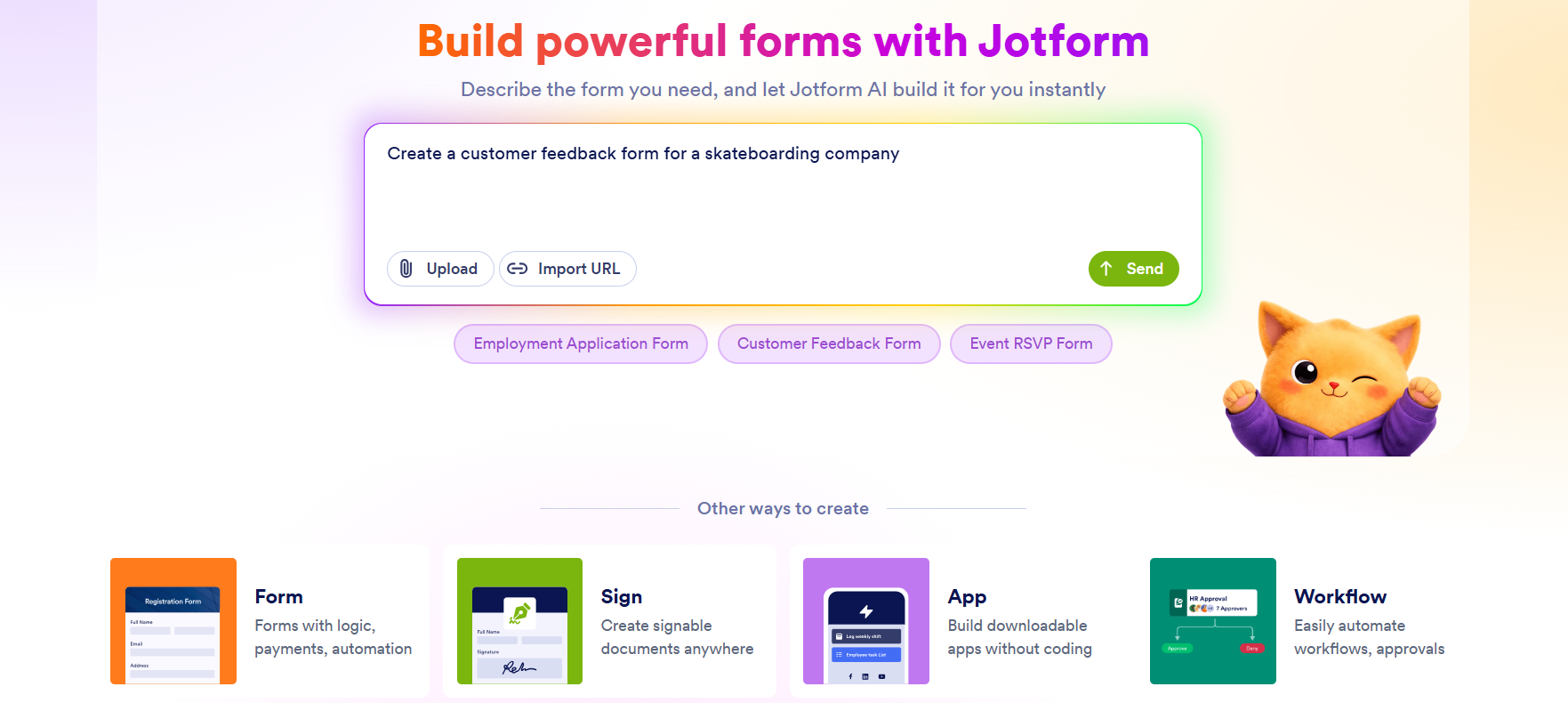
- 無料のJotformアカウントにサインアップし、Excelに接続するフォームを作成します。+作成をクリックします。テンプレートを使用するか、ゼロから新しいフォームを作成するか、JotformのAIフォームビルダーを使ってフォームを作成できます。
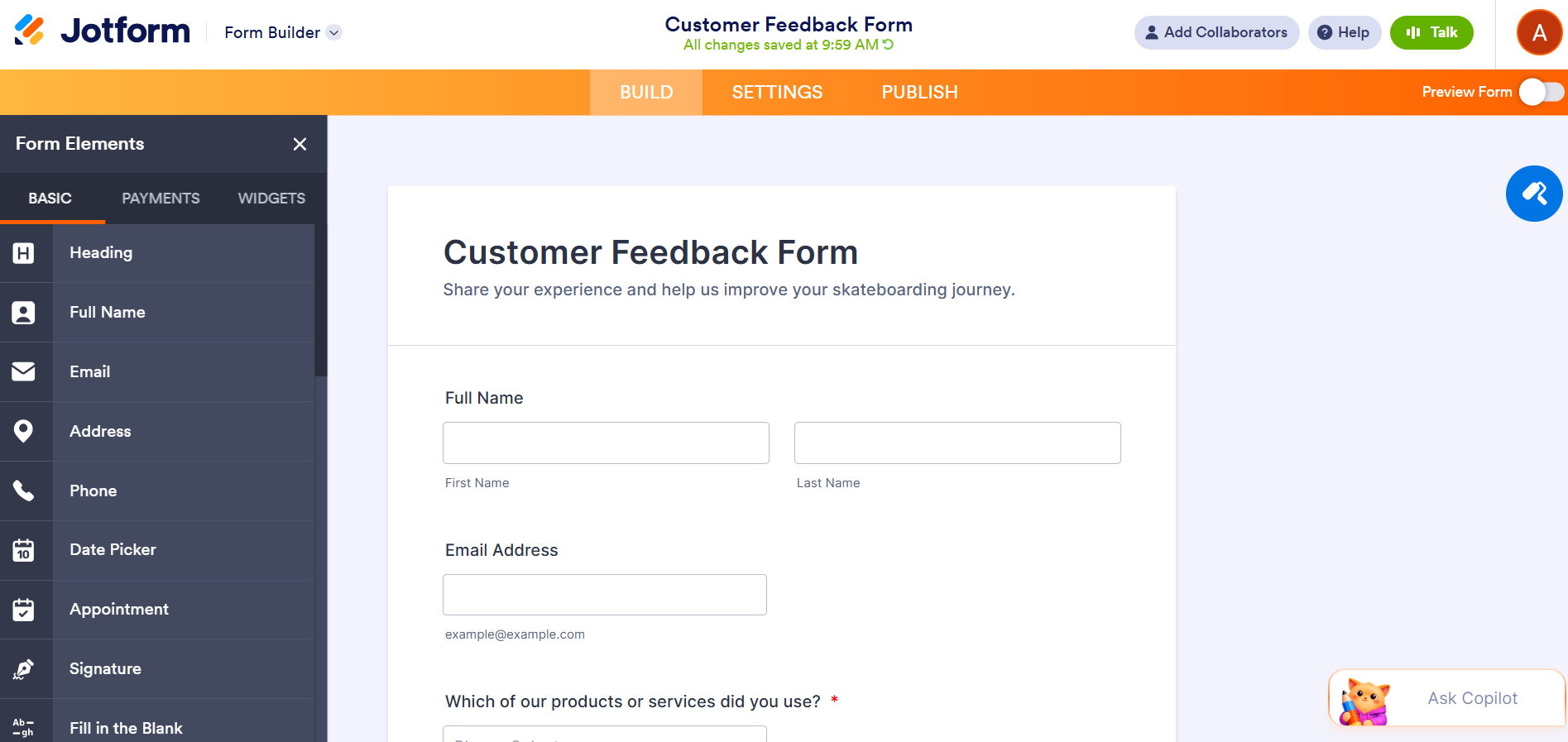
- Jotformのフォームビルダーにあるフォーム要素ツールバーを使って、ニーズに合わせてフォームを調整します。追加したいフォーム要素をクリックし、フォームにドラッグ&ドロップするだけです。ここから、支払い連携やウィジェットを追加することもできます。
- ネイティブツールを使ってフォームをExcelと連携させ、フォーム送信のリアルタイム同期を有効にします。(詳細な手順については、フォームをMicrosoft Excelと連携する方法の記事をご覧ください。)送信データを新規または既存のワークブックに送るか、新規または既存のExcelテーブルに送るかを指定できます。
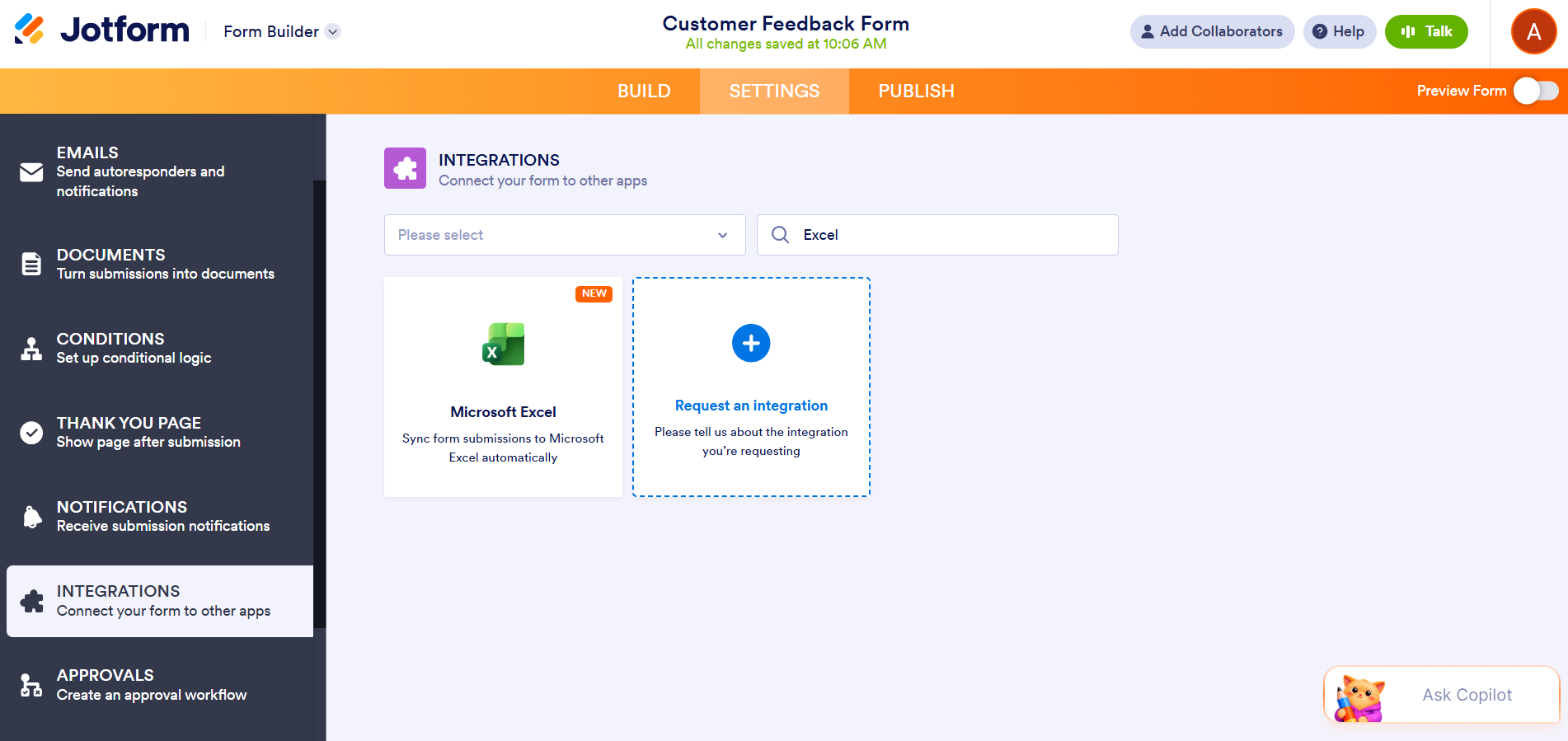
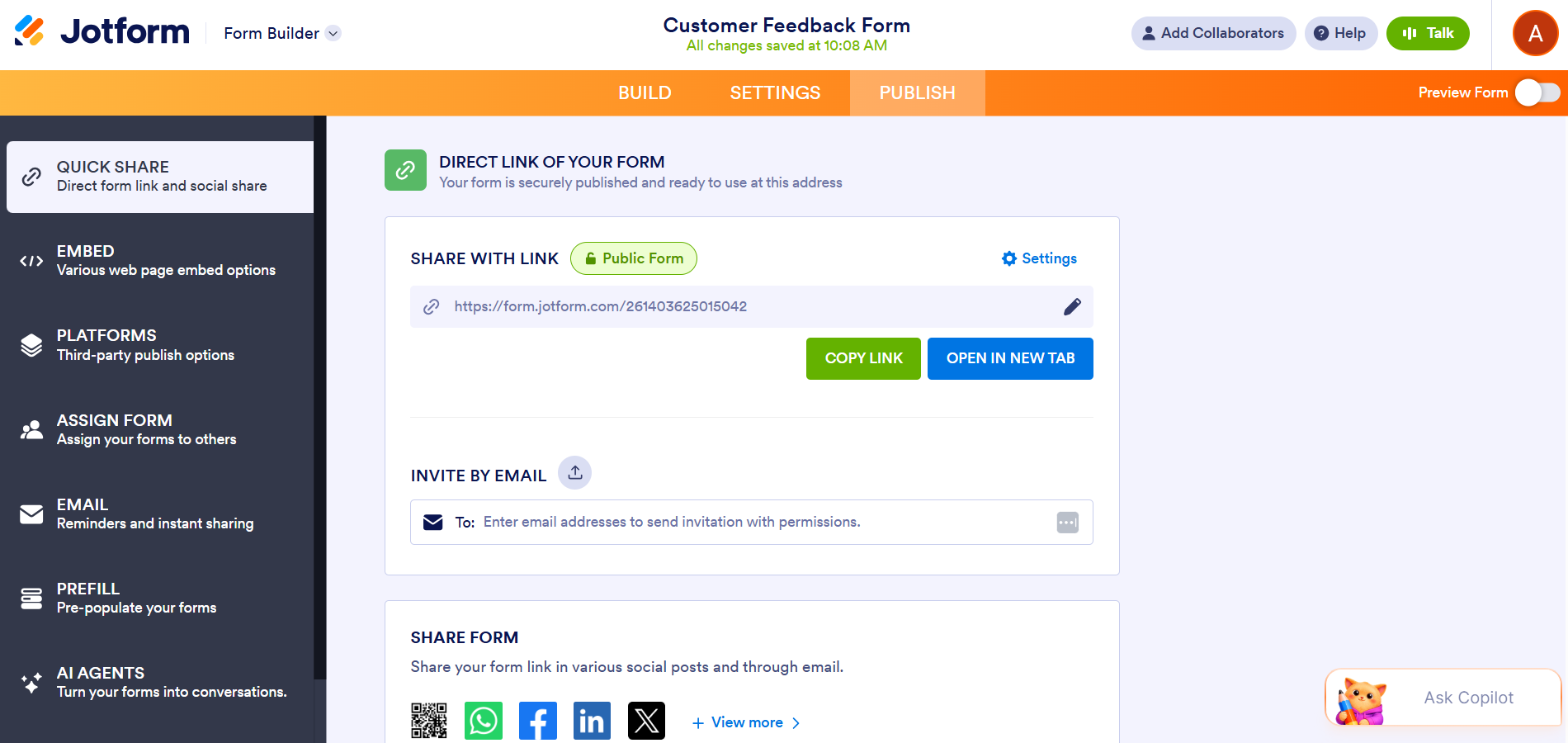
- 公開をクリックしてオプションを選択し、ユーザーとフォームを共有します。フォームはメールで送信したり、ウェブサイトに埋め込んだり、リンクで共有したり、ソーシャルメディアで共有したりできます。ニーズに最も適した共有方法を選択してください。
- ユーザーがフォームに入力すると、フォーム送信内容は指定したExcelのワークブックまたはテーブルに自動的に入力されます。そこでは、データの並べ替え、フィルタリング、整理を行い、その情報から詳細なレポートを作成できます。


Excelで自動的にフォームの回答を収集し始めましょう
フォーム送信からの回答をExcelで自動的に収集したい場合、選択肢はたくさんあります。Microsoft Formsを使う、Excelのフォームツールを試す、あるいはJotformのようにExcelとのネイティブ連携を備えた高度なフォームビルダーを使う、といった方法です。あなたに最適な方法はニーズによって異なります。基本的なデータ収集を求めているのか、それとも外部ユーザー向けの洗練されたウェブフォームを求めているのか、ということです。
すでにMicrosoft Formsでフォームを作成している場合、ゼロからやり直す必要はありません。当社の移行ツールがすべての面倒な作業を代行します。フォームを作り直す必要はなく、移行中にデータを失うリスクもありません。数回クリックするだけで、フォームがMicrosoft FormsからJotformに移され、当社の高度な機能やネイティブ連携を利用できるようになります。
今すぐJotformをお試しください。ウェブフォームの作成、Excelとの連携、そしてデータ収集を全く新しいレベルへと引き上げるのに、なぜJotformが優れた選択肢なのかをご確認いただけます。
フォームデータでExcelのスプレッドシートに入力する方法に関するよくある質問
Excelのスプレッドシートに入力する入力可能なフォームを作成するには、Microsoft Formsのような基本的なフォームビルダー、またはExcelとのネイティブ連携を備えたJotformのような高度な選択肢を使用できます。
MicrosoftフォームでExcelのスプレッドシートに入力するには、回答を表示をクリックし、次にExcelで結果を開くをクリックします。
Excelからウェブフォームにデータを入力する方法はいくつかあります。コピー&ペーストで手動で行うこともできますし、ブラウザ拡張機能、ワークフロー自動化ツール、カスタムスクリプトなどのツールを使ってプロセスを自動化することもできます。
この記事は、オンラインフォームで情報を収集し、それを自動的にExcelのスプレッドシートに送りたいと考えている業務チーム、管理者、マーケター、教育関係者、人事チーム、中小企業の経営者向けです。













コメントの送信: