Webサイトによくある質問(FAQ)を追加すると、訪問者は一般的な疑問に対する答えをすぐに見つけられるようになり、必要な情報へ素早くたどり着けます。また、FAQは検索エンジンやAIツールが、人々の疑問に対する明確な回答を理解し、表示し、提供する助けにもなります。
ただし、人間の読者とボットの両方にメリットをもたらすには、FAQをWebサイトに正しく実装する必要があります。FAQ用のスキーマコード(画面には表示されません)を加えると、構造化データの層が追加され、ツールがコンテンツを解釈しやすくなります。さらに、人間にとって見やすく読みやすい質問のレイアウトに整えることも欠かせません。
ここでWordPressユーザーは課題に直面します。このプラットフォームにはFAQ専用のネイティブブロックがないため、読みやすいFAQセクションを表示しながら、必要なJSON-LDコードも追加するにはどうすればよいのでしょうか。
選択肢は次の2つです。
- YoastやRank Mathなどのプラグインを使い、ボットと人間の両方の要件を同時に満たすGutenberg用のFAQブロックを利用する
- 無料で軽量なサーバーレスのウィジェットを使い、スキーマは手動で処理する(バックエンドとフロントエンドの作業を切り分ける)
一見すると前者のほうが魅力的に思えるかもしれませんが、以下で説明するようにいくつかの欠点があります。この記事では、どちらの方法でもWordPressにFAQスキーマを追加する方法を紹介しますので、ご自身のWebサイトに合った方法を選んでください。

方法1:WordPress用のFAQブロック専用プラグインをインストールする
FAQに求められるSEO面のニーズと、人間にとっての見やすさの両方を満たすために、多くのユーザーはWordPressリポジトリにあるYoast、Rank Math、FAQ Schema Ultimateといったサードパーティ製のSEOプラグインやFAQ専用プラグインを利用しています。
なお、この方法では、ダッシュボードでFAQのアコーディオン構造(クリックすると開閉する形式)を作成するために、サーバーに新しいソフトウェアをインストールする必要があります。
さらに、プラグインは解決する問題よりも多くの問題を生み出すことがあります。サイト全体に重いCSSやJavaScriptが追加されやすく、ページの表示速度が低下する場合があります。また、プラグインによってはデザインの自由度が低く、フロントエンドを思いどおりにカスタマイズできないため、Webサイト全体のスタイルに統一感がなくなることもあります。しかも、多くのプラグインはフリーミアムのビジネスモデルを採用しており、色のカスタマイズやライブ検索バーなどの特定の機能は、高額な有料プランでしか利用できません。
とはいえ、こうした制約はやむを得ないトレードオフだと考えるユーザーもいます。この方法を試したい場合は、次の手順でプラグインを使ってWordPressにGutenberg用のFAQ構造化データブロックを追加できます。
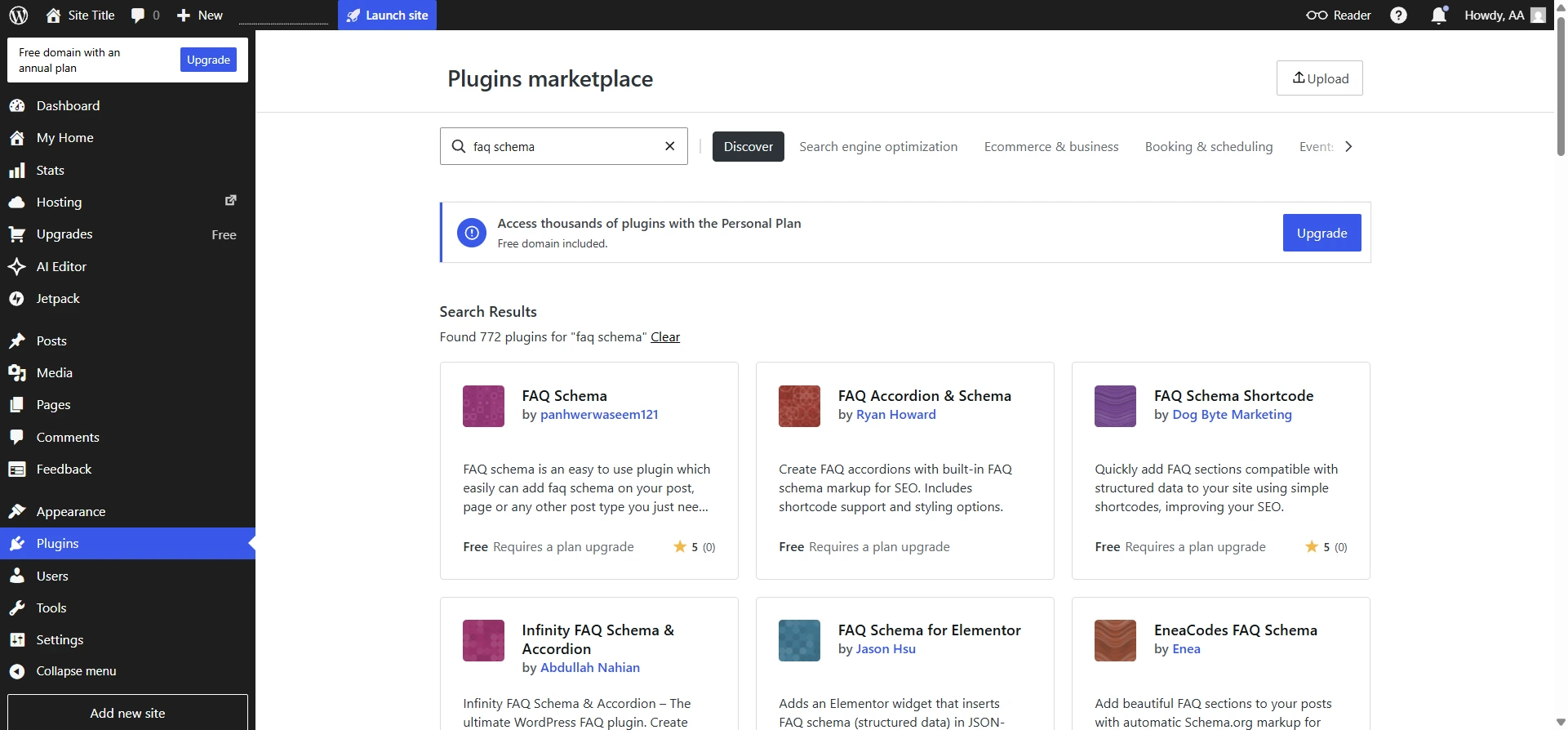
- FAQスキーマプラグインをインストールする:WordPressのダッシュボードで[プラグイン]をクリックします。「FAQ schema」で検索し、表示された結果からインストールしたいプラグインを選択します。
画面の指示に従って、FAQスキーマプラグインをインストールして有効化します。具体的なインストール手順は、使用するプラグインによって異なります。多くのプラグインは無料で提供されていますが、WordPressの有料プランでしか使用できない場合がある点にご注意ください。
- FAQを追加する:FAQを追加したいページを開きます。使用しているプラグインに応じて、ページにFAQブロックを追加するか、プラグインのFAQフィールドに質問と回答を入力します。
- FAQスキーマを有効にする:プラグインによっては、FAQのスキーマタイプが自動的に適用されます。そうでない場合は、スキーマタイプとして「FAQ」を選択する必要があります。
新しく追加したコンテンツを確認し、訪問者にとって読みやすい内容になっているかを確かめましょう。
方法2:手動でスキーマを追加し、無料のFAQウィジェットを使う(推奨)
Rank MathやYoastのFAQブロックに代わる方法をお探しなら、次のやり方を試してみてください。画面には表示されないWordPress用のFAQスキーマを手動で追加し(すでに使っているSEOプラグインがあれば、プラグインを増やさずにそれで追加することもできます)、視覚的なFAQアコーディオンには信頼性の高い外部ホスト型のウィジェットを使います。
フロントエンド側のソリューションとしては、Jotform FAQウィジェットが無料で使えるおすすめの選択肢です。訪問者向けに、検索機能付きのスタイリッシュなアコーディオンを提供しながら、フォーマット処理はすべてサーバー外で行うため、ページの表示速度に影響しません。
Jotform FAQウィジェットの使い方は次のとおりです。
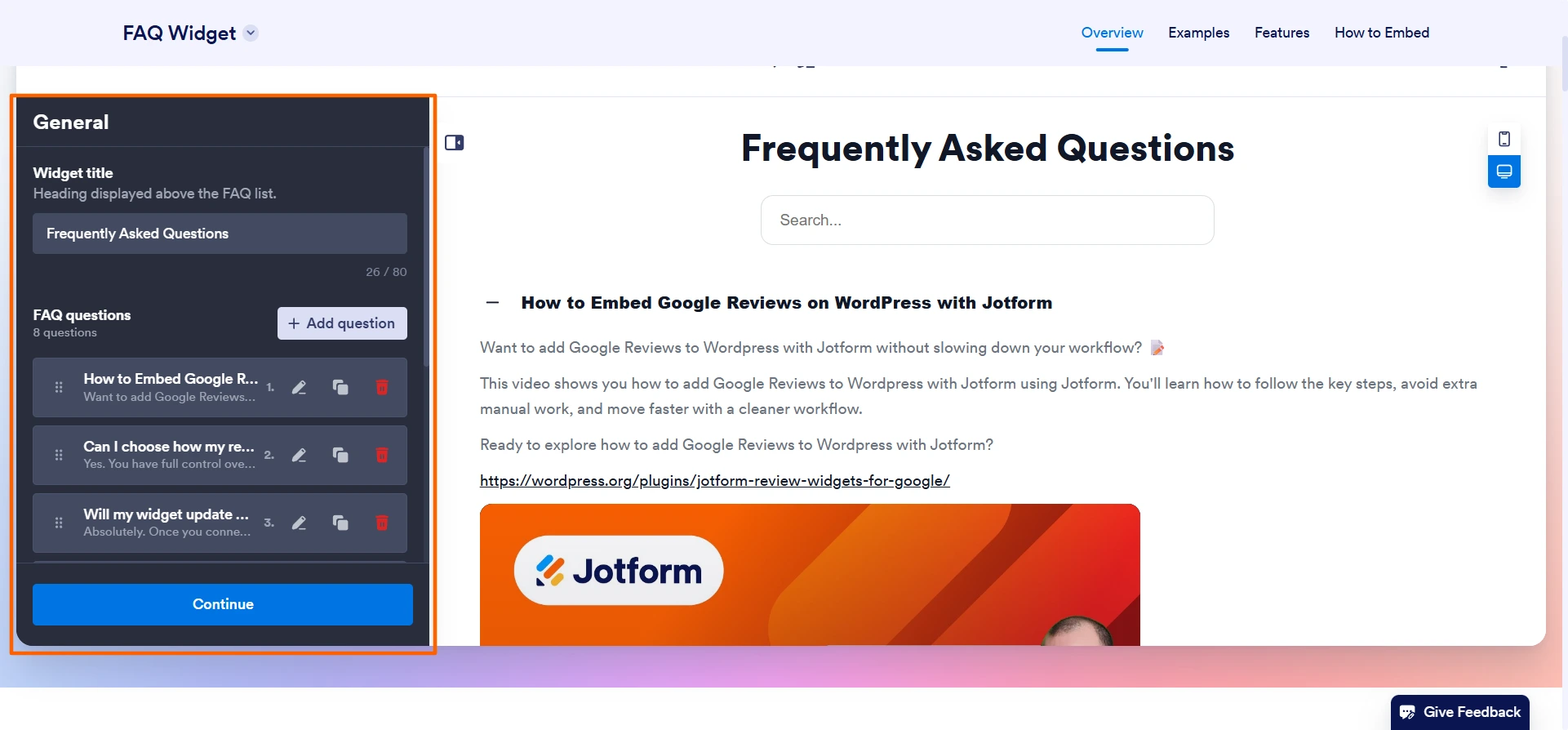
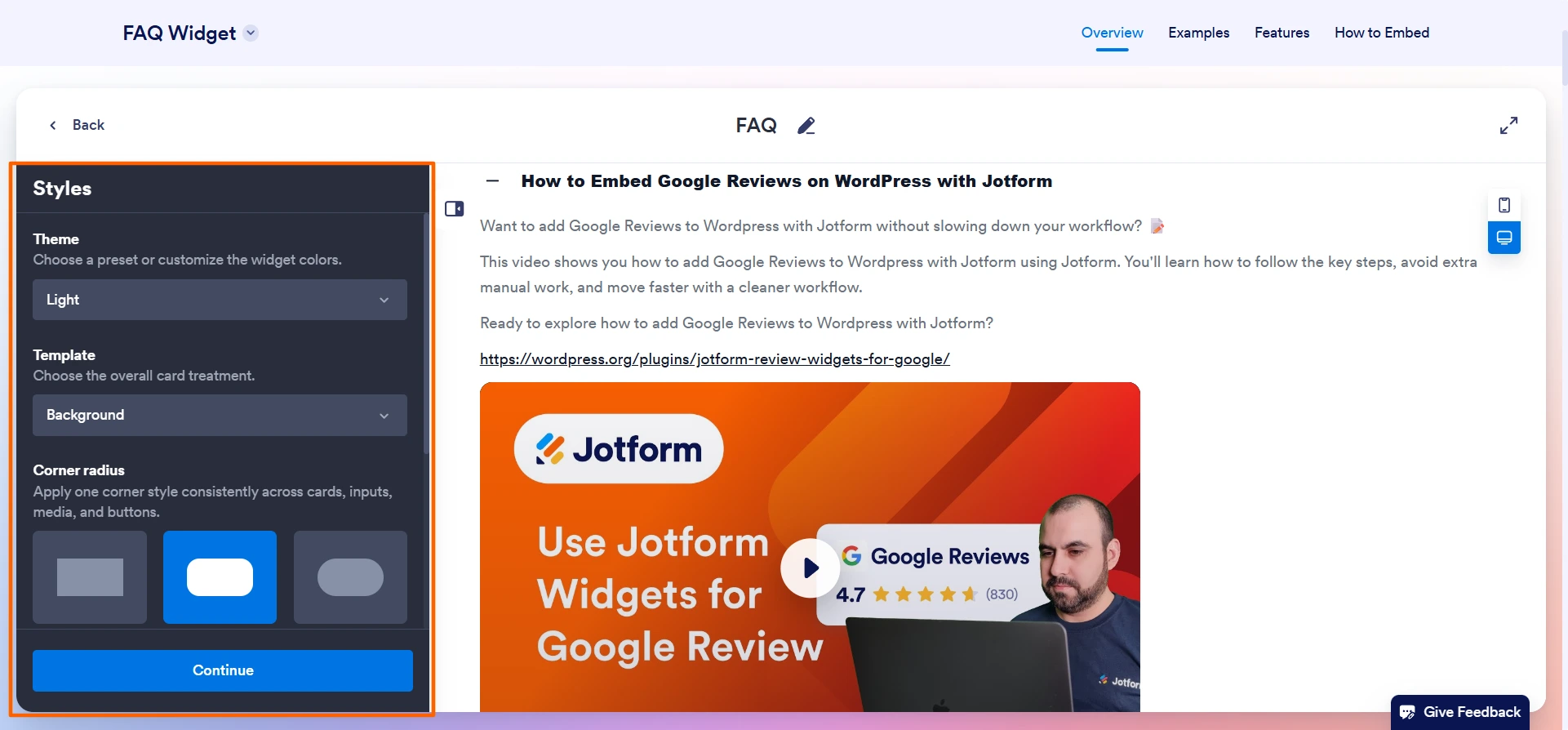
- FAQの質問と回答を追加する:Jotform FAQウィジェットのページにアクセスし、ウィジェットの設定でFAQの質問と回答を追加します。質問の並べ替え、回答へのリンクや画像の追加、不要な質問の削除も可能です。[続行]をクリックします。
- レイアウトとスタイルをカスタマイズする:Jotformなら、テーマ、テンプレート、角の丸み、フォント、アコーディオンの配置やレイアウトなどを選択でき、FAQの見た目を自由自在にコントロールできます。ライブ検索バーを追加することもできます。サイトの速度を低下させかねない、WordPressプラグインの有料アップグレードは必要ありません。
下にスクロールして、FAQセクションをカスタマイズするための設定をすべて指定します。
- ウィジェットの埋め込みコードをコピーする:FAQのカスタマイズが完了したら、[Webサイトで無料で試す]をクリックします。FAQウィジェットの埋め込みコードが表示されるので、[コードをコピー]をクリックしてコピーします。コードを取得するには、Jotformへのサインアップまたはログインが必要です。
![[コードをコピー]ボタンが強調表示された、Jotform FAQウィジェットの埋め込み画面](https://www.jotform.com/blog/wp-content/uploads/2026/09/how-to-add-faq-schema-in-wordpress-4-20260907-131442.webp)
- 埋め込みコードをWordPressに貼り付ける:WordPressサイトで、FAQを追加したいページのブロックインserterから[カスタムHTML]ブロックを追加します。HTMLブロックにFAQウィジェットの埋め込みコードを貼り付け、[更新]をクリックします。すると、カスタマイズしたJotform FAQウィジェットがWordPressサイトに自動的に挿入されます。
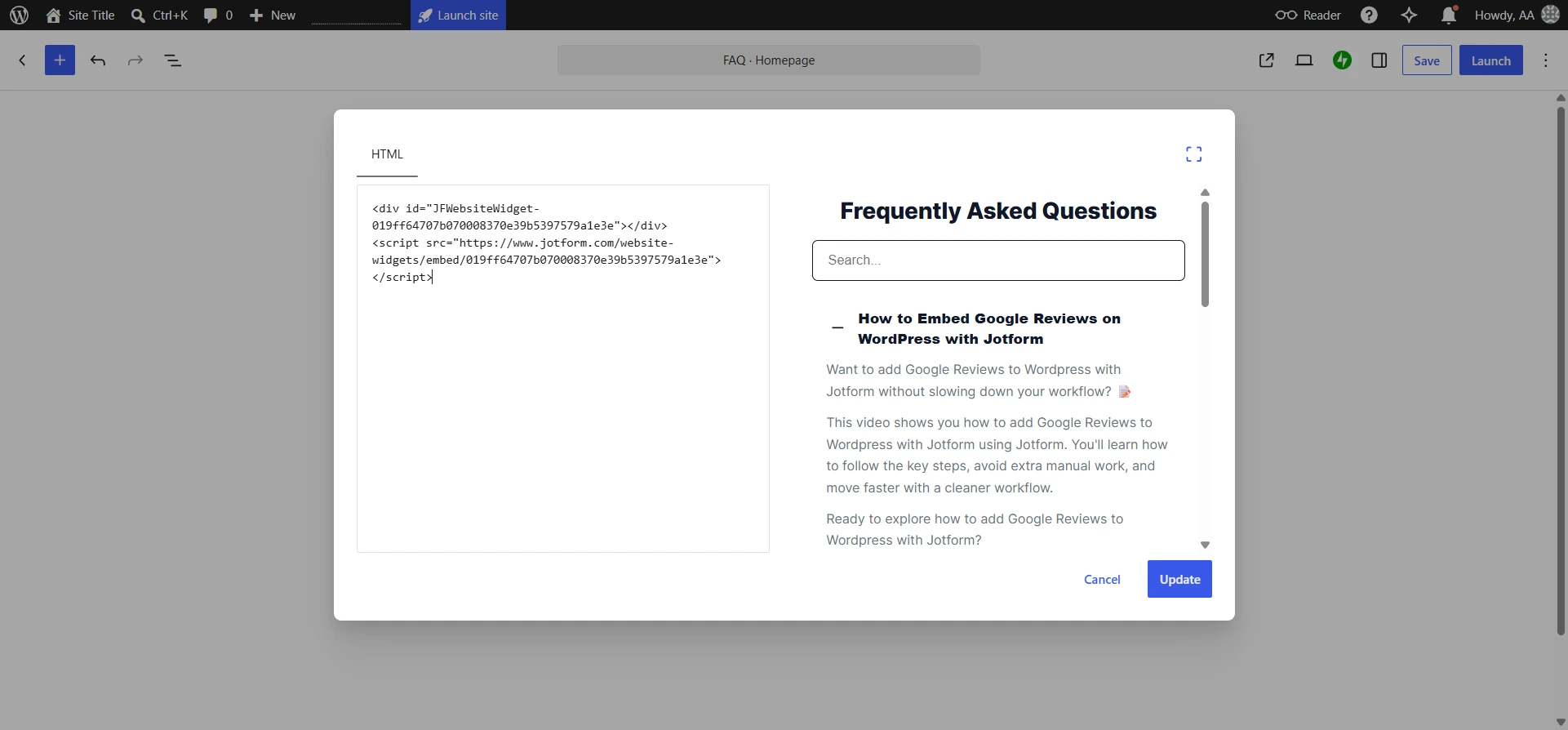
ウィジェットの埋め込みが完了したら、画面には表示されないスキーマコードを、手動または既存のプラグインを使って必ず追加してください。
スマートなサーバーレスウィジェットでWordPressサイトを強化しよう
WordPressにFAQを追加するのは簡単ではありません。特に、ボットにクロールされ、なおかつ訪問者にも読みやすい状態にしたい場合はなおさらです。スムーズでインタラクティブなサイト体験を訪問者に提供するには、Jotform FAQウィジェットが役立ちます。
FAQのバックエンドとフロントエンドを切り分ける方法は、重量級のプラグインをもう1つ追加するよりも賢い戦略です。FAQスキーマは手動で追加し、表示にはJotform FAQウィジェットのような無料の外部ホスト型ツールを使えば、フロントエンドの見た目を向上させつつ、WordPressの構成を軽量に保てます。これにより、訪問者に表示されるFAQの見た目や、WordPressでの構造化データの実装方法を、より細かくコントロールできます。
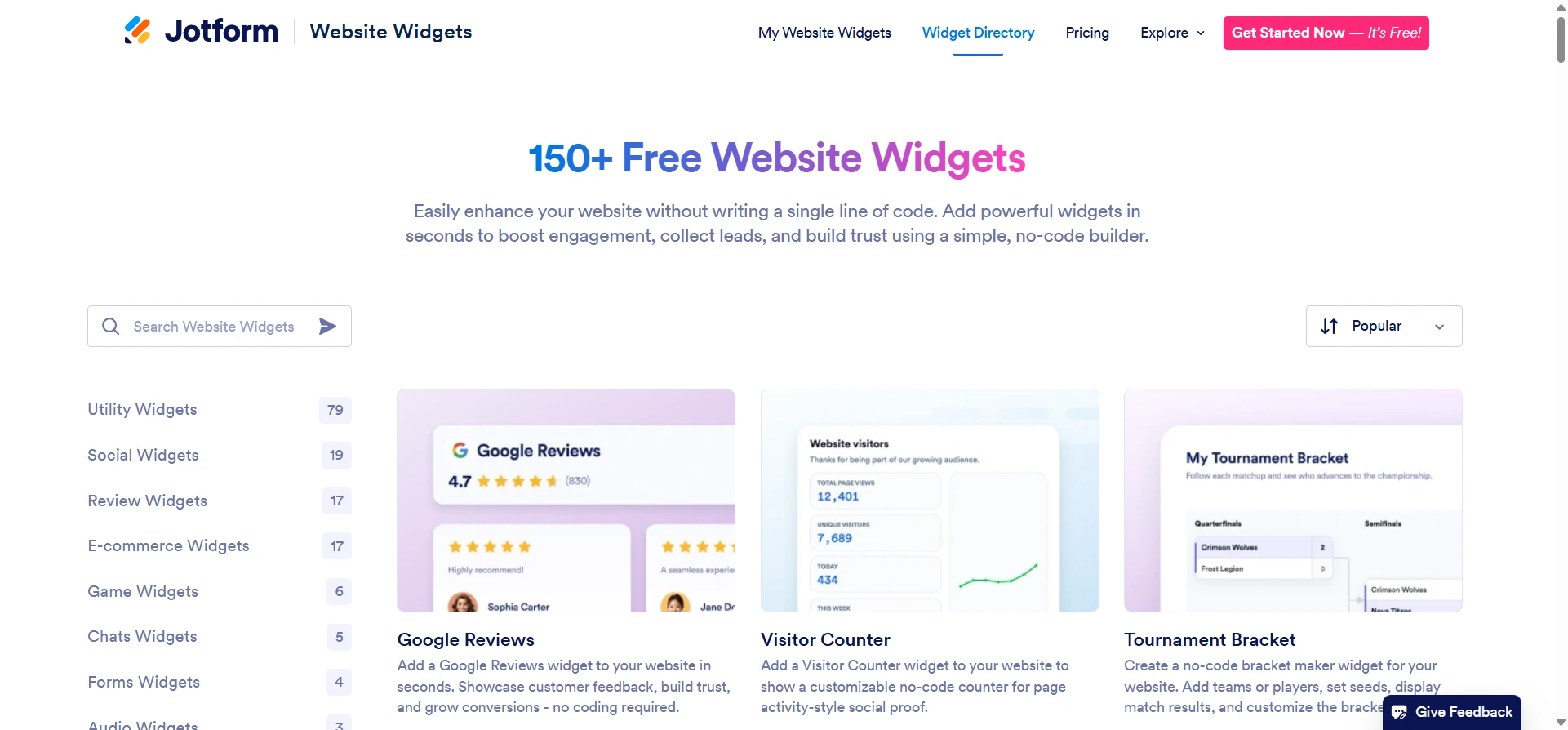
Jotformが提供しているのは、FAQウィジェットだけではありません。150種類以上の無料のWebサイト用ウィジェットも用意されており、サイトの機能を手軽に拡張できます。たとえば、天気ウィジェットは現在の地域の天気を表示し、アクセシビリティウィジェットはすべての訪問者にとって快適な閲覧環境を整えます。
また、WordPressフォームを使えば、お問い合わせページ、注文ページ、リードマグネットページなどでWebサイトの利用者からデータを収集することもできます。さらに、JotformはWordPressとネイティブに連携しており、ブランドアセットやカスタムフォームフィールドの追加、決済代行サービスとの連携によって、WordPressフォームを強化できます。
しかも、Jotformは無料で始められます。今すぐプラットフォームをチェックして、フロントエンドとバックエンドを分けながらWordPressにFAQスキーマを追加する手軽さをぜひ体感してください。
この記事は、フロントエンドのビジュアルデザインをすっきり軽量に保ちながら、FAQのGoogleリッチスニペットを獲得したいWordPressサイトの運営者、SEO担当者、コンテンツマーケターの方に向けた内容です。













コメントの送信: