
ポートフォリオを紹介するフォトグラファー、販売中の物件をアピールしたい不動産会社、商品を並べて見せるECストアなど、Webサイトで強い視覚的インパクトを出したい方にとって、質の高い写真ギャラリーは欠かせません。美しく整理されたレスポンシブ対応のワードプレス 写真ギャラリーがあれば、訪問者を飽きさせず、ブランドの魅力を大きく高められます。
WordPressの最大の魅力は、サードパーティ製のプラグイン、テーマ、ツールが豊富に揃っていることです。写真ギャラリーを追加したい場合にも、これは大きなメリットです。しかし、標準のGutenbergエディタに含まれる「ギャラリー」ブロックは、機能が非常にシンプルなことで知られています。自動トリミングが苦手で、画像の最も重要な部分が切れてしまうことも多く、最新のマサリーレイアウトにも対応していません。写真を多用するワークフローに必要な機能には、全体的に物足りません。 本格的に視覚的なインパクトを出したいなら、標準機能に代わるWordPressのギャラリープラグインが必要です。
高度なレイアウトオプションを備え、自由にカスタマイズできるプロ仕様の写真ギャラリーなどの機能が欲しい方は、ぜひ読み進めてください。方法は大きく2つあります。Webサイトの動作を重くしてしまう多機能すぎるギャラリープラグインをインストールするか、ページの読み込み速度とサーバーのパフォーマンスを守れる軽量なサーバーレスウィジェットを使うかです。
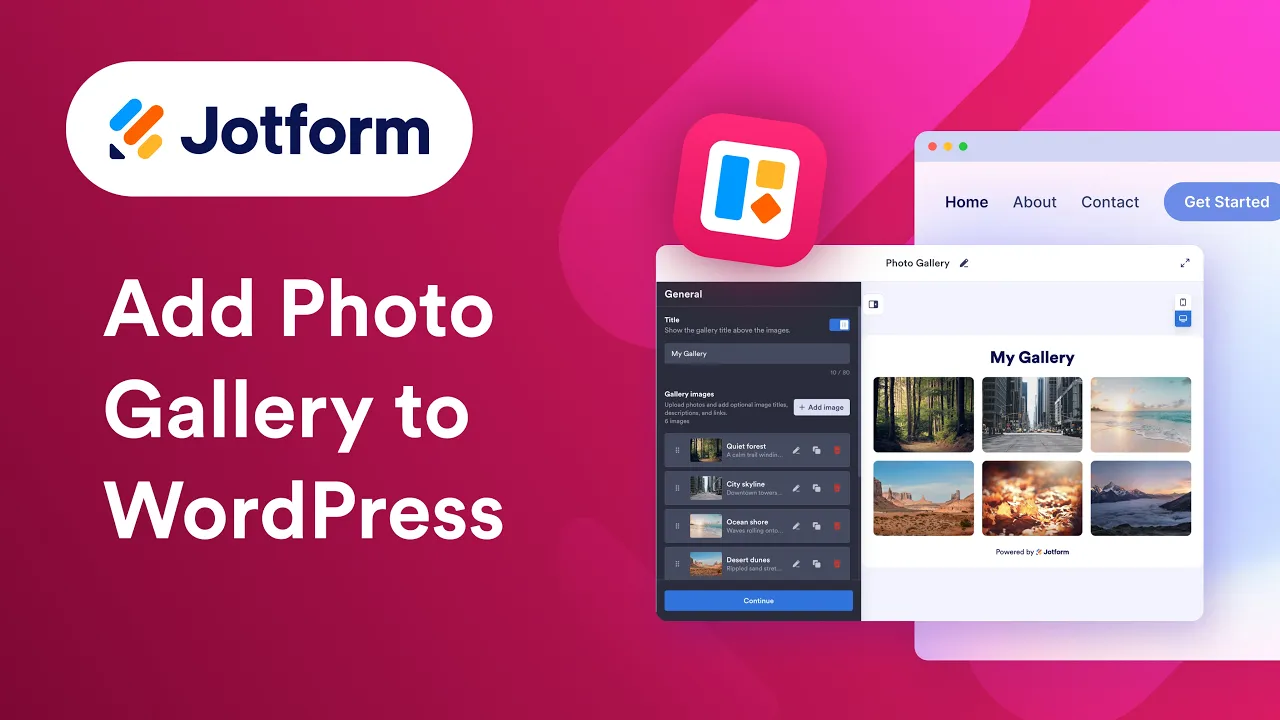

方法1:専用のワードプレス 写真ギャラリープラグインをインストールする
見栄えの良いレスポンシブ対応の画像グリッドを作る定番の方法は、wp-adminダッシュボードからサードパーティ製のWordPress写真ギャラリープラグインをインストールすることです。実際、この方法でうまくいきます。ただし、複雑な設定をすべて正しく行う必要があり、Webサイトの動作が重くなる可能性を気にしない場合に限ります。
ギャラリープラグインをインストールしてWordPressに画像ギャラリーを埋め込みたい場合は、次の手順で行います。
- WordPressダッシュボードにログインし、プラグインセクションに移動して、新規プラグインを追加をクリックします。
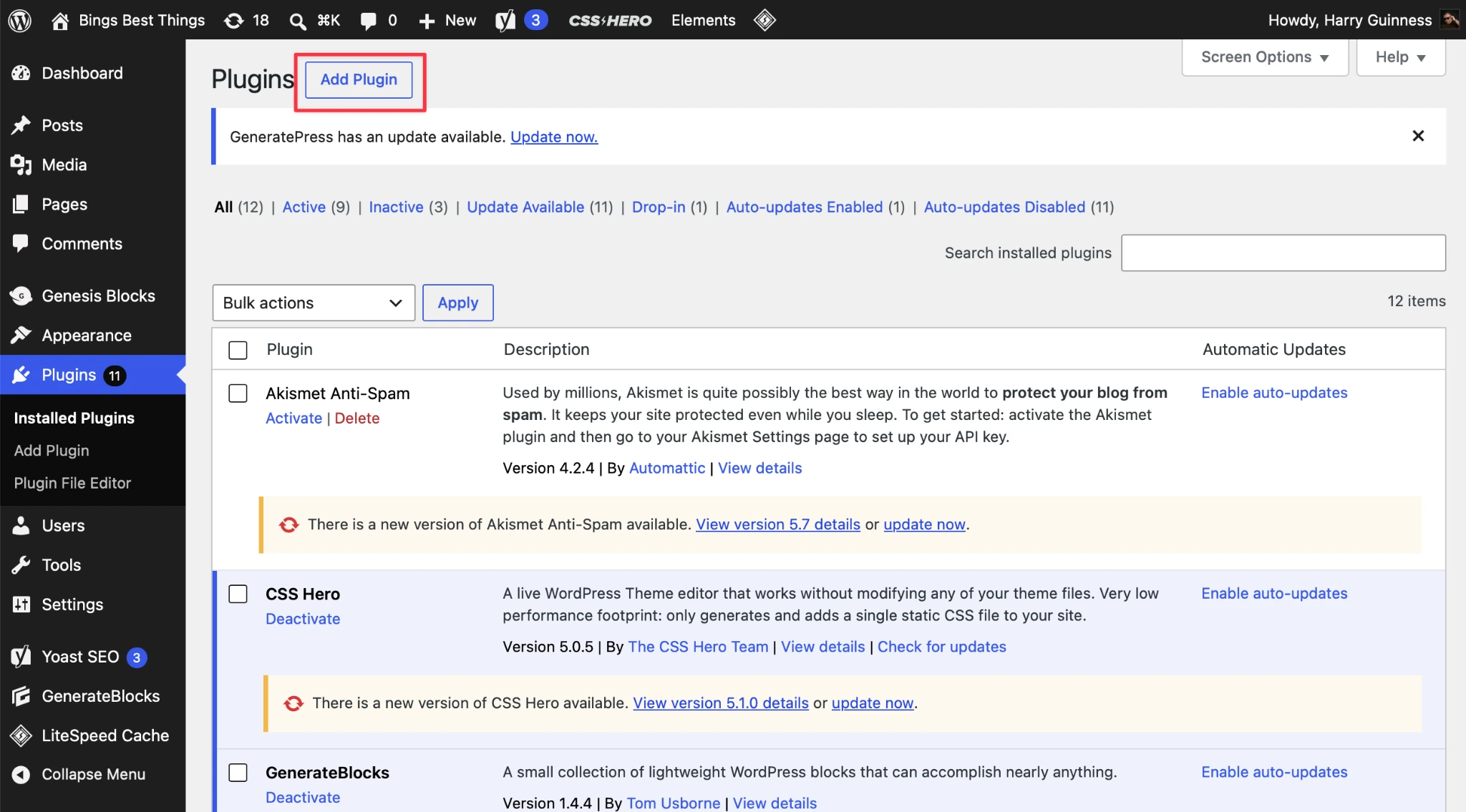
- ギャラリープラグインをすでにダウンロードしている場合は、プラグインのアップロードをクリックします。まだの場合は、検索機能を使って、ニーズに合いそうなギャラリープラグインを探します。
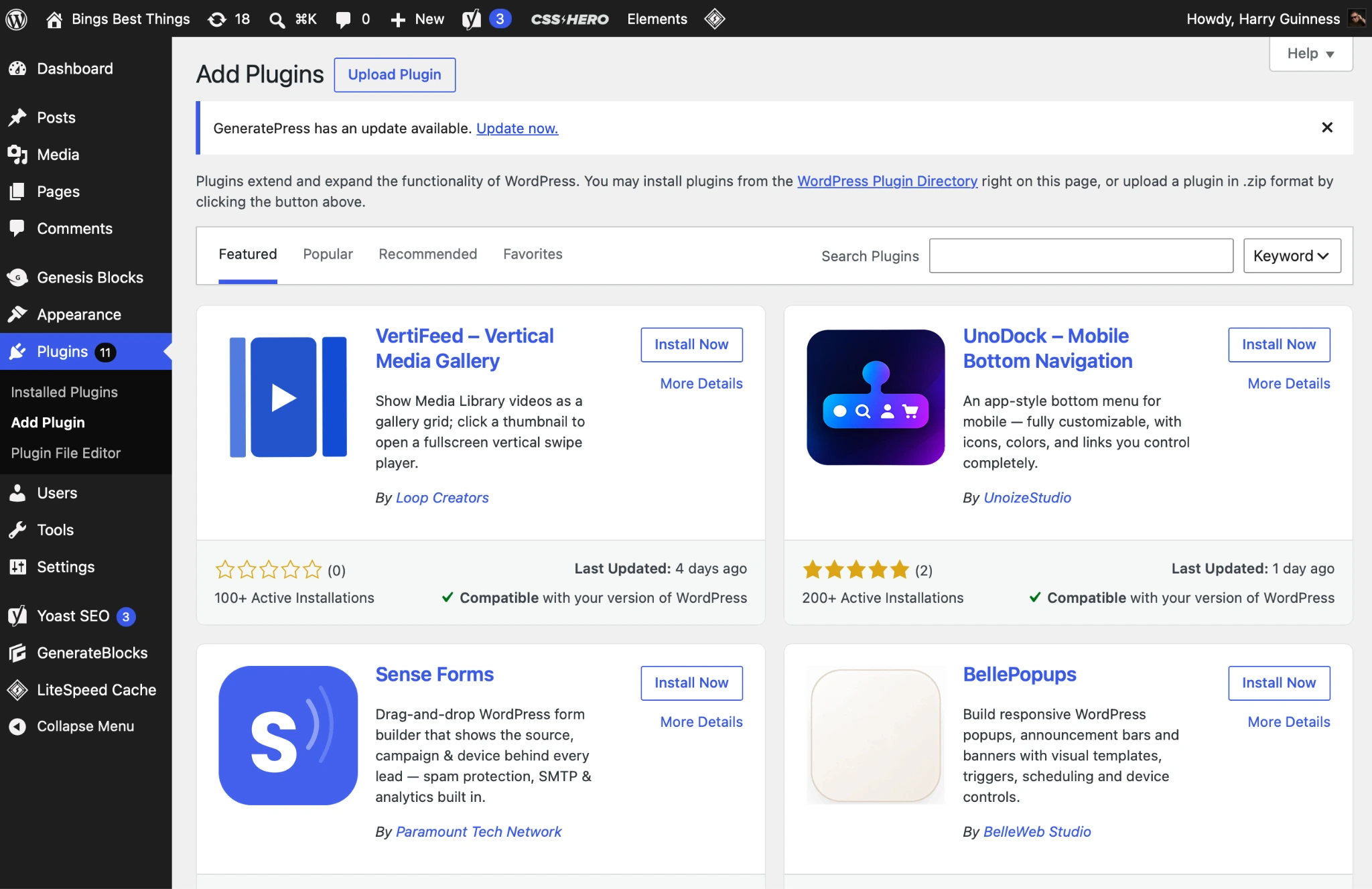
- 今すぐインストールをクリックしてプラグインをインストールし、続けて有効化をクリックして有効にします。今回はImagelyのNextGEN Galleryを選びました。
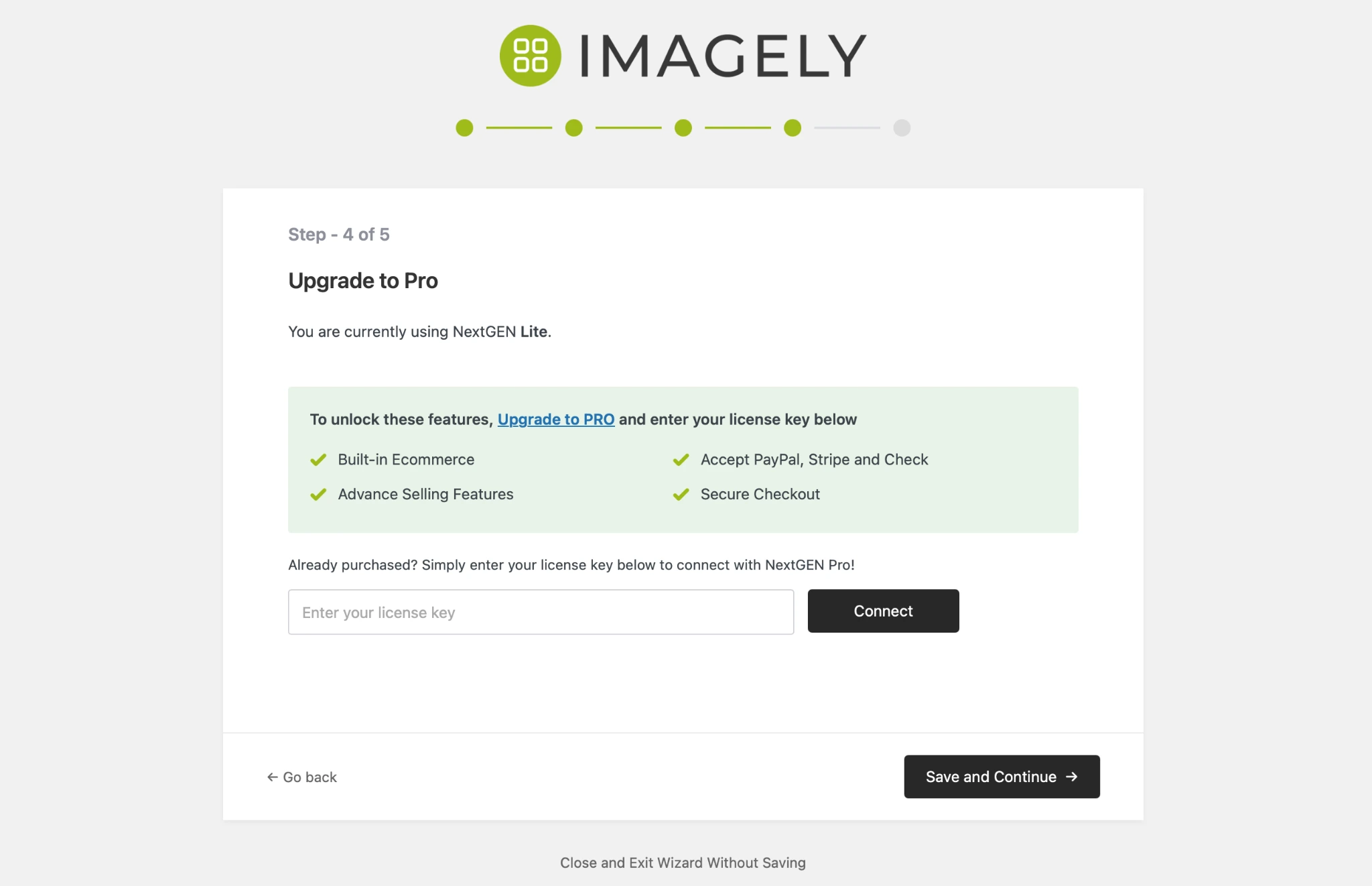
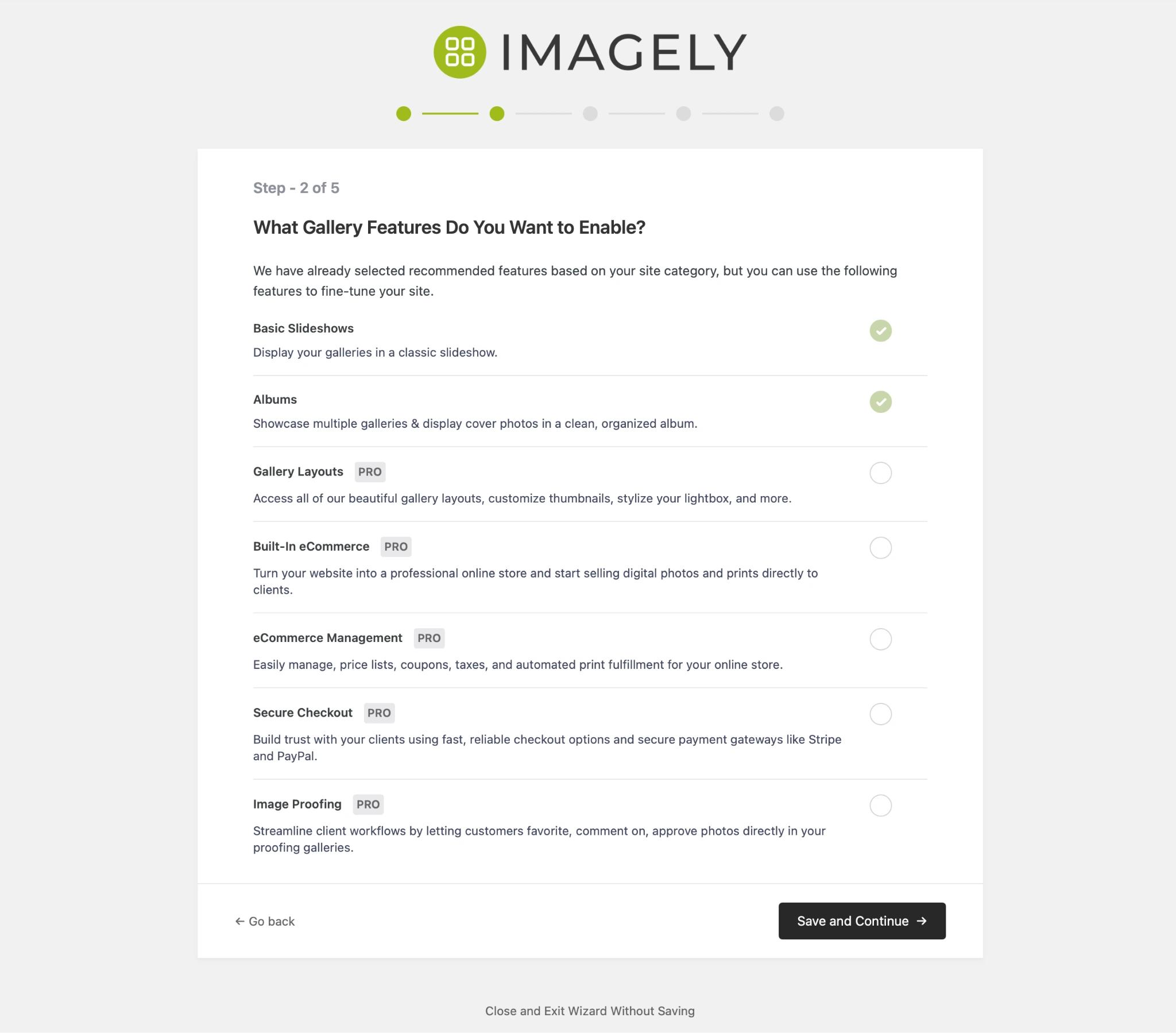
- オンボーディングウィザードや上位プランの案内、他のプラグインのインストールを促す表示などを、ひとつずつ進めていきます。
- プラグインを開き、最初のギャラリーに追加したい写真をアップロードします。具体的な操作方法はプラグインによって異なりますが、基本的な流れは似ています。
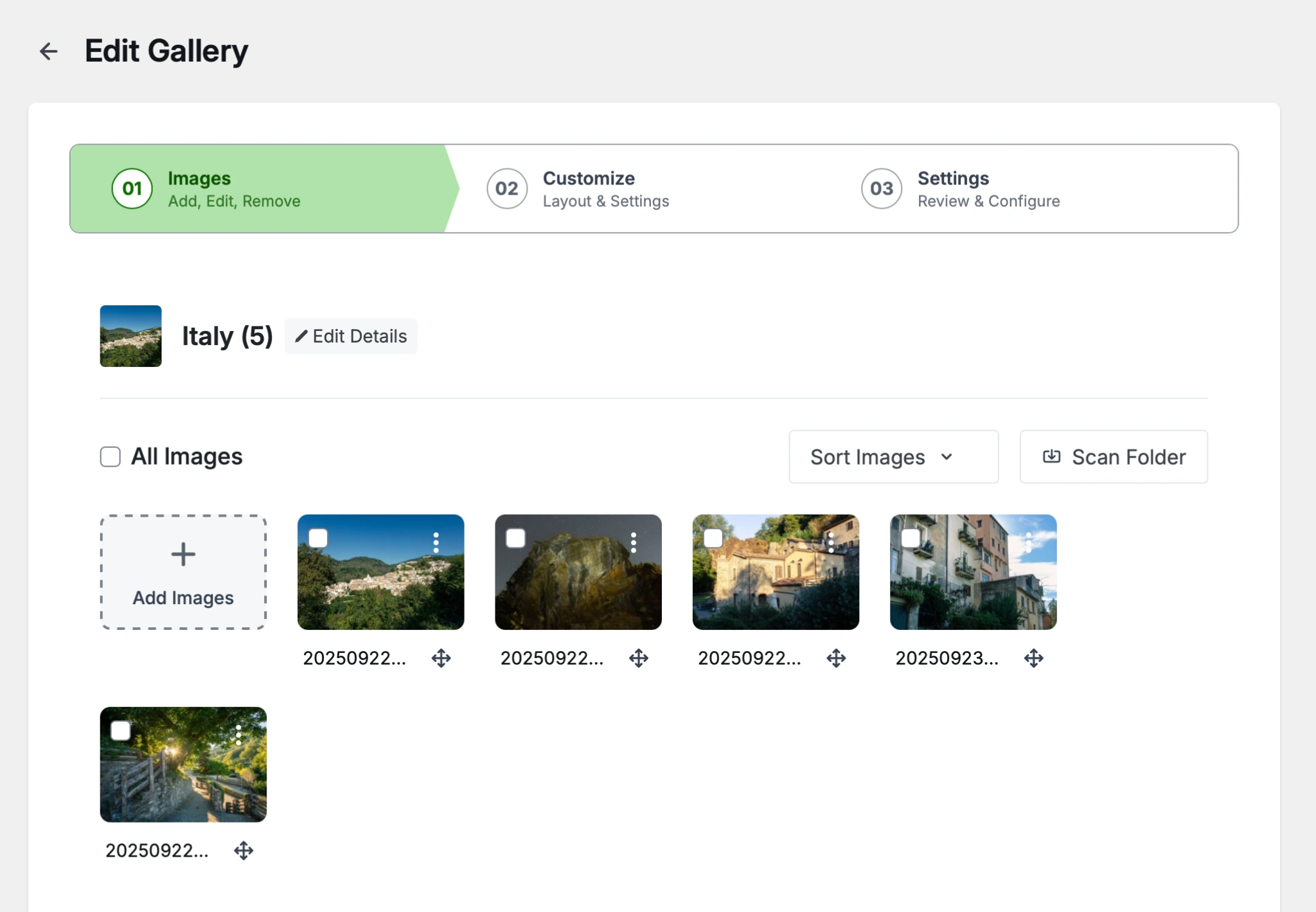
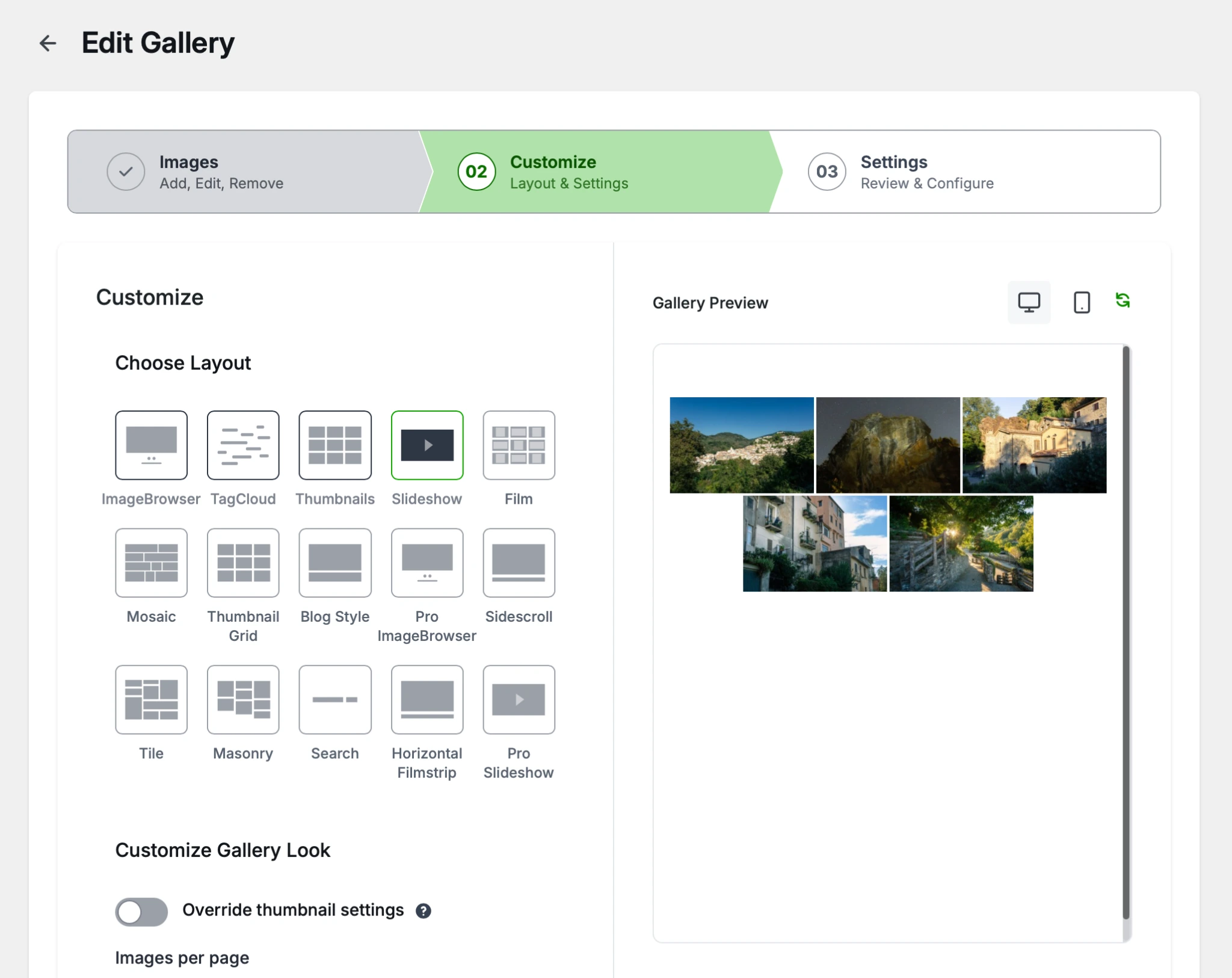
- 使用したいレイアウトを選択します。設定をいろいろ試して、サイトや画像に最適なものを見つけましょう。
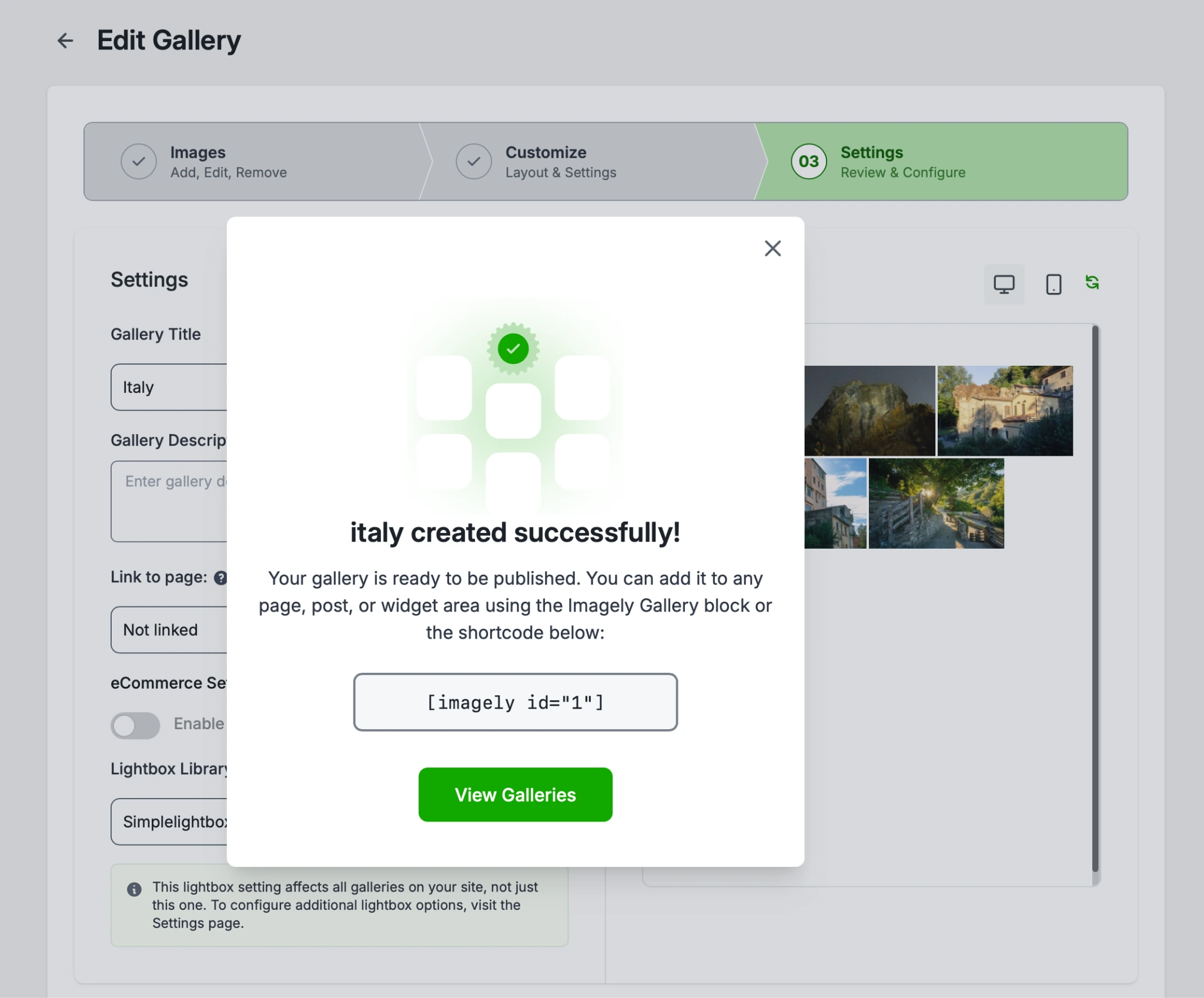
- 細かい部分を仕上げたら、ショートコードをコピーします。このショートコードをサイト内の任意の投稿やページに貼り付ければ、そこにギャラリーを追加できます。
この方法にはデメリットもあります。最大の問題は、人気のあるギャラリープラグインの多くが、基本機能を無料で提供し、一部を有料とするフリーミアム型だという点です。今回使用したプラグインでは、ほとんどの機能やレイアウトがPro版にアップグレードしなければ利用できませんでした。また、セットアップの過程で追加のプラグインのインストールを勧められる点も好ましくありませんでした。
さらに、技術的な問題もあります。ギャラリープラグインはWebサイトにCSSやJavaScriptファイルを追加するため、特にモバイルデバイスで読み込み速度に影響します。設計や設定が不適切なプラグインは、Core Web Vitalsのスコアを下げてしまうこともあります。つまり、ギャラリー選びを誤ると、Googleの検索順位が下がるだけでなく、Webサイトのパフォーマンスも低下し、写真が表示される前に見込み客が離脱してしまうおそれがあります。
こうした点を総合すると、最適なプラグインを見つけて正しく設定できるだけのWordPressの経験がない限り、サードパーティ製のギャラリープラグインの利用はおすすめしにくいのが実情です。
方法2:無料でカスタマイズできる写真ギャラリーウィジェットを追加する(おすすめ)
高度なレイアウトに対応した、動的で美しくスタイリングされた写真グリッドを、年間費用なしで利用したい。しかも、Webサイトの動作を重くせず、データベースを画像で圧迫することもない。そんな方法をお探しなら、最適な解決策は、Jotformの写真ギャラリーウィジェットのような信頼性の高いホスト型の埋め込みサービスを利用することです。(はい、Jotformは優れたWordPressフォームを作成できるだけではありません。)高品質な画像をアップロードしてレイアウトを作成し、生成されたiframeスニペットをコピーして、Webサイトに追加するだけです。複雑なフォーマット処理はすべてサーバー外で行われるため、完璧なレスポンシブ対応の画像ショーケースを実現できます。WordPress用の無料のマサリーギャラリーをお探しなら、最初に試していただきたいツールです。
設定方法は次のとおりです。
- Jotformの写真ギャラリーウィジェットにアクセスし、無料のJotformアカウントに登録します。(すでにアカウントをお持ちの場合は、ログインします。)
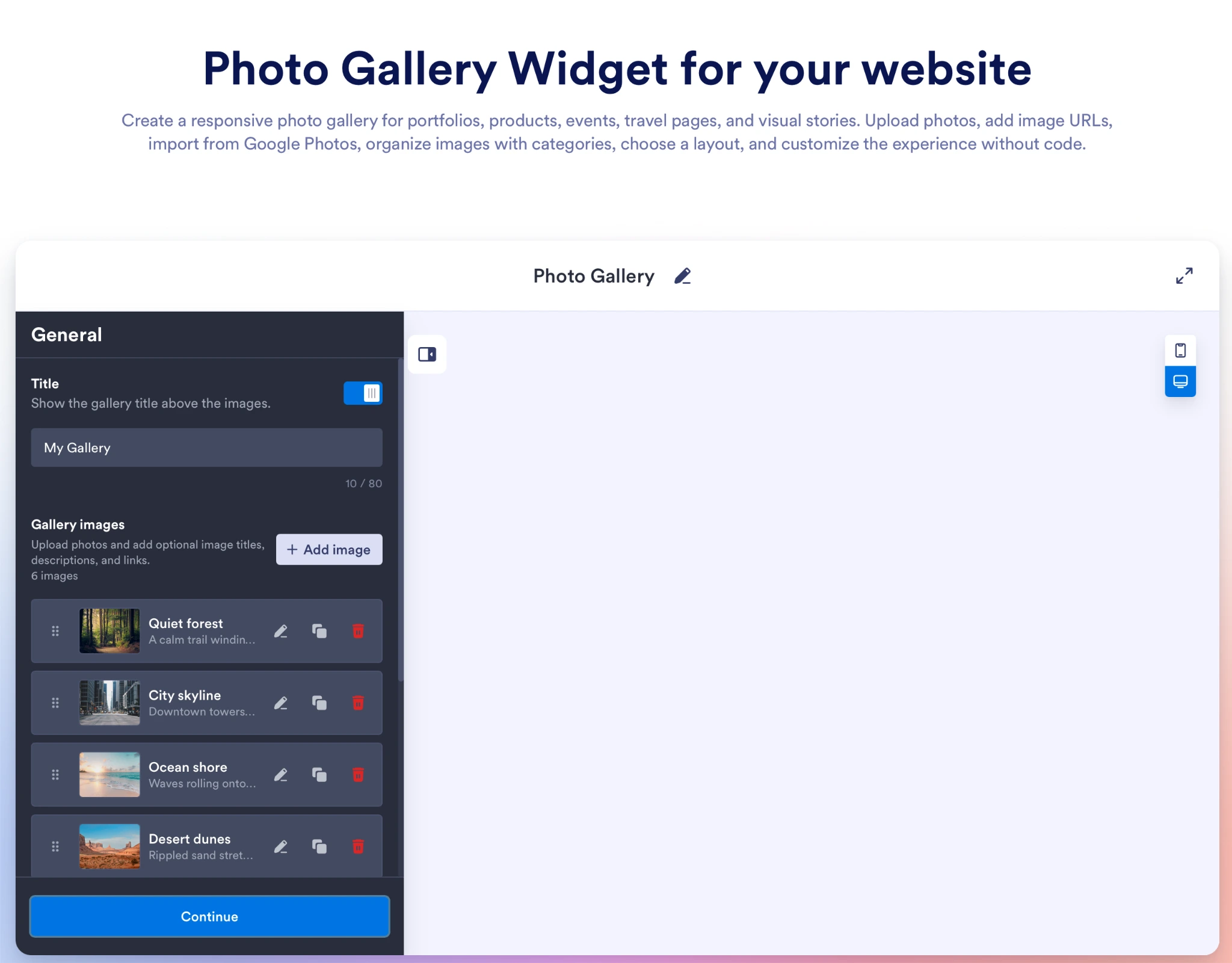
- 画像を追加をクリックして、画像をアップロードします。タイトル、説明、リンクを設定することもできます。右上のボタンをクリックすると、モバイルデバイスでのギャラリーのプレビューを確認できます。
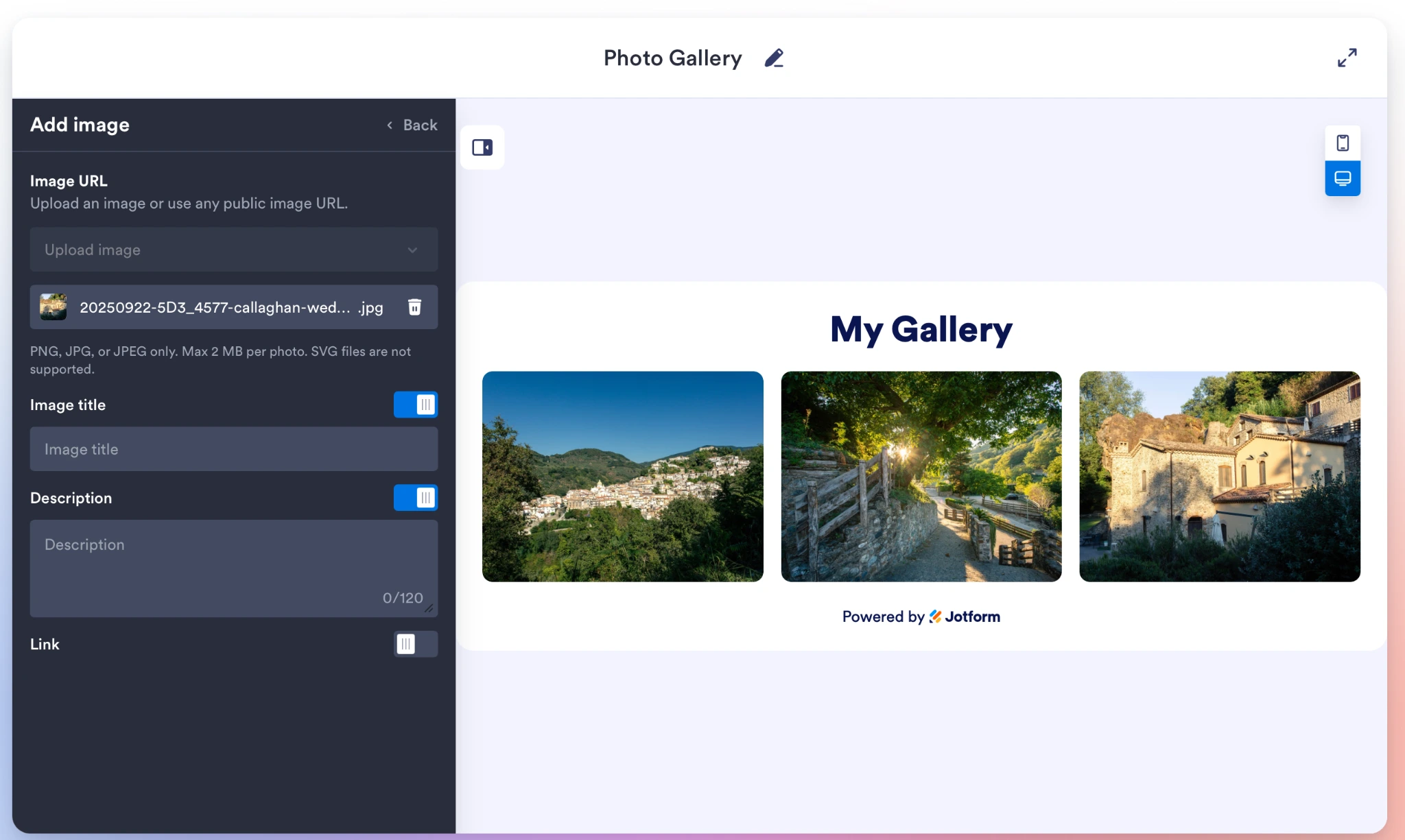
- 画像のアップロードが完了したら、画像をクリックしたときの動作を選択します。何も起こさない、ポップアップを開く、リンク先に移動する、の3つから選べます。選択したら、続行をクリックします。
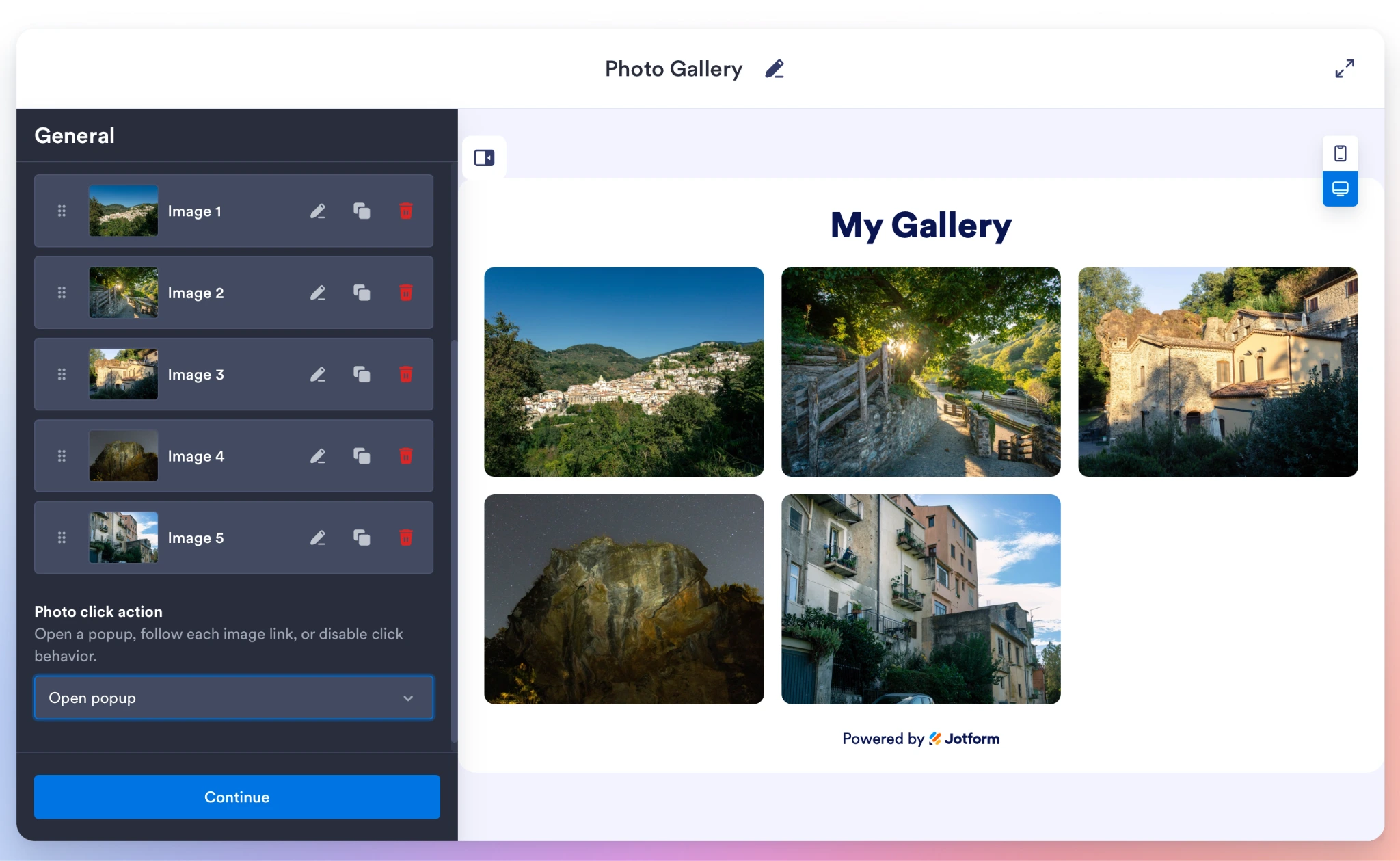
- テーマ、エフェクト、アニメーションなど、ギャラリーの見た目に関する詳細を選択します。ここで自分好みにカスタマイズできます。カスタムフォントやCSSを使用することも可能です。設定が完了したら、「続行」をクリックします。
- レイアウトと余白を選択します。次に、Webサイトで無料で試すをクリックして、iFrameコードを生成します。
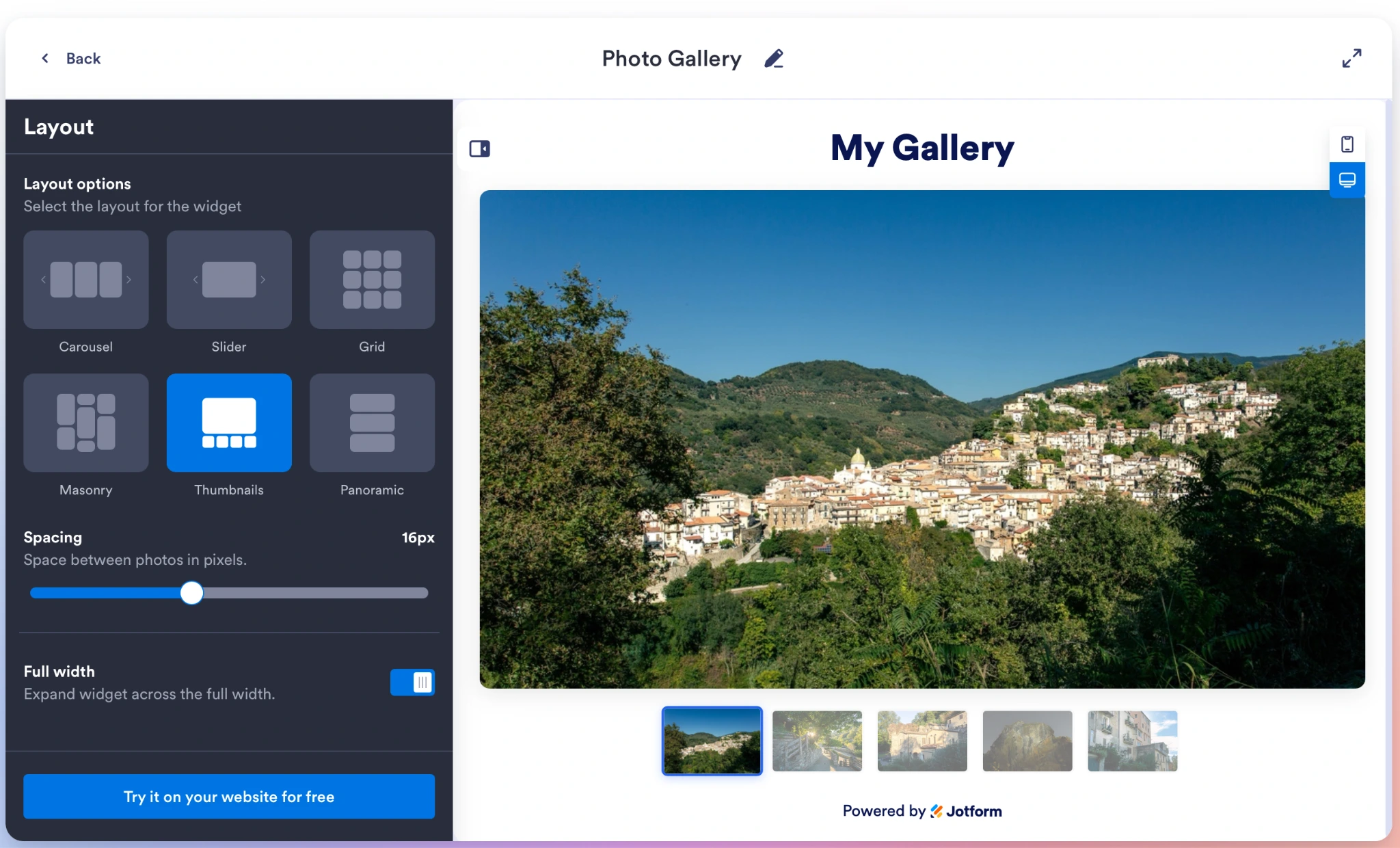
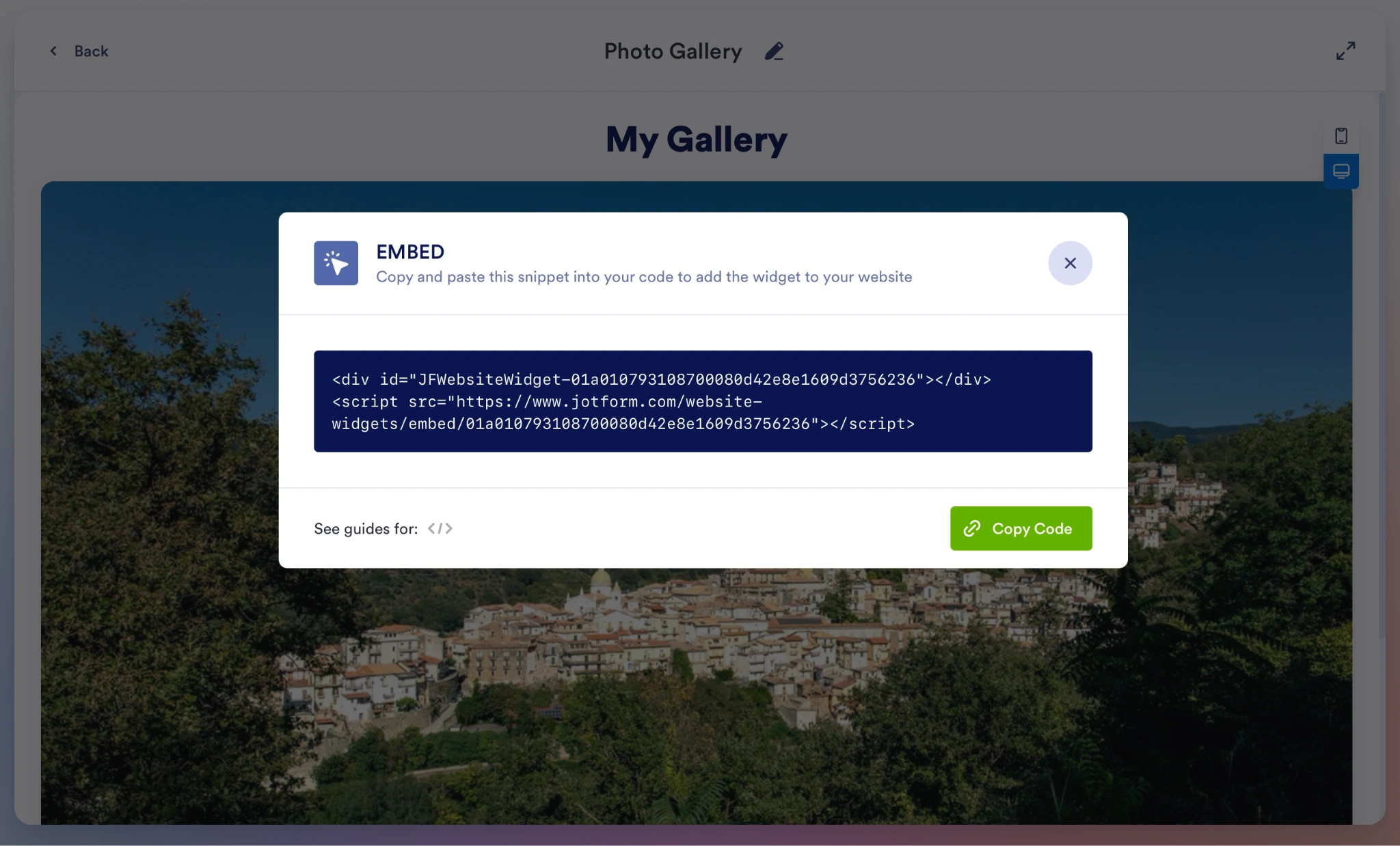
- コードをコピーをクリックして、埋め込みコードをクリップボードにコピーします。
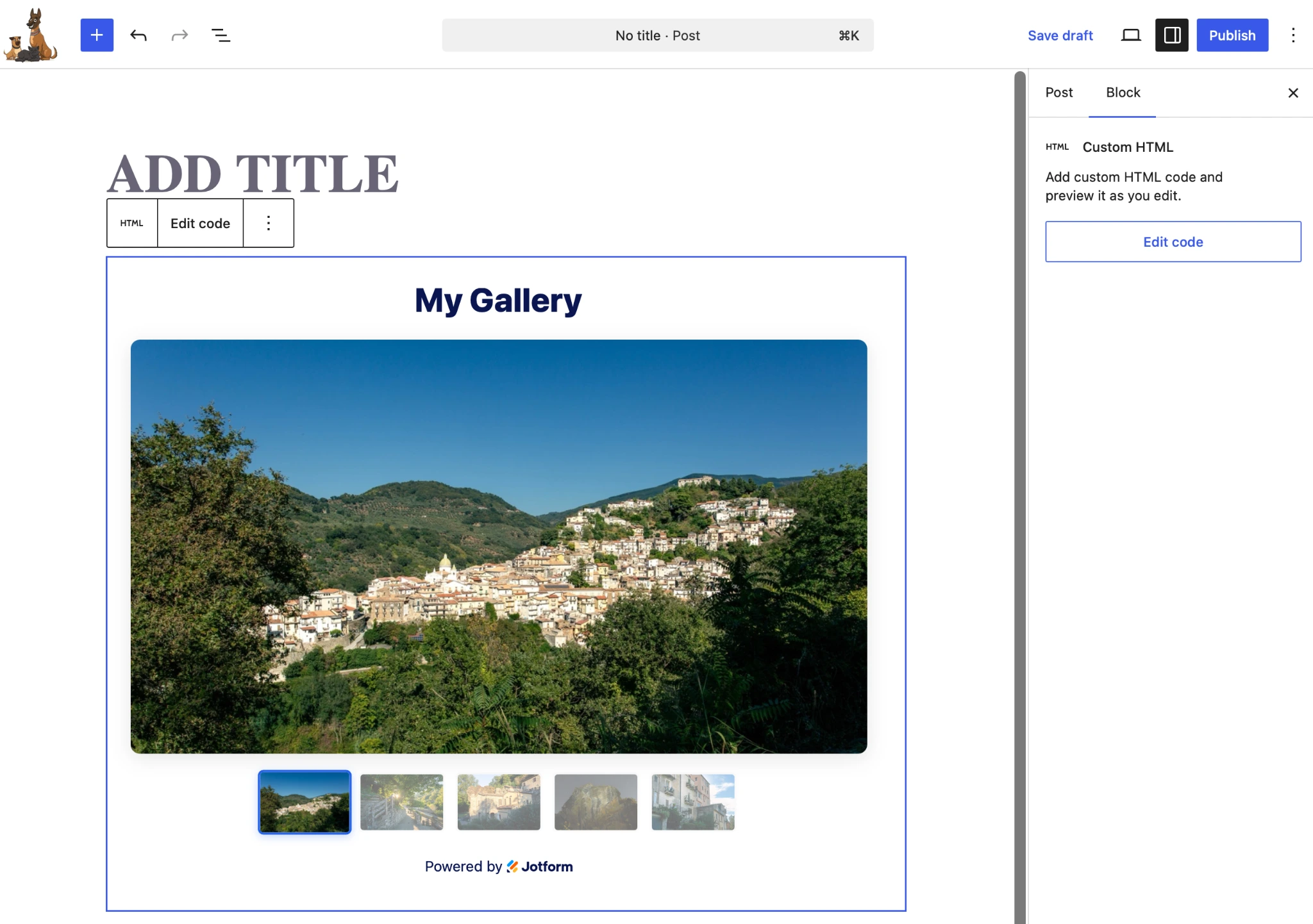
- WordPressでカスタムHTMLブロックを作成し、埋め込みコードを貼り付けます。すると、ギャラリーのプレビューが表示されます。
- 投稿を公開すれば、高速でレスポンシブ対応のギャラリーを楽しめます。
Jotformの写真ギャラリーウィジェットの最大の特長は、有料プラグインを必要とせず、Webサイトのパフォーマンスにも影響を与えることなく、他にはないほど自由に見た目をコントロールできる点です。画像をアップロードして、ギャラリーのデザインやレイアウトを自由にカスタマイズできます。マサリー、グリッド、カルーセルの各レイアウト、クリックで拡大表示するライトボックス、カスタムCSSに対応しているため、テーマにぴったり合わせることができます。これだけの機能をすべて無料で利用できます。
すべての処理がJotformのサーバー上で行われるため、WordPressの読み込み速度が低下することはなく、画像がサーバーのストレージ容量を消費することもありません。画像を追加してもデータベースが肥大化する心配はありません。さらに詳しい手順については、Webサイトに写真ギャラリーウィジェットを追加する方法のガイドをご覧ください。
スマートなサーバーレスウィジェットで、WordPressサイトをパワーアップ
写真ギャラリーに加えて、Jotformのウェブサイトウィジェット一覧には、無料のウェブサイトウィジェットが豊富に揃っています。訪問者カウンター、天気ウィジェット、Googleレビューウィジェット、Facebookレビューウィジェットをはじめ、150種類以上のウィジェットから選べます。これらのウィジェットは、高額なサブスクリプションプランが必要な、肥大化したサードパーティ製プラグインに頼ることなく、WordPressが抱える大きな悩みのいくつかを解決します。Webサイトの動作を重くすることなく、無料で機能を追加できます。
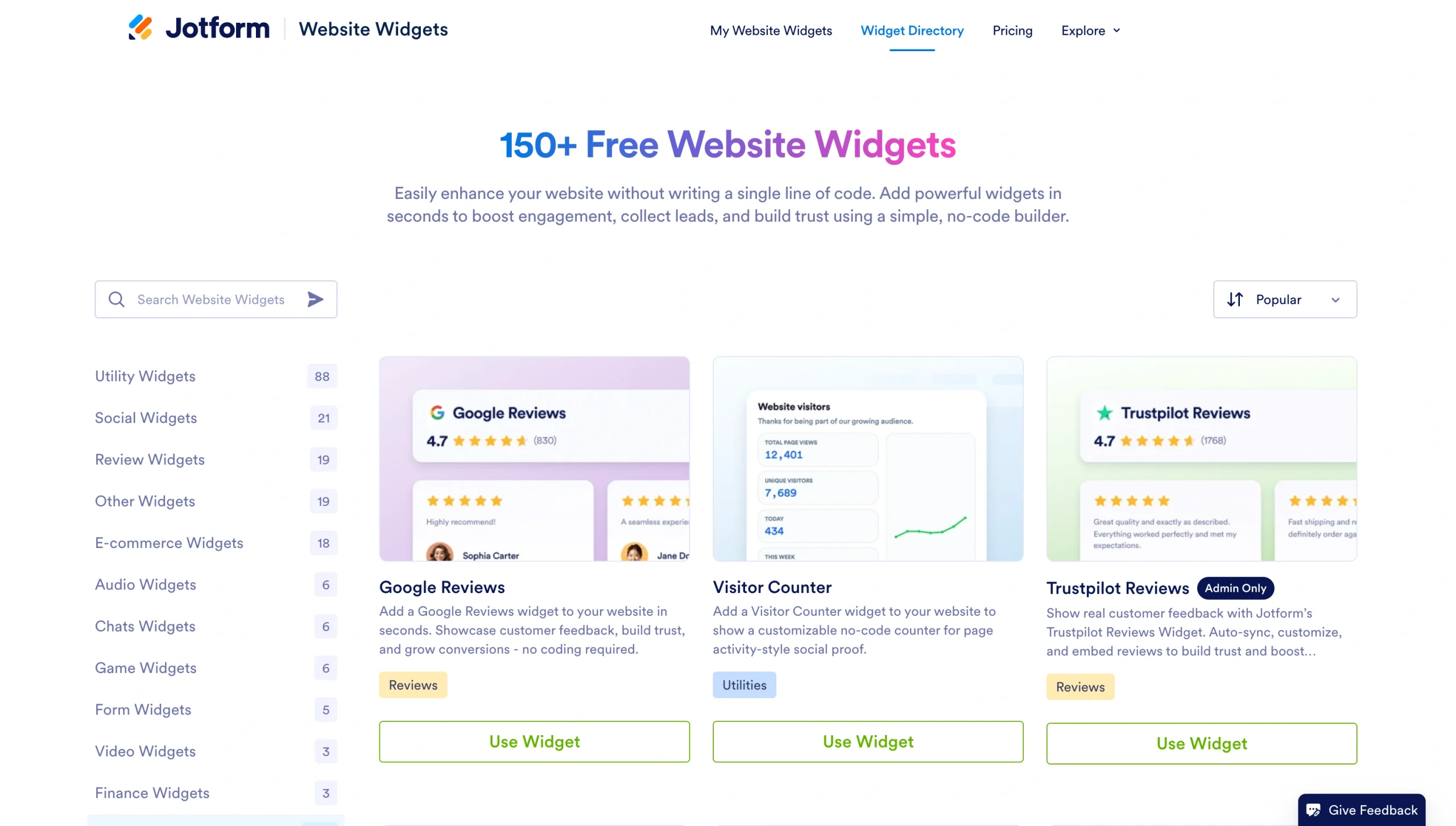
これらのウィジェットは、サイトを軽量に保ちながら、信頼感のあるビジュアル重視のWeb上のプレゼンスを築きたいときに最適です。いずれもJotformとWordPressの連携に対応しているため、WordPressサイトに直接埋め込むことができます。(はじめて使う方は、WordPressの使い方のガイドもご覧ください。)
コンテンツクリエイターの方や成長中のビジネスを運営している方にとって、Webサイトは売上やアクセスを生み出すことに専念すべきであり、画像のレンダリングや質の悪いプラグインで動作が重くなるべきではありません。Jotformの写真ギャラリーウィジェットのような、サーバー外で動作する無料のツールを使ってWordPressのカスタムワードプレス 写真ギャラリーを作成すれば、サードパーティ製プラグインによる悩みもなく、すぐに公開できる、高いレスポンシブ性を備えたプレミアム品質の写真グリッドを手に入れられます。
この記事は、データベースを肥大化させたり、有料プラグインの更新費用を支払ったりすることなく、読み込みが速く美しい画像グリッドやマサリーレイアウトを表示したい、WordPressサイトの運営者、写真家、不動産エージェント、ECブランドの方に向けた内容です。













コメントの送信: