
Key takeaways
- Googleフォームでは、閲覧者からの回答を集めるために別途「公開」の手順が必要になりました。 フォームを作成しただけでは、自動的に回答者が利用できる状態にはなりません。回答を送信してもらうには、事前にGoogleフォームを公開する必要があります。
- 公開後は、さまざまな方法でフォームを共有できます。 メール、回答者用リンク、またはWebサイトに埋め込んだフォームを通じて配布することが可能です。
- Googleフォームの公開やメール送信には、Googleアカウントが必要です。 ただし、GoogleアカウントでGmailアドレスを使用する必要はありません。
- 多くのユーザーにとって、Jotformはより柔軟な公開体験を提供できる場合があります。 強力なブランディング、支払いの回収、自動化、回答者がログイン不要で利用できる体験を必要とするユーザーには、Jotformがより適しているかもしれません。
最近新しいGoogleフォームを作成して、以前あった送信ボタンが見当たらなくなったと感じているなら、それは気のせいではありません。Googleフォームの使い方には現在、専用の公開手順が含まれるようになり、単にフォームを作成していつものボタンをクリックするだけという習慣のあるユーザーに戸惑いを与えています。
要点はこうです。公開と共有は関連していますが、同じものではありません。公開はフォームを有効な状態にすることであり、フォームの共有は回答者がどのように受け取り、アクセスするかを決めるものです。フォームを公開したら、リンク、メール、またはWebサイトへの埋め込みという3つの方法で配布できます。
現在の手順がどのように機能するかについて、さらに詳しく説明します。


2026におけるGoogleフォームの公開方法
すでにフォームを作成している場合、公開に必要な手順はあと数ステップ、所要時間もわずかです。ここでは、その手順を一つずつ解説します。
ステップ1:Googleフォームを開く
Googleアカウントにサインインし、Googleフォームを作成するか、回答者に利用してもらいたい既存のGoogleフォームを開きます。
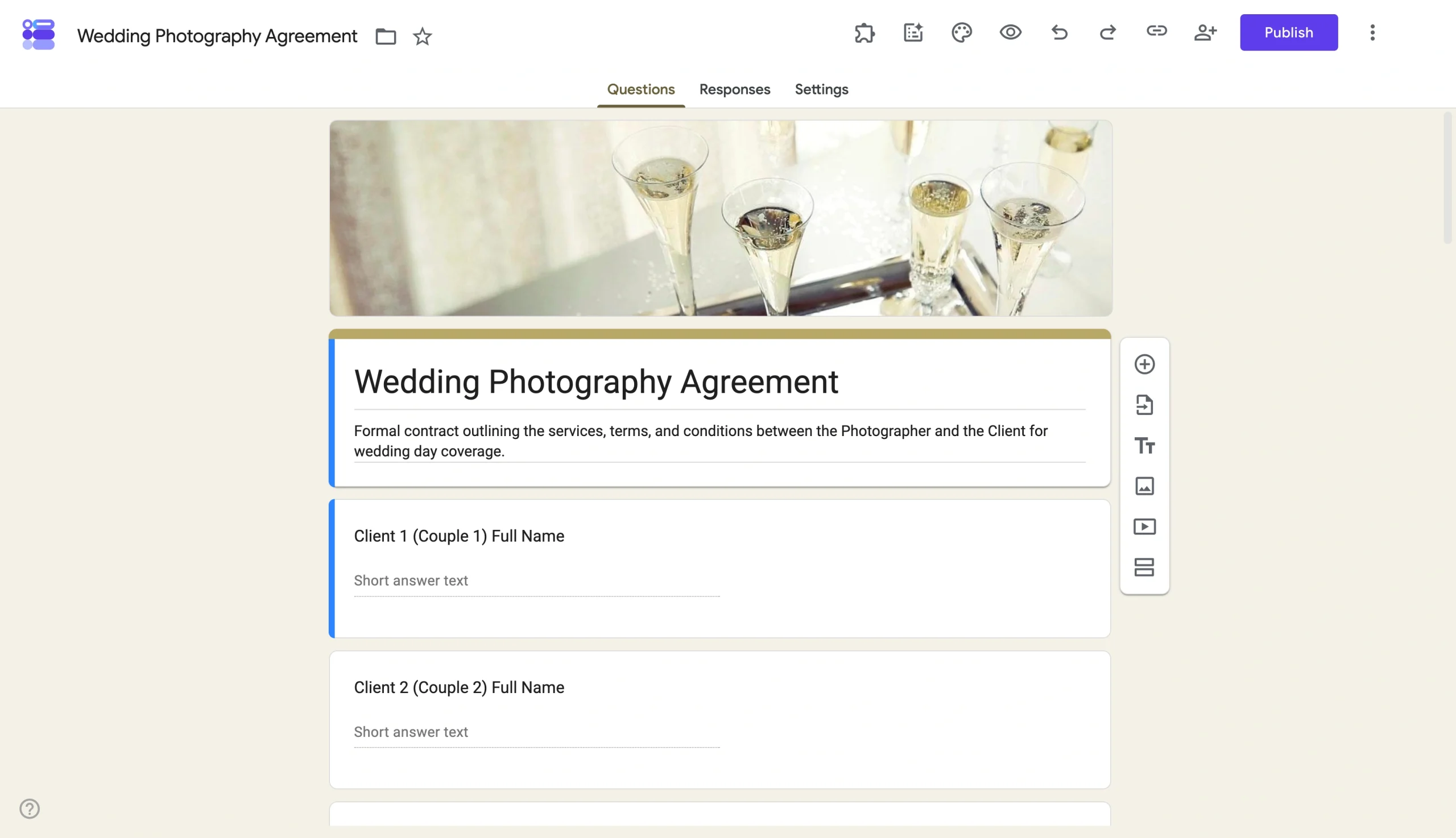
ステップ2:フォームの設定を確認する
公開する前に、ドキュメントにざっと目を通し、質問、説明、設定が正確であることを確認しましょう。回答の権限や、適用したい制限を確認するのにも良いタイミングです。
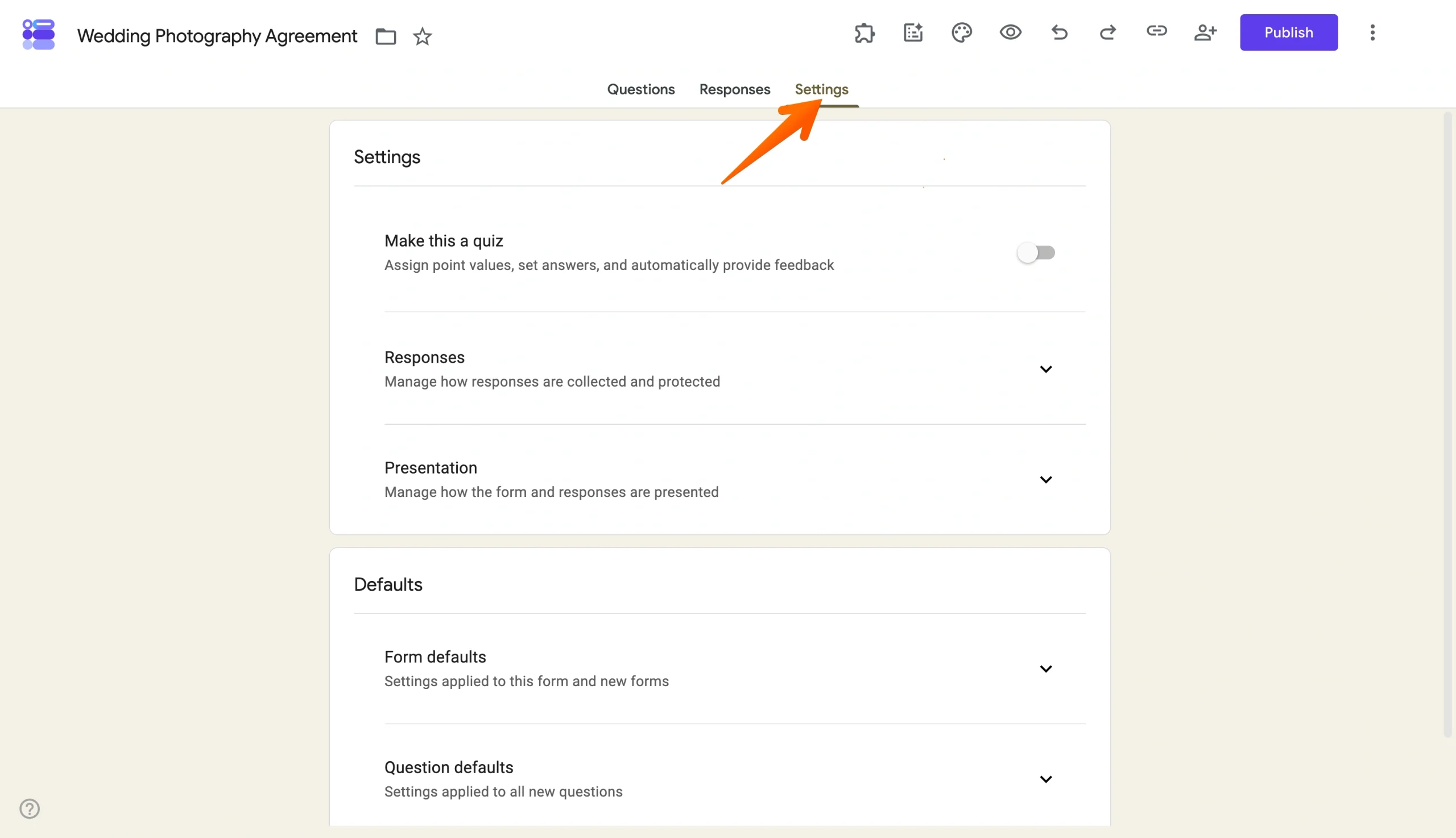
ステップ3:「公開」をクリックする
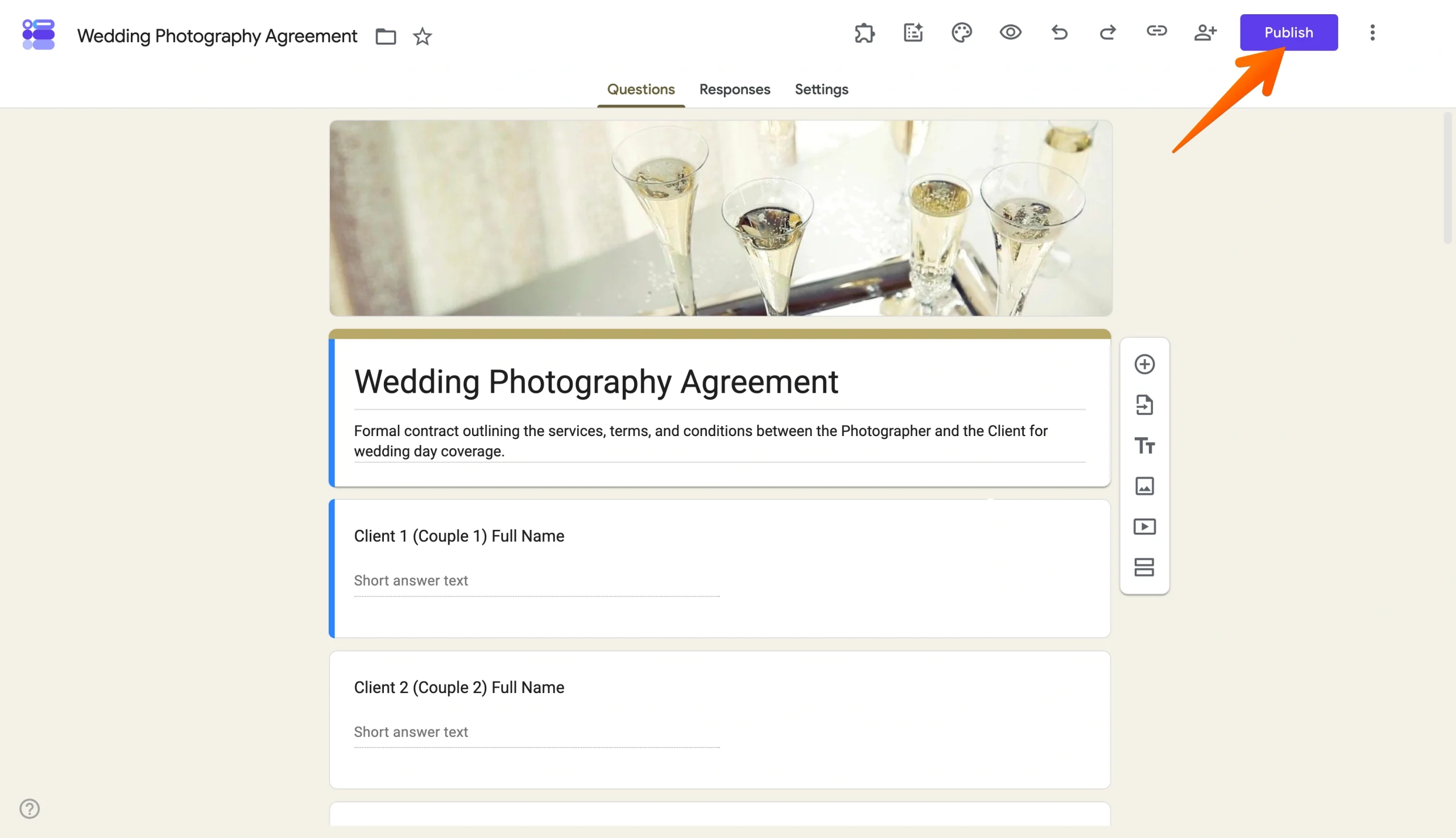
Googleフォームエディタの右上にある公開をクリックします。
誰がフォームにアクセスできるかを決める、公開とアクセスのオプションが表示されます。
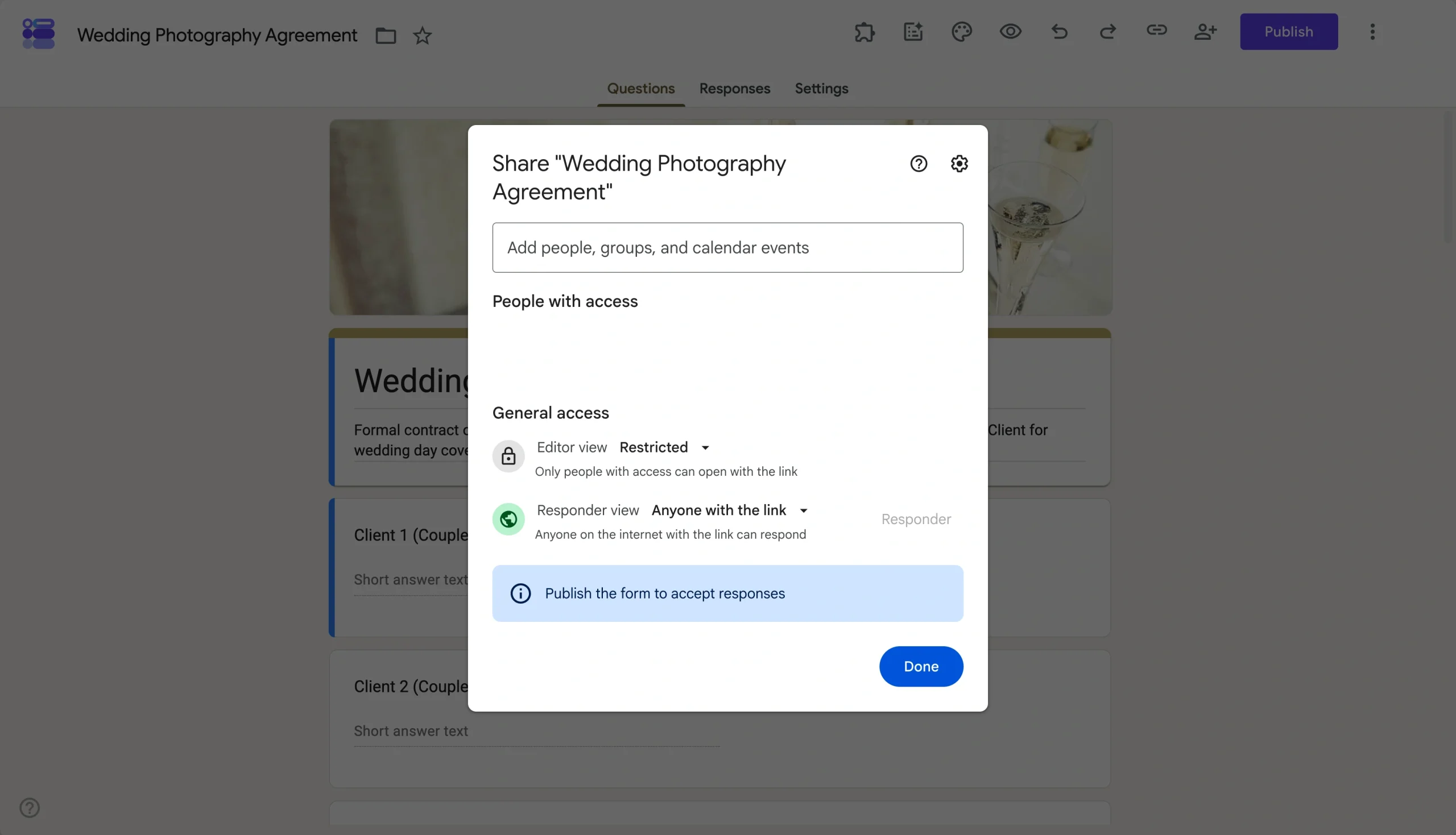
ステップ4:アクセス権限を設定する
対象となる相手に合わせて、適切なアクセスレベルを選択します。
たとえば、次のような設定が考えられます。
- リンクを知っている全員が回答できるようにする:公開アンケート、イベント登録、社外の対象者にとって最もシンプルな選択肢です。
- 回答を自組織内の人に限定する:このオプションは、社内チーム向けのフォームや、社外からアクセスされるべきではないものに最も役立ちます。
- Googleアカウントでのサインインを必須にする:一人だけがフォームにアクセスできるようにするための最適な方法です。
適切な選択は、対象者が一般公開なのか、社内なのか、特定のグループに限定されているのかによって異なります。
ステップ5:確認して公開する
設定を確認し、公開のプロセスを完了します。公開されると、Googleフォームはフォームを配布するための共有オプションを生成します。
ステップ6:公開したフォームをコピーまたは共有する
公開後は、フォームをメールで送信したり、回答者用リンクをコピーしたり、Webサイト用の埋め込みコードを生成したりできます。これらのツールを使えば、Googleフォームを一般公開することも可能です。
覚えておくべき重要なポイントは、フォームを作成することと公開することは同じではないという点です。回答を集めるには、その両方を行う必要があります。
Googleフォームを送信する3つの方法
公開によってフォームが有効な状態になるため、次のステップは共有です。フォームを公開したら、メールで送信する、回答者用リンクをコピーして送る、またはWebサイトやブログに直接埋め込むことで配布できます。
1. Googleフォームをメールで送信する
Googleフォームでは、共有ワークフローから直接フォームを送信できます。リンクをコピーして別のメールに貼り付ける必要はありません。
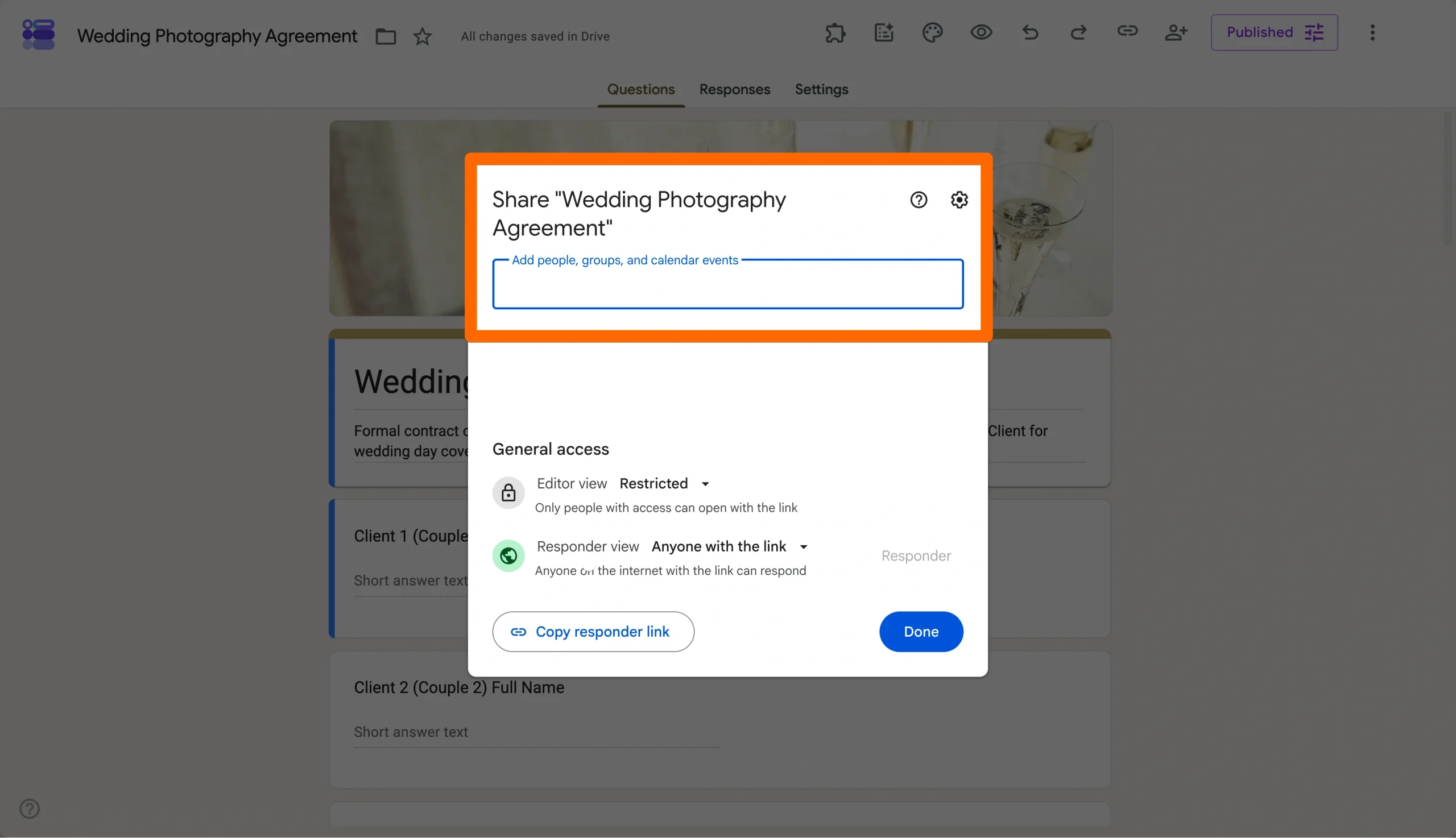
公開した後は、以下の手順を行います。
- 共有オプションを開く
- メール配信オプションを選択する
- 宛先のアドレス、件名、メッセージを追加する
- 送信する
これは、チームアンケート、顧客からのフィードバック依頼、教室用フォームなど、特定の相手へのアプローチに自然に適しています。メールにフォームを直接埋め込むこともできますが、受信者がどのメールクライアントを使用しているか分からない場合は、通常はリンクを送る方が安全な選択です。
2. Googleフォームをリンクで共有する
ほとんどの状況において、これが最も速く、最も汎用性の高い選択肢です。公開した後、共有パネルを開いて回答者用URLをコピーするか、よりすっきりしたものを好む場合は短縮リンクを生成することもできます。
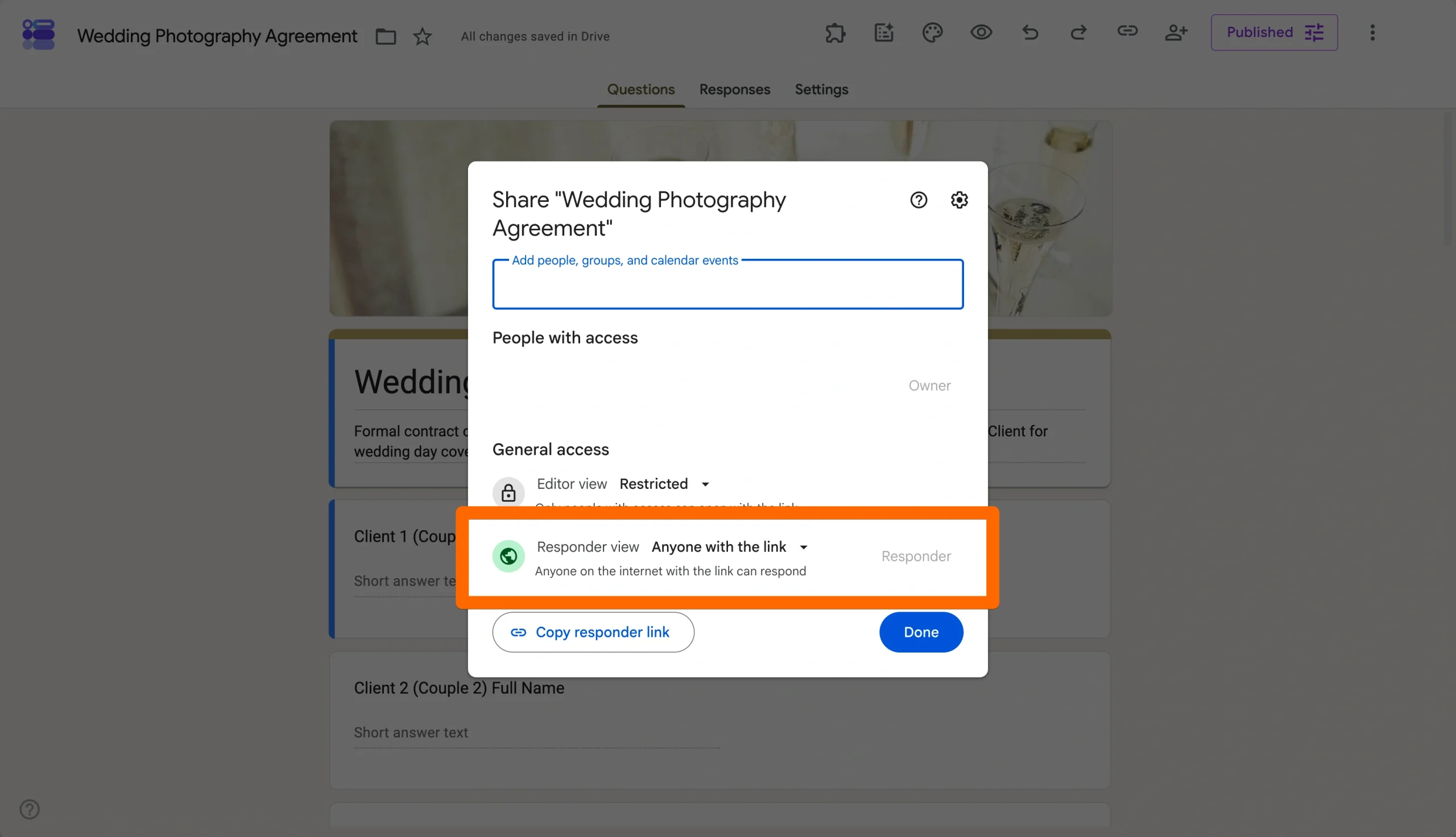
回答者用リンクは、URLを貼り付けられる場所ならどこでも機能します。
- メールやニュースレター
- SlackやTeamsのメッセージ
- 社内ドキュメントやウィキ
- 印刷物用のQRコード
- ソーシャルメディアの投稿
1つのリンクでこれらすべてのチャネルに対応できるため、幅広く配布したり、フォームを長期にわたって再利用したりする場合に最も簡単な選択肢となります。
3. GoogleフォームをWebサイトに埋め込む
訪問者にWebサイトから離れることなくフォームに回答してもらいたい場合は、埋め込みが最適な選択肢です。
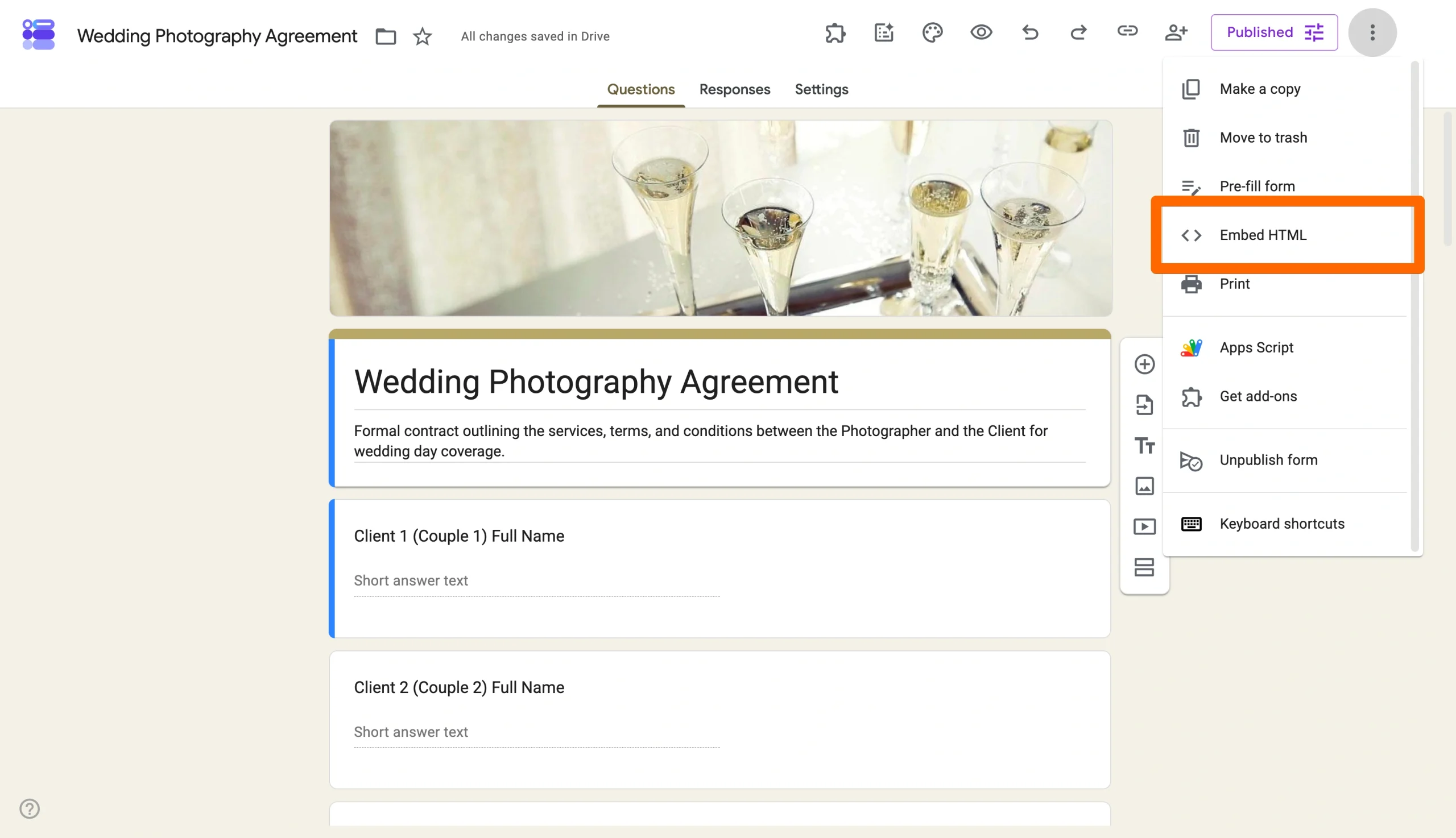
Googleフォームを埋め込むには、以下の手順を行います。
- 公開したフォームの共有オプションを開く
- 埋め込みオプションを選択する
- 生成されたHTMLコードをコピーする
- コードをWebサイト、ブログ、ランディングページ、またはCMSに貼り付ける
埋め込みは、一般的に次のような用途で使用されます。
- お問い合わせフォーム
- イベント登録
- アンケート
- リード獲得ページ
- 顧客フィードバックフォーム
公開する前には、必ずデスクトップとモバイルの両方のデバイスで埋め込んだフォームをテストし、サイズ、スクロール、送信の動作が想定どおりに機能することを確認しましょう。
どの方法を選んでも、3つの共有オプションはすべて同じ前提から始まります。それは、フォームがすでに公開されている必要があるということです。
Googleフォームの公開時に設定できること
新しくなったGoogleフォームのインターフェースでは、公開がその他のいくつかの設定と分けられており、分かりにくく感じることがあります。
各設定が実際に制御する内容は、以下のとおりです。
- 公開は、フォームを回答者が利用できるようにします。
- 全般的なアクセス設定は、リンクを知っている全員が回答できるか、より限られた対象者にアクセスを制限するかを決定します。
- 回答を1回に制限するは、回答者が送信前にGoogleアカウントでサインインすることを必須にします。
- 回答の編集を許可すると結果の概要を表示するは、それぞれ独立した回答管理の設定であり、公開プロセスそのものの一部ではありません。
- 回答の受付を停止するを使うと、フォームを削除したり以前の回答を消したりすることなく、後から送信の受付を終了できます。
公開したフォームが依然としてアクセスできないように見える場合、その問題は公開そのものよりも、アクセス権限やサインインの要件に関連していることがよくあります。
Jotformでフォームをより効果的に公開・共有する
Googleフォームは、基本的なアンケートや情報収集には問題なく機能します。しかし、Googleフォームにはいくつかのデメリットがあり、公開したフォームの操作性をより細かくコントロールしたいユーザーは、その公開や共有のオプションでは物足りなくなることがよくあります。
Jotformは、フォームを大規模に作成、公開、管理するための、より効率的なワークフローを提供します。
Jotformを使用する主な利点には、以下のようなものがあります。
- フォーム記入者のログインが不要なため、顧客、寄付者、イベント参加者、その他の社外の対象者にとっての手間を減らせます。
- テーマ、色、フォント、レイアウト、ブランディングに関するより充実したカスタマイズオプション。
- 登録、寄付、注文、その他の有料の送信に対応する組み込みの決済機能。充実した決済連携機能を通じて利用できます。
- 自動確認メールと、Googleフォームのメール通知を含む、よりシンプルな送信管理ワークフロー。
- Googleスプレッドシート、Slack、Airtable、Zapierをはじめとする数千のアプリケーションとのフォーム連携 。
- ユーザーがより速くフォームを公開できる、20,000種類を超える無料のフォームテンプレート。
- 社内向け・一般公開向けの両方のフォーム向けに設計されたGoogleフォームのアドオンによる、柔軟な公開、共有、埋め込みのオプション。Googleフォームをメールに簡単に埋め込む機能も含まれます。
これらの機能は、単に機能を追加するというだけでなく、回答者が公開中のフォームをどのように体験し、操作するかをより細かくコントロールできるようにします。
数分でGoogleフォームをJotformに移行する
すでにGoogleフォームの作成に時間をかけているなら、最初からやり直す必要はありません。Jotformでは、既存のGoogleフォームの構造をインポートし、外観をカスタマイズし、高度な機能を追加して、より柔軟なバージョンをわずか数ステップで公開できます。だからこそ、Jotformは最適なGoogleフォームの代替ツールなのです。


そして何よりも、フォームをJotformに移行する作業は、わずか数分で完了します。
Googleフォームの公開に関するよくある質問
Googleフォームでは、フォームを公開状態にすることと配布することを分ける、専用の公開ワークフローが導入されました。「公開」は利用可能性を制御し、共有オプションは回答者がどのようにフォームへのアクセスを得るかを決定します。
必ずしもそうではありません。公開によってフォームは利用可能になりますが、誰が回答できるかはアクセス設定によって決まります。リンクを知っている全員を許可するフォームもあれば、特定のユーザーに制限されていたり、Googleアカウントでのサインインを必須にしていたりするフォームもあります。
はい。公開後、Googleフォームは埋め込みコードを提供します。このコードはWebサイト、ブログ、ランディングページ、その他のWebページに追加できます。理想的には、公開する前にデスクトップとモバイルの両方のデバイスで埋め込んだフォームをテストしましょう。
この記事は、すでにGoogleフォームを作成したものの、現在の公開フローに戸惑っている教師、チームリーダー、マーケター、管理者、スモールビジネスのオーナーを対象としています。こうした方々は、フォームを公開状態にし、誰が回答できるかをコントロールし、間違ったリンクを送ったりアクセスの問題に遭遇したりすることなく、正しい方法で共有したいと考えています。













コメントの送信: