
Googleフォームで作成するオンラインアンケートは、ターゲット層から大切な情報を集めるのにとても便利な方法です。とはいえ、アンケート作りにはそれなりの時間がかかりますし、いつもたっぷり時間があるとは限りません。そんなときに役立つのがChatGPTのようなツールです。面倒な作業を肩代わりしてくれるので、作成がぐっとスピードアップします。
ただ、ここで一つ問題があります。ChatGPTとGoogleフォームの間には、標準の連携機能が用意されていないのです。この2つを組み合わせて使いたいなら、ちょっとした工夫が必要になります。
そこで出番となるのがGoogle Apps Scriptです。これはスクリプトを扱うためのプラットフォームで、ChatGPTを使ってGoogleフォームでアンケートを作成する手助けをしてくれます。ただし、コードを書く作業が発生します。こうした技術的な難しさに尻込みしてしまう方もいるかもしれませんが、正しい手順さえ押さえておけば、アンケートの作成は意外とシンプルに進められます。
この記事では、Google Apps Scriptを通じてChatGPTを使い、Googleフォームでアンケートを作成する方法をご紹介します。(Googleフォームの基本から知りたい方は、まずGoogleフォームの作り方とGoogleフォームの使い方をお読みください。)あわせて、もっと手軽に使える強力な代替手段もご紹介します。ChatGPTアプリを内蔵したフォームビルダー、Jotformです。


ChatGPTを使ってGoogleフォームでアンケートを作成する手順
Googleフォームは、直感的に使える操作画面が人気のシンプルなフォームビルダーです。ただ、そのシンプルさが弱点になることもあります。多くのユーザーが求める高度な機能が備わっていないからです。今回のケースで言えば、ChatGPTとの標準連携がないのがまさにその一例です。
ChatGPTを使ってGoogleフォームでアンケートを作るには、Google Apps Scriptを組み合わせる必要があります。この方法は手間がかかり、少し複雑ではありますが、しっかり目的を果たしてくれます。コードを扱ったことがない方にとっては、最初はハードルが高く感じるかもしれません。でもご安心ください。ここから一つずつ手順を追ってご説明します。
- ChatGPTを開きます。
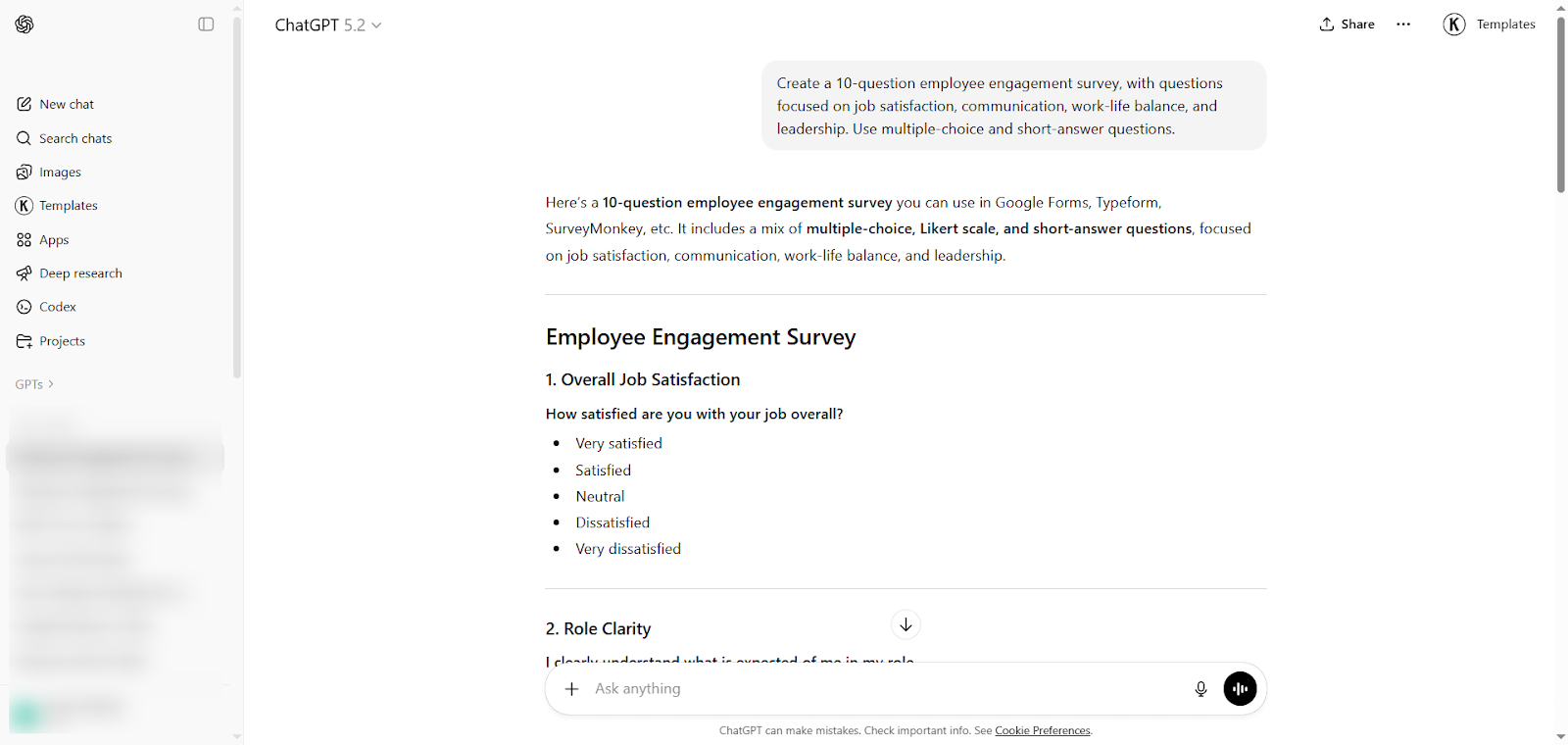
- アンケートの質問を作ってもらうよう、ChatGPTに指示を出します。良い結果を得るには、指示をできるだけ具体的にするのがポイントです。
たとえば、次のような指示が考えられます。仕事の満足度、コミュニケーション、ワークライフバランス、リーダーシップに焦点を当てた、10問の従業員エンゲージメント調査を作成してください。選択式と短文回答式の質問を使ってください。
アンケートで使いたい質問形式を指定することもできますし、Googleフォームに選択式グリッドを追加するよう頼むこともできます。また、Googleフォームのアンケートテンプレートに目を通して、特定のテンプレートに沿って作ってもらうかどうかを検討するのもおすすめです。
すると、ChatGPTがアンケートの内容を生成してくれます。
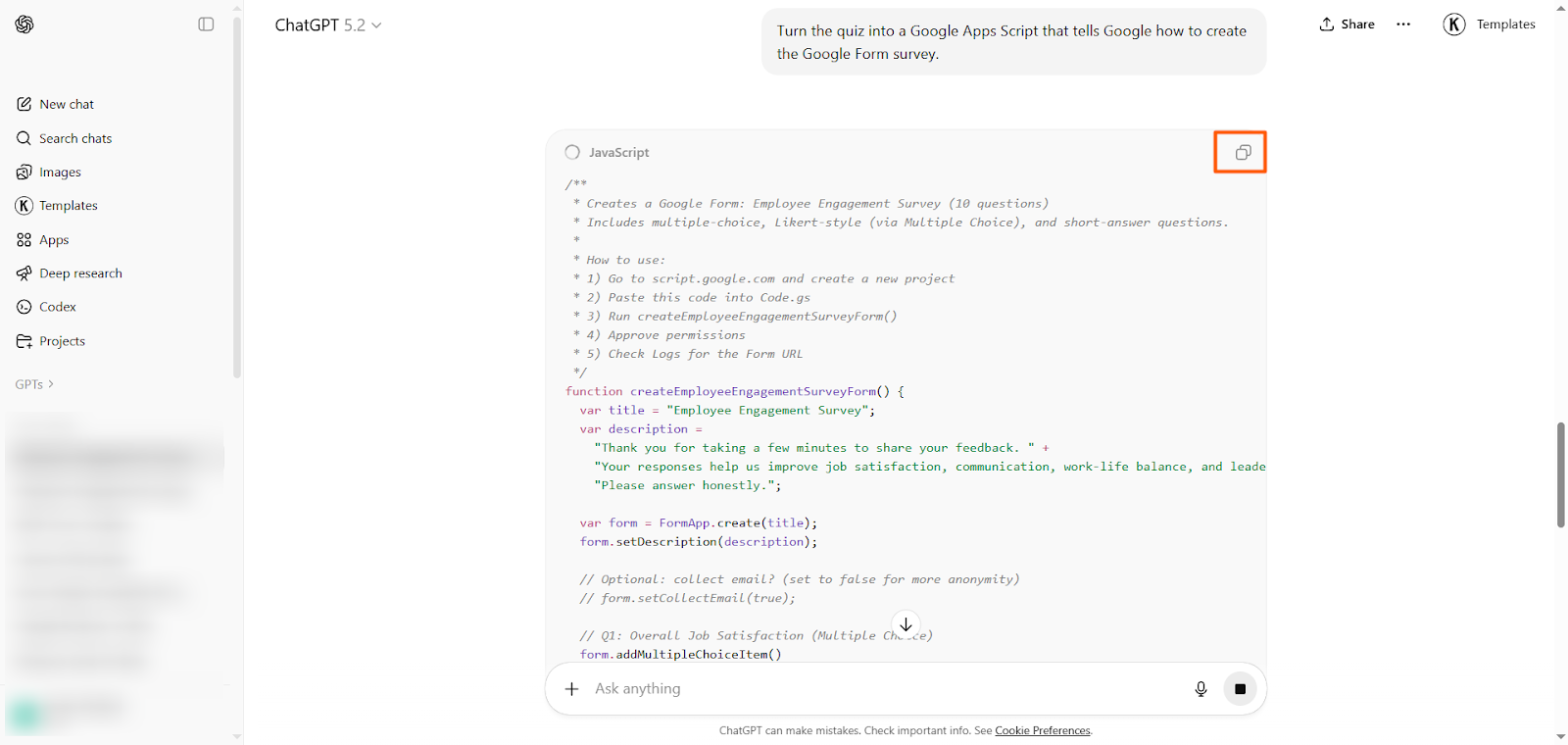
- 続いて、このアンケートをGoogle Apps Scriptに変換するようChatGPTに指示します。このスクリプトが、Googleフォームの作り方をGoogleに伝えてくれます。
ChatGPTがコードのかたまりを出力してくれます。コピーアイコンをクリックしましょう。
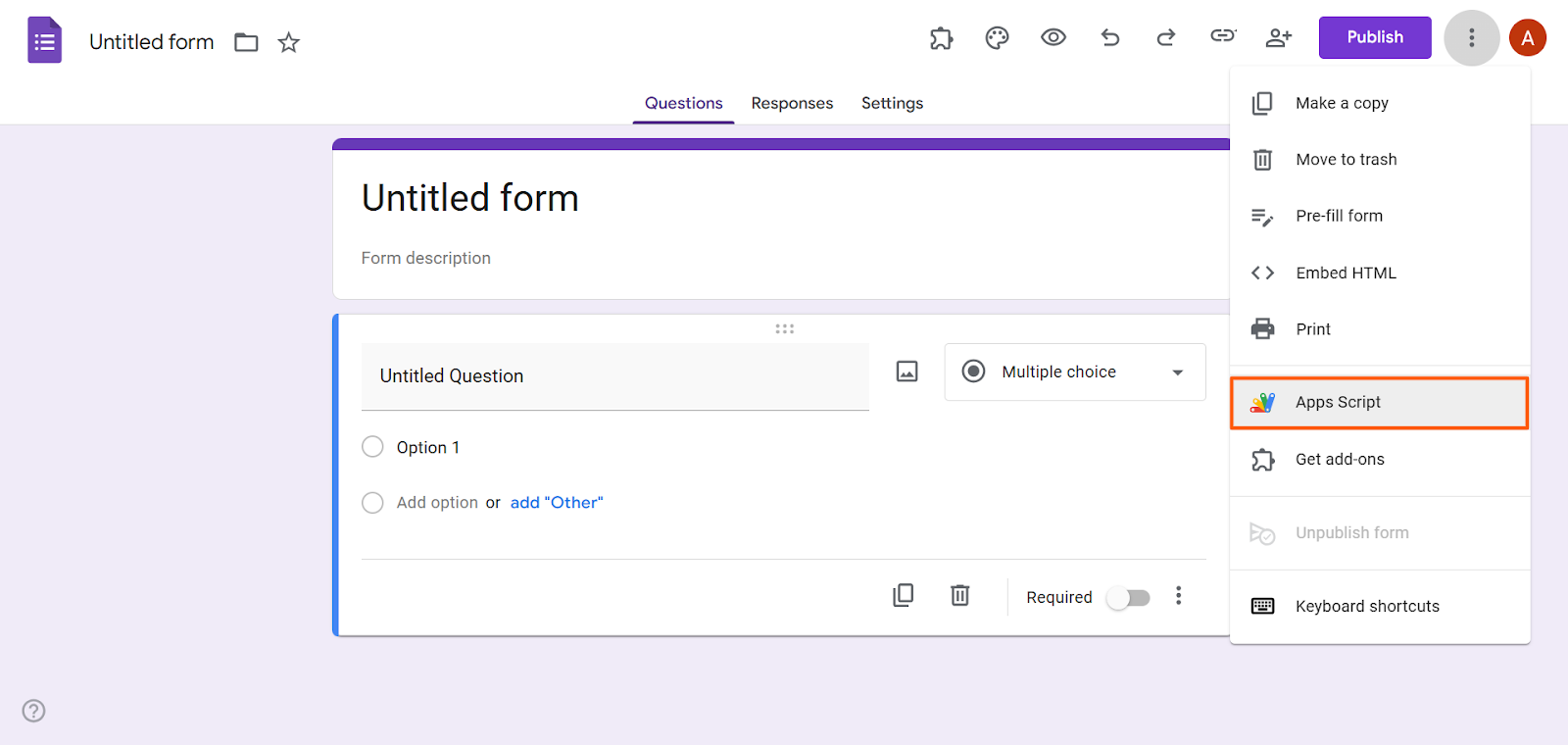
- Googleフォームにアクセスして、空白のフォームを開きます。
- 縦に並んだ3点アイコンをクリックし、ドロップダウンメニューからApps Scriptを選びます。
- ChatGPTからコピーしたコードをスクリプトに貼り付けます。
- 保存をクリックし、続いて実行をクリックします。
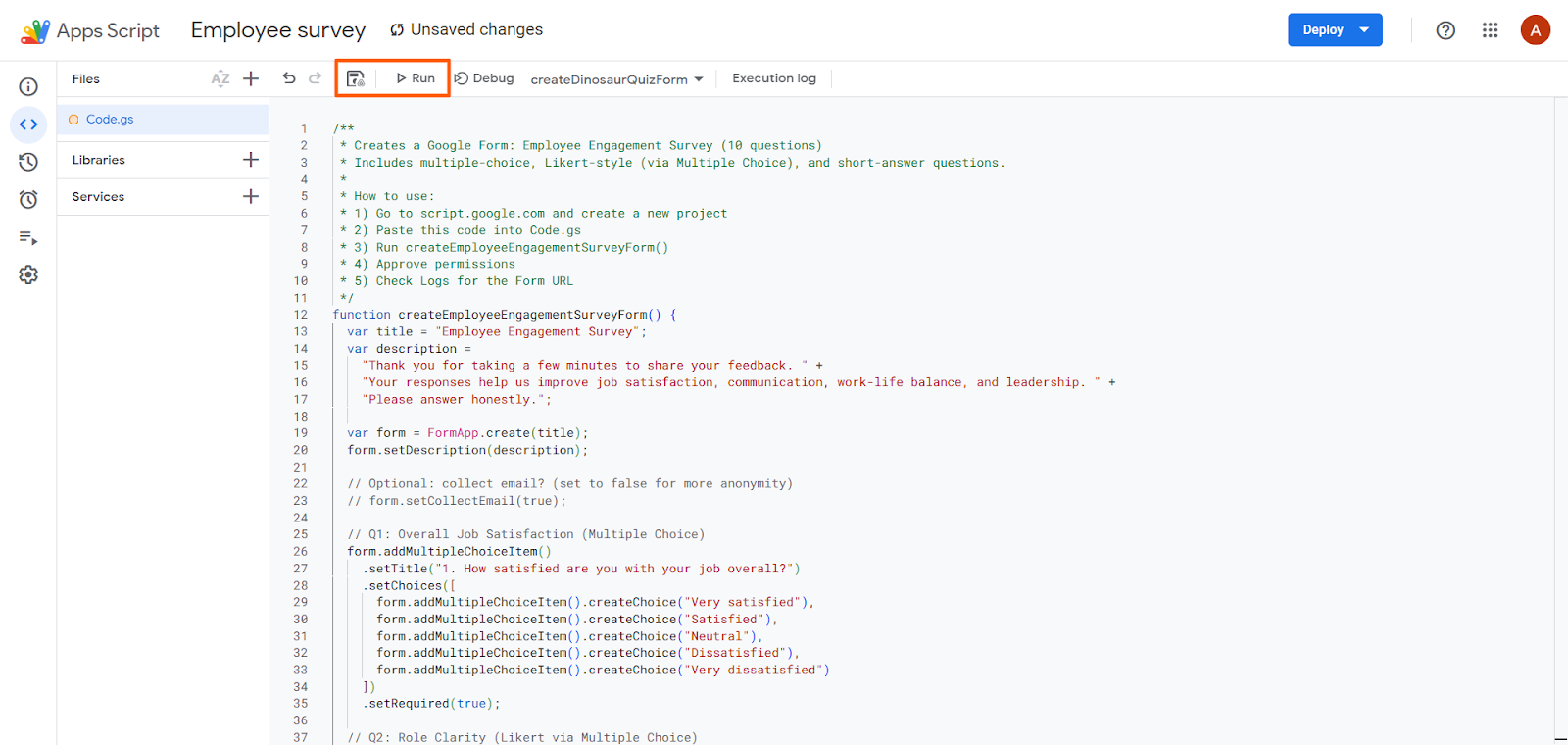
指示した処理を実行する前に、Google Apps Scriptから権限の許可を求められることがあります。必要な承認を済ませてください。そうするとスクリプトがGoogleフォームにアンケートを作成します。できあがったアンケートはGoogleドライブから開けます。
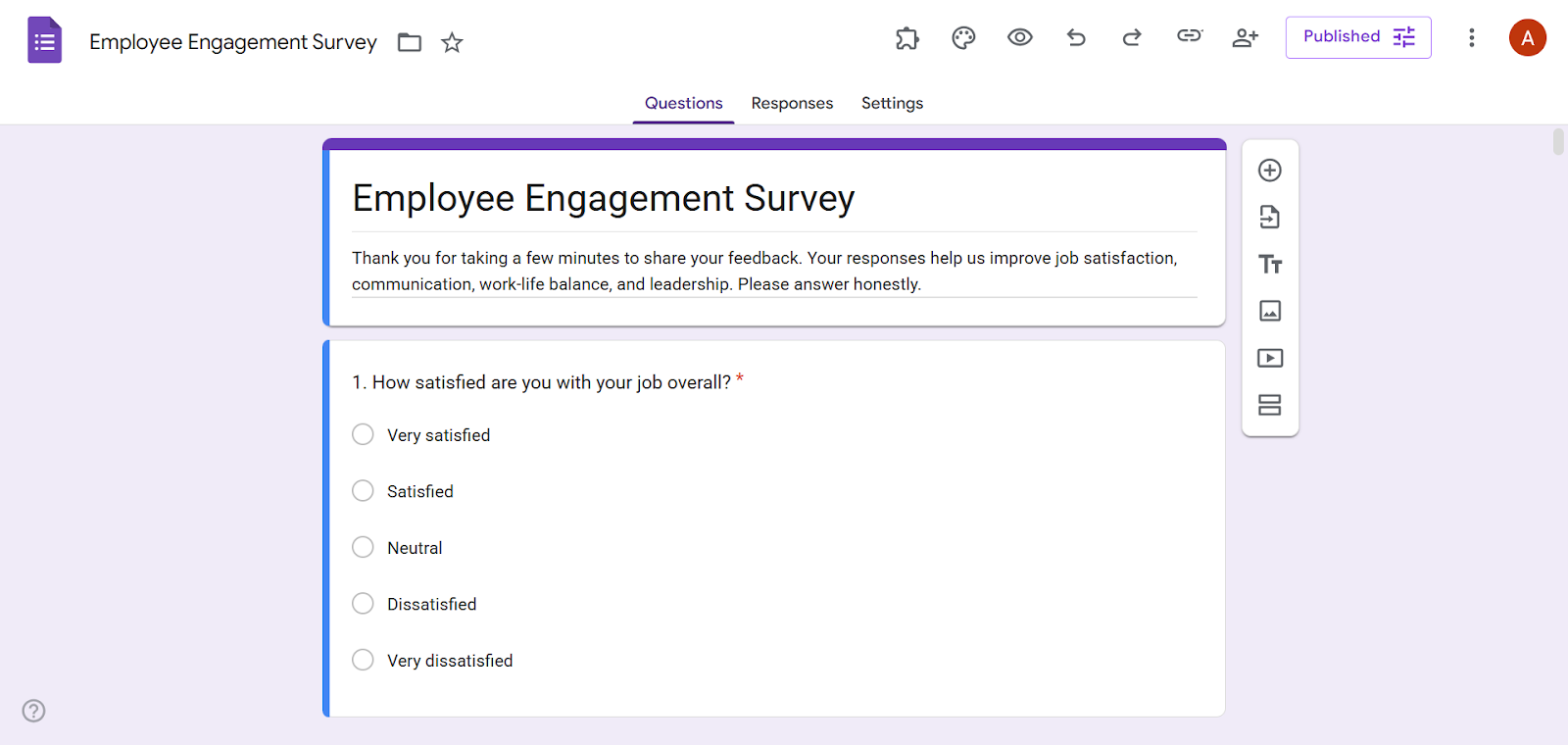
- アンケートの内容を確認し、必要に応じて修正します。問題がなければ公開をクリックします。
うまくいかないときのヒントとコツ
Google Apps Scriptはそれなりに直感的に使えますが、初心者向けのツールとは言えません。コードがうまく動かないようであれば、次の対処法を試してみてください。
- ChatGPTのスクリプトをもれなくすべてコピーして、Google Apps Scriptに貼り付けたか確認してください。たった一文字でも抜けていると、スクリプトが正しく動かないことがあります。
- 以前使ったGoogle Apps Scriptのファイルに上書きしていると、それが不具合の原因になっている場合があります。スクリプトごとに新しいファイルを使いましょう。
- Google Apps Scriptから具体的なエラーが表示された場合は、その内容をコピーしてChatGPTに貼り付け、問題を解決して新しいスクリプトを出すよう指示してみてください。
Jotform ChatGPTアプリ:AIツールでアンケートを作る、もっと賢い方法
ChatGPTを使ってアンケートを作る場合も、Googleフォームでクイズを作る場合も、おそらく最後はがっかりしてしまうでしょう。そろそろ、もっとうまくこなせる別のフォームビルダーに目を向けるときです。そこで登場するのがJotformです。
Jotformは、Googleフォームの代替ツールとして屈指の存在で、きっと気に入っていただけるフォームビルダーです。Googleフォームと同じくらい手軽に使えるうえに、条件分岐ロジックやきめ細かなカスタマイズなど、作業をぐっとラクにしてくれる高度な機能が揃っています。
さらに、Googleフォームとは違い、JotformにはChatGPTアプリが標準で備わっています。これを使えば、ChatGPTの中で直接、アンケートやクイズ、フォーム、投票などを作成できます。
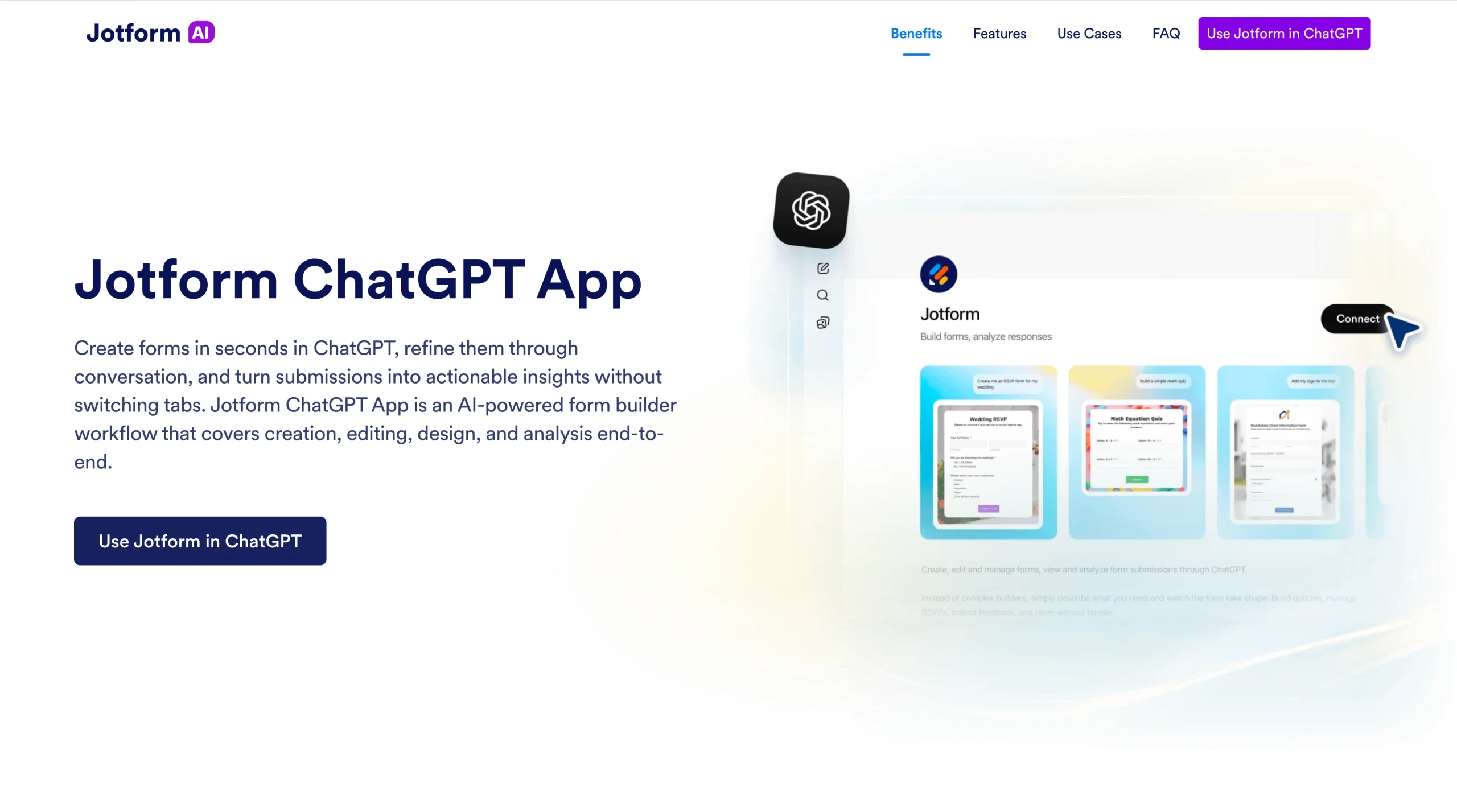
Jotform ChatGPTアプリでどんなことができるのか、見てみましょう。
- 簡単な指示だけで操作できます — Jotform ChatGPTアプリに指示を出すだけで、アンケートの作成、フォームの編集、質問の更新、フォーム構成の変更ができます。会話のようなやり取りに沿って進めるだけで、面倒なく作業が片付きます。
- 見た目にも魅力的なフォームが作れます — テーマやレイアウトから色づかい、スタイリングまで、Jotform ChatGPTアプリに指示を出せば、自社のブランドに合ったアンケートをデザインできます。
- 回答の内容がすんなり把握できます — フォームの回答を一つひとつ追いかけて、細かな作業に埋もれる必要はありません。Jotform ChatGPTアプリを使えば、回答一覧の抽出、キーワードでの絞り込み、傾向や異常値の洗い出しまで任せられます。
従業員アンケート、学習用クイズ、商品の注文フォーム、顧客フィードバックの投票など、Jotform ChatGPTアプリはあなたが必要とするものを数秒で作り上げます。スクリプトもコーディングも一切いりません。
Jotform ChatGPTアプリでアンケートを作成する手順
Jotform ChatGPTアプリは、初心者からベテランまで、誰にとっても直感的に使えるツールです。AIツールに不慣れな方でも、あっという間に自然と使いこなせるようになります。始めるには、ChatGPTアカウントとJotformアカウントの両方が必要になる点だけ覚えておいてください。
Jotform ChatGPTアプリでアンケートを作る手順は次のとおりです。
- ChatGPTを開きます。
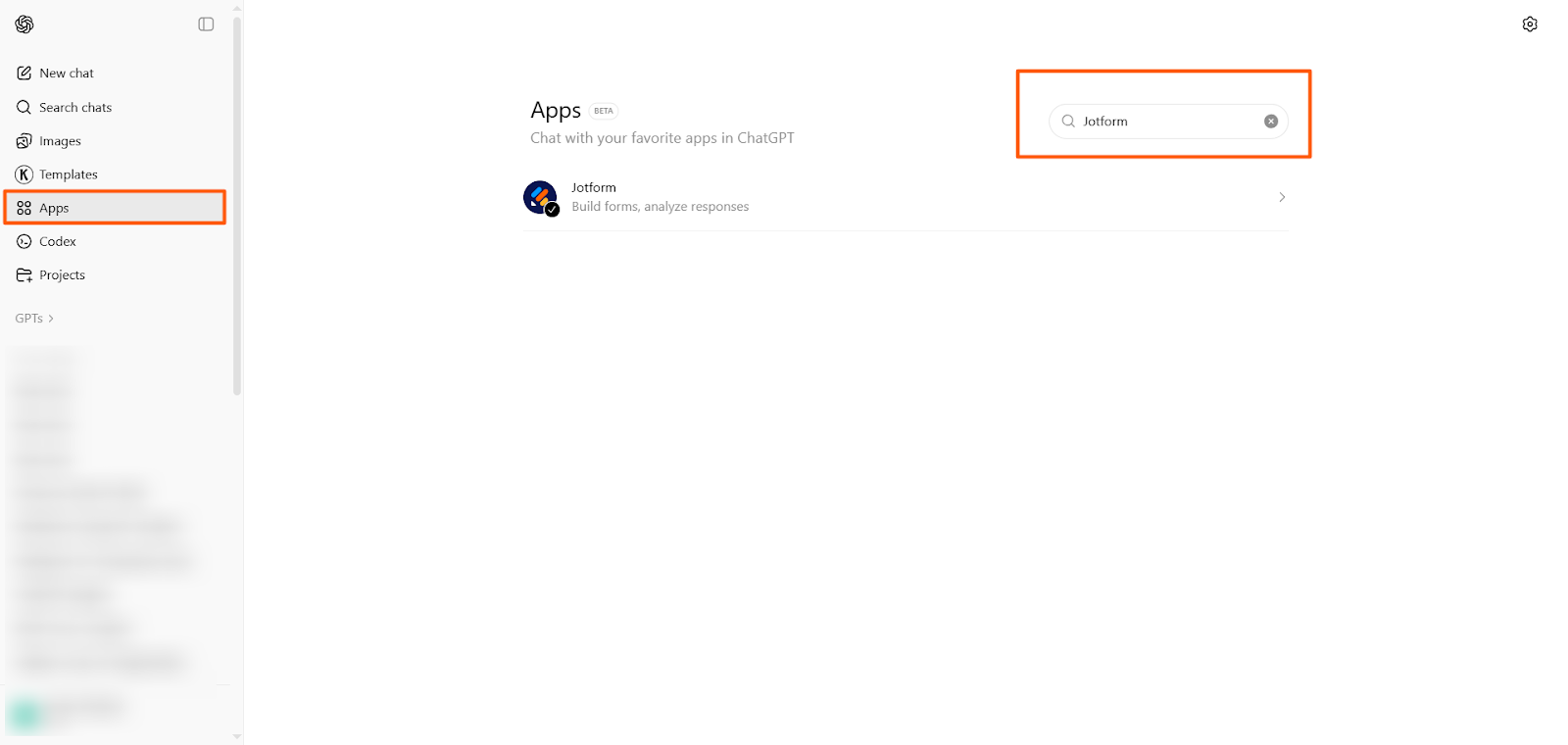
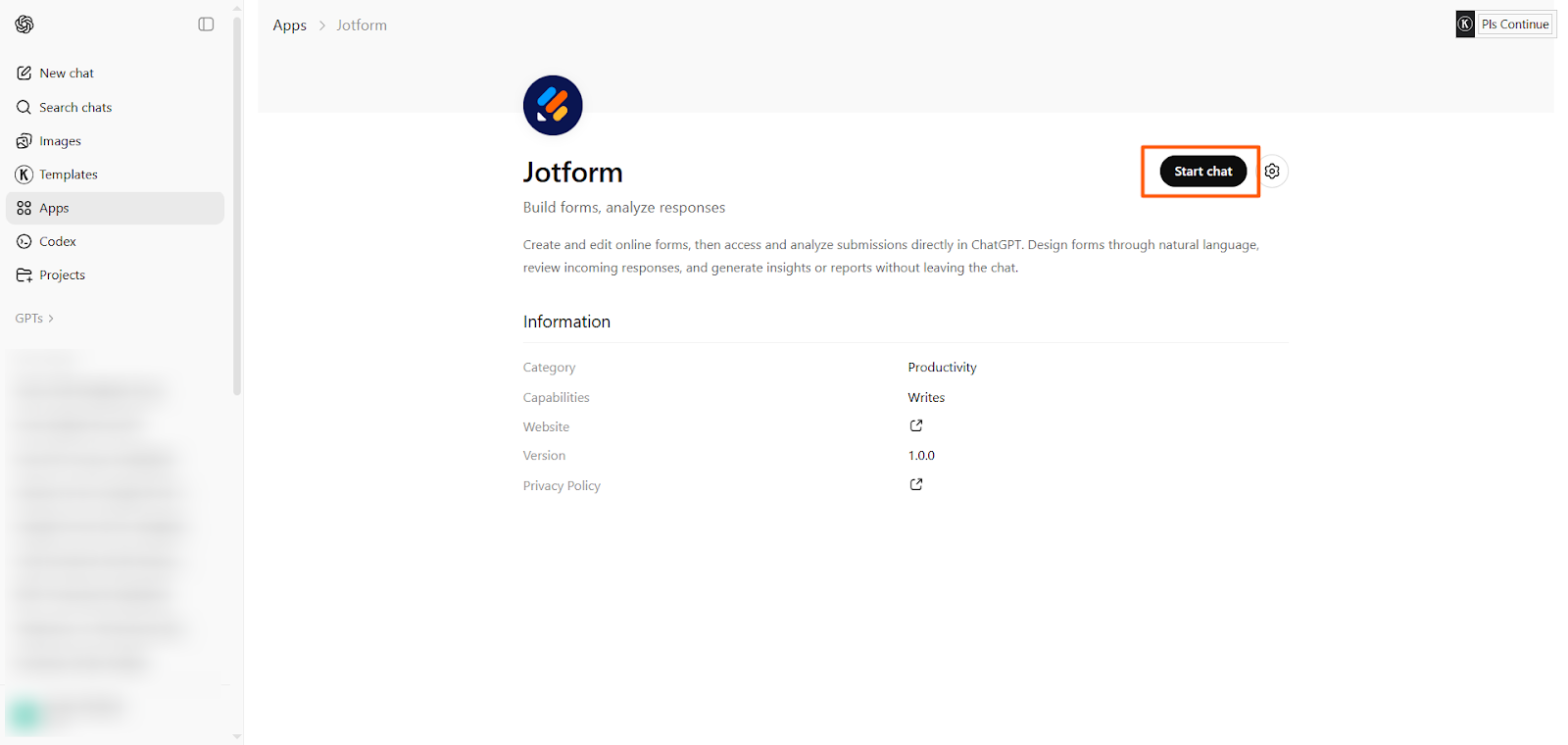
- アプリをクリックし、Jotformを検索してクリックします。
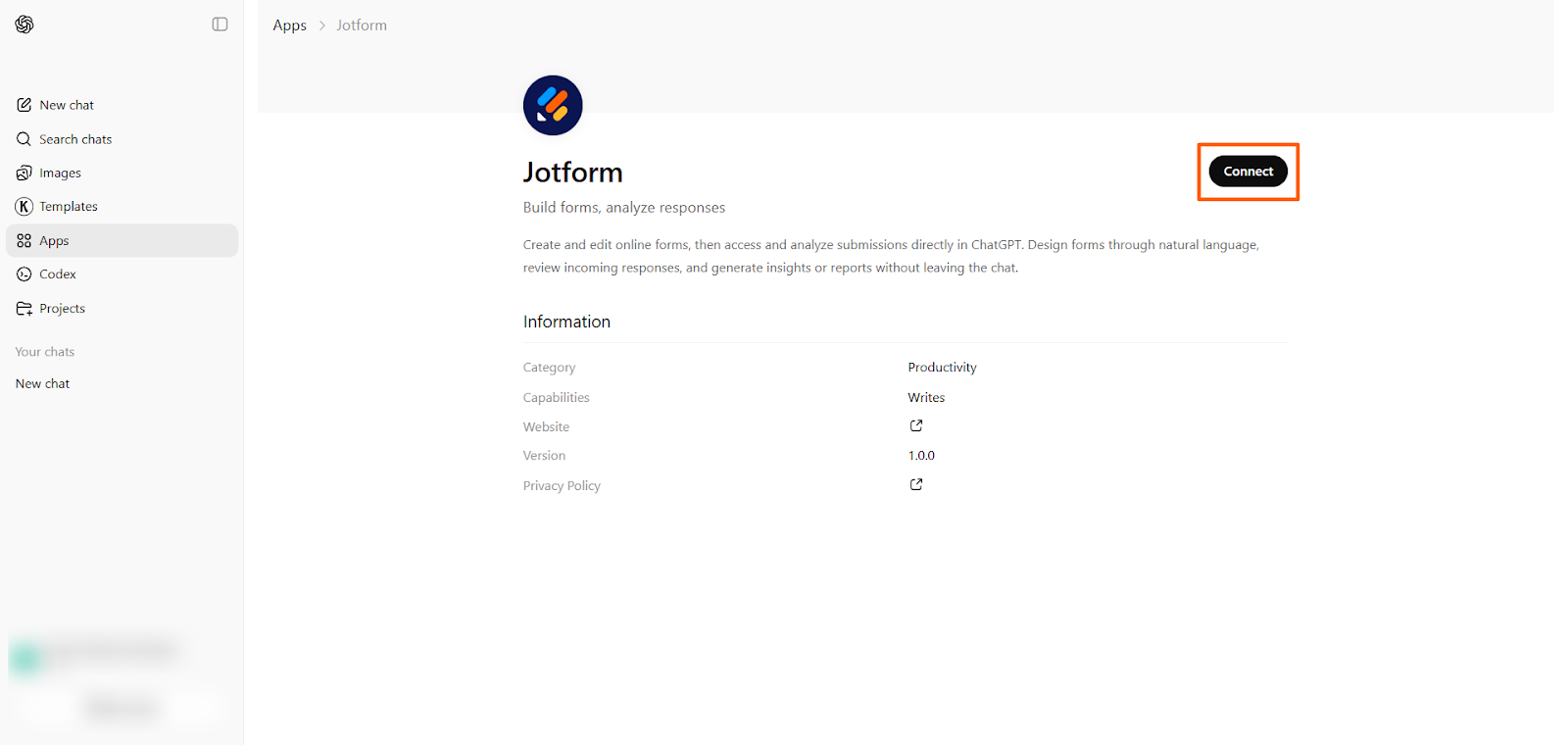
- 接続をクリックし、画面の案内に従ってアプリとJotformアカウントを連携します。
- チャットを開始をクリックします。
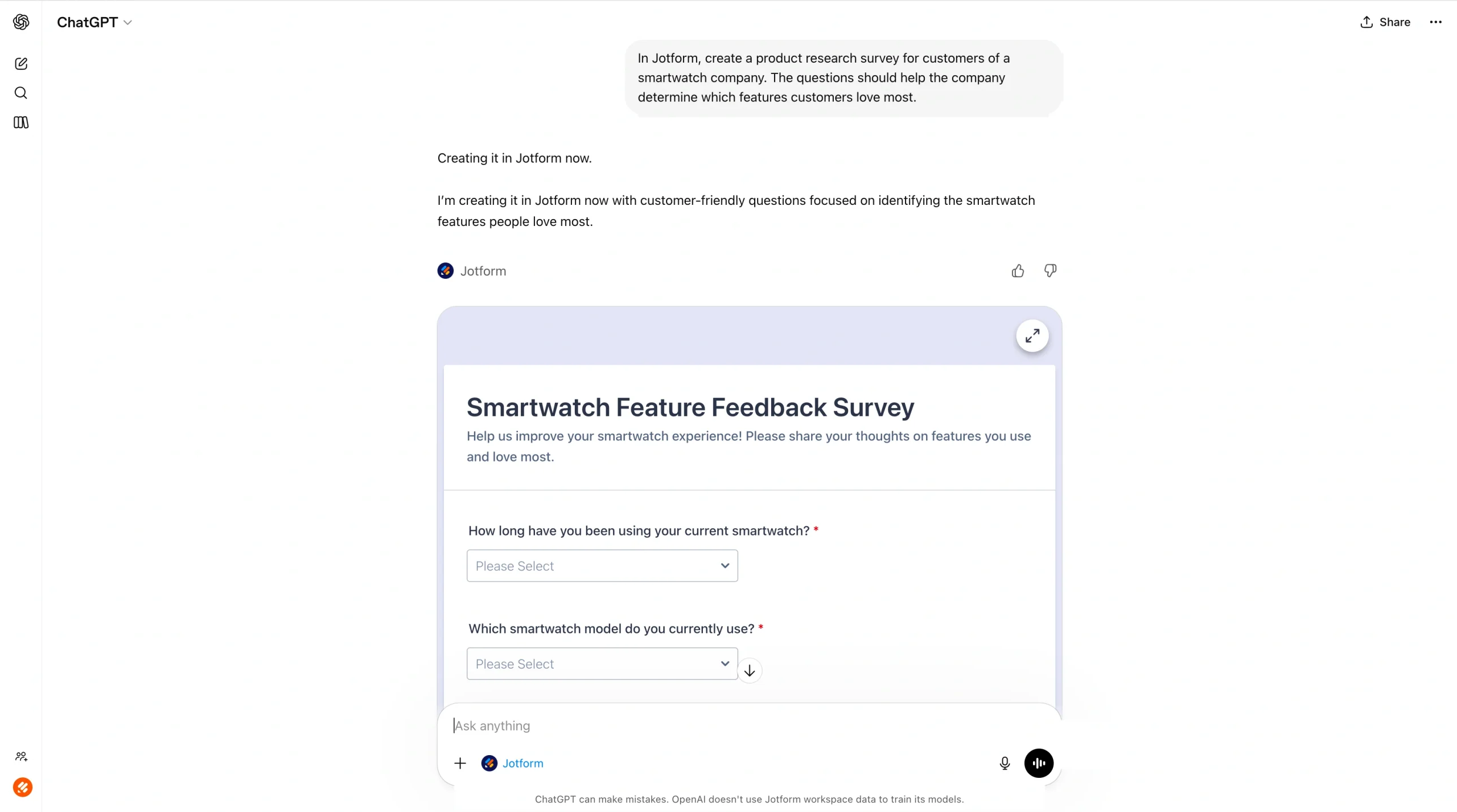
- アンケートを作成するための指示を入力します。できるだけ具体的に書きましょう。
たとえば、次のような指示です。スマートウォッチ会社の顧客向けに、製品リサーチのアンケートをJotformで作成してください。顧客がどの機能を最も気に入っているかを会社が把握できるような質問にしてください。
すると、ChatGPTが作成したアンケートのプレビューと、「Jotformで開く」ボタンが表示されます。
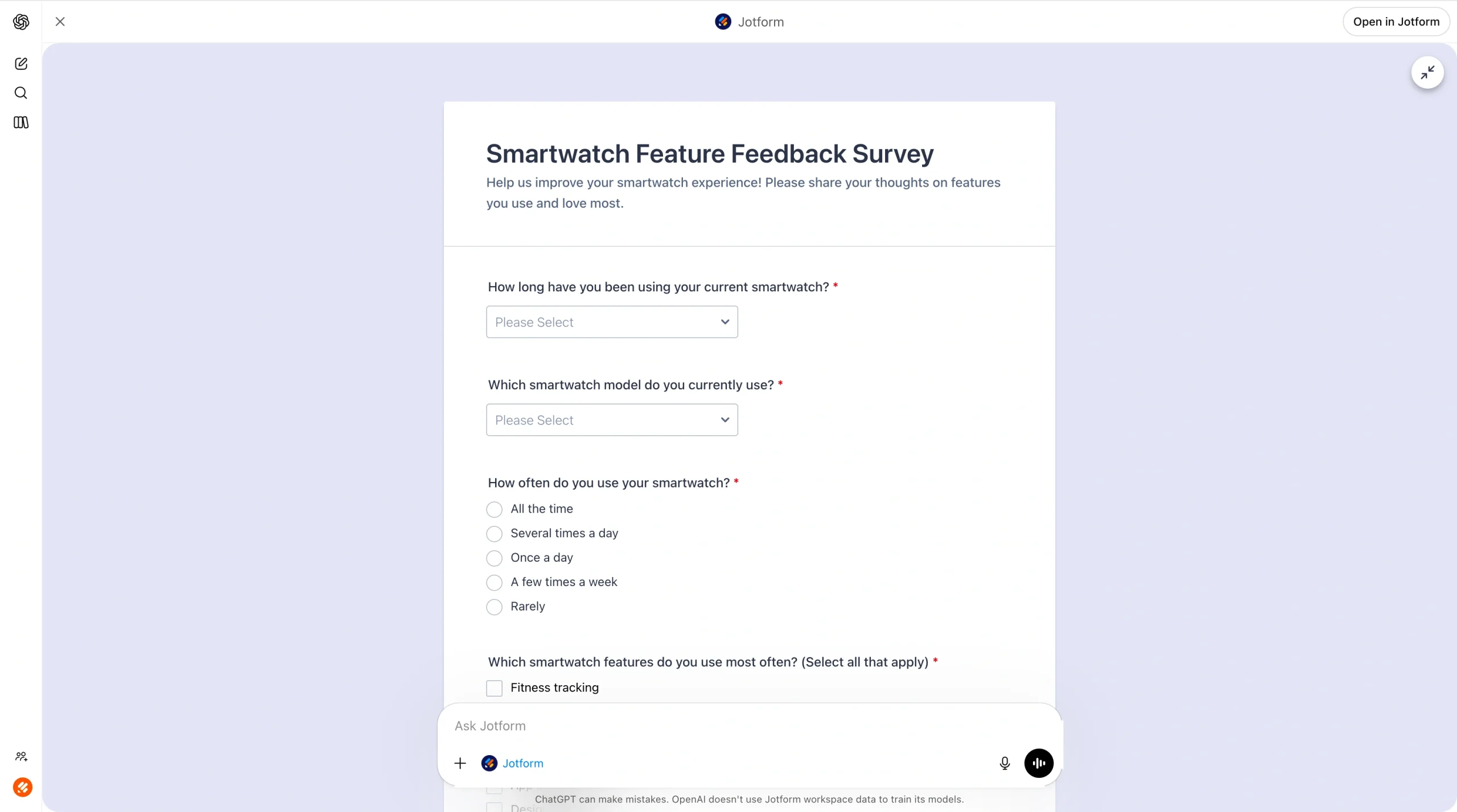
- 右上の展開アイコンをクリックすると、アンケート全体を確認できます。さらに指示を入力すれば、Jotform ChatGPTアプリ上でそのまま編集できます。
たとえば、こんな指示が使えます。スマートウォッチをどのくらいの頻度で身につけているかを尋ねる質問を追加してください。
- 必要に応じて、自社のブランドに合わせたり、特定の雰囲気に寄せたりといったデザインの調整を頼んで、アンケートをさらに磨き上げましょう。たとえば、Jotform ChatGPTアプリに「モダンでミニマルなデザインに刷新してください」と指示できます。
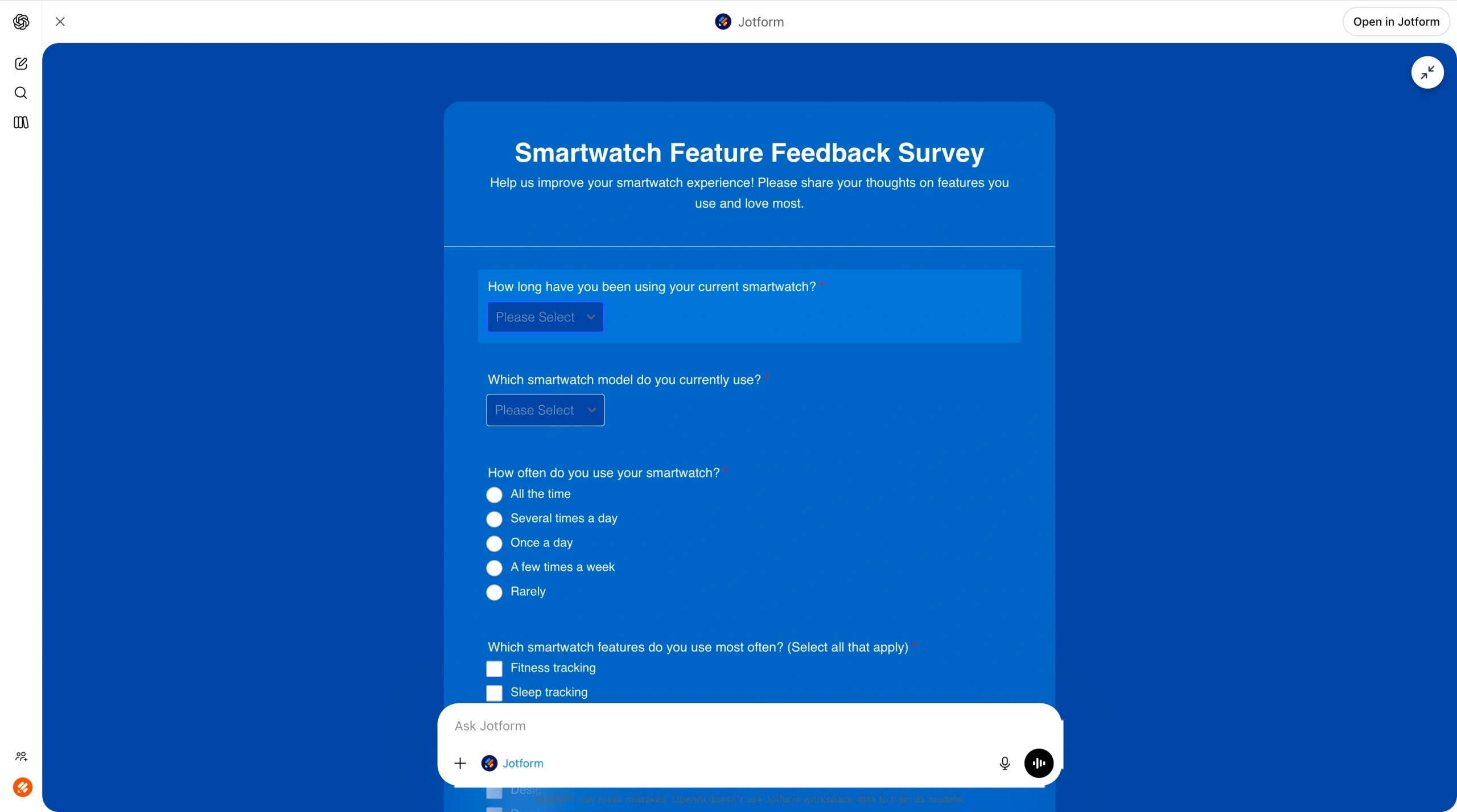
- アンケートを仕上げて、回答してほしい相手に送信します。
- 回答が集まり始めたら、Jotform ChatGPTアプリで結果を分析できます。たとえば、傾向を浮き彫りにしたり、注意深く見るべき回答を特定したりするよう指示できます。特定の値で回答を絞り込むこともできます。
ChatGPTでアンケートを作るなら、どのツールを使うべきか
Googleフォームにも良さはありますが、いくつか弱点があります。ChatGPTと連携する仕組みが標準で用意されていないため、AIツールの力を借りてアンケートを作るには、Google Apps Scriptのような回り道を使うしかありません。この工夫でなんとか目的は果たせますが、コードを扱う必要があり、つまずいたときには専門的な知識が求められることもあります。
そんなときにうってつけなのが、Jotform ChatGPTアプリです。これなら、ChatGPTを使ってアンケートやクイズ、フォームを手軽に作成できます。しかも、コードは一行たりとも書く必要がありません。必要なものを指示するだけで、見栄えのするJotformのアンケートができあがります。アプリ内の指示だけで、デザインの変更を頼んだり、回答を分析したりすることも可能です。
ぜひ今日から、フォームビルダーについて詳しく知り、Jotform ChatGPTアプリを試してみてください。アンケートの作り方が一変するはずです。
この記事は、AIを活用したアンケート作成を検討している方、GoogleフォームとJotformを比べている方、そして高度な技術知識がなくてもアンケートを作成・編集・分析できる手軽な方法を探している方に向けた内容です。













コメントの送信: