
この記事のポイント
- Googleフォームは、制限時間や自動化が不要なシンプルなクイズに向いています。
- Googleフォームにはタイマーや自動化の機能がないため、自動送信クイズは作成できません。
- 自動送信クイズを作りたいなら、Jotformのほうが適しています。
- Jotformなら、制限時間が過ぎたときやクイズが終わったときに回答が自動で送信されます。 スクリプトは一切必要ありません。
クイズでも、タイミングがすべてを左右する場面があります。 試験監督付きの試験、適性検査、研修の理解度テストなどでは、決められた時間が来たら回答者の答えを自動で送信したい、ということがあるでしょう。
では、これはGoogleフォームで実現できるのでしょうか。 残念ながら、Googleフォームでは自動送信クイズを作れません。 ただし、Jotformを使えば実現できます。 この先で、その方法を紹介します。


Googleフォームのクイズを自動送信できない理由
オンラインクイズに関して言うと、Googleフォームは手動での送信だけを前提に作られています。 回答者がフォームに入力して「送信」をクリックすると、その情報がGoogleのサーバーに送られる仕組みです。 指定した時刻や日付に達したときなど、特定の条件で回答を自動的に送信する機能には対応していません。
Googleフォームには、複数の質問形式、いくつかのテンプレート、基本的な条件分岐といった便利なクイズ機能があります。 ただ、クイズを自動送信することはできません。
Googleフォームのクイズが向いているケース
それでも、Googleフォームは一部のクイズでは十分に役立ちます。 たとえば、次のようなケースです。
- シンプルな選択式クイズを作るなら、Googleフォームで問題なく対応できます。 「テストモード」には自動採点機能があり、選択肢で答える問題にはうまく機能します(ただし、記述式の短答・長文には対応していません)。
- 成績に影響しない気軽な理解度チェックなら、無料で使えるGoogleフォームが便利です。 ちょっとした確認テストにぴったりです。
- 自動送信が必要なければ、手動で送信するワークフローはGoogleフォームで十分にこなせます。
Googleフォームのクイズでは物足りないケース
タイミングが重要になる場面では、Googleフォームのクイズには次のような制約が問題になります。
- Googleフォームには、制限時間付きクイズの機能がありません。
- 特定の条件をきっかけに自動送信する機能もありません。
- 最後の質問に答えたあとに自動で送信することもできません。
- 一定時間操作がないときに自動送信することもできません。
こうした制約を回避する方法としては、使えるChrome拡張機能を探す(Googleフォームにクイズタイマーがない問題を補うために作られたTimer + Proctorなど)か、自分でJavaScriptを書く、といった手があります。 ただ、こうした回避策は動作が不安定でサポートもなく、JavaScriptの場合は高度な技術的知識が必要です。
代わりにJotformでクイズを自動送信する(スクリプト不要)
制限時間付きの送信を日常的に使うなら、Jotformのほうが信頼でき、よい選択肢になります。 Googleフォームのクイズに代わる人気のツールで、スクリプトや拡張機能なしで自動送信クイズにそのまま対応しています。
すでにすべてのクイズをGoogleフォームに保存している場合でも、Jotformのインポート機能を使えば簡単に移行できます。 既存のフォームを移したあとは、自動送信や高度な条件分岐といったJotformの機能で内容を強化でき、分析・レポート機能で回答の管理もしやすくなります。 あとは必要な設定をオンにするだけです。
GoogleフォームのクイズをJotformに移行したら、次の手順で自動送信を追加します。
- Jotformでフォームを作成し、クイズの質問を追加します。
- 左上の [要素を追加] をクリックします。
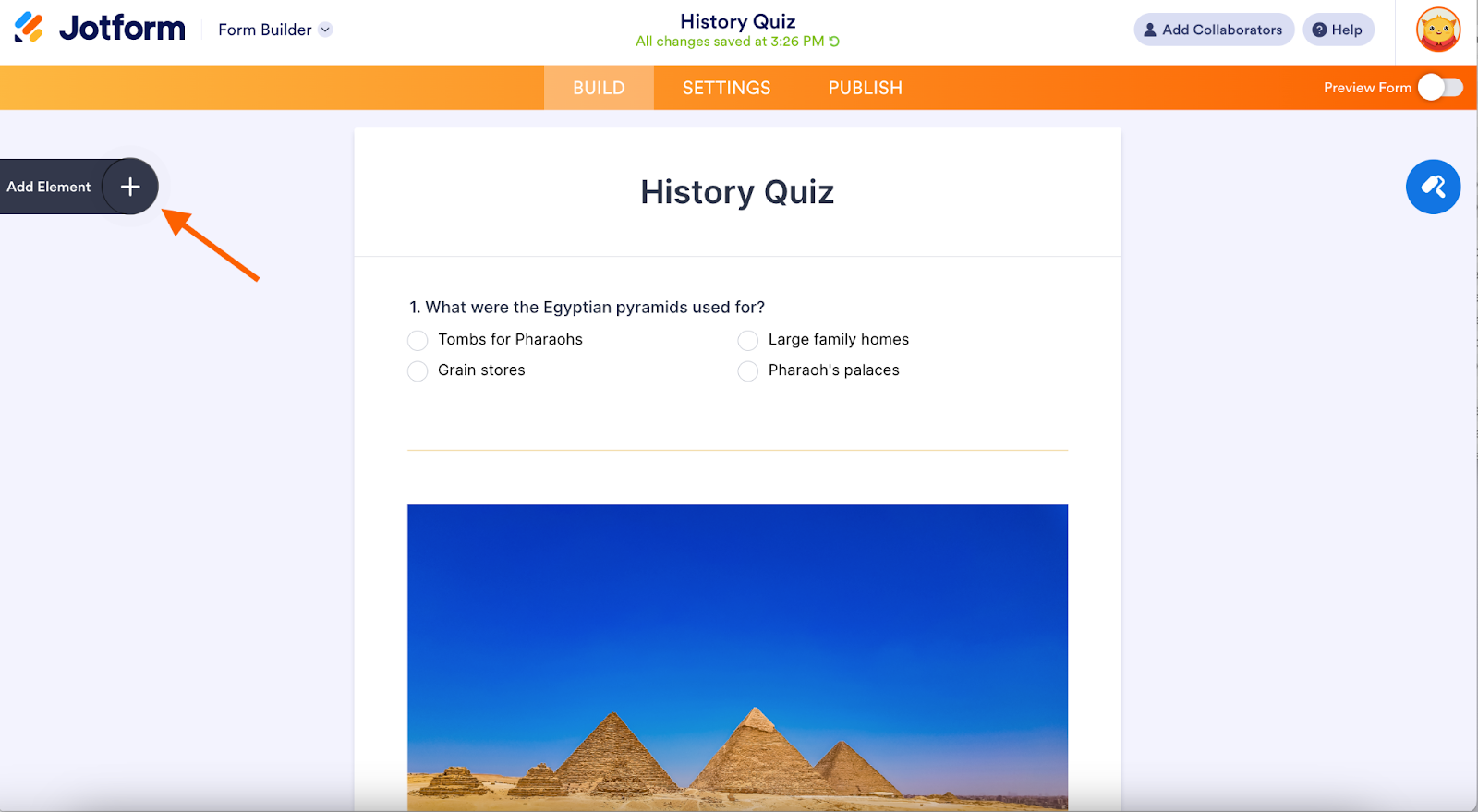
- [ウィジェット] をクリックします。
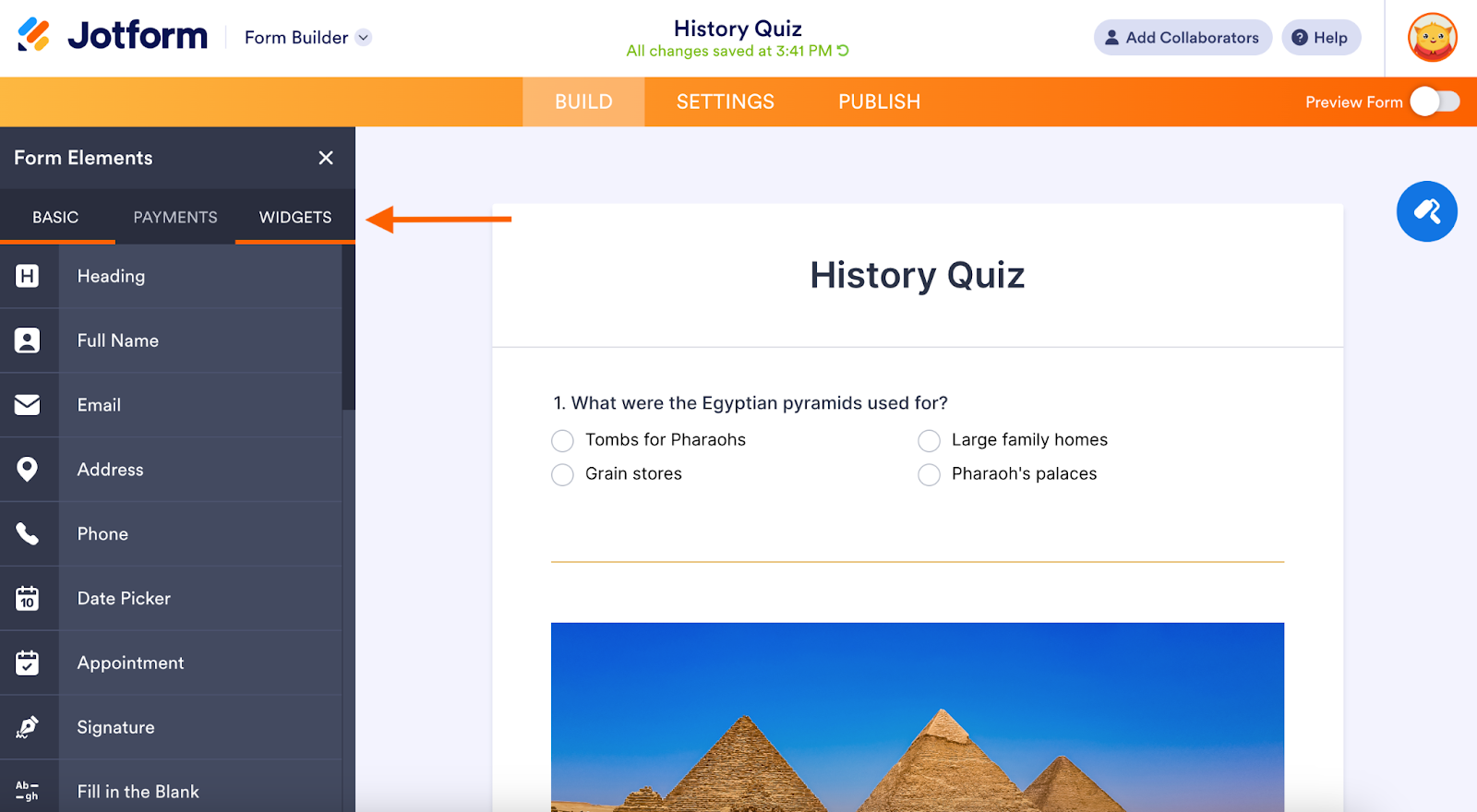
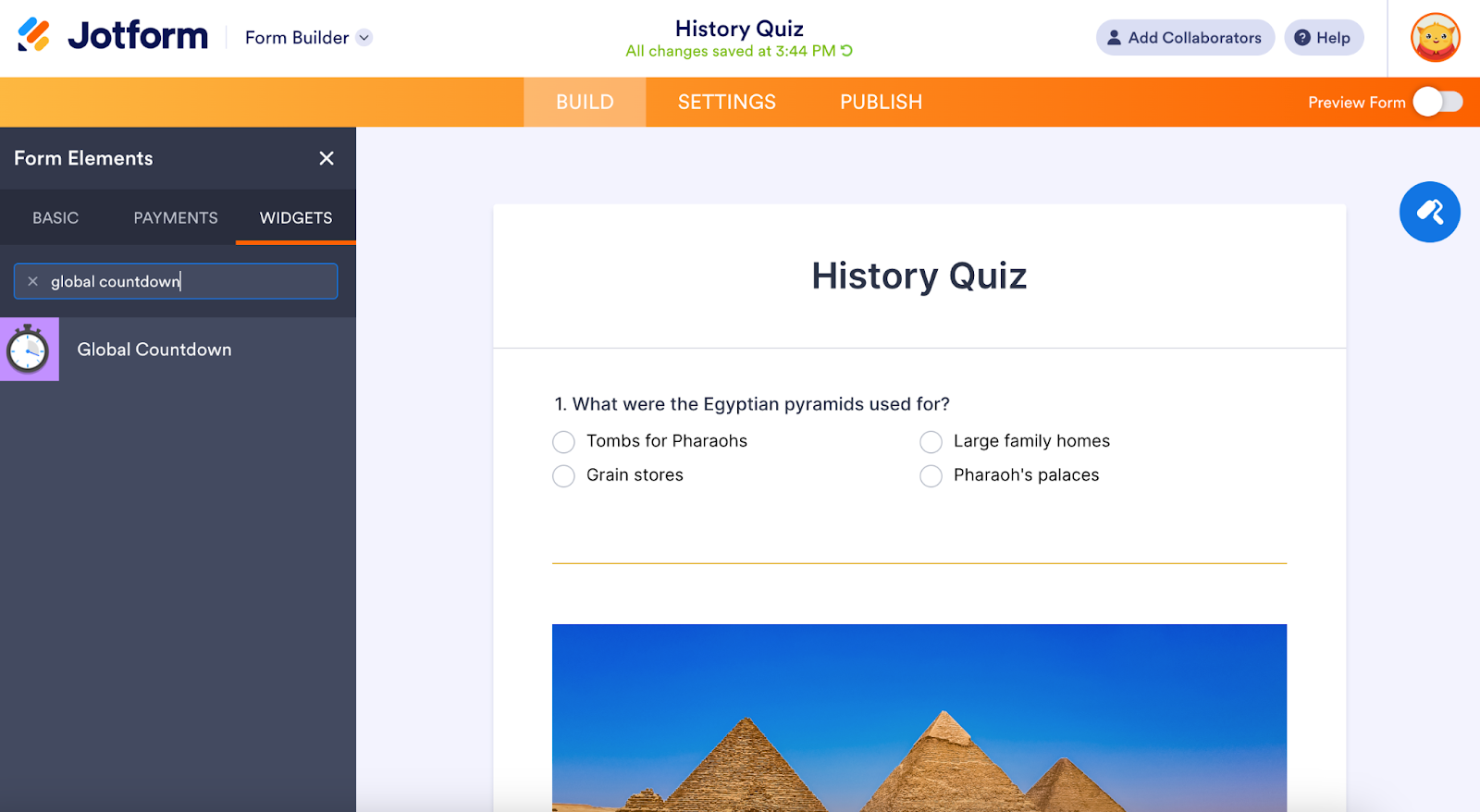
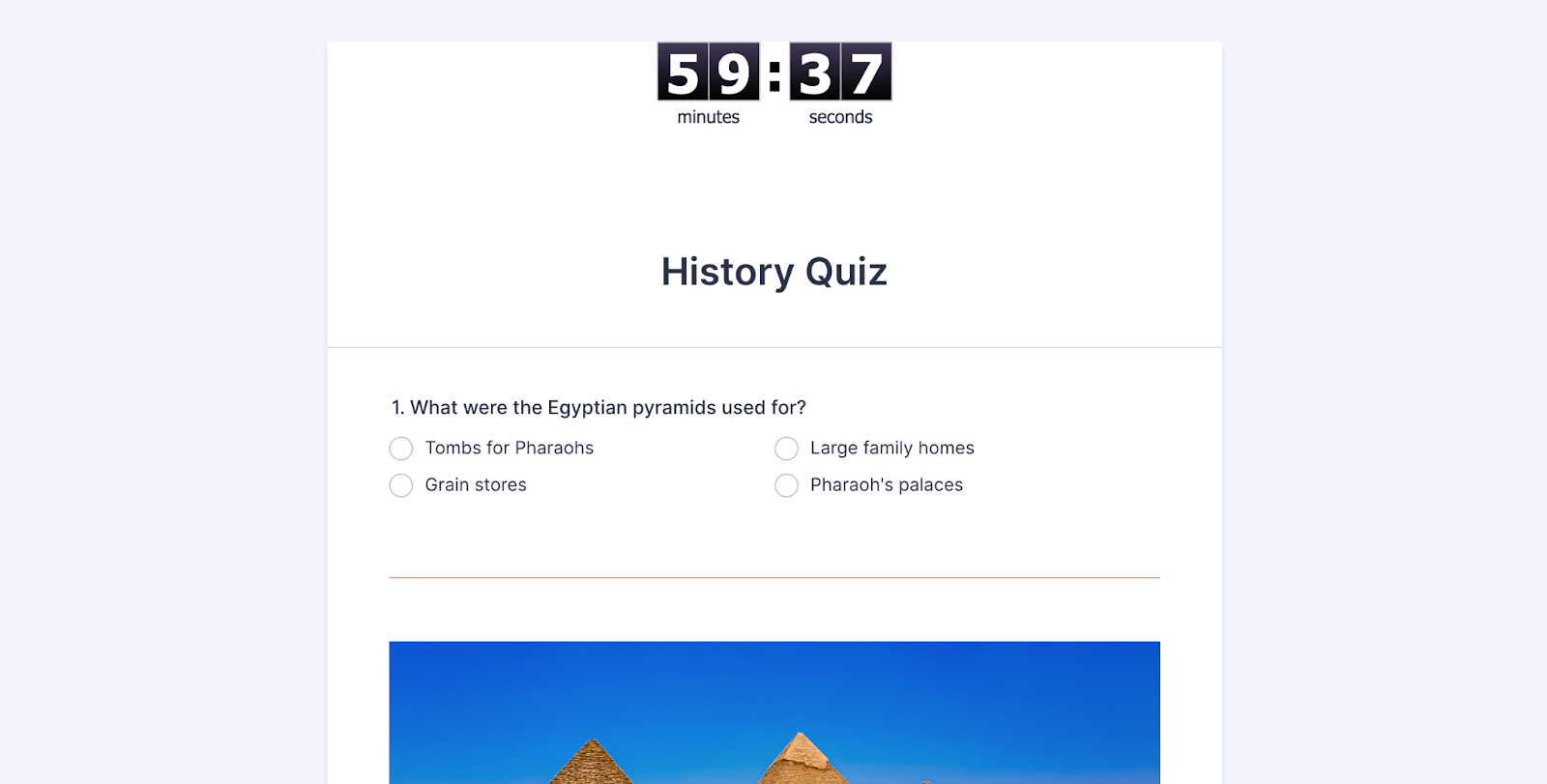
- 検索ボックスに「Global Countdown」と入力し、[Global Countdown] ウィジェットをクリックします。
- 必要な項目を入力し、希望の設定に合わせます(たとえば60分や2時間など)。 下部の [更新] をクリックします。
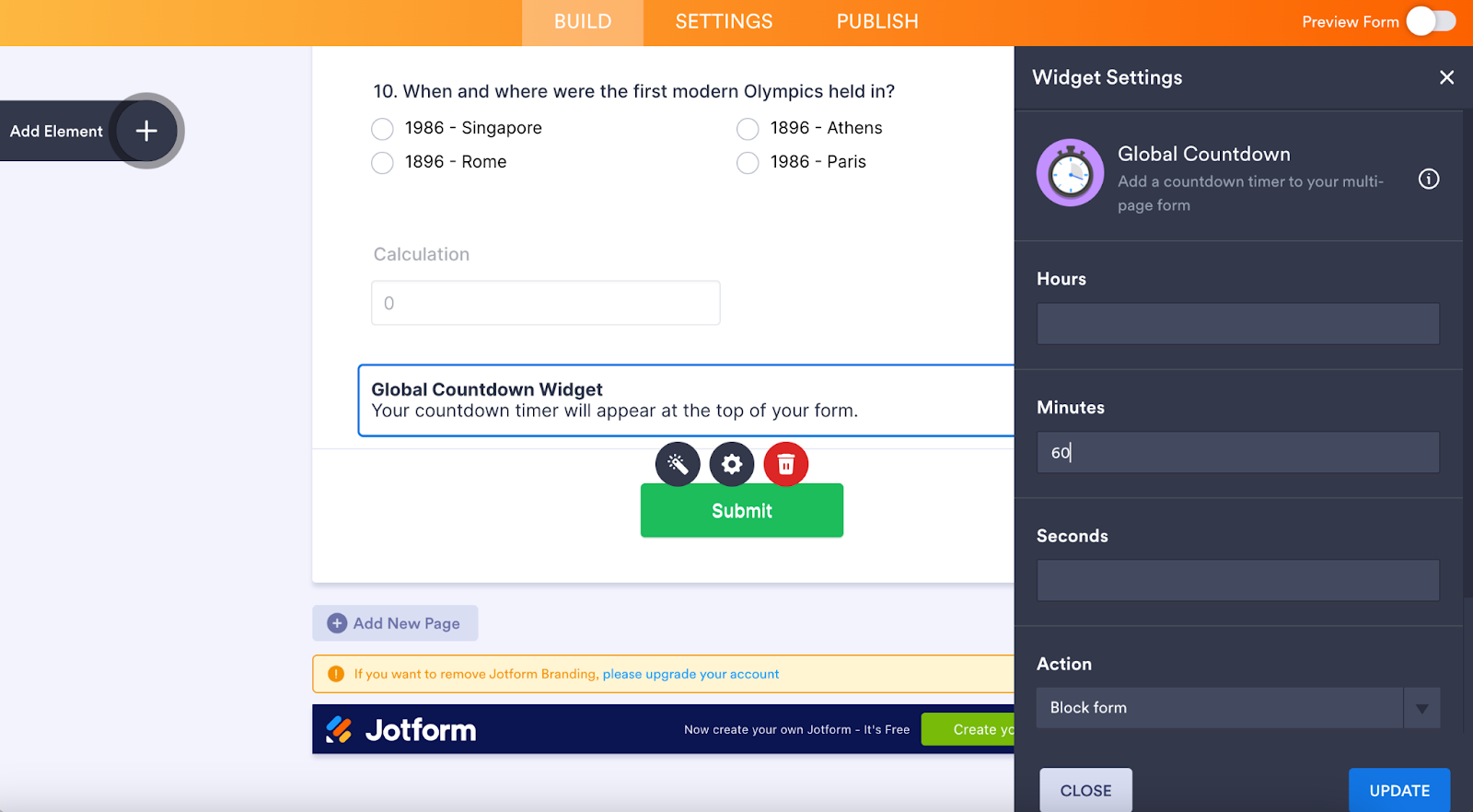
クイズの回答者には、残り時間を示すカウントダウンタイマーが上部に表示されます。 時間が来ると、たとえ送信ボタンを押し忘れても、クイズが自動で送信されます。
Jotformには、フォーム作成者の作業を楽にし、回答者の使い勝手もよくする機能がほかにもたくさんあります。
たとえば、計算ウィジェットを追加すれば、各項目に自動で点数を割り当てて採点を簡単にできます。 また、Jotformの条件分岐機能を使えば、前の質問への答えに応じて、回答者に適切な質問を出し分けるフォームも作れます。
Jotformなら、自分で決めた条件に合わせて、ほぼどんな種類のフォームでも作れます。 その結果、より質の高いクイズが完成します。
Pro Tip
一から作る場合は、Jotformのクイズメーカーで細かく調整しながら直接作成できます。 すでにある文書やプレゼン資料をすばやくクイズに変えたいなら、JotformのAIクイズジェネレーターが便利です。
自動送信クイズには、GoogleフォームとJotformのどちらを使うべきか
 Googleフォーム |  Jotform | |
|---|---|---|
| テストモード | ||
| 自動送信 | ||
| タイマー | ||
| ノーコードで設定 |
答えははっきりしています。Jotformです。 Googleフォームには、制限時間付きクイズの機能も、クイズを自動送信する機能もありません。 基本的なクイズなら十分に使えますが、制限時間や自動化が必要な場合には選択肢になりません。
Jotformは、Googleフォームのクイズに代わる最適なツールです。 制限時間付きのクイズや、スクリプトなしの自動送信に向いています。 さらに、詳細なテスト分析、回答者向けのカスタマイズできる通知、AIによるクイズ生成、高度な条件分岐など、Googleフォームでは実現できない数多くの機能も使えます。
JotformとGoogleフォームの違いはこちらで確認できます。 もちろん、すぐにJotformを試してみるのもおすすめです。 いつでも無料で登録でき、数分で最初のクイズを作れます。 どちらが合格点か、ぜひご自身で確かめてみてください。
この記事は、スクリプトや技術的な回避策に頼らずに、自動で送信されるクイズやテストを作りたい方に向けたものです。 特に、制限時間のある試験や研修、コンプライアンス関連の用途を想定しており、教育関係者、人事チーム、研修担当者、マーケター、スモールビジネスのオーナー、業務担当者に役立つ内容です。













コメントの送信: