Google Workspaceを使っている方なら、Googleフォームでアンケートの回答やフィードバック、その他のデータをオンラインで集められることはご存じでしょう。一方のDropboxは、個人やチームがファイルを安全に整理・保存・共有できるクラウドストレージサービスです。この2つをつなぐと、本領を発揮します。フォームの回答やアップロードされたファイルを、手作業で管理するのではなく、自動でDropboxに保存できるようになり、作業の流れがぐっとスムーズになるのです。
顧客からの書類を集めるときも、プロジェクトの素材をまとめるときも、社内アンケートを実施するときも、GoogleフォームとDropboxの連携があれば、すべてをひとつの場所にきれいに整理しておけます。ここでは、この連携を設定するいくつかの方法と、検討する価値のある有力な代替ツールをご紹介していきます。
GoogleフォームとDropboxを連携する方法
残念ながら、GoogleフォームとDropboxをつなぐ標準機能はありません。つまり、Googleフォームの設定画面に、フォームをDropboxアカウントへ直接つなぐ項目は用意されていないのです。そのため、回答やアップロードされたファイルを、最初からDropboxへ自動で送ることはできません。
この隙間を埋めるには、外部の自動化ツールを使う必要があります。ZapierやMakeといった外部連携ツールが、GoogleフォームとDropboxの橋渡し役になり、両者の間でデータをやり取りする自動化ワークフローを作れます。どちらのツールも、フォームに新しい回答が届いたことを検知し、それに応じてDropbox側で動作を実行する仕組みです。その動作は、ファイルを作成したり、添付ファイルをアップロードしたり、回答をフォルダごとに整理したりと、目的に合わせて設定できます。
それぞれの設定方法を、以下で順番に見ていきましょう。
Zapierを使ってGoogleフォームとDropboxをつなぐ方法
Zapierを使えば、「Zap」と呼ばれる自動化ワークフローを作り、コードを一切書かずにGoogleフォームとDropboxをつなげられます。
Zapier経由でGoogleフォームをDropboxと組み合わせて使う手順は、次のとおりです。
- Zapier.comにアクセスしてログインします。
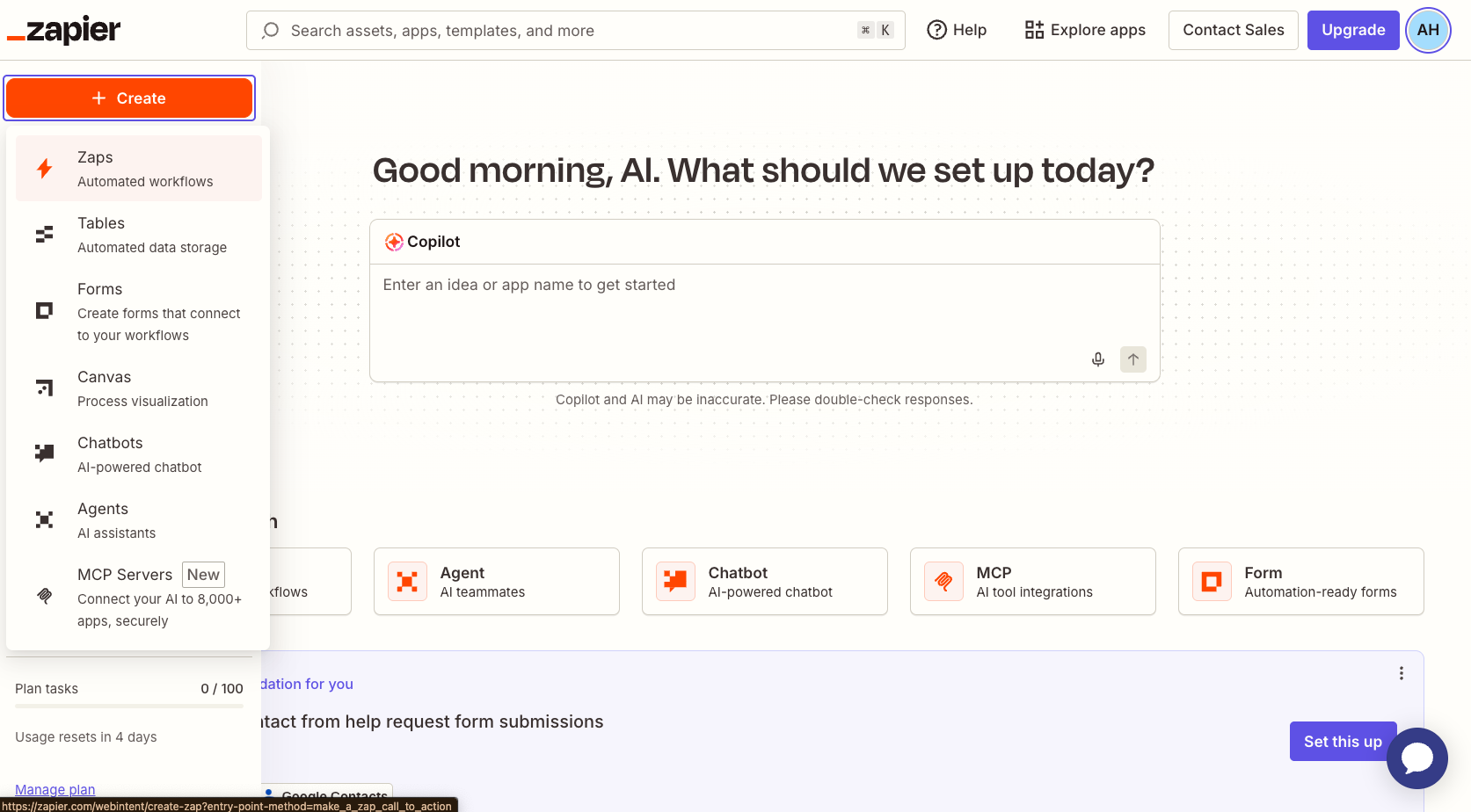
- ページ左上の+ボタンにカーソルを合わせ、作成をクリックしてからZapをクリックします。
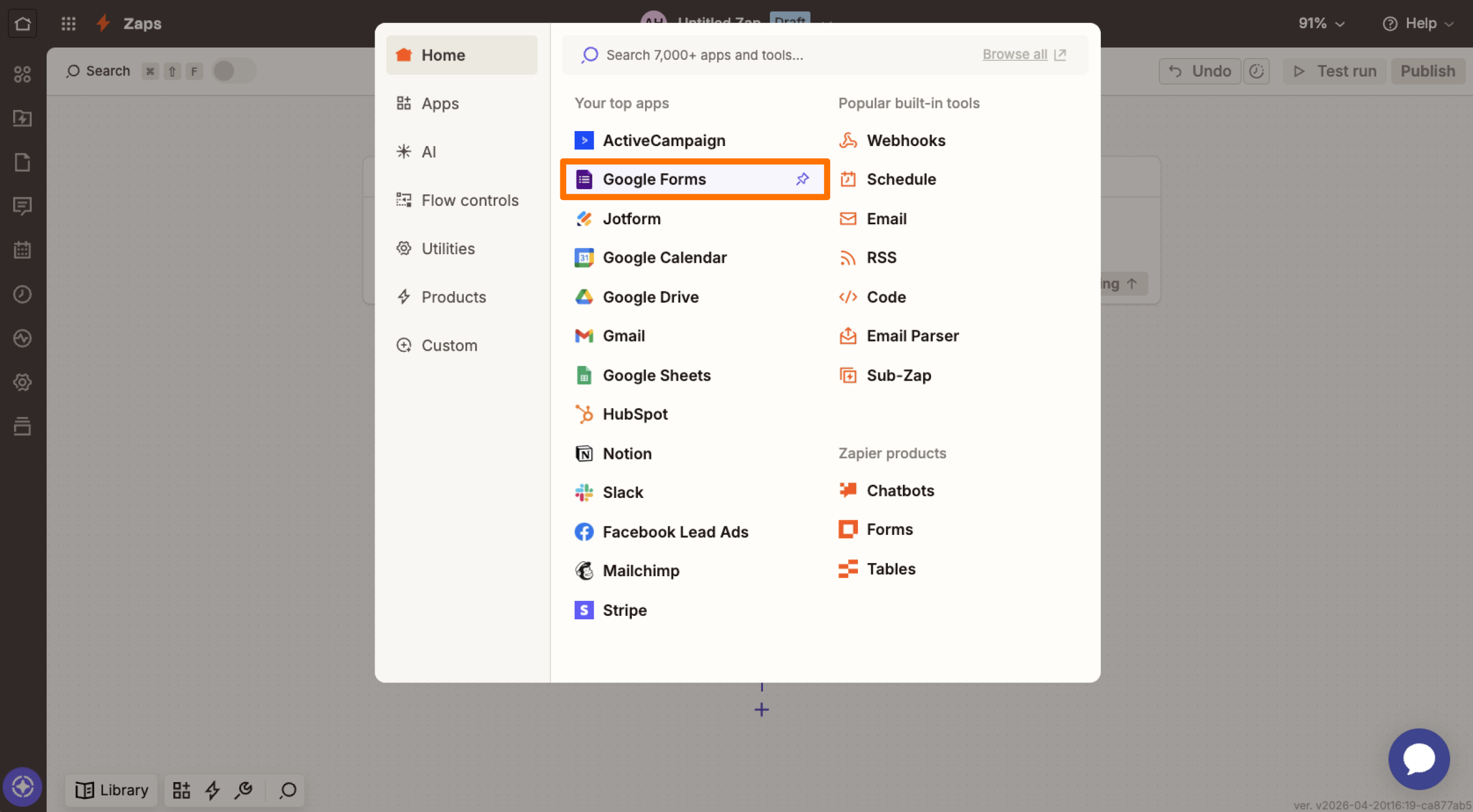
- トリガーをクリックします。表示された検索ボックスに「Google Forms」と入力し、Google Formsアプリを選びます。
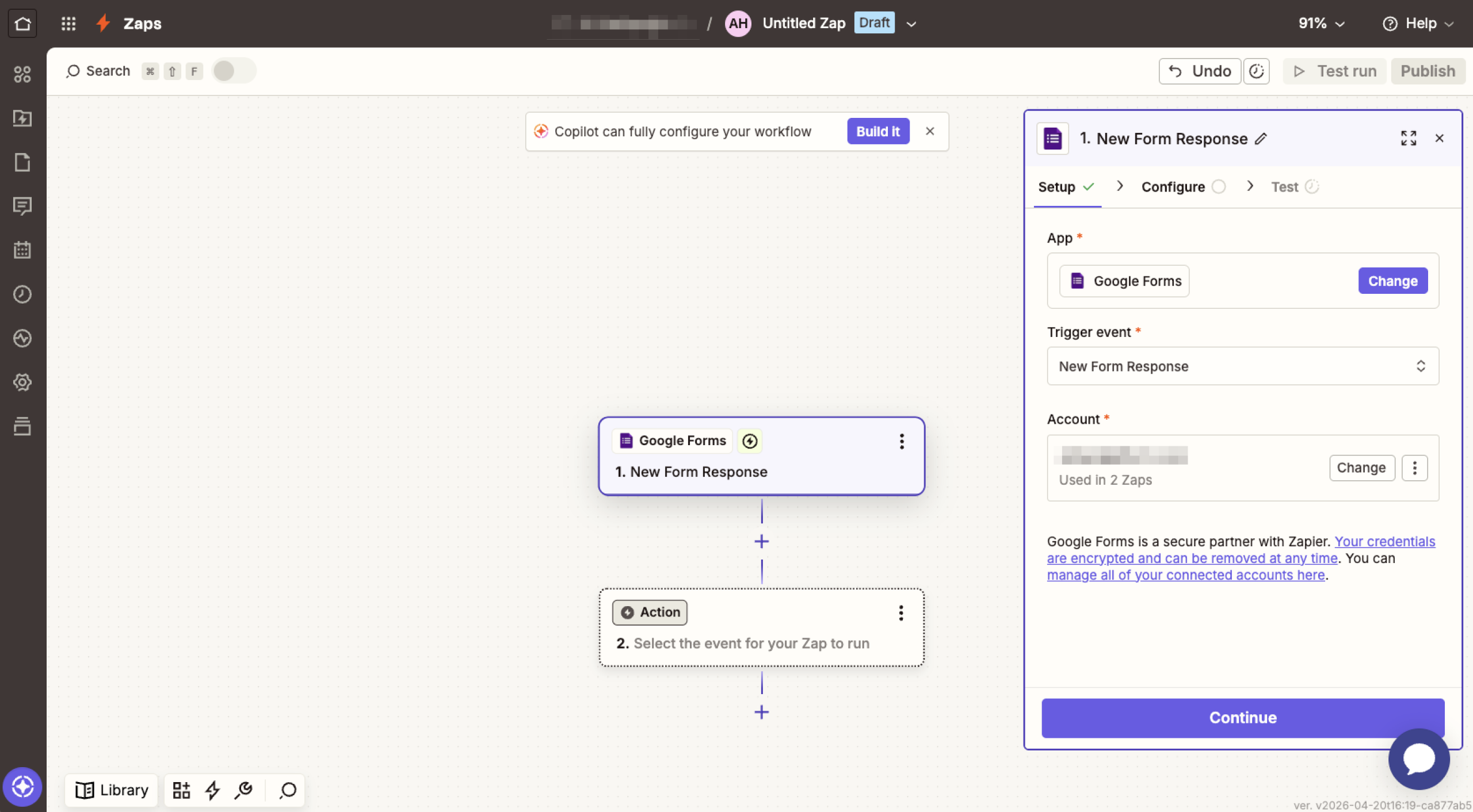
- イベントのドロップダウンをクリックし、New Form Response(新しいフォーム回答)またはNew or Updated Form Response(新しいまたは更新されたフォーム回答)を選びます。続けて続行をクリックします。
- ログインをクリックしてGoogleアカウントを連携させ、続行をクリックします。
- フォームのドロップダウンをクリックして使用するフォームを選び、続行をクリックします。
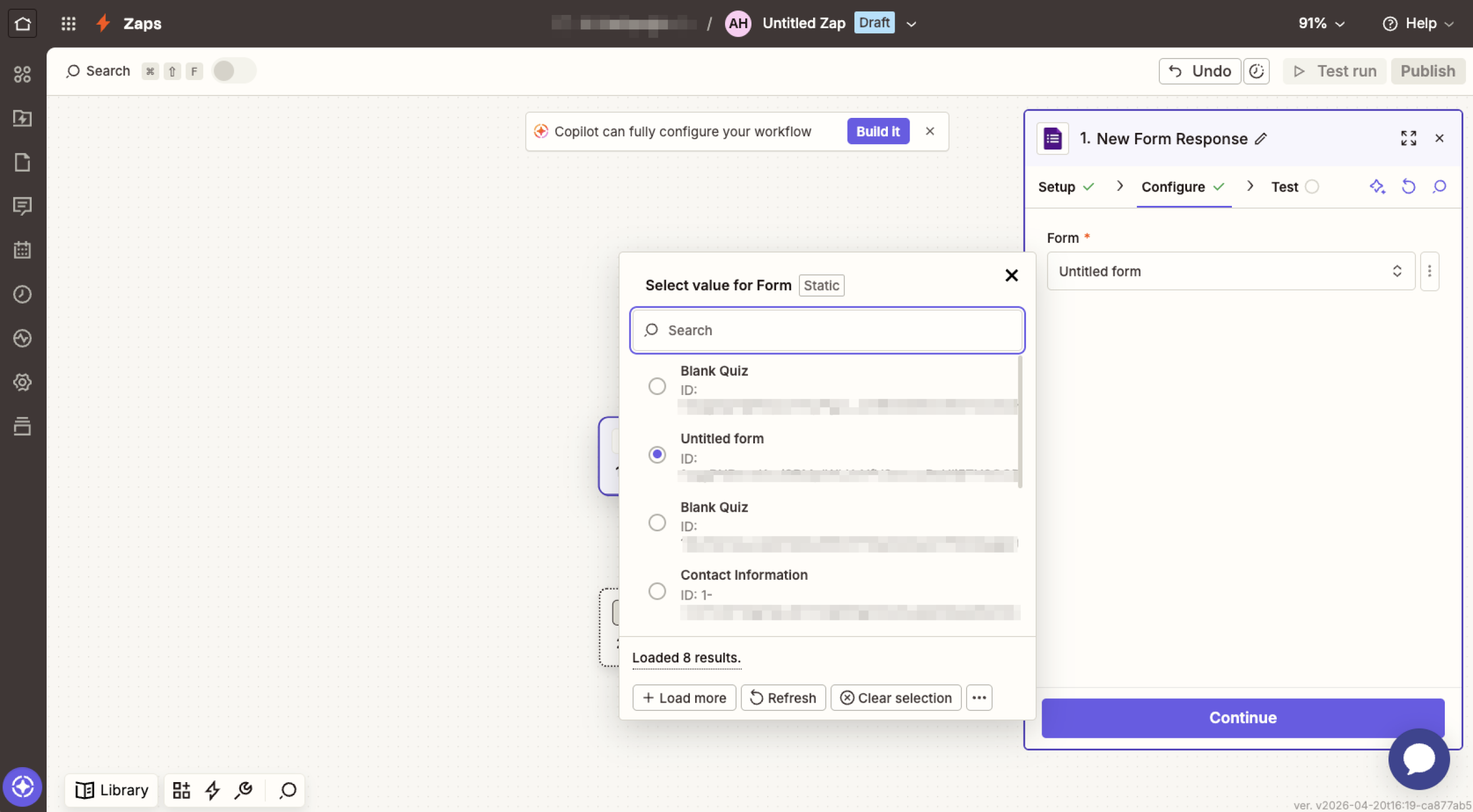
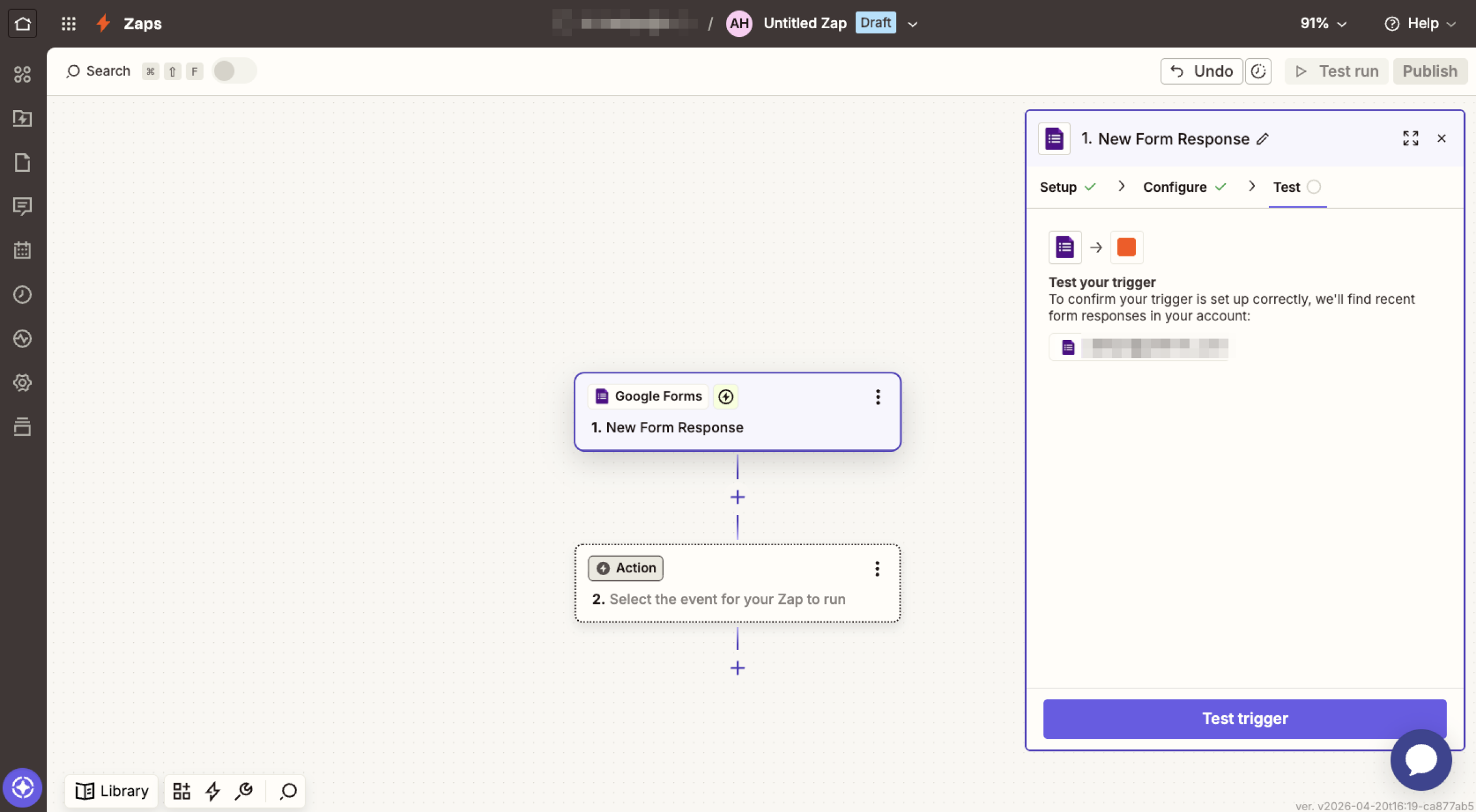
- トリガーをテストをクリックしてサンプルの回答を取り込み、続行をクリックします。
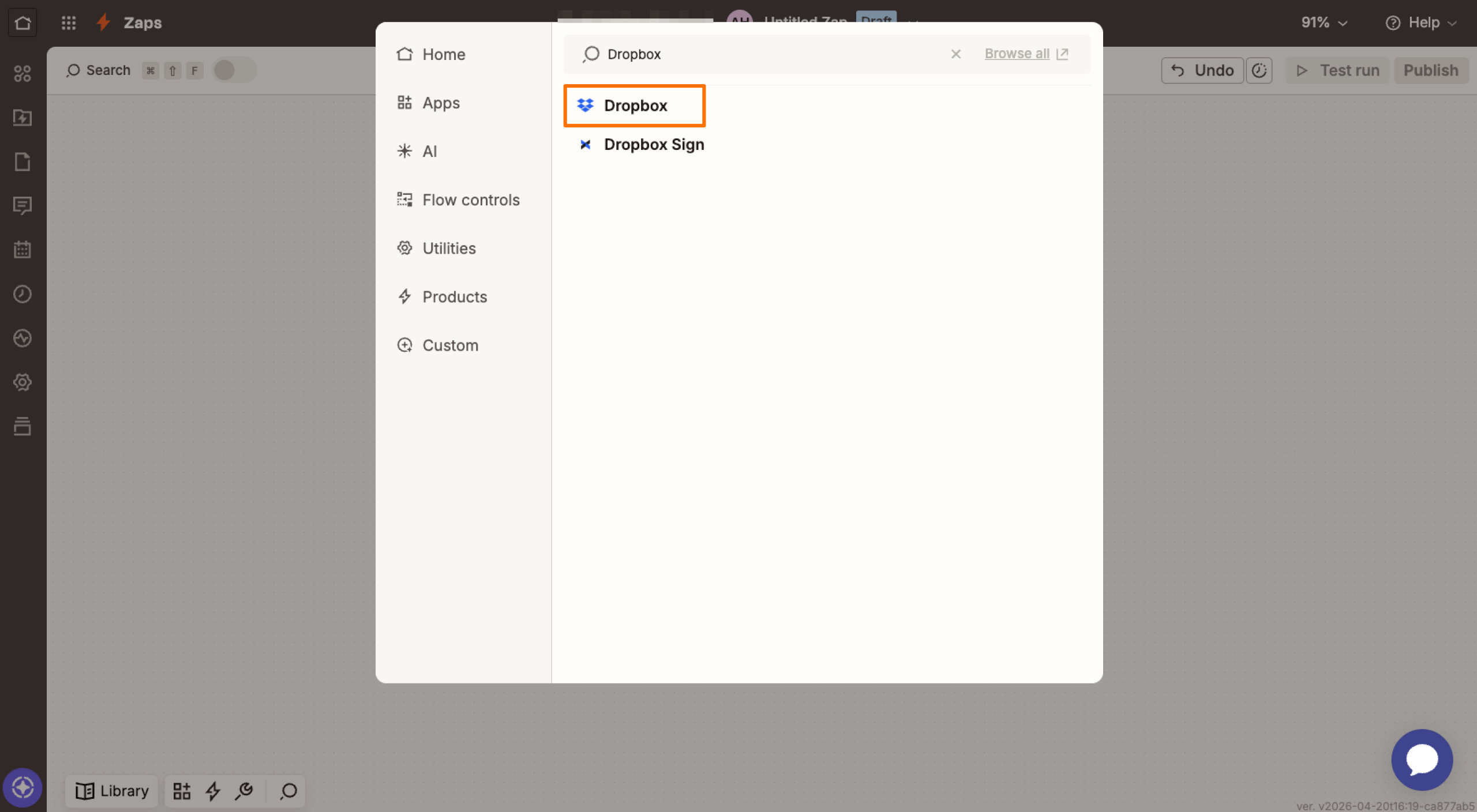
- アクションをクリックします。検索ボックスが表示されたら「Dropbox」と入力し、Dropboxアプリをクリックします。
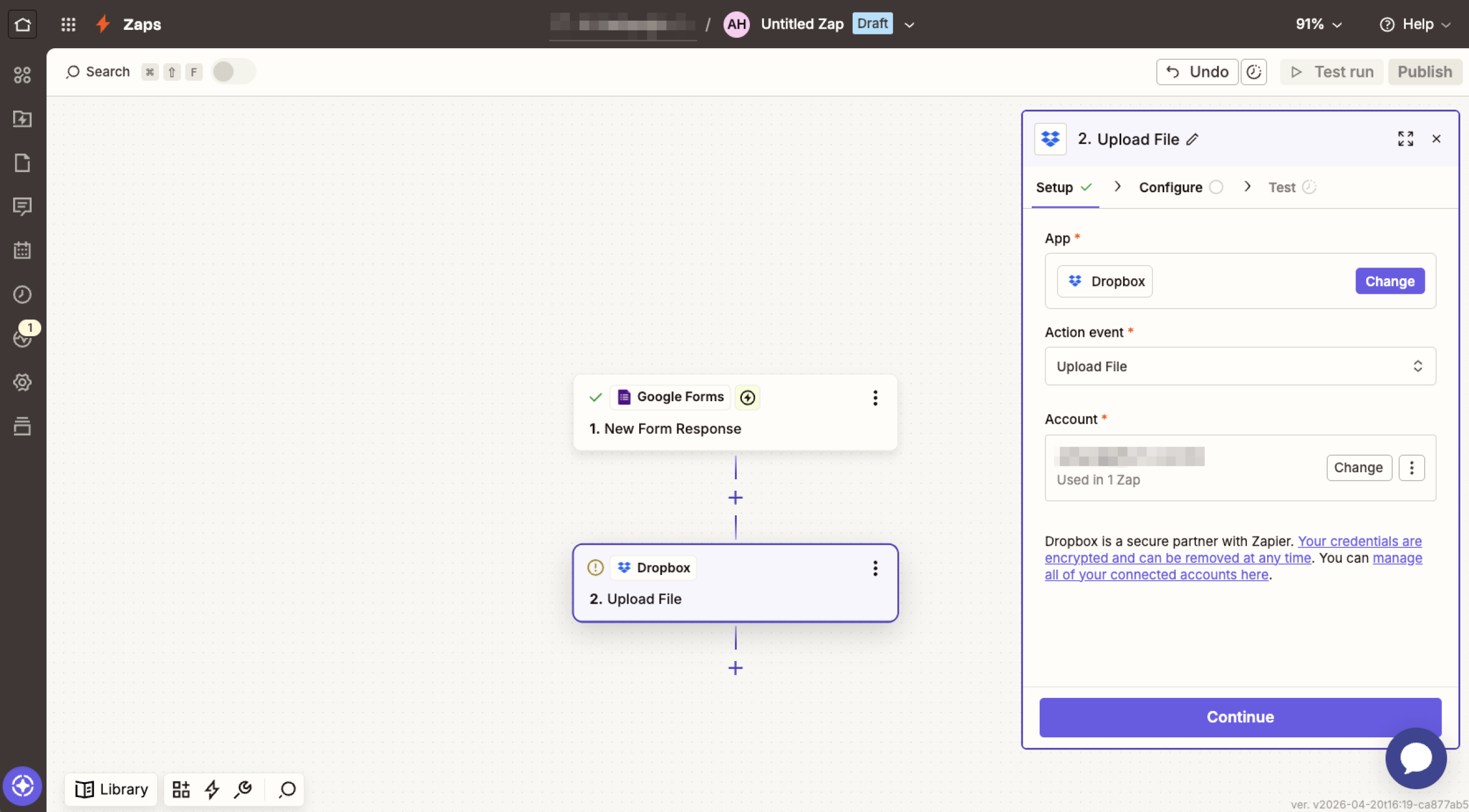
- イベントのドロップダウンでUpload File(ファイルをアップロード)を選ぶと、フォームの回答に含まれるファイルや公開ファイルのリンクを、指定したDropboxのフォルダにアップロードできます。フォームの回答からプレーンテキストのファイルだけが必要な場合は、Create Text File(テキストファイルを作成)を選んでもかまいません。ドロップダウンには、このほかにもさまざまな選択肢があります。選び終えたら続行をクリックします。
- ログインをクリックしてDropboxアカウントを連携させ、続行をクリックします。
- フォルダ欄をクリックし、ファイルの保存先にしたいDropboxフォルダを選ぶか、名前を入力します。
- ファイル欄をクリックし、一覧からファイルアップロード用の質問を選びます。
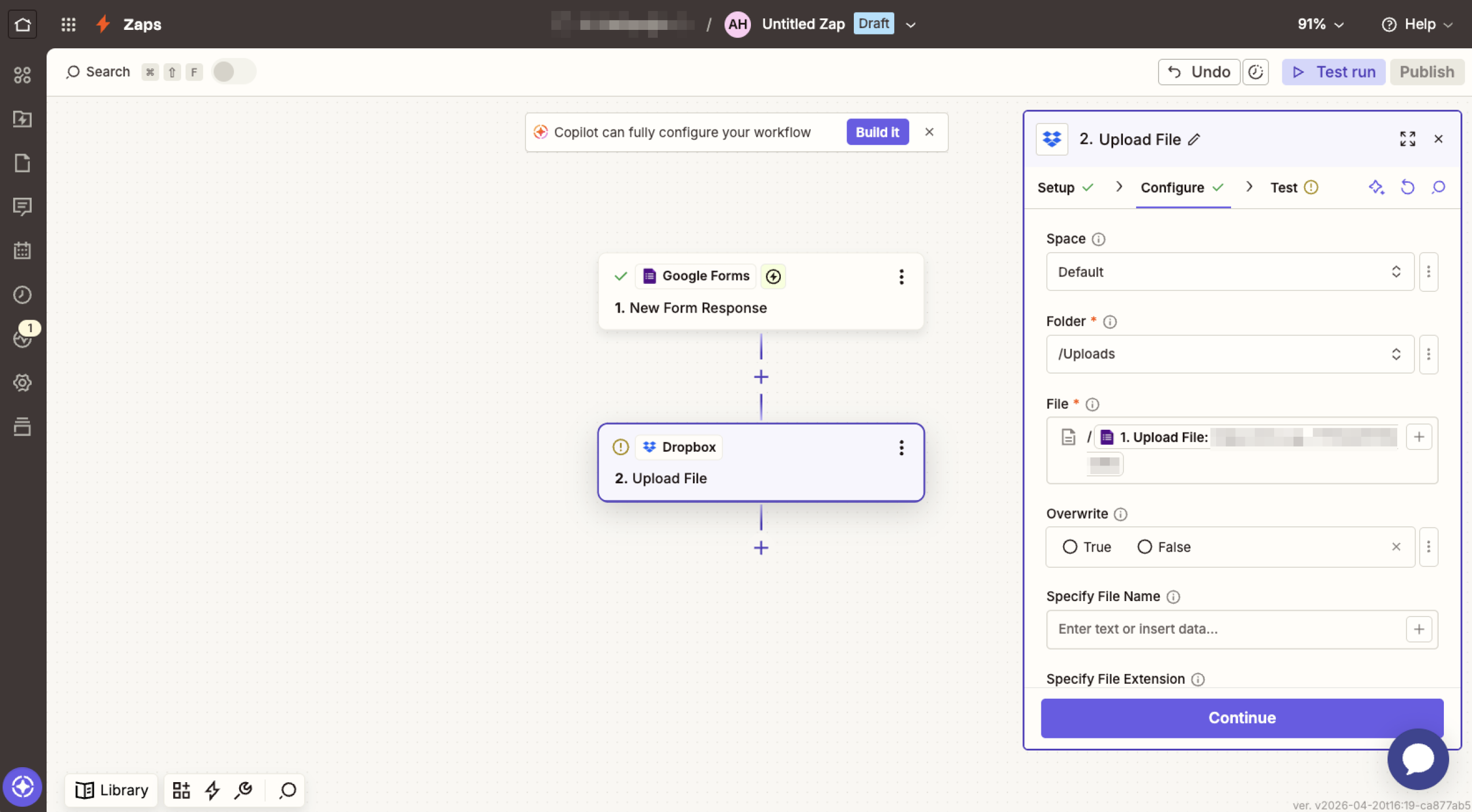
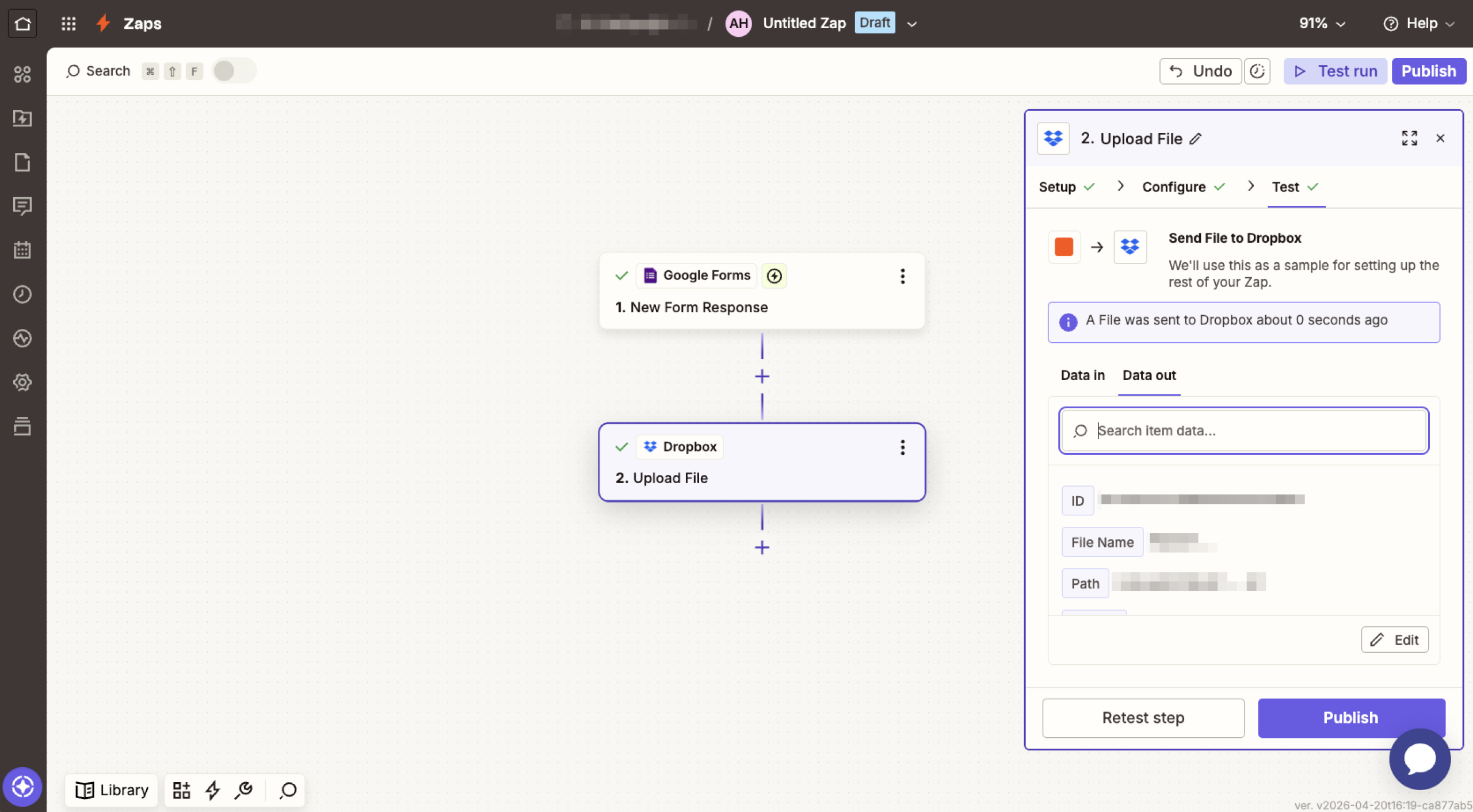
- ステップをテストをクリックし、正しいDropboxフォルダにファイルが表示されるか確認します。
- 公開をクリックしてZapを有効にします。
Makeを使ってGoogleフォームとDropboxをつなぐ方法
Make(旧Integromat)は、ビジュアルなシナリオビルダーを備えていて、モジュールをドラッグ&ドロップするだけで自動化ワークフローを作れます。
Makeを使ってGoogleフォームとDropboxをつなぐ手順は、次のとおりです。
- Make.comにアクセスしてサインインします。
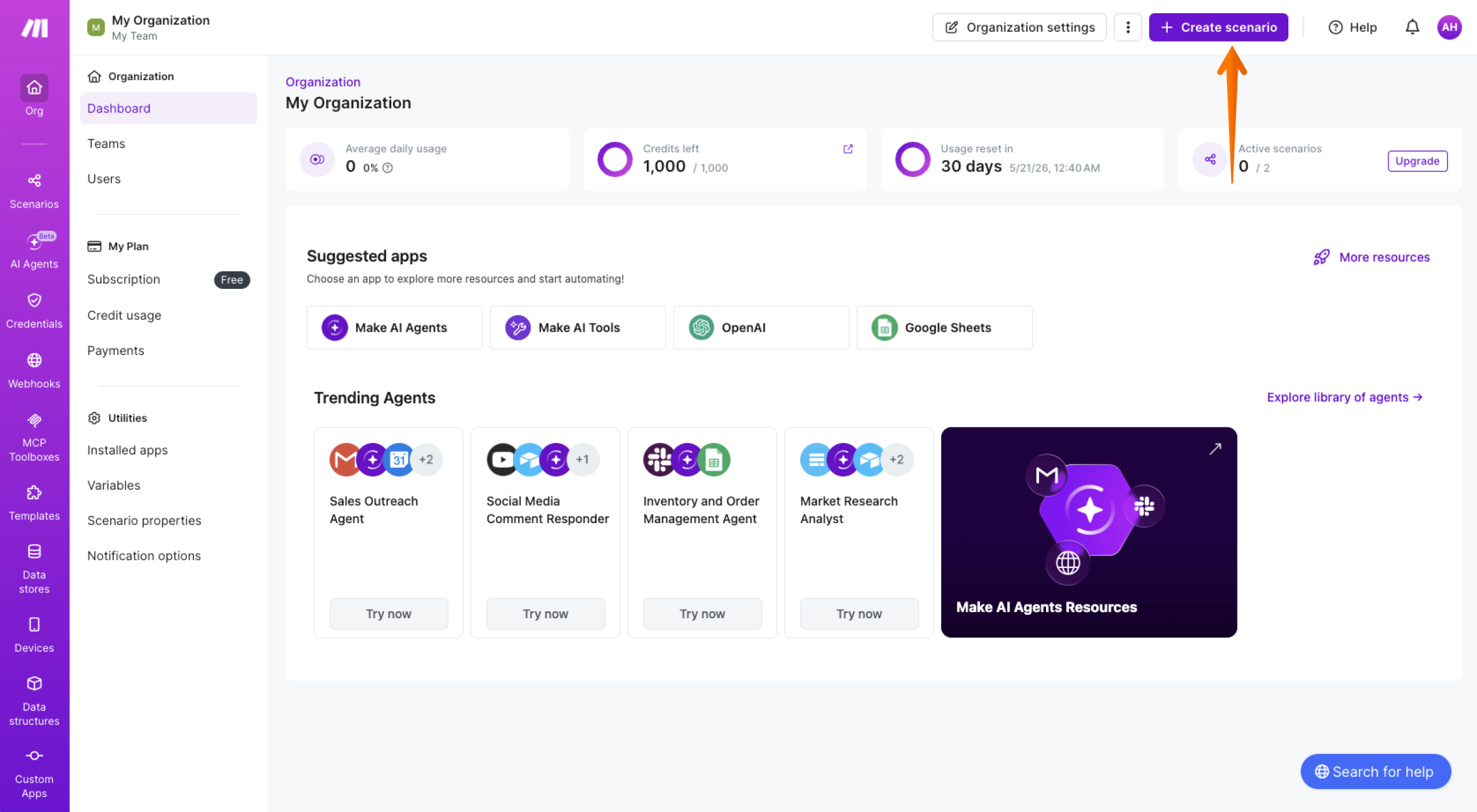
- シナリオを作成ボタンをクリックします。
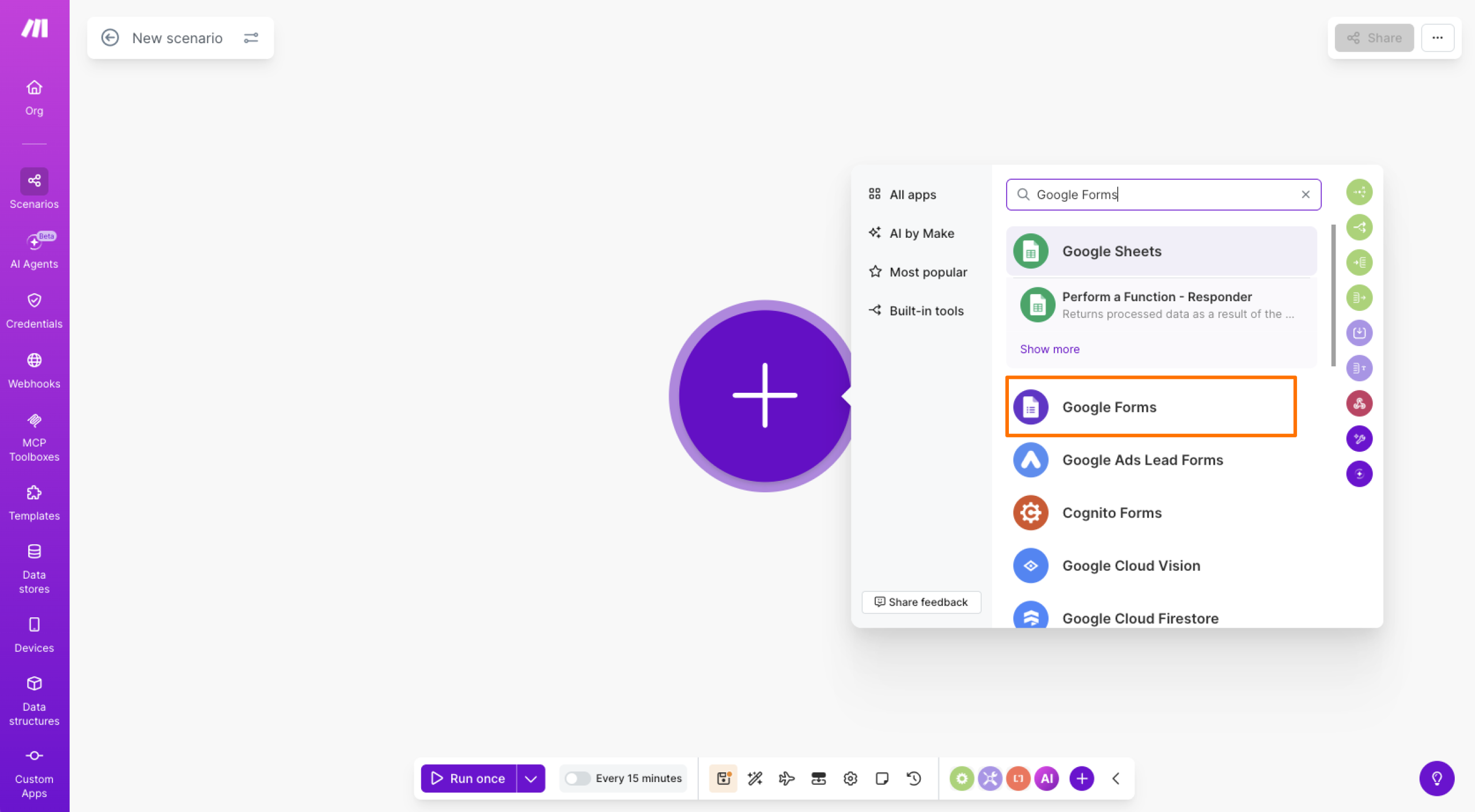
- 「Google Forms」を検索し、Google Formsモジュールをクリックします。
- Watch Responses(回答を監視)などのトリガーを選び、Googleアカウントを連携させます。
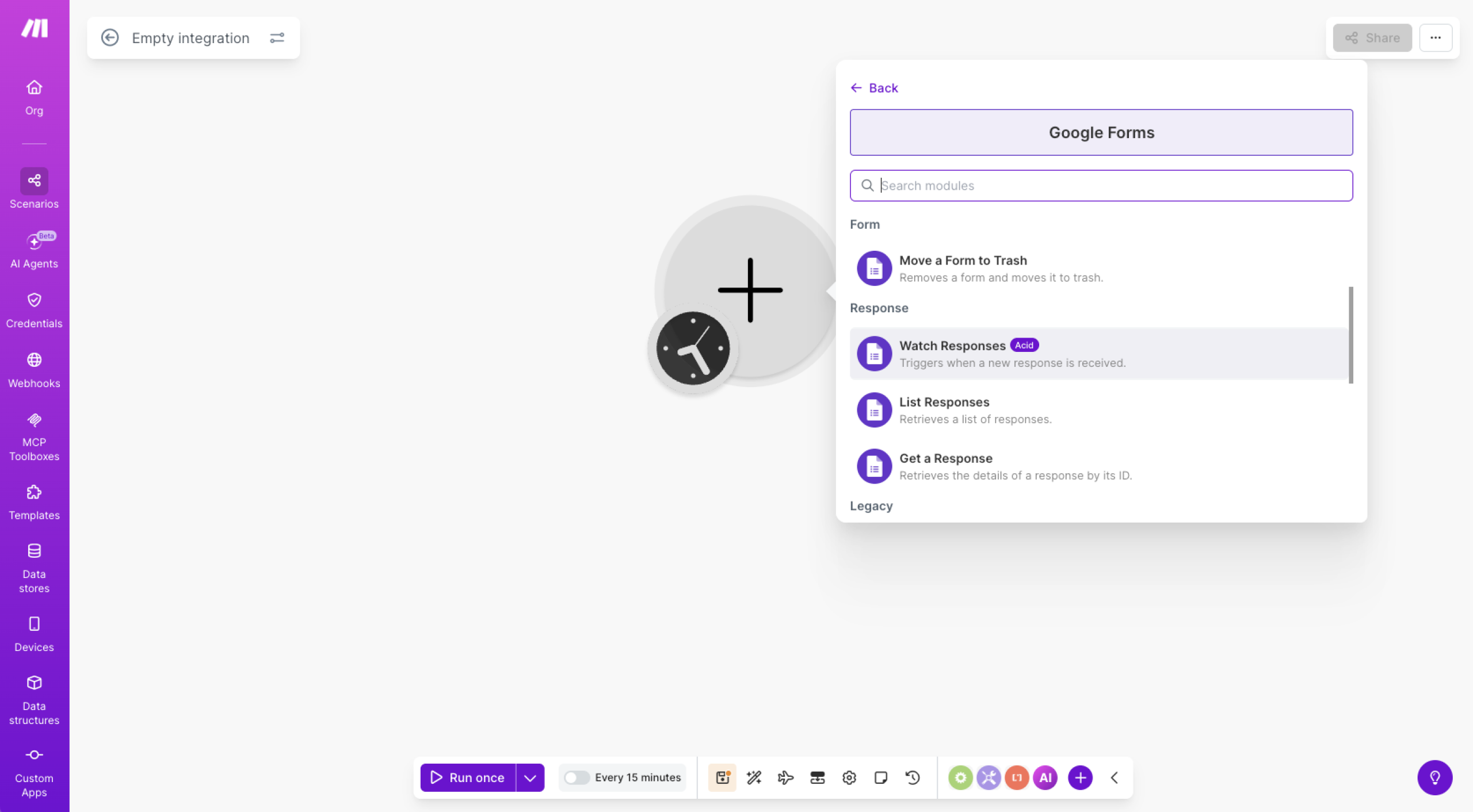
- Form ID(フォームID)やLimit(上限)など、必要な項目を入力します。シナリオを動かしたときに、どの時点からデータの処理を始めるかも選びます。
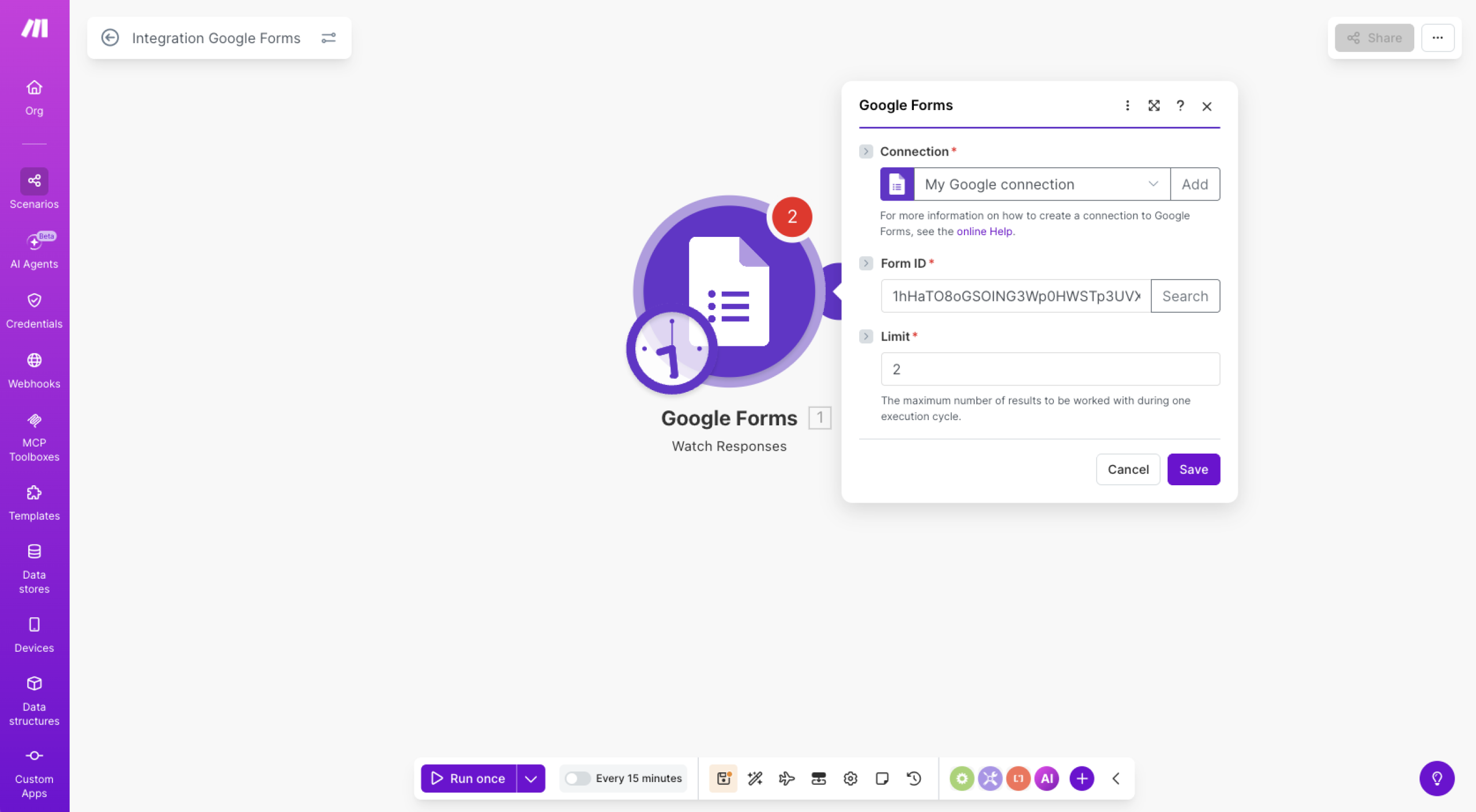
- +ボタンをクリックして「Dropbox」を検索し、Dropboxモジュールをクリックします。
- Upload a File(ファイルをアップロード)を選びます。テキストだけが必要ならCreate/Overwrite a Text File(テキストファイルの作成/上書き)を選びます。
- Dropboxアカウントを連携させ、保存先のフォルダを選んで、表示された各項目を割り当てます。
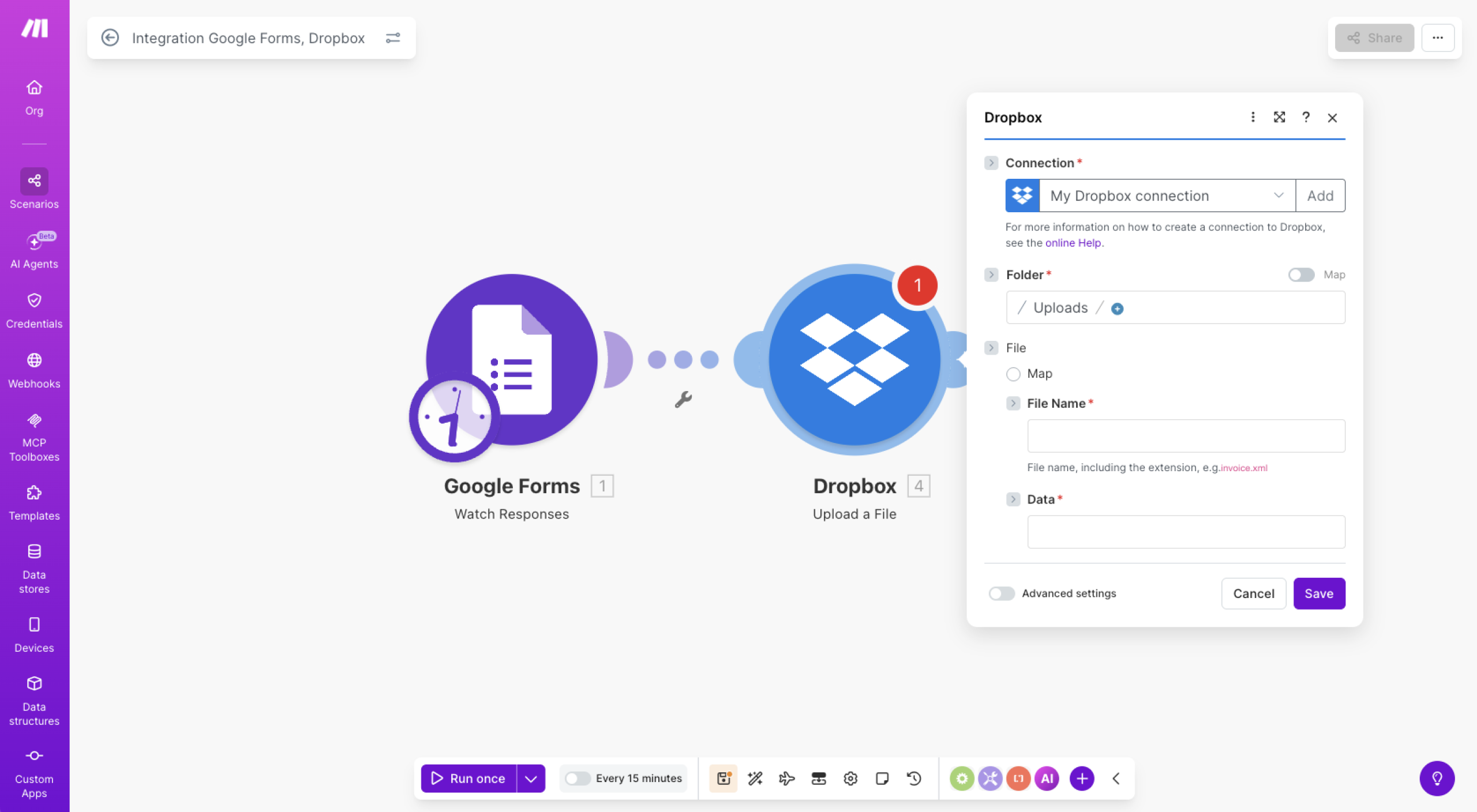
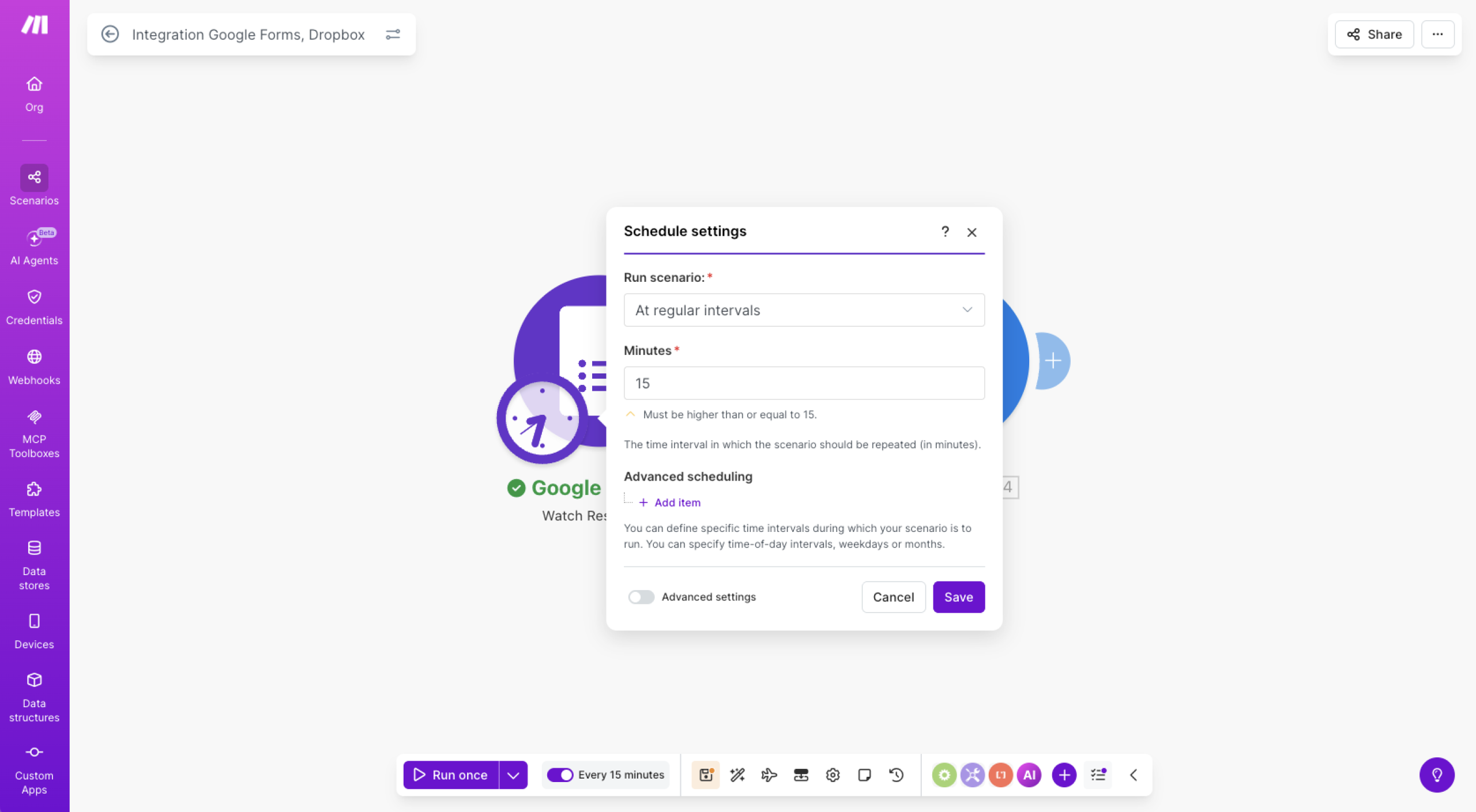
- 保存をクリックしてから、実行を一度クリックしてシナリオをテストします。
- 問題なく動いたら、オン/オフのスイッチをクリックしてシナリオを有効にします。実行の頻度はスケジュール設定の項目で指定できます。
Jotformなら、もっと手軽につなげられる
ファイルを集めてそのままDropboxに送れる、もっとスムーズな方法をお探しなら、Jotformは有力なGoogleフォームの代替ツールです。Googleフォームと違い、JotformにはDropbox連携がはじめから組み込まれているので、外部ツールを使う必要がありません。
Jotformには、すぐに使えるファイルアップロードフォームのテンプレートが1,500種類以上そろっています。ドラッグ&ドロップ式のフォームビルダーで自由にカスタマイズすれば、用途にぴったり合ったフォームに仕上げられます。フォームが完成したら、共有も簡単です。メールで送ったり、直接リンクを共有したり、ウェブサイトに埋め込んだりできます。
回答の管理も同じように手軽です。jotformテーブルを使えば、すべての回答を表形式で管理・整理できるので、届いたデータをひと目で把握できます。
JotformとDropboxの連携でできるのは、ファイルのアップロードだけではありません。フォームの回答PDFをDropboxに自動で送ったり、回答ごとにDropbox内へ新しいフォルダを作ったり、フォームの回答に添付されたファイルをそのままDropboxへ送信したりできます。オンラインフォームでファイルを頻繁に集めていて、しかもDropboxの便利さもそのまま活かしたい方にとって、手間のかからない万能な解決策です。


JotformとDropboxを連携する方法
先ほど紹介したZapierやMakeの方法と違って、JotformとDropboxの連携はほんの数クリックで完了します。しかも、すべてフォームビルダー内で完結します。別のプラットフォームでシナリオを組んだり、複数ステップの自動化を作ったりする必要はありません。連携を有効にすれば、フォームの回答やアップロードされたファイル、PDFが、自動でそのままDropboxアカウントに届きます。
JotformでDropboxを使う手順は、次のとおりです。
- フォームビルダーで設定タブを開きます。
- 左側のパネルから連携を選びます。
- 連携の一覧からDropboxを検索してクリックします。
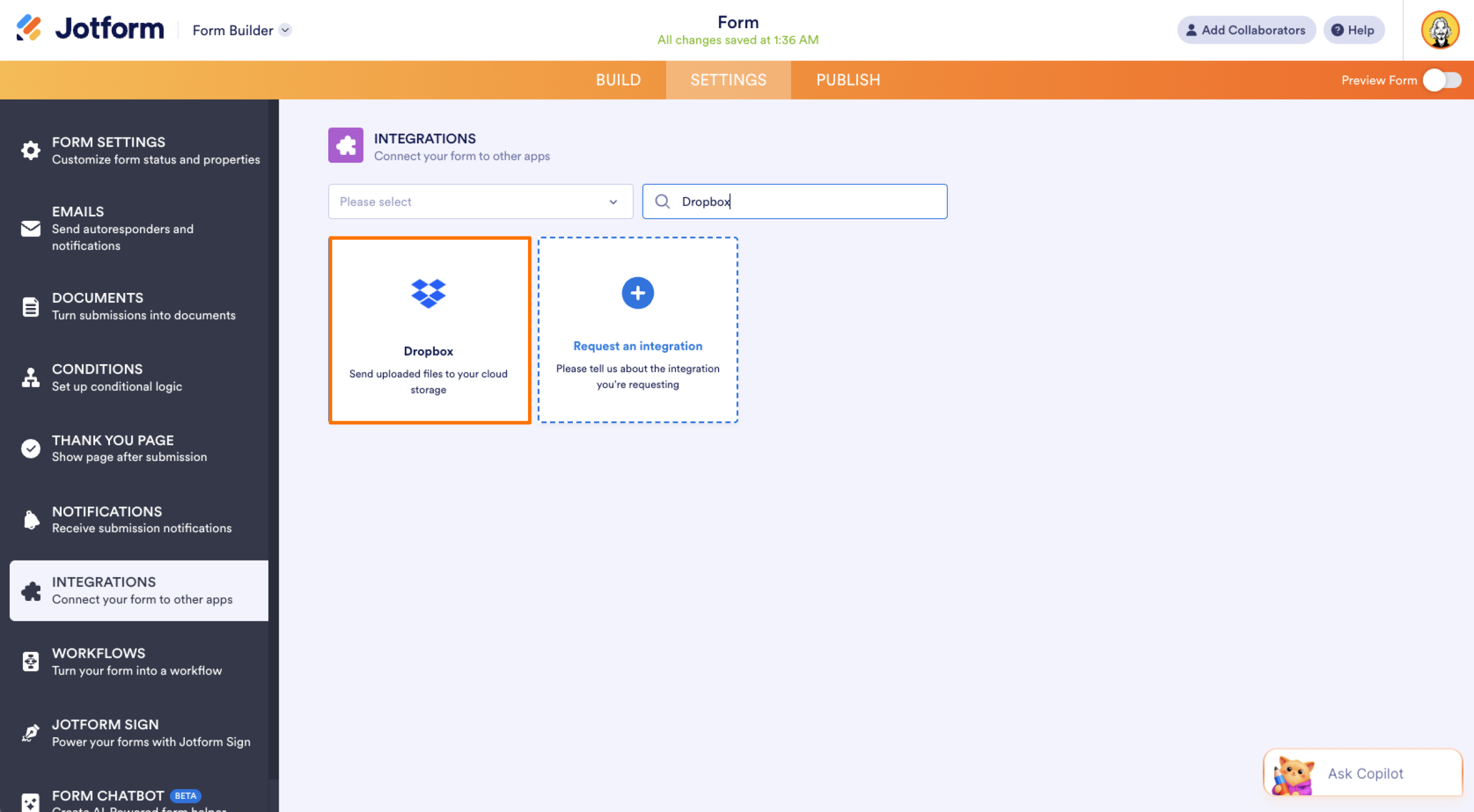
- 認証ボタンをクリックしてDropboxアカウントを連携させます。このとき、Jotformに必要なアクセス権限を必ず許可してください。すでにDropboxアカウントを連携済みなら、ドロップダウンから選んでアクションを追加をクリックするだけです。
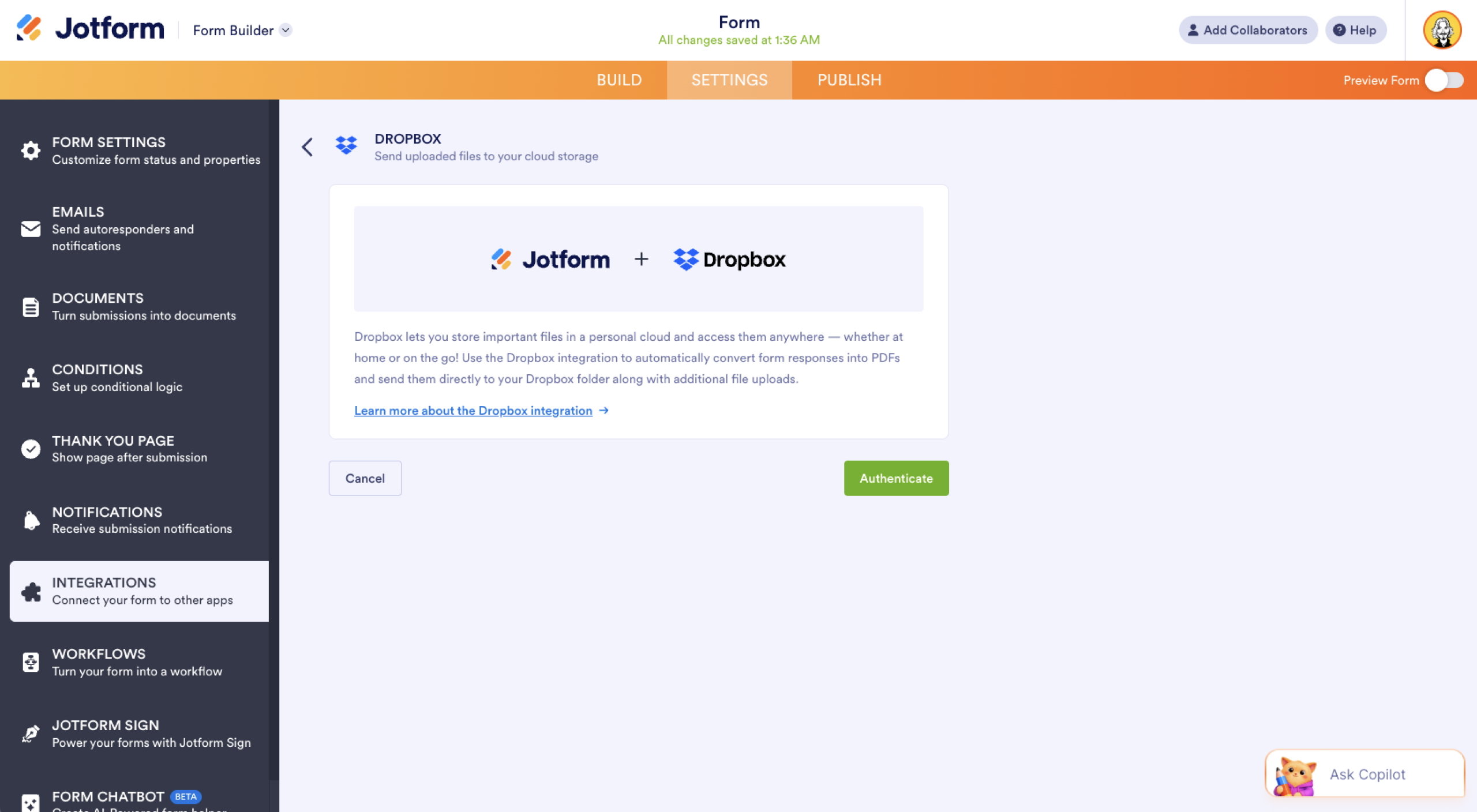
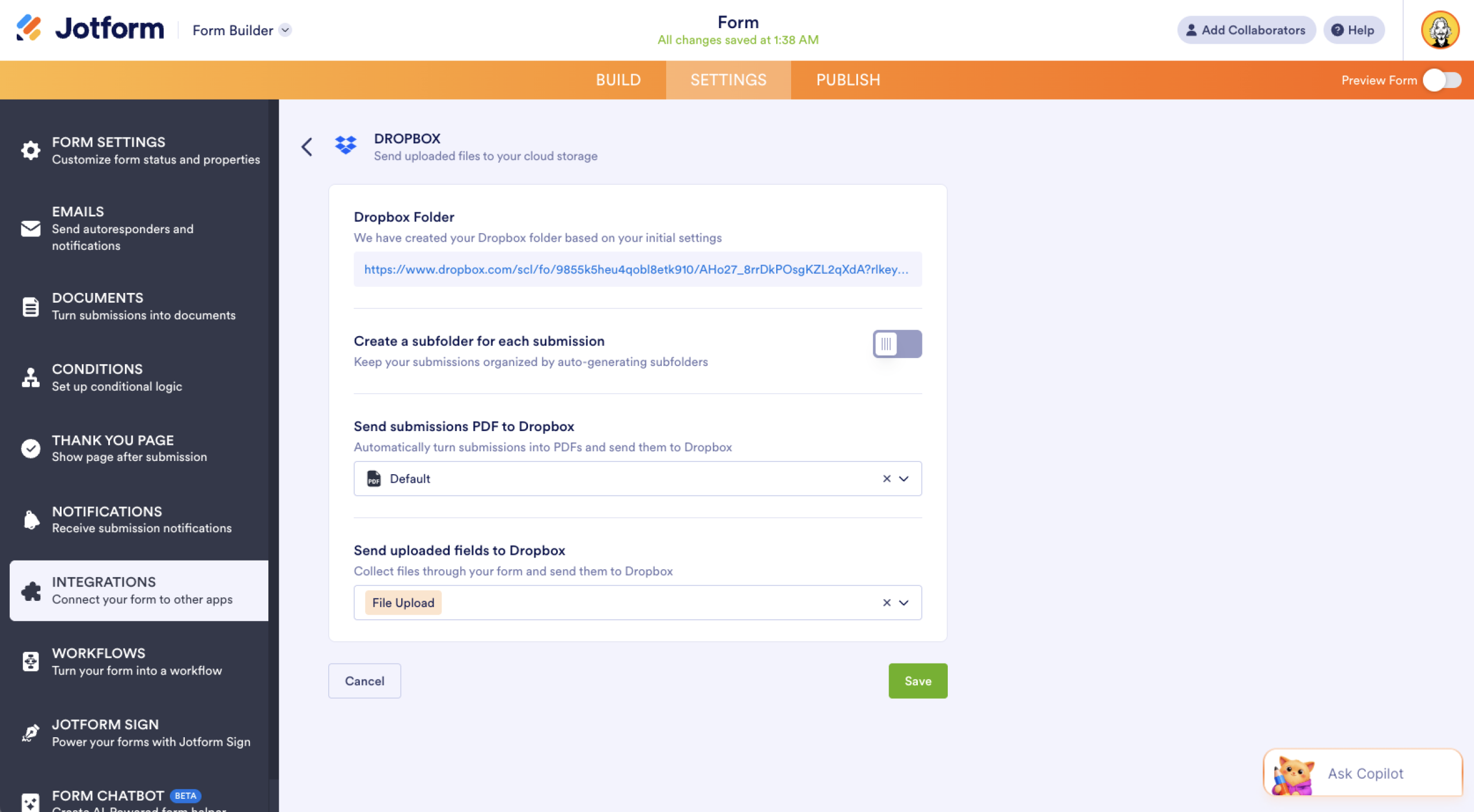
- 続いて、フォルダを設定します。
- フォルダ名を入力します。これが、回答を保存するDropboxのメインフォルダになります。
- 回答ごとにサブフォルダを作りたいときは、この項目をオンにします。すると、回答ごとに別々のフォルダが作られます。フォルダ名は自由に入力できるほか、フォームの入力内容をもとに自動で作ることもできます。
- 次に、ファイルの設定を行います。
- 回答PDFをDropboxに送るには、どのPDFドキュメントを送るかを選びます。独自のPDFドキュメントをまだ作っていない場合は「デフォルト」と表示されます。
- アップロードされたファイルをDropboxに送るには、添付ファイルをDropboxへ送りたいファイルアップロード項目を選びます。ここでは複数のファイルアップロード項目を選ぶこともできます。
- 保存をクリックすると連携が完了します。
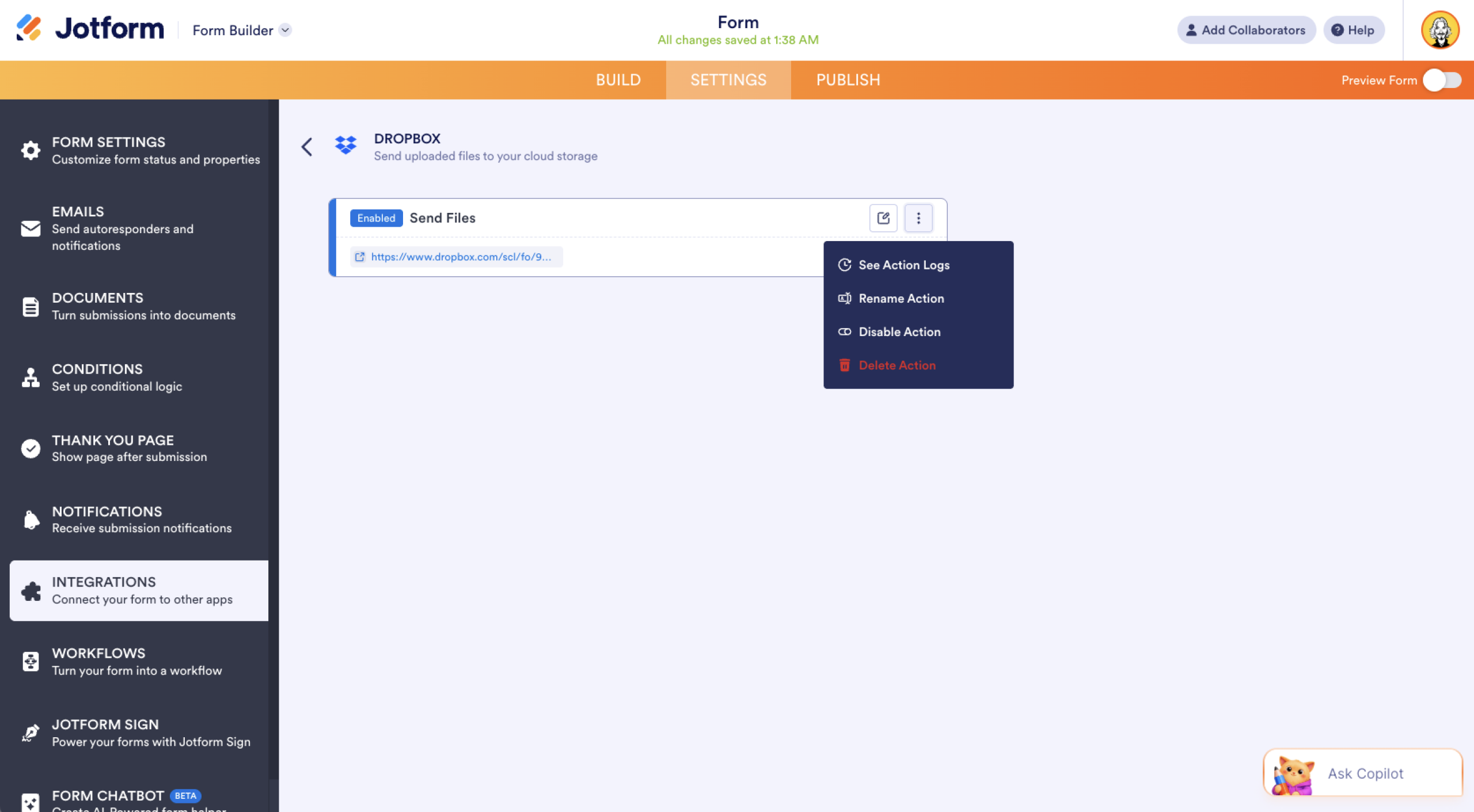
設定が終わると、メインのDropboxフォルダへのリンクが表示されます。作成したアクションにカーソルを合わせると、右側にアクションを編集(鉛筆のアイコン)とその他(縦三点のアイコン)が表示されます。その他には、次のメニューが含まれています。
- アクションログを見ると、Dropbox連携で成功した処理と失敗した処理を確認できます。トラブルの原因を調べるときに役立ちます。
- アクション名の変更では、アクションのタイトルを自由に付け替えられます。
- アクションを無効にすると、連携を完全に削除せずに、ファイルの送信を一時的に止められます。
- アクションを削除すると、連携がフォームから完全に取り除かれます。
Jotformなら、フォームとDropboxを手間なくつなげられる
GoogleフォームとDropboxは、ZapierやMakeといったツールを使えば連携できます。ただ、もっとシンプルに使いたいなら、Jotformを使えば連携はあっという間です。Dropbox連携がはじめから組み込まれていて、充実したファイルアップロードフォームと手軽な回答管理機能もそろっています。ファイルを集めて整理するなら、これがいちばん簡単な方法です。Jotformを無料で使い始めて、その違いをぜひご自身で確かめてみてください。
この記事は、オンラインフォームでデータや書類、ファイルを集めていて、それをもっと効率よく管理したいと考えている専門職の方やチーム、スモールビジネスのオーナーに向けて書いています。













コメントの送信: