
カスタマーサポートやITヘルプデスクのチームを運営しているなら、フォームとサポートツールをつなぐことがどれだけ大切かはもうお分かりだと思います。連携しておけば、問い合わせが整理され、対応のスピードも上がり、業務全体がスムーズに回るようになります。
ただ、GoogleフォームとFreshdeskを使っている場合、この2つを連携させるのはそう簡単ではありません。GoogleフォームとFreshdeskをつなぐ公式の連携機能は用意されていないため、その間を橋渡しする外部ツールに頼ることになります。
この記事では、2つのツールをつなぐためのいくつかの回避策をご紹介します。そのうちの1つについては、手順を一つずつ追って説明していきます。もっと手軽な方法をお探しですか?Jotformなら、フォームとFreshdeskをよりスムーズに連携できるので、こちらの方法についても見ていきましょう。
外部ツールを使ってGoogleフォームをFreshdeskに連携する
Googleフォームを使ってしばらく経つと、その限界にぶつかったことがあるかもしれません。Googleフォームはシンプルなフォームビルダーで、高度な機能や、業務で使う主要なツールとの公式な連携機能が備わっていないのです。GoogleフォームをたとえばFreshdeskのようなツールにつなぎたいなら、次のような外部ツールを検討する必要があります。
- Zapierは代表的なノーコードの自動化ツールで、GoogleフォームとFreshdeskのクイック接続機能に加え、ニーズに合わせてカスタマイズできるすぐに使えるワークフローのテンプレートも用意されています。
- Form DirectorのGoogle WorkspaceアドオンはGoogle Workspace Marketplaceで入手でき、GoogleフォームをFreshdeskにつないで特定の処理を実行できるようになります。このアドオンを使うにはFreshdeskのAPIキーが必要な点にご注意ください。
- Pabbly Connectも、Zapierとよく似た仕組みで、GoogleフォームとFreshdeskを手軽に連携させる方法を提供しています。
- Onlizerは、ビジュアルビルダーと強力なAPIコネクタを使って、GoogleフォームとFreshdeskをつなげるツールです。
外部ツールを使ったフォームからチケットへの自動化は、ちょっと難しそうに感じますか?ご心配なく。代表的な選択肢の1つであるZapierを使って、GoogleフォームからFreshdeskのチケットを作成する方法を、以下で手順を一つずつ説明していきます。
Zapierを使ってGoogleフォームをFreshdeskに連携する
まず、連携したいフォームを用意したGoogleアカウント、Freshdeskのアカウント、そしてZapierのアカウントが必要です。Freshdeskは基本的に複数のプランがある有料ツールですが、無料トライアルも用意されています。
あとは、次の手順で進めてください。
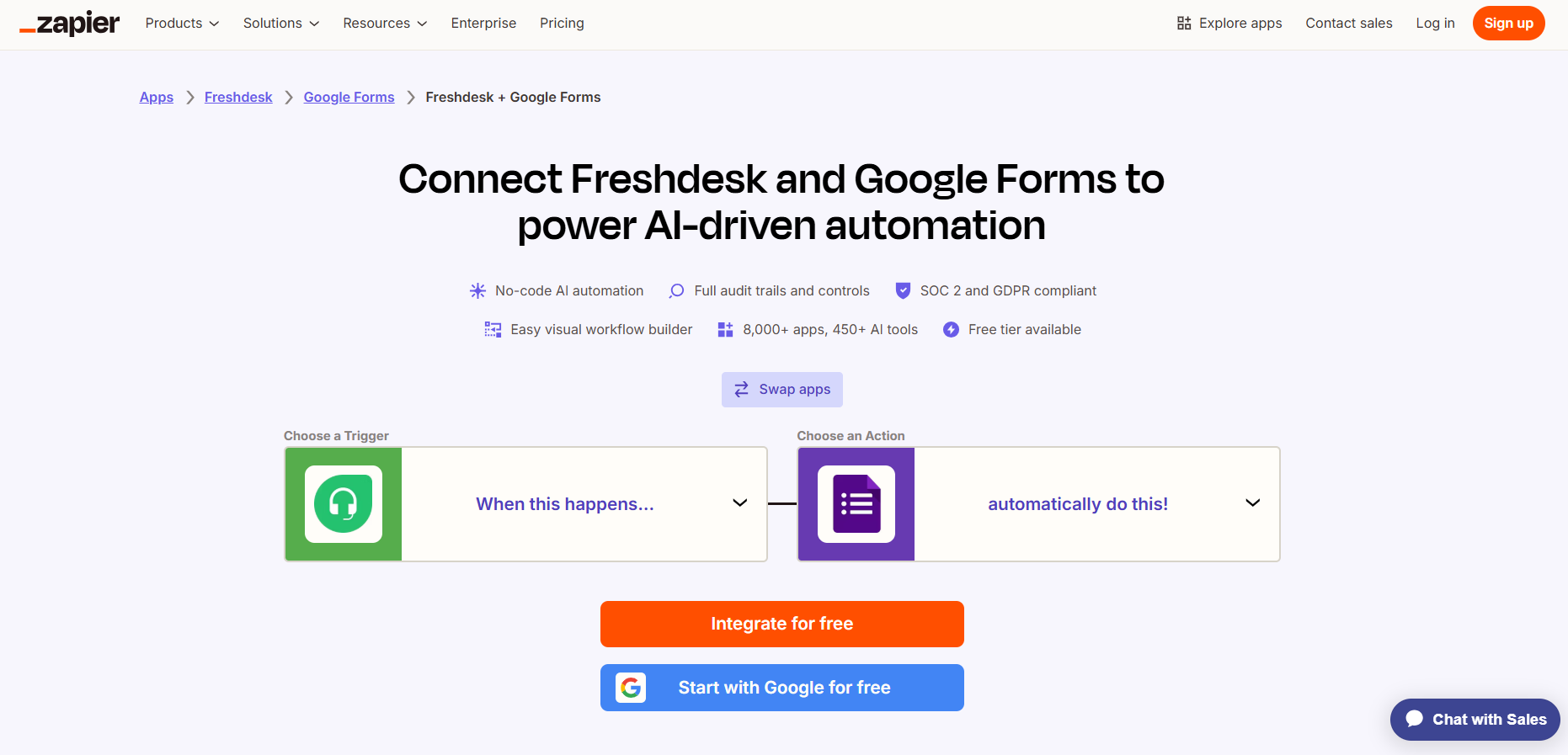
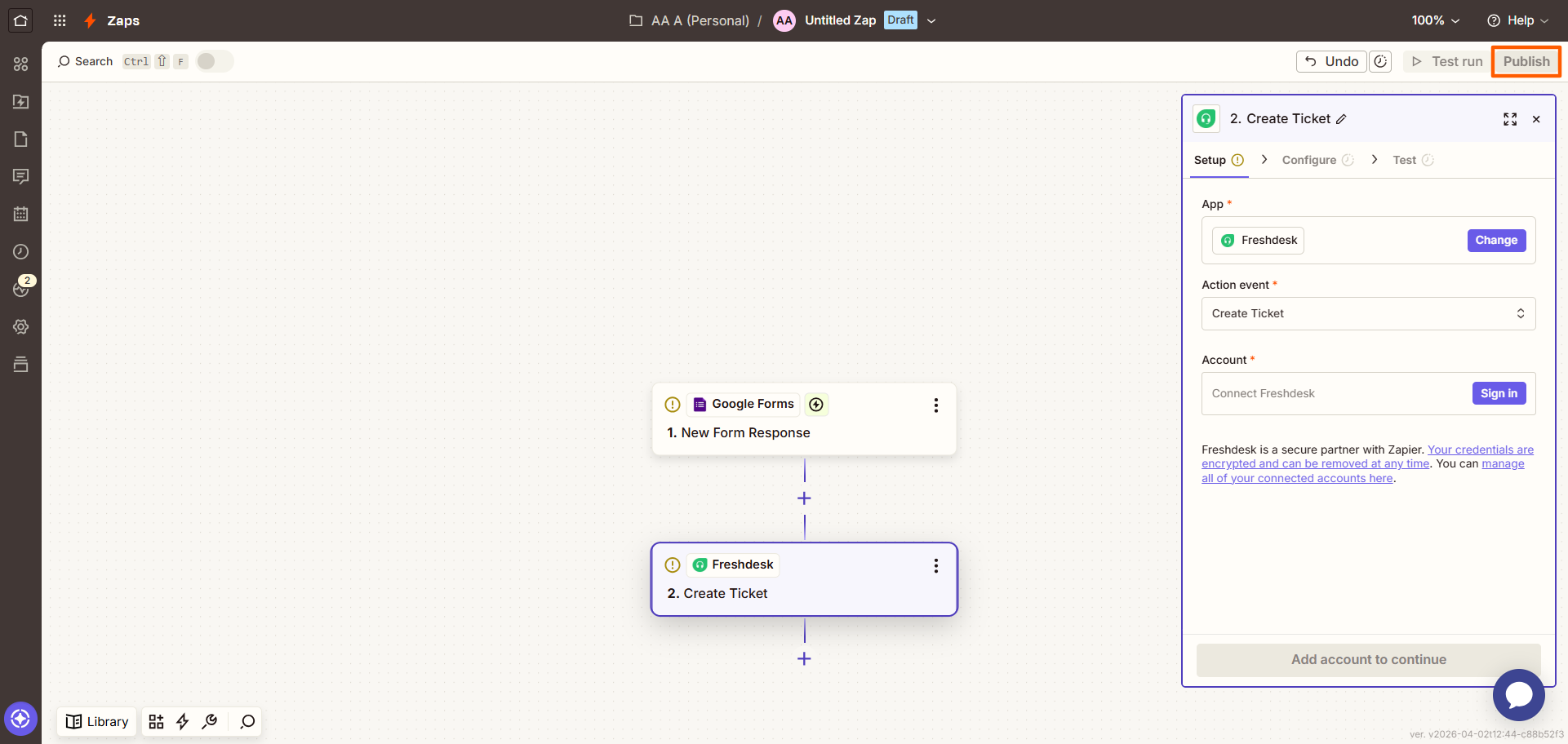
- アプリを入れ替えるをクリックして、Googleフォームをトリガーに、Freshdeskをアクションに設定します。
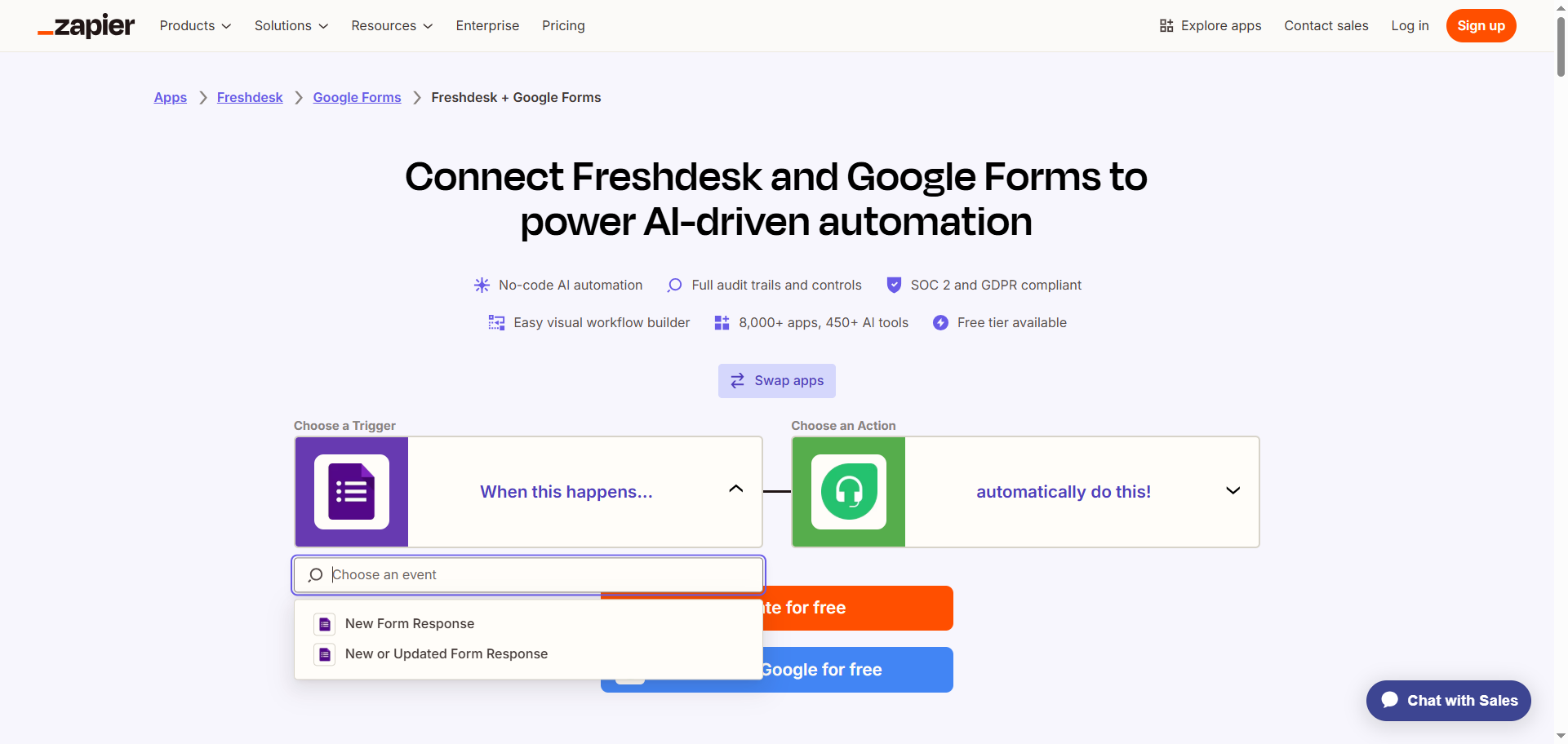
- ドロップダウンメニューから、Googleフォームのトリガーとして新しいフォーム回答などを選びます。
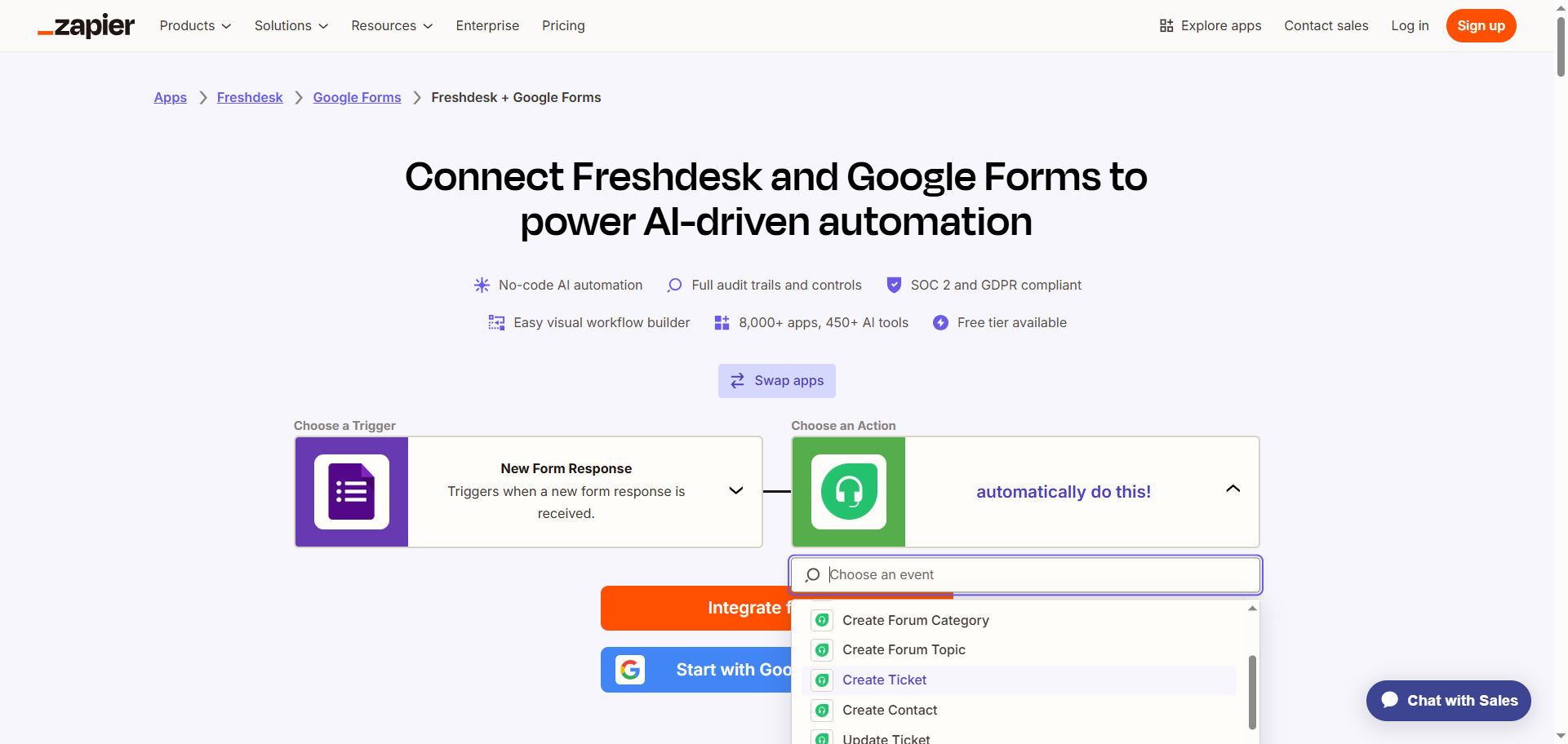
- ドロップダウンメニューから、Freshdeskのアクションとしてチケットを作成などを選びます。
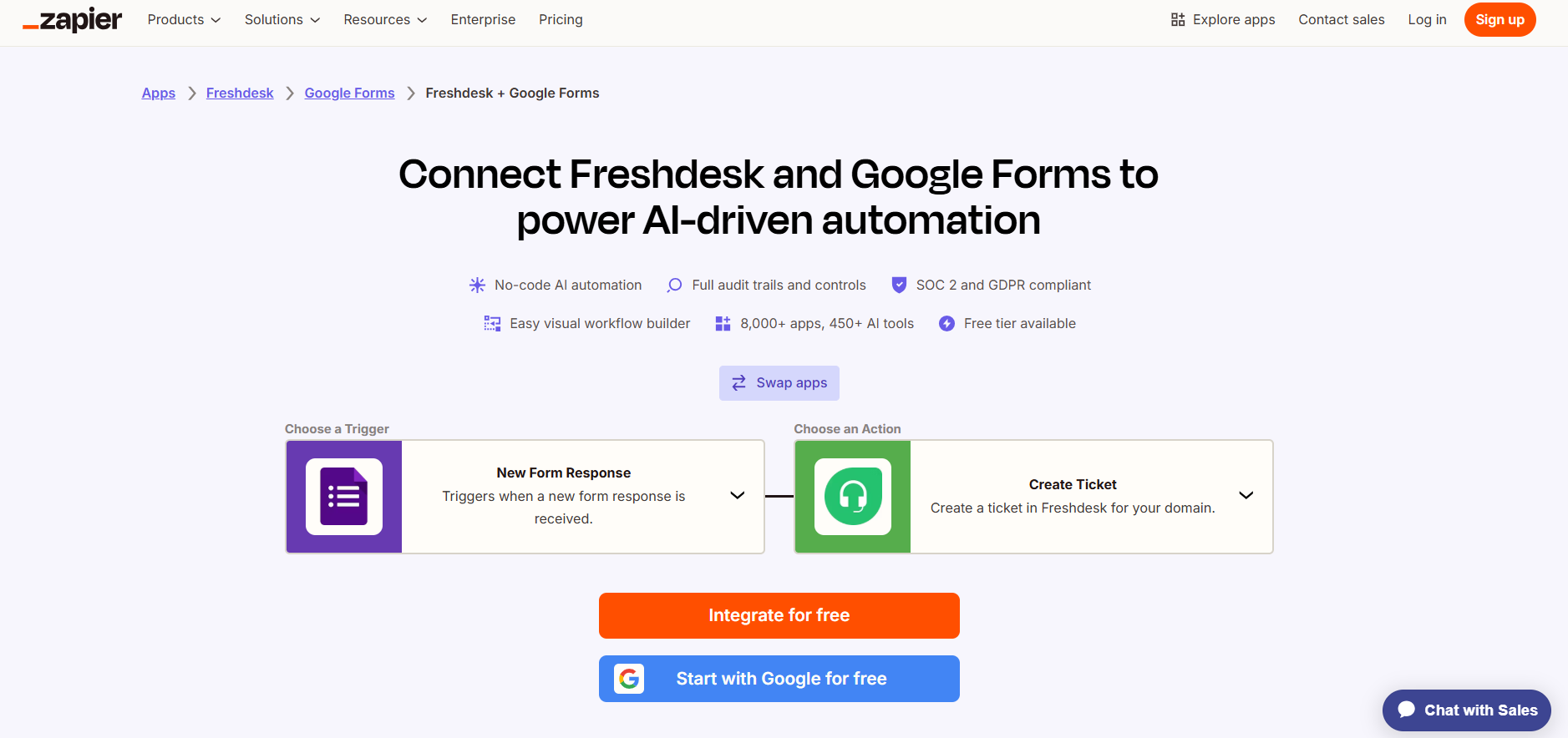
- 無料で連携するをクリックします。
- Zapierのアカウントにログインします。
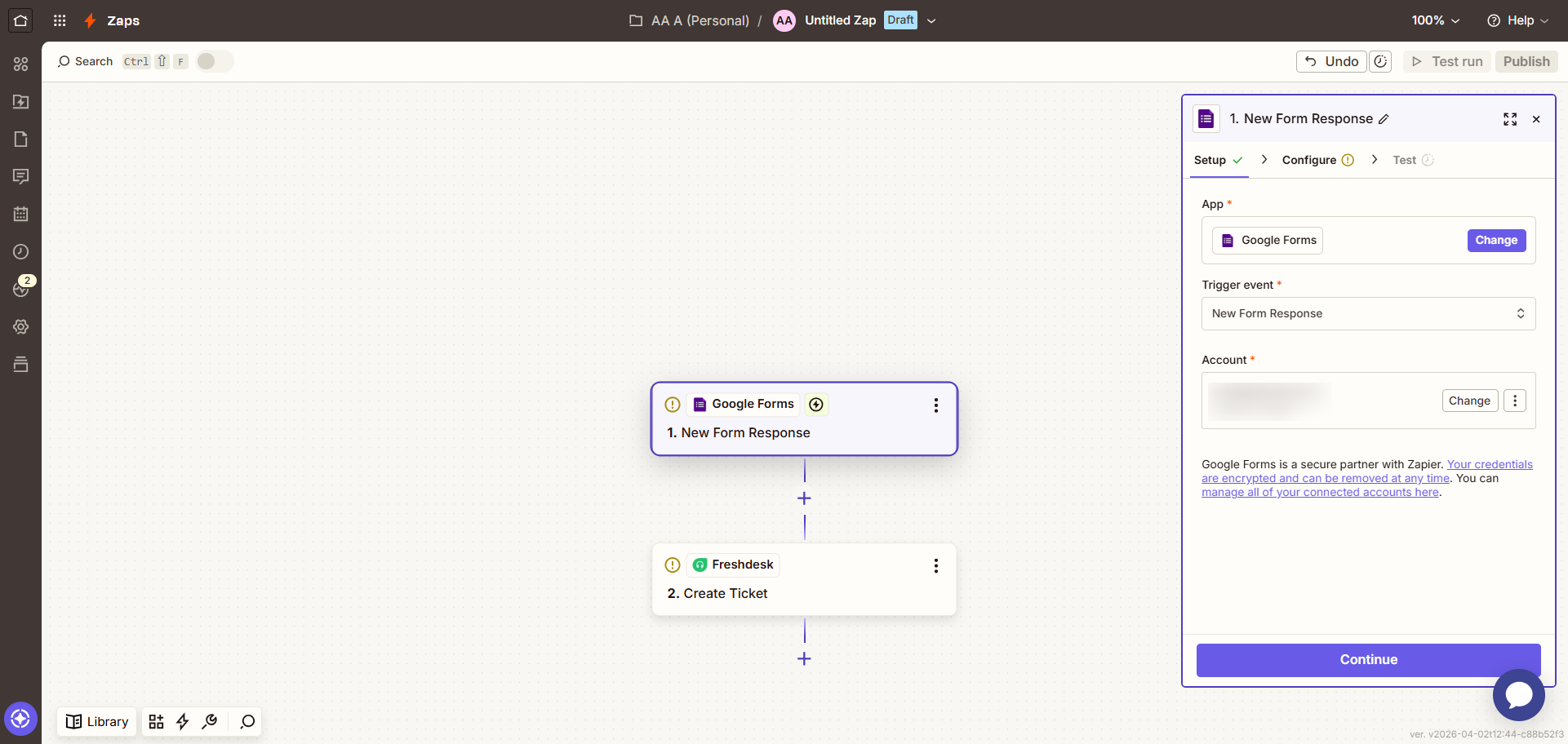
- Googleフォームをクリックし、画面の案内に従ってZapierのアカウントに接続します。Googleフォームとの接続を設定し、動作を確認しましょう。
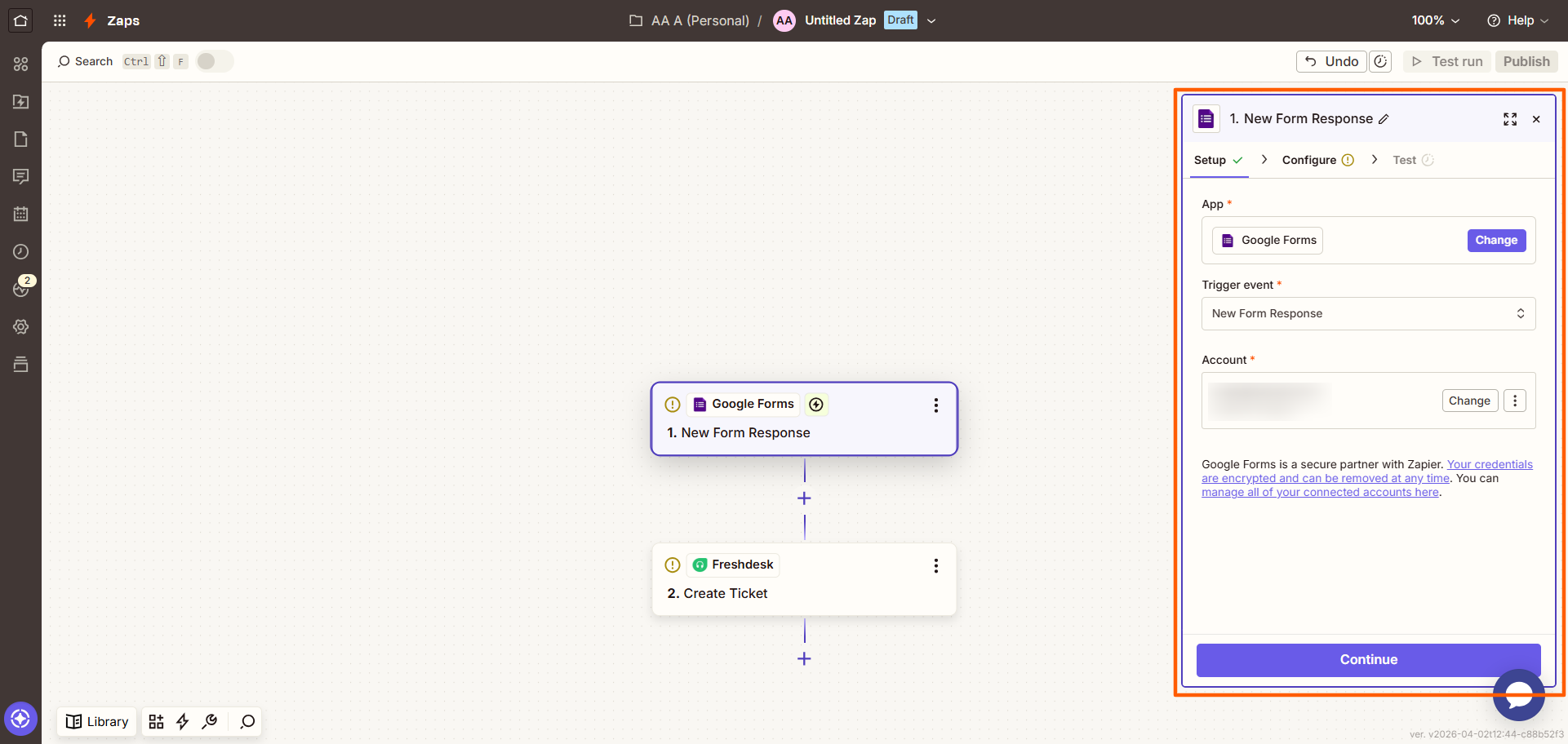
- Freshdeskをクリックし、画面の案内に従ってZapierのアカウントに接続します。接続を設定して動作を確認し、GoogleフォームのデータがFreshdeskにきちんと対応づけられているか確かめてください。
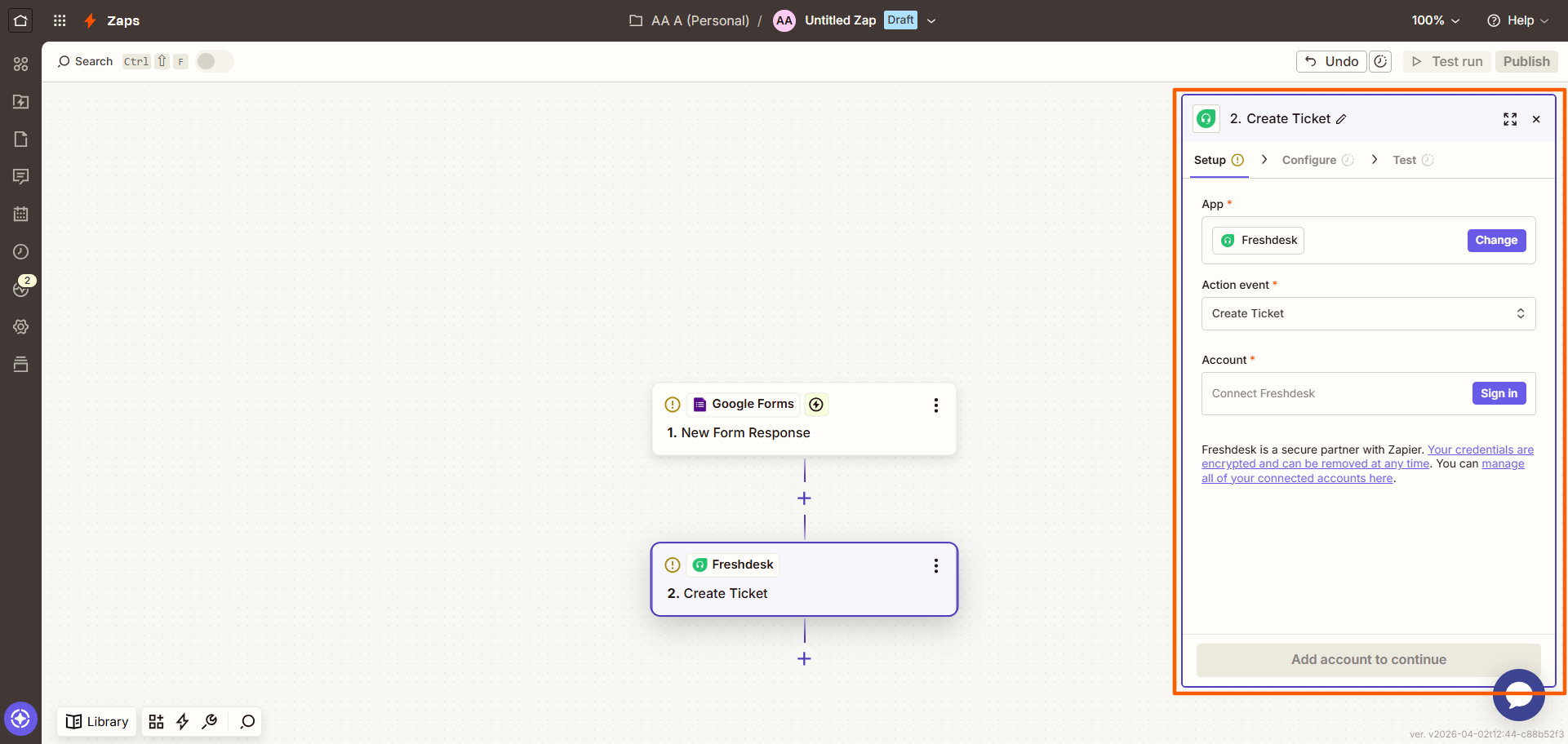
- 右上のテスト実行をクリックして、トリガーとアクションのZapier接続が正しく動くか確認します。必要に応じて調整してください。
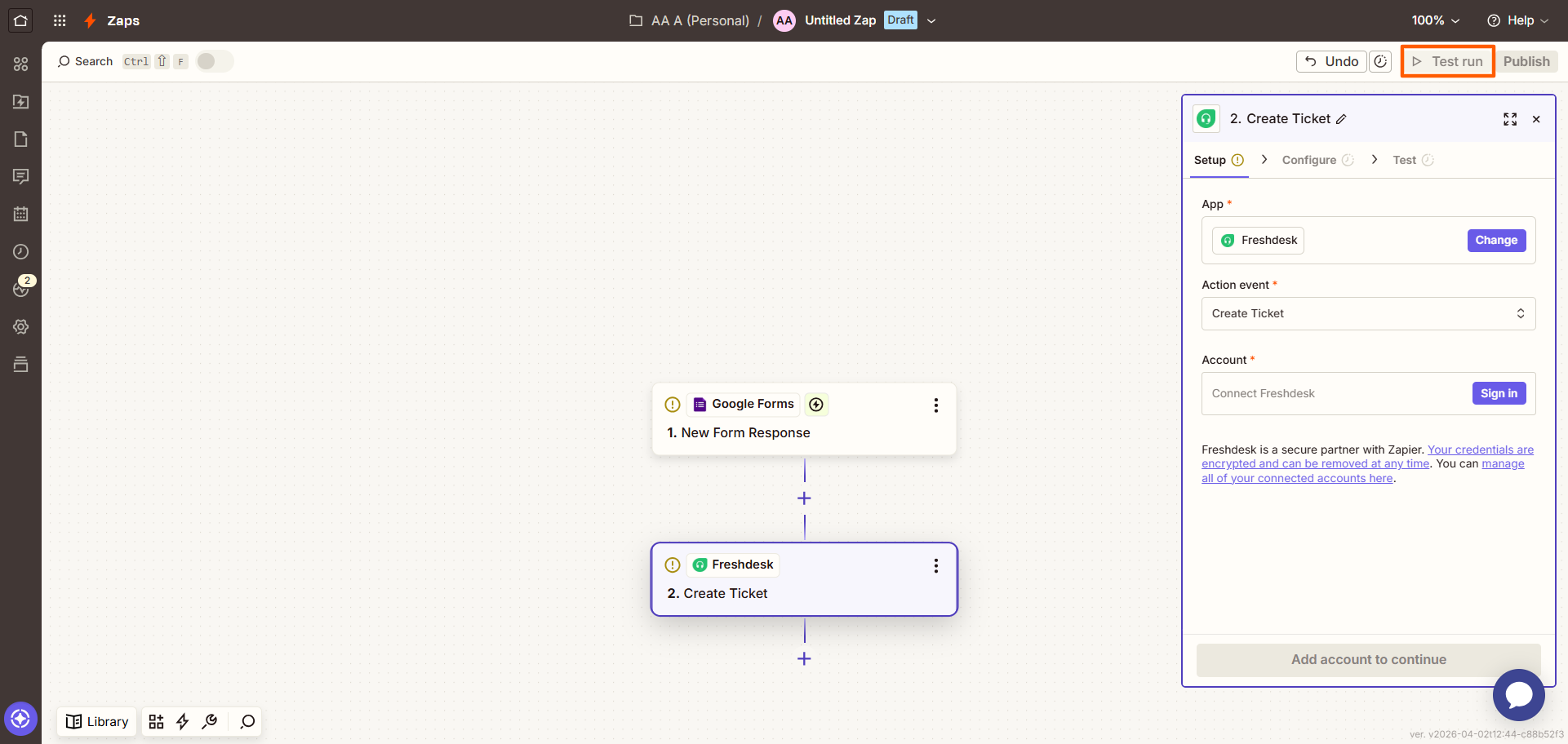
- 公開をクリックします。これで、Googleフォームに新しい回答が届くたびに、Freshdeskでチケットが自動的に作成されます。
外部のワークフロー自動化ツールを使うのは少し大変そうだと感じても、そう思っているのはあなただけではありません。多くの方が、使っているツール同士をつなぐときには、もっと簡単な方法を求めています。そろそろ、Googleフォームに代わって、Freshdeskとの連携が簡単にできるオンラインのフォームビルダーを探してみる頃合いかもしれません。
JotformならFreshdeskと標準で連携できる
JotformはGoogleフォームの有力な代替ツールの1つで、Freshdeskとの連携機能を標準で備えたフォームビルダーです。つまり、連携のために外部ツールへ登録する必要はありません。すべてがJotformの中で、直感的に完結します。
カスタマーサポートの問い合わせでも、社内のリクエストでも、ソフトウェアのバグ対応でも、JotformとFreshdeskの連携があれば、対応漏れを防げます。Jotformのフォームに集まったデータがそのままFreshdeskに流れ込むので、情報が整理され、やるべきことを見失うこともありません。
FreshdeskとJotformを連携する方法を知りたいですか?無料のJotformアカウントを作成して、次の手順に従ってください。
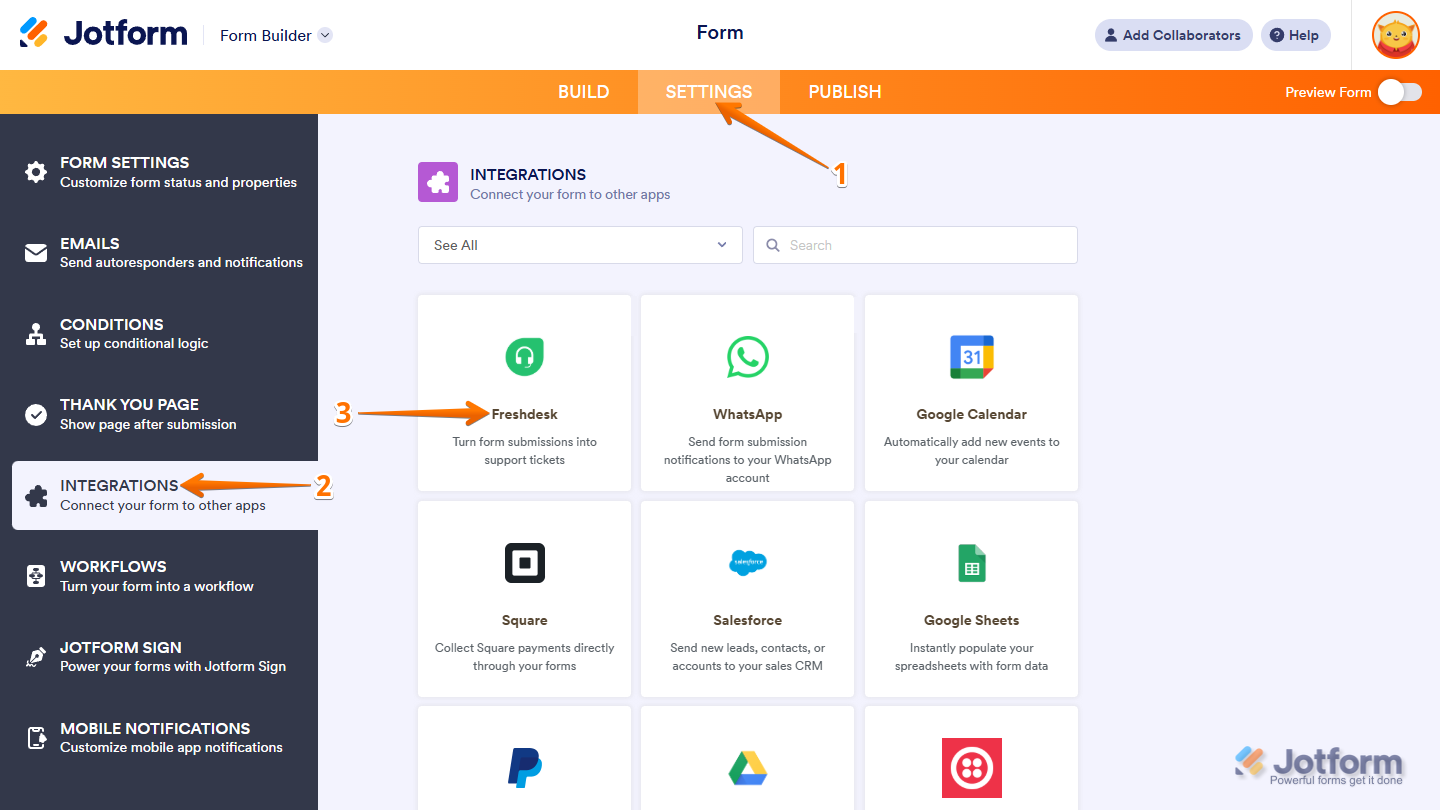
- FreshdeskにつなぎたいJotformのフォームを開き、上部のナビゲーションバーにある設定をクリックします。
- 左側のメニューから連携をクリックします。
- Freshdeskを検索してクリックします。
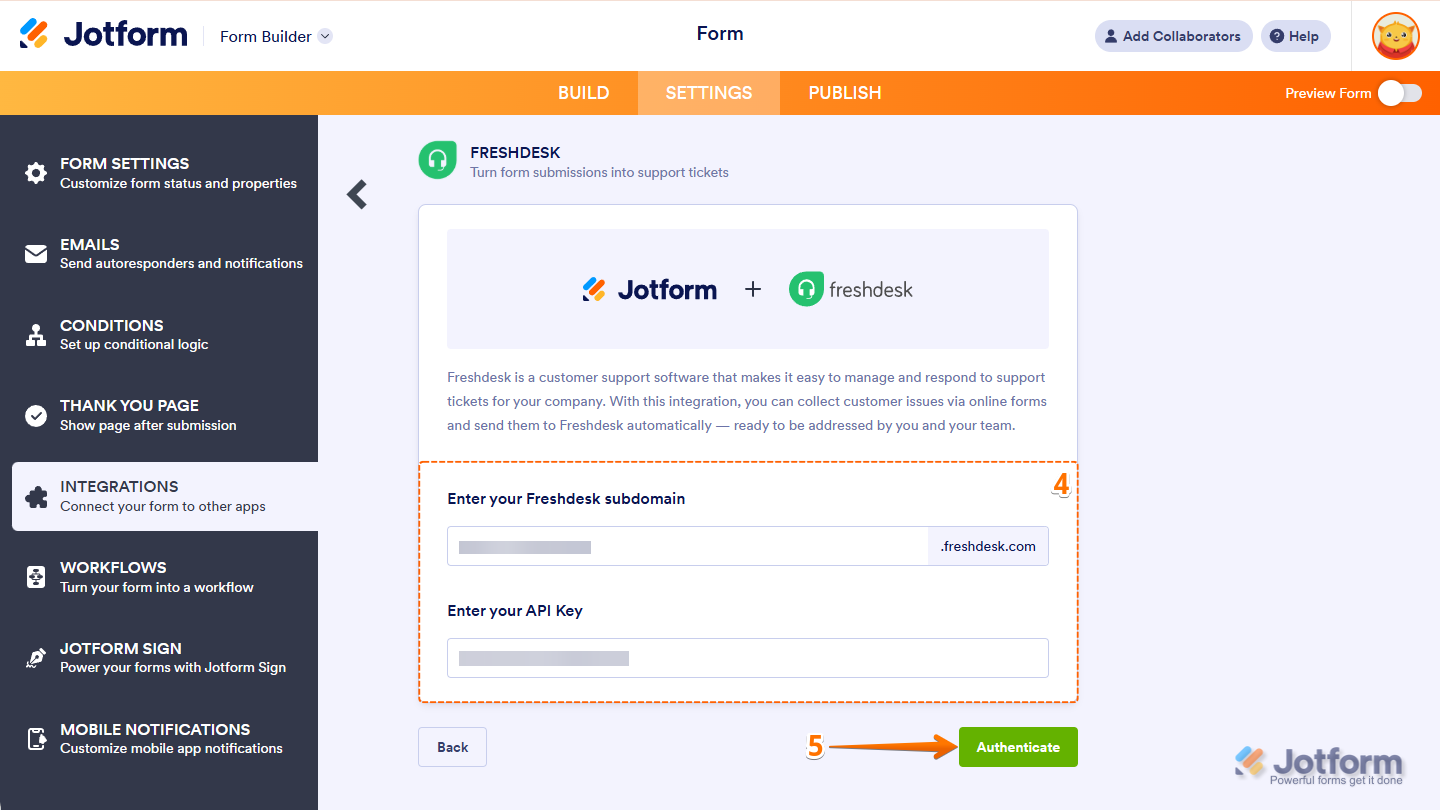
- 次の情報を入力します。
- Freshdeskのサブドメインを入力します。これはFreshdeskのURLの最初の部分にあたります。
- APIキーを入力します。APIキーを確認して、コピーしこの欄に貼り付けてください。
- 認証するをクリックします。
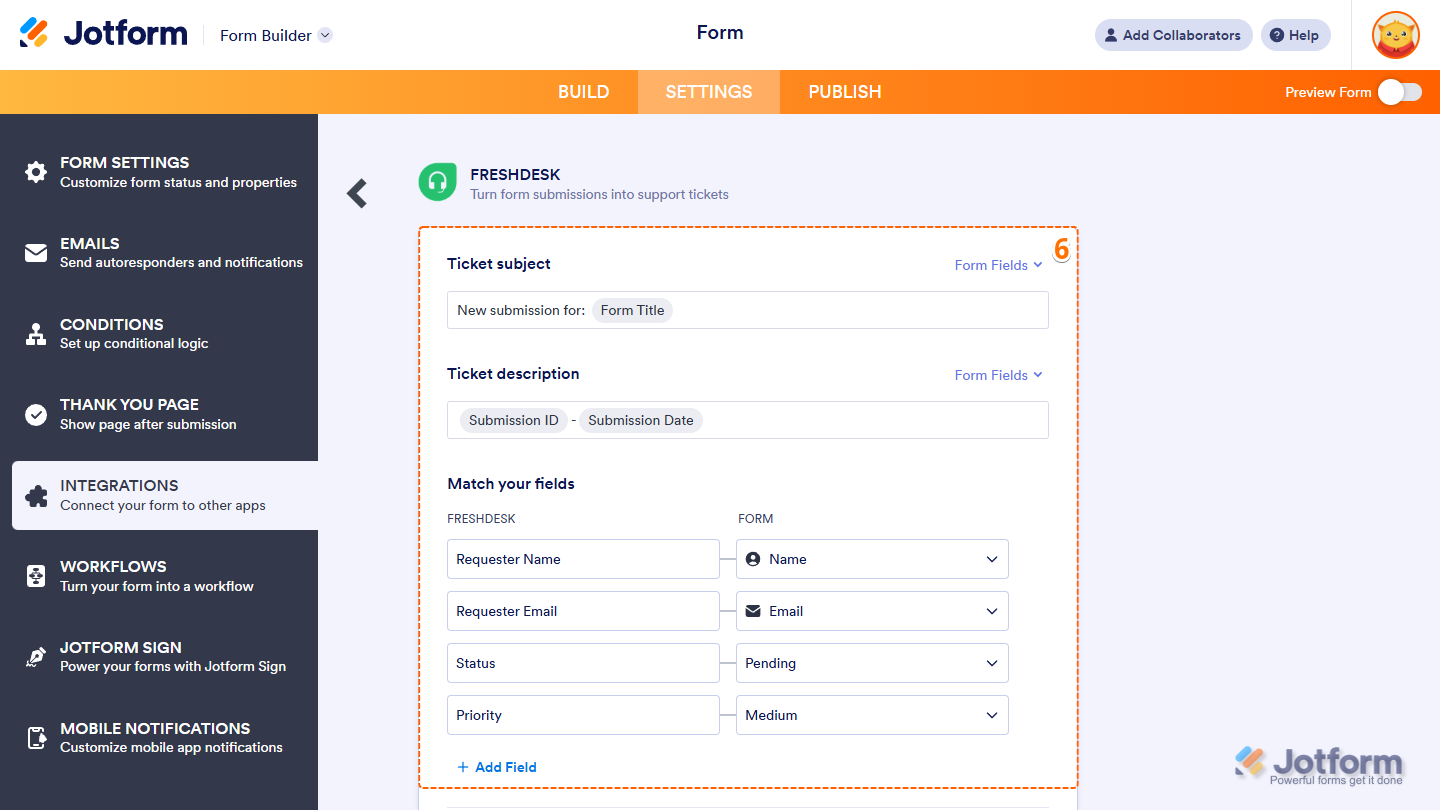
- 次の項目を入力します。
- Freshdeskチケットの件名に使いたいフォームの項目を選びます。
- Freshdeskチケットの本文メッセージに使いたいフォームの項目を選びます。
- Freshdeskの項目とフォームの項目を対応づけます。項目を増やしたいときは、項目を追加をクリックしてください。
- 設定ページを下にスクロールして、次の情報を入力します。
- チケットの割り当て先となるサポートグループを選びます。
- チケットの絞り込みに役立つタグをここで追加します。
- フォームにアップロードされたファイルをチケットに含めたい場合は、添付ファイルを送信の設定をオンに切り替えます。
- 保存をクリックします。
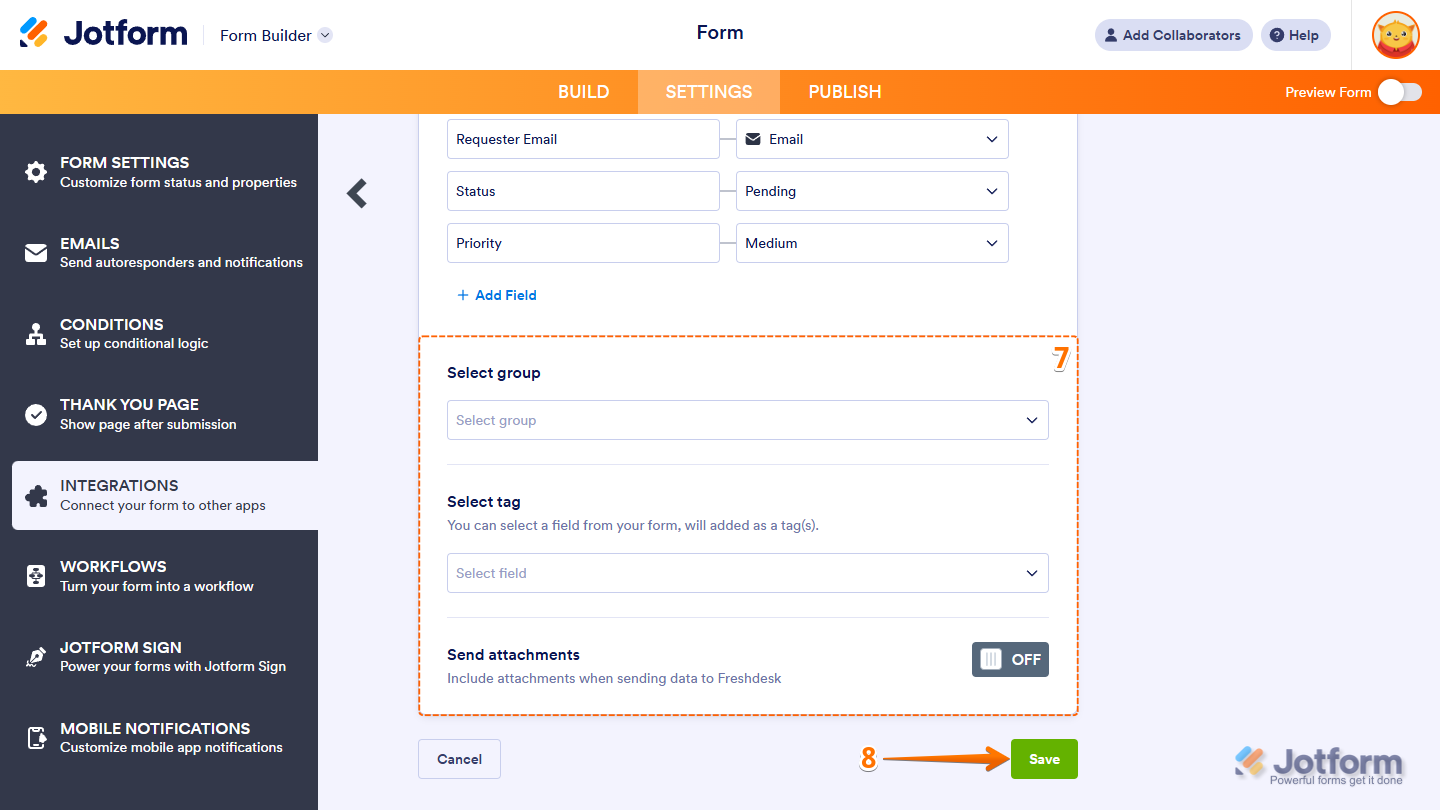
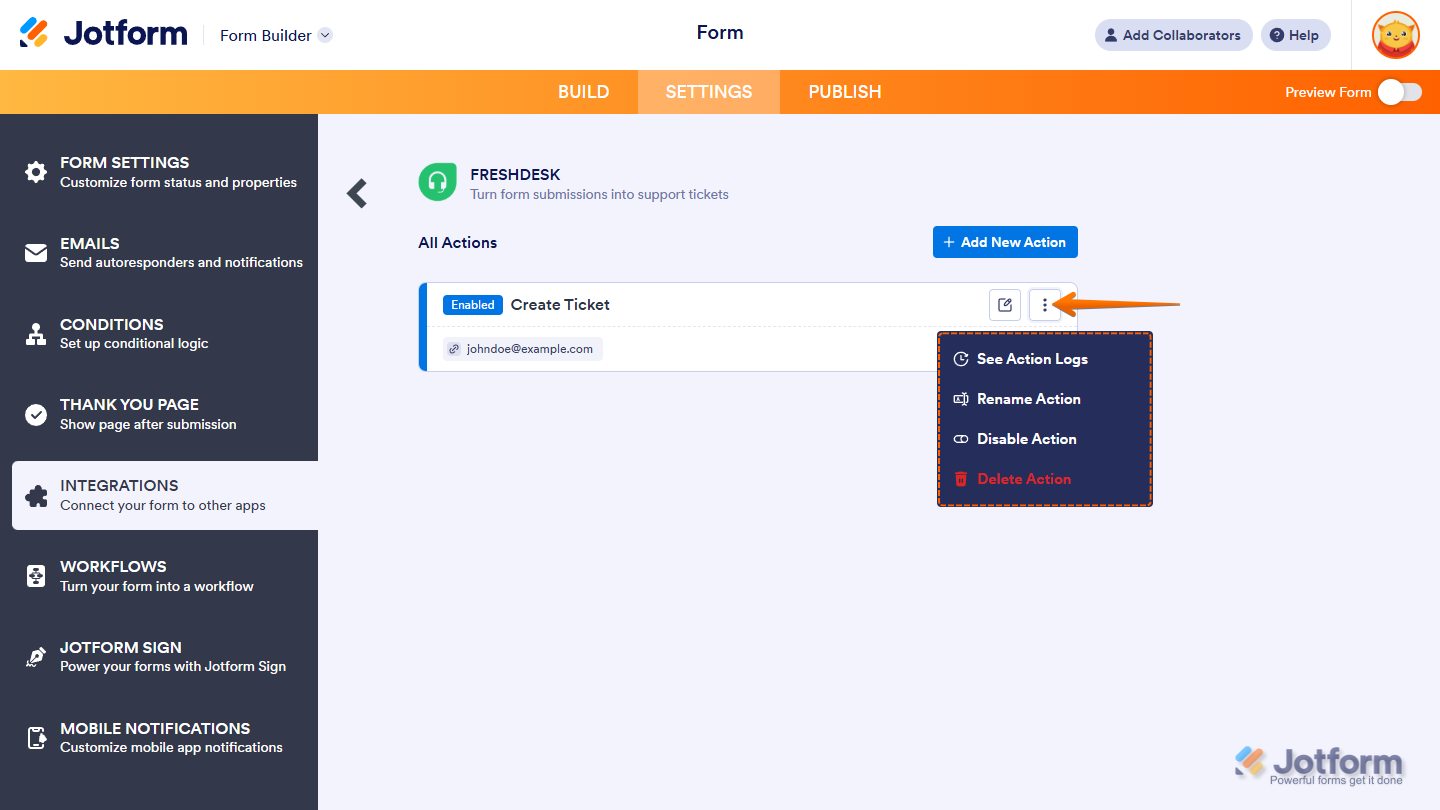
JotformとFreshdeskの標準連携は、これほど簡単に設定できます。フォームとFreshdeskがつながったら、Freshdeskチケットに関するいくつかの操作が使えるようになります。
- アクションログを確認できます。ここから、成功した実行と失敗した実行を見られます。
- アクションの名前を変更できます。これをクリックすると、アクションのタイトルを変えられます。
- アクションを無効化すると、連携によるデータ送信を止められます。
- このアクションをフォームから取り除きたいときは、アクションを削除をクリックします。
標準のFreshdesk連携をはじめ、もっと多くの機能を使うならJotformに乗り換えを
Googleフォームのユーザーが次々とJotformに乗り換えています。なぜでしょうか。2つのフォームビルダーを並べて比べれば、その理由がわかります。
 Jotform |  Googleフォーム | |
|---|---|---|
| 標準のFreshdesk連携 | ||
| 項目とウィジェット | 20種類以上の基本項目と100種類以上のウィジェット | 12種類の質問タイプ |
| 条件分岐ロジック | 機能に制限あり | |
| 連携 | 150種類以上 | アドオンに対応 |
| テンプレート | 20,000種類以上 | 17種類 |
| テーマ | 1,000種類以上の既成テーマとカスタムテーマの作成 | テーマのカスタマイズに制限あり |
| カスタム通知と自動返信メール | ||
| レポート機能 | レポートビルダーとフォーム分析 | 限られたグラフのみ |
| モバイルアプリ | jotformモバイルアプリ |
こうして見ると、Googleフォームは機能が限られていて、基本的なフォーム作成を超えて多くのユーザーが求める機能には応えられていません。一方のJotformは、さまざまな理由でGoogleフォームを上回ります。たとえば、次のような強みがあります。
- FreshdeskやSlack、Canvaなど、毎日使うツールと標準でつながる150種類以上のフォーム連携
- お問い合わせフォームやバグ報告、カスタマーサポートの依頼など、さまざまな用途に使える20,000種類以上のフォームテンプレート
- フォームの見た目を自社ブランドに合わせられる、数千種類の既成テーマとカスタムテーマ
さらにJotformには、フォーム分析や視覚的なレポートビルダーといった高度なレポート機能もあり、集めたデータをしっかり把握できます。しかも、サポートのコールセンターを回ったり、お客様との打ち合わせに出かけたりと、外に出ることが多い方でも、モバイルアプリを使えばJotformで状況を追えます。
これだけ高度な機能をそろえながら、Jotformは直感的で使いやすいままです。オンラインのフォームビルダーを初めて使う方でも、長く使ってきた方でも、Jotformのわかりやすい操作画面を気に入っていただけるはずです。
GoogleフォームをワンクリックでJotformに移行する
すでにGoogleフォームでフォームを作ってあるなら、一から作り直す必要はありません。簡単にJotformへ移行でき、フォームの質問内容や構成はそのまま引き継がれます。移行が済めば、すぐに高度な機能や連携を使い始めて、ワークフローをさらに前へ進められます。


何よりうれしいのは、JotformにもGoogleフォームと同じように無料プランがある点です。今すぐ乗り換えて、カスタムフォームの作成や、Freshdeskのようなツールとの連携がいかに簡単かを確かめてみてください。
この記事は、Freshdeskを使っているカスタマーサポートの管理者やITヘルプデスクのチームに向けたものです。サポート依頼やバグ報告、受付フォームといったGoogleフォームの回答を、自動でFreshdeskのチケットに変えたい方に役立ちます。













コメントの送信: