
Googleフォームのデータを分析する方法
- Googleフォームの概要タブを使う
- より詳細に分析するためにGoogleスプレッドシートへエクスポートする
- プレゼンテーション向けにLooker Studioでデータを可視化する
フォームを公開して回答を集めることは、プロセスの最初の一歩にすぎません。ユーザーが送信したGoogleフォームの内容の本当の価値は、データを分析して傾向を把握し、疑問に答え、情報に基づいた意思決定を行うことで生まれます。小テストの結果を確認する教師であれ、キャンペーンのフィードバックを測定するマーケターであれ、選ぶツールによって、回答を実際のアクションにつなげられるスピードと明確さが変わってきます。
Googleフォームには回答を分析するためのいくつかの方法がありますが、最適なgoogleフォーム 分析方法は、何を達成しようとしているかによって異なります。まずは内蔵の概要タブでざっと全体を把握し、より詳しいgoogleフォーム 集計方法としてフォームをGoogleスプレッドシートに連携させ、さらにLooker Studioでインタラクティブなダッシュボードを作成してインサイトを他の人と共有することもできます。
このガイドでは、基本から応用まで、それぞれのアプローチを順を追って説明しますので、ご自身のニーズに合ったツールを選べるようになります。まだフォームを作成していない場合は、回答の分析に入る前にGoogleフォームの使い方に関するガイドをご覧ください。
1. Googleフォームの概要タブを使う
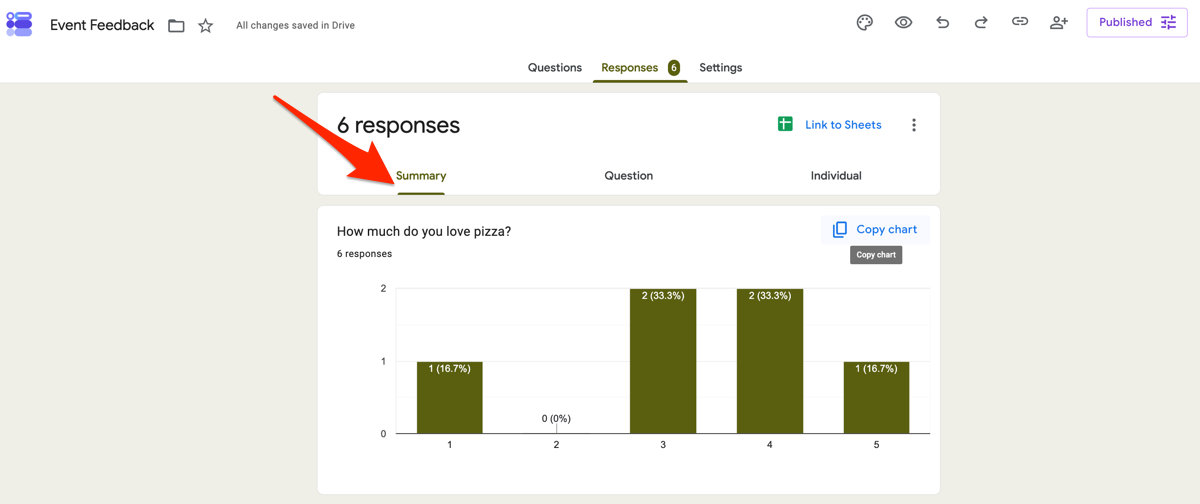
すでに回答を集めている場合、概要タブは分析を始めるのに最も手軽な場所です。送信された回答の確認方法や管理方法がよくわからない場合は、Googleフォームで回答を確認する方法に関するガイドで、回答タブとその表示オプションについて詳しく解説しています。
概要タブにアクセスするには、Googleフォームを開き、ページ上部の回答を選択します。次に概要をクリックすると、すべての回答の概要を確認できます。質問の種類に応じて、棒グラフや円グラフ、回答数の合計などの可視化が表示されます。自由記述式の質問については、Googleフォームが個々のテキスト回答を表示します。
概要タブは、アンケートの参加状況の確認、顧客満足度スコアの確認、選択式の質問で最も多かった回答の把握といった、シンプルなタスクに適しています。新しい回答が届くとグラフが自動的に更新されるため、結果をリアルタイムで監視するのにも便利な方法です。
トレードオフとして、概要タブでは基本的な分析しかできません。複数の質問にまたがって回答を簡単に比較したり、高度なフィルターを適用したり、データ内のより深い関係性を明らかにしたりすることはできません。そうした分析を行うには、回答をGoogleスプレッドシートに移す必要があります。
2. より詳細に分析するためにGoogleスプレッドシートへエクスポートする
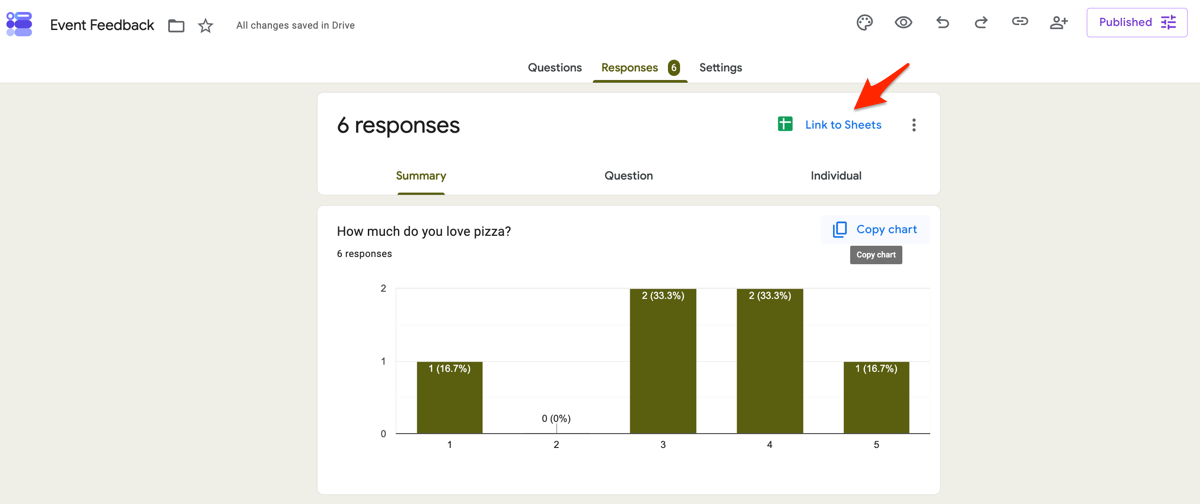
Googleフォームの概要タブはざっと全体を把握するのに役立ちますが、スプレッドシートを使えばはるかに強力な分析が可能になります。フォームをGoogleスプレッドシートに連携させることで、データのクリーニング、質問をまたいだ回答の比較、傾向の把握、カスタムレポートの作成ができます。これはGoogleフォーム 集計 スプレッドシートを活用した代表的なgoogleフォーム 集計方法です。
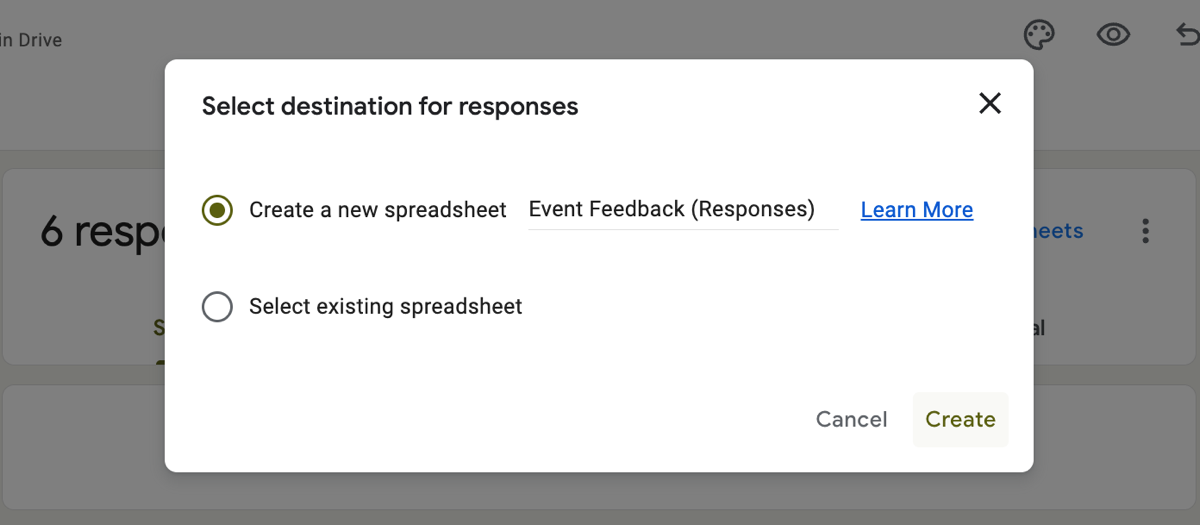
スプレッドシートを作成または連携するには、フォームを開いて回答タブを選択します。緑色のGoogleスプレッドシートのアイコンをクリックし、新しいスプレッドシートを作成するか、既存のものを選択するかを選びます。Googleフォームは新しい回答を自動的に連携先のシートに送信するため、分析用のライブデータセットが手に入ります。Googleフォームの回答から表を作成する方法に関するガイドでは、この設定手順を順を追って詳しく解説しています。
データのクリーニングとフィルタリング
回答の分析を始める前に、数分かけてデータをクリーニングしましょう。不完全なエントリーや関係のないエントリーを削除することで、結論が正確な情報に基づいたものになります。
まずは、スクロールしても列ラベルが見えるように、ヘッダー行を固定します。
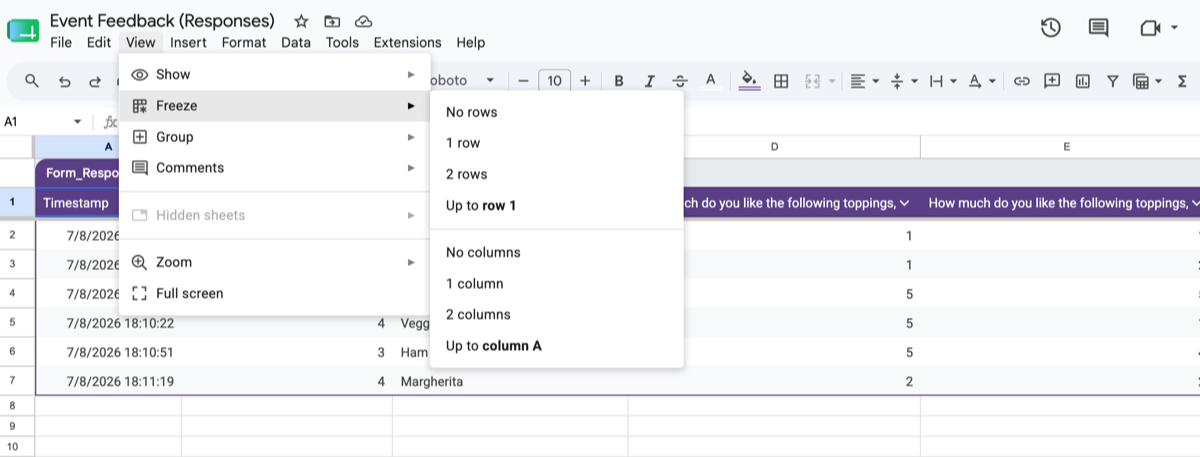
- 連携されたGoogleスプレッドシートを開きます。表示 > 固定 > 1行を選択します。
- スクロールしても列見出しが所定の位置に留まることを確認します。
次に、元の並び順を変えずにデータを並べ替えたり絞り込んだりできるように、フィルターを追加します。
- ヘッダー行を選択します。データ > フィルターを作成を選択します。
- フィルターの矢印を使って、確認したい回答だけを表示します。
たとえば、空欄の回答を除外したり、不完全な送信を取り除いたり、特定の期間の回答を確認したりできます。明らかなスパム回答を特定した場合は、分析を続ける前にそれらの行を削除できます。
フィルターは回答を収集した後にクリーンアップするのに役立ちますが、優れたフォーム設計はそもそものクリーンアップ作業を減らします。条件分岐ロジックのような機能は、関連する質問だけを表示するため、回答者がより正確にフォームを記入できるようになり、不要なデータや不完全なデータを減らせます。
条件付き書式
条件付き書式は、自分で定義したルールに一致する値を自動的に強調表示するため、一目でパターンを見つけやすくなります。
数値データには、高い値と低い値を示すためにカラースケールを適用できます。
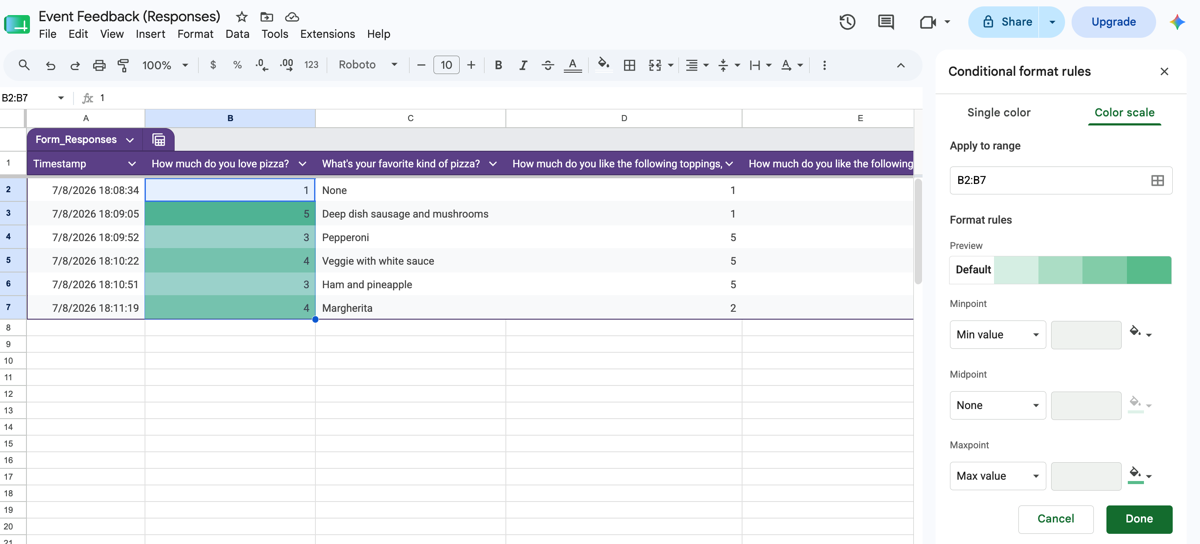
- 分析したいセルを選択します。
- 表示形式 > 条件付き書式をクリックします。
- カラースケールを選択します。プリセットのカラースケールを選ぶか、ニーズに合わせて色をカスタマイズします。
特定のテキストを強調表示するルールを作成することもできます。たとえば、顧客からのフィードバックを確認している場合、「すばらしい」「返金」「サポート」といった単語を含む回答を強調表示できます。これにより、一つひとつの回答を読まなくても、繰り返し現れるテーマをはるかに素早く見つけられます。
ピボットテーブルによるクロス集計
ピボットテーブルは、大規模なデータセットを読みやすい形式に要約することで、複数の質問間の関係性を発見するのに役立ちます。最も興味深いインサイトは、たいていここで浮かび上がります。全体としては横ばいに見える満足度スコアも、地域や年齢層でクロス集計すると明確な差が見えてくることがあり、どこに重点的にフォローアップすべきかがはっきりと分かります。
たとえば、拠点ごとに顧客満足度スコアを比較したり、部門ごとにイベントの登録状況を分析したり、同じアンケートの質問に対して異なる年齢層がどのように回答したかを確認したりできます。
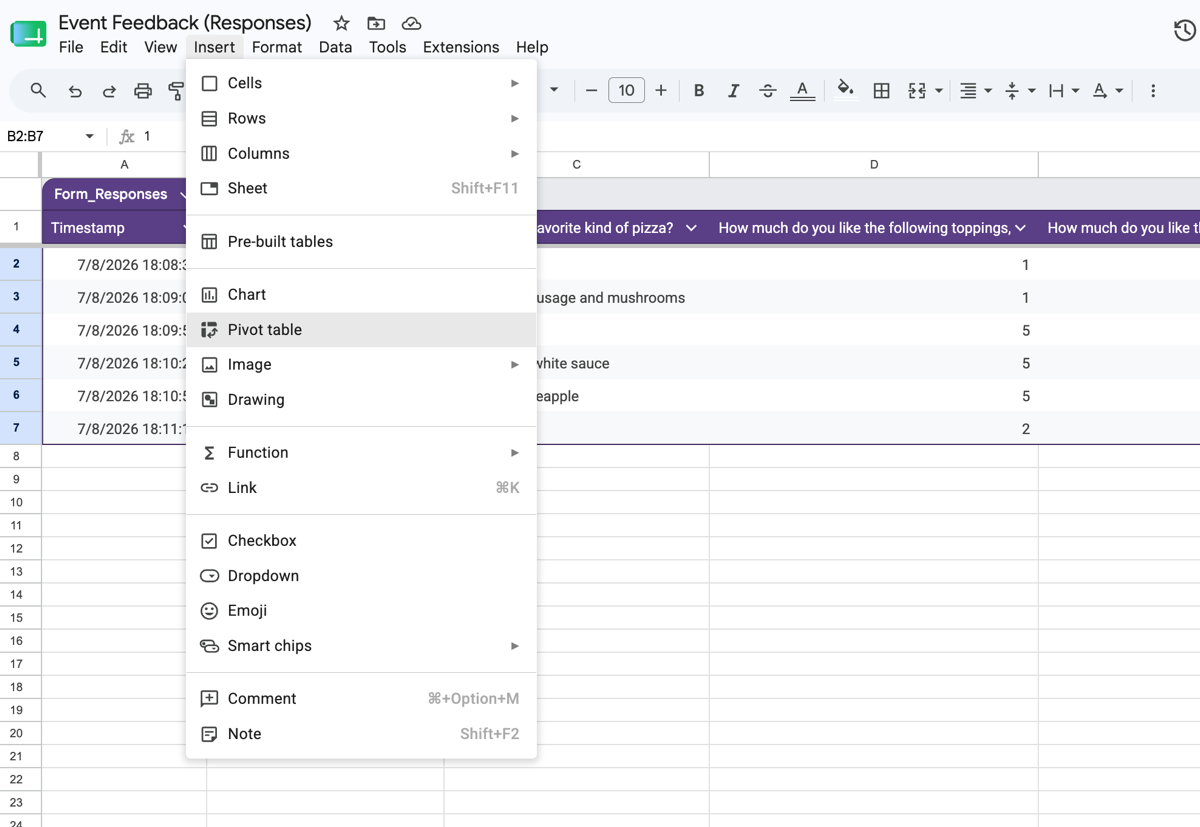
ピボットテーブルを作成するには、次の手順に従います。
- データセットを選択します。
- 挿入 > ピボットテーブルをクリックします。
- ピボットテーブルを新しいシートに配置するか、既存のシートに配置するかを選択します。
- データを要約するために、行・列・値のセクションにフィールドを追加します。
唯一の「正しい」ピボットテーブルというものはありません。テーブルの構造は、答えようとしている質問に応じて決めるべきです。より詳しい手順を知りたい場合は、Googleフォームでピボットテーブルを作成する方法に関するガイドをご覧ください。
AIでデータを分析する
自由記述式の回答には、最も価値のあるフィードバックが含まれていることが多い一方で、手作業で確認するには最も時間がかかります。
ご利用のGoogle WorkspaceプランにGemini機能が含まれている場合、Googleフォームは自由記述式の回答を要約し、共通するテーマを自動的に特定できます。これは、一つひとつの回答を読まなくても定性的なフィードバックを理解できる手軽な方法です。
さらに高度な分析を行うには、回答をCSVファイルとしてエクスポートし、AIツールにアップロードすることもできます。最新のAIアシスタントは、類似したコメントをテーマごとにグループ化したり、よくある質問や懸念点を特定したり、感情を要約したり、重要な要点を提案したりできます。このアプローチは、数百から数千件の自由記述回答を分析するときに特に役立ちます。
たとえば、「イベントについてどう思いましたか?」のような自由記述式の質問に対して数百件の回答を集めたとします。AIツールは、類似した不満や称賛をまとめてクラスター化し、繰り返し現れる課題を抽出し、さらには関係者向けレポートにそのまま挿入できる要約段落を作成することまでできます。これにより、手作業で読むと何時間もかかる作業が、わずか数分の確認作業に変わります。
3. Looker Studioでデータを可視化してプレゼンテーションする
ピボットテーブルで埋め尽くされたスプレッドシートが、分析結果を共有するのに常に最適な方法とは限りません。チームやクライアント、経営層に結果を提示する必要がある場合は、GoogleのLooker Studioがその答えになります。
Looker Studioは無料のネイティブツールで、スプレッドシートのデータを、自動的に更新されるチャート・グラフ・フィルターを備えたインタラクティブなダッシュボードに変換します。静的なスプレッドシートを送る代わりに、新しいフォームの回答が届くたびにそれを反映するライブレポートを共有できます。
始めるには、フォームに連携したGoogleスプレッドシートをLooker Studioのデータソースとして接続し、どの列をチャート・テーブル・スコアカードとして可視化するかを選択します。ダッシュボードはスプレッドシートから直接データを取得するため、最新の表示を見たいときに毎回手動でデータを更新したり再エクスポートしたりする必要はありません。
とはいえ、Looker Studioには習得に時間がかかるという側面があります。すべてのチャートで、ディメンションと指標を手動でマッピングし、データソース接続を設定し、書式の問題をトラブルシューティングする必要があり、初めて使う人にとって必ずしも直感的とは言えません。単発のアンケートの場合、この設定にかかる時間が、インタラクティブなダッシュボードのメリットを上回ってしまうこともあります。特に、本当に欲しかったのが共有可能でプレゼンテーションにすぐ使えるレポートだけだった場合はなおさらです。
jotformレポートビルダーで分析を自動化する
先ほど整理したワークフローをもう一度見てみましょう。フォームを公開し、スプレッドシートに連携し、データをクリーニングして絞り込み、ピボットテーブルを作成し、さらにそのすべてをLooker Studioで作り直して、ようやく人前に出せるものにする。共有できるレポートに回答を変えるためだけに、それぞれに習得の手間がかかる3つの別々のGoogleツールをつなぎ合わせているのです。
jotformレポートビルダーは、そのワークフロー全体をわずか1ステップに集約します。データをエクスポートして別の場所で作り直す代わりに、Jotformはフォームの生の回答を受け取り、洗練されたプレゼンテーションにすぐ使えるスライドデッキやダッシュボードへと瞬時に変換します。スプレッドシートへの寄り道は一切不要です。
エクスポートが一切不要なため、「スプレッドシートにリンク」をクリックしたり、ピボットテーブルの設定に苦労したり、Looker Studioのデータソース設定を学んだりする必要はありません。回答が届いた瞬間に、フォームのデータがそのままビジュアルなチャートへと流れ込みます。
レポートはライブで共有も可能です。ダッシュボードを一度作成すれば、シンプルなリンクで共有でき、新しい回答が届くたびにリアルタイムで更新されます。これにより、関係者は常に最新のデータを確認でき、先週時点のスナップショットを見ることはありません。
さらに、概要タブの基本的なチャートとは異なり、Jotformのレポートは本格的なインタラクティブ機能に対応しています。動的フィルターをその場で適用できるため、あなた自身やレポートを共有した相手が、元のフォームに手を加えることなく、日付・カテゴリー・回答値でデータを絞り込めます。たとえば、満足度スコアを拠点ごとに分けて確認したい場合、レポート内で直接、数秒で実行できます。数式を調整したりチャートを作り直したりする必要はありません。


何よりも、すでにGoogleフォームを使用している場合でも、ゼロから始める必要はありません。ワンクリックでGoogleフォームをJotformに移行し、レポートビルダーに回答を実用的なインサイトへと瞬時に変換させることができます。今すぐ無料でお試しください。
この記事は、データの収集を終えたものの、Googleのデフォルトのチャートでは意味のあるインサイトを見つけるのに苦労している、研究者・マーケター・教育者・オペレーションマネージャーの方を対象としています。













コメントの送信: