見込み客の連絡先情報、ユーザーからのフィードバック、イベントの出欠確認など、どのような情報を集めようとしている場合でも、フォームのコンバージョン率が低いと必要なデータが得られず、もどかしいものです。データ収集にGoogleフォームを使っている場合、その原因はこれかもしれません。つまり、回答しようとしている人がGoogleへの強制ログイン画面に直面し、途中で入力をあきらめてしまっているのです。
Gmailアカウントを持っていない、匿名のままでいたいなど、回答者がGoogleにログインしたくない理由はさまざまです。この記事では、Googleフォームでログインせずに回答できるようにする方法をご紹介します。Gmailアカウントを持っていない人でも、誰でも回答できるようにGoogleフォームを公開する方法があります。そのために調整が必要な隠れた設定を特定するお手伝いをします。
さらに、ログインの問題を根本的に回避できる高度なフォームビルダーもご紹介します。それがJotformです。Googleフォームにはない複数の高度な機能も備えており、データ収集の手段として人気があります。
Pro Tip
自分のGoogleフォームが公開されているかどうかを確認する簡単なテストをご紹介します。フォームの共有リンクをコピーし、シークレットウィンドウ(プライベートブラウジング)に貼り付けてください。Googleフォームがすぐに読み込まれれば、設定は正しく構成されており、回答者がログイン画面に直面することはありません。そうでない場合は、フォームを公開する方法について、このまま読み進めてください。
Googleへのログインを強制する5つの設定と、その無効化方法
Googleフォームには単独の「公開する」設定がないため、フォームを誰でも利用できるようにしたいときに分かりにくくなっています。回答者にGoogleへのログインを求めてしまう特定の設定が5つあり、いずれも「設定」タブ内にあります。これらを特定して無効にする方法を、このまま読んでご確認ください。こうすることで、Googleフォームを公開し、フォームのコンバージョン率を高めることができます。
1.「回答を1回に制限する」が有効になっている
Googleフォームでは、ユーザーが2回以上回答を送信できないように制限することが可能で、テストや求人応募などのユースケースで便利です。この設定がオンになっていると、誰がすでに回答したかを追跡するために、Googleはログインを要求します。
回答者にログインを求めたくない場合は、「回答を1回に制限する」設定を無効にしてください。なお、ログインを要求せずに個々のユーザーの回答数を制限する方法はなく、これはGoogleフォームの数多くのデメリットの一つです。
「回答を1回に制限する」設定を無効にするには、次の手順に従ってください。
- 公開したいフォームを開きます。
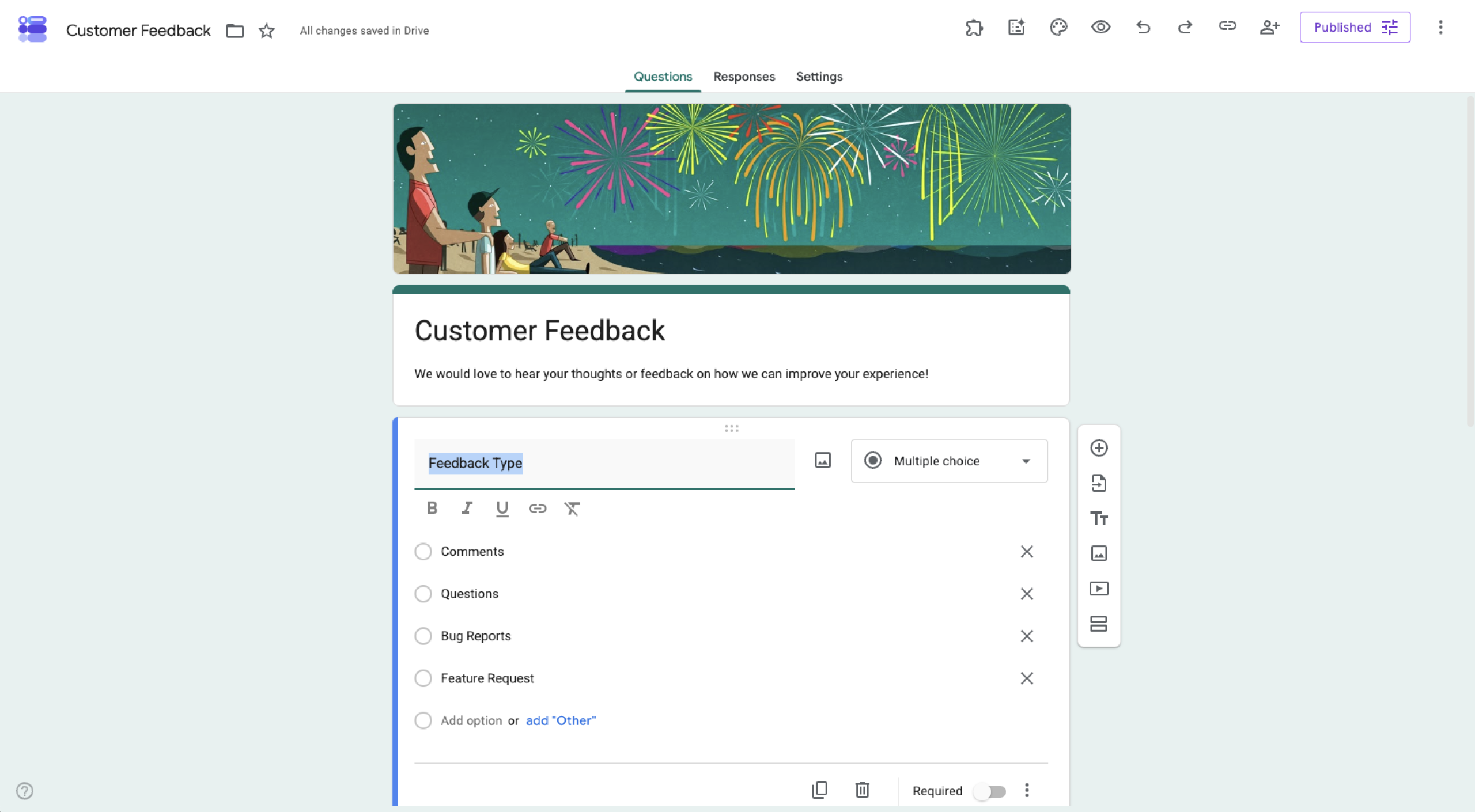
- 「設定」をクリックします。「回答」までスクロールし、そのセクションを展開します。
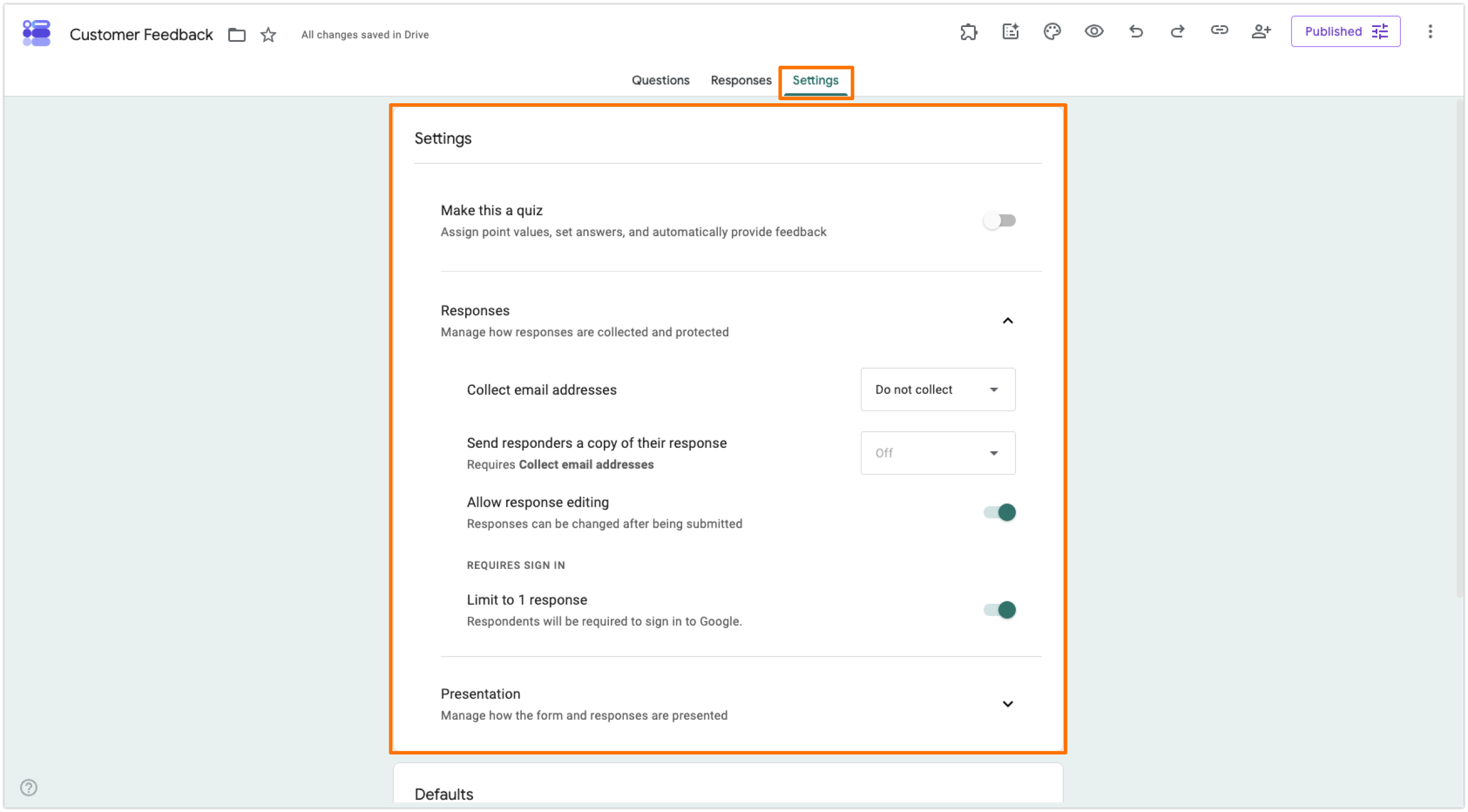
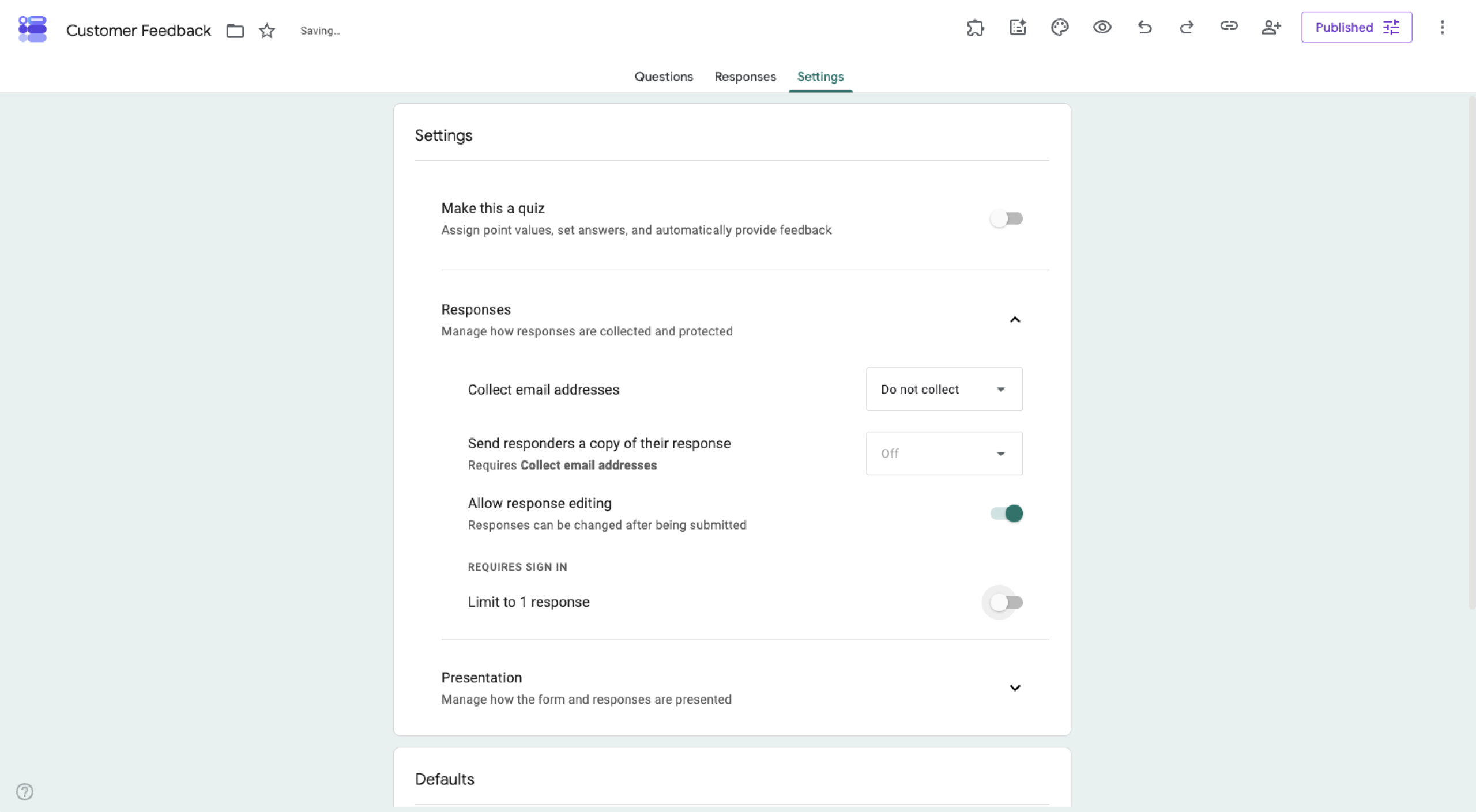
- 「回答を1回に制限する」設定がオンになっている場合は、オフに切り替えます。
Pro Tip
「回答を1回に制限する」設定をオフにすると、重複した回答やスパムが発生する可能性があります。この問題は、Jotformに切り替えることで回避できます。Jotformの一意の送信機能は、IPアドレスとブラウザのクッキーを使って入力を1人につき1回に制限します。つまり、回答者にログインを求めることなく、スパムのないクリーンなデータを得られるのです。その結果、一意の送信を犠牲にすることなく、より高いコンバージョン率を実現できます!
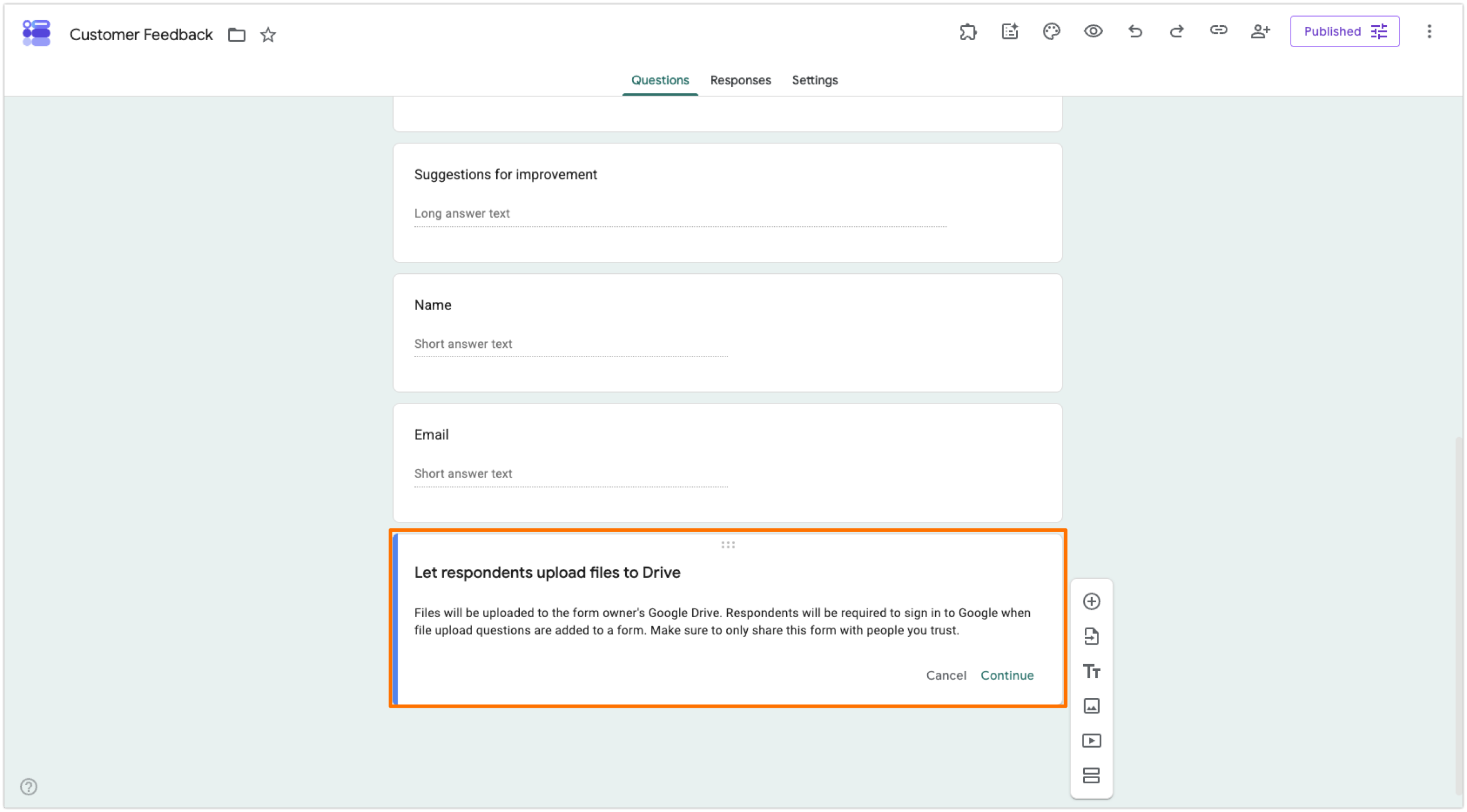
2. フォームに「ファイルのアップロード」の質問が含まれている
Googleフォームに、ドキュメントや画像などのファイルのアップロードを回答として求める質問がある場合、Googleフォームは必ず回答者にログインを強制します。これは、GoogleフォームがアップロードされたファイルをあなたのGoogleドライブに保存し、セキュリティ上の理由からユーザー認証を必要とするためです。
ファイルのアップロードがどうしても必要な場合を除き、フォームへの自由なアクセスを維持するために、この種の質問は避けましょう。
Pro Tip
ファイルのアップロードを許可する必要があるものの、誰が送信しているかを知る必要はない場合もあります。たとえば、顧客が企業にソフトウェアの不具合を報告するようなユースケースです。ファイルのアップロードがある場合、Googleフォームは必ずログインを要求します。真に匿名でのファイルアップロードを許可したい場合は、Jotformを選びましょう。Jotformでは、回答者はログインせずにフォームにファイルやドキュメントをドラッグ&ドロップできます。
3. ワークスペースの組織制限がオンになっている
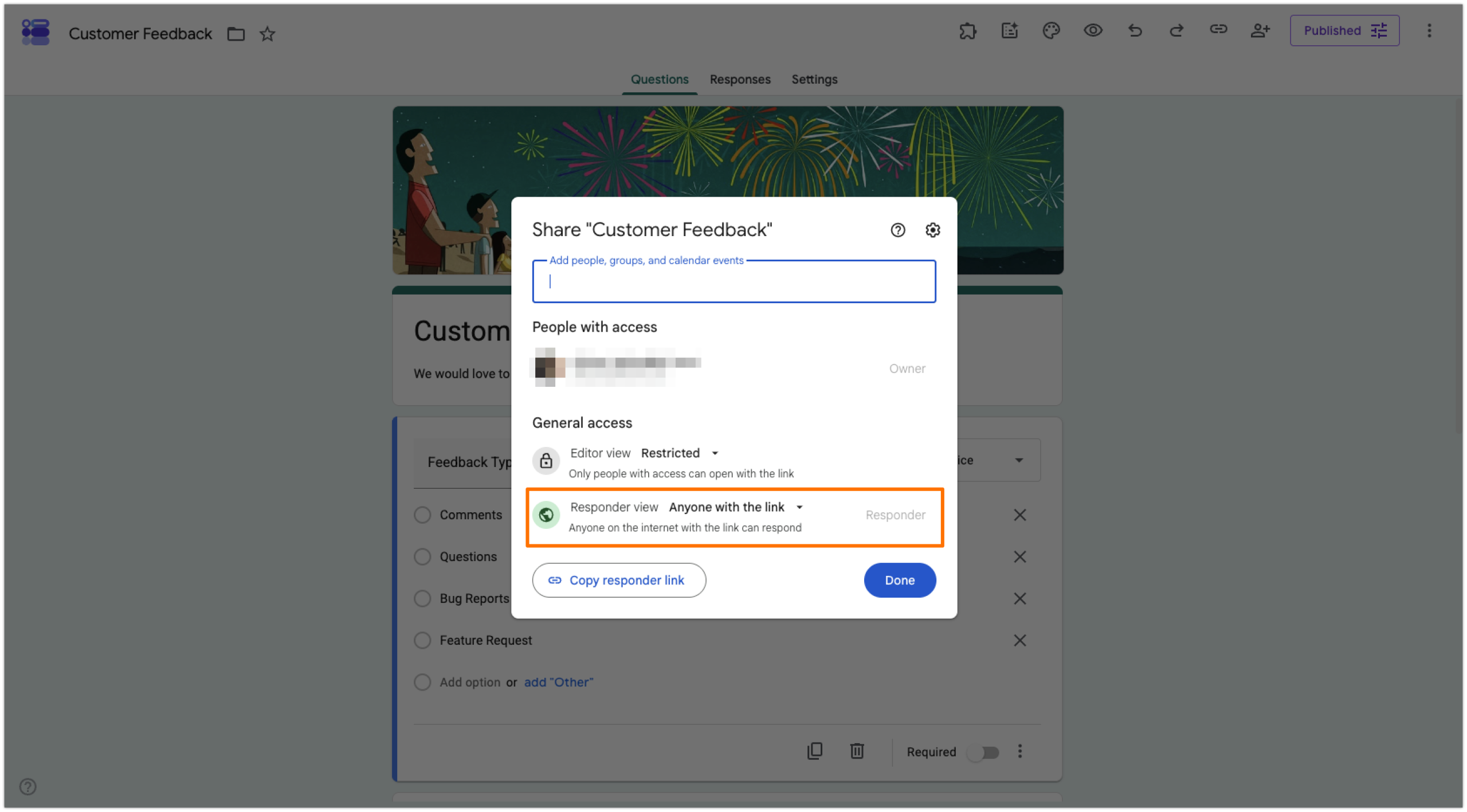
Google Workspaceの有料の法人アカウントや学校アカウントでGoogleフォームを作成している場合、Googleはデフォルトでフォームへのアクセスを社内の同僚に制限します。ログインを回避したい場合は、この設定がオフになっていることを確認する必要があります。(アカウントに該当する場合、「設定」>「回答」セクションで見つけられます。なお、Workspaceの制限を無効にする権限がない場合もあり、その際は組織の管理者に依頼する必要があるかもしれません。)
フォームが一般の人に公開されているかどうかを確認するには、次の手順に従ってください。
- 公開したいフォームを開きます。
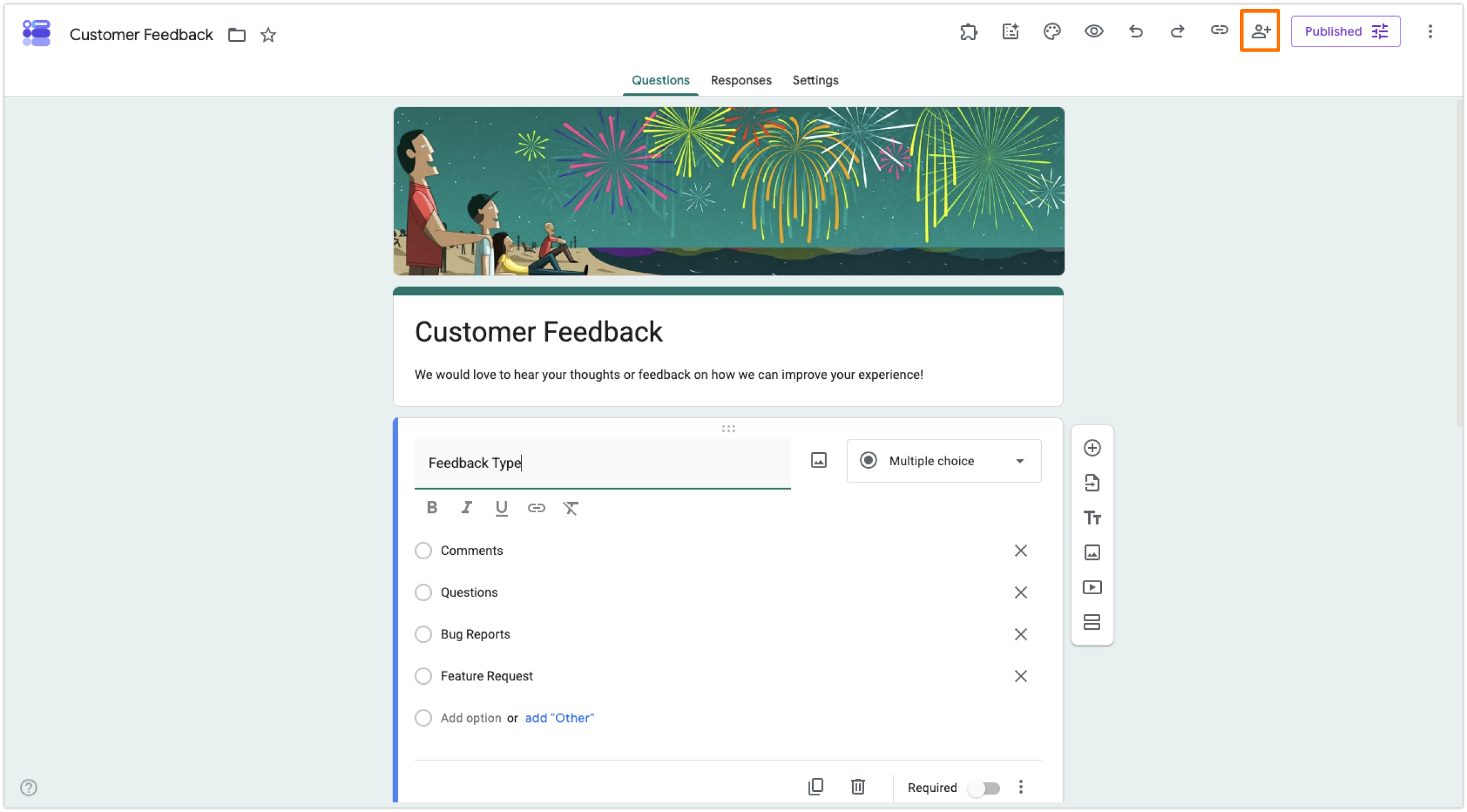
- 「共有」アイコンをクリックします。
- 回答者の設定が「リンクを知っている全員」になっていることを確認します。そうでない場合は、Workspaceの管理者に変更を依頼してください。
4.「メールアドレスを収集する」が「確認済み」に設定されている
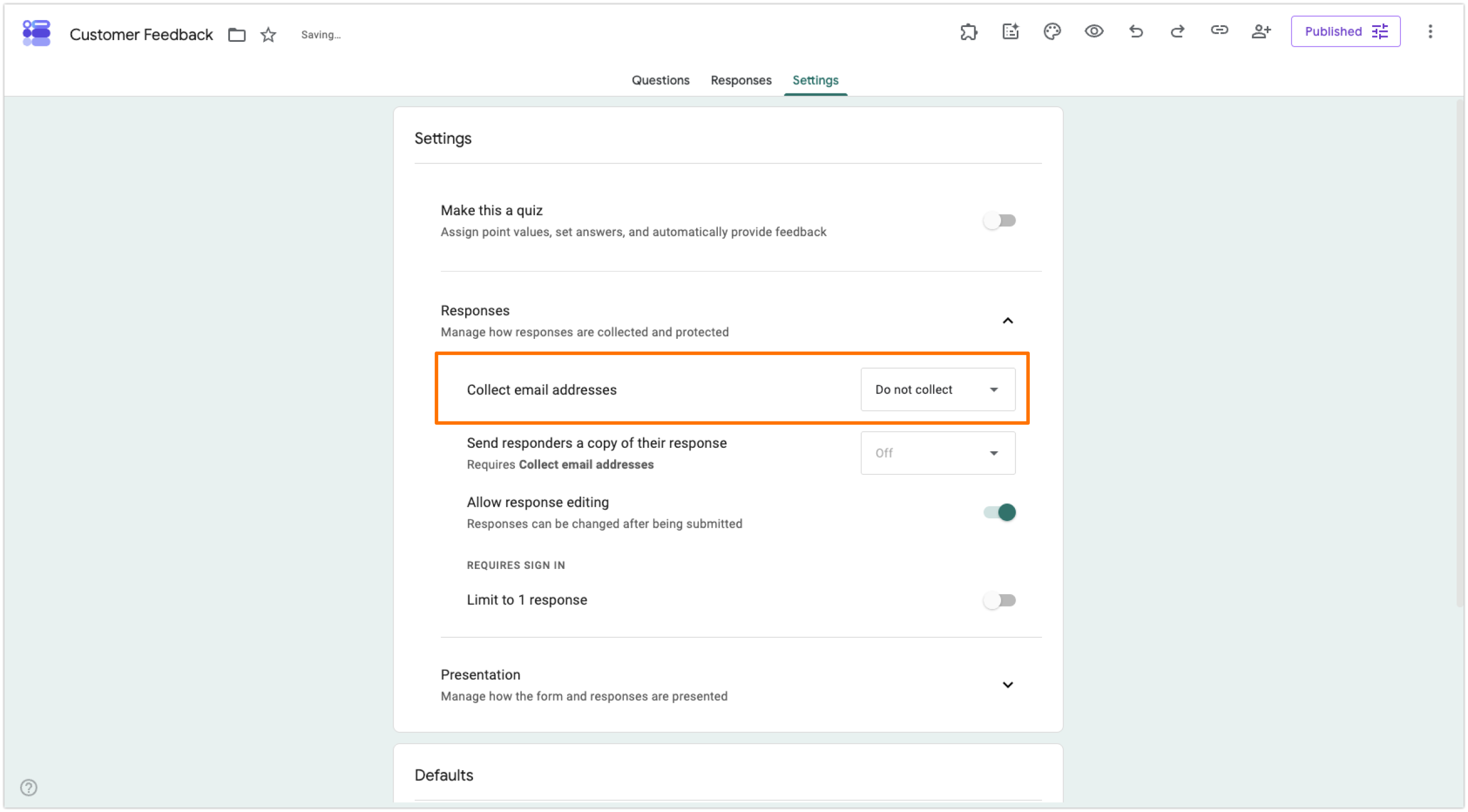
「メールアドレスを収集する」設定が「確認済み」になっている場合、Googleフォームは回答者からメールアドレスを収集します。これにより、回答者にログインが強制されます。Googleフォームを匿名のままにし、回答者がログインを回避できるようにするには、「収集しない」または「回答者が入力」に変更してください。
「確認済み」設定を無効にし、回答者に対するGoogleフォームのログイン要件を解除する方法は次のとおりです。
- 公開したいフォームを開きます。
- 「設定」をクリックします。「回答」までスクロールし、そのセクションを展開します。
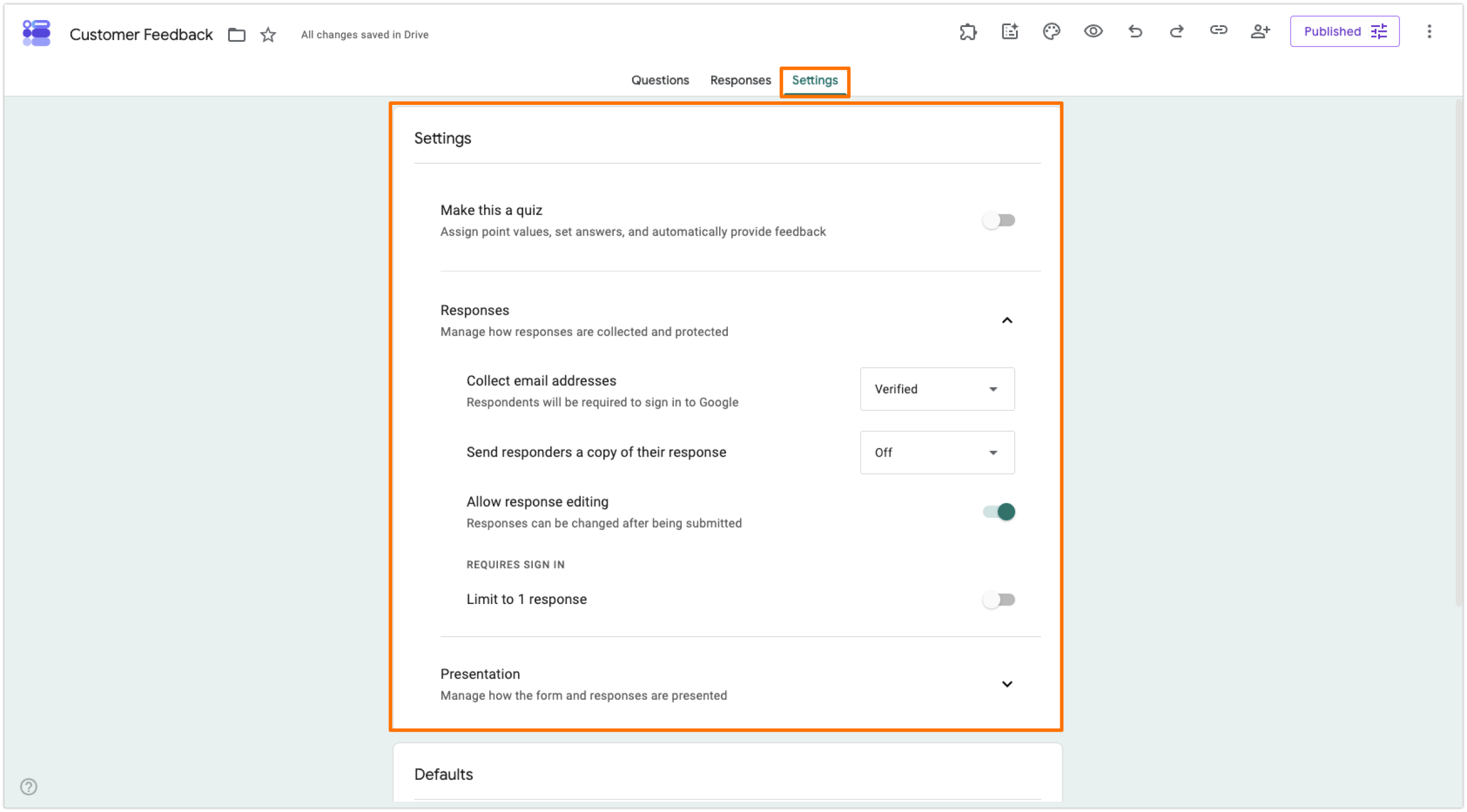
- 「メールアドレスを収集する」のドロップダウンメニューを開き、必要に応じて「収集しない」または「回答者が入力」に設定します。
Pro Tip
回答者に送信内容のコピーを送ることもできますが、Googleフォームでこれを行うには必ずログインが必要になります。これを行うには、「メールアドレスを収集する」設定を「確認済み」にし、「回答者に回答のコピーを送信」を「常に送信」または「リクエストされた場合」に設定します。
5.「回答の編集を許可する」がオンになっている
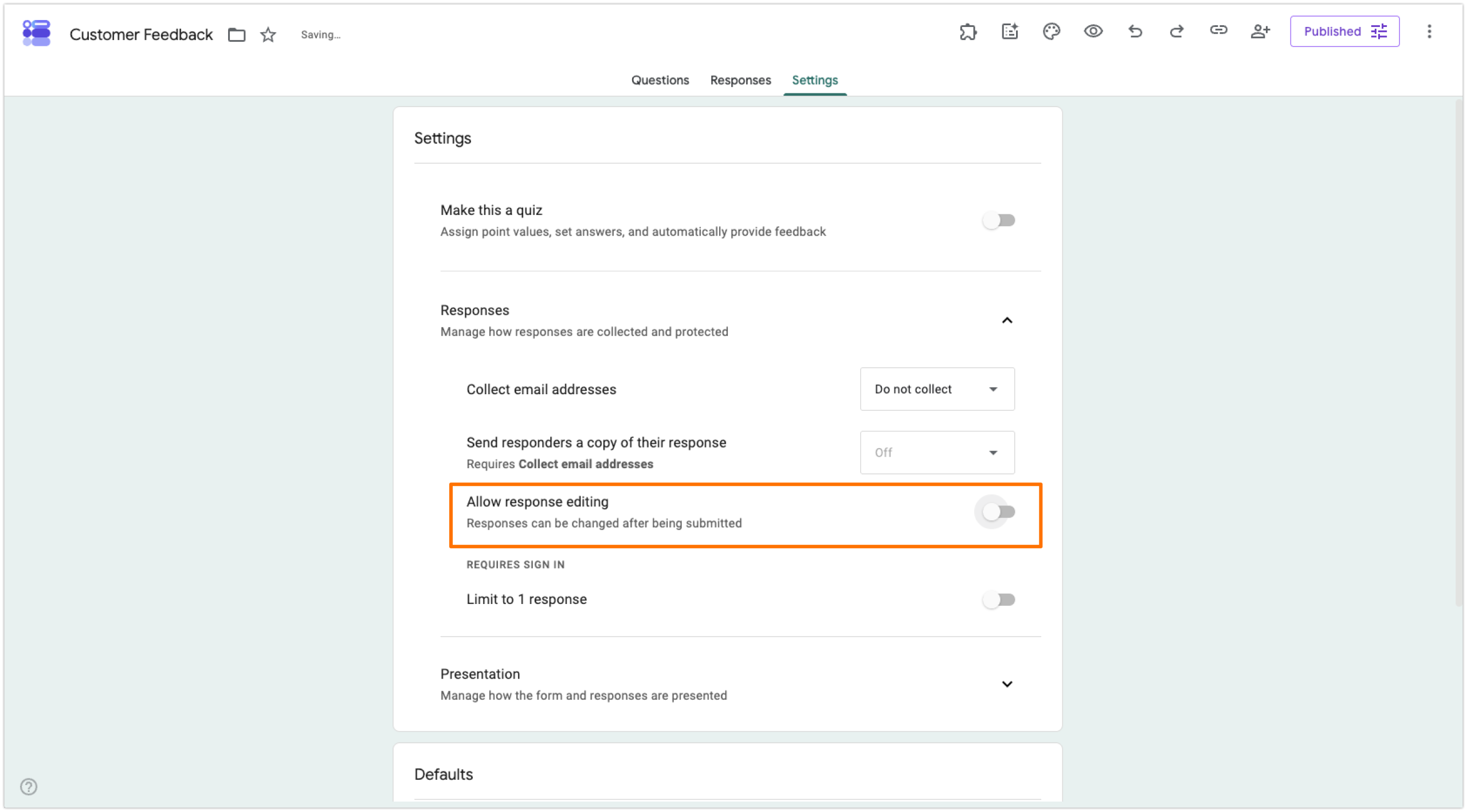
Gmailへのログインを要求せずにGoogleフォームを共有する、もう一つの方法を知りたいですか?ユースケースによっては、回答者がフォームを送信した後に回答を編集できるようにしたい場合があります。「回答の編集」設定がオンになっていると、Googleフォームは人々の送信を追跡するためにログインを要求する必要があります。
この機能が必要ない場合は、次の手順に従ってオフにしてください。
- 公開したいフォームを開きます。
- 「設定」をクリックします。「回答」までスクロールし、そのセクションを展開します。
- 「回答の編集を許可する」設定がオンになっている場合は、オフに切り替えます。
GoogleフォームではできないのにJotformならできること
Googleフォームは基本的なフォームビルダーで、カジュアルな用途には十分です。しかし、その厳しい制約は、成長を目指す企業や専門家にとって大きな障害になることがあります。
Jotformは、あらゆる意味でGoogleフォームが提供する機能を超える、主要な代替ツールです。多くのGoogleフォームユーザーがJotformに移行する理由をいくつかご紹介します。
- ログインを必要としない柔軟な回答オプション:Jotformの一意の送信機能と匿名でのファイルアップロードは、Googleフォームよりも優れたユーザー体験を提供します。回答者にログインを求めることなく、重複したスパム回答を排除し、ファイルのアップロードを受け付けられます。
- 20,000点以上の無料フォームテンプレート:Googleフォームの無料テンプレートはわずかしかありませんが、Jotformは考えられるあらゆるユースケースに対応するテンプレートを提供しています。1つ選んで、自分のニーズに合わせて編集するだけです。
- 数十種類の決済オプション:Googleフォームとは異なり、Jotformではstripe、paypal、squareをはじめとする数十種類の決済処理サービスとの連携を通じて、フォームから直接一回限りの決済や定期的な決済を受け取れます。
- 組み込みの電子署名:Googleフォームのアドオンを使ったり、サードパーティのツールに料金を支払ったりする代わりに、Jotformにはjotformサインによるネイティブの電子署名機能があります。ユーザーはモバイルデバイスからもフォームに署名できます。
- 複数ステップの自動化ワークフロー:Googleフォームは基本的なフォーム通知を提供しますが、それに対してJotformワークフローは、フォームの回答に完全に基づいた複数ステップの承認やカスタマイズされたフォローアップを提供します。
- 高度なロジックとフォームのアクセシビリティ:詳細な条件分岐ロジック、回答のパイピング、多言語対応、オフラインフォームによって、Jotformのフォームをターゲットオーディエンスにできるだけ関連性の高いものにし、コンバージョン率を高められます。
- 完全なデザインの自由:Googleフォームの基本的なデザイン機能や固定されたヘッダー比率は、Jotformにはかないません!Jotformでは、どんなサイズの画像でもアップロードでき、フォームのブランディングをビジネスに合わせてカスタマイズできるため、オーディエンスにシームレスな体験を提供できます。
- 力を与えられる回答者:Jotformでは、回答者がフォームを送信した後でも、いつでも自分の送信内容にアクセスし、閲覧し、確認できます。
- スマートpdfフォーム:Jotformを使えば、どんなPDFでも数秒で完全に入力・送信できるWebフォームに変換できます。これは求人応募などに便利です。
- 完璧なモバイル体験:Jotformのすべてのフォームは自動的にモバイル最適化され、あらゆる種類のモバイルデバイスで完璧に動作します。追加の設定は不要です!
- 150種類以上のフォーム連携:分析・レポートツールからeコマースプラットフォームまで、技術スタックのほぼすべてのツールとJotformをネイティブに連携させ、ワークフローを効率化できます。


Gmailへのログインを要求せずにGoogleフォームを共有する方法に頭を悩ませたり、その他のあらゆる制約を回避しようとしたりするのはもうやめましょう!Jotformに乗り換えてください。当社の移行ツールを使えば、ワンクリックでGoogleフォームをJotformに移行でき、匿名でのファイルアップロード、ネイティブな決済収集など、高度な機能を即座に利用できるようになります。今すぐJotformを試してみましょう!
この記事は、Gmailユーザー以外も回答できるようにすることで、手間を減らしフォームの回答完了率を高めたいと考えている、教師、人事担当者、イベント主催者、中小企業の経営者に向けたものです。













コメントの送信: