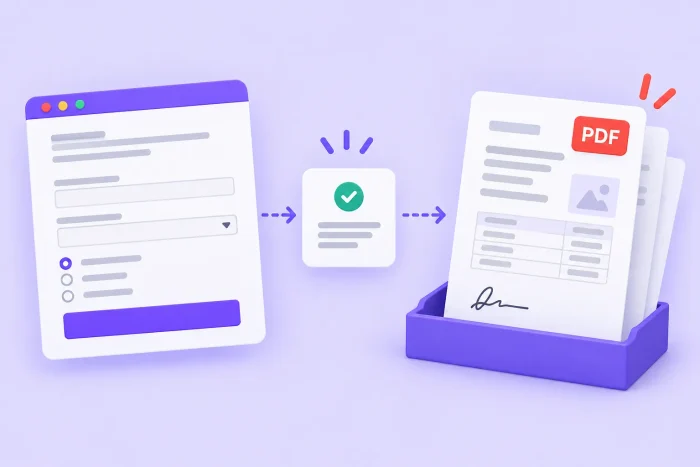
Googleフォームは情報を手軽に収集できる便利なツールで、使い方も簡単に覚えられます。しかし、大きな制約が1つあります。フォームの回答ごとにカスタマイズしたPDFなどのドキュメントを自動で作成する機能が、標準では備わっていないことです。
そこで役立つのがForm Publisherです。このGoogle Workspaceツールは、Googleフォームのおすすめアドオンの1つです。フォームの回答をドキュメントテンプレートに連携させることで、送信されたデータからカスタマイズ済みのドキュメントを自動生成できます。
このガイドでは、form publisher 使い方の基本として、GoogleフォームでPDFを作成する手順を解説します。Form Publisherのインストール、Googleフォームとテンプレートの準備、テンプレートとForm Publisherの連携、出力設定、完成したワークフローのテストまでを順に見ていきましょう。
1. GoogleフォームにForm Publisherをインストールする
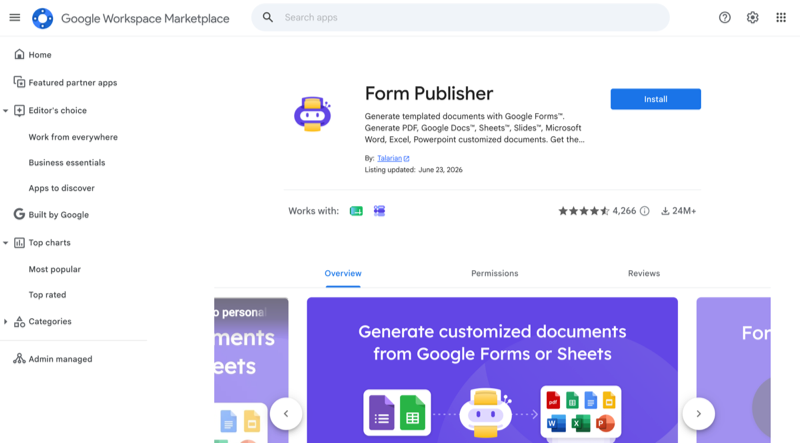
- Google Workspace MarketplaceでForm Publisherのページを開き、インストールをクリックします。
- Googleの認証ウィンドウで続行をクリックし、使用するGoogleアカウントを選択します。
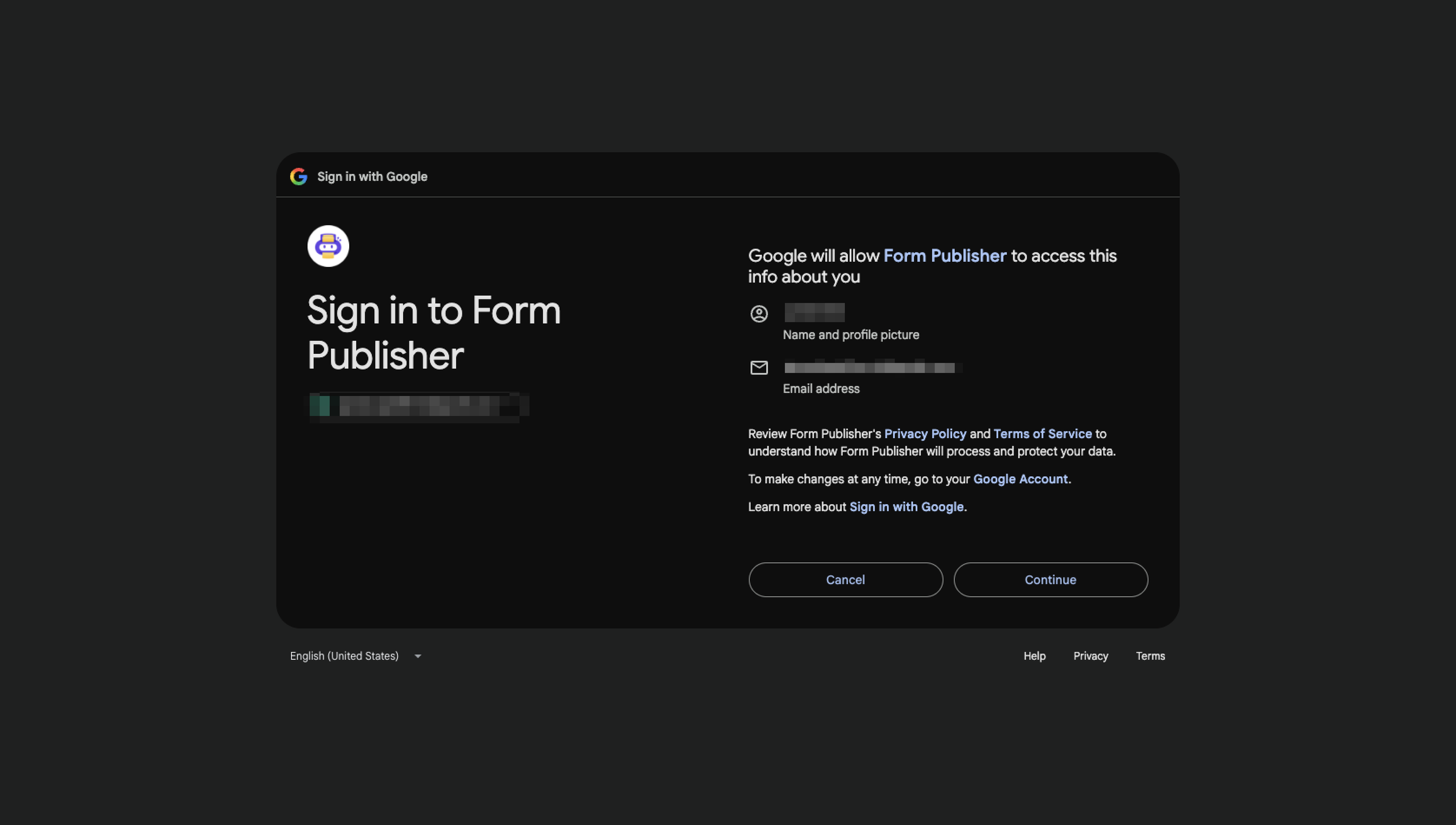
- 要求されている権限の内容を確認し、許可をクリックします。インストール完了の確認が表示されるまで待ち、完了をクリックします。
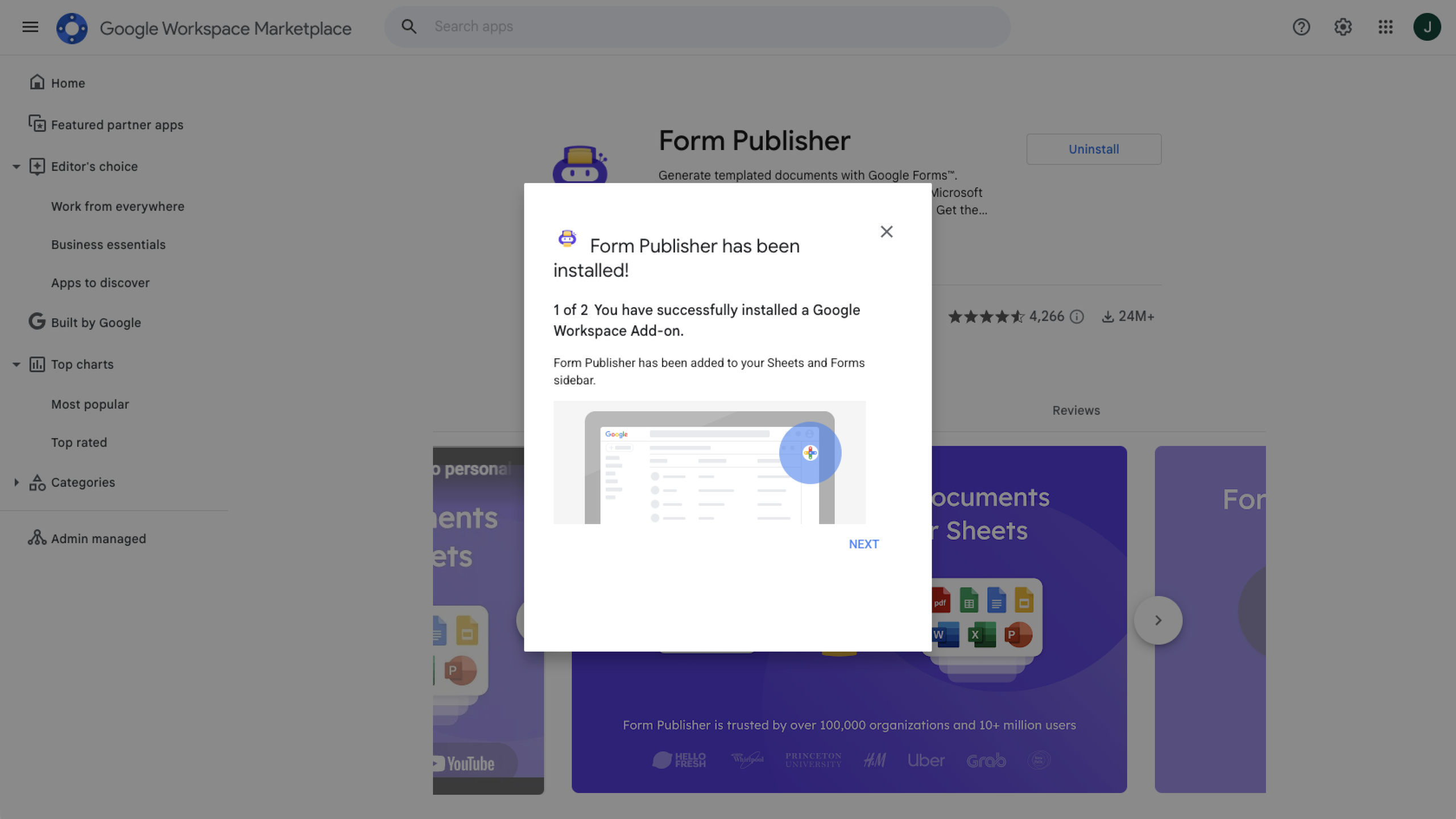
- Googleフォームを開き、Form Publisherで使用するフォームを作成するか、既存のフォームを開きます。
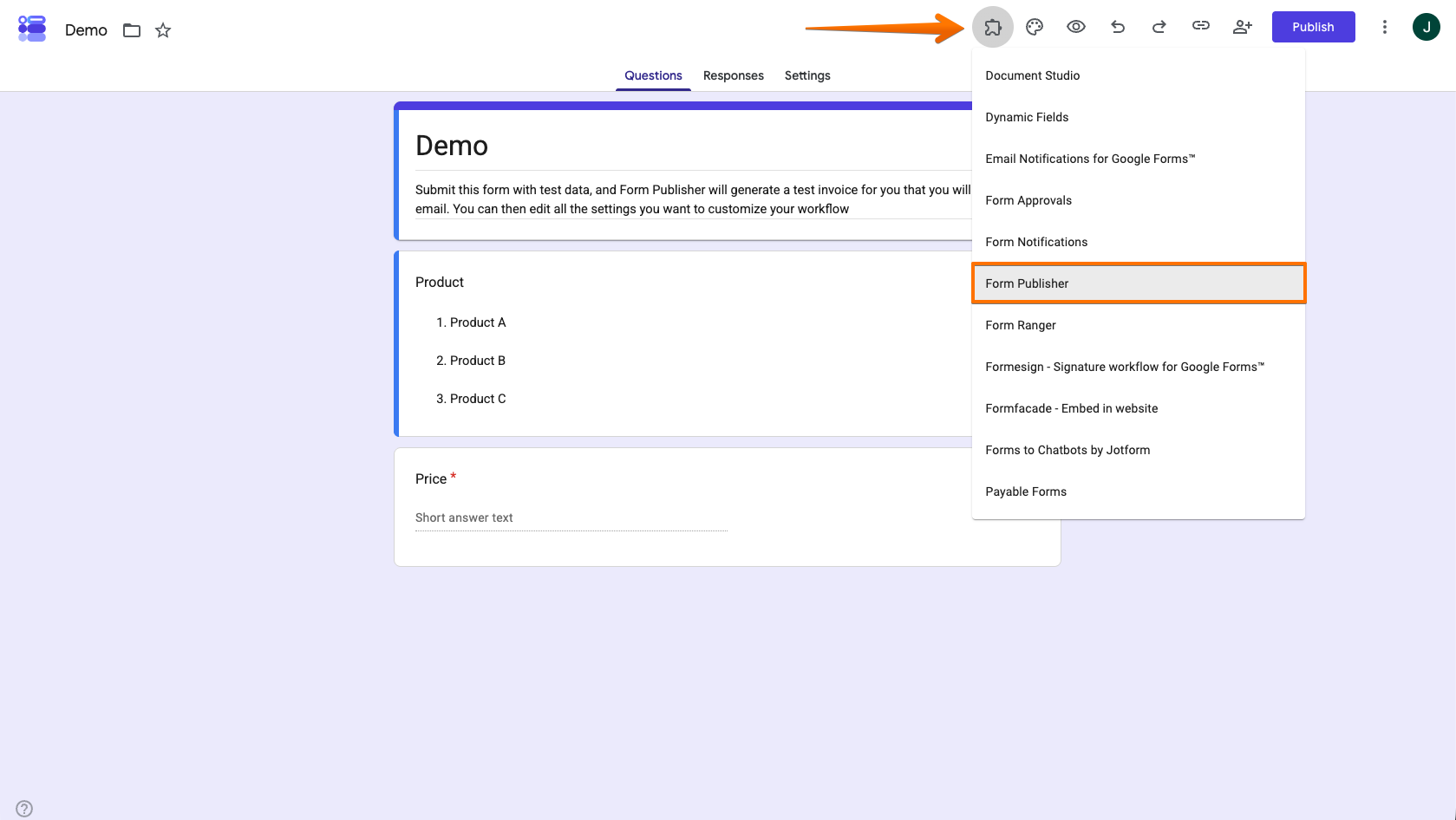
- フォーム右上のアドオンアイコンをクリックし、Form Publisherを選択します。
- Get Started(開始)をクリックして、Form Publisherのセットアップパネルを開きます。
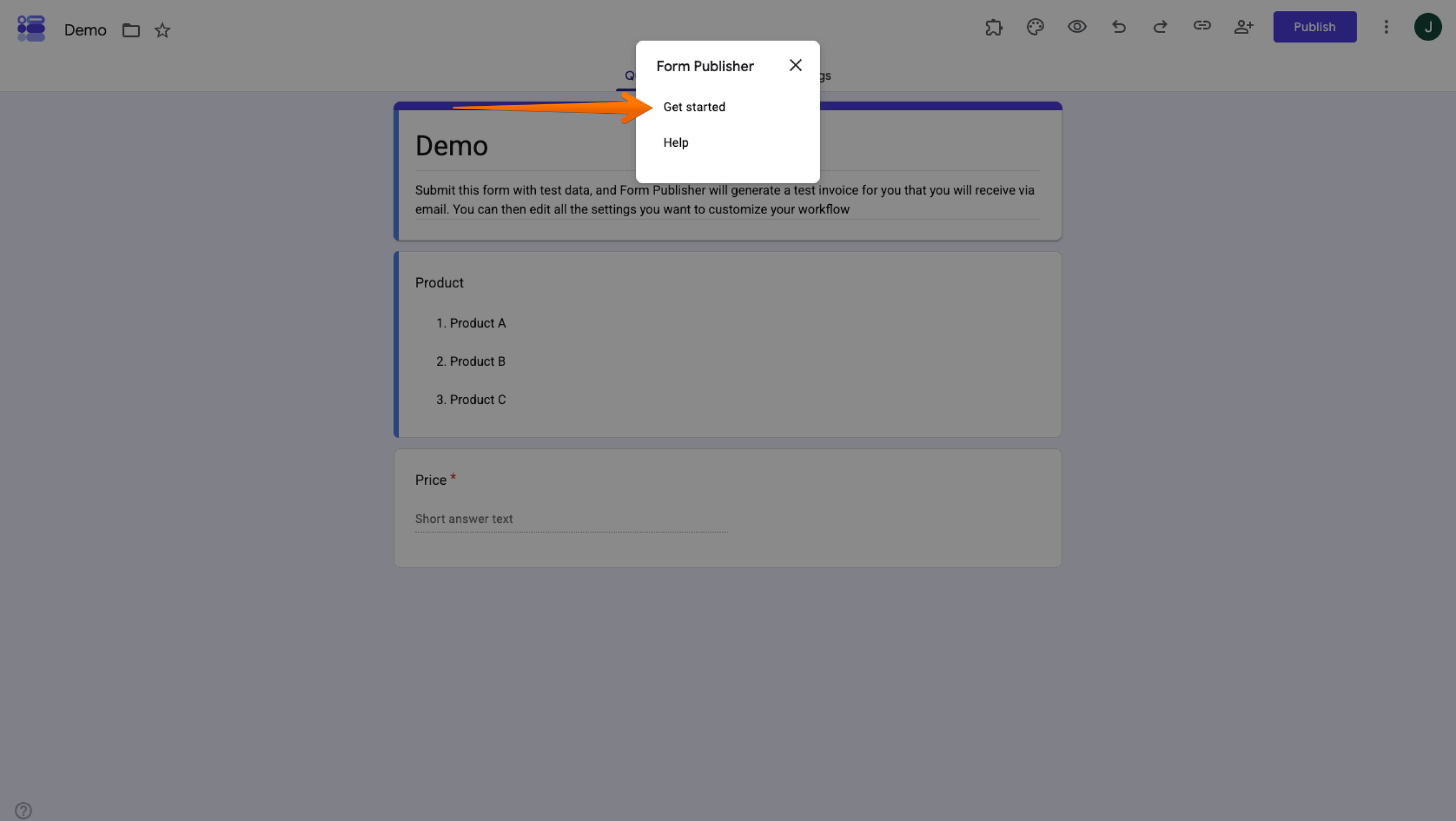
これでForm Publisherのインストールが完了し、設定を始められる状態になりました。
2. ドキュメント化するGoogleフォームを準備する
Form Publisherをフォームに連携させる前に、生成するドキュメントに反映したい情報がすべてフォームに含まれているかを確認しましょう。
1. Form Publisherで使用するフォームを開くか、新しい空白のGoogleフォームを作成します。完成したPDFに表示したい情報ごとに、質問を1つずつ追加してください。各質問には、わかりやすい最終的なタイトルを付けます。Form Publisherは質問のタイトルをそのままテンプレート内のマーカーとして使用するため、この点は特に重要です。この例では、商品の選択と価格を尋ねるフォームを使用しています。
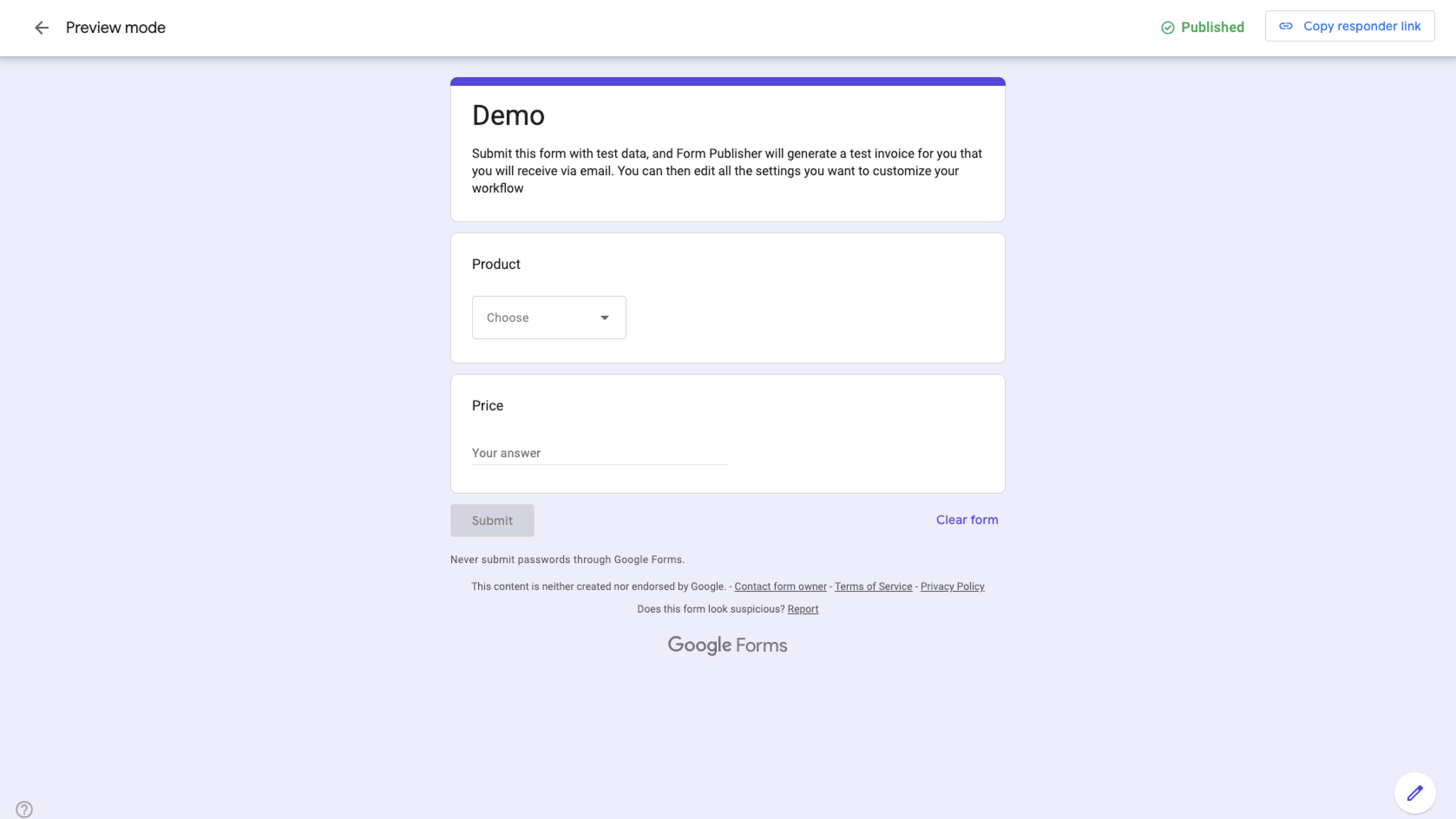
2. 次のステップに進む前に、フォームの内容をしっかり確認します。テンプレートの作成を始めたら、対応するマーカーを更新する手間が生じないよう、質問のタイトルは変更しないようにしましょう。
Pro Tip
ゼロから作成する場合は、JotformのGoogleフォーム用AIフォームビルダーアドオンを使うと効率的です。作成したいフォームの内容をプロンプトで説明すればAIが質問を生成してくれるほか、Googleドキュメント、スプレッドシート、スライド、ドライブのファイル、他のGoogleフォームからコンテンツをインポートすることもできます。
3. ドキュメントテンプレートを作成してForm Publisherのマーカーを追加する
テンプレートによって、完成したドキュメントの見た目が決まります。生成したいドキュメントの種類に応じて、Googleドキュメント、Googleスプレッドシート、Googleスライドのいずれかでテンプレートを作成できます。
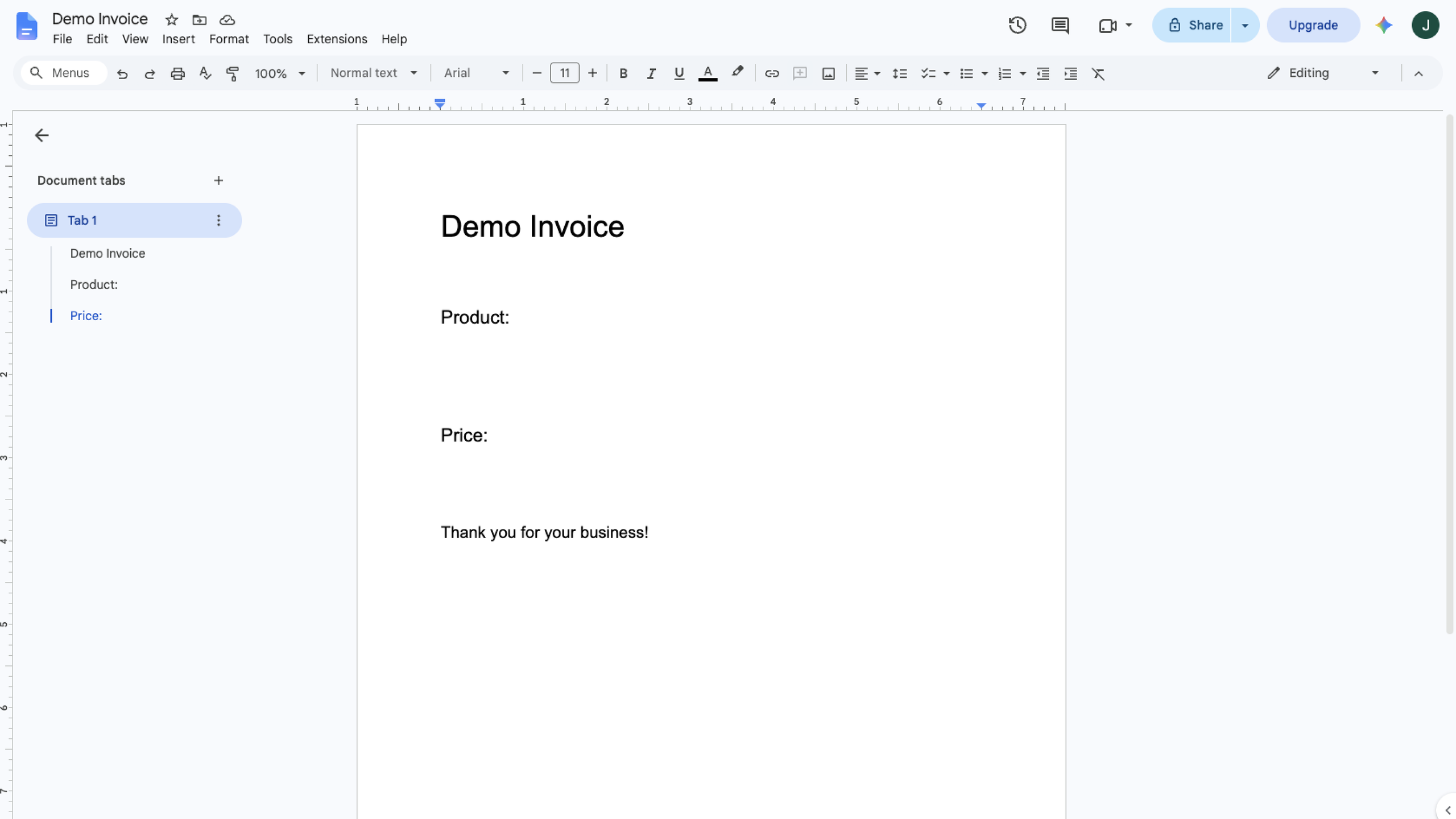
- Googleドキュメントを開いて新規ドキュメントを作成し(例を参照)、新しいテンプレートを作ります。完成したPDFに表示したい見出し、ラベル、表、その他の書式を追加してください。この例では、タイトルとフォームの回答用フィールドだけのシンプルなドキュメントで十分です。
- フォームの回答ごとにマーカーを追加します。回答を表示したい位置にカーソルを置き、対応する質問のタイトルを二重山括弧で囲んで入力してください。たとえば、フォームでCustomer name(顧客名)を尋ねている場合は、テンプレートに「<<Customer name>>」と入力します。Form Publisherは、ドキュメントを生成する際にこのマーカーを回答者の入力内容に置き換えます。
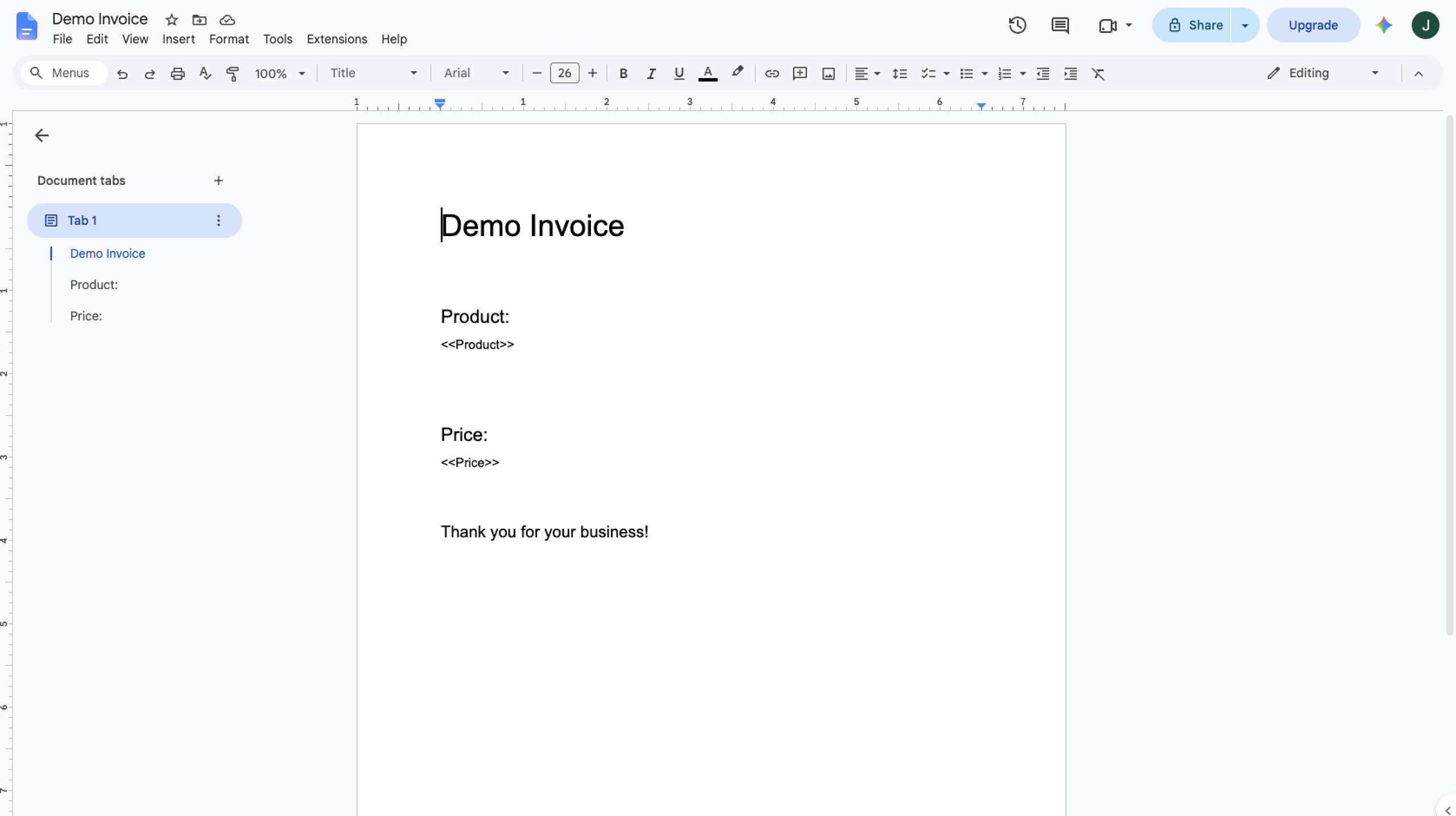
注: すべてのマーカーは、大文字と小文字、句読点、スペースを含めて、Googleフォームの質問タイトルと完全に一致させてください。たとえば、フォームの質問が「Customer name」(nが小文字)の場合、「<<Customer Name>>」では機能しないことがあります。
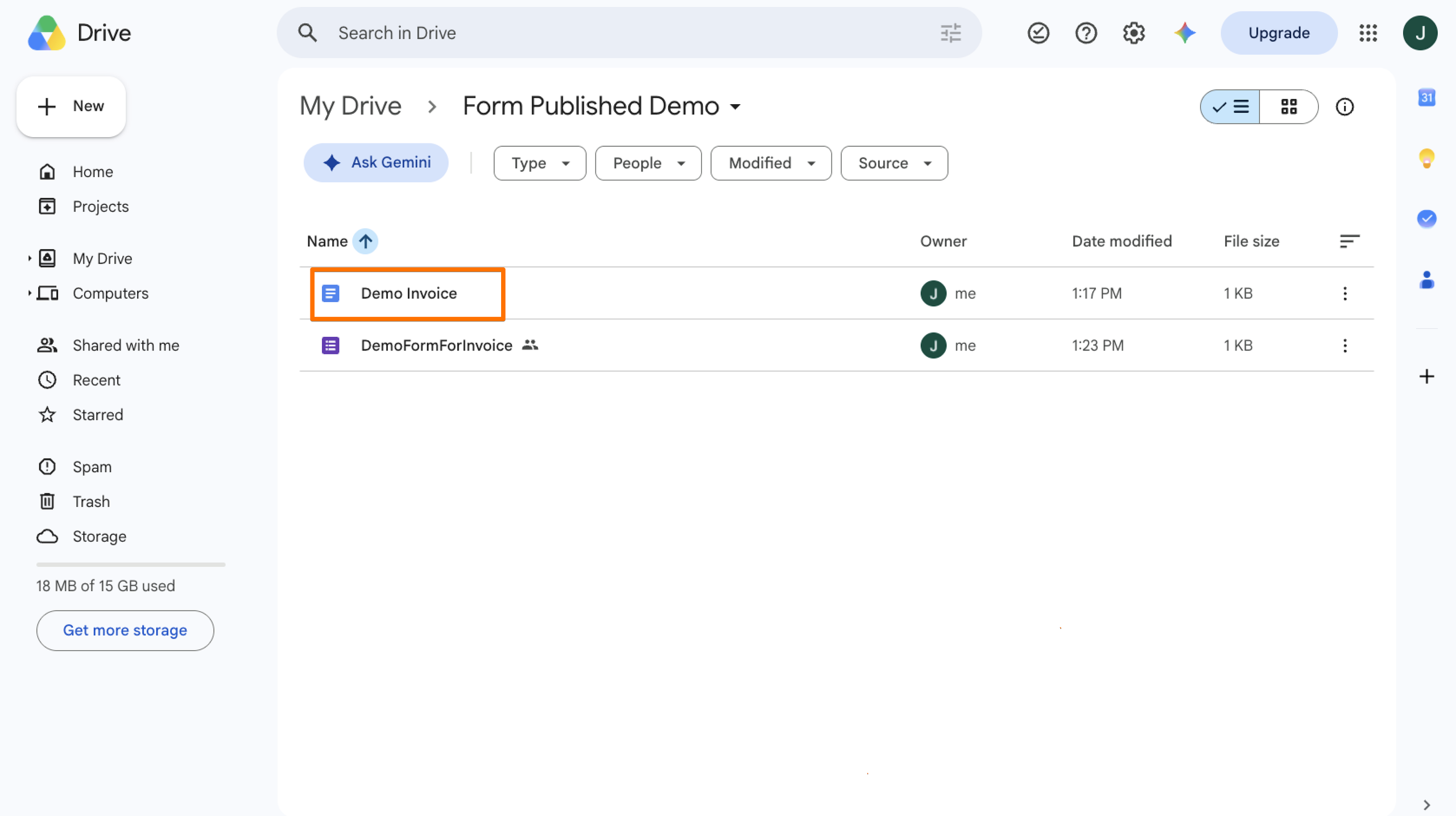
3. テンプレート用のドキュメントにわかりやすい名前を付け、Googleドライブに保存されていることを確認します。このドキュメントは、次のセクションでForm Publisherのテンプレートとして選択します。
Pro Tip
すべての質問にマーカーを追加する必要はありません。生成するドキュメントに表示したい回答に対してのみ、マーカーを追加してください。
4. テンプレートをForm Publisherに連携させる
ドキュメントテンプレートを作成したら、Form PublisherのTemplate and Markers(テンプレートとマーカー)設定を使って、Googleフォームに連携させます。
- Googleフォームでアドオンアイコンをクリックし、Form Publisherを選択して、Launch Form Publisher(Form Publisherを起動)をクリックします。
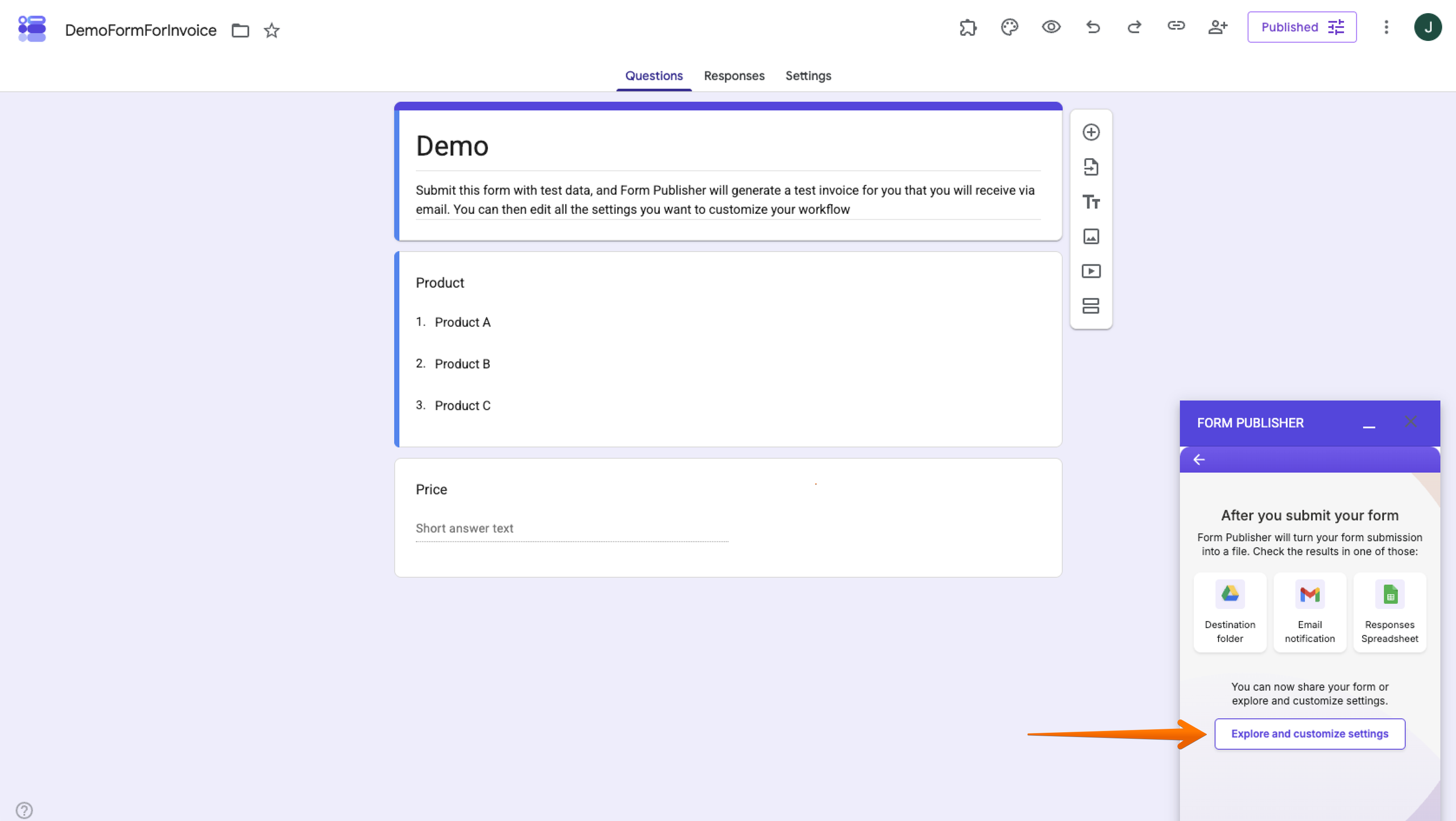
- 画面右下にForm Publisherのパネルが表示されたら、Explore and Customize Settings(設定を確認してカスタマイズ)をクリックします。
- 設定メニューからTemplate and Markers(テンプレートとマーカー)を選択します。このセクションには、フォームに関連付けられているテンプレートが表示され、内容の確認や変更ができます。
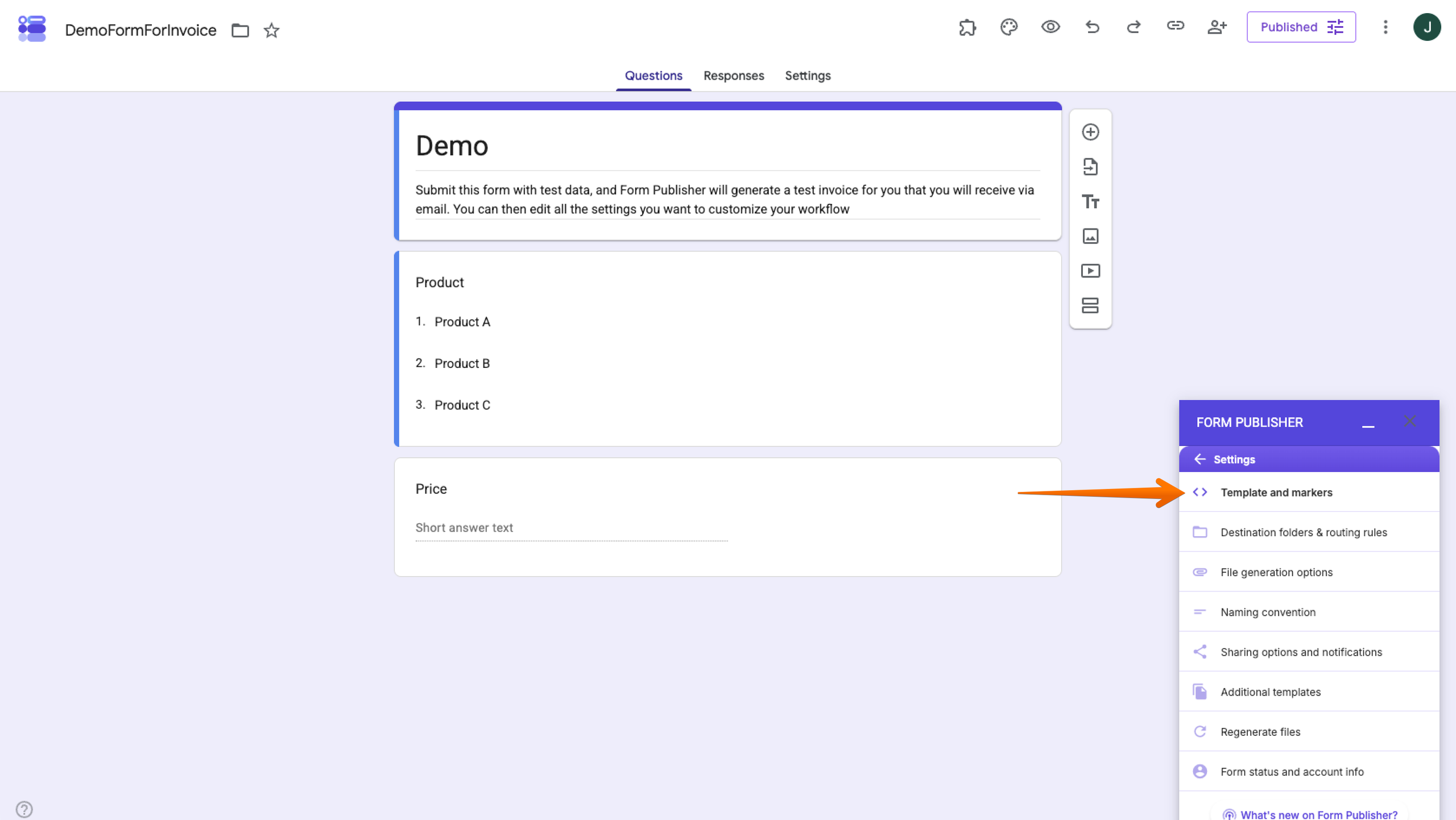
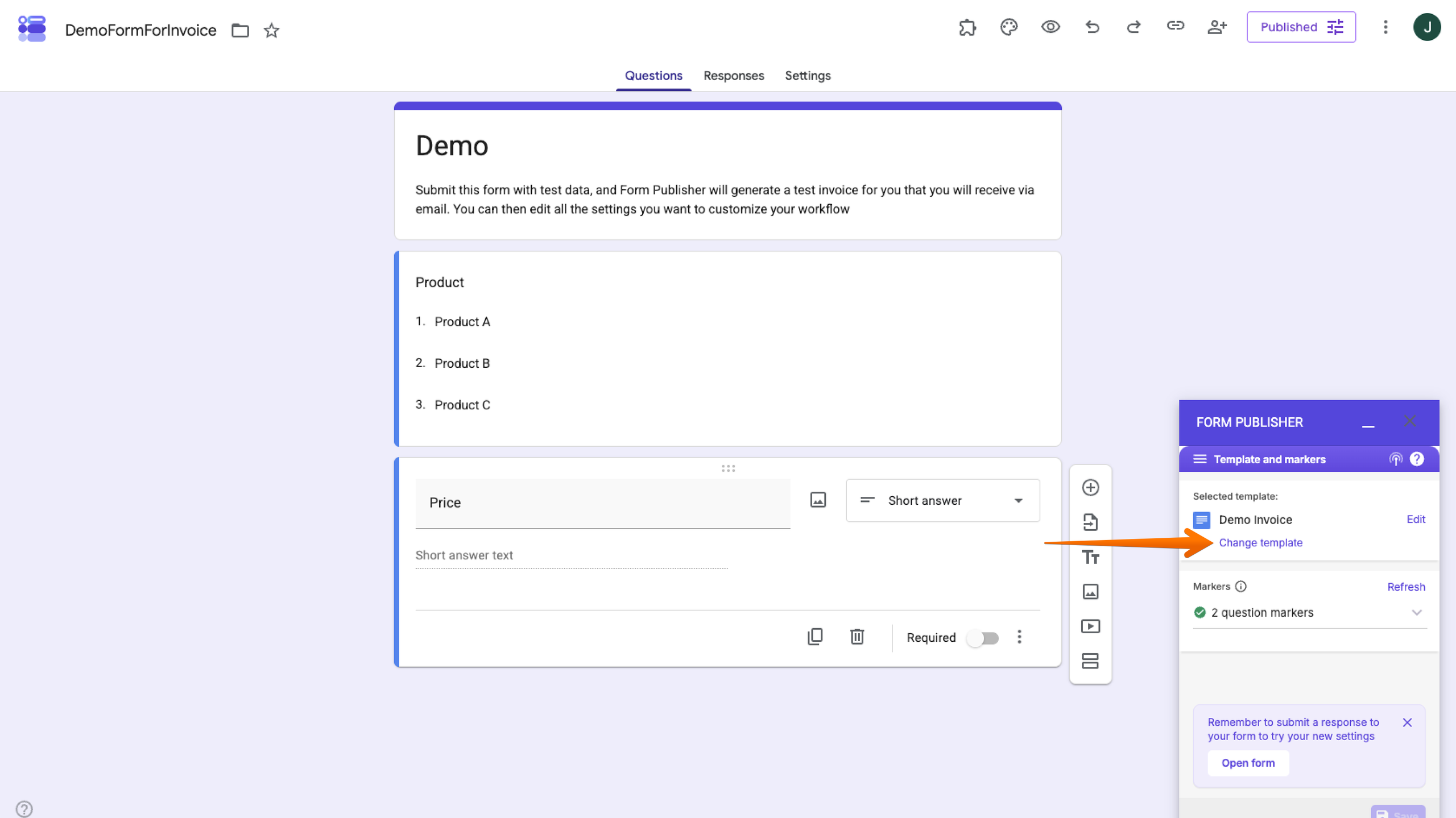
- Change Template(テンプレートを変更)をクリックし、Googleドライブのファイル選択画面で作成したドキュメントを選びます。Select(選択)をクリックして確定します。
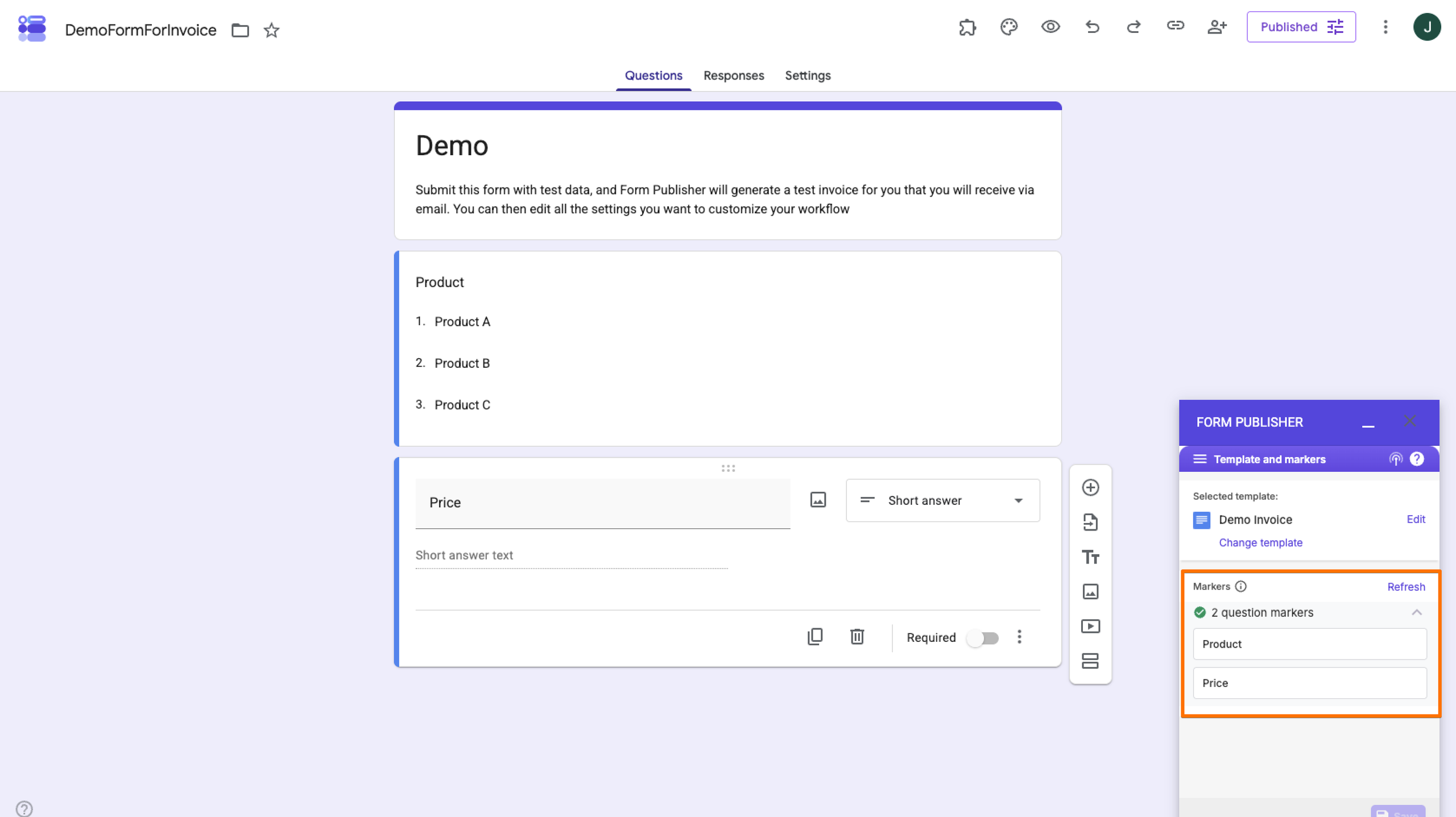
- Form Publisherがテンプレート内で検出したマーカーを確認し、Googleフォームの質問と対応していることを確かめます。すべて一致していれば、次のステップに進めます。
5. 出力形式、受信者、保存先の設定を行う
ここからは、Form Publisherが生成したドキュメントの扱いを設定します。
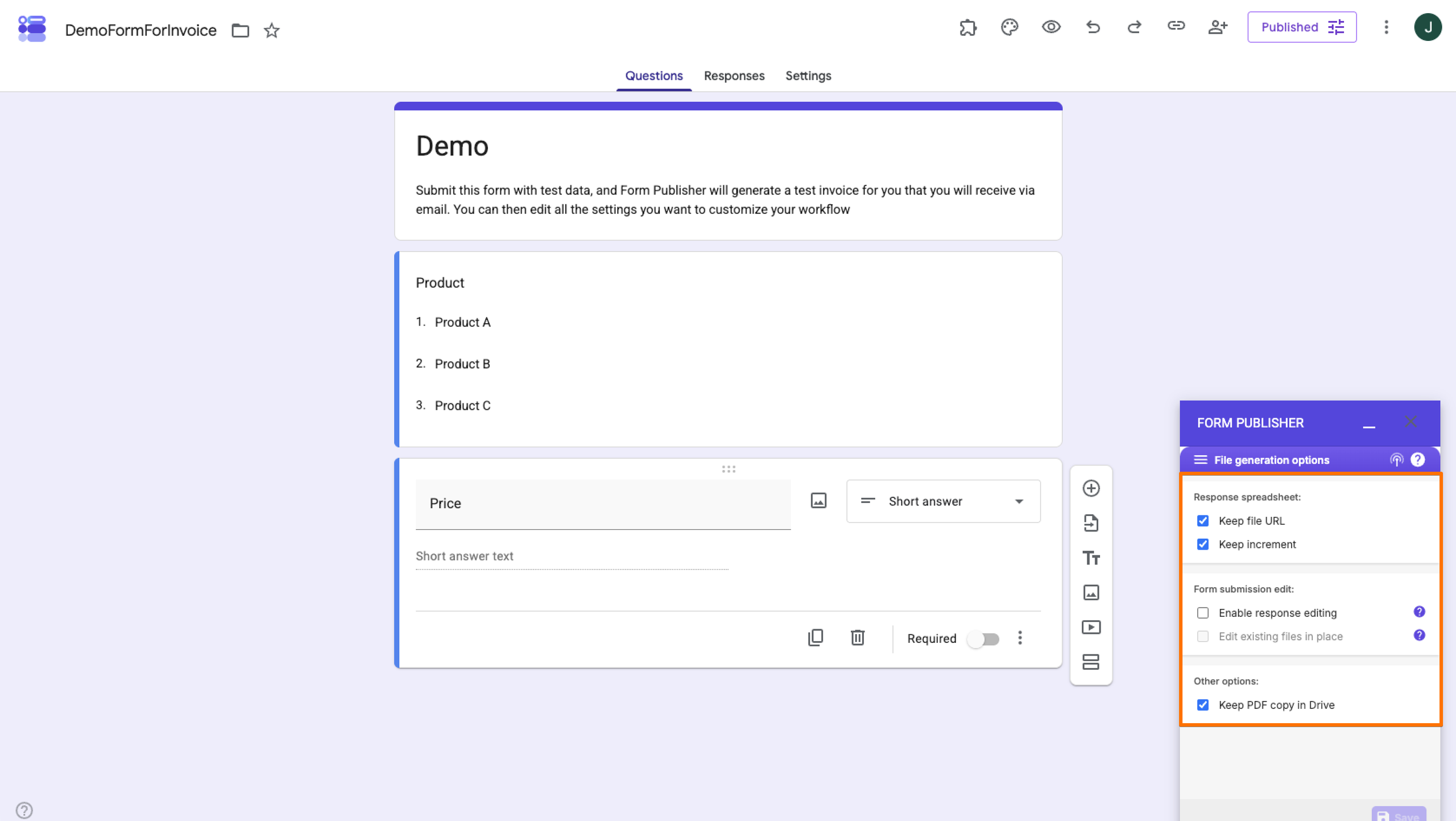
- 設定メニューからFile Generation Options(ファイル生成オプション)を選択します。
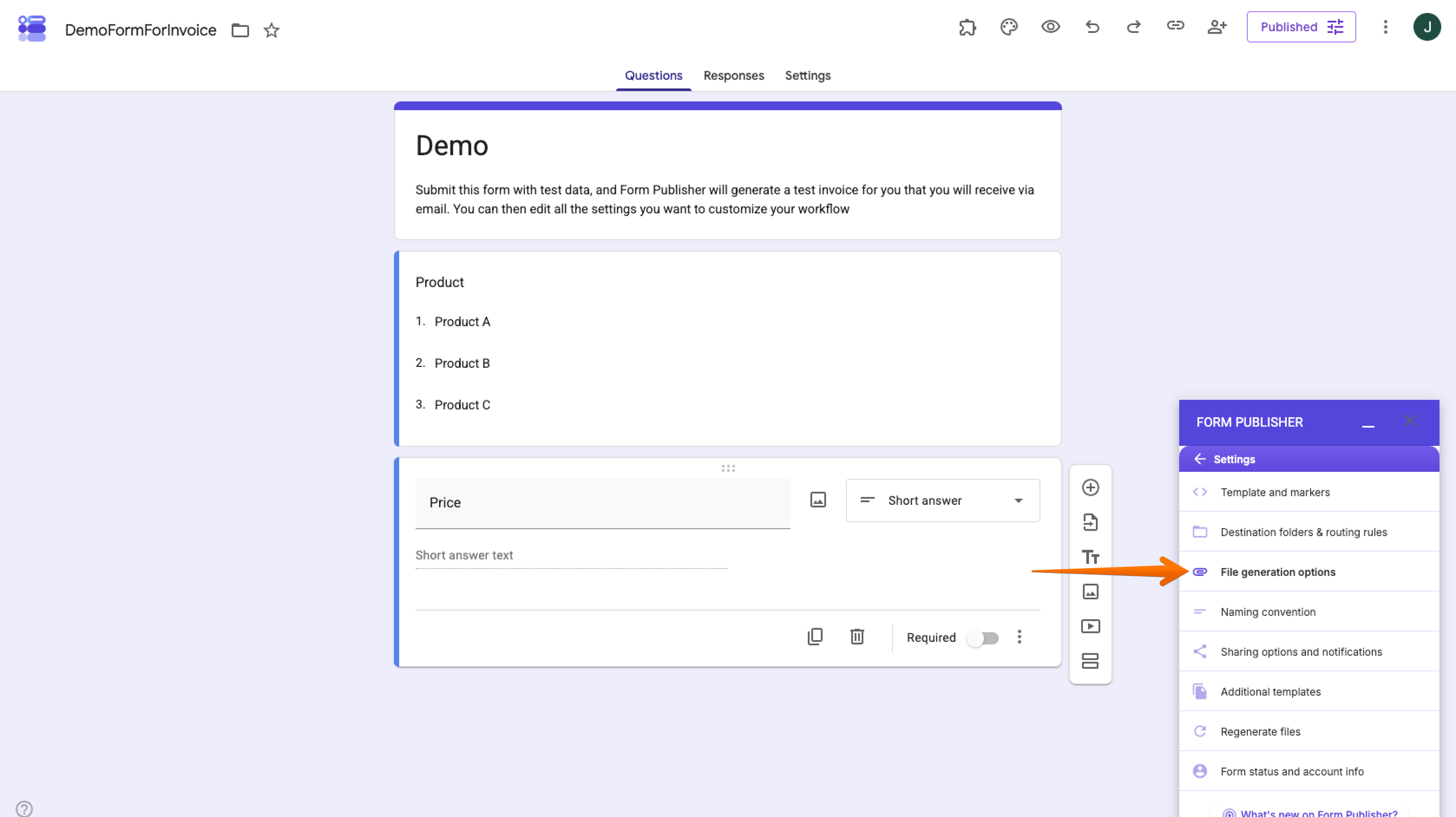
- このチュートリアルでは、生成されたPDFをテストで簡単に見つけられるよう、Keep PDF Copy in Drive(ドライブにPDFのコピーを保存)を有効にしたままにします。
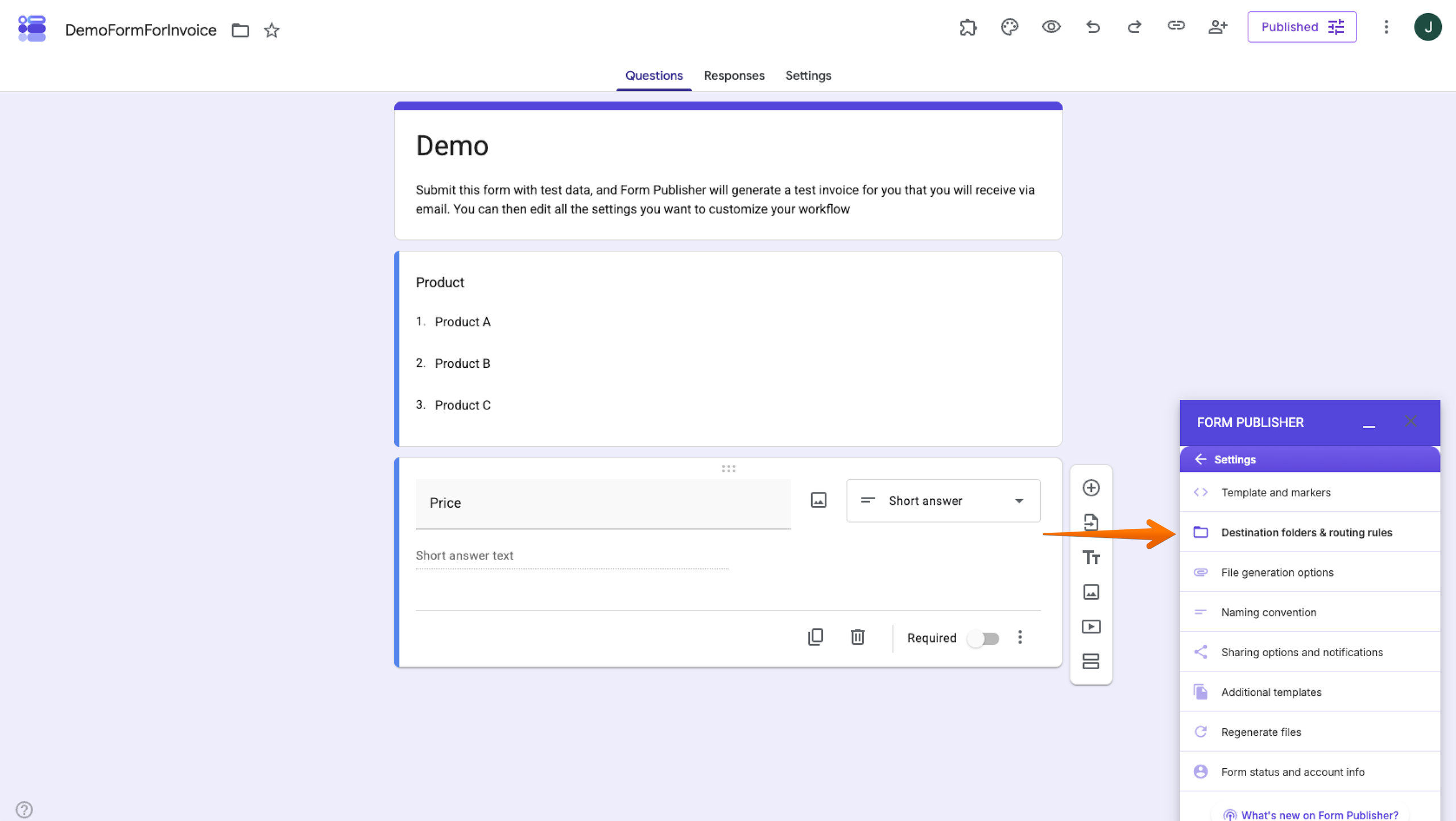
- 設定メニューに戻り、Destination Folders & Routing Rules(保存先フォルダとルーティングルール)を選択します。
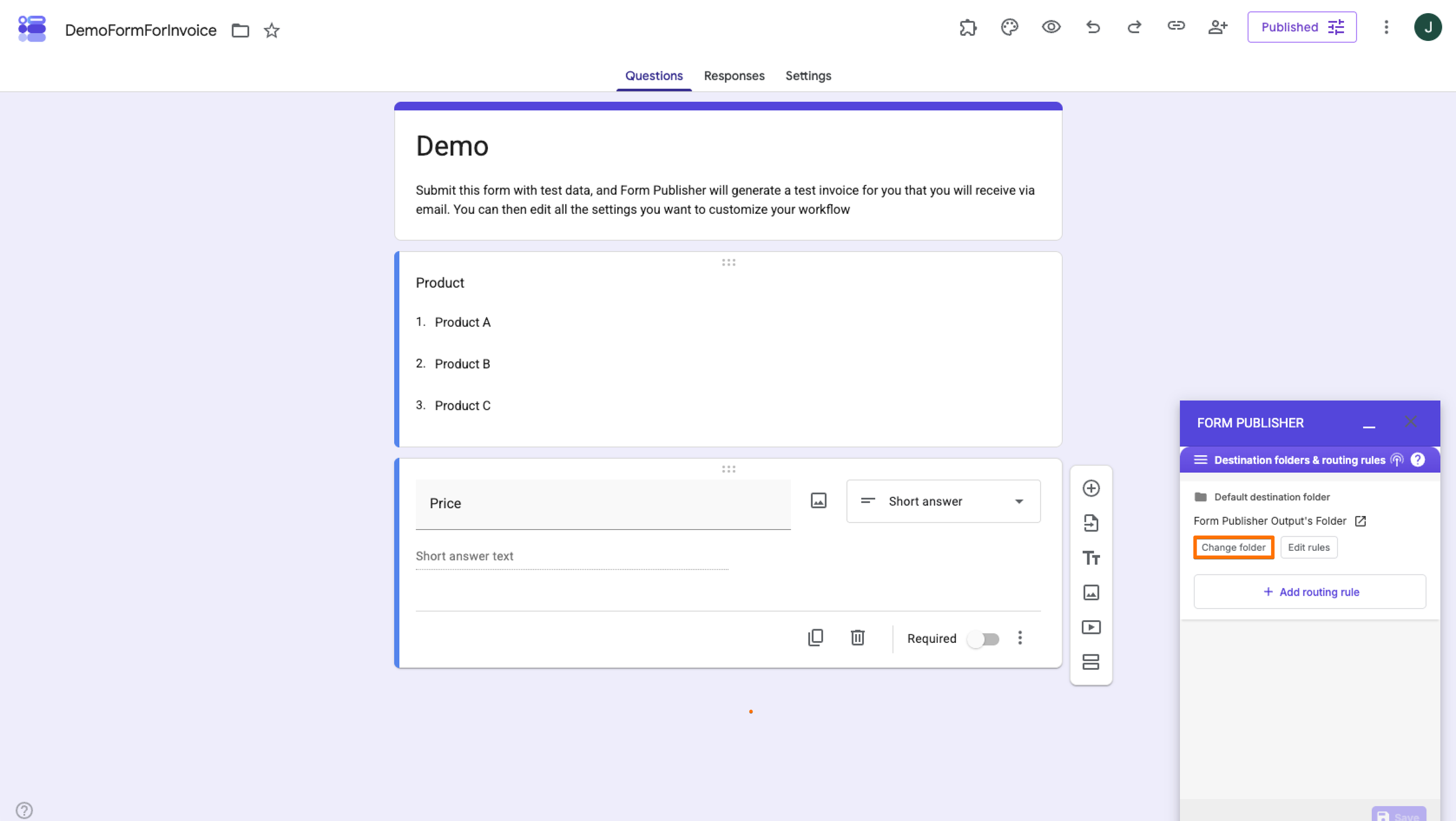
- Default Destination Folder(デフォルトの保存先フォルダ)でChange Folder(フォルダを変更)を選択し、使用するGoogleドライブのフォルダを選んでSelect(選択)をクリックします。Form Publisherはフォームを初めて設定する際にデフォルトの出力フォルダを作成するため、この例ではこの設定をそのままにしておいても問題ありません。また、GoogleフォームをPDFとして保存することもできます。
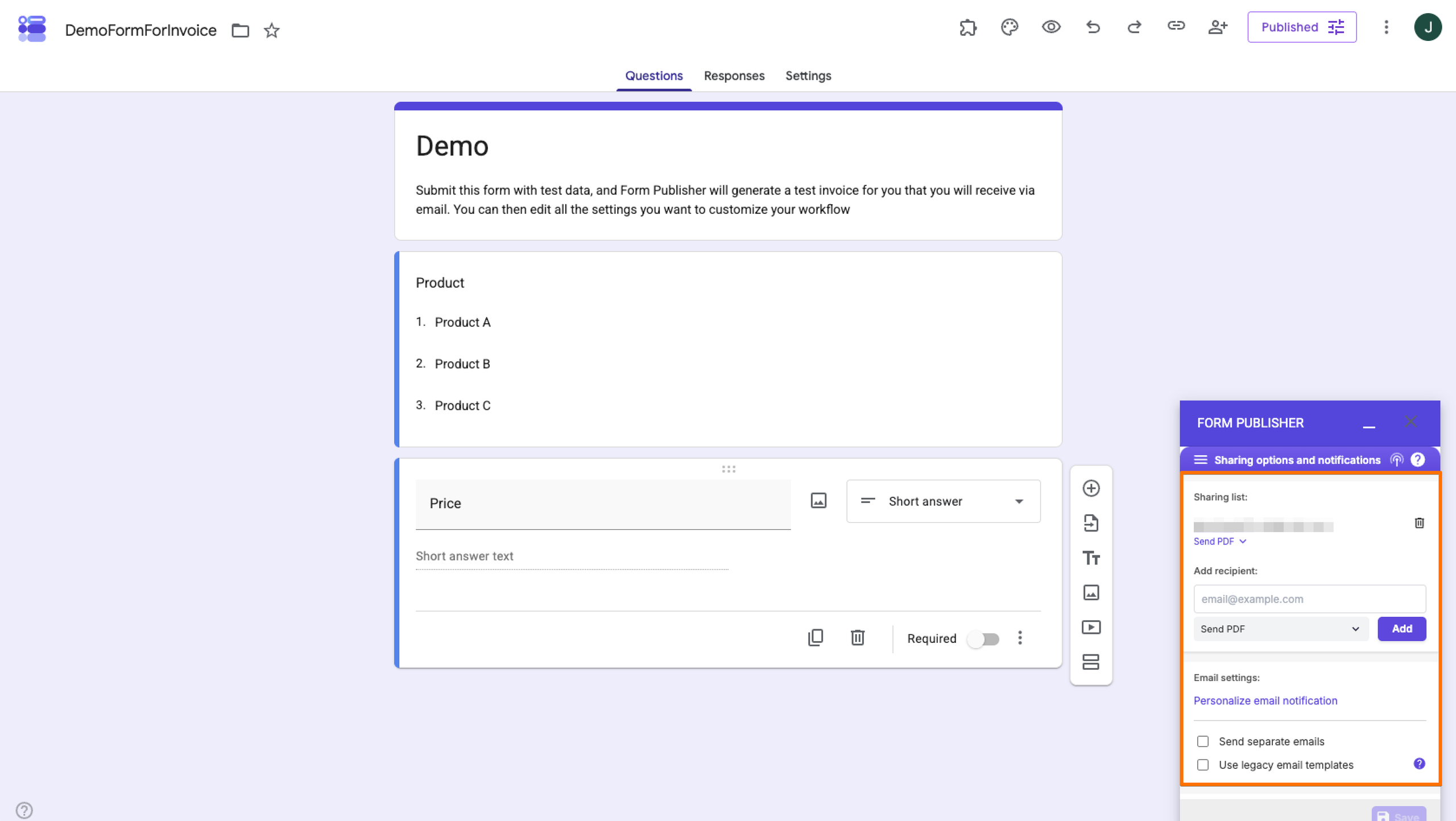
- 設定メニューに戻り、Sharing Options and Notifications(共有オプションと通知)を選択します。
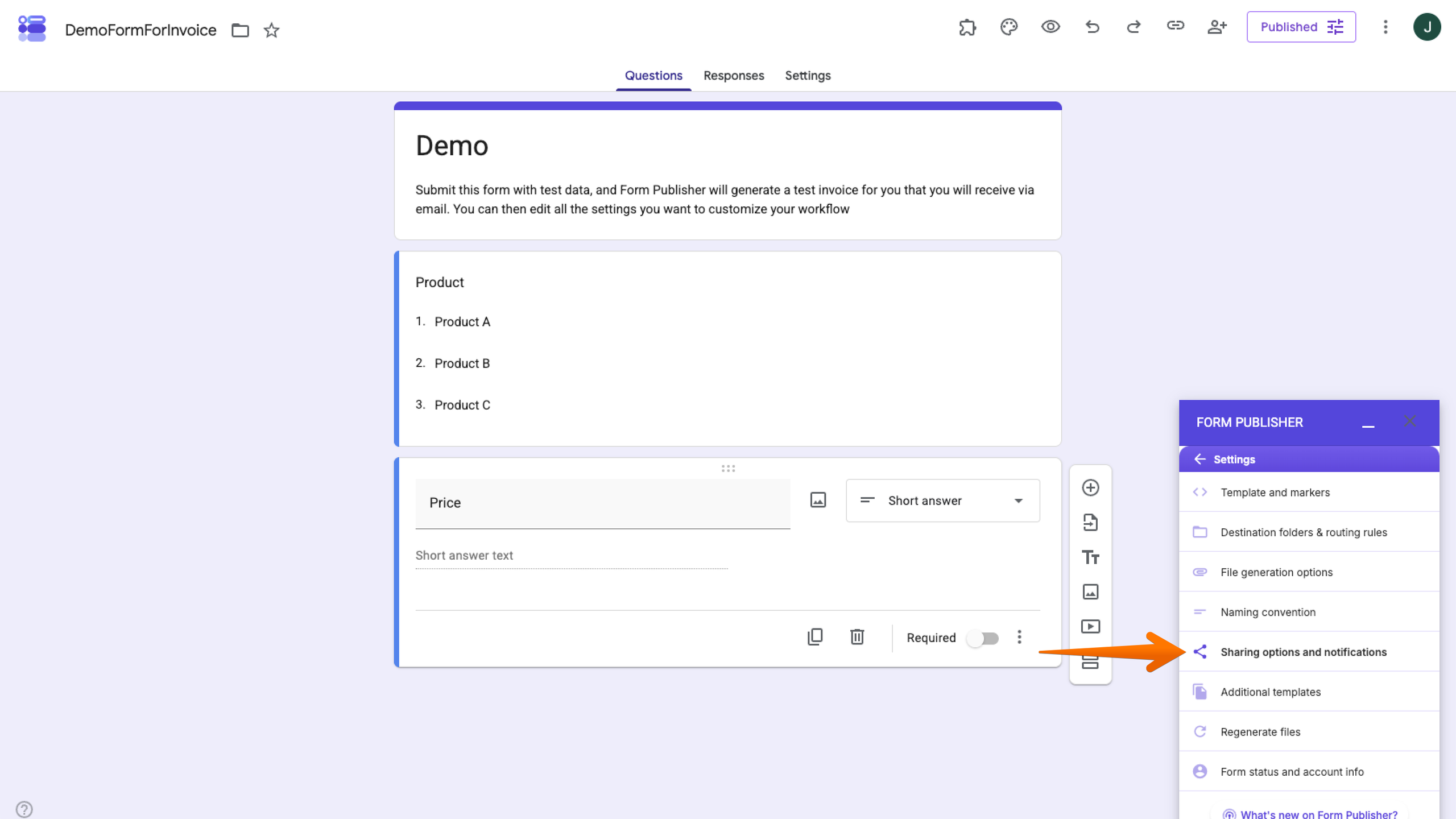
- Form Publisherでは、フォームのオーナーが受信者として表示され、生成されたPDFをメールの添付ファイルとして送信できます。受信者を追加して、PDFそのものを送るか、生成されたドキュメントへのリンクを送るかを選択することも可能です。
Form Publisherでほかに自動化できることは?
Form Publisherでは、送信内容をもとにカスタマイズしたドキュメントを作成し、指定した受信者に配布できるほか、生成したファイルをGoogleドライブ内で整理したり、通知を送信したり、承認ワークフローに対応したりすることも可能です。申込書、請求書、購買申請書、契約書など、フォームの送信をきっかけにドキュメントの作成とその後の対応を行いたい業務で役立ちます。
6. テスト回答を送信して生成されたドキュメントを確認する
フォームを共有する前に、テスト回答を送信して、一連のワークフローが想定どおりに動作することを確認しましょう。
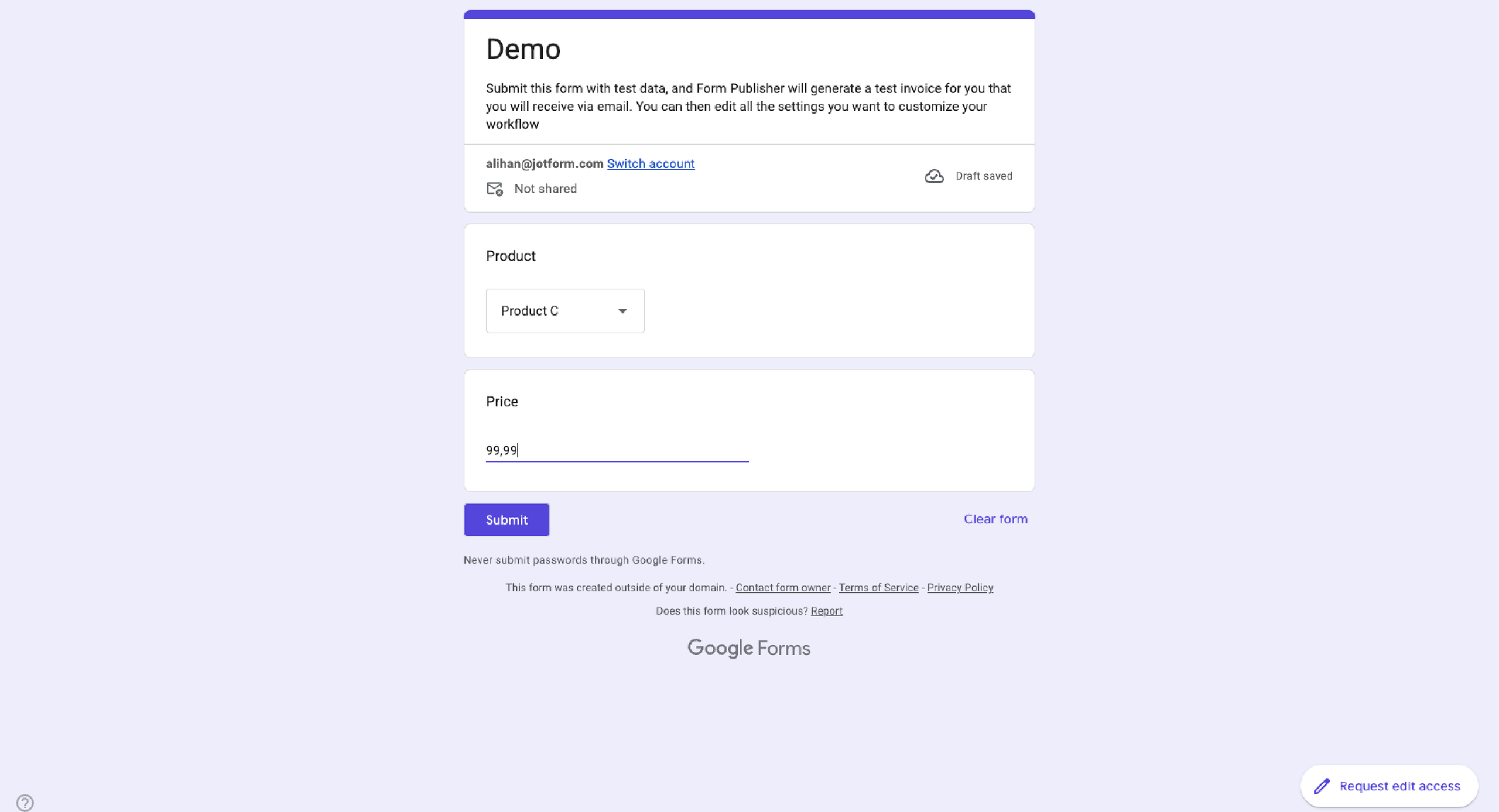
- Googleフォームを新しいウィンドウで開きます。サンプルの情報を入力して送信をクリックします。(注: プレビューモードでは送信できないため、必ずGoogleドライブからフォームを新しいウィンドウで開いてください。)
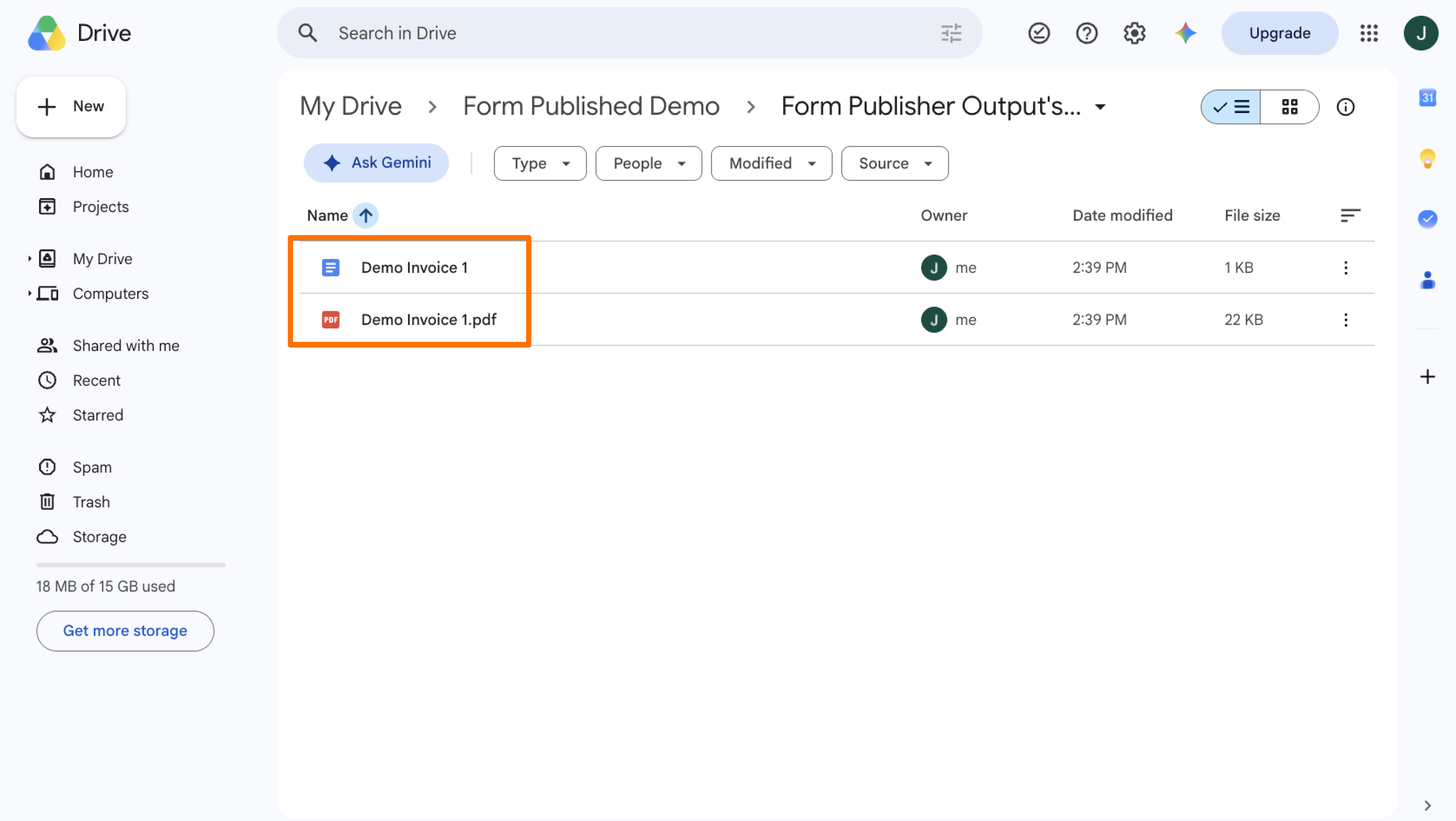
- 保存先として選択したGoogleドライブのフォルダを開きます。テンプレートとテスト回答をもとに、Form PublisherがPDFを作成しているはずです。
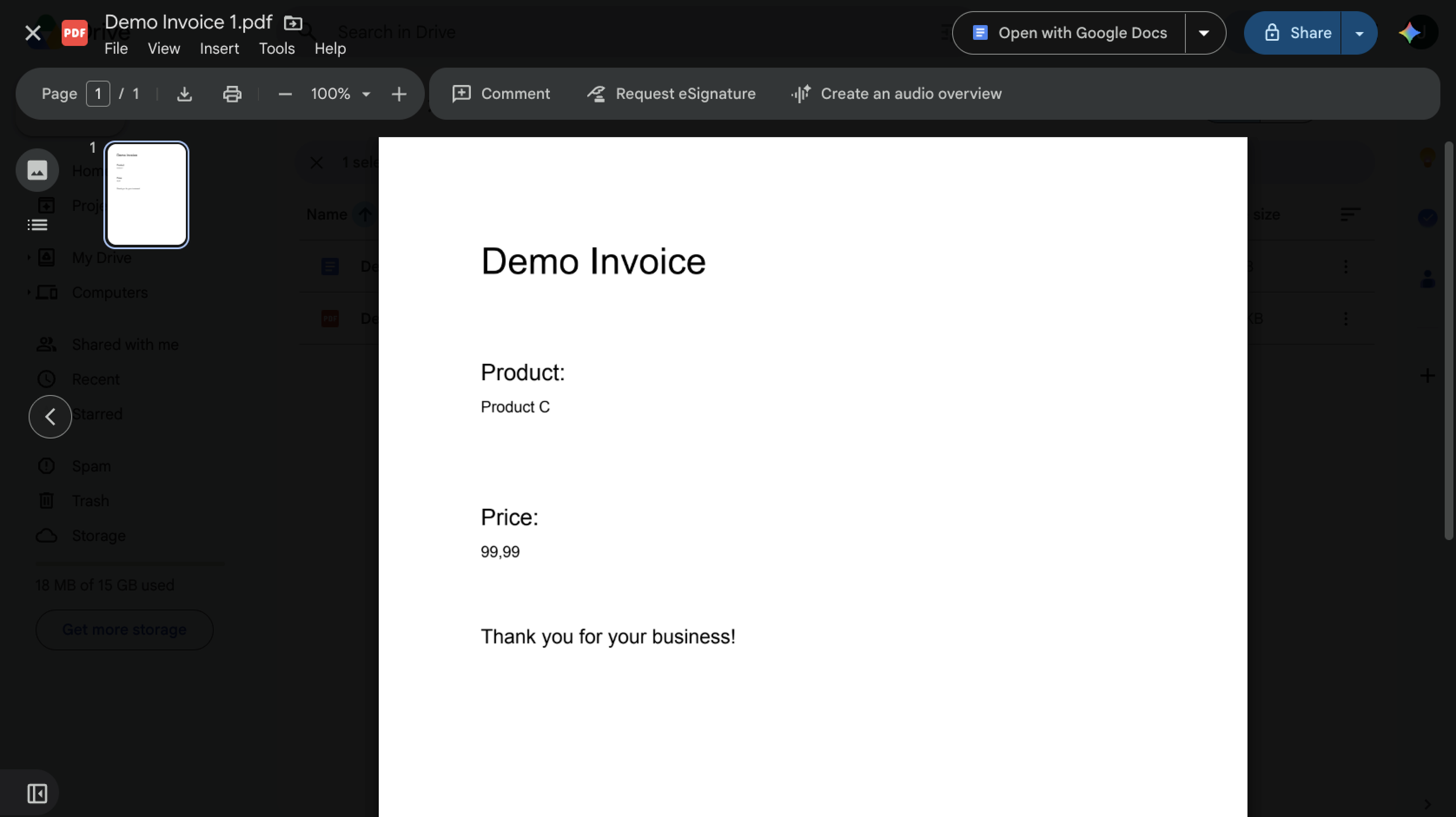
- PDFを開き、送信された情報が正しい位置に表示されていて、レイアウトに問題がないかを確認します。不足していたり誤っていたりする箇所があれば、Template and Markers(テンプレートとマーカー)または該当するForm Publisherの設定に戻り、フォームを公開する前に必要な修正を行ってください。
Form Publisherの使い方のコツと制限事項
Form Publisherを使えば、Googleフォームの回答を見栄えのよいカスタマイズ済みドキュメントに変換できて便利ですが、その分、運用にはいくつかの注意点もあります。スムーズに運用するために、以下のコツとプランごとの制限事項を確認しておきましょう。
- マッピング前に質問のタイトルを確定させる: Form Publisherのマーカーは、対応するGoogleフォームの質問タイトルと、大文字・小文字やスペースも含めて完全に一致している必要があります。テンプレートを設定した後に質問のタイトルを変更すると、マーカーが正しく対応しなくなる場合があります。マーカーを修正する手間を避けるため、テンプレートを作成する前に質問の文言を確定させておきましょう。
- 公開前にすべての出力をテストする: フォームを回答者に送る前に、少なくとも1件のテスト回答を送信し、生成されたドキュメントやPDFを開いて確認します。すべてのマーカーが置き換えられているか、レイアウトが正しいか、画像やアップロードされたファイルが想定どおりに表示されているかをチェックしましょう。事前に簡単なテストを行うことで、マッピングやレイアウトの問題が実際の回答に影響する前に発見できます。
- 無料プランの上限に注意する: Form Publisherの無料プランでは、ドキュメントを生成できるのは月20件までです。ドキュメントの生成を伴う送信が20件を超える見込みがある場合は、プランを選ぶ際にこの上限を考慮する必要があります。Form Publisherには、ドキュメントを無制限に生成できる有料プランも用意されています。
- 要求される権限を確認する: Form Publisherを利用するには、関連するフォームやGoogleドライブのファイルへのアクセスと管理、ユーザーに代わるメール通知の送信、ユーザーが不在のときのドキュメント生成を行うためのGoogleアカウントの権限が必要です。特に機密性の高い情報を収集するフォームの場合は、アドオンを承認する前にこれらの権限をよく確認してください。
- メールの添付ファイルのサイズに注意する: Googleのメール送信制限により、Form Publisherは25 MBを超える添付ファイルを含むメール通知を送信できません。
- 承認の動作を理解しておく: Form Publisherでは承認ワークフローを追加できます。複数の承認者を設定した場合、最初に承認または却下を行った人の判断で承認プロセスが完了します。順番に承認していく方式や、全員の承認が必要な方式ではありません。
フォームの設計、出力のテスト、プランごとの制限事項の把握に少し時間をかけておくことで、ワークフローを想定どおりに運用しやすくなります。
Form Publisherの利用に必要な準備
Form Publisherを使うには、Googleフォーム、別途用意するドキュメントのテンプレート、完全一致するマーカー、アドオンの設定、Googleドライブのフォルダ、通知ルールをユーザー自身が管理する必要があります。また、この機能はGoogleフォームの標準機能ではなく、サードパーティ製のアドオンに依存しています。
PDFの作成にはJotformのネイティブ機能がおすすめな理由
Form Publisherは、Google Workspace内で作業を完結させたい組織にとって優れた選択肢です。ただし、ワークフローにもう1つ別のツールと設定の手順が加わります。Googleフォーム、別途用意するドキュメントのテンプレート、対応するマーカー、そしてそれらをつなぐForm Publisherの設定がすべて必要になるためです。
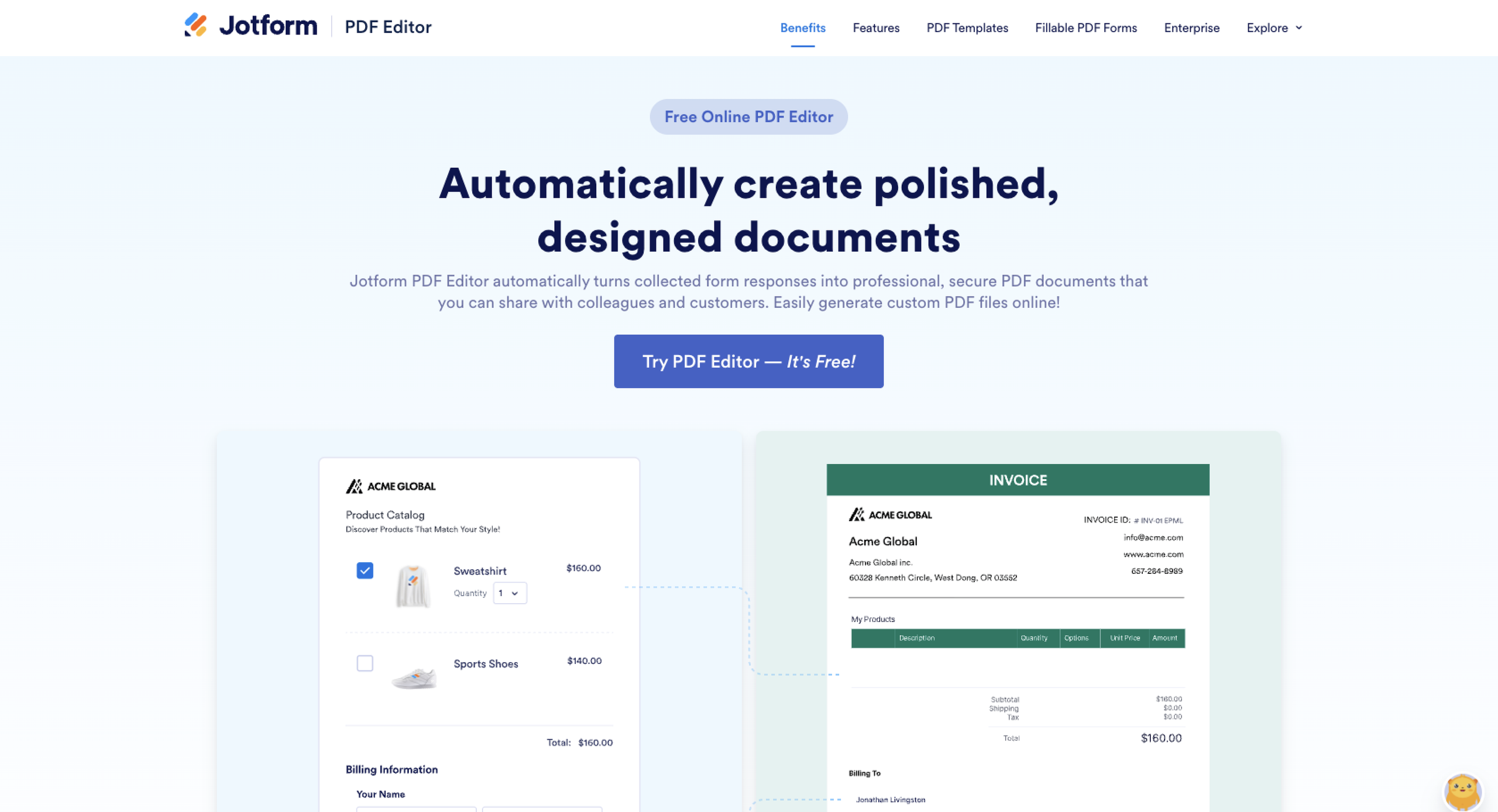
Jotformは、これとは異なるアプローチを採用しています。ネイティブ機能のJotform pdfエディタを使えば、フォームの作成と管理を行うのと同じプラットフォーム上で、フォームの回答をカスタマイズしたPDFドキュメントに自動で変換できます。Jotform AIを使えば高機能なフォームを素早く作成できるほか、2万種類以上の無料フォームテンプレートから選ぶことも可能です。さらに、PDFのレイアウトや内容をカスタマイズし、テンプレートを選んで、送信されたデータから見栄えのよいドキュメントを作成できます。Googleドキュメントのテンプレートを別途管理する必要はありません。
Jotformの主な機能は次のとおりです。
- ネイティブのPDF生成: 送信されたフォームデータから、PDFを自動で作成します。
- 条件に応じたPDFの配信: フォームの条件に基づいてPDFドキュメントを作成し、メールのワークフローを通じて適切なドキュメントを配信します。
- 統合されたワークフロー: Jotformワークフローを使えば、条件分岐、承認、PDF生成など、フォームの回答に基づくアクションを自動化できます。
- 柔軟な承認ルーティング: よりきめ細かなワークフローが必要な場合は、送信内容を個人またはチームの承認ステップに回し、結果に応じた処理を定義できます。
- ネイティブの電子署名: jotformサインを使って、ドキュメントやワークフローのプロセスの一環として署名を収集できます。
- ひとつにつながったシステム: フォーム、PDFドキュメント、ワークフロー、承認、署名がJotformのプラットフォーム内で連携するため、ドキュメント生成用のアドオンを別途導入する必要がありません。
JotformのPDFツールでは、生成したPDFをメール通知に添付したり、連携機能を通じて送信したり、フォームの「ありがとうございました」ページで利用できるようにしたりすることもできます。Jotformのツールを使えば、フォームに関する作業がよりシンプルかつスピーディーになります。Jotformスマートpdfフォームは、フォームのPDFをHTMLのウェブフォームに変換できます。回避策を使えばPDFをGoogleフォームに変換することも可能ですが、それほど直接的な方法ではありません。(PDFの送信レポートを作成または編集する方法は、こちらのガイドでご確認ください。)Jotformワークフローでは承認ルーティングや条件付きアクションを追加でき、jotformサインでは、複数の人がドキュメントに承認の署名をする必要がある場合に、電子署名や署名順の指定に対応しています。
まとめ
Form Publisherは、特にGoogle Workspaceを日常的に活用している組織にとって、Googleフォームからカスタマイズしたpdfを生成する実用的な方法です。ただし、別のテンプレート、対応するマーカー、アドオンの設定、関連するワークフローを管理し続ける必要があります。
フォームの送信内容からもっと簡単にPDFを作成したい場合、Jotformならフォームの作成、PDFの生成、ワークフロー、承認、電子署名を1つのプラットフォームにまとめて利用できます。複数のツールをつなぎ合わせる代わりに、フォームとそこから生成されるドキュメントを同じシステムで管理できます。また、GoogleフォームをJotformに数秒で移行することも可能です。


フォームからPDFを作成するワークフローをシンプルにしませんか?今すぐGoogleフォームをJotformに移行しましょう。
この記事は、すでにGoogleフォームで情報を収集していて、送信内容をもとにカスタマイズしたPDF、証明書、請求書、申請書、承認記録などのドキュメントを作成したい、教育関係者、人事・業務部門のチーム、非営利団体の管理者、中小企業の経営者の方に向けた内容です。form publisher 使い方の手順を、GoogleフォームでPDFを作成する流れに沿って解説します。













コメントの送信: