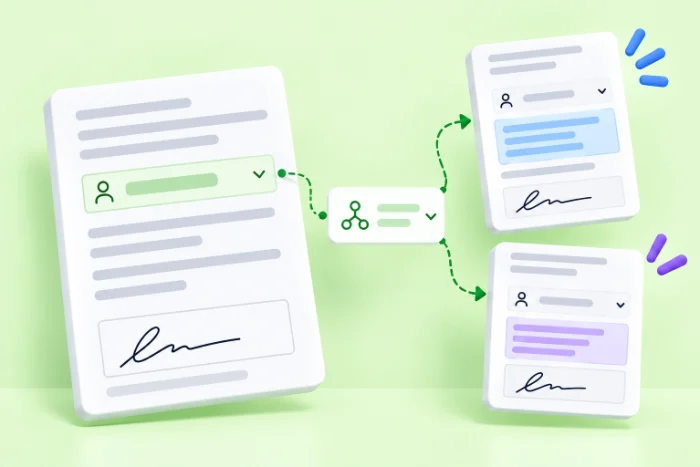
重要な書類を送ったときに最も避けたいのは、署名者が自分に関係のない価格項目や条件を読み進めなければならないことです。契約書で動的フィールドを使う利点はまさにここにあります。動的フィールドは該当する場合にのみ表示されるため、署名プロセスがより明確になり、スピードが上がり、ミスも起こりにくくなります。
Docusignは動的フィールドに対応していますが、新しい書類を生成するのか、既存のPDFを変更するのかによって処理の仕方が異なります。いずれの場合も、Docusignの条件分岐ロジックのルールを理解しておく必要があります。本記事では、Docusignの動的フィールドを含む契約書を作成するための2つのプロセスの概要を説明します。また、これらのフィールドをPDFに組み込む方法もご紹介します。
もっとシンプルなワークフローと、署名者にとってより良いPDF体験をお求めなら、代わりにJotform Signを検討してみてください。Jotformのシンプルな条件分岐ロジックのプロセスについては、本記事の最後で詳しくご紹介します。
1. Microsoft Wordのプレースホルダーを使う
新しい契約書を作成する場合、条件分岐ロジックを適用する方法の一つとして、特別なコードやフィールドタグをMicrosoft Word文書に直接入力する方法があります。これらは可変情報の「プレースホルダー」として機能します。
Docusignはこの特別な構文を読み取り、それを使って、すでに入力された情報からフィールドを自動入力するなど、さまざまな処理を行えるカスタマイズされた契約書を作成します。署名者はこれらのコードを目にすることはありません。コードは裏側でのみ機能します。
重要なのは、正しい構文を知っていることです。タグは、Agreement Preparation、Docusign Gen、CLMなど、Docusignの製品や設定によって異なります。
注意したいのは、この方法では、署名中の署名者の操作に応じて変化する契約書が生成されるわけではないという点です。この方法でできるのは、該当するバージョンの書類を作成し、それを署名のために送信することだけです。
たとえば、新しい契約書がカリフォルニア州の当事者とのものである場合、Microsoftのプレースホルダーを使って、その州にのみ関連する特定の条件、開示事項、または条項を含む書類をDocusignに生成させることができます。この種のロジックをDocusignに追加することは、どのように役立つのでしょうか? 複数の書類を作成する代わりに、1つの書類を作成し、その都度の要件に基づいて継続的に調整できるのです。
カリフォルニア州固有の条項の場合、Docusignは使用できる構文のこの例を提供しています。
{{ if StateOfResidence = ‘California’ }}
カリフォルニア州民向けの条項。
{{ end if }}
この場合、あなた(送信者)が「State of Residence(居住州)」フィールドにCaliforniaと入力すると、生成される契約書にはカリフォルニア州民向けの特別な条項が含まれます。
ご想像のとおり、Microsoftのプレースホルダーを使う方法は、動的フィールドを扱う最も簡単な方法ではありません。次の選択肢では、手入力を省き、代わりに自動化されたソリューションを活用できます。
2. Docusign Template Assistantを使う
Docusign Template Assistant for Wordは、動的な文書テンプレートを作成するために使用できるMicrosoft Wordのアドインです。Microsoft Marketplaceで購入できます。
インストールが完了すると(ブラウザ版だけでなく、デスクトップ版のMicrosoft Wordが必要です)、Wordで書類を準備してDocusignにアップロードできます。繰り返しになりますが、この方法でも、署名者が署名している最中に動的に変化する書類が生成されるわけではありません。関連情報を含む書類を設定し、それに応じて生成できるだけです。
Docusign Template Assistantを使ったプロセスの概要は次のとおりです。
- Wordで元の書類を作成する。 考えられるすべてのバリエーションを書類に含め、代替バージョンの各セクションを、それぞれ固有の見出しを持つ段落にします。
- Docusign Template Assistantを開く。
- 送信者フィールドを作成する。 これらのフィールドは、このテンプレートから新しい契約書が生成されるたびに、関連情報を収集するために使用されます。請求頻度、月額/年額、居住州など、使用が見込まれるあらゆるバリエーション用のフィールドを含めます。
- 条件分岐ロジックのルールを追加する。 Template Assistantの条件付きコンテンツ/ルールツールを使って、特定の条件でコンテンツを表示または非表示にするなど、実装したいルールを追加します。Assistantが構文をすべて処理してくれるため、あなた自身がコーディングをする必要はありません。
- 必要に応じて動的テーブルを追加する。 代替バージョンで異なる数のオプションが必要になるケース(たとえば、それぞれ独自の支払いスケジュールを持つ月次請求と四半期請求のセクションなど)がある場合は、各ケースのデータに自動的に調整される動的テーブルを作成する必要があります。
- 少なくとも2つのバージョンをプレビューする。 Template Assistantのプレビュー機能を使っていくつかのバージョンを確認し、正しい情報が表示されているか、空の見出しや位置がずれた署名ブロック、その他の問題がないかを検証します。
- テンプレートをDocusignにアップロードする。 アップロードが完了すると、今後の利用のためにそれをテンプレートとして保存するだけです。そのテンプレートから新しい契約書を開始するたびに、Docusignは正しい情報を含む契約書を生成できるよう、送信者フィールドの入力を自動的に促します。
Pro Tip
Docusignの動的フィールドを使用すると、書類の長さが変わることがあり、重要なフィールドの位置が変わる場合もあります。署名ブロックや日付といった契約書の重要な構成要素など、特定のフィールドを常に正しいテキストマーカーに一致させるには、Autoplace機能を使用してください。この機能は、新しく生成された書類のどこに表示されても、フィールドを一致するテキストに自動的にアンカーします。
Docusignでアップロード済みのPDFに条件付きフィールドを追加する方法
ここで、すでにアップロード済みのPDFで作業している場合、どのようにDocusignにロジックを追加するのか疑問に思うかもしれません。はい、署名中にフィールドが変化するように、PDFの上にインタラクティブなフィールドを重ねることは可能です。ただし、PDFの元のテキストはリアルタイムで変更できず、変更できるのは入力可能なフィールドだけである点に注意してください。
たとえば、署名者が購入する製品の配送を希望していることを示した場合に、配送先住所フィールドを表示する方法は次のとおりです。
- 書類に、署名者に必要な情報のラベルを追加します。この場合、次のように追加します。
受け取り方法: _________
配送先住所: ____________
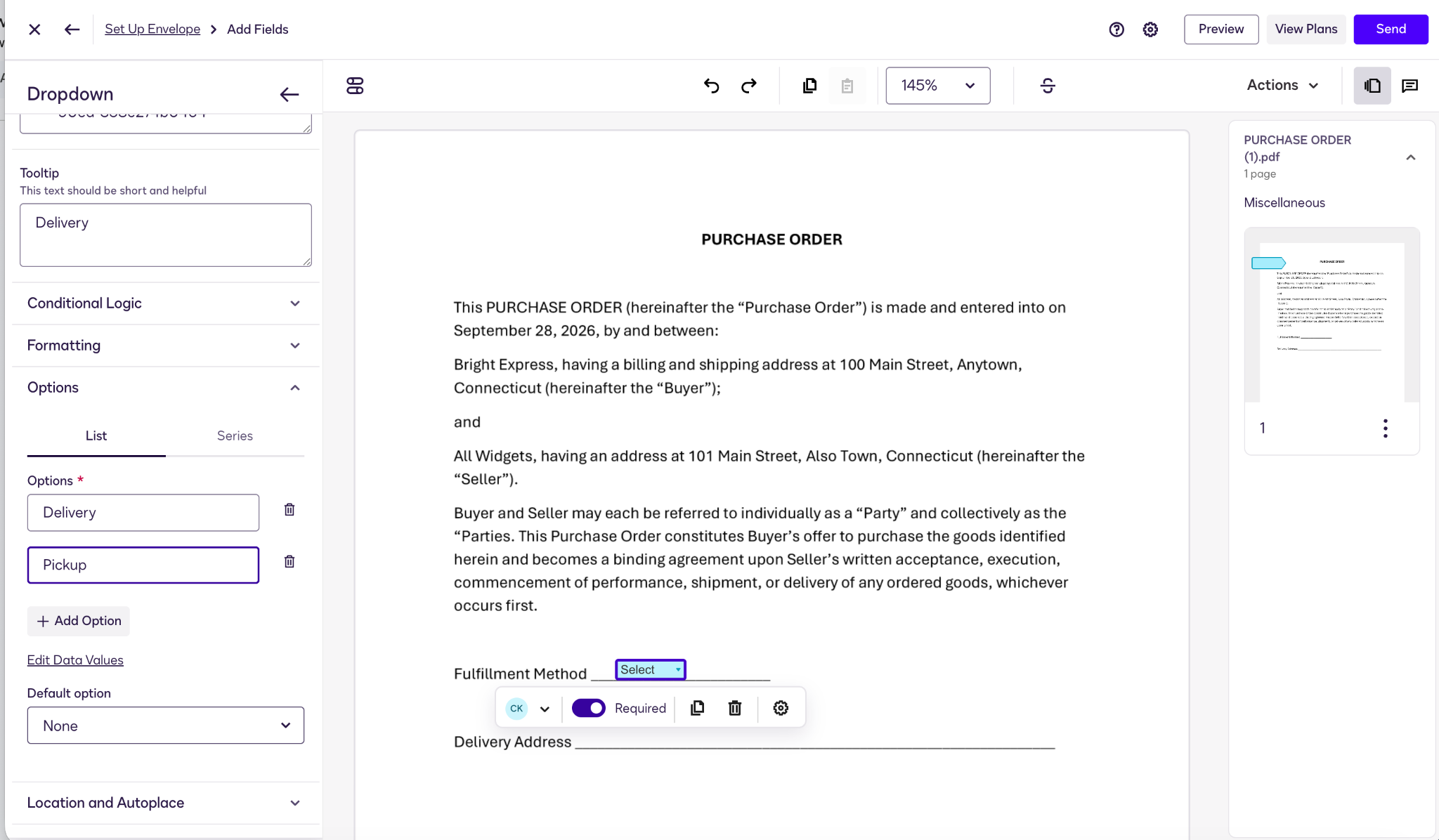
- Docusignで新しいエンベロープを開始します。PDFをアップロードし、受信者を追加して、「フィールドの追加」画面に進みます。上記の条件付きの質問については、「受け取り方法」の横のスペースにドロップダウンフィールドをドラッグし、適切な署名者に割り当てます。「配送」と「店頭受け取り」のオプションを追加します。
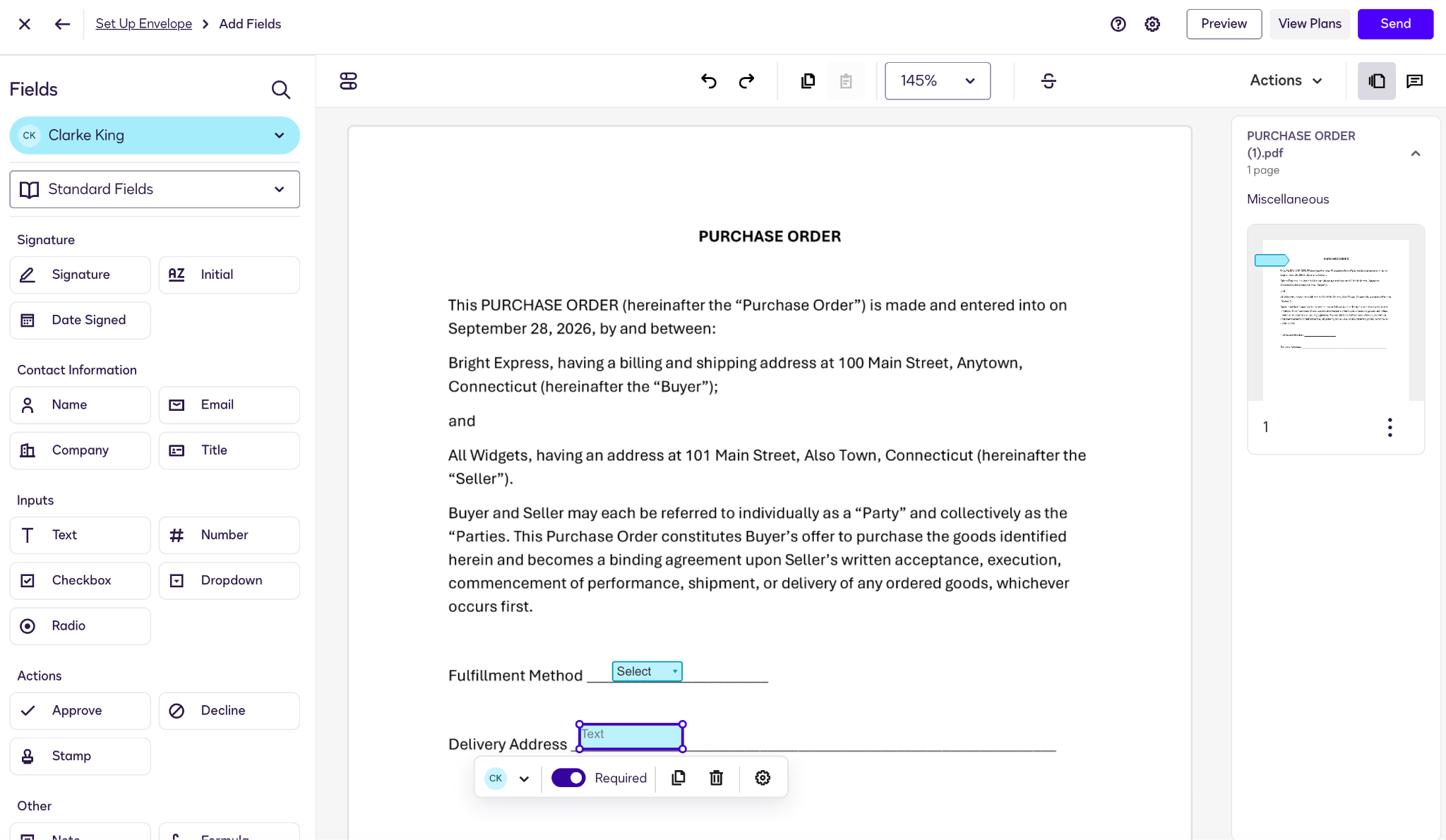
- 「配送先住所」の横の空白スペースにテキストフィールドをドラッグし、上記と同じ署名者に割り当てます。
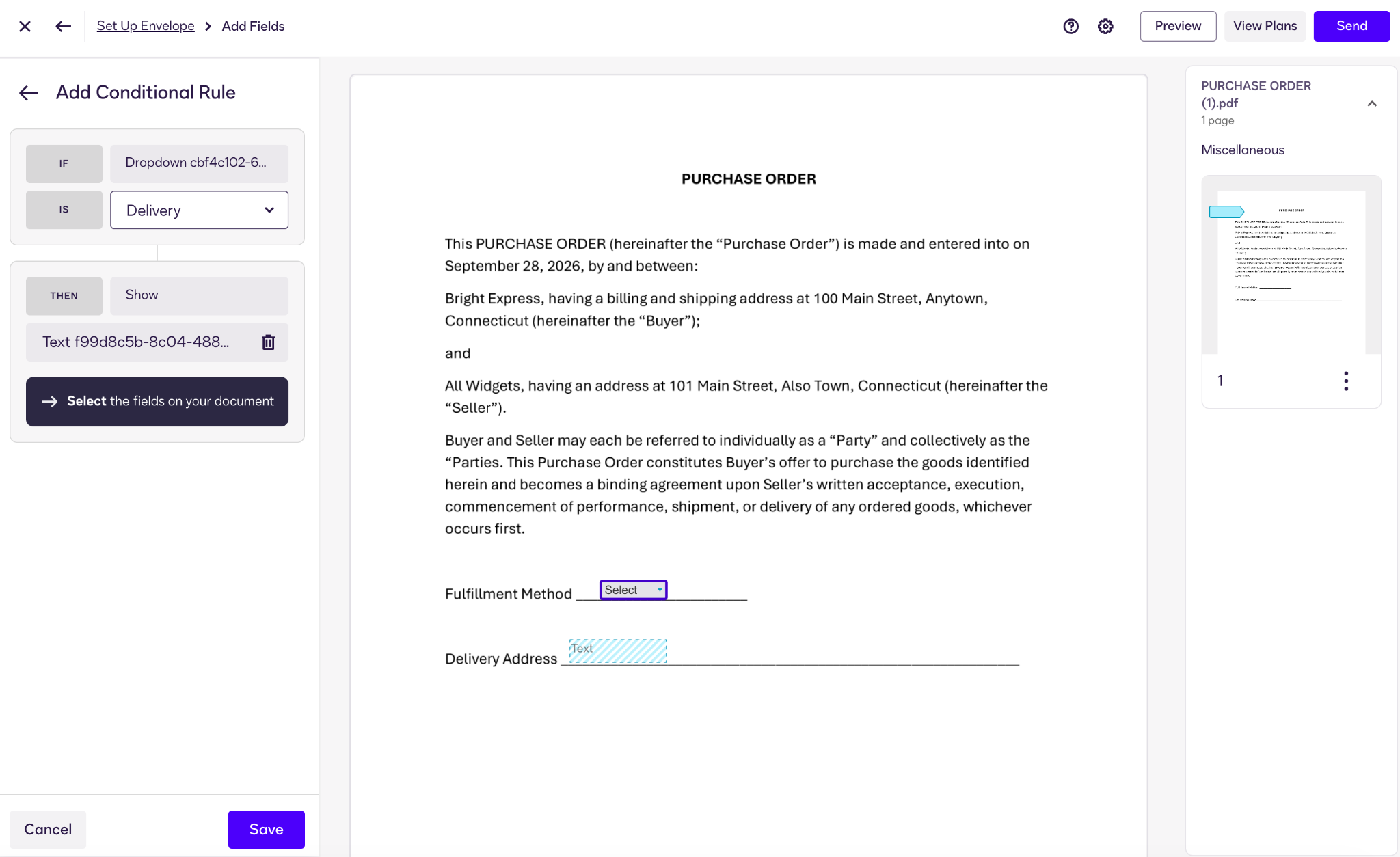
- 条件付きルールを作成します。配送/店頭受け取りのトリガーフィールドをクリックし、フィールドのプロパティパネルで条件分岐ロジックを開きます。ルールの作成を選択し、受け取り方法が「配送」の場合にインタラクティブな住所フィールドが表示されるように設定します。
- 書類をプレビューして、条件付きルールが正しく適用されていることを確認します。
注意点として、元のPDFのテキストは変更できないため、署名者はドロップダウンで「店頭受け取り」を選択した場合でも「配送先住所」のテキストは表示されますが、入力するフィールドは表示されません。
Pro Tip
PDFに追加の署名が必要になる可能性がある場合(マネージャーの承認など)は、動的フィールドを使うのではなく、Docusignで条件付きルーティングを設定する必要があります。この機能は、元の書類で収集されたデータに応じて、ルーティングを自動的に変更します。
PDFの継ぎはぎはもう終わり — Jotform Signで契約を自動化しよう
すでにPDFの段階に入った後で条件分岐ロジックを適用するのは、特に契約書という文脈では理想的ではありません。PDFの大きな魅力の1つは、常に元の書式を保持し、簡単には変更できないという点にあります。署名直前のPDFにインタラクティブなフィールドを重ねることは変更を招き、契約内容に関する土壇場での疑問を生じさせる可能性があります。
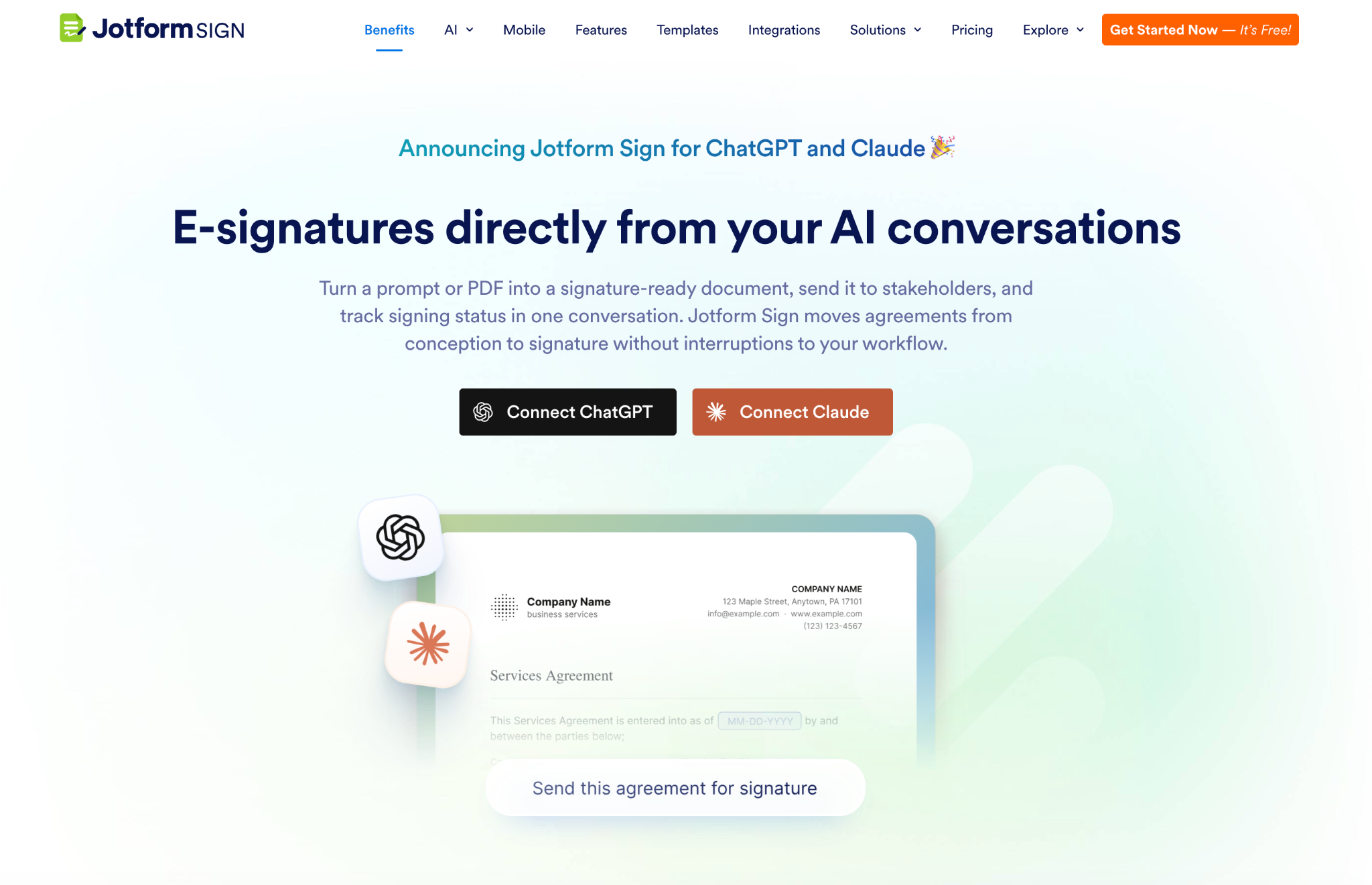
上記の手順からもお分かりのように、Docusignでは動的なデータから契約書を作成するのは簡単ではありません。より良い代替手段は、Jotform Signを使うことです。Jotformは、すでに生成されたPDFを受信データで継ぎはぎする代わりに、作成前に必要な署名者データを収集し、それを完璧にクリーンで署名可能なPDFに変換できる、シームレスなワークフローを提供します。
Jotform Signのアプローチ — フロントエンドのフォームとバックエンドの署名 — がより良い体験を生み出す理由は次のとおりです。
- データの収集と契約書の生成が別々に処理される: 変動する契約情報は、条件分岐ロジックを使って必要に応じて計算を実行したり回答を検証したりするJotformのスマートフォームで収集します。その後、Jotform Signがそれらの結果を既存の契約書に自動的にマッピングし、署名可能な洗練されたPDFを生成します。PDFを継ぎはぎする必要はなく、ワークフローはシンプルで自動的です。
- 署名者に完璧なモバイル体験を提供する: モバイル端末でPDF内のインタラクティブなフィールドを見つけるためにピンチ、スクロール、ズームをさせる代わりに、Jotformは署名者がわかりやすく動的なWebインターフェース(Jotform Sign Mobile)を使えるようにします。署名者は自分の情報をすばやく簡単に追加でき、その後、あらゆる要素を網羅した完成版のPDFを受け取れます。
契約書に関して、Jotformにはさらに多くの機能があります。このオンライン契約書作成ツールには、ほぼすべてのユースケースをカバーする数百もの無料の契約書テンプレートと、数分でプロ仕様の契約書を作成できるAI契約書生成ツールが用意されています。また、Jotformの契約管理ソフトウェアを活用して、署名プロセスを迅速化し、順調に進めることもできます。自動メール通知、期日のリマインダー、共有ワークスペース、承認フローにより、あらゆる段階で契約を的確に管理できます。



興味が湧きましたか?読み進めて、Jotformならこのプロセスがいかに簡単かをご確認ください。
Jotform Signで動的な契約を自動化する方法
この例では、配送契約書を作成します。
- Jotformのフォームビルダーで、契約書の変動項目に関するすべての質問を含む通常のオンラインフォームを作成します。
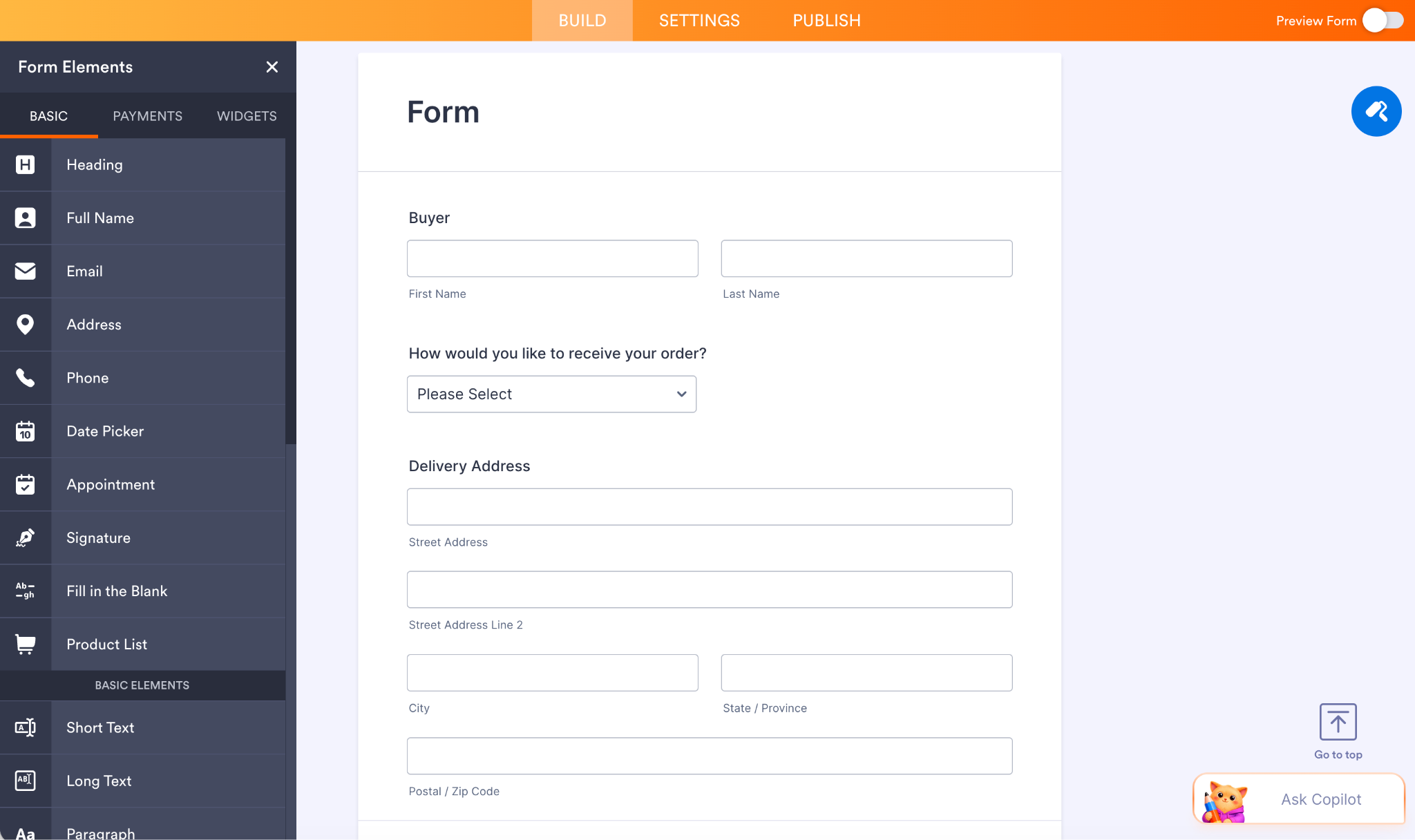
- 次のステップは、具体的なニーズによって異なります。
- 購入数量に基づいた合計金額を契約書に反映させたい場合は、左側メニューのウィジェットタブに移動し、フォーム計算ウィジェットを追加します。
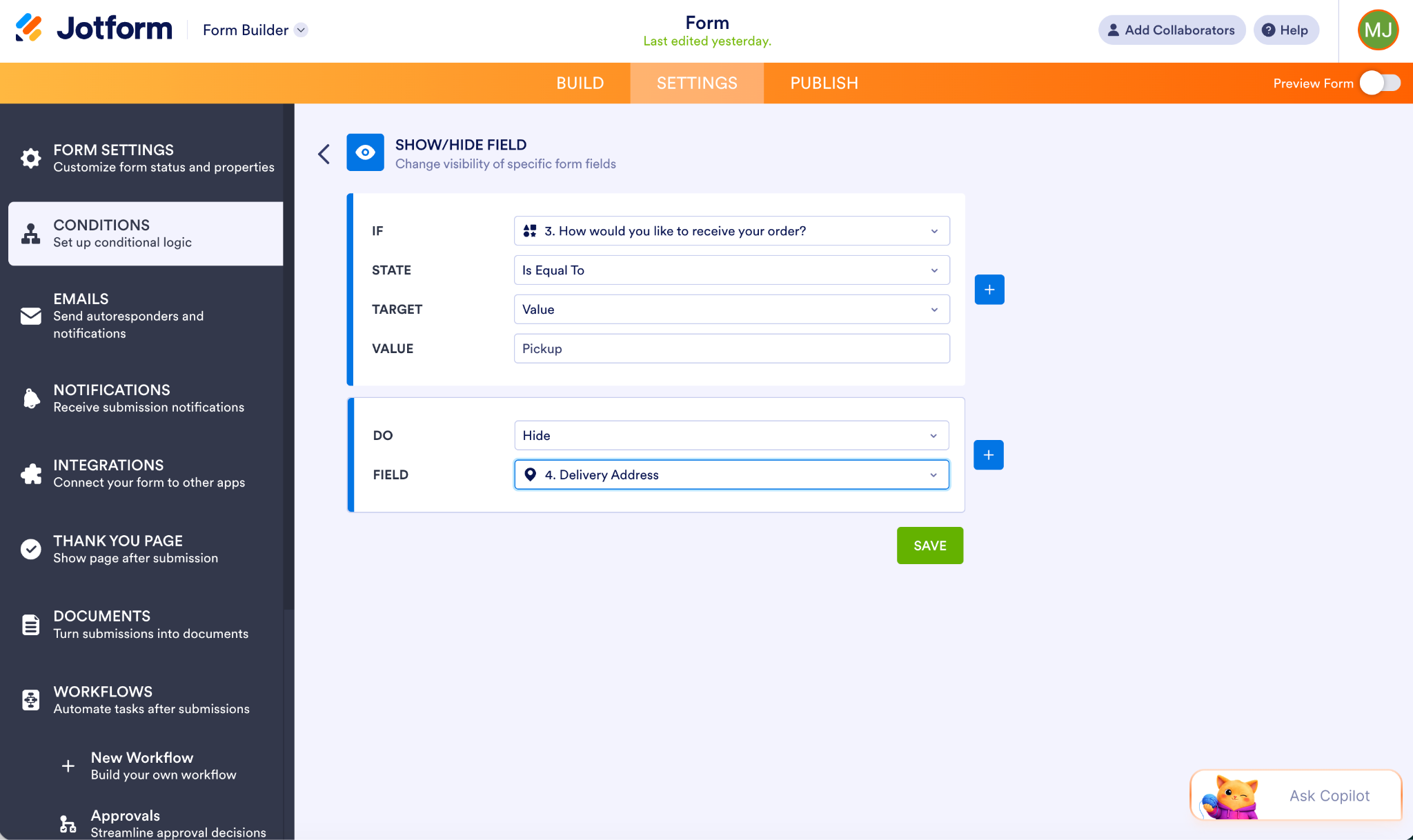
- ユーザーの回答に応じて特定のフィールドを非表示または表示させたい場合(今回のケース)は、上部の設定タブに移動し、左側の条件をクリックします。フィールドの表示/非表示を選択し、受け取り方法として配送が選択されない限り配送先住所フィールドを非表示にします。必要に応じてルールを設定します。
フォームで使用できるその他の条件分岐ロジックの種類もあります。
- 右上のフォームをプレビューをクリックして、ルールが正しく機能していることを確認します。
- フォームの設定でそのフォームのJotform Signを有効にします。 Jotform Signの自動化を設定し、送信先の相手が署名する書類を受け取れるようにします(たとえば、メールフィールドを使うか、直接割り当てるなど)。
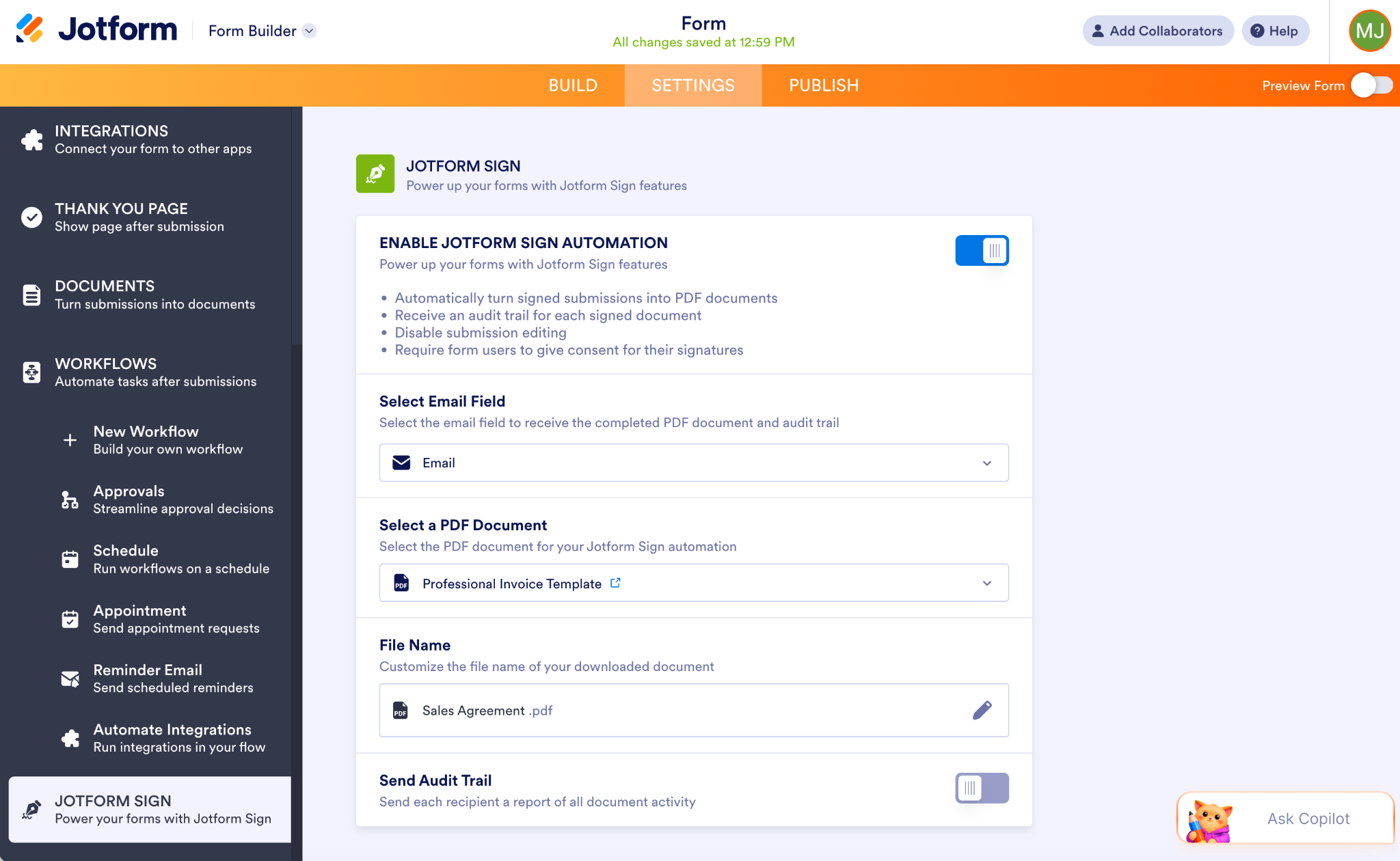
- その特定の相手にフォームのリンクまたは署名リクエストを送信します。相手が質問に回答すると、フォームは指示どおりに調整され、その後署名ステップに進みます。
Jotform Signは、利用できる中でも最もシンプルなDocusignの代替ツールの1つとして際立っており、何千人ものユーザーからG2で常に高い評価を得ています。こちらでJotform SignとDocusignの機能を比較できます。
無料で始められるので、最初の契約を結ぶまでに障害は何もありません。豊富なJotform Signのテンプレートライブラリをチェックして、今日からJotform Signを試してみてください。
Docusignの動的フィールドに関するよくある質問
はい、Docusignでは他の数値フィールドやデータフィールドからの入力に基づいて値を計算できます。計算を自動的に処理するFormula Fieldsという組み込みツールがあります。
条件付きフィールドが機能しない理由はいくつも考えられます。ルールが間違ったトリガーフィールドに紐付けられている、関連するフィールドが2人の異なる人物に割り当てられている、または使用しているロジックが競合している、といった可能性があります。また、希望する動作には条件付きルーティングなどの別の機能が必要な場合もあります。
この記事は、複雑な契約書(特定の条項やフィールドが特定の人にのみ適用されるもの)を作成しようとしていて、PDFの硬直した制限に不満を感じているオペレーションマネージャーや人事担当者を対象としています。
AS ALWAYS, CONSULT AN ATTORNEY BEFORE RELYING ON ANY INFORMATION ON THIS PAGE. THE CONTENT ABOVE IS FOR INFORMATIONAL PURPOSES ONLY. JOTFORM IS NOT PROVIDING LEGAL, FINANCIAL OR OTHER ADVICE.













コメントの送信: