
Heb je een groeiende webshop op Shopify, dan werk je waarschijnlijk met een paar externe tools om de klantervaring te ondersteunen. Dat is een prima manier om op te schalen, maar het betekent ook dat je moet weten hoe je bestellingen in Shopify importeert.
Door bestellingen te importeren haal je eerdere transacties binnen of breng je data uit andere platforms samen, via een CSV-bestand of een integratietool. Zodra je bestelgegevens goed opgemaakt zijn, verloopt het proces vrij eenvoudig, of je nu van platform wisselt of bestellingen vanuit marktplaatsen synchroniseert.
Shopify biedt ingebouwde tools en apps die helpen bij het migreren van data, maar je moet zelf nog wel controleren of je bestellingen correct zijn opgemaakt en gevalideerd, zodat alle details goed overkomen.
In deze gids lopen we stap voor stap door hoe je bestellingen naar Shopify migreert. Zo houd je je data overzichtelijk en blijft alles soepel draaien terwijl je groeit.
Pro Tip
Verhuis je je bedrijf naar Shopify? Naast het importeren van eerdere bestellingen kun je de Jotform-app voor Shopify installeren om aanpasbare contact- en feedbackformulieren rechtstreeks aan je winkel toe te voegen. In onze stapsgewijze gids lees je hoe je formulieren aan je Shopify-winkel toevoegt.
Waarom zou je bestellingen in Shopify importeren?
Weten hoe je op Shopify verkoopt is pas het begin. Bestellingen importeren is een belangrijke volgende stap, want zo houd je je historische data kloppend en stroomlijn je je fulfilmentprocessen. En zodra je weet hoe het werkt, kun je ook al je orderbeheer samenbrengen wanneer je van een ander e-commerceplatform overstapt.
Een veelvoorkomende situatie is overstappen naar een nieuw platform. Stel dat je van WooCommerce of een ander e-commercesysteem af wilt. Dan moet je je eerdere bestellingen importeren om je transactiegeschiedenis, klantgegevens en rapportagedata te behouden.
Ook bedrijven die externe erp-platforms (enterprise resource planning) of kassasystemen gebruiken, moeten bestellingen in Shopify importeren. Verkoop je op Amazon of eBay, maar draait je online winkel op Shopify, dan heb je deze importstappen eveneens nodig. Door al die informatie binnen Shopify samen te brengen, vereenvoudig je je werkprocessen en wordt je rapportage nauwkeuriger.
Daar komt bij dat je historische bestellingen in Shopify nodig hebt om goede klantenservice te bieden, bijvoorbeeld als je team snel eerdere aankopen wil opzoeken en garanties wil controleren. Je kunt deze gegevens ook gebruiken om je marketingresultaten te beoordelen en onderbouwde keuzes te maken rond je voorraadplanning.
Stap voor stap: zo importeer je bestellingen in Shopify met een CSV-bestand
Zo importeer je bestellingen in Shopify met CSV-bestanden.
Stap 1: exporteer bestellingen vanuit je bronplatform
Zodra je je producten op je website zet, begint je winkel bestelgegevens te genereren. Vroeg of laat wil je die informatie misschien migreren of samenbrengen in Shopify. De eerste stap bij het importeren is dat je de bestellingen vanuit je bronplatform exporteert als CSV-bestand. De meeste e-commerceplatforms en erp-systemen bieden die mogelijkheid.
Je komt daarbij waarschijnlijk de volgende exportvelden tegen:
- Bestelnummer
- Naam en e-mailadres van de klant
- SKU van het product
- Aantal
- Ordertotaal
- Betaalstatus
- Verzendgegevens
- Besteldatum
Meestal moet je het geëxporteerde CSV-bestand nog aanpassen voordat het geschikt is voor de order-importer van Shopify.
Stap 2: download of maak een CSV-sjabloon dat werkt met Shopify
Shopify vraagt je om specifieke kolomkoppen en een vaste opmaak toe te voegen voordat je bestellingen importeert. Dit zijn een paar velden die je moet opnemen:
- Name (bestelnummer)
- Financial status (bijvoorbeeld paid)
- Fulfillment status
- Currency
- Lineitem name
- Lineitem SKU
- Lineitem quantity
- Lineitem price
- Shipping name
- Shipping address
Met een sjabloon weet je zeker dat alle velden die Shopify nodig heeft erin zitten. Dat scheelt tijd en verkleint de kans op fouten tijdens het uploaden.
Stap 3: maak de CSV-gegevens correct op
Loop voordat je je CSV-bestand uploadt alle informatie na en pas de opmaak aan op de eisen van Shopify. Gebruik een vaste datumnotatie, zoals JJJJ-MM-DD. Staan je producten al in Shopify, controleer dan of de SKU’s uit je CSV-bestand overeenkomen met de bijbehorende producten. Afwijkingen hierin kunnen tijdens het uploaden flink in de soep lopen.
Kijk daarna of je de juiste valutacodes gebruikt. Controleer ook of je belasting- en verzendvelden kloppen. En zorg dat je ordertotalen overeenkomen met de berekeningen per regel.
Opmaakfouten zijn een van de meest voorkomende oorzaken van mislukte imports. Lukt de import wel, maar bevat je CSV-bestand fouten, dan zit je met een enorme chaos die je uren kan kosten om recht te zetten.
Stap 4: upload het CSV-bestand naar Shopify
Heb je gecontroleerd of het CSV-bestand goed is opgemaakt, log dan in op je Shopify-beheerdashboard en ga naar het onderdeel voor orderbeheer. Daarna doorloop je deze stappen:
- Open je Shopify-beheer.
- Ga naar Orders.
- Kies Import Orders of gebruik een externe migratie-app.
- Upload je CSV-bestand.
- Bekijk de preview en bevestig de import.
Shopify verwerkt het bestand en maakt de bestellingen aan in je systeem.
Stap 5: controleer de geïmporteerde bestellingen
Zodra de import klaar is, loop je je bestellingen in Shopify na. Controleer of het volgende klopt:
- De totalen
- De koppeling van producten
- De klantgegevens
- De orderstatus
Je hoeft niet elke bestelling stuk voor stuk na te kijken, maar controleer wel steekproefsgewijs een aantal verschillende bestellingen en categorieën om zeker te weten dat al je data goed is overgekomen. Kom je fouten tegen, ga dan terug naar je brondatabase en zoek uit wat er misging.
Praktische tips voor het importeren van bestellingen
Het migreren van orderdata naar Shopify kan best wat voeten in de aarde hebben. Om het meeste uit de voordelen van Shopify en de exportfuncties voor bestellingen te halen, nemen we een paar veelgebruikte tips door.
Zorg er om te beginnen voor dat je data correct is opgemaakt en voldoet aan de eisen van Shopify. Controleer zaken als de valuta-instellingen en de orderstatussen extra goed, zodat je geen fouten krijgt tijdens het importeren. Het is ook slim om vóór en na het uploaden validaties uit te voeren, zodat je dubbele regels opspoort en de historische data van je winkel kloppend houdt.
Neem daarna je CSV-bestand nog eens goed onder de loep. Shopify verwacht vaste formaten voor datums, valuta’s en productkenmerken, dus consistentie is cruciaal. Dat geldt des te meer als je bestellingen importeert vanuit een internationale marktplaats.
Ook je belasting- en betaalgegevens wil je zorgvuldig nalopen voordat je het bestand importeert. Zorg dat de belastingbedragen en de prijzen inclusief belasting aansluiten op de belastinginstellingen van Shopify. Controleer daarnaast of de betaalstatus (zoals “paid” of “refunded”) overeenkomt met de waarden die Shopify ondersteunt, anders gedragen ze zich mogelijk verkeerd in je dashboard.
Een van de belangrijkste stappen is het voorkomen van dubbele records. Controleer daarvoor vóór het importeren de unieke kenmerken, zoals de bestelnummers, zeker als je data uit meerdere bronnen haalt. Houd je je bestelnummers consistent, dan herkent Shopify je records en glippen er geen duplicaten tussendoor.
Werk je tot slot met grote datasets, bijvoorbeeld omdat je vanaf een ander platform naar Shopify overstapt, test het proces dan eerst in een staging-winkel. Met een kleine proefronde weet je zeker dat je velden goed worden gekoppeld en dat bestellingen netjes verschijnen in je Shopify-beheer, zonder dat je een grote fout riskeert in je live-omgeving.
Een alternatief: bestellingen voorbereiden met Jotform voordat je ze in Shopify importeert
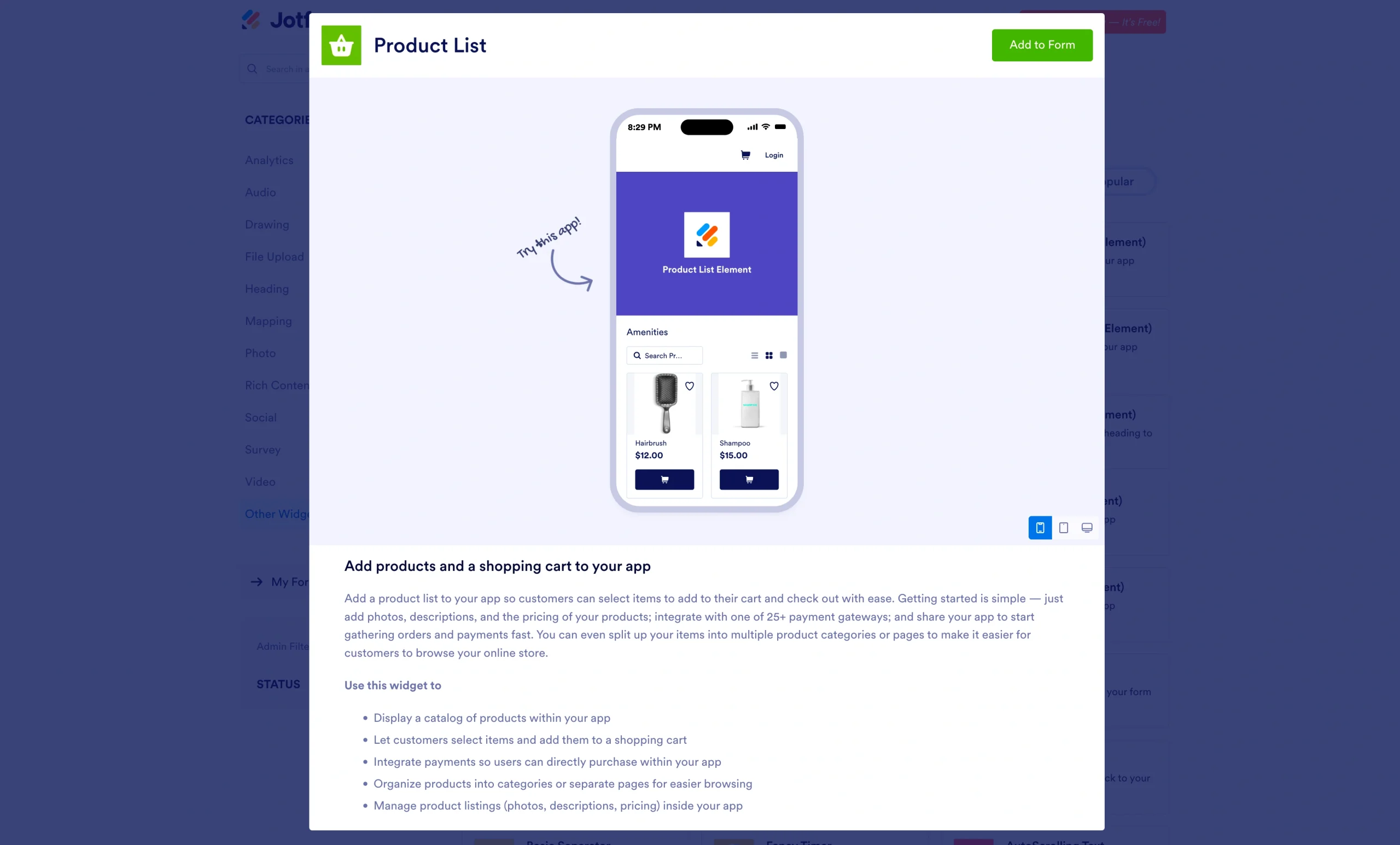
Voor het importeren van bestellingen in Shopify zijn CSV-bestanden de meest gebruikte aanpak. Maar controleren of je ruwe data op de juiste manier is opgemaakt voor de importer van Shopify kan flink wat tijd kosten. Daar komt de Productlijst van Jotform om de hoek kijken. In combinatie met CSV-importtools en Shopify-ondersteuning maakt de Productlijst je leven een stuk makkelijker.
Upload je je CSV-bestand eerst in Jotform, dan kun je:
- Bestelvelden opschonen en standaardiseren.
- Geannuleerde of dubbele bestellingen eruit halen voordat ze in je winkel belanden.
- De betaalstatus en belastingvelden aanpassen zodat ze aansluiten op Shopify.
- Je bestaande data hergebruiken in rapporten of eigen formulieren.
Zo werkt de Productlijst van Jotform:
- Exporteer je bestellingen vanuit de bron als CSV-bestand.
- Voeg in de formulierbouwer van Jotform een Productlijst- of Tabelveld toe en klik op Import.
- Upload je CSV-bestand. Jotform koppelt velden als bestel-ID, klantgegevens en totalen automatisch.
- Bekijk, bewerk en rond je productgegevens direct in Jotform af, en verwerk die wijzigingen daarna in je CSV-bestand voordat je het in Shopify importeert.
Pro Tip
Omdat Jotform imports vanuit Shopify ondersteunt, houd je je data schoon en hoef je niet telkens handmatig dingen recht te zetten als je informatie migreert of bestellingen samenvoegt. Onze handleiding over hoe je producten in je formulier importeert is een handige bron waarmee je grip krijgt op je Shopify-data.
Stroomlijn je Shopify-winkel met schone orderdata
Is je data goed opgemaakt, dan gaat het importeren van bestellingen in Shopify snel en zonder gedoe. Werk je met gestructureerde CSV-bestanden en tools als Jotform, dan wordt het hele proces nog een stuk eenvoudiger.
Met Jotform maak je het in bulk uploaden van bestellingen naar Shopify eenvoudiger en houd je vanaf het begin alles overzichtelijk. Op zoek naar meer manieren om je webwinkel te laten groeien? Jotform biedt een schat aan nuttige bronnen, waaronder onze gids over online verkopen. Probeer het platform vandaag nog gratis uit en ontdek hoeveel makkelijker het beheren van je winkel kan zijn.
Dit artikel is bedoeld voor eigenaren van Shopify-winkels, e-commerceconsultants, bureaus en iedereen die historische bestellingen efficiënt wil migreren of beheren in Shopify, voor betere rapportages, een soepelere afhandeling en verkoop via meerdere kanalen.













Verstuur Opmerking: