Het e-commerceplatform dat u kiest, kan een groot verschil maken in hoe uw bedrijf presteert. Veel winkeleigenaren vertrouwen op BigCommerce voor hun online verkoop, maar sommigen merken dat het platform niet goed aansluit bij hun manier van werken en hun budget.
Zulke bedrijven stappen soms over naar een ander platform, zoals WooCommerce. Alleen brengt die overstap wel een uitdaging met zich mee: het overzetten van al uw belangrijke productgegevens.
In deze gids leggen we stap voor stap uit hoe u van BigCommerce naar WooCommerce migreert. We bespreken de verschillende manieren om uw gegevens over te zetten en waar u op moet letten.
Waarom overstappen van BigCommerce naar WooCommerce?
BigCommerce is een prima e-commerceplatform, maar door een paar beperkingen kijken teams toch naar alternatieven voor BigCommerce zoals WooCommerce. Vergeleken met BigCommerce ervaren gebruikers bij WooCommerce vaak de volgende voordelen:
- Meer flexibiliteit en aanpassingsmogelijkheden
- Volledig eigenaarschap van uw winkel
- Beter voorspelbare en beheersbare kosten
- Een enorme plug-inbibliotheek via WordPress
- Betere SEO-prestaties
Ontwikkelaars kiezen vaak voor WooCommerce omdat het opensource is, terwijl bureaus het waarderen om de eenvoud en schaalbaarheid. Wat uw reden ook is om over te stappen, het is belangrijk dat u de juiste stappen volgt om uw e-commercegegevens over te zetten.
Wat u nodig heeft voordat u begint
Voordat u van BigCommerce naar WooCommerce migreert, moet u een hostingprovider kiezen voor uw WooCommerce-website. Die keuze bepaalt namelijk hoe snel, stabiel en veilig uw site straks is.
WooCommerce heeft een lijst met aanbevolen hosts om u op weg te helpen, maar houd ook rekening met deze belangrijke punten:
- Of de host voldoet aan de basiseisen van WooCommerce
- Toegang tot gratis migratiediensten
- Gratis SSL-certificaten voor de beveiliging
- Caching aan de serverkant
- Dagelijkse automatische back-ups
Maak ook een back-up van uw BigCommerce-gegevens voordat u met de migratie begint. Zo gaat er niets verloren als er onderweg iets misgaat. U kunt uw gegevens handmatig exporteren, al kost dat veel tijd, of u gebruikt een tool van derden die het automatisch voor u regelt.
Bij de migratie hoort ook het overzetten van uw domein. Om ervoor te zorgen dat uw website na de overstap blijft presteren zoals u gewend bent, doorloopt u een aantal van deze stappen:
- Stel 301-omleidingen in van BigCommerce naar WooCommerce zodat uw SEO-posities behouden blijven.
- Pas de DNS-instellingen bij uw domeinregistrar aan zodat ze naar uw nieuwe WooCommerce-host wijzen.
- Vraag klanten om hun wachtwoord opnieuw in te stellen.
- Stel uw betaalmethoden en verzendpartners opnieuw in.
- Host uw productafbeeldingen opnieuw terwijl u uw producten op uw website plaatst.
Zodra u deze stappen heeft doorlopen, kunt u beginnen met het importeren van uw BigCommerce-gegevens naar WooCommerce.
Zo bereidt u uw BigCommerce-winkel voor op de export
Voordat u ontdekt hoe u online verkoopt met uw nieuwe WooCommerce-site, moet u eerst uw winkelgegevens uit BigCommerce halen. Er zijn drie belangrijke categorieën die u exporteert: producten, klanten en bestellingen.
U exporteert elke categorie apart met de exporttools van BigCommerce. Het goede nieuws is dat het proces voor elk gegevenstype hetzelfde verloopt. Hier is een overzicht op hoofdlijnen:
- Ga naar Orders, Products of Customers.
- Kies bij elke categorie de optie Export.
- Selecteer een bestaande Export Template of maak een nieuwe aan.
- Bepaal in welk bestandsformaat u wilt exporteren. Gebruik bij voorkeur een CSV- of XML-bestand.
- Start de export.
- Herhaal dit voor elk gegevenstype.
Houd er rekening mee dat uw gegevens dan nog niet klaar zijn voor de migratie van BigCommerce naar WooCommerce. Om een BigCommerce-winkel netjes over te zetten, moet u uw gegevens eerst opschonen: houd alleen de velden over die u echt nodig heeft en voorkom dat productvarianten dubbel voorkomen.
Manieren om BigCommerce naar WooCommerce te importeren
Zodra u uw e-commercegegevens uit BigCommerce heeft geëxporteerd, kunt u ze overzetten naar WooCommerce. Dat kan op een paar manieren: handmatig met de ingebouwde importtools van WooCommerce, met een migratie-plug-in voor WooCommerce, of door een professional in te schakelen die het voor u doet.
Wilt u zo weinig mogelijk tijd kwijt zijn aan de migratie? Dan bespaart een professional u veel gedoe, al kost dat natuurlijk geld. De methoden die u zelf uitvoert, zijn meestal gratis.
Heeft u een grote winkel met complexe gegevens en wilt u tijd besparen terwijl alles nauwkeurig wordt overgezet? Dan is een migratie-plug-in voor WooCommerce een goede keuze. Voor kleine winkels met eenvoudige gegevens geven de ingebouwde importtools van WooCommerce u de meeste controle, zonder dat u voor een plug-in betaalt. Deze aanpak kost uw team wel het meeste werk en biedt de meeste ruimte voor fouten.
Kiest u liever voor een van deze methoden die u zelf uitvoert om BigCommerce naar WooCommerce te importeren? Dan leggen we ze hieronder stap voor stap uit.
Werken met een migratie-plug-in, stap voor stap
De eerste stap bij het gebruik van een migratie-plug-in voor WooCommerce is het kiezen van een oplossing die het beste bij u past. Veel gebruikers kiezen een van deze twee veelgebruikte migratie-plug-ins voor WooCommerce:
Hoe u alles instelt, hangt af van de oplossing die u kiest. Meestal krijgt u van de aanbieder zelf de informatie die u nodig heeft om de plug-in op te zetten. Soms kunt u zelfs terecht bij migratiespecialisten die u helpen, al betaalt u voor die service doorgaans extra.
Beide oplossingen kunnen een breed scala aan gegevenstypen van BigCommerce naar WooCommerce overzetten, waaronder:
- Producten
- Afbeeldingen
- Klanten
- Bestellingen
- Fabrikanten
- SEO
- Kortingsbonnen
- Reviews
- CMS-pagina’s
- Blogs
Een migratie-plug-in van derden neemt u een deel van de technische kopzorgen rond de overstap van BigCommerce naar WooCommerce uit handen. Toch zijn er een paar vuistregels die u maar beter kunt volgen om uw gegevens veilig te houden en ervoor te zorgen dat ze aan de andere kant goed werken:
- Werk eerst in een testomgeving. Migreer niet rechtstreeks naar een live site. In een testomgeving kunt u de functionaliteit en de juistheid van uw gegevens controleren voordat uw klanten ermee te maken krijgen.
- Maak vooraf een grondige back-up. Migratie-plug-ins voor WooCommerce helpen uw gegevens intact te houden, maar fouten zijn nooit helemaal uitgesloten. Door uw BigCommerce-gegevens te back-uppen voordat u begint, heeft u altijd een correcte kopie om op terug te vallen en mee te vergelijken als er iets misgaat.
- Bescherm uw SEO. Sommige plug-ins kunnen 301-omleidingen voor u aanmaken. Of u die tools nu gebruikt of niet, het is essentieel dat uw URL’s bezoekers naar uw huidige site leiden.
- Let op verborgen metadata. Zorg dat alle belangrijke metadata van uw BigCommerce-site goed wordt overgezet naar uw nieuwe site, want die is onmisbaar voor zowel uw SEO als de gebruikerservaring.
- Controleer uw gegevens vooraf. Zet geen gegevens over die u niet nodig heeft. Neem de tijd om uw huidige BigCommerce-gegevens door te lopen en verouderde SKU’s of andere overbodige gegevens te verwijderen voordat u importeert naar WooCommerce.
- Controleer achteraf of alles klopt. Zodra uw gegevens zijn geïmporteerd, is het cruciaal dat u het werk van de plug-in nog eens nakijkt. Migratie-plug-ins voor WooCommerce maken soms fouten, en het is aan u om die te ontdekken.
Handmatige migratie: wanneer en hoe u dat aanpakt
Eigenaren van kleine en middelgrote winkels zijn gewend om zelf de touwtjes in handen te houden, en bij de overstap van BigCommerce naar WooCommerce is dat niet anders. Zet u een kleine of eenvoudige dataset over van het ene platform naar het andere, dan is een migratie-plug-in voor WooCommerce al snel te ingewikkeld of te duur.
Wilt u een gratis optie waarmee u volledige controle houdt over uw eenvoudige datasets? Gebruik dan de ingebouwde importtools van WooCommerce. Zo gaat u van start:
- Exporteer uw productgegevens als CSV-bestand.
- Open de WooCommerce Product CSV Importer and Exporter.
- Ga naar All Products en vervolgens naar Products.
- Kies Import in het bovenste menu.
- Klik op Choose File, selecteer het CSV-bestand dat u wilt importeren en klik op Continue.
- Controleer in het scherm Column Mapping of WooCommerce uw Column Names correct heeft gekoppeld aan de juiste Fields. Pas dit zo nodig aan met de vervolgkeuzemenu’s om velden aan te passen of stel een veld in op Do Not Import.
- Zodra uw velden goed gekoppeld zijn, klikt u op de knop Run the Importer.
- Wacht tot de import helemaal klaar is voordat u wegklikt of de pagina ververst.
Met deze methode zet u het grootste deel van uw productgegevens over, maar een paar dingen moet u toch handmatig bijwerken. Dat is een van de redenen waarom deze aanpak beter past bij eenvoudigere datasets. Nadat uw CSV met succes is geïmporteerd, werkt u de volgende onderdelen bij:
- Productafbeeldingen
- Metadata
- Beschrijvingen
Houd er ook rekening mee dat deze methode alleen voor productgegevens werkt. Voor klant- of bestelgegevens heeft u een aanvullende tool nodig die bij dat gegevenstype past, want WooCommerce biedt daar geen eigen oplossing voor.
Maak de migratie eenvoudiger met Jotform
Of u nu een migratie-plug-in gebruikt of uw e-commercegegevens handmatig overzet, u moet hoe dan ook het CSV-bestand met die informatie beheren voordat u het importeert. Zulke bestanden vragen vaak om een opschoonbeurt, want verkeerd gekoppelde SKU’s, categoriefouten of onvolledige beschrijvingen zorgen na het importeren voor problemen.
Om uw migratie te vereenvoudigen, zeker bij complexe productgegevens, kunt u het veld Productlijst van Jotform gebruiken. Daarmee bekijkt en ordent u uw BigCommerce-gegevens eenvoudig voordat u uw CSV voor WooCommerce bijwerkt.
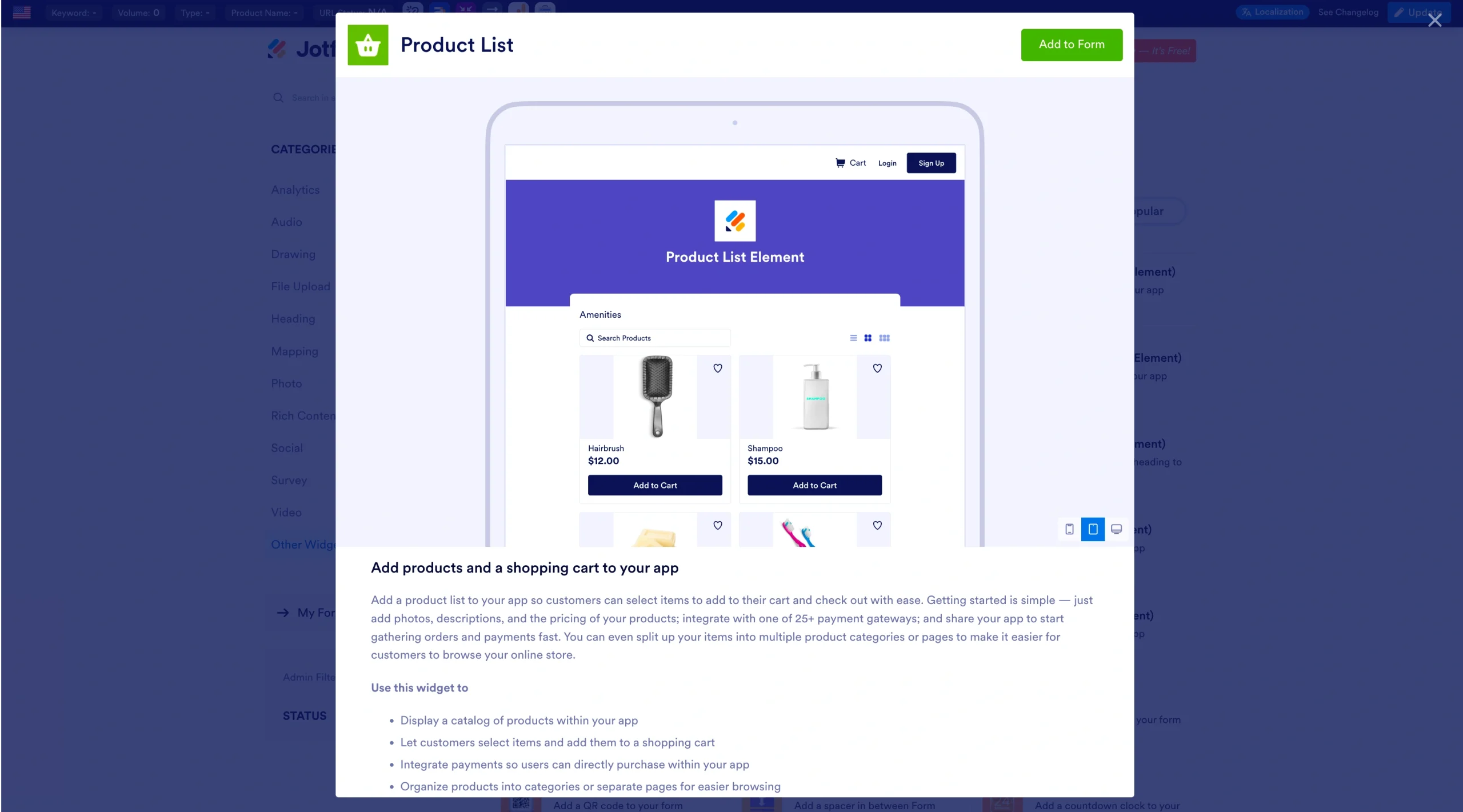
Met deze tool kunt u moeiteloos:
- Productnamen, prijzen en beschrijvingen bekijken en aanpassen, zodat u fouten opspoort vóór de migratie.
- SKU’s en categorieën uniform maken voordat u uw CSV voor WooCommerce bijwerkt.
- Verouderde of overbodige items uit uw catalogus verwijderen.
- Uw opgeschoonde productlijst inzetten in bestelformulieren op maat, groothandelscatalogi of pre-orderpagina’s.
Zo werkt het:
- Exporteer uw BigCommerce-producten als CSV-bestand.
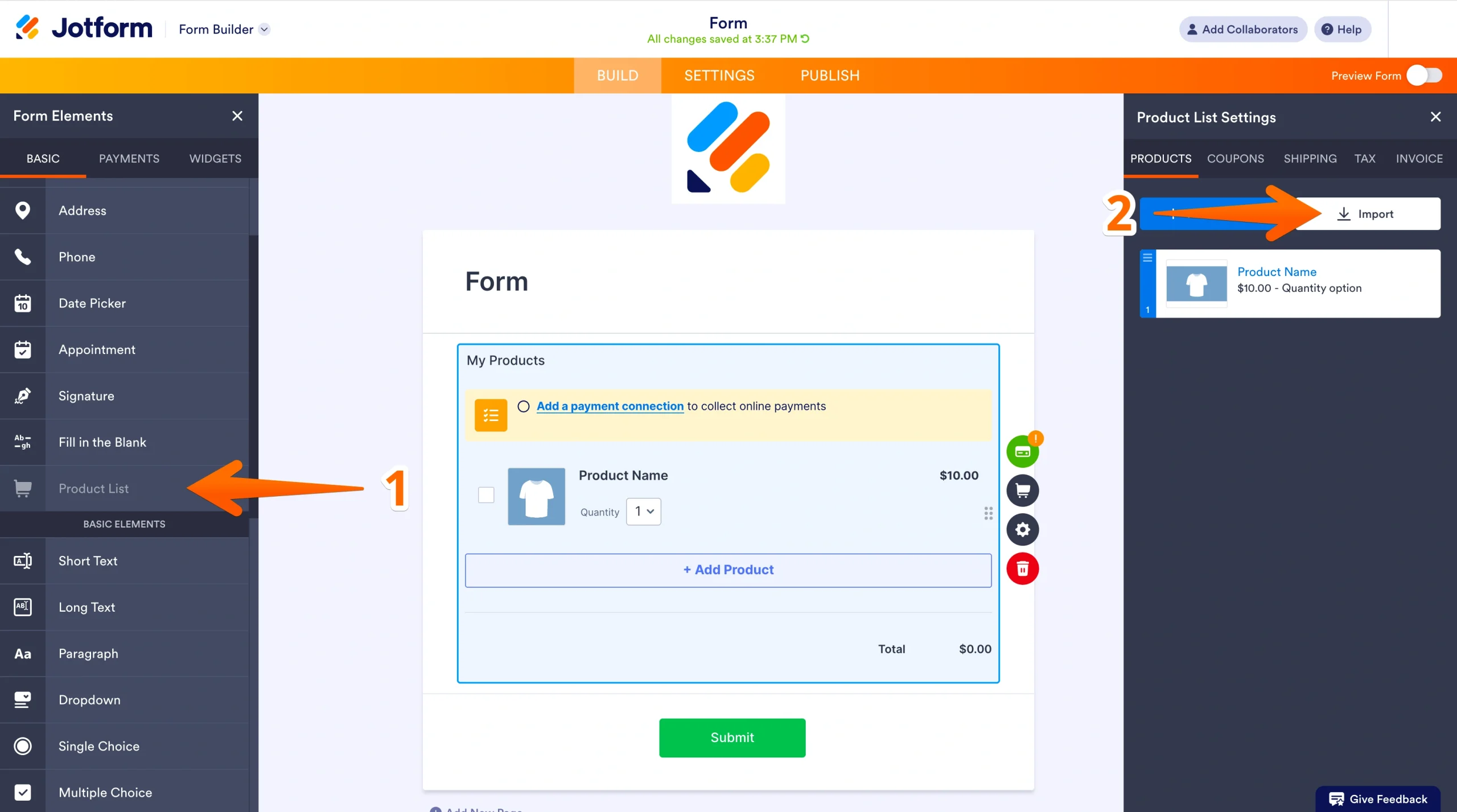
- Voeg in de formulierbouwer van Jotform een veld Productlijst toe en klik op Import.
- Upload uw CSV. Jotform koppelt de productvelden automatisch, waaronder titel, prijs en SKU.
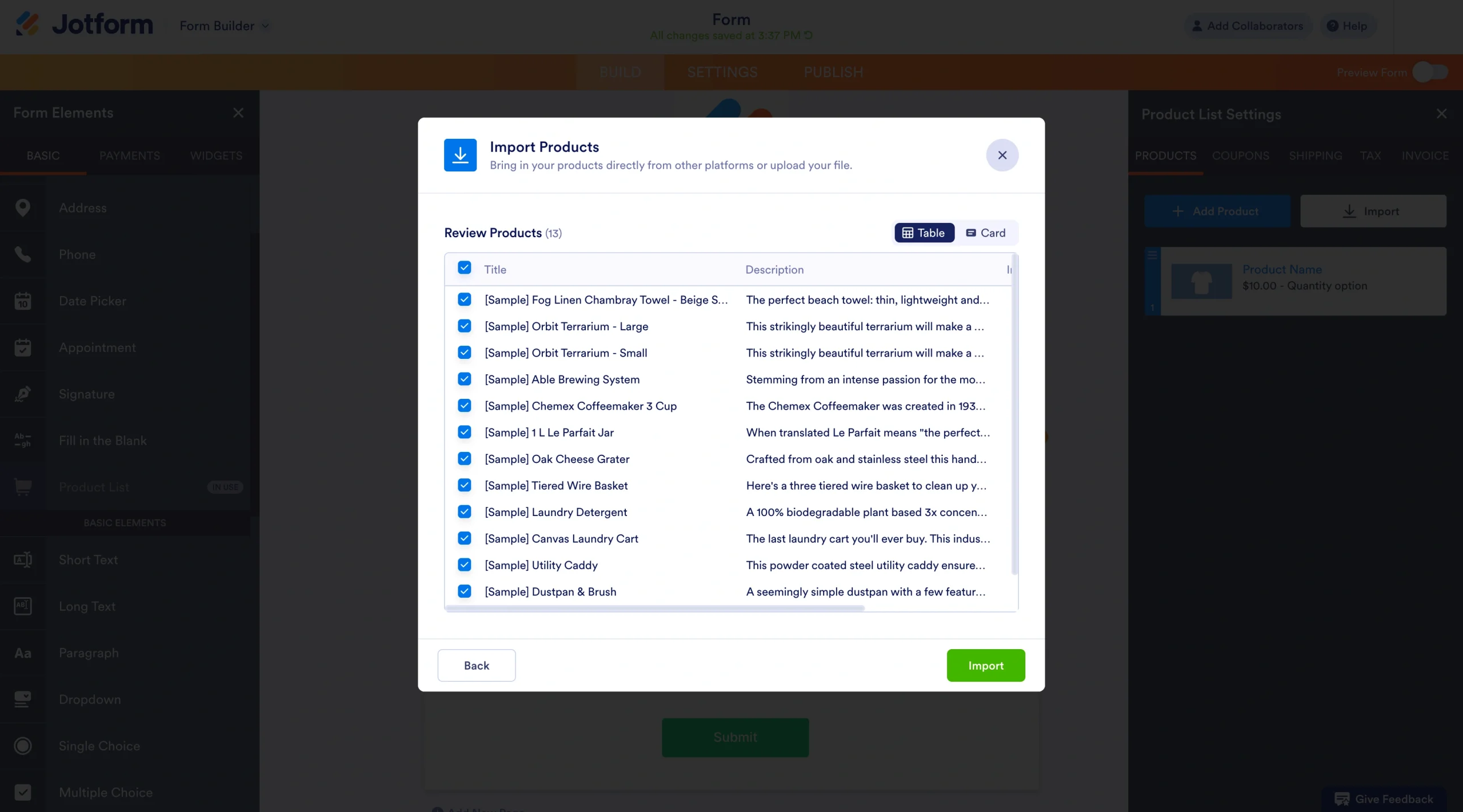
- Controleer uw productgegevens, pas ze aan en maak ze definitief. Verwerk uw correcties in het oorspronkelijke CSV-bestand en importeer dat vervolgens in WooCommerce.
Pro Tip
Omdat Jotform ook doorlopende imports naar WooCommerce ondersteunt, houdt u uw productcatalogus geordend en klaar voor updates. Lees hiervoor hoe u producten in uw formulier importeert.
Controleer uw productgegevens met Jotform vóór de migratie
Om gegevens goed van BigCommerce naar WooCommerce te importeren, moet u nauwkeurig met uw CSV-bestanden omgaan. Met het veld Productlijst van Jotform beheert u uw geëxporteerde e-commercegegevens beter. Zo brengt u achter de schermen rustig wijzigingen aan zonder dat uw klanten er last van hebben, terwijl uw bedrijf gewoon blijft draaien.
Dit artikel is bedoeld voor eigenaren van webwinkels, websitebeheerders en digitale bureaus die BigCommerce efficiënt naar WooCommerce willen importeren en gegevensverlies of downtime tijdens de migratie willen voorkomen.













Verstuur Opmerking: