
Als je online enquêtes, formulieren of vragenlijsten maakt, heb je veel platforms om uit te kiezen. Eén optie is SurveyMonkey, een populaire enquêtemaker die wordt gebruikt voor het verzamelen van gegevens over klantfeedback, medewerkersbetrokkenheid en marktonderzoek.
SurveyMonkey biedt verschillende manieren om enquêtes te bouwen, zoals met sjablonen en AI-tools. In dit artikel laten we je zien hoe je een enquête maakt in SurveyMonkey met zes verschillende methoden. Daarnaast stellen we je voor aan een tool voor gegevensverzameling die op vergelijkbare wijze werkt, maar meer voordelen biedt bij het maken en delen van formulieren: Jotform.
6 manieren om een enquête te maken in SurveyMonkey
Om de enquêtefuncties van SurveyMonkey te verkennen, moet je je aanmelden voor een account. SurveyMonkey biedt gratis en betaalde abonnementen; kies het abonnement dat het beste bij jouw behoeften past.
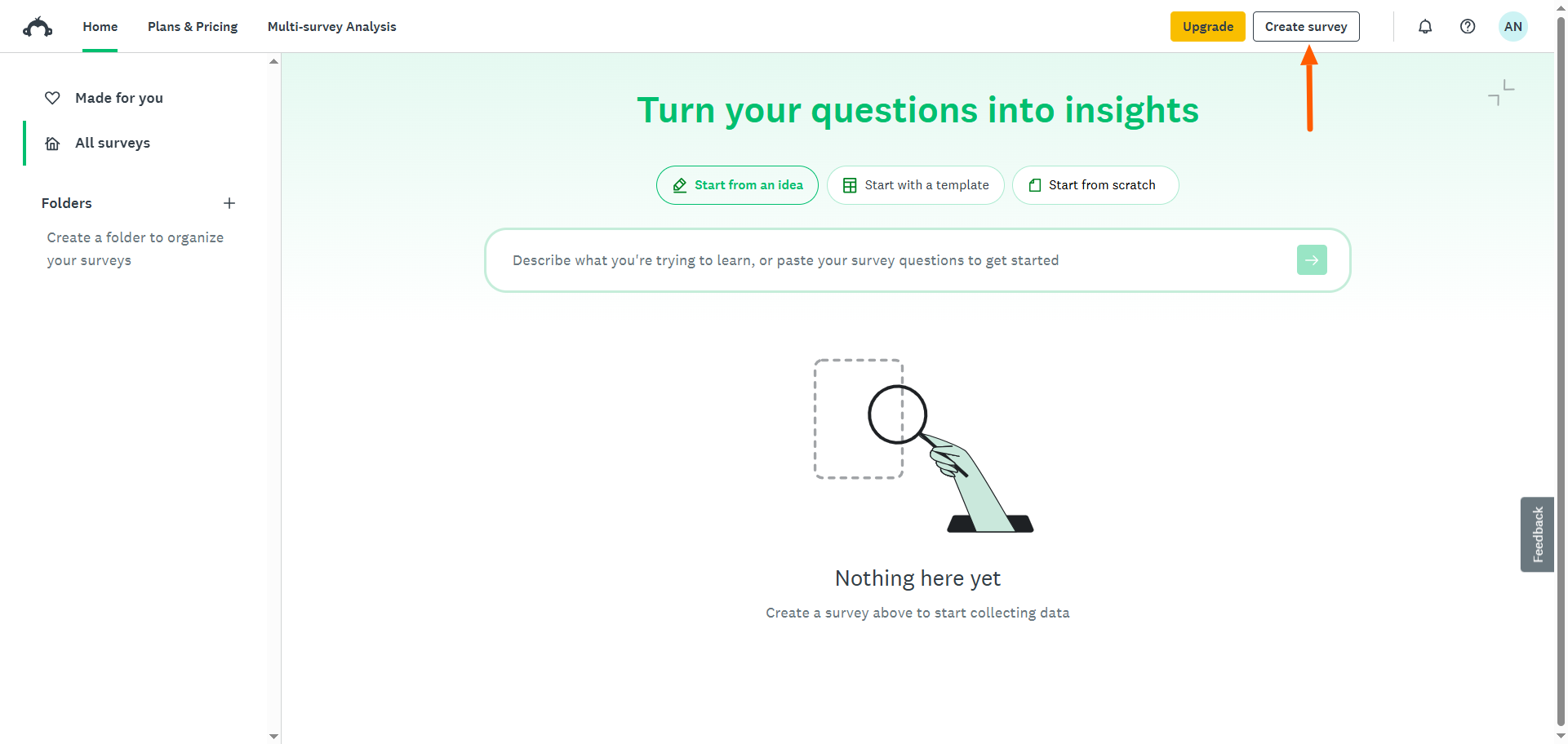
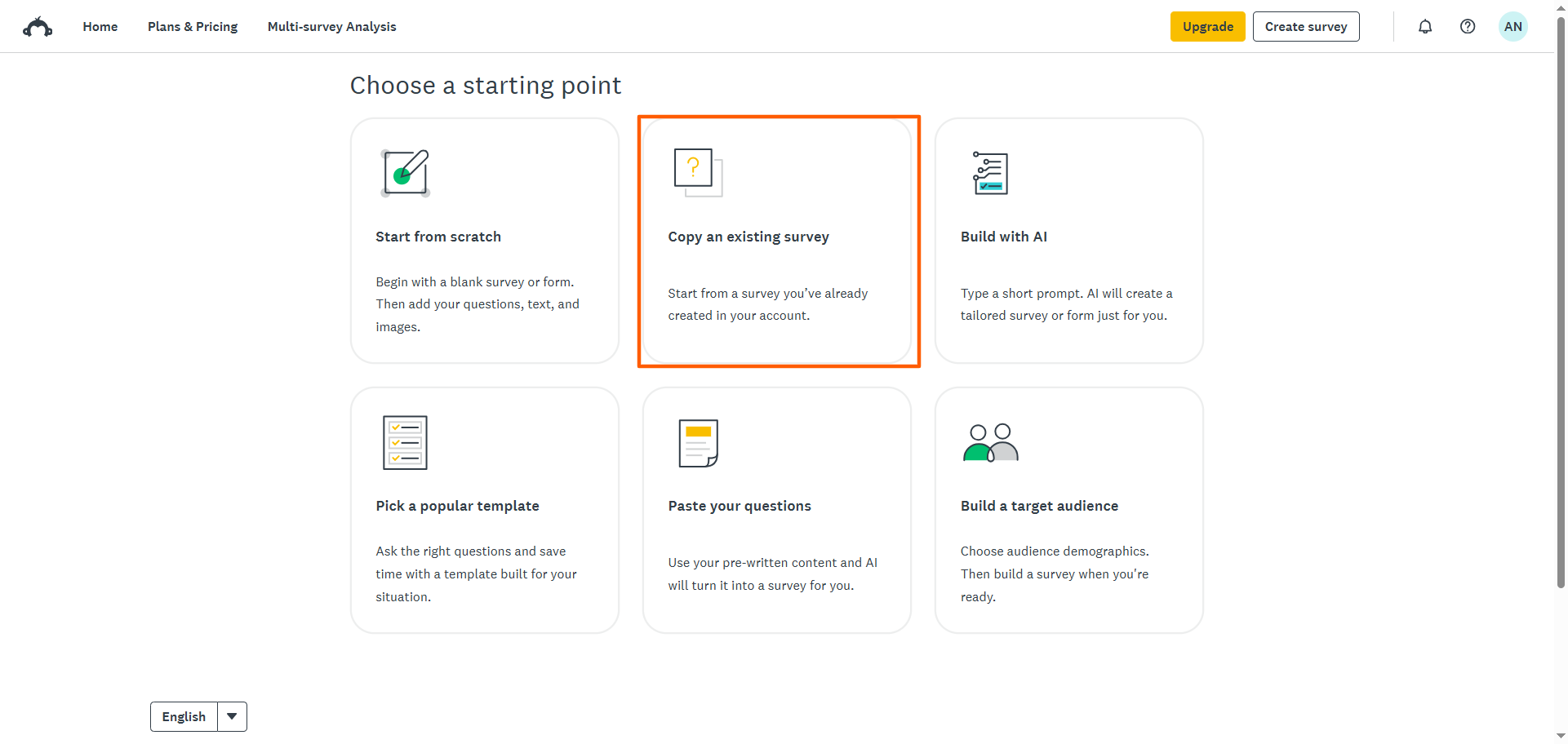
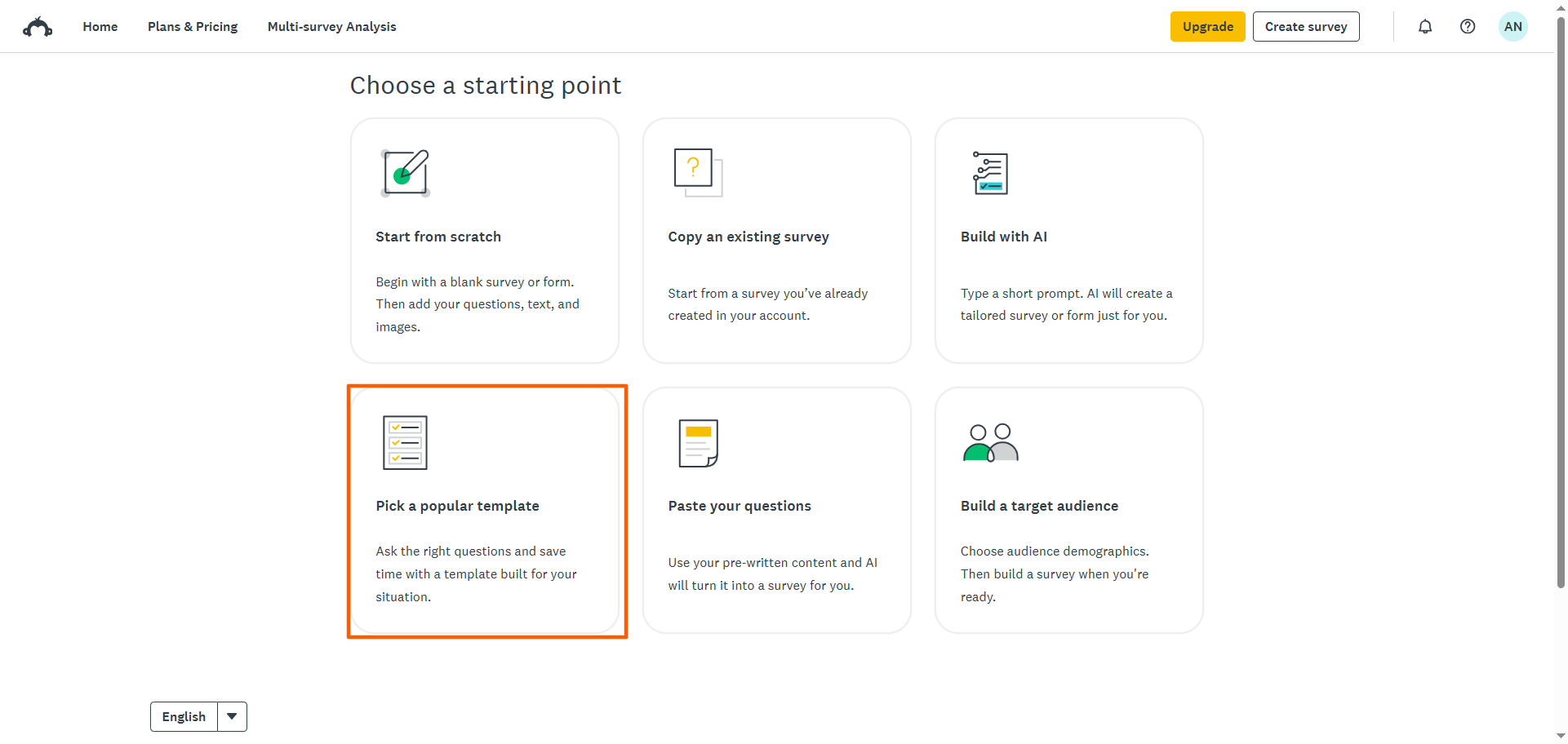
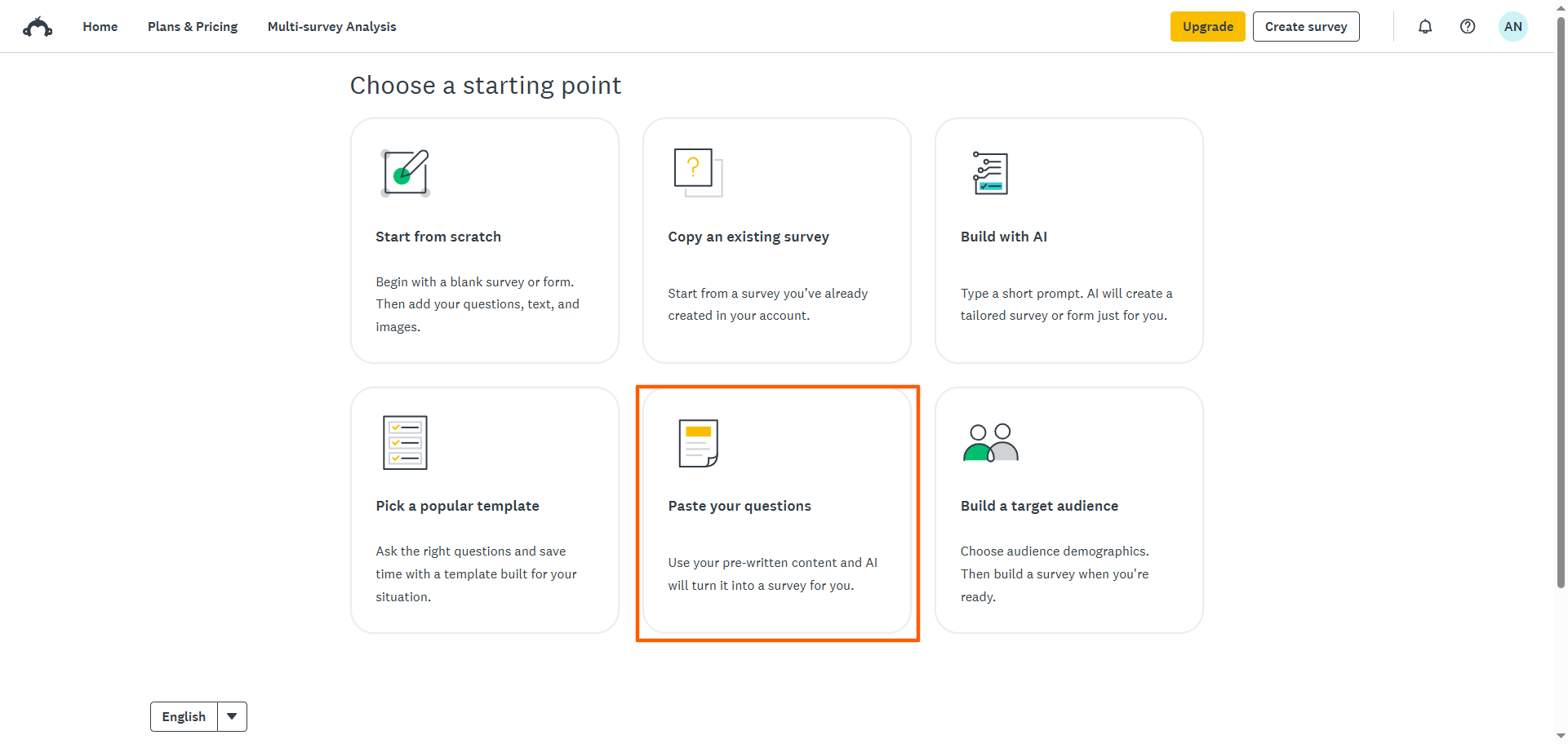
Zodra je je hebt aangemeld, kun je je enquêtes maken en beheren vanaf je startpagina. Wanneer je op Enquête maken klikt op je startpagina, krijg je vijf opties om je enquête te bouwen:
- Beginnen vanaf nul
- Bouwen met AI
- Een populair sjabloon kiezen
- Je vragen plakken
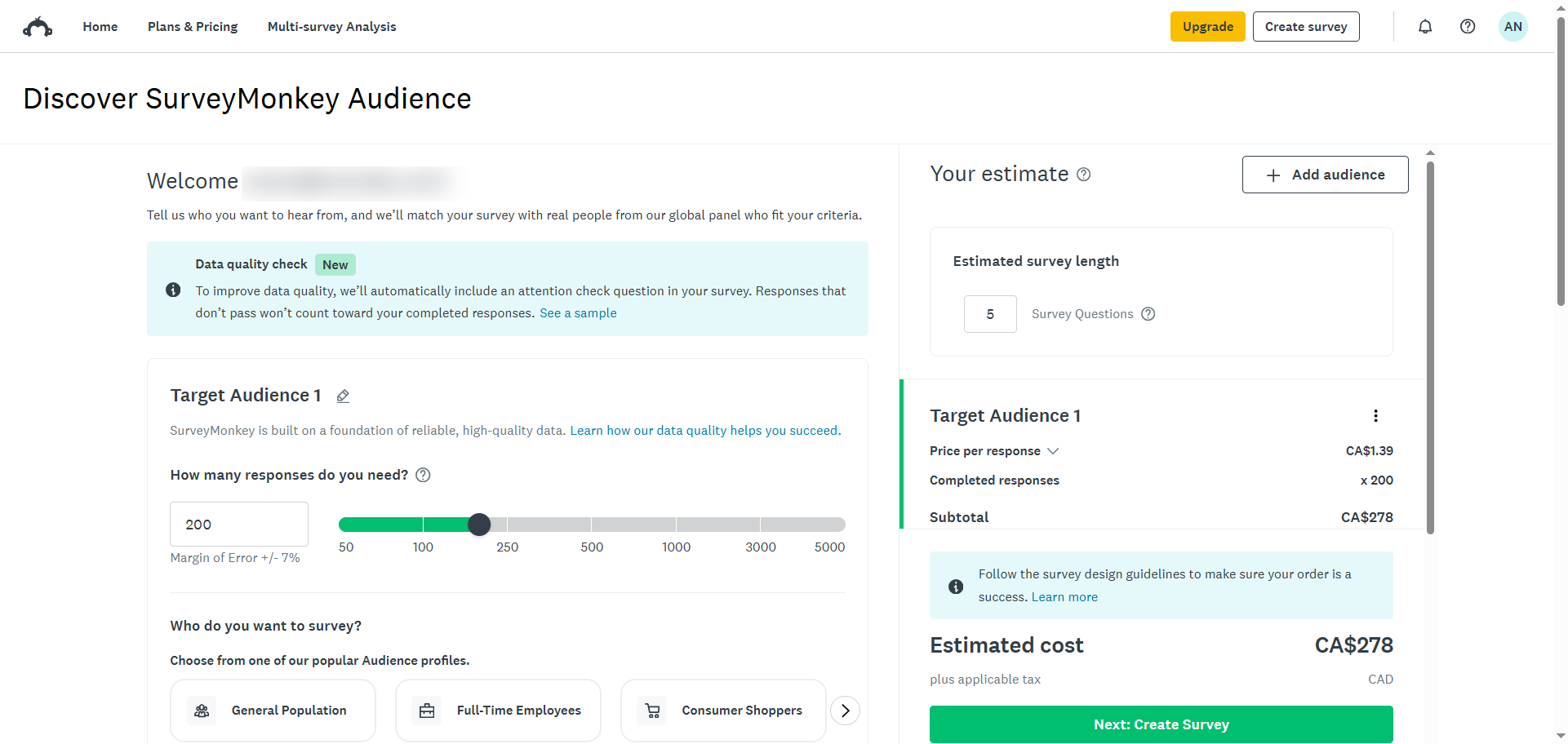
- Een doelgroep opbouwen
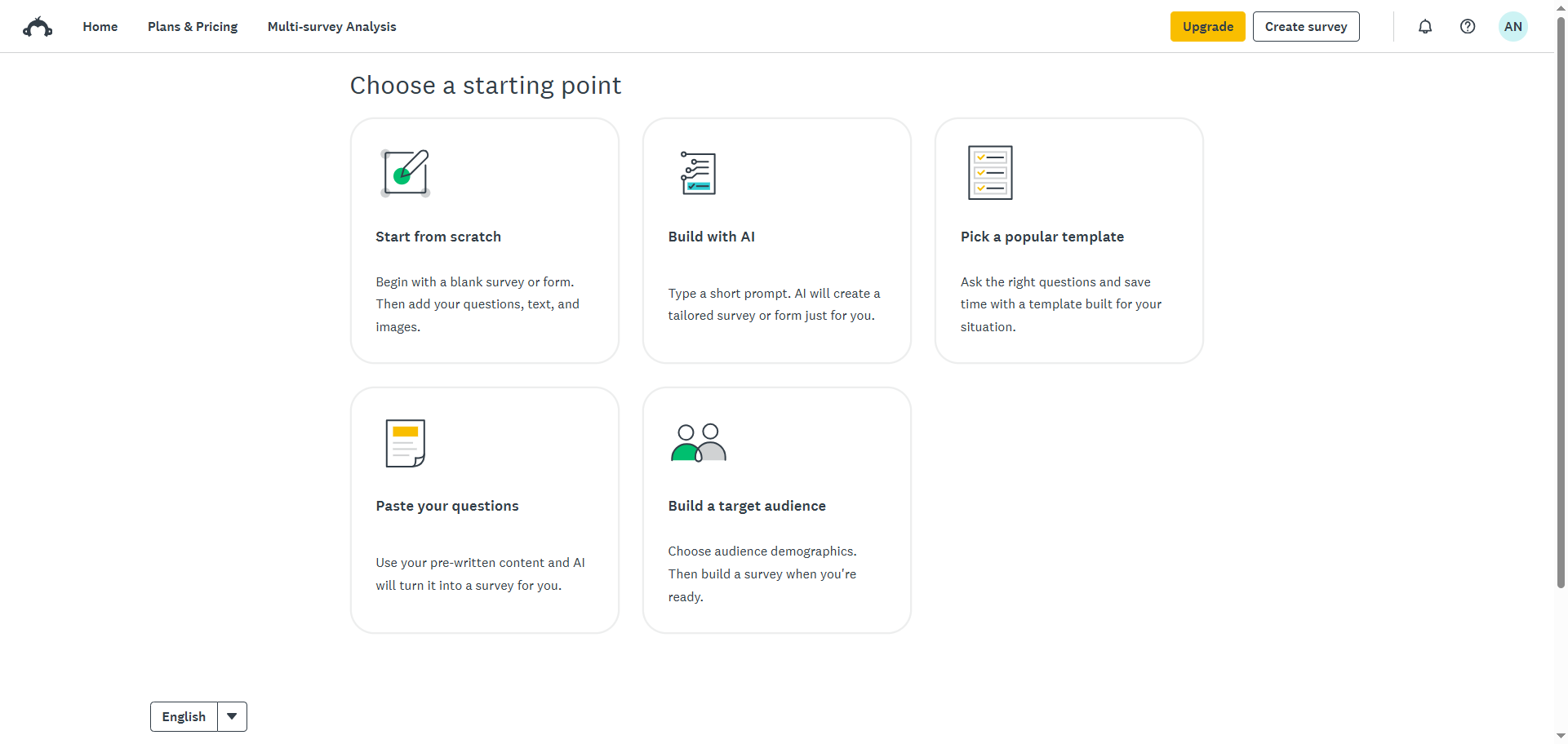
Nadat je ten minste één enquête hebt gemaakt met SurveyMonkey, krijg je een zesde optie: Een bestaande enquête kopiëren.
We bieden stapsgewijze instructies voor het gebruik van elk van deze zes opties van SurveyMonkey, en we leggen uit wanneer elke optie het beste is.
Pro Tip
Wil je ervoor zorgen dat je enquête aantrekkelijk is voor je doelgroep? Bekijk ons artikel “Hoe maak je een enquête” voor zeven inzichtelijke strategieën voor het bouwen van enquêtes.
1. Beginnen vanaf nul
De optie “Beginnen vanaf nul” in de enquêtebouwer van SurveyMonkey is een goede keuze wanneer je volledige controle wilt over elke vraag en elk veld en de mogelijkheid wilt om de flow en structuur van je enquête aan te passen.
Als je bijvoorbeeld een SurveyMonkey medewerkerstevredenheidsenquête voor je organisatie bouwt, moet je mogelijk vasthouden aan goedgekeurde vragen van de HR-afdeling en bedrijfseigen merkkleuren in het ontwerp gebruiken. Daardoor is het logischer om je enquête vanaf nul te bouwen in plaats van een sjabloon te gebruiken.
Zo maak je een enquête in SurveyMonkey vanaf nul:
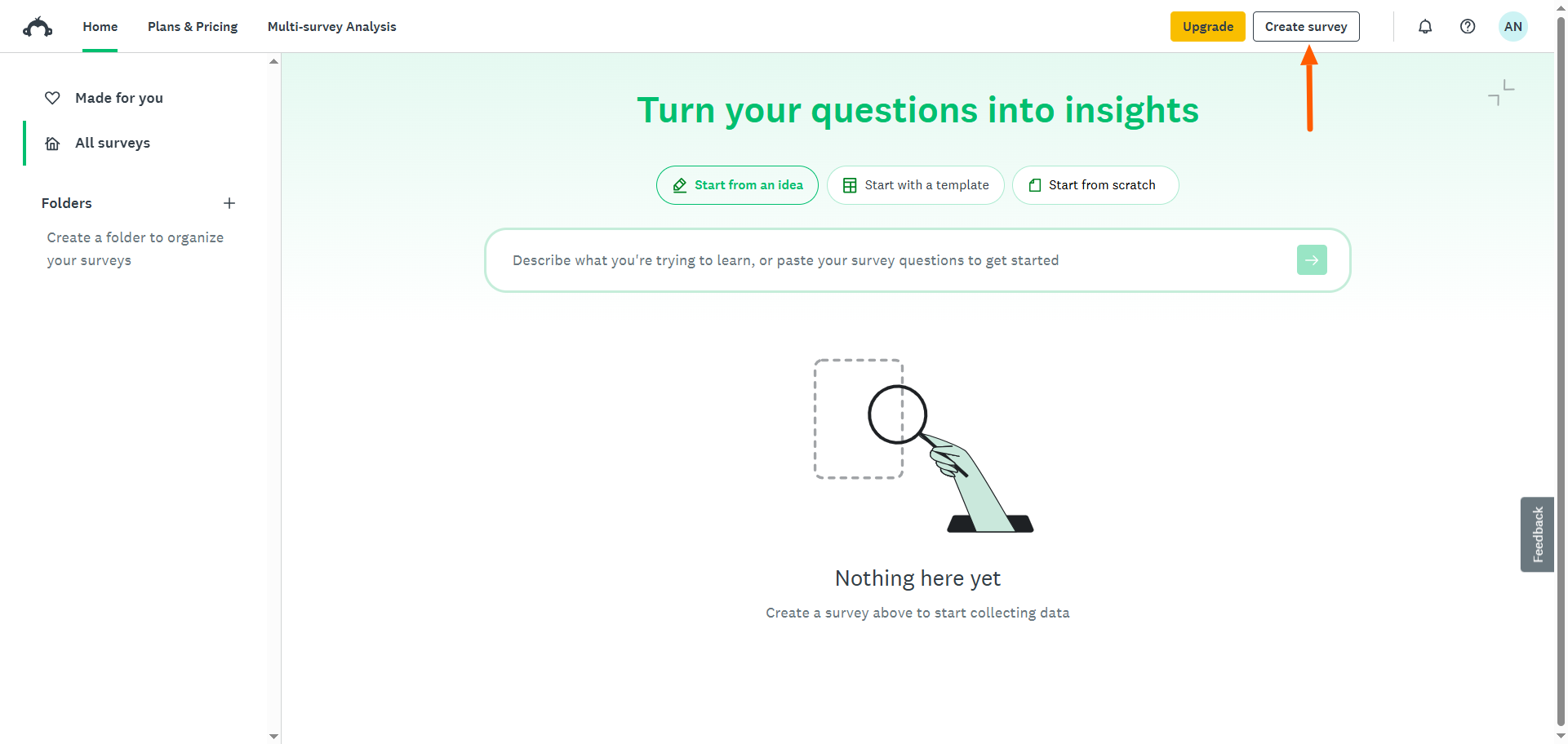
- Klik op je startpagina op Enquête maken.
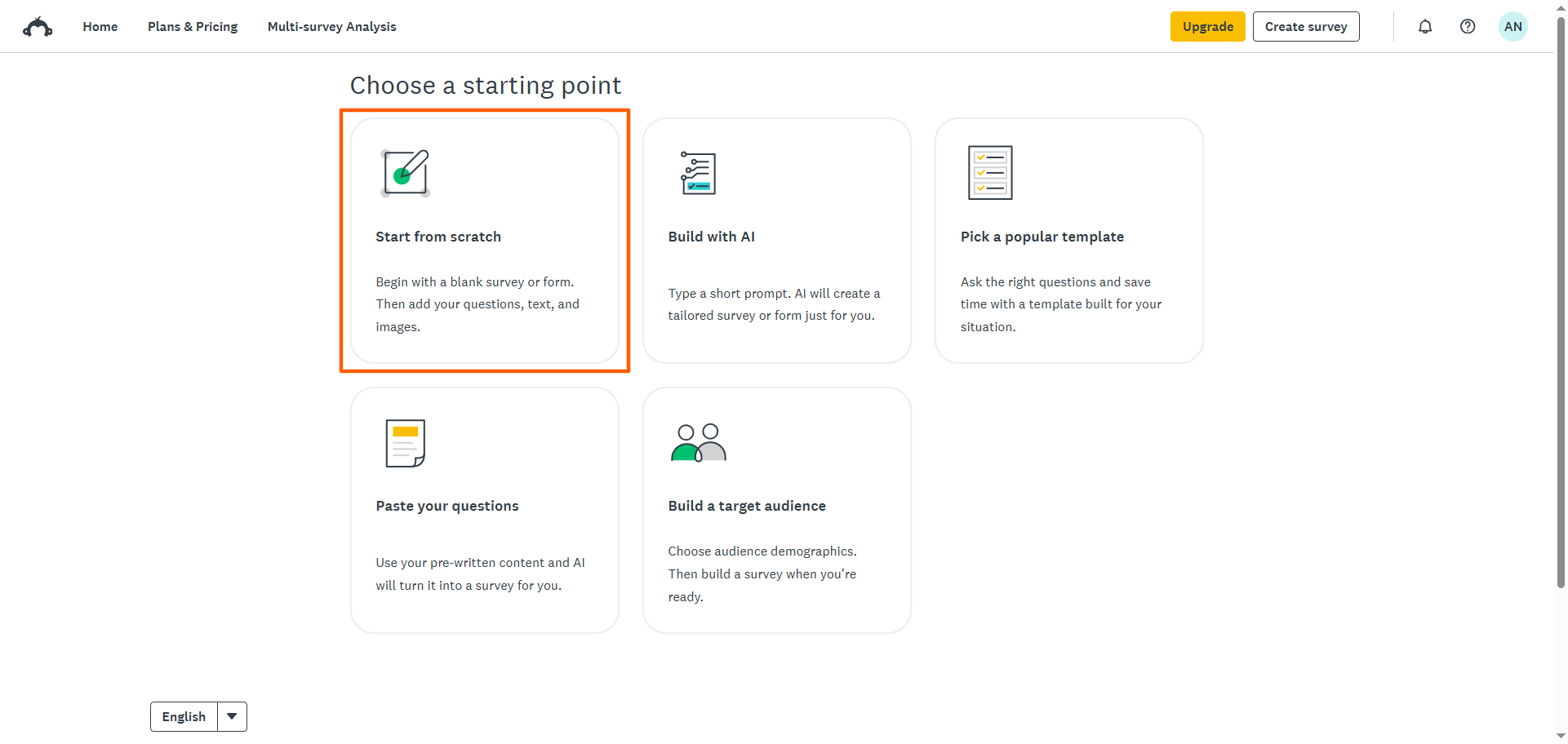
- Klik op Beginnen vanaf nul.
- Voeg in de enquêtebouwer vragen toe aan je enquête via het vervolgkeuzemenu +Build of het vervolgkeuzemenu voor het vraagformaat. Klik gewoon op het vraagtype dat je wilt toevoegen. Typ vervolgens je vraag in.
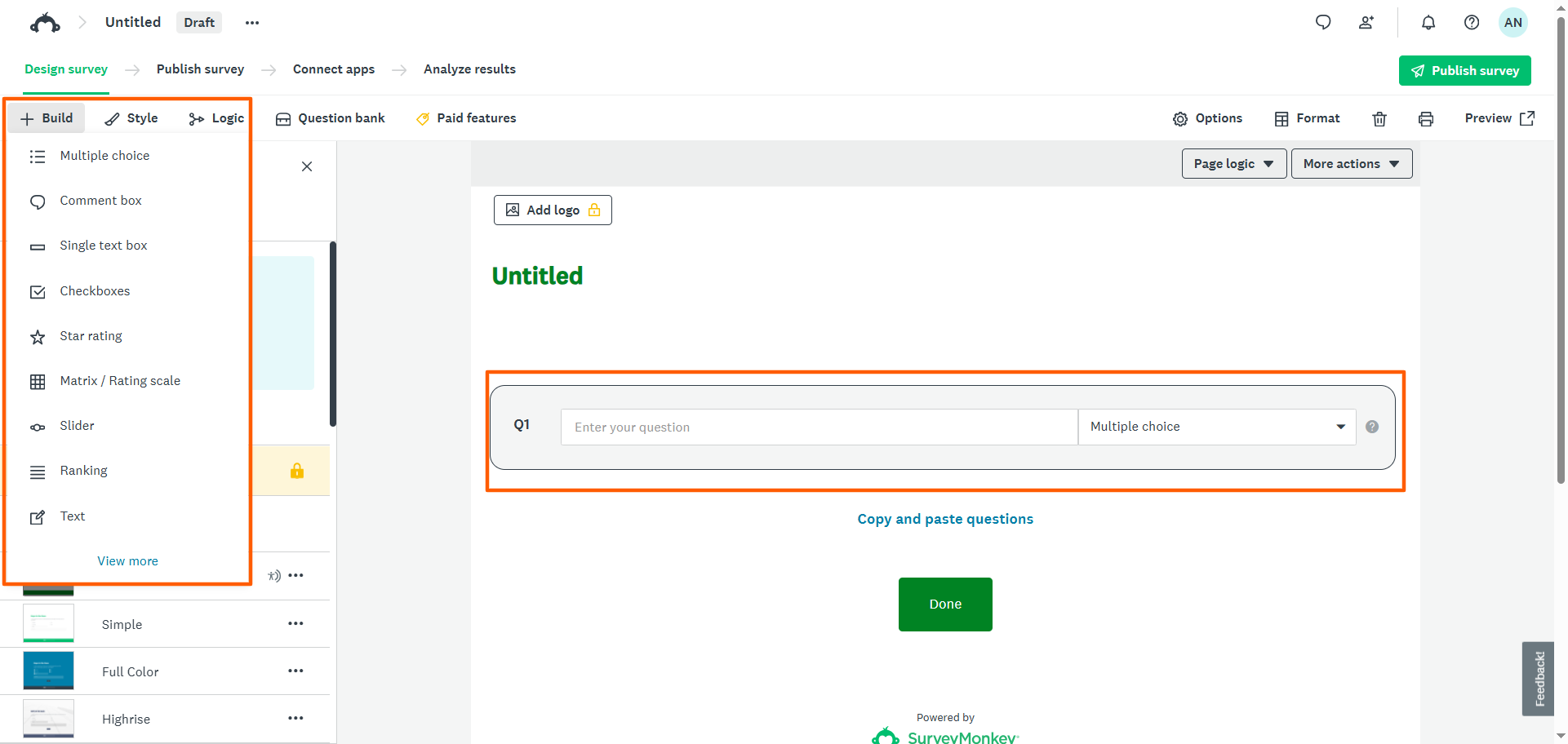
- Pas de Stijl en Logica van de enquête aan via het bovenste menu. Je kunt ook vragen met sjablonen verkennen in de Vragenbank.
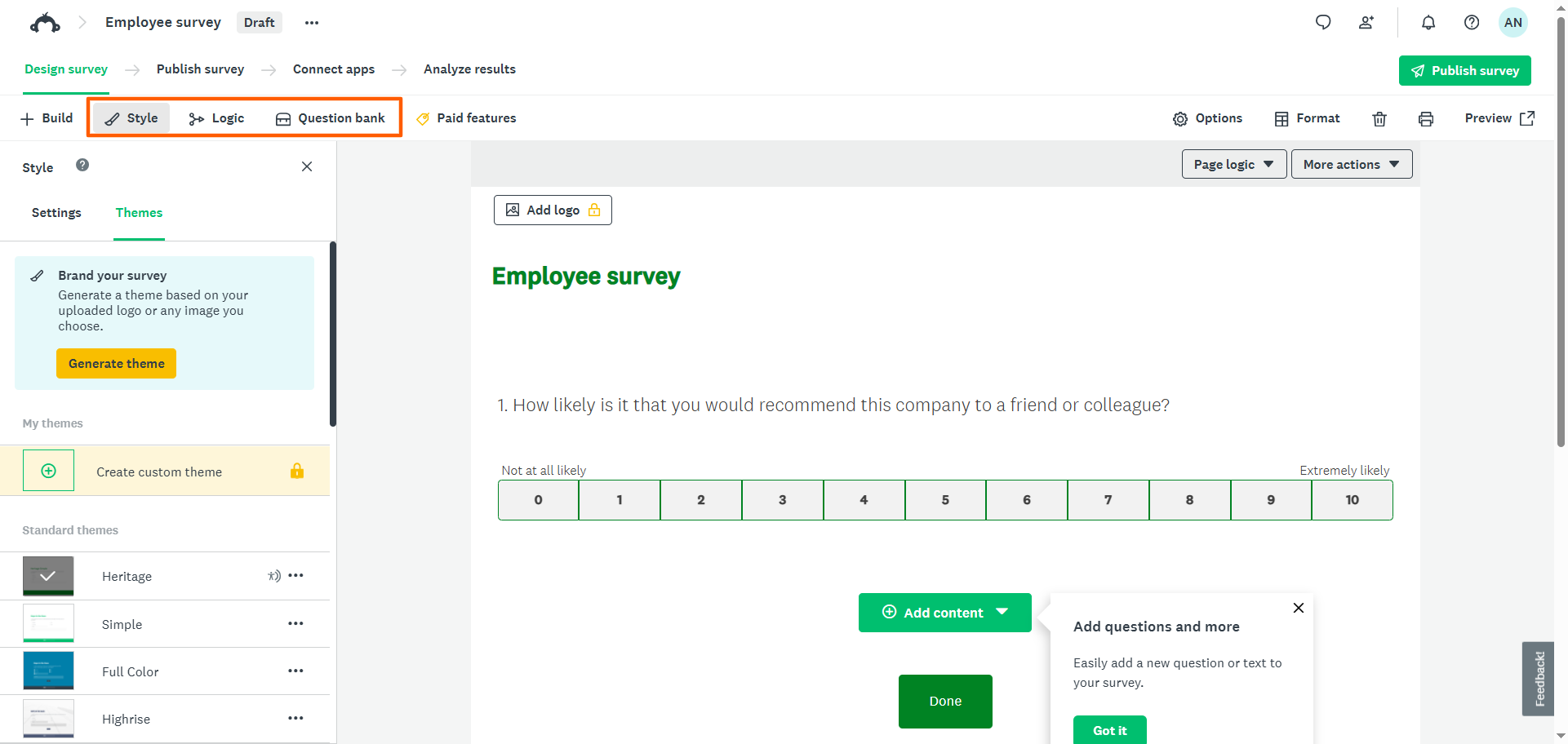
- Zodra je de enquête hebt voltooid, klik je op Voorbeeld om je enquête te bekijken.
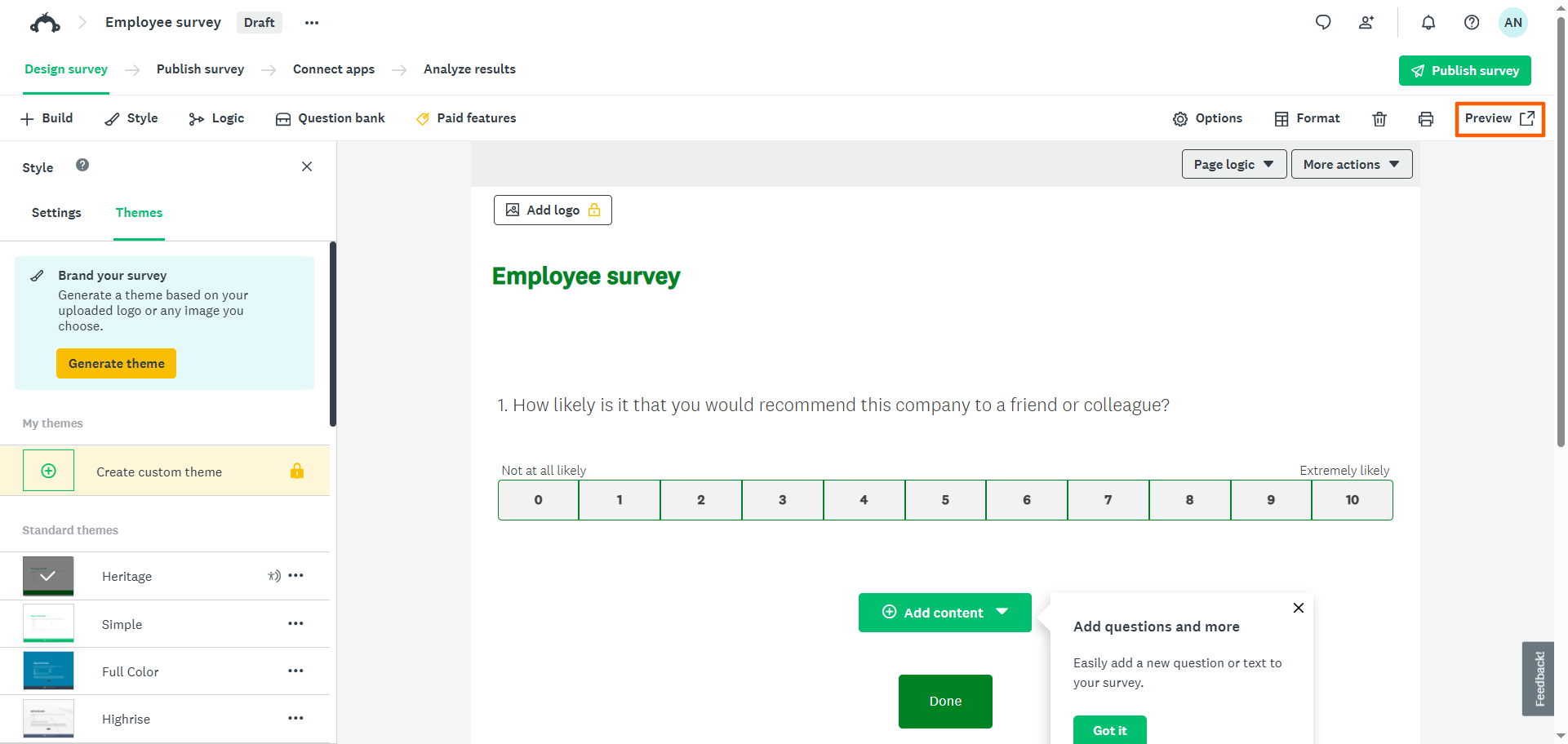
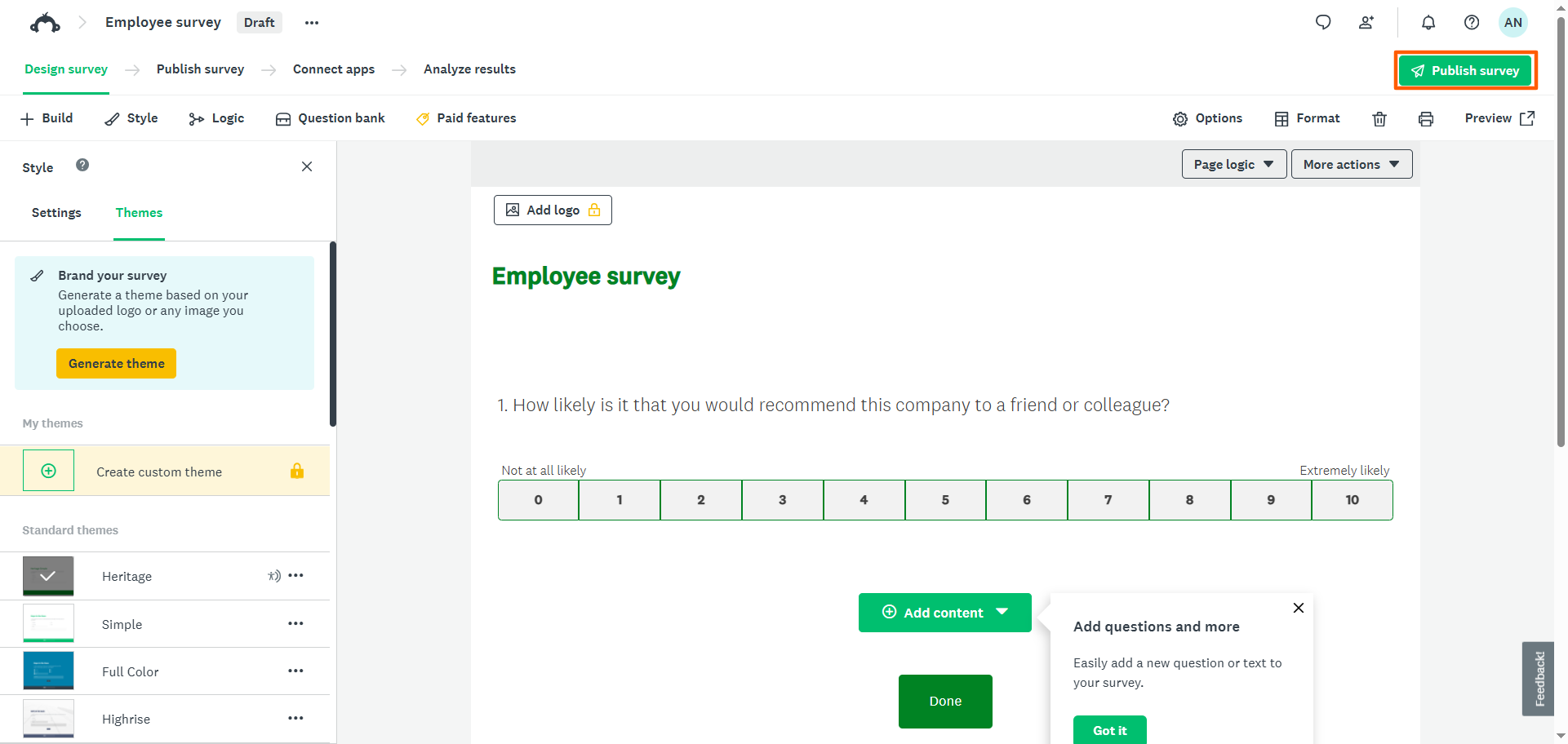
- Om de enquête onder je publiek te verspreiden, klik je op Enquête publiceren.
- Kies hoe je de enquête wilt delen, zoals via een link, e-mail of sms.
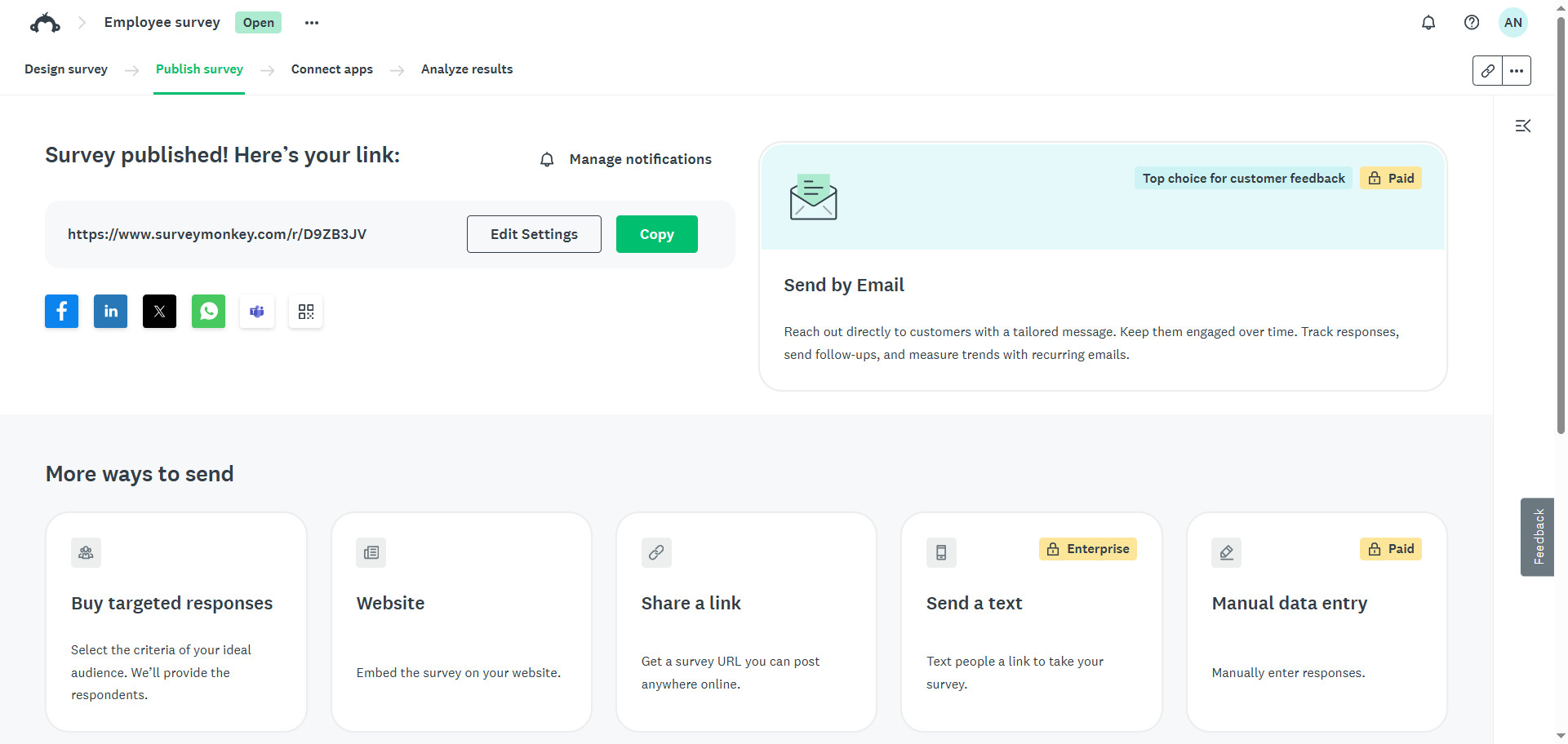
Je hebt nu een SurveyMonkey-enquête vanaf nul gemaakt.
2. Een bestaande enquête kopiëren
Als je al een of meer enquêtes hebt gemaakt met SurveyMonkey en je er een wilt hergebruiken of aanpassen, dan is het kopiëren van een bestaande enquête een goede optie. Hiermee kun je putten uit de enquête die je hebt gemaakt en deze gebruiken als sjabloon om een nieuwe enquête te maken.
Let op: je ziet de optie “Een bestaande enquête kopiëren” in SurveyMonkey pas als je ten minste één enquête in je account hebt.
Zo kopieer je een bestaande enquête in SurveyMonkey:
- Klik op je startpagina op Enquête maken.
- Klik op Een bestaande enquête kopiëren.
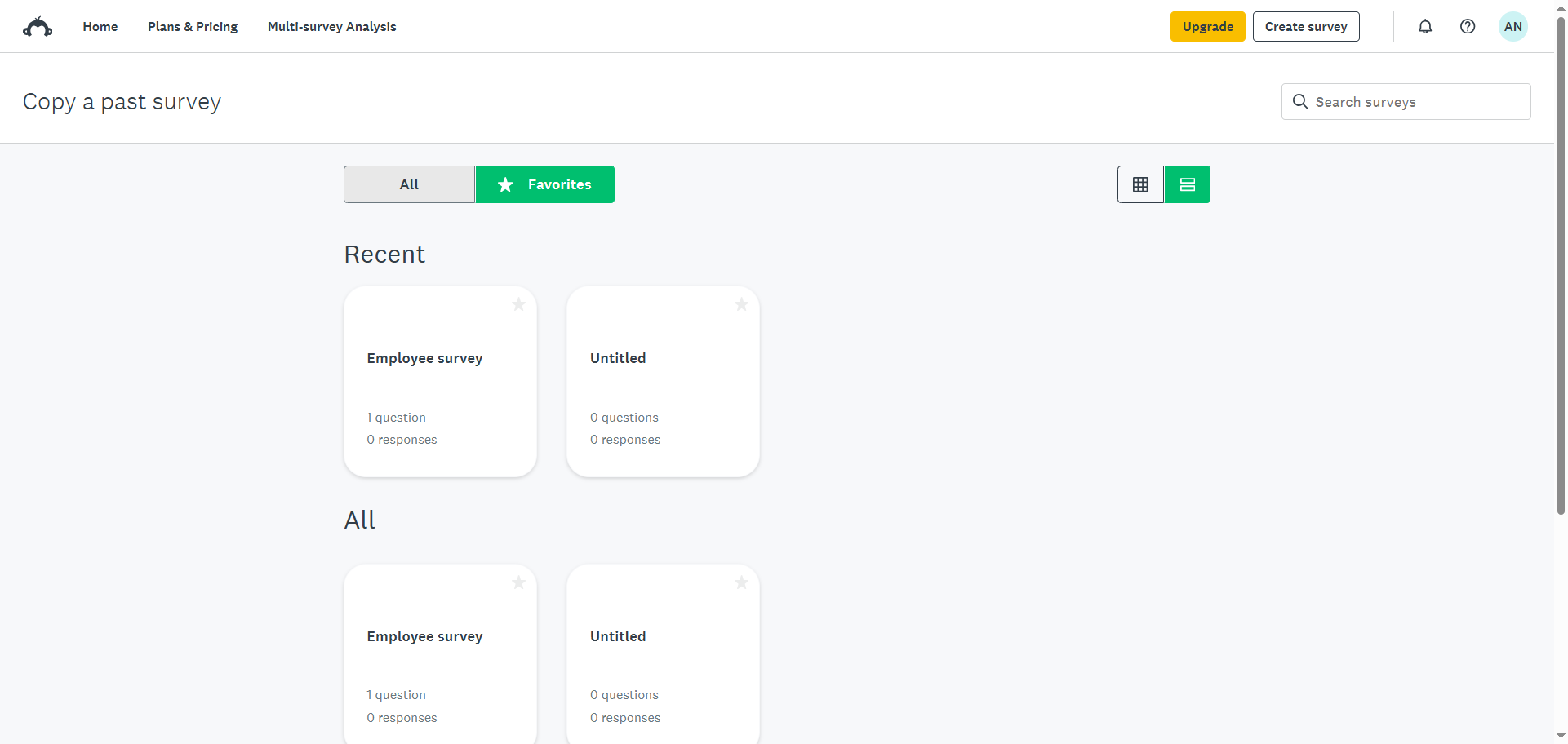
- Selecteer de enquête die je wilt gebruiken.
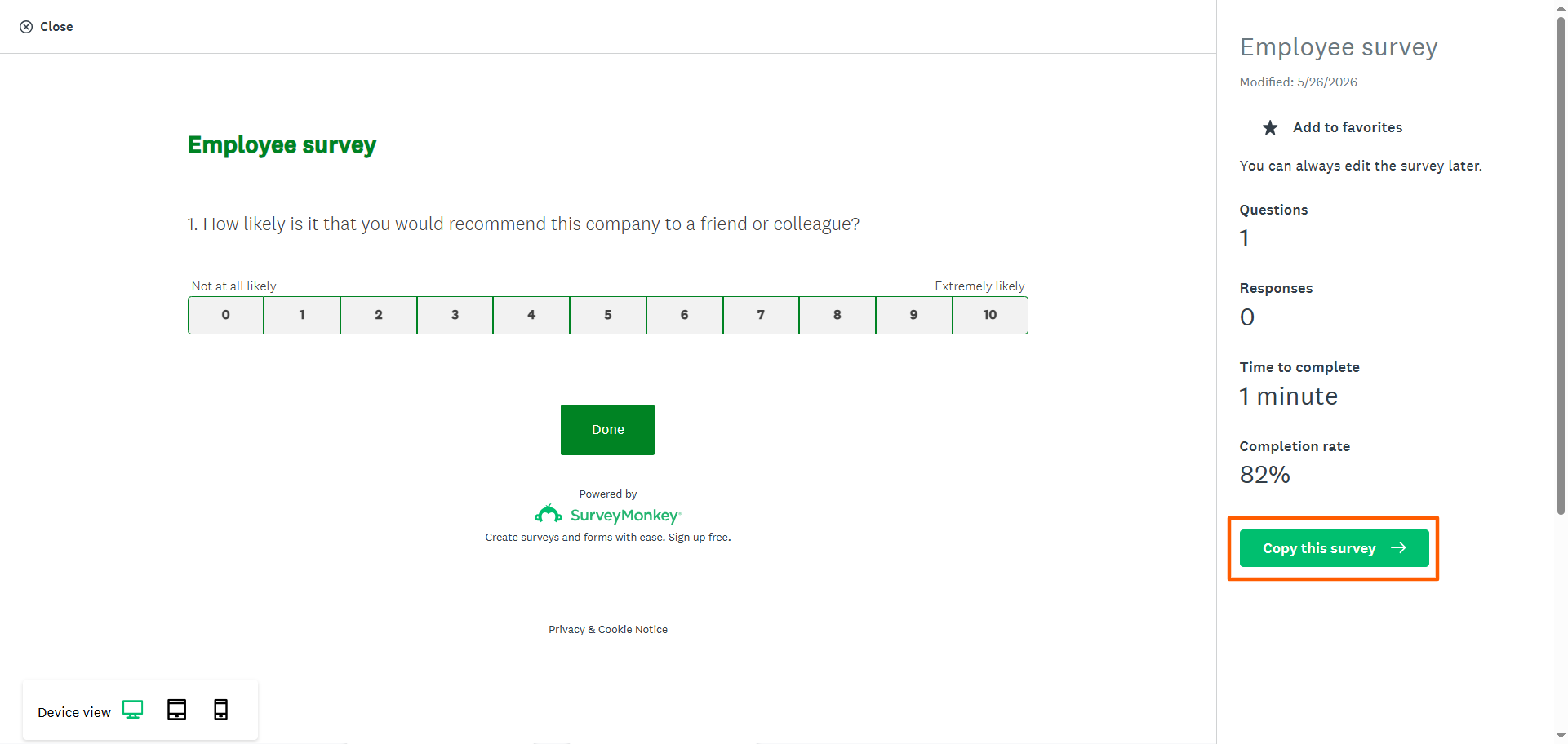
- Klik op Deze enquête kopiëren.
- SurveyMonkey opent een kopie van je bestaande enquête in de enquêtebouwer. Je kunt deze enquête vervolgens bewerken en aanpassen. Klik eerst op de titel om de enquête een nieuwe naam te geven. Voeg vervolgens enquêtevragen toe, bewerk of verwijder ze; pas de structuur en het ontwerp aan; en bekijk een voorbeeld van de enquête en publiceer deze, net zoals je zou doen met een enquête die je vanaf nul hebt gebouwd.
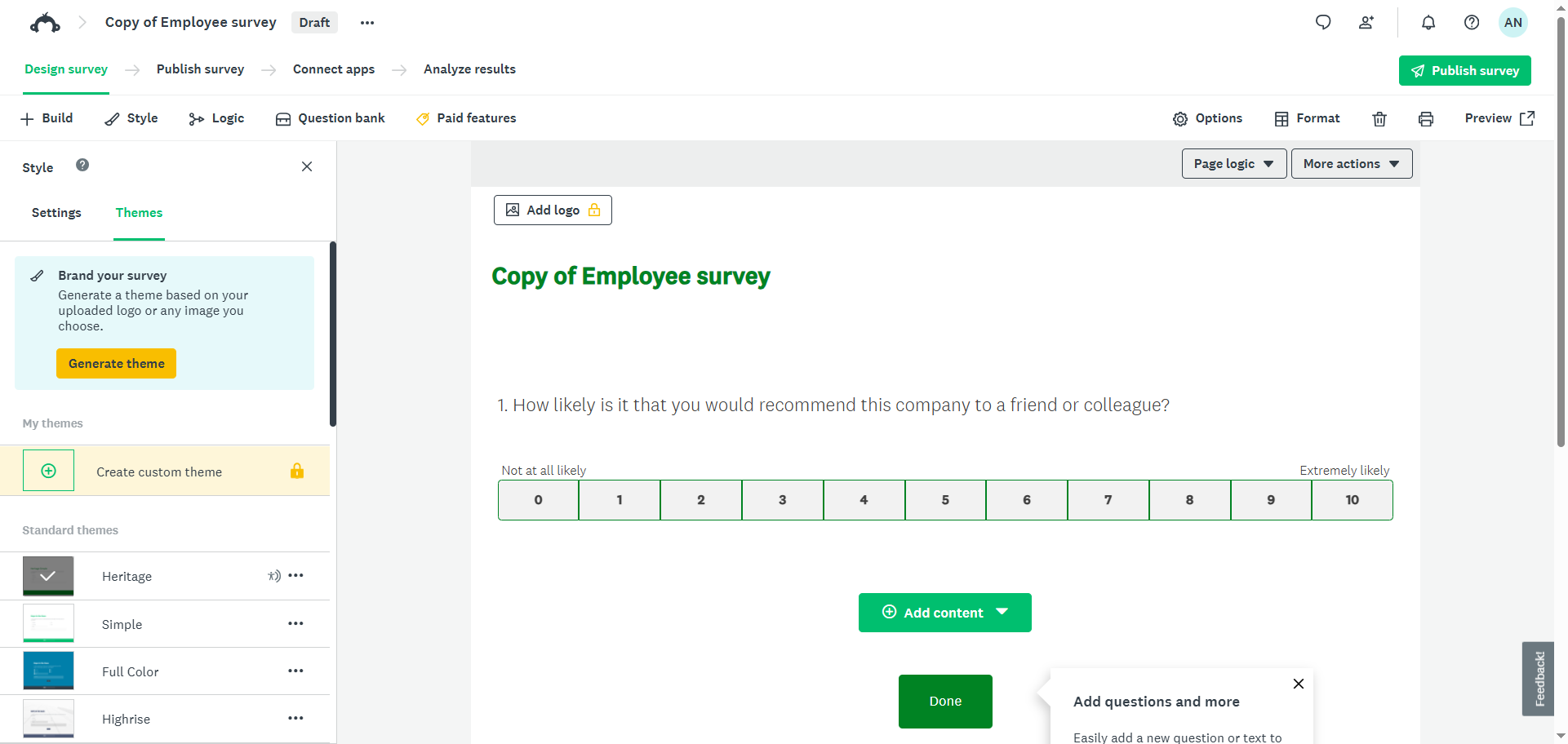
Pro Tip
Als je een andere tool wilt proberen die meer opties biedt voor het maken van enquêtes en workflows, maar je niet vanaf nul wilt beginnen, probeer dan Jotform. Met de migratietool van SurveyMonkey naar Jotform kun je je bestaande SurveyMonkey-enquêtes in enkele minuten overzetten. Je hoeft geen velden opnieuw op te bouwen en je hoeft je geen zorgen te maken over het verlies van je gegevens. En zodra je Jotform gaat gebruiken, is het eenvoudig om een bestaand formulier te klonen. Selecteer gewoon het formulier dat je wilt dupliceren en klik op Klonen.
3. Bouwen met AI
Als je hulp van AI wilt, probeer dan de AI-tool van SurveyMonkey. Op basis van je korte tekstprompts genereert deze volledige enquêtes die je kunt bekijken, bewerken en verfijnen. Het is een goede optie als je snel een enquête wilt genereren.
Zo maak je gratis een enquête online met AI-tools van SurveyMonkey:
- Klik op je startpagina op Enquête maken.
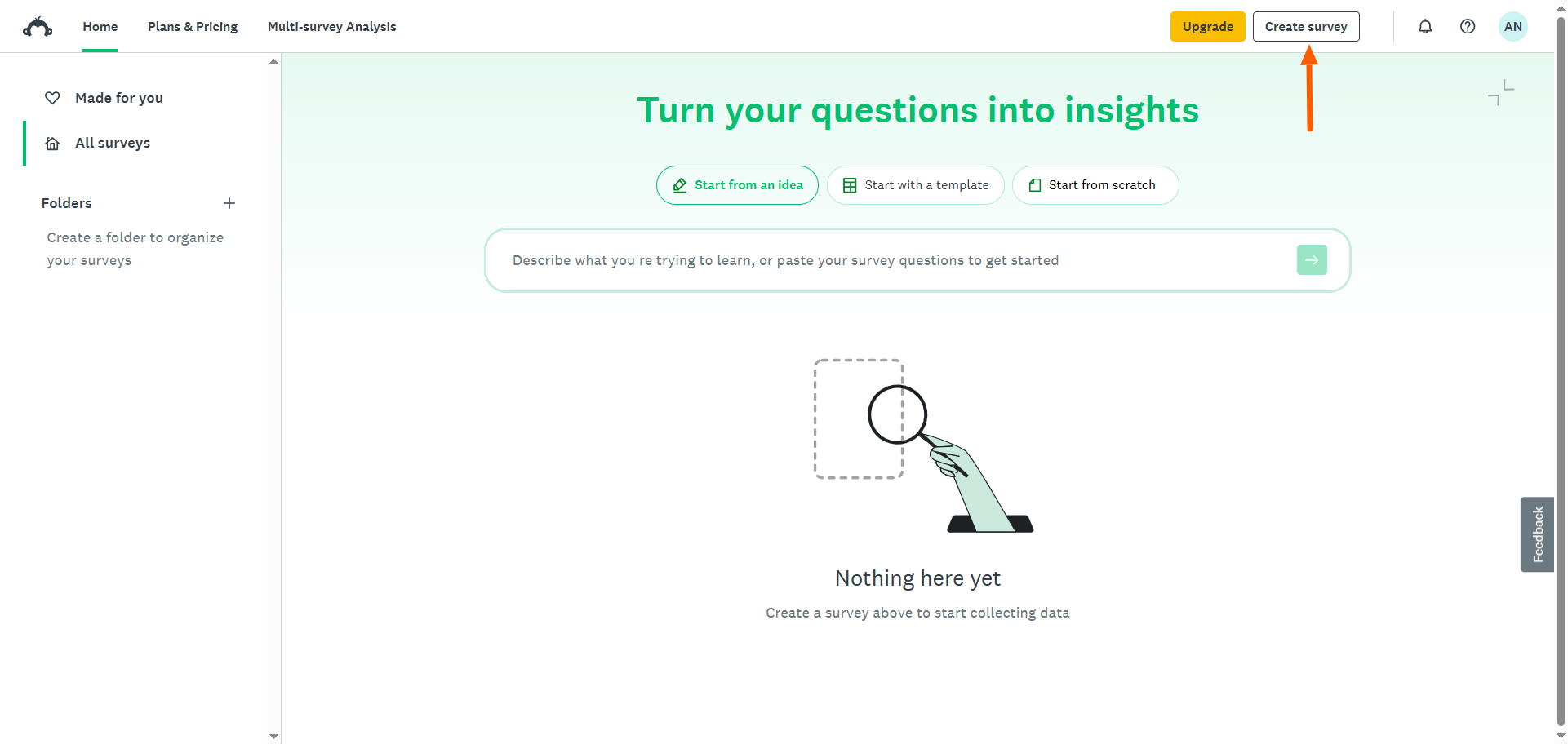
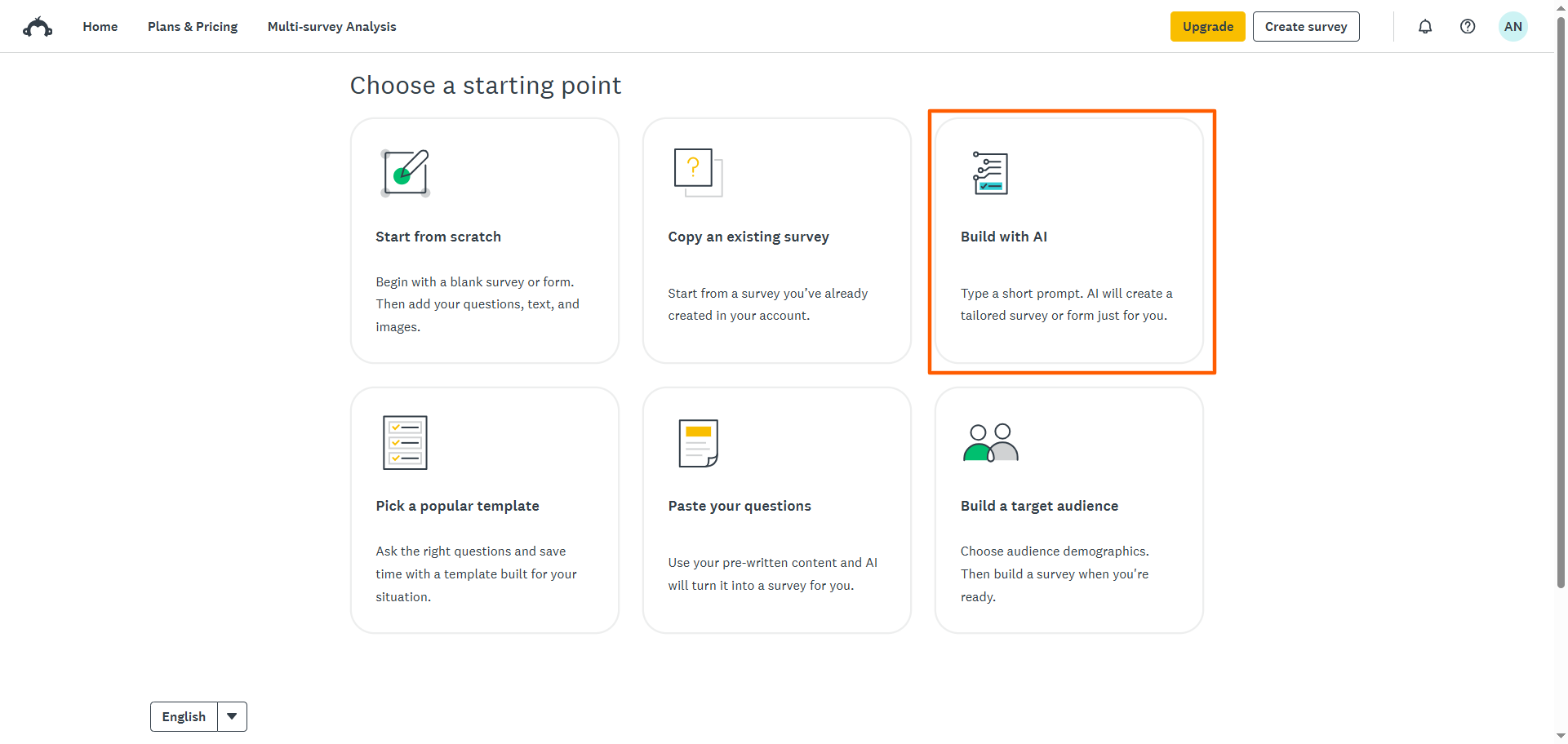
- Klik op Bouwen met AI.
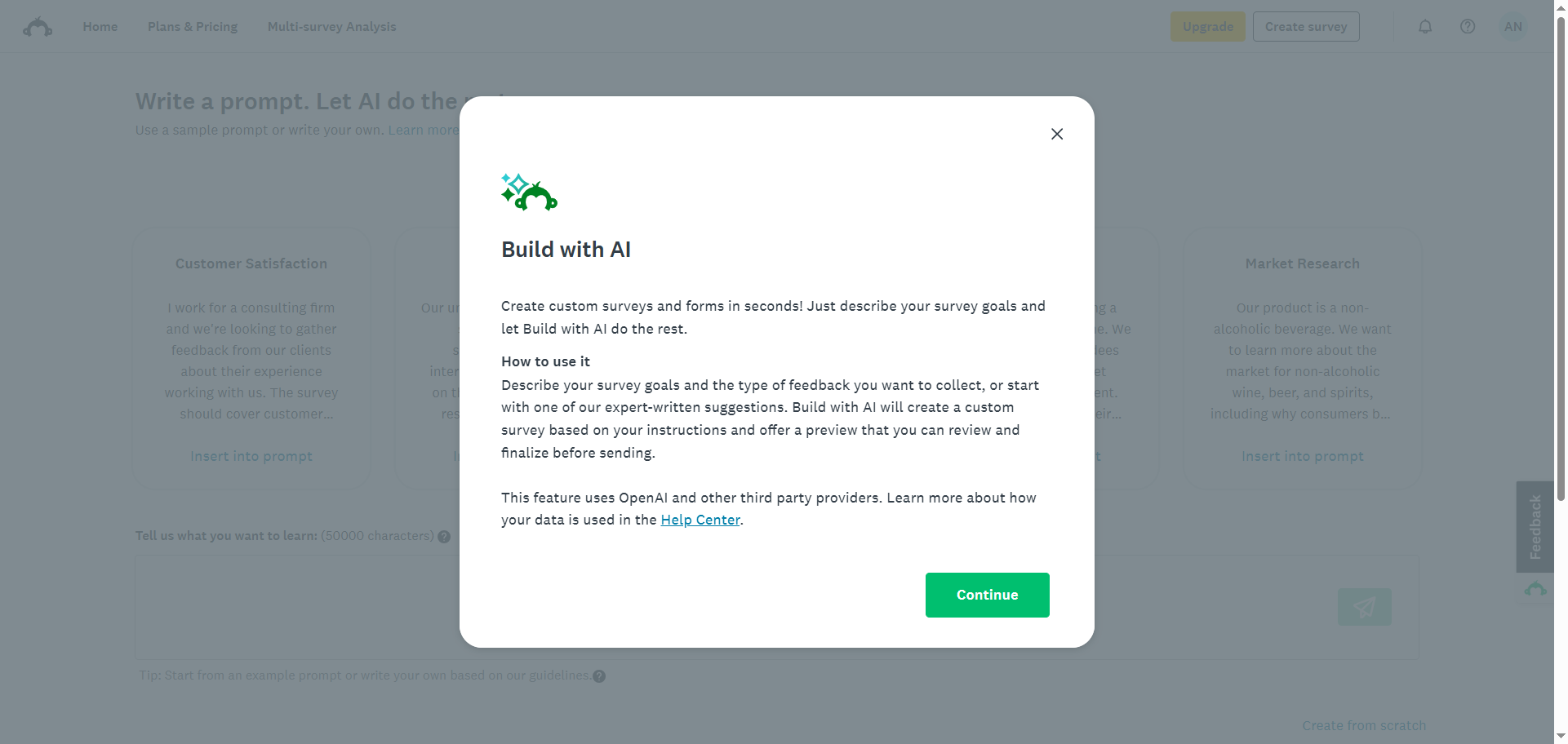
- Bekijk de instructies van SurveyMonkey voor het gebruik van de AI-tool. Let op: SurveyMonkey raadt aan om in je prompt het doel van je enquête en het type feedback dat je wilt verzamelen op te nemen. Klik op Doorgaan.
- Schrijf je prompt of kies uit de beschikbare promptsjablonen. Klik op de groene pijl.
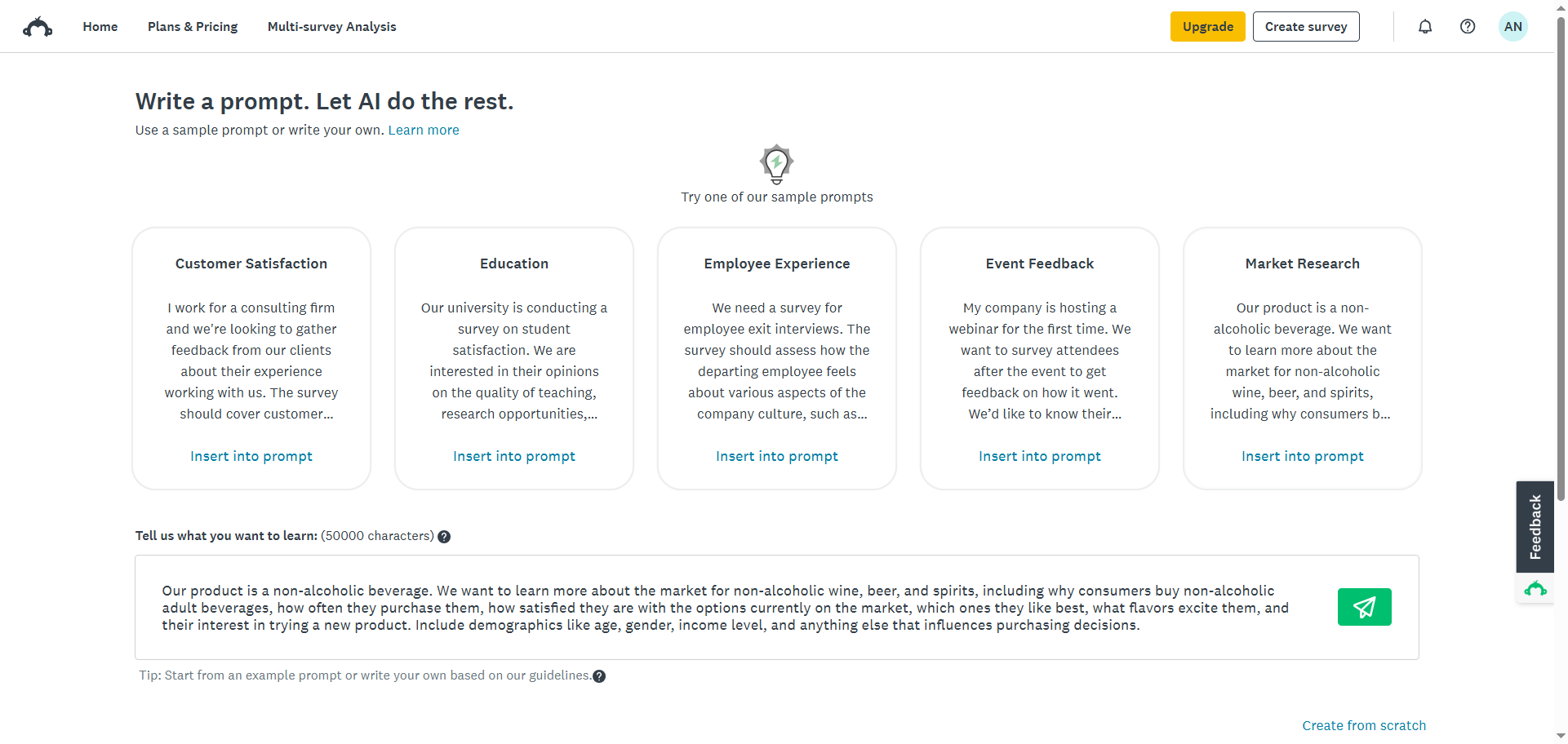
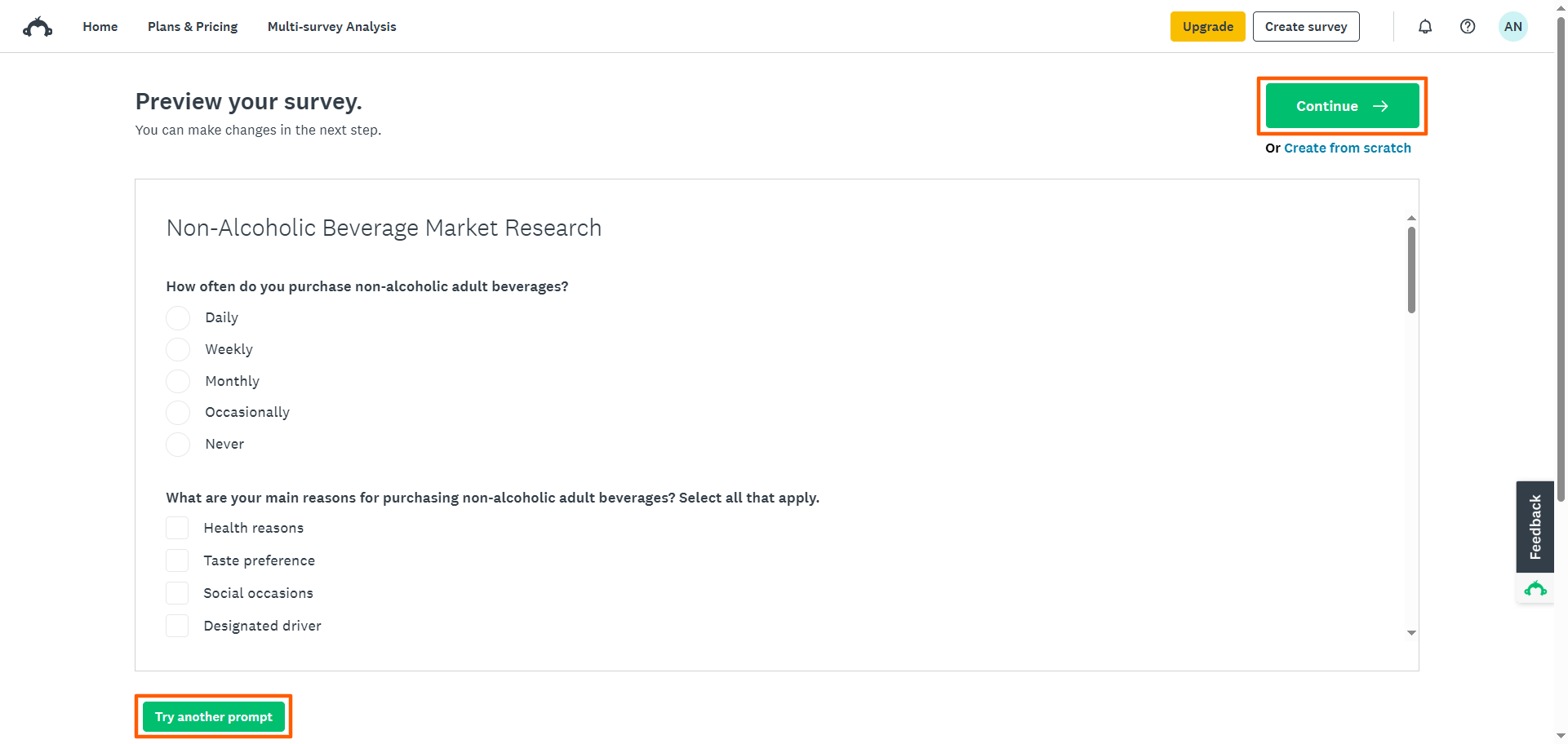
- SurveyMonkey presenteert je enquête. Als je tevreden bent met de vragen, klik je op Doorgaan. Dit leidt je naar de enquêtebouwer. Als je de enquête wilt herzien, klik je op Een andere prompt proberen. Dit leidt je terug naar de promptpagina.
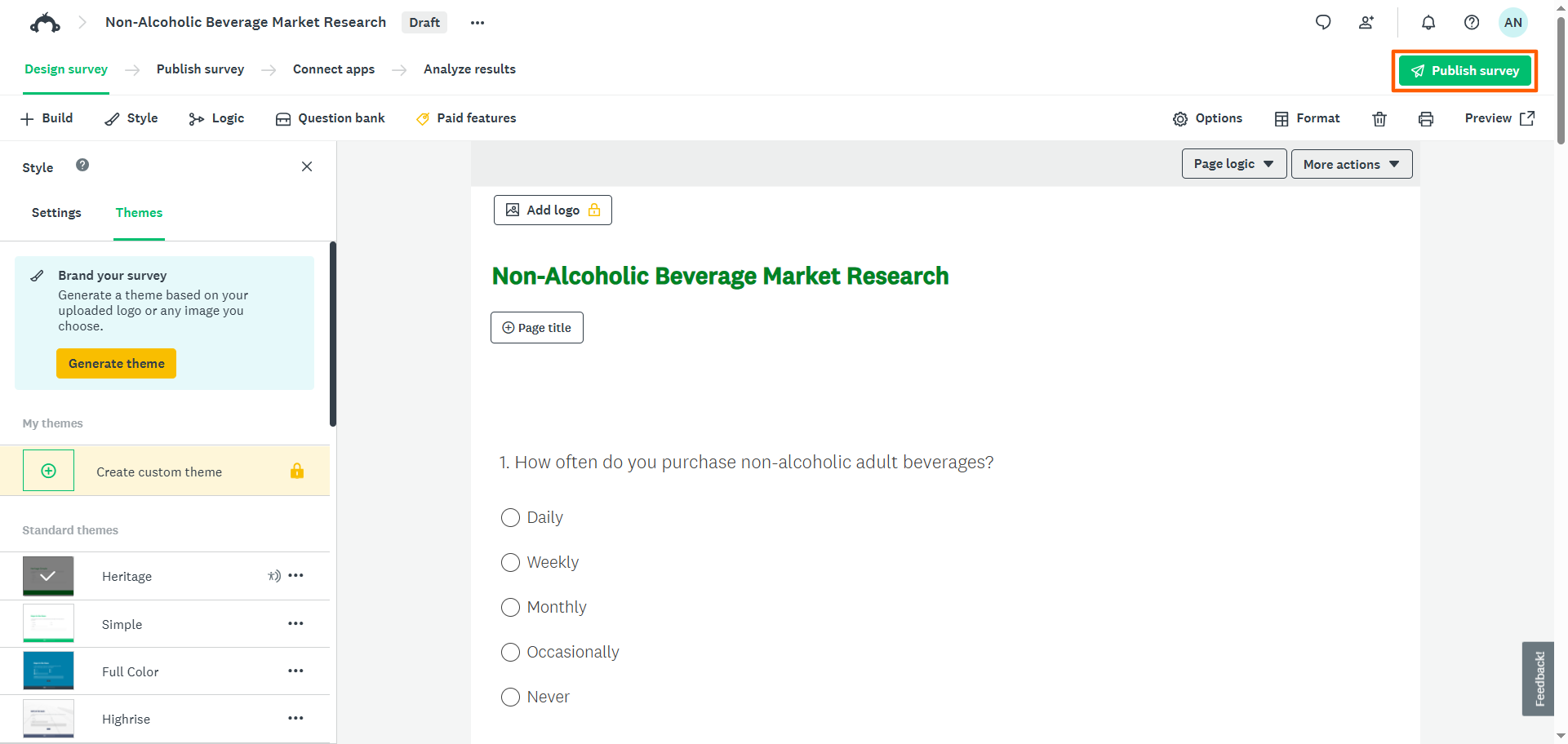
- Zodra je tevreden bent met de enquête die de AI-tool heeft gepresenteerd, kun je eventuele kleine aanpassingen maken in de enquêtebouwer. Wanneer je klaar bent om de enquête te versturen, klik je op Enquête publiceren.
Pro Tip
Met de AI-enquêtebouwer van SurveyMonkey kun je slechts 25 prompts per uur gebruiken. Als je niet bent ingelogd, is de limiet zelfs lager. Als je snel meerdere enquêtes wilt maken of de vrijheid wilt hebben om zoveel prompts te gebruiken als je wilt, probeer dan Jotform AI. Het is een gratis alternatief zonder de beperkingen van SurveyMonkey.
4. Kies een populair sjabloon
Als je een specifieke use case hebt en een voorsprong wilt nemen met je enquête, probeer dan een SurveyMonkey-sjabloon. SurveyMonkey biedt meer dan 500 sjablonen voor diverse scenario’s, zoals klantfeedback, onderwijs en gezondheidszorg.
Zo maak je een enquête in SurveyMonkey met behulp van een sjabloon:
- Klik op je startpagina op Enquête maken.
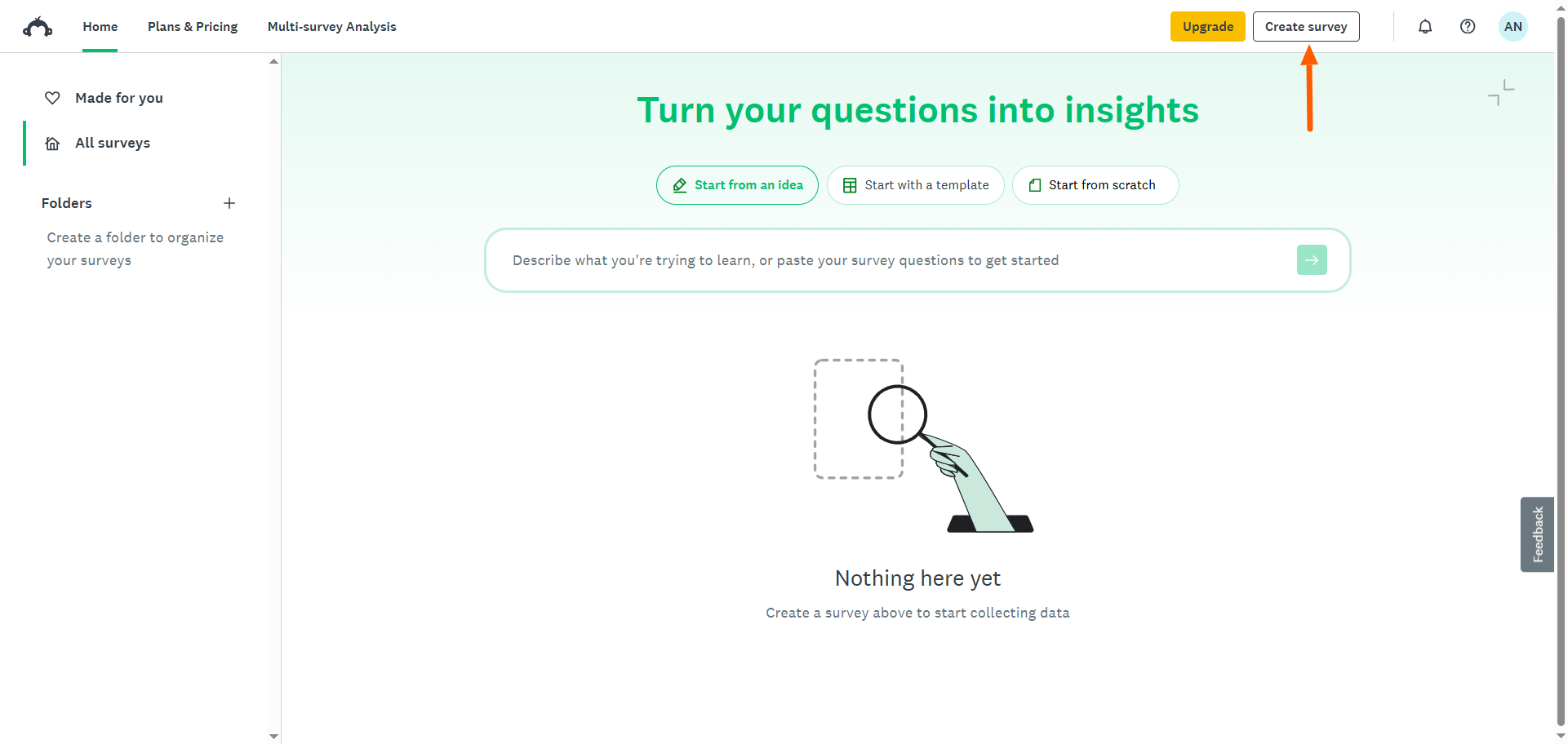
- Klik op Kies een populair sjabloon.
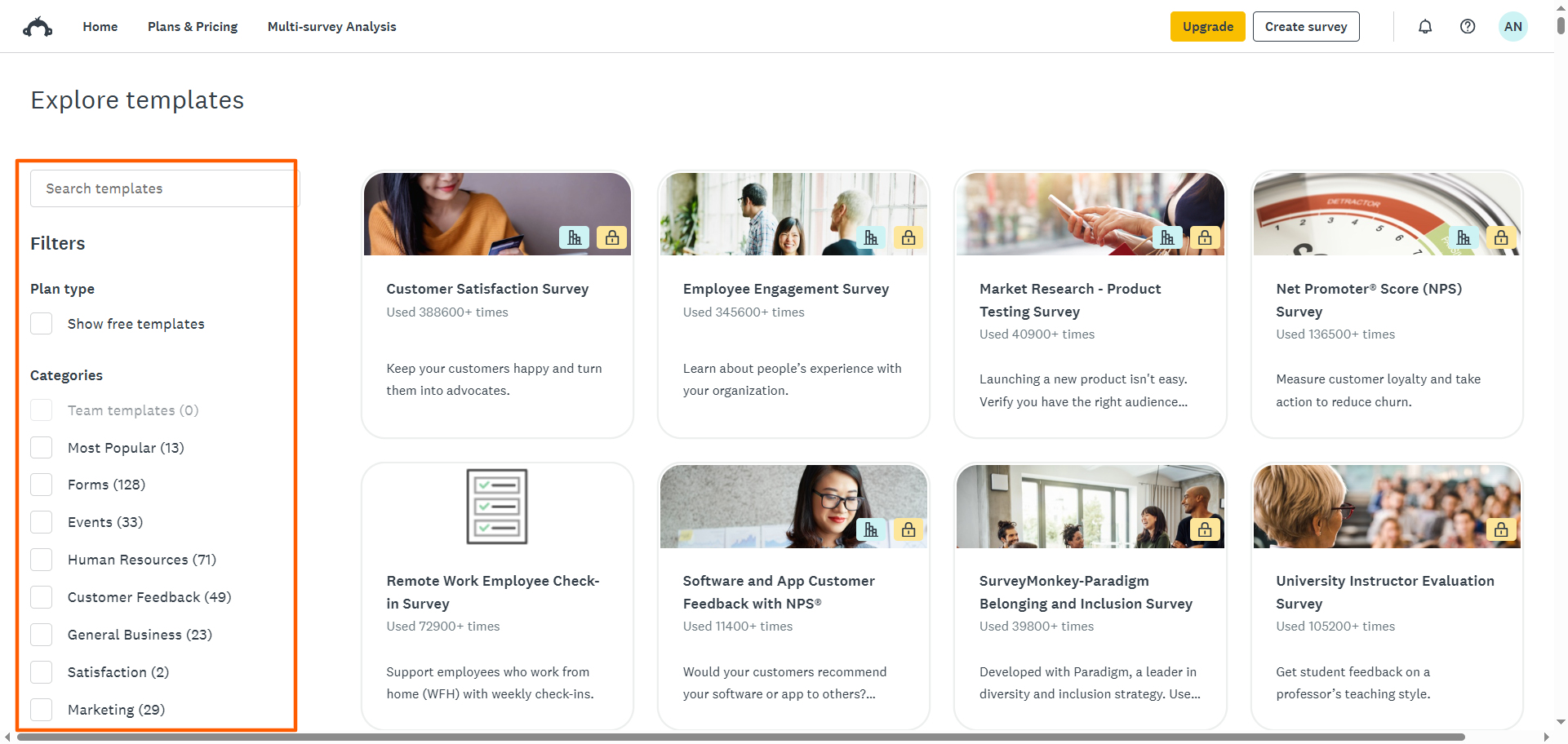
- SurveyMonkey opent de sjabloonbibliotheek. Zoek naar specifieke sjablonen met de zoekbalk of filter categorieën door de relevante opties aan te vinken. Klik op het sjabloon dat je wilt gebruiken.
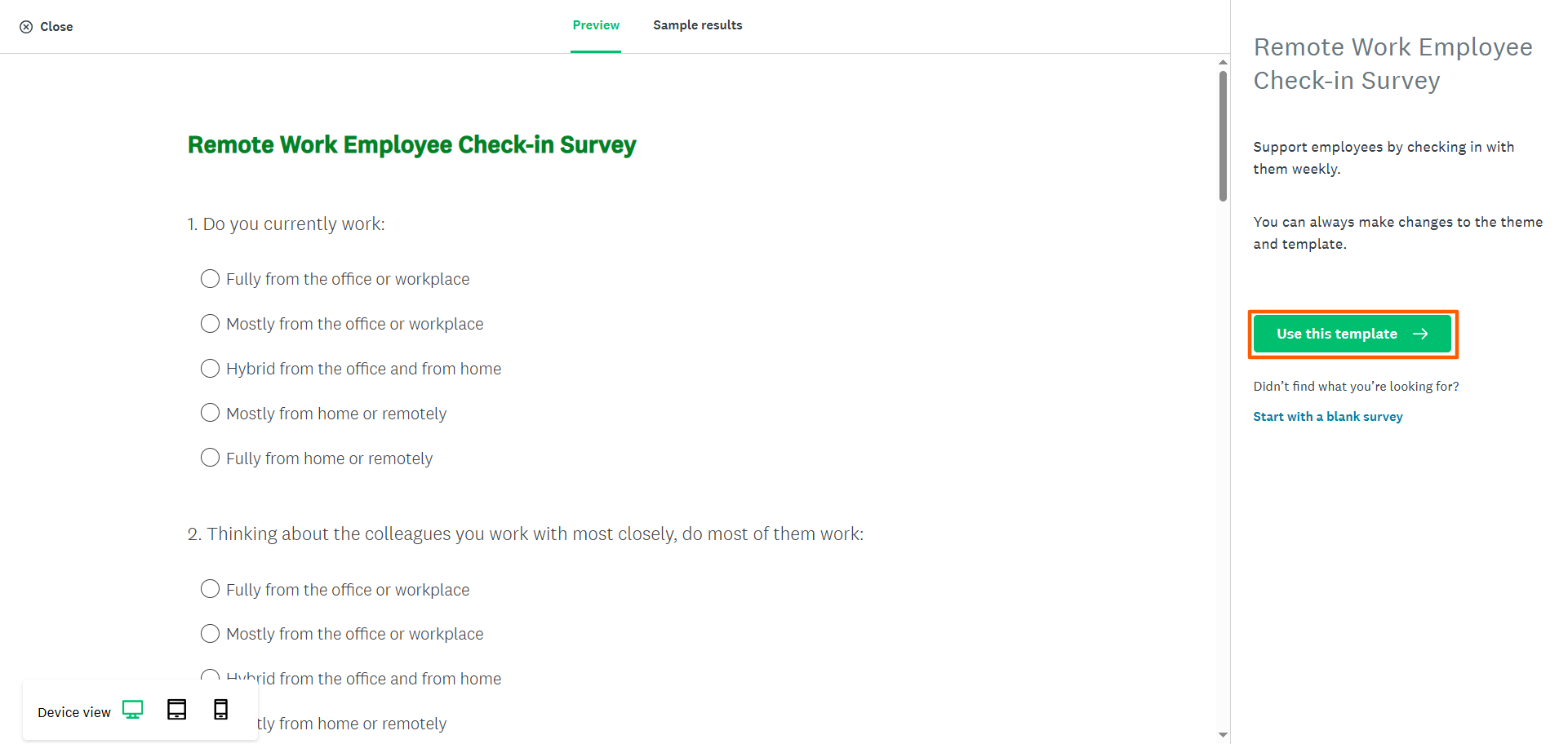
- Klik op Dit sjabloon gebruiken.
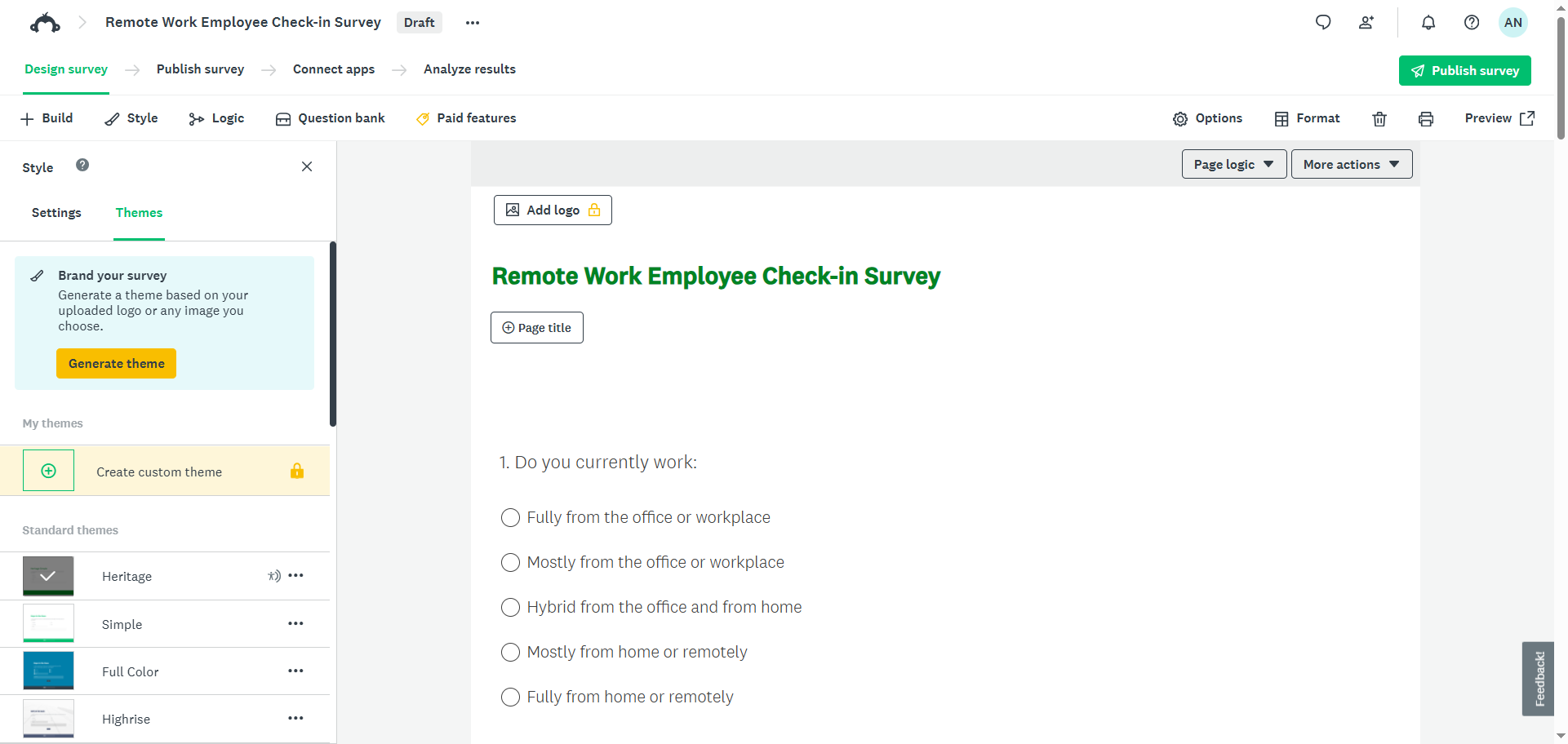
- SurveyMonkey opent het sjabloon in de online enquêtebouwer. Hier kun je het sjabloon aanpassen door de vragen, velden, het ontwerp en de lay-out te bewerken. Zodra het klaar is, kun je een voorbeeld van de enquête bekijken en deze publiceren.
Pro Tip
Hoewel SurveyMonkey honderden sjablonen biedt, vereisen veel ervan een betaald abonnement. Als je op zoek bent naar een grote selectie gratis enquêtesjablonen, kies dan voor Jotform. Het wordt geleverd met meer dan 12.000 enquêtesjablonen voor elke branche, use case en elk beroep.
5. Plak je vragen
Als je je enquêtevragen al hebt gemaakt en opgeslagen in een andere tool, zoals Google Docs of Microsoft Word, kun je ze kopiëren en in SurveyMonkey plakken. Dit is een goede optie als je gewend bent om buiten SurveyMonkey te werken en het alleen snel wilt gebruiken om de enquête op te bouwen.
Volg deze instructies om een enquête in SurveyMonkey te maken door te kopiëren en plakken:
- Klik op je startpagina op Enquête maken.
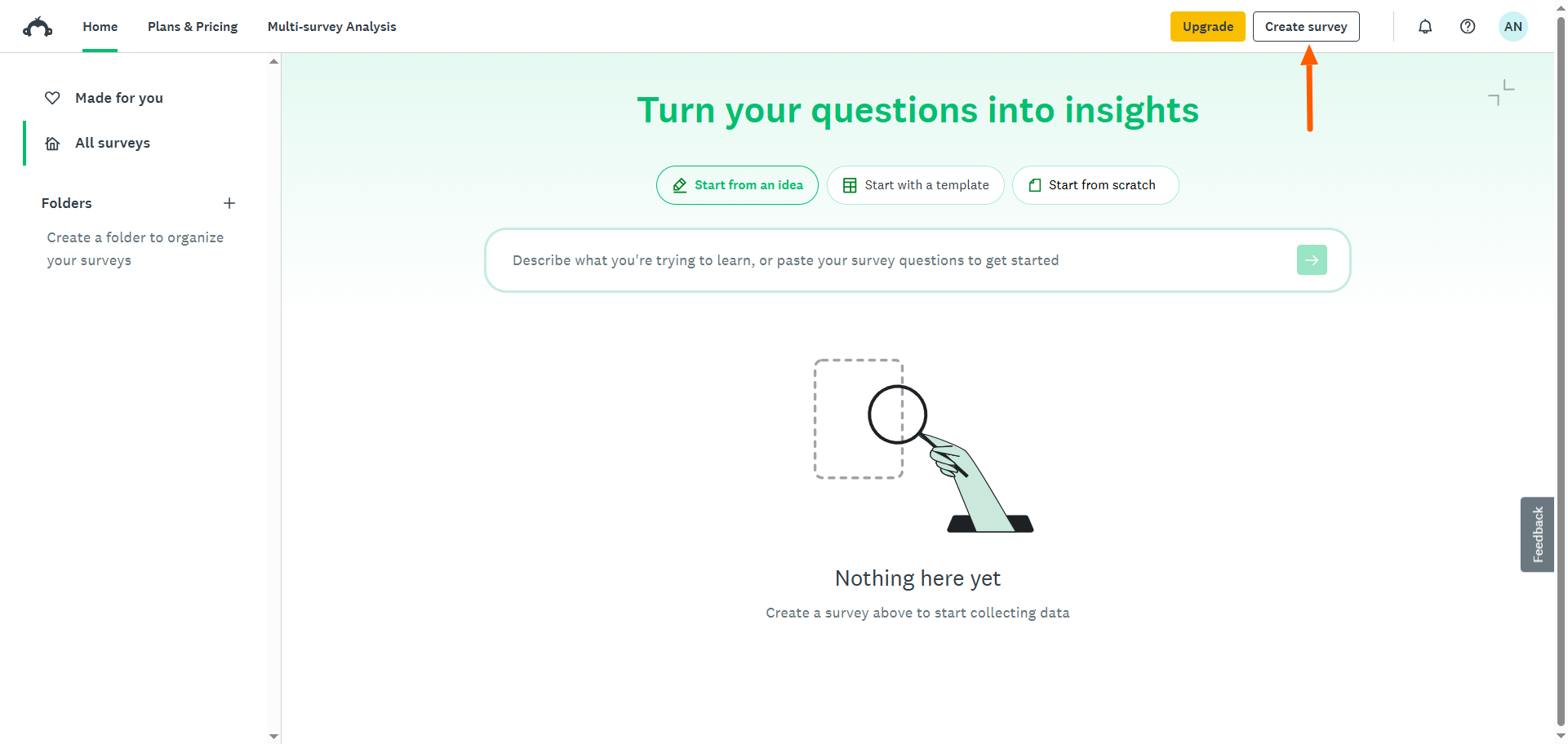
- Klik op Plak je vragen.
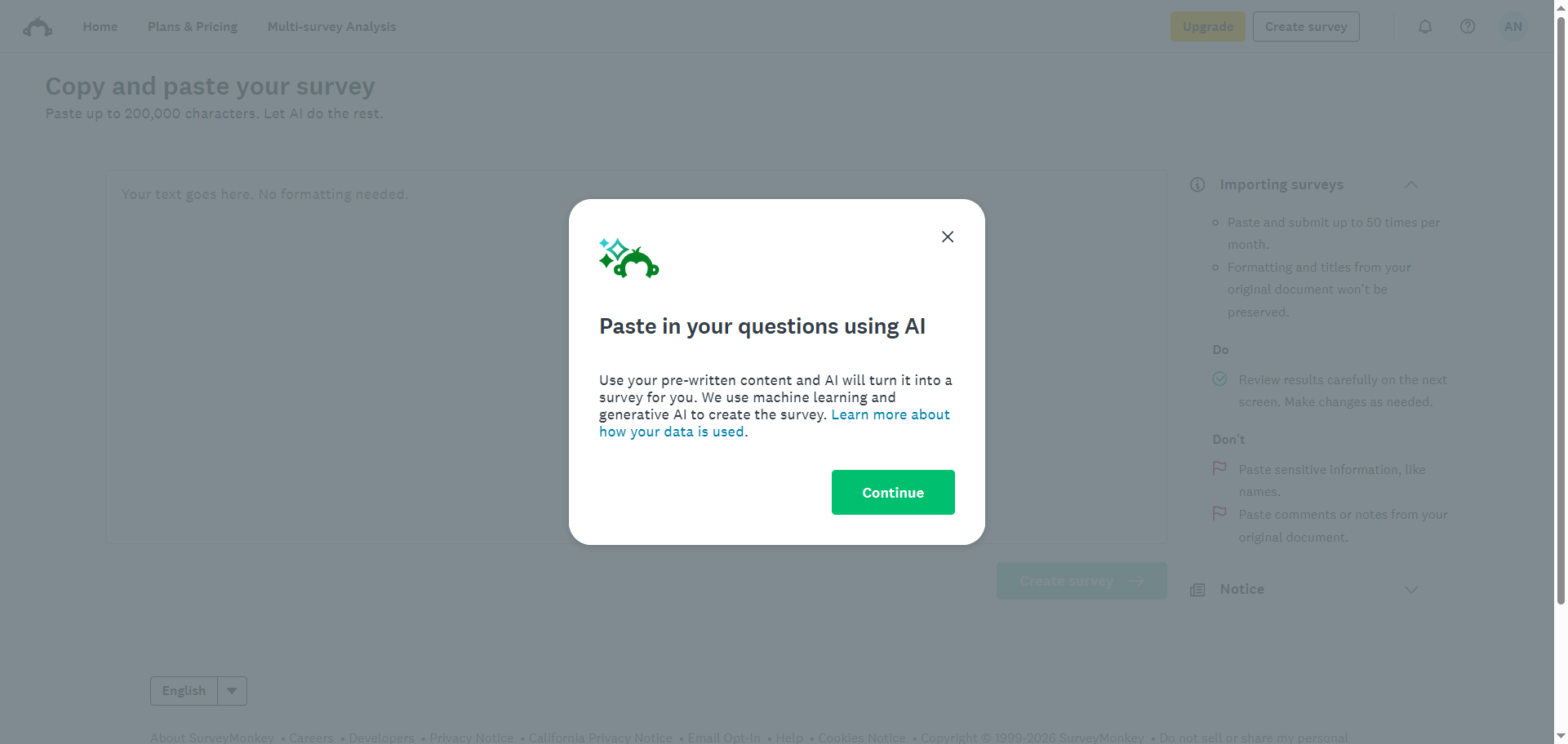
- Bekijk de instructies van SurveyMonkey voor het gebruik van deze functie. Klik op Doorgaan.
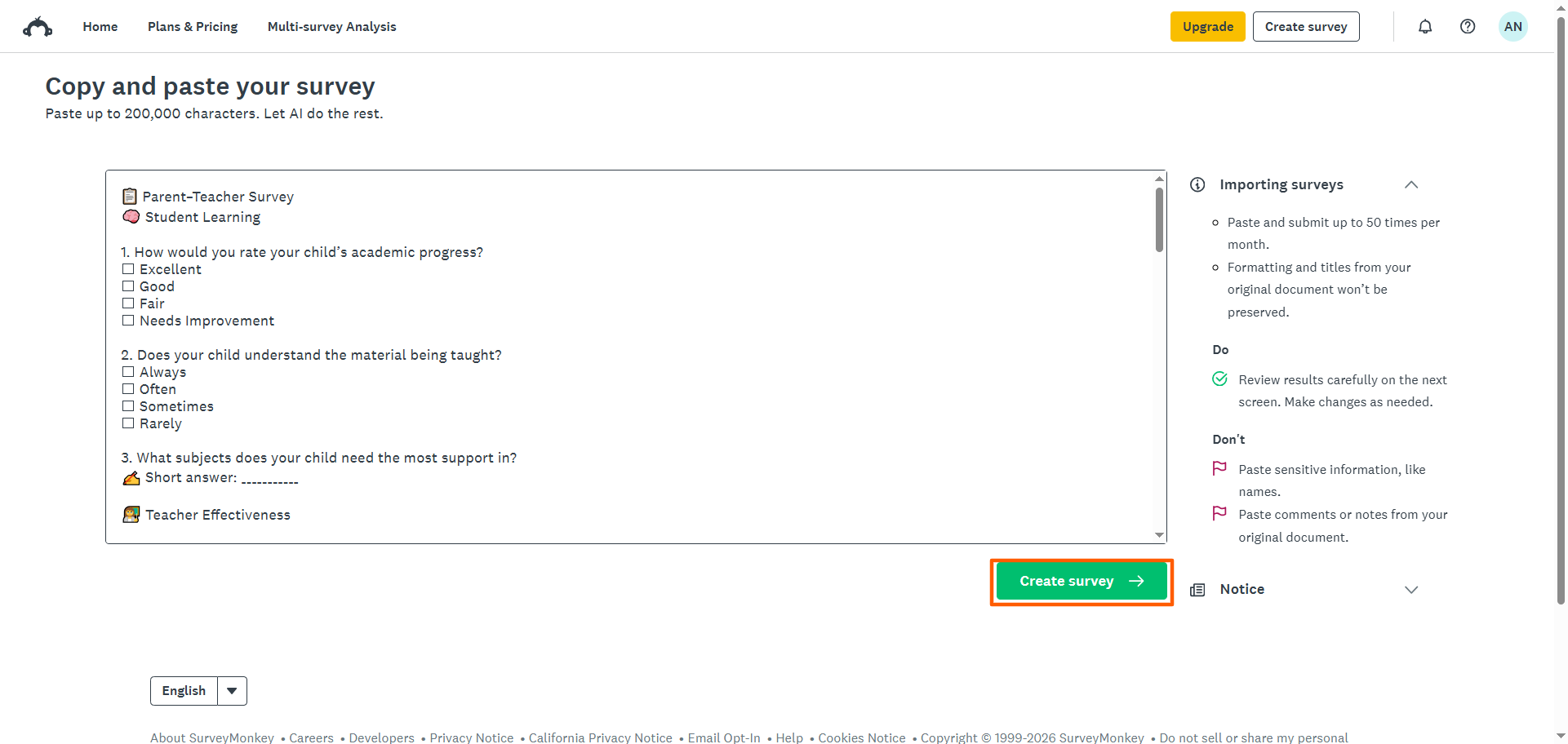
- Plak je enquêtevragen in het tekstvak. Klik op Enquête maken.
- Klik op Doorgaan naar enquête.
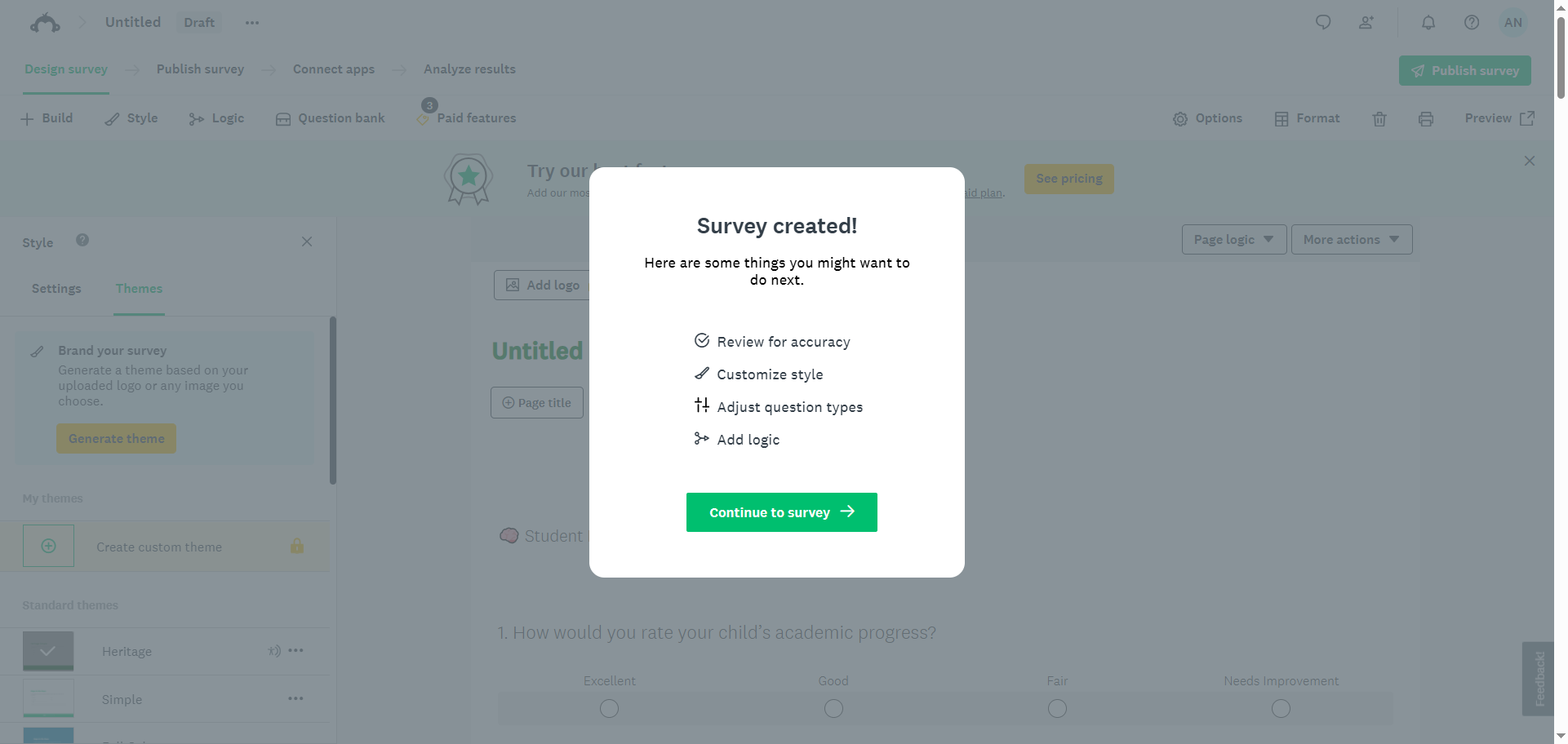
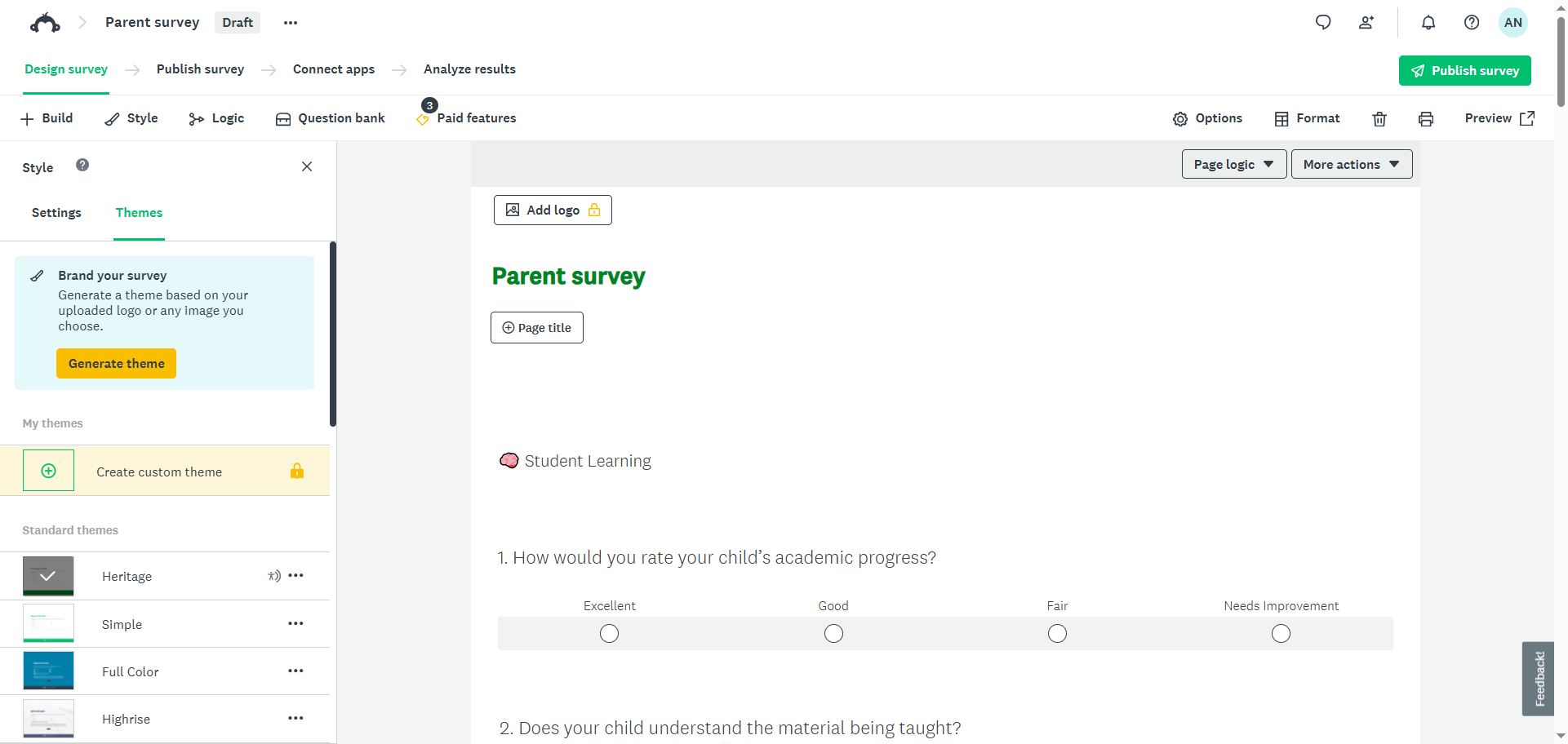
- SurveyMonkey opent de enquête in de enquêtebouwer. Controleer deze op juistheid en breng eventuele noodzakelijke wijzigingen aan in de vragen, het ontwerp, de structuur of de logica. Zodra het klaar is, kun je een voorbeeld van de enquête bekijken en deze publiceren.
6. Bouw een doelgroep op
Als je enquêtes maakt voor marktonderzoek en een specifieke demografie wilt bereiken, kan de optie “Bouw een doelgroep op” in SurveyMonkey aan je behoeften voldoen. Het is geen methode om enquêtes te maken, maar het is wel een belangrijke functie voor distributie en doelgroepbepaling.
Zo bouw je een doelgroep op in SurveyMonkey:
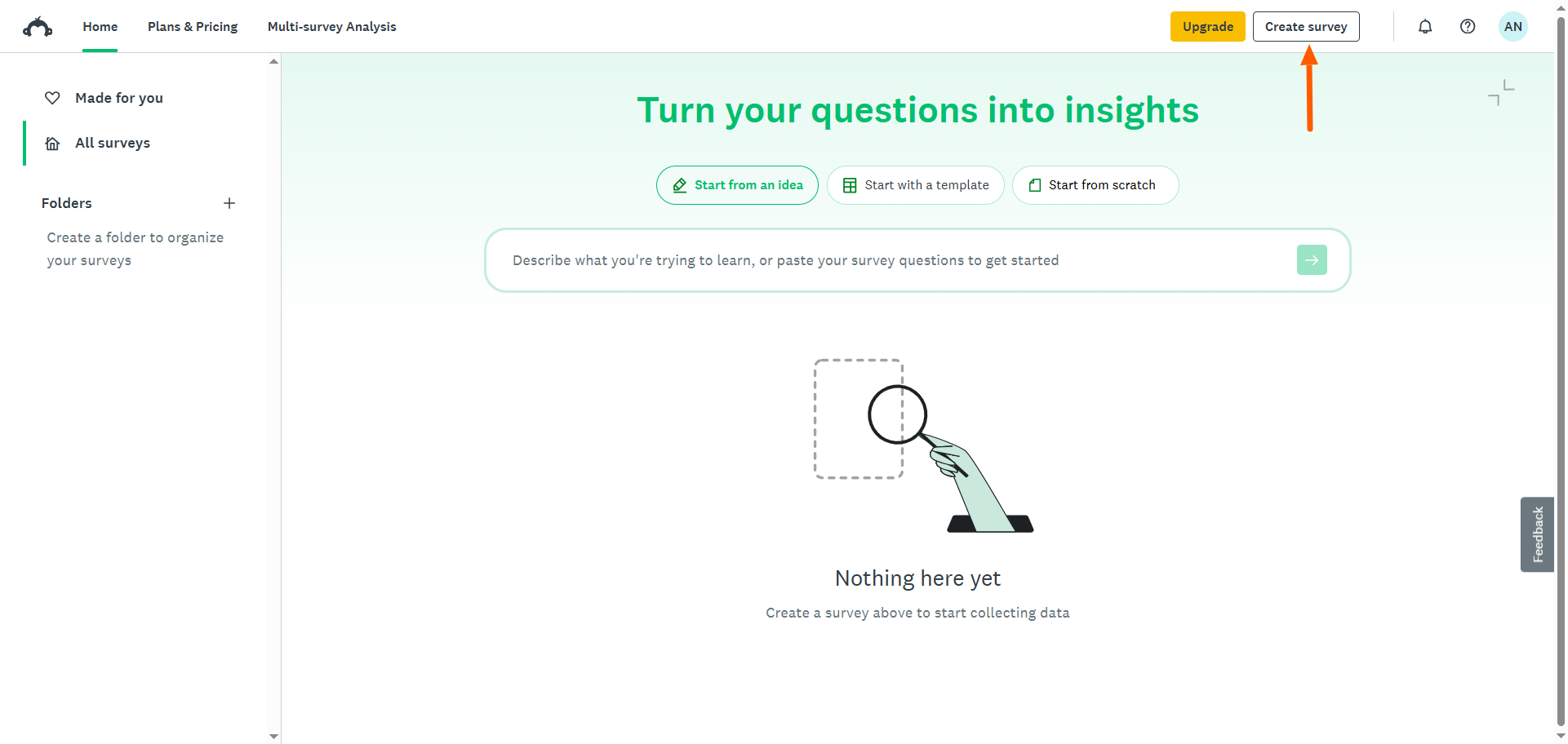
- Klik op je startpagina op Enquête maken.
- Klik op Bouw een doelgroep op.
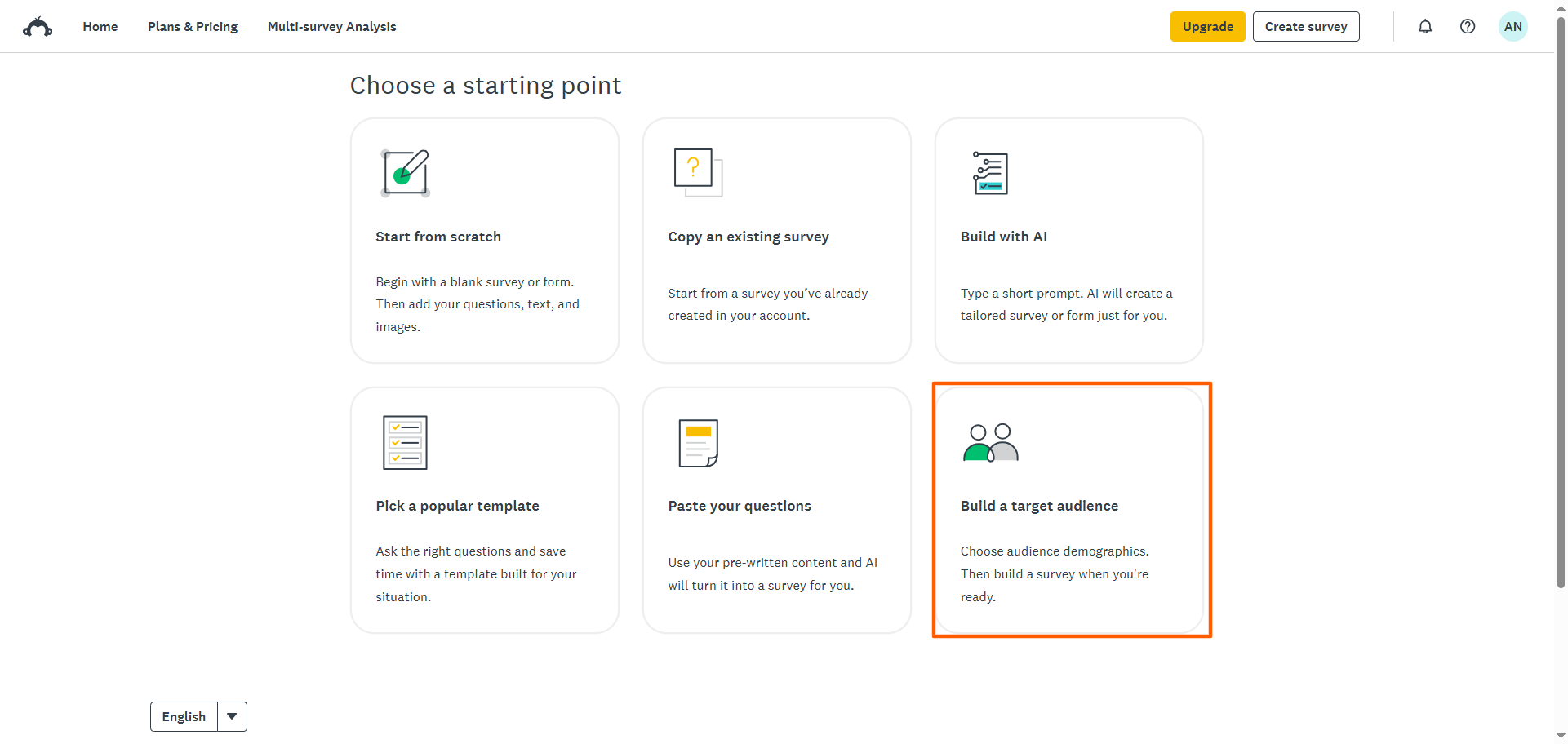
- Vul de details in voor het type doelgroep dat je wilt opbouwen. Let op: dit is een betaalde functie en de kosten zijn afhankelijk van de doelgroepdetails die je opgeeft.
Een enquête maken met Jotform
Je hebt verschillende manieren geleerd om een enquête te maken in SurveyMonkey, maar die opties zijn misschien niet geschikt voor jouw behoeften. Maak kennis met Jotform, een van de toonaangevende SurveyMonkey-alternatieven. Deze krachtige, gratis enquêtemaker biedt ook meerdere methoden om enquêtes te maken, maar heeft aanzienlijke voordelen, zoals duizenden gratis sjablonen en honderden integraties.
Als je SurveyMonkey vergelijkt met Jotform, komt Jotform als beste uit de bus. Dit zijn de populairste methoden om enquêtes te maken waar Jotform-gebruikers dol op zijn:
- Bouwen met AI: Beschrijf wat je wilt maken en Jotform AI doet het zware werk voor je. Je kunt ook een bestand uploaden of een URL importeren om je enquête met AI op te bouwen met bestaande content in de AI-enquêtegenerator, of je kunt de “Quick-Start”-suggesties gebruiken voor inspiratie. In tegenstelling tot SurveyMonkey kent de AI-tool van Jotform geen promptbeperkingen.
- Vanaf nul bouwen: Als je meer controle over je enquête wilt, bouw deze dan vanaf nul op in de enquêtebouwer van Jotform. In tegenstelling tot SurveyMonkey kun je kiezen tussen twee formaten, Klassiek of Kaart, afhankelijk van de use case en het gewenste betrokkenheidsniveau. De enquêtebouwer van Jotform is zeer intuïtief en je past je ontwerp eenvoudig aan door velden te slepen en neer te zetten.
- Een enquête importeren: Als je al een enquête hebt in een andere formulierbouwer, kun je deze direct in Jotform importeren met de functie “Formulier importeren”. Je hoeft geen tijd te verspillen met het opnieuw opbouwen van je enquête.
- Een sjabloon gebruiken: Jotform-enquêtesjablonen besparen je tijd en energie. Jotform heeft meer dan 12.000 gratis enquêtesjablonen voor uiteenlopende toepassingen, waaronder bedrijven, human resources, gezondheidszorg en onderwijs.
- Een bestaande enquête klonen: Als je een enquête in Jotform hebt gemaakt en deze wilt dupliceren, maakt Jotform dat eenvoudig. Kloon gewoon een willekeurige enquête vanuit het Mijn Formulieren-dashboard in Jotform en pas deze aan voor je nieuwe toepassing.
Naast de verschillende manieren om enquêtes te maken, is Jotform een volwaardig alternatief voor SurveyMonkey. Je kunt dynamische enquêtes bouwen die vragen tonen of verbergen op basis van eerdere antwoorden met de geavanceerde functie voorwaardelijke logica. Zo maak je relevante enquêtes die voor meer betrokkenheid zorgen.
Je kunt je enquêtes ook maken, bewerken en bekijken op je smartphone dankzij het mobielvriendelijke ontwerp. Alle enquêtes passen zich automatisch aan elke schermgrootte aan zonder opmaakproblemen, waardoor het voor je publiek makkelijker wordt om de enquêtes in te vullen. En als je respondenten geen internettoegang hebben, kunnen ze antwoorden versturen met offline enquêtes, die ideaal zijn voor veldonderzoek en evenementen.
Jotform maakt het ook eenvoudig om enquêtegegevens te analyseren. Met Jotform Tabellen kun je je gegevens bekijken, volgen, beheren en ordenen in een op spreadsheets gebaseerde database die ook een uitstekende tool voor samenwerking is.
Al met al is Jotform een sterke keuze voor het maken en aanpassen van allerlei soorten enquêtes. Ontdek alles wat Jotform te bieden heeft en meld je vandaag nog aan voor een gratis account.
Veelgestelde vragen over het maken van enquêtes in SurveyMonkey
Ja, SurveyMonkey heeft een abonnement waarmee je gratis enquêtes kunt maken. Er zijn ook drie betaalde abonnementen die geavanceerde functies ontgrendelen.
De eenvoudigste manier om een enquête te maken is met Jotform, een toonaangevende enquêtebouwer. Jotform biedt meer dan 12.000 enquêtesjablonen, een intuïtieve drag-and-drop-gebruikersinterface en geavanceerde enquêtefuncties.
Je kunt enquêteresultaten analyseren in een geavanceerde formulierbouwer zoals Jotform, die tools biedt zoals Jotform Tabellen en Jotform Rapportenbouwer. Je kunt ook externe tools zoals Microsoft Excel of Google Sheets gebruiken om enquêteresultaten te analyseren.
Dit artikel is bedoeld voor marketeers, HR-professionals, docenten en eigenaren van kleine bedrijven die nieuw zijn met SurveyMonkey of op zoek zijn naar een snelle opfriscursus over het bouwen van een enquête — inclusief degenen die overwegen of SurveyMonkey de juiste tool voor hen is.













Verstuur Opmerking: