
Zodra je weet hoe je Google Formulieren gebruikt, kost het maken en versturen van een enquête slechts enkele minuten. Maar als de reacties binnenkomen, kost het analyseren van antwoorden op open vragen zoals “Waarom heb je opgezegd?” of “Waarom koos je voor ons?” veel meer tijd. Iemand moet elk antwoord lezen en achterhalen wat mensen bedoelen.
Als je met een grote dataset werkt, kan het handmatig analyseren van die reacties overweldigend en foutgevoelig zijn. Gelukkig verkort AI het werk. Het kan reacties lezen en samenvatten, terugkerende thema’s herkennen en resultaten omzetten in rapporten die je met belanghebbenden kunt delen.
Of je nu een docent bent die academisch onderzoek doet of een marketeer die klantfeedback meet, tools zoals Gemini, Claude en ChatGPT kunnen een groot deel van de analyse overnemen. In deze gids laten we zien hoe je Google Formulieren-gegevens analyseert met AI-tools. Daarna bekijken we hoe Jotform gegevensverzameling, AI-gegevensanalyse en rapportage in één platform afhandelt, zonder het gedoe van het aan elkaar koppelen van meerdere tools of het exporteren van reacties naar CSV-bestanden.
Pro Tip
Probeer eerst Gemini als het beschikbaar is in je Google Formulieren-account. Gemini kan opentekstreacties in Google Formulieren samenvatten voor in aanmerking komende tekstreactie-datasets en themapercentages genereren die in Google Spreadsheets worden geopend met aantallen en een grafiek.
1. Gemini gebruiken in het tabblad Samenvatting van Google Formulieren
Gemini is het AI-model van Google en het is ingebouwd in Google Formulieren bij in aanmerking komende Google Workspace- en Google AI-abonnementen. Het analyseert tekstvragen, waaronder velden voor korte antwoorden en alinea’s waarin respondenten in hun eigen woorden schrijven. Terwijl de reacties binnenstromen in je Google Formulier, worden de gegevens verzameld onder het tabblad Reacties, waar Google Formulieren-analyses grafieken weergeven voor meerkeuzevragen.
Om Gemini Google Formulieren-gegevensanalyse uit te voeren, open je het formulier op je computer en selecteer je het tabblad Reacties bovenaan de pagina. In het tabblad Samenvatting genereert Gemini automatisch een samenvatting voor elke tekstvraag zodra het formulier tussen de drie en 200 reacties heeft.
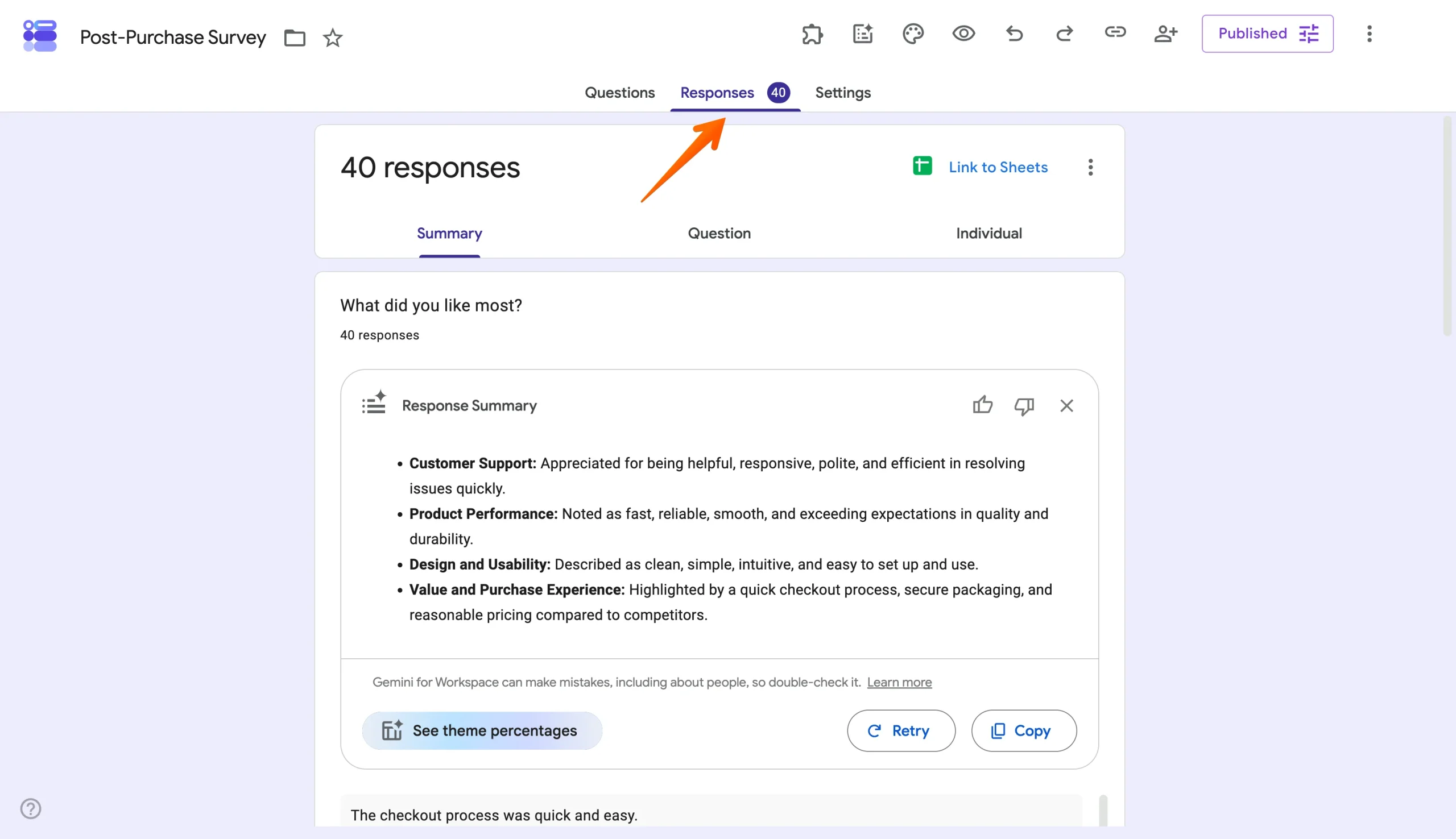
Je kunt op Opnieuw proberen klikken voor een nieuwe versie van de samenvatting als je er niet tevreden over bent, of op Vernieuwen met nieuwste reacties klikken als er nieuwe inzendingen binnenkomen terwijl je aan het beoordelen bent.
Ik heb een test-enquête na aankoop uitgevoerd en 40 reacties verzameld om te zien hoe Google Formulieren AI-analyse werkt op echte gegevens. Het formulier bevatte twee open vragen: “Wat vond je het leukst?” en “Wat kunnen we verbeteren?” Voor “Wat vond je het leukst?” benadrukte de samenvatting van Gemini klantenondersteuning en productkwaliteit en -prestaties als de meest voorkomende antwoorden.
Uit deze samenvatting kon ik een overzicht van alle reacties krijgen zonder eerst elk antwoord handmatig te analyseren.
2. Gemini gebruiken in Google Spreadsheets
Terwijl het tabblad Samenvatting in Google Formulieren je een snel overzicht van de verzamelde gegevens geeft, kan Gemini door de formulierreacties aan Google Spreadsheets te koppelen verder gaan dan samenvattingen — het kan reacties in thema’s groeperen, grafieken bouwen en vragen over de gegevens beantwoorden. Je kunt van Formulieren naar Spreadsheets gaan met behulp van themapercentages, waarmee een apart blad met je thema-indeling wordt gemaakt.
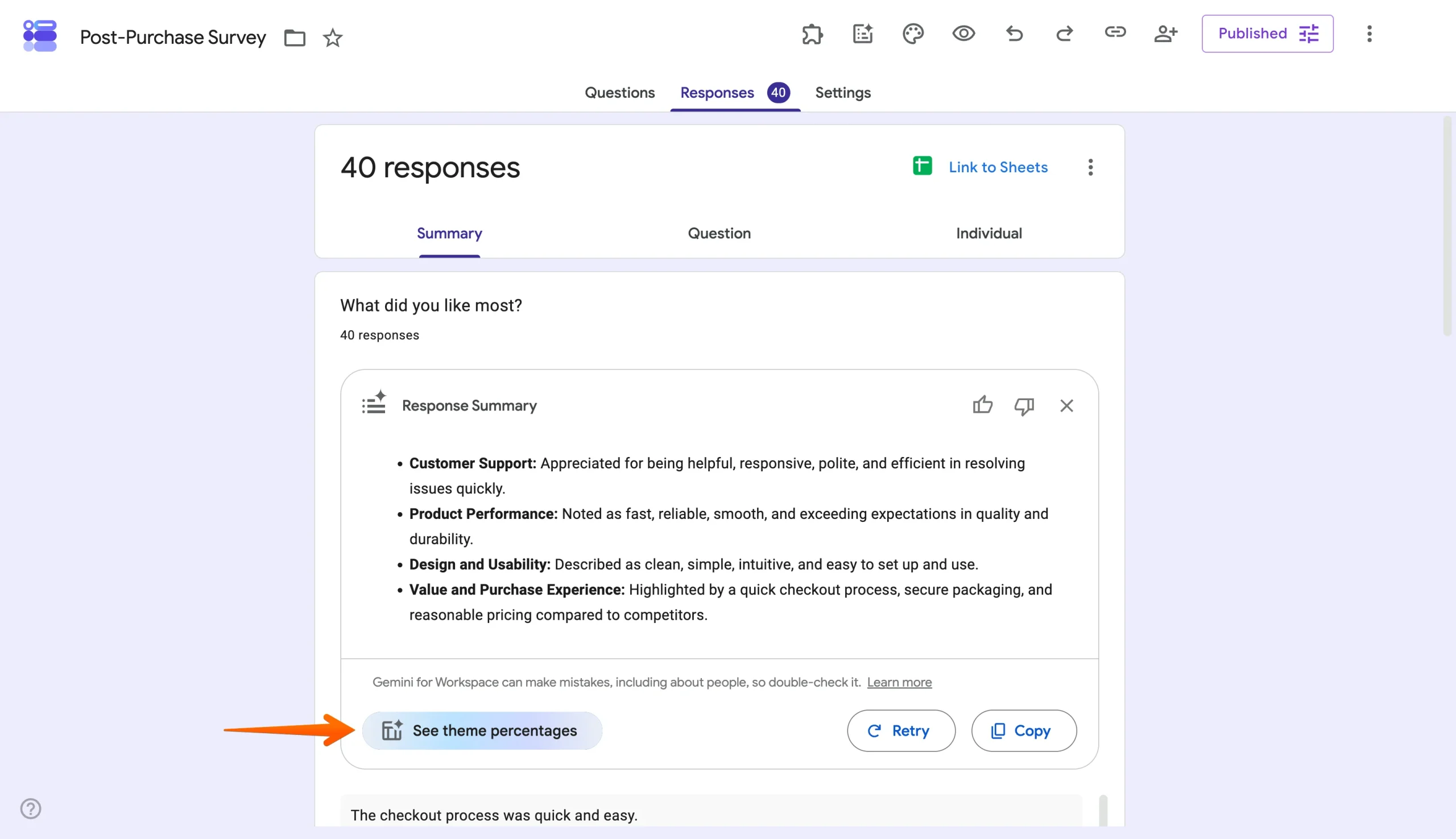
Klik onder elke tekstvraagsamenvatting op Themapercentages bekijken om Gemini in staat te stellen vergelijkbare antwoorden in thema’s te groeperen.
Je kunt op Thema’s aanpassen klikken om een thema toe te voegen dat Gemini heeft gemist of om er een te verwijderen dat niet past.
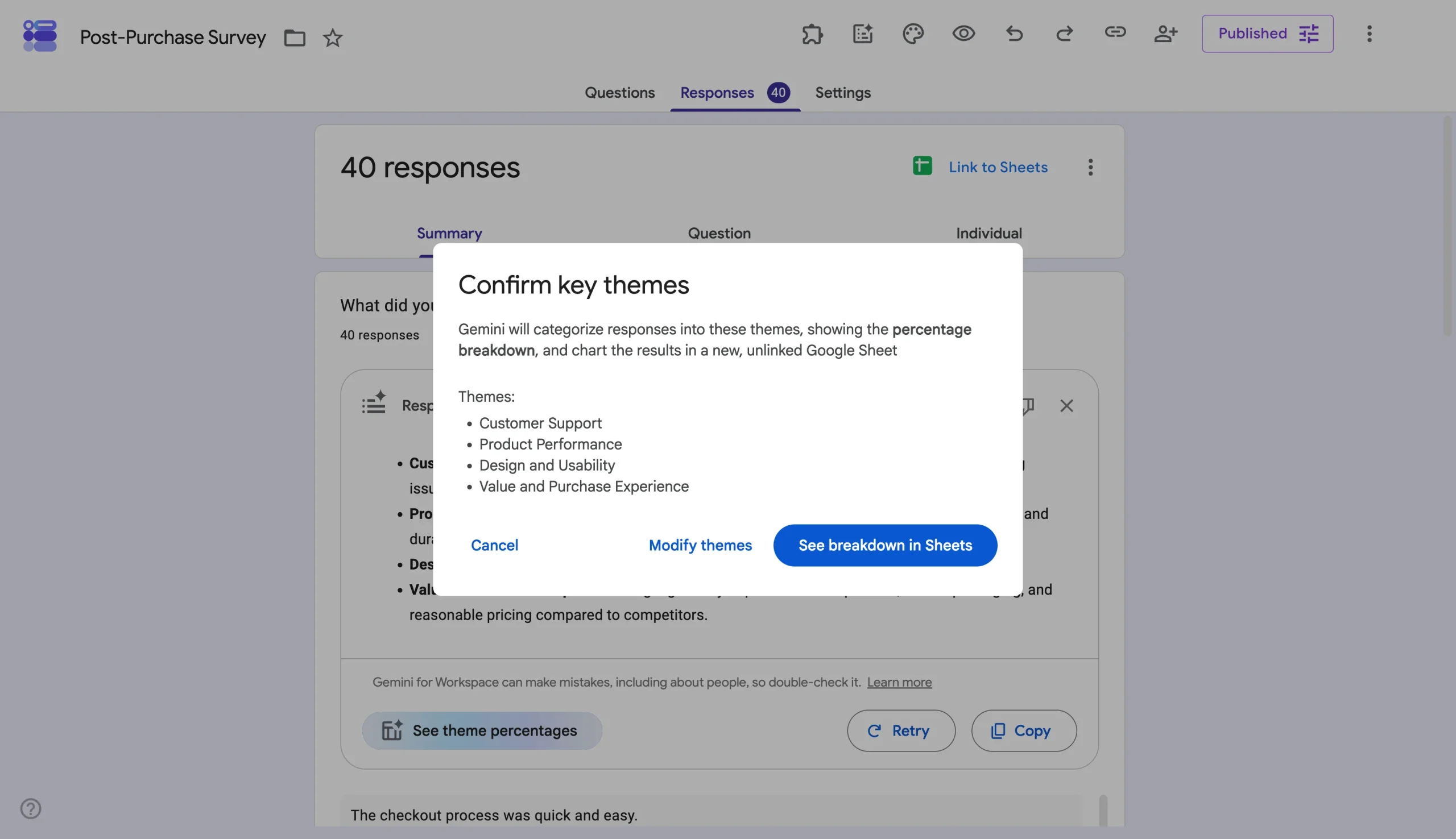
Wanneer je op Overzicht bekijken in Spreadsheets klikt, maakt Gemini een nieuw Google Spreadsheet met een grafiek die laat zien hoe de reacties over de thema’s zijn verdeeld en een telling van de reacties onder elk thema.
In mijn enquête na aankoop liet de thema-indeling voor “Wat kunnen we verbeteren?” zien dat 17,5 procent van de 40 respondenten productopties noemde, terwijl 27,5 procent verzendvertragingen noemde.
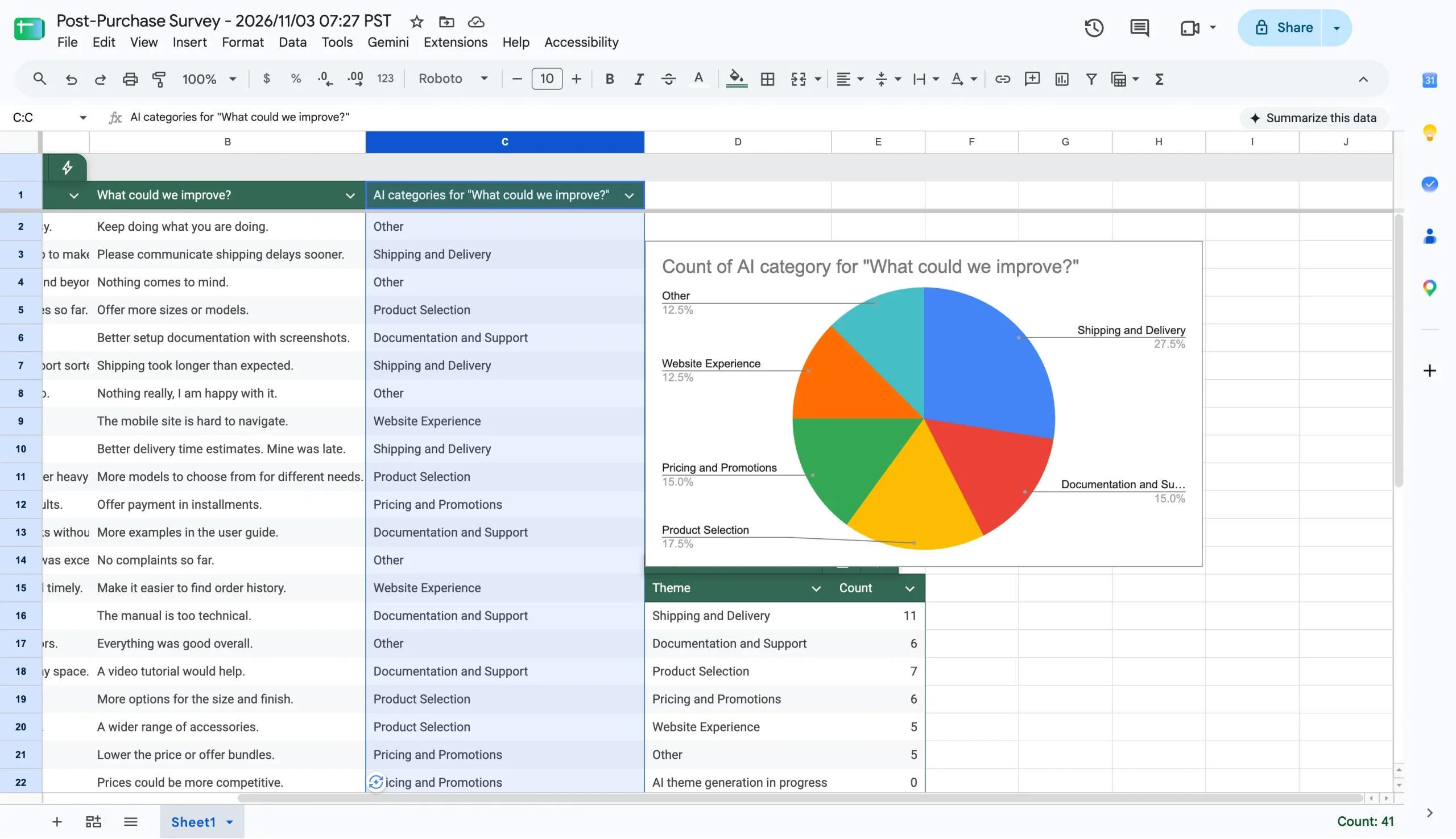
Themapercentages werken als een optionele snelkoppeling voor een snelle analyse van open vragen, en ze zijn alleen beschikbaar bij in aanmerking komende Google Workspace- of Google AI-abonnementen. Een volledige analyse vindt nog steeds plaats in het volledige reactiespreadsheet.
Om Google Formulieren aan Google Spreadsheets te koppelen, open je het tabblad Reacties in Google Formulieren en klik je op Koppelen aan Spreadsheets. Elke nieuwe inzending komt automatisch in het gekoppelde spreadsheet terecht.
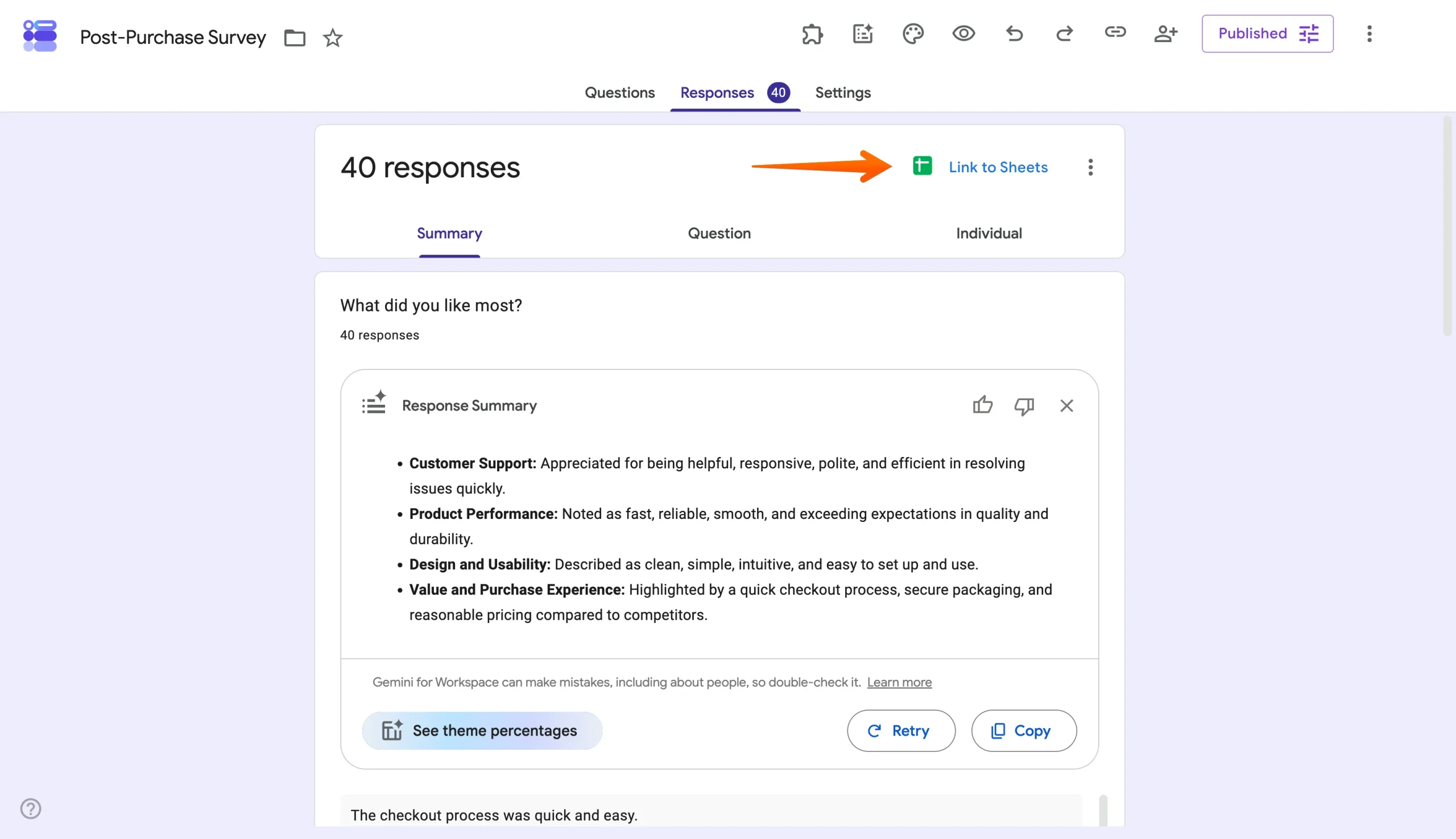
In het spreadsheet kun je rechtsboven op het blad op Vraag het Gemini klikken om gegevens verder samen te vatten, formules te genereren, trends te herkennen en antwoorden te krijgen op basis van je gegevens met behulp van eenvoudige tekstprompts. Je kunt bijvoorbeeld prompts gebruiken zoals “maak een staafdiagram van tevredenheidsbeoordelingen per product.” De grafiek verschijnt in een nieuw tabblad met de onderliggende gegevens. Als je gegevens moeten worden opgeschoond, kan Gemini dat ook aan. De AI kan reacties sorteren en filteren, tekst zoeken en vervangen, voorwaardelijke opmaak toepassen en draaitabellen maken — allemaal met een prompt.
Pro Tip
Liever je reacties handmatig opschonen en analyseren? Onze gids over hoe je Google Formulieren-reacties analyseert behandelt filters, voorwaardelijke opmaak en draaitabellen in Google Spreadsheets.
Gemini in Google Formulieren en Spreadsheets kan de lichtgewicht gegevensanalyse aan die je team nodig heeft — zoals kwalitatieve samenvattingen, themaopsommingen en grafieken — zonder de tools van Google te verlaten. Maar het slaat geen gegevenssamenvattingen op en wordt beperkt door abonnementsgeschiktheid en reactievolumes, die we allemaal later in deze gids behandelen. Wanneer je geavanceerdere analyse nodig hebt, zoals het vergelijken van antwoorden over vragen heen of het omzetten van reacties in een volledig geschreven rapport, is de volgende optie om je gegevens naar een AI-tool te exporteren.
3. Een AI-tool van derden gebruiken
AI-tools van derden zoals Claude en ChatGPT geven je meer ruimte voor geavanceerde analyse en kunnen je zelfs helpen om resultaten om te zetten in rapporten voor belanghebbenden. Om ermee aan de slag te gaan, moet je je gegevens uit Google Formulieren halen. Volg deze stappen:
- Open je formulier en klik op het tabblad Reacties.
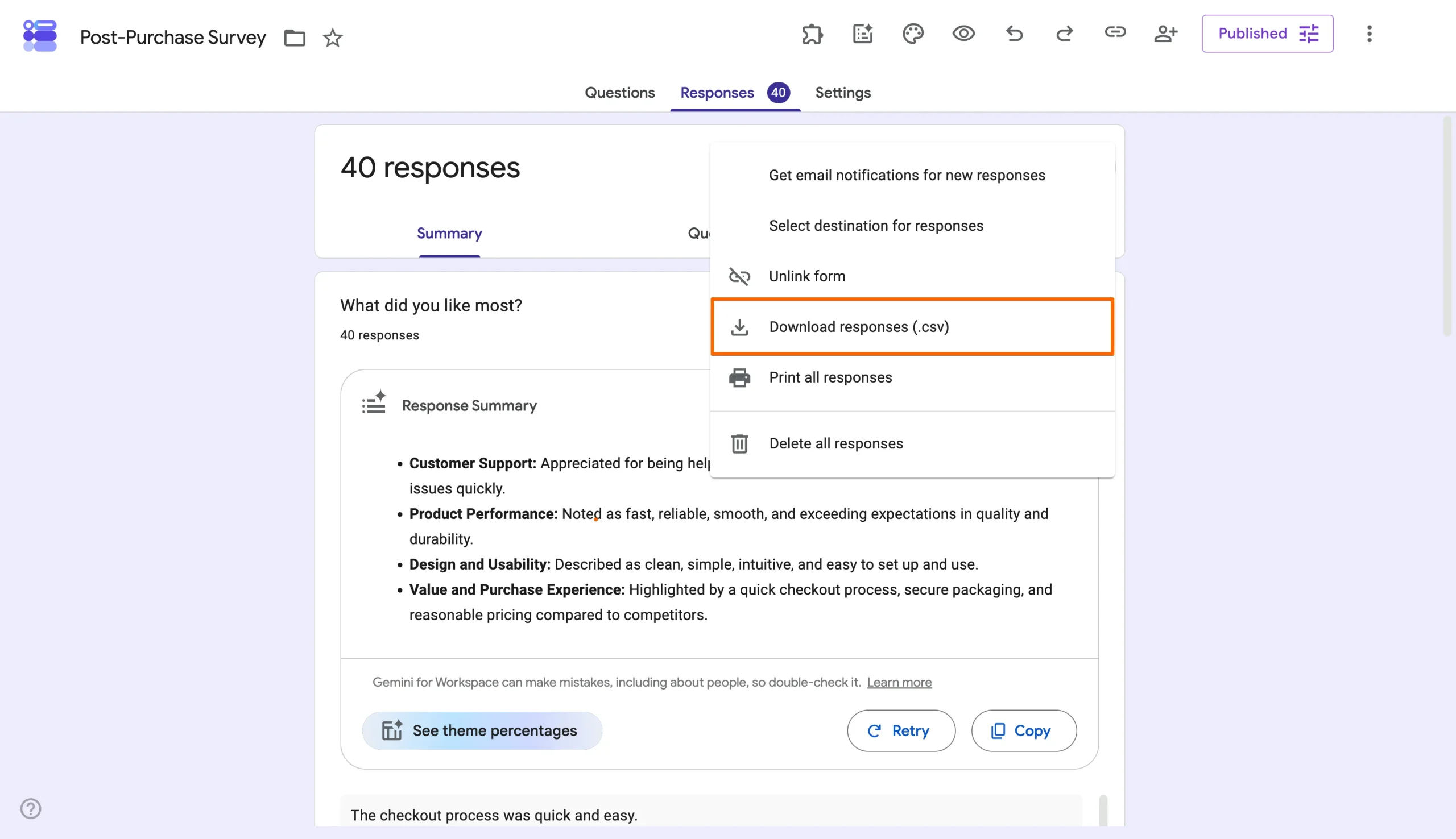
- Selecteer de Meer-knop (⋮) naast Koppelen aan Spreadsheets en selecteer Reacties downloaden (.csv).
- Open Claude of ChatGPT, klik op de bijlage-optie in het berichtvak, selecteer Bestanden of foto’s toevoegen en upload het CSV-bestand.
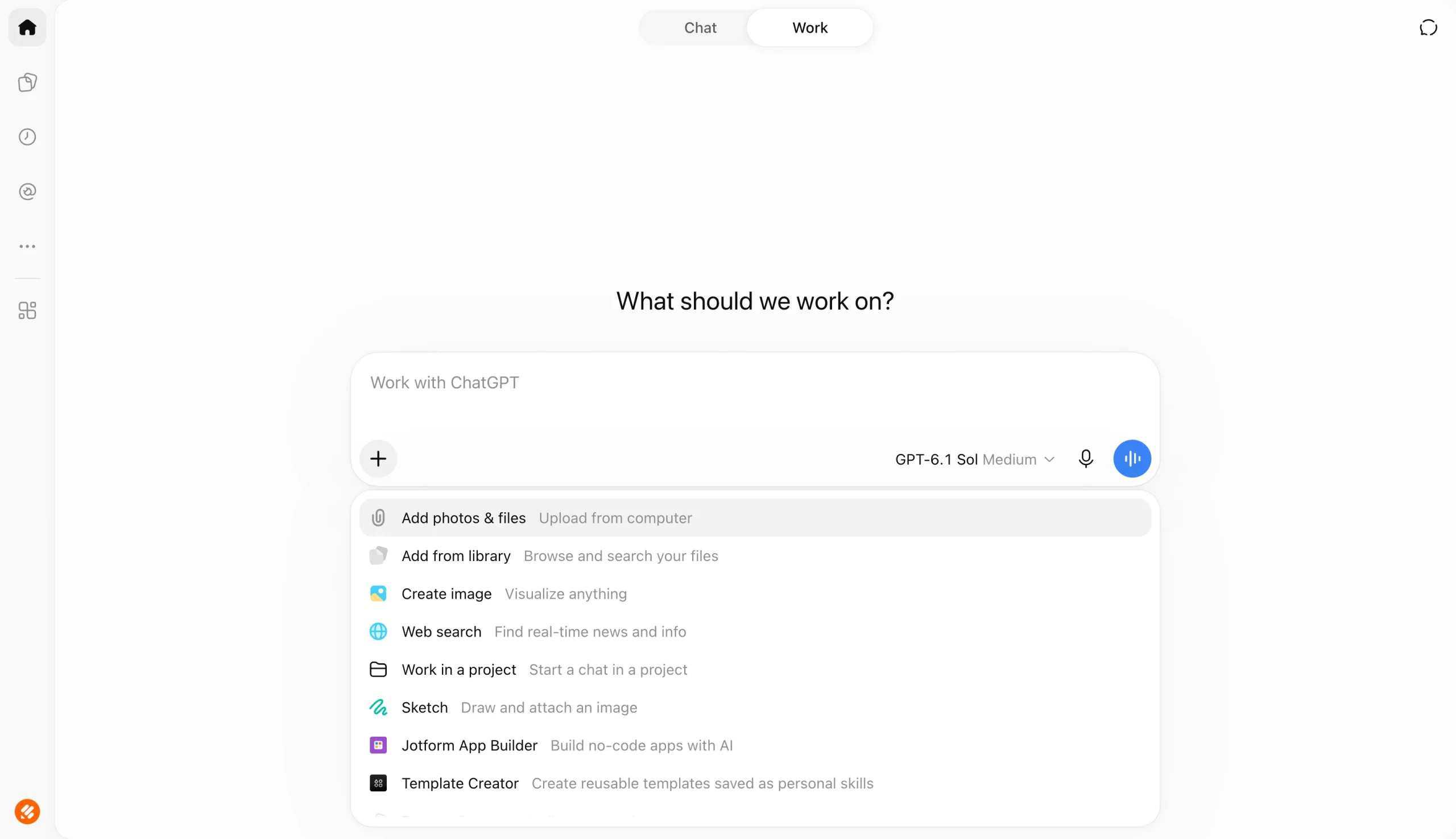
- Schrijf een prompt die de analyse beschrijft die je wilt.
Zodra je reacties zijn geüpload, kun je de AI-tool vragen om vergelijkbare reacties in thema’s te groeperen, antwoorden over vragen heen te vergelijken om te zien hoe ze zich tot elkaar verhouden, sentiment te analyseren en te classificeren, en inconsistente of ontbrekende invoer te markeren voordat je conclusies trekt uit de gegevens. Je kunt AI ook gebruiken om cirkeldiagrammen, staafdiagrammen en andere visuals te genereren op basis van tekstprompts.
Na de analyse kan de tool direct deelbare rapporten maken, compleet met belangrijke bevindingen, grafieken en aanbevelingen in verschillende formaten. Dat omvat PDF, evenals formaten die compatibel zijn met Excel, PowerPoint en Word.
Bij AI-tools geldt: hoe specifieker je prompt, hoe nuttiger de output. Wees dus duidelijk over de vragen die je geanalyseerd wilt hebben, de gegevenspunten waar de AI naar moet zoeken en het formaat waarin je de resultaten gepresenteerd wilt zien.
De beperkingen van het gebruik van AI met Google Formulieren-gegevens
Hoewel de AI-tools die we hebben behandeld veel van het handmatige lezen en sorteren dat bij Google Formulieren-gegevensanalyse komt kijken afhandelen, kent de workflow eromheen nog steeds veel wrijving. De toegang tot Gemini is bijvoorbeeld afhankelijk van een in aanmerking komend Google Workspace- of Google AI-abonnement. Als je een persoonlijk account hebt, heb je een Google AI Plus-, Google AI Pro- of Google AI Ultra-abonnement nodig, aangezien reactiesamenvattingen niet zijn inbegrepen in gratis persoonlijke accounts.
Bovendien vat Gemini in Google Formulieren alleen open-tekstantwoorden samen, zoals korte antwoorden en alineavragen. Het slaat directe vragen zoals namen en adressen over, en het vat geen quizreacties samen. Daarnaast werken de samenvattingen alleen op desktop, zijn ze alleen in het Engels beschikbaar en verschijnen ze alleen voor formulieren met drie tot 200 reacties.
Voor alles wat verder gaat dan een snelle samenvatting, moet je je gegevens naar Google Spreadsheets verplaatsen of ze als CSV-bestand exporteren voor analyse elders. De samenvattingen van Gemini in Formulieren worden ook niet opgeslagen, wat betekent dat je ze moet kopiëren of opnieuw moet genereren telkens wanneer je naar het formulier terugkeert.
Het maken van Google Formulieren-rapporten voegt nog een handmatige stap toe. Omdat de grafieken die Gemini genereert niet worden bijgewerkt wanneer er nieuwe reacties binnenkomen, betekent ze actueel houden dat je ze handmatig opnieuw moet opbouwen in Spreadsheets of in Looker Studio.
Daarnaast vereisen vervolgacties zoals het verzenden van e-mails of het op de hoogte brengen van teams over nieuwe reacties een aparte automatiseringstool zoals Google Workspace Studio, Zapier of n8n. Zelfs het gebruik van AI-tools zoals Claude en ChatGPT vereist extra stappen: elke analyse begint met het downloaden van de CSV, het uploaden ervan en het schrijven van een prompt die duidelijk genoeg is om bruikbare resultaten te produceren.
Als je af en toe enquêtes uitvoert en lichtgewicht analyses doet, dekt Google Formulieren in combinatie met Gemini of een AI-tool van derden mogelijk wat je nodig hebt. Maar voor teams die regelmatig grote hoeveelheden formuliergegevens analyseren, is een meer geïntegreerd systeem zoals Jotform — waar reacties, analyse, rapporten en vervolgacties op één plek samenkomen — voordeliger.


Waarom je in plaats daarvan Jotform zou moeten gebruiken voor AI-formuliergegevensanalyse
Het grootste deel van de wrijving in Google Formulieren-gegevensanalyse ontstaat tussen tools, omdat elke overdracht een extra handmatige stap toevoegt voordat je presentabele resultaten krijgt. Jotform vereenvoudigt dat proces door de volledige workflow van gegevensverzameling, analyse, rapportopbouw en vervolgacties op één plek te houden.
In plaats van reacties van je formulier naar Claude, Spreadsheets, CSV-exports en andere rapportagetools te verplaatsen, is Jotform zo opgezet dat alle formulierinzendingen rechtstreeks in Jotform Tabellen stromen, waar ze automatisch in passende rijen en kolommen worden georganiseerd. Hier kun je je gegevens op verschillende manieren bekijken, waaronder tabel-, kaart-, kalender- en rapportweergaven. Je kunt invoer zoeken en filteren, formules en berekeningen toevoegen en records toewijzen aan teamgenoten met aangepaste toegangsinstellingen. Met actieknoppen kun je ook e-mails verzenden, pdf’s maken en gegevens naar andere tools sturen zonder je tabel te verlaten.
Binnen Tabellen kun je de Jotform AI Data Assistant gebruiken om reacties te analyseren en te categoriseren, evenals samenvattingen, totalen, trends en terugkerende thema’s te genereren. De AI verwerkt zowel gestructureerde gegevens, zoals beoordelingen en meerkeuzeantwoorden, als open antwoorden. Het markeert ook records die aandacht nodig hebben, zoals ontevreden klanten of onvolledige aanvragen, en je kunt de AI aansturen via tekst of spraak.

Zodra je klaar bent met je analyse, zet de Jotform rapportenbouwer je formuliergegevens automatisch om in professionele rapporten en presentaties. Rapporten worden bijgewerkt met elke nieuwe inzending, dus de grafieken die je team op vrijdag bekijkt, weerspiegelen alle gegevens die die week zijn verzameld — zonder dat opnieuw opbouwen nodig is. Je kunt gegevens filteren op datum, je logo en merkkleuren toevoegen en kiezen uit een reeks grafiekopties. Het delen van rapporten met belanghebbenden gaat ook snel en kan via een e-mailuitnodiging of unieke link, of door ze als pdf’s te downloaden voor persoonlijke vergaderingen. Je kunt het rapport zelfs op je website insluiten, en het wordt automatisch bijgewerkt met nieuwe inzendingen.
Voor vervolgacties zoals het doorsturen van reacties met lage tevredenheid naar je supportteam of het verzenden van bedank-e-mails naar respondenten, handelt Jotform Workflows deze automatisch af. Je kunt voorwaardelijke logica gebruiken om workflows te vertakken op basis van reacties, taken toewijzen, goedkeuringen aanvragen, e-mails en herinneringen verzenden en je formuliergegevens koppelen aan je bedrijfskritische apps zoals cloudopslag en CRM’s.
Gebruik je al Google Formulieren? Migreer naar Jotform en gebruik Jotform AI Data Assistant
Zelfs als je al Google Formulieren gebruikt, kun je nog steeds genieten van een soepele workflow voor gegevensverzameling en -analyse in Jotform zonder helemaal opnieuw te beginnen. De Google Formulieren-migratietool van Jotform importeert je bestaande formulieren met hun vragen, structuur en reacties, zodat je ze niet veld voor veld opnieuw hoeft op te bouwen. Zo werkt het:
- Ga naar de Google Formulieren-migratiepagina van Jotform en klik op Migreer je formulieren naar Jotform.
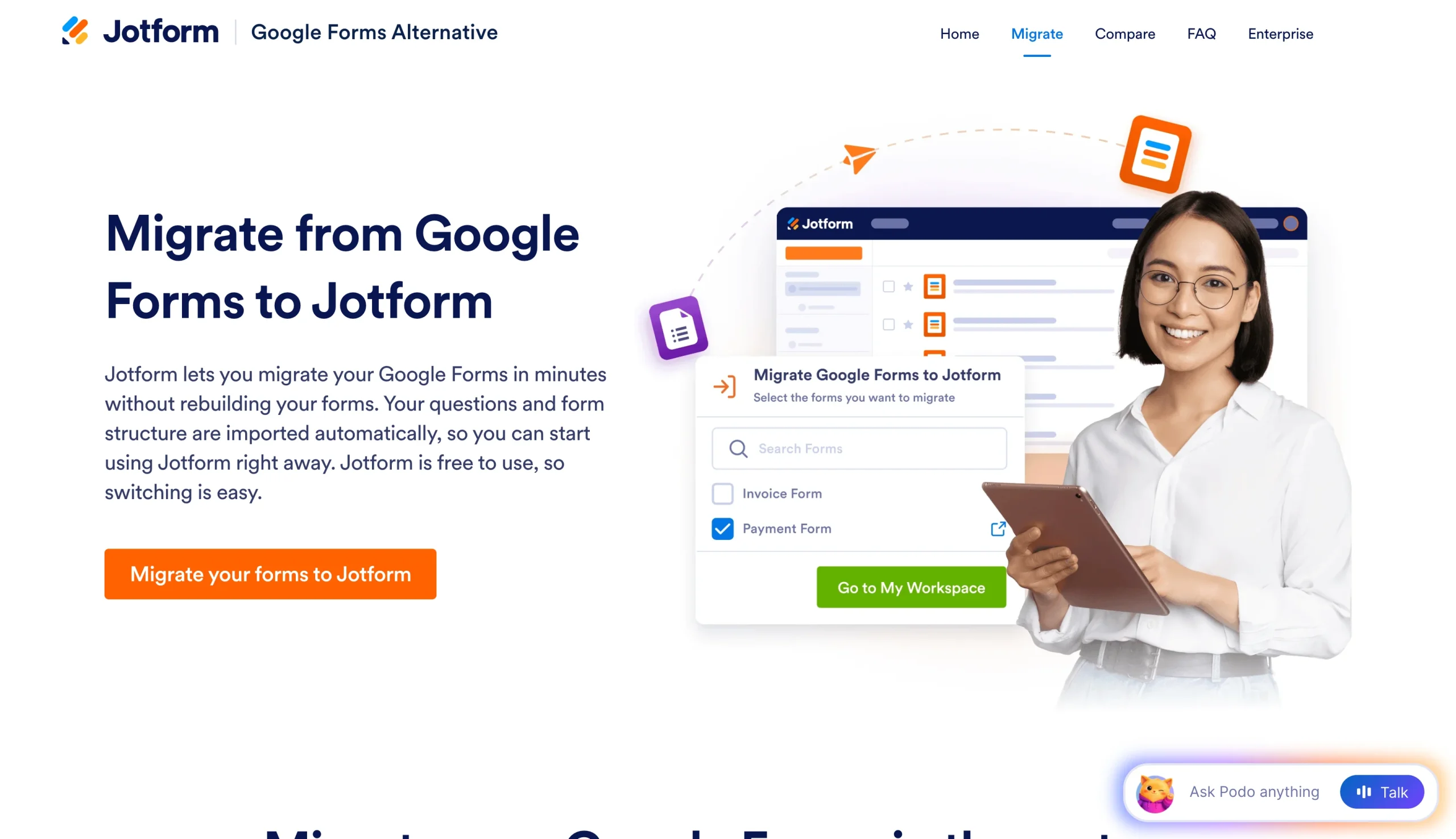
- Meld je aan met je Google-account en sta de machtigingen toe die Jotform nodig heeft om toegang te krijgen tot je formulieren.
- Selecteer de formulieren die je wilt importeren en klik op Migreren. Je kunt de knop Migreren met inzendingen aanvinken als je wilt dat Jotform je reacties meeneemt. Een groen vinkje verschijnt naast elk formulier zodra de import is voltooid.
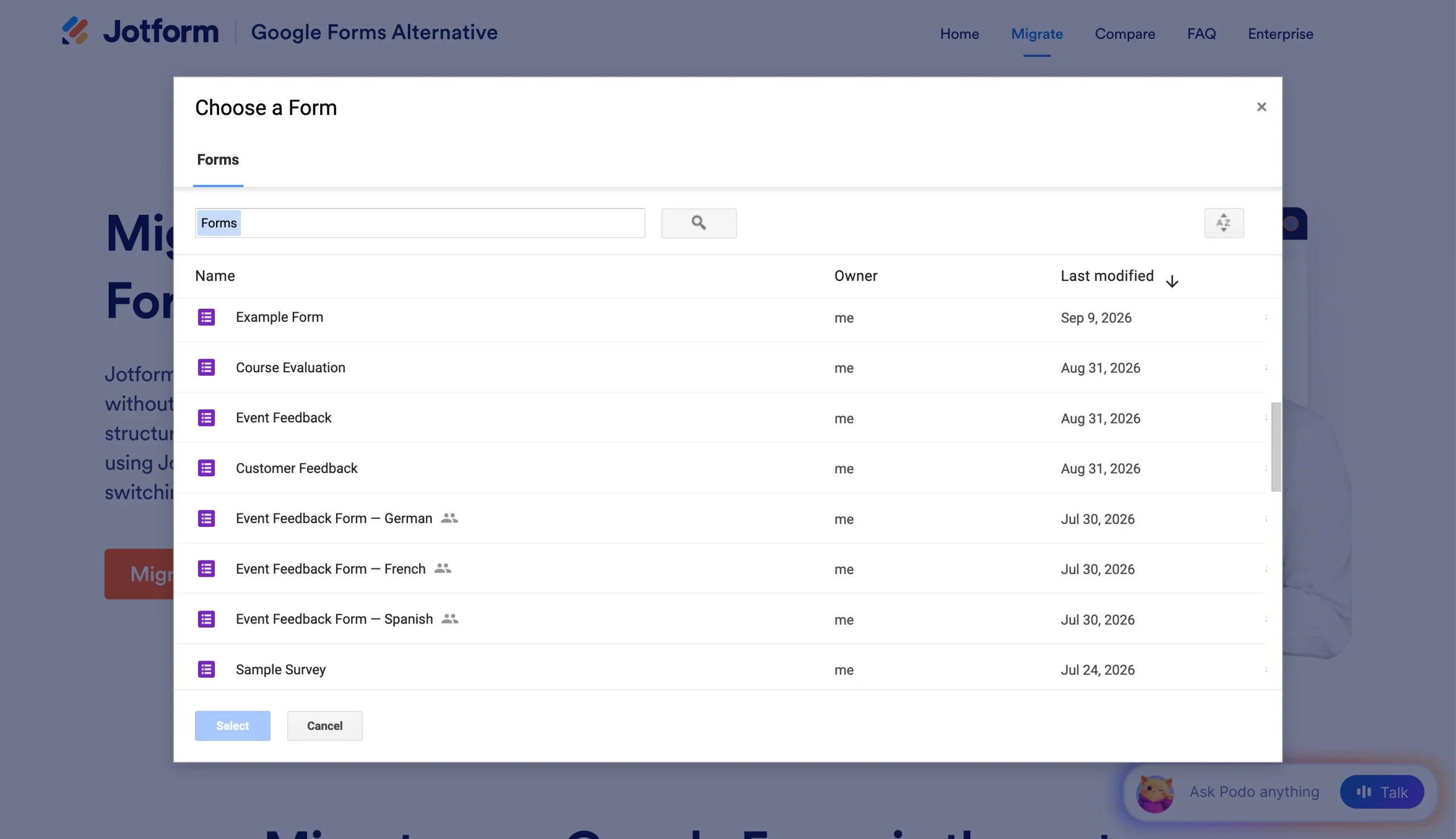
- Klik op Ga naar Mijn formulieren. Je geïmporteerde formulieren staan in de map Alle formulieren, en elke titel begint met het voorvoegsel “Geïmporteerd” zodat je ze gemakkelijk kunt herkennen.
Voordat je een geïmporteerd formulier deelt, bekijk het in de Jotform formulierbouwer; werk het thema, de lettertypen en kleuren bij om bij je merk te passen; en voeg functies toe die Google Formulieren niet native biedt, zoals het innen van betalingen.
Zodra je formulier live is, komen je geïmporteerde reacties en elke nieuwe inzending rechtstreeks in Jotform Tabellen terecht. Van daaruit kun je de Jotform AI Data Assistant vragen om reacties samen te vatten, terugkerende thema’s naar boven te halen, trends te identificeren en je gegevens om te zetten in grafieken en andere visuele formaten. Vervolgens kun je live rapporten delen en vervolgacties activeren zonder van tool te wisselen, en weergaven en conversiepercentages bijhouden met Jotform formulier analytics.
Klaar om minder tijd te besteden aan het sorteren van formulierreacties? Migreer Google Formulieren naar Jotform en probeer de Jotform AI Data Assistant voor snellere formuliergegevensanalyse — het is beschikbaar op het gratis Starter-abonnement van Jotform.
Veelgestelde vragen over Google Formulieren-gegevensanalyse met AI
Open je formulier op een computer en klik op het tabblad Reacties. Op het tabblad Samenvatting vat Gemini automatisch elke tekstvraag samen zodra het formulier tussen de drie en 200 reacties heeft. Je kunt de functie thema-percentages gebruiken om antwoorden in thema’s te groeperen of je reacties koppelen aan Google Spreadsheets en het zijpaneel Vraag het Gemini gebruiken voor diepere analyse.
Ja, Gemini in Google Formulieren vat korte-antwoord- en alineareacties samen en identificeert veelvoorkomende thema’s. Het vat geen quizreacties samen.
Voor grotere datasets kunnen AI-tools zoals Claude en ChatGPT een geëxporteerd CSV-bestand analyseren, vergelijkbare antwoorden groeperen en sentiment over elke reactie classificeren.
Ja. Open in Google Formulieren het tabblad Reacties, klik op het Meer-pictogram (⋮) en selecteer Reacties downloaden (.csv). Upload vervolgens het bestand naar Claude of ChatGPT met de bijlageoptie in het berichtvak.
Gemini vereist een in aanmerking komend Google Workspace- of Google AI-abonnement, werkt alleen op desktop en is alleen in het Engels. Het heeft drie tot 200 reacties nodig om samenvattingen en diepere analyses te genereren, wat betekent dat je gegevens naar Spreadsheets of een CSV-bestand moet verplaatsen. Daarnaast vereisen rapporten handmatige samenstelling, vereisen vervolgacties een aparte automatiseringstool en hebben AI-tools zoals Claude ook nieuwe exports nodig om nieuwe reacties te analyseren.
Voor teams die regelmatig formuliergegevens analyseren, ja. Jotform houdt verzameling, analyse, rapportage en opvolging in één platform. Inzendingen stromen in Jotform Tabellen, waar Jotform AI Data Assistant reacties samenvat en thema’s naar boven haalt. De Jotform rapportenbouwer maakt rapporten die bij elke inzending worden bijgewerkt, en Jotform Workflows automatiseert opvolgingen.
Dit artikel is voor Google Formulieren-gebruikers, docenten, marketeers, onderzoekers, HR-teams, klantfeedbackteams en kleine ondernemers die reacties verzamelen in Google Formulieren en AI willen gebruiken om resultaten samen te vatten, thema’s te identificeren, open antwoorden te analyseren en duidelijkere rapporten te maken zonder alles handmatig in Spreadsheets te doen.













Verstuur Opmerking: