
Belangrijkste punten
- Google Formulieren kunnen in Canvas worden ingesloten met een iFrame-code.
- De formulierreacties blijven in Google Formulieren of Sheets staan, niet in Canvas.
- Ingesloten Google Formulieren kunnen voor extra wrijving zorgen bij het beoordelen of wanneer gebruikers je pagina op een mobiel apparaat openen.
- Jotform kan rechtstreeks worden gekoppeld aan Canvas om studenten aan te maken en gebruikers in te schrijven op basis van formulierinzendingen.
- Als het formulier bedoeld is voor cursusregistratie of inschrijving, is Jotform de betere optie.
Of je nu Google Formulieren wilt beoordelen, een tool wilt bieden voor het verzamelen van feedback of roosters wilt ondersteunen — het insluiten van je formulieren in Canvas LMS kan je studenten een meer samenhangende ervaring bieden. Je kunt Google Formulieren in Canvas insluiten door de code te plakken in een pagina, opdracht, discussie of quiz die gebruikmaakt van de Rich Content Editor.
Onze gids legt uit hoe je een Google Formulier toevoegt aan Canvas, en welke mogelijke problemen je onderweg kunt tegenkomen. Het insluiten verandert bijvoorbeeld alleen hoe het formulier eruitziet op de pagina. Het maakt geen Canvas-gebruikersaccounts aan, schrijft geen studenten in en synchroniseert geen reacties terug naar Canvas.
In deze stapsgewijze handleiding leer je ook over de Jotform-Canvas-integratie en de rol ervan als volwaardig alternatief.


Een Google Formulier toevoegen aan Canvas LMS
Je kunt een Google Formulier toevoegen aan Canvas-cursussen door de code in te sluiten. Hier volgt een stapsgewijs overzicht.
Stap 1: Open het Google Formulier dat je wilt toevoegen aan Canvas
Voordat je een formulier in Canvas insluit, moet je eerst Google Formulieren openen. Log in op je Google Formulieren-account en selecteer of maak het formulier dat je nodig hebt. Als je relatief nieuw bent met Google Formulieren, neem dan de tijd om met de verschillende tools te experimenteren — hoewel het platform intuïtief is, heb je wat oefening nodig om er bedreven mee te worden.
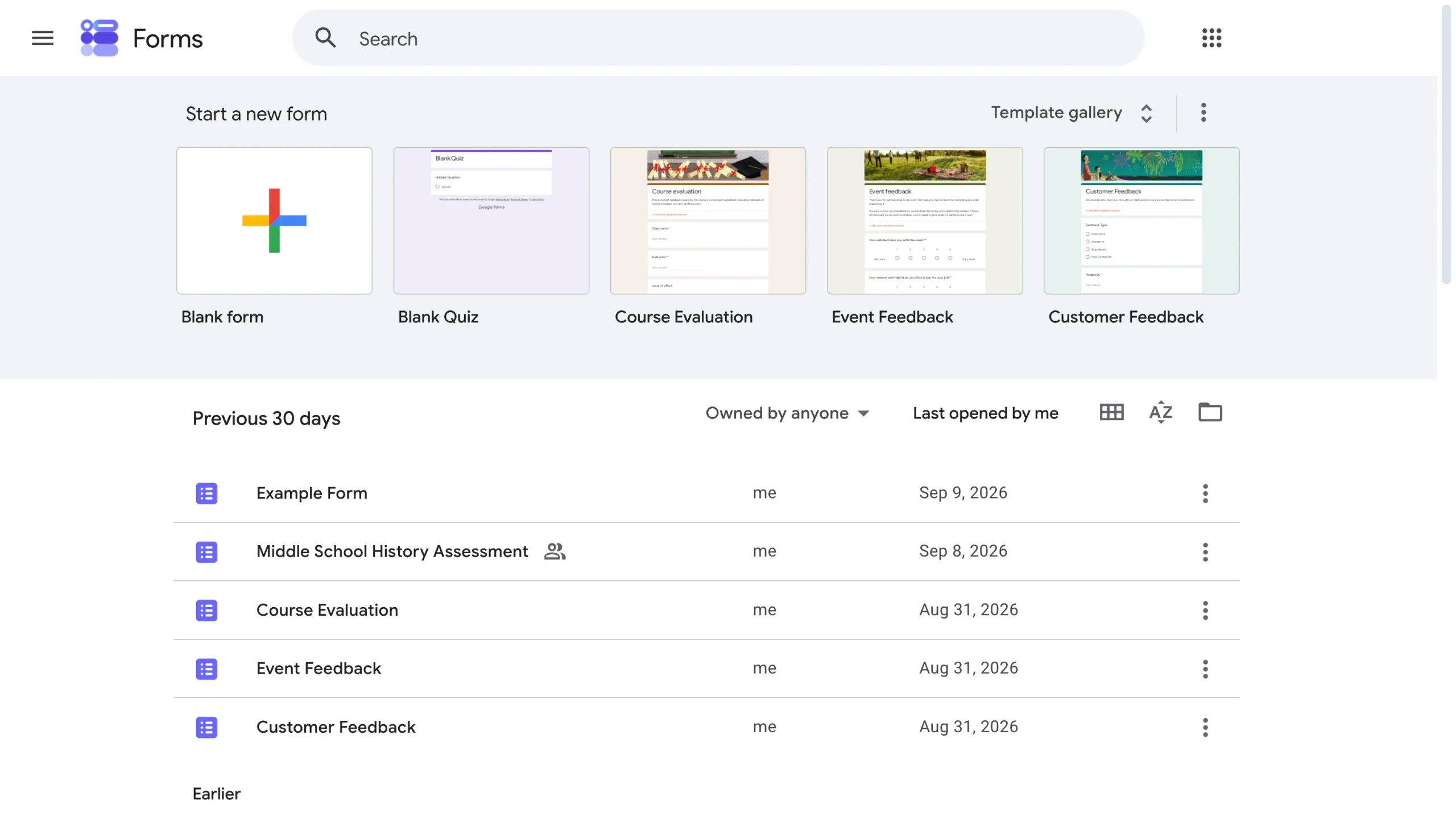
Stel een tijdslimiet in voor je Google Formulier als je wilt dat het document verloopt of als je wilt beperken hoelang studenten de tijd hebben om te reageren. Pas eventuele andere instellingen aan waar nodig.
Stap 2: Publiceer het formulier en controleer wie kan reageren
Je moet je Google Formulier publiceren voordat respondenten er toegang toe hebben. Controleer de respondentinstellingen van het formulier en zorg ervoor dat je studenten toestemming hebben om het te openen en in te vullen.
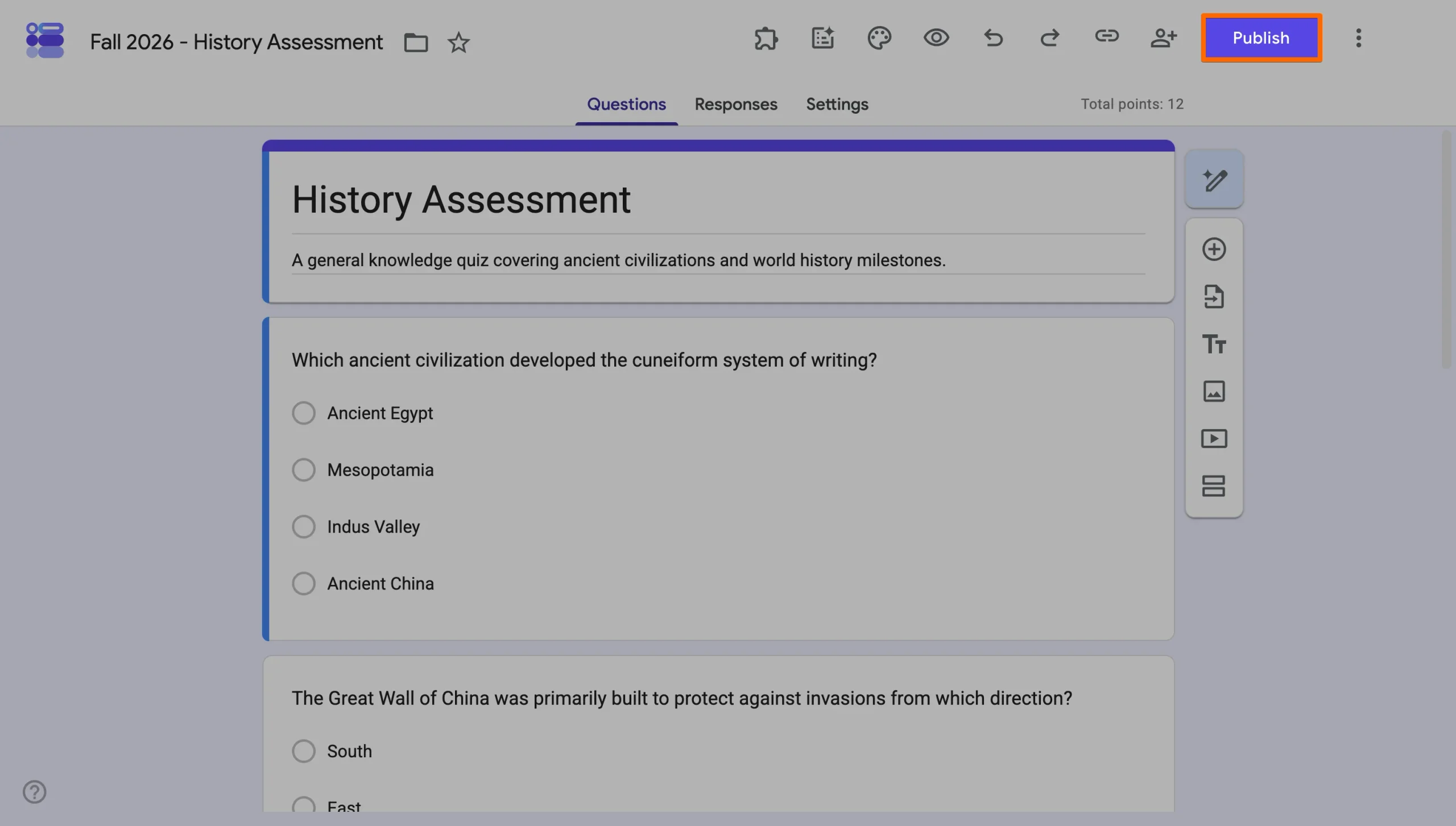
Let vooral goed op beperkingen voor Google-accounts. Als je reacties beperkt tot gebruikers binnen een specifieke organisatie of als je studenten verplicht om in te loggen voordat ze het formulier invullen, kan dat toegankelijkheidsproblemen veroorzaken. Houd er bovendien rekening mee dat het feit dat een student toegang heeft tot je Canvas-cursus, niet automatisch betekent dat hij of zij ook het Google Formulier kan bekijken.
Stap 3: Kopieer de insluitcode
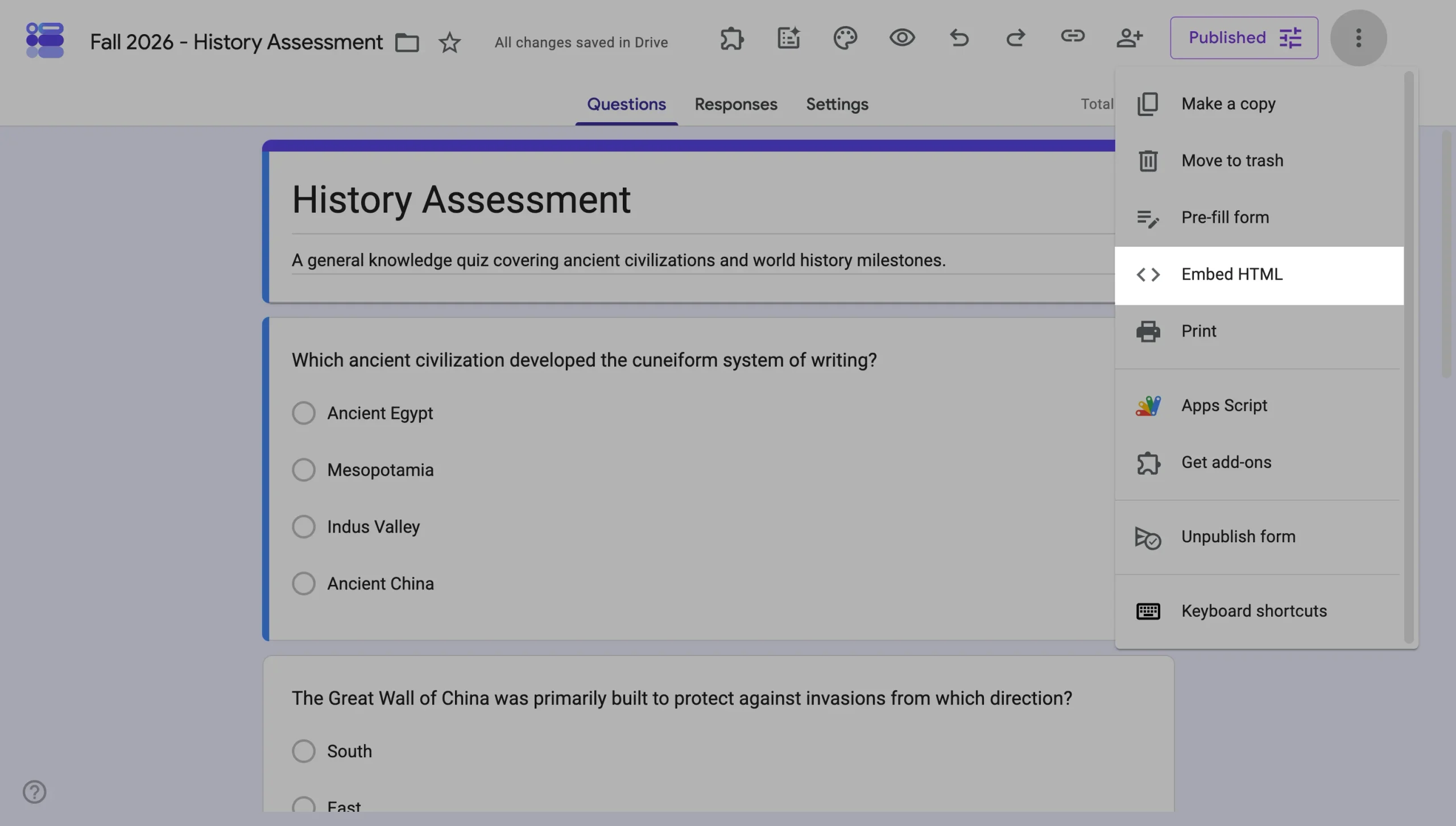
Klik vervolgens op de drie puntjes in de rechterbovenhoek van de Google Formulieren-pagina. Selecteer HTML insluiten uit de lijst met opties. Er verschijnt dan het venster HTML insluiten in het midden van je scherm, zoals te zien is in de bovenstaande schermafbeelding. Kopieer de HTML.
Stap 4: Log in op Canvas
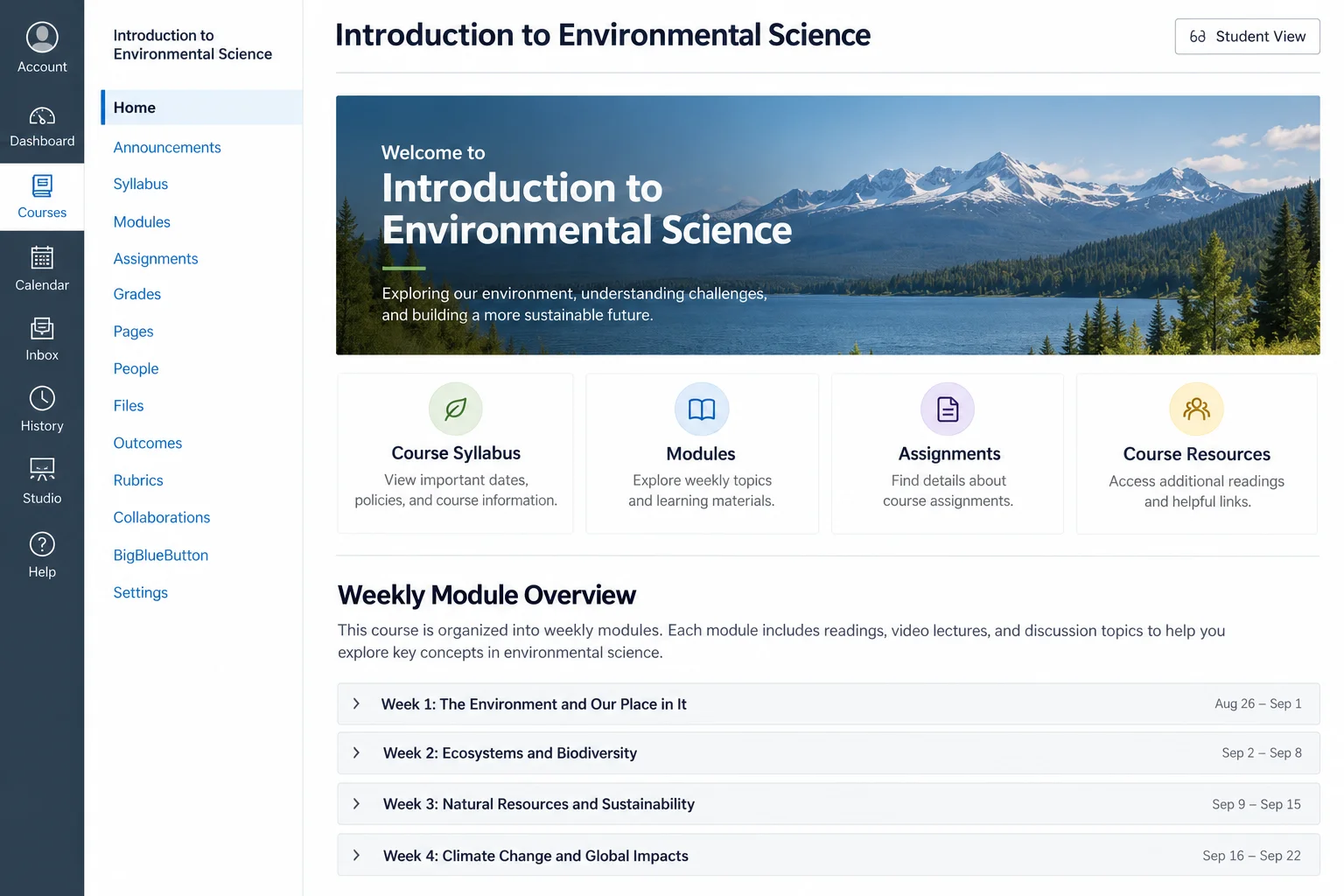
Log in op Canvas en open de cursus waar studenten het formulier zullen invullen. Bepaal waar je het formulier wilt laten verschijnen, bijvoorbeeld op een pagina, opdracht of module-item-tabblad.
Stap 5: Sluit het Google Formulier in
Je kunt Google Formulieren insluiten in Canvas-opdrachten op elk tabblad of elke pagina die gebruikmaakt van de Rich Content Editor. Maak een nieuw cursusonderdeel aan of open een bestaand onderdeel.
Plak de insluit-HTML in de HTML-weergave van de Rich Content Editor op het juiste Canvas-inhoudsonderdeel. Je Google Formulier in Canvas zou naadloos moeten werken zodra het is ingesloten.
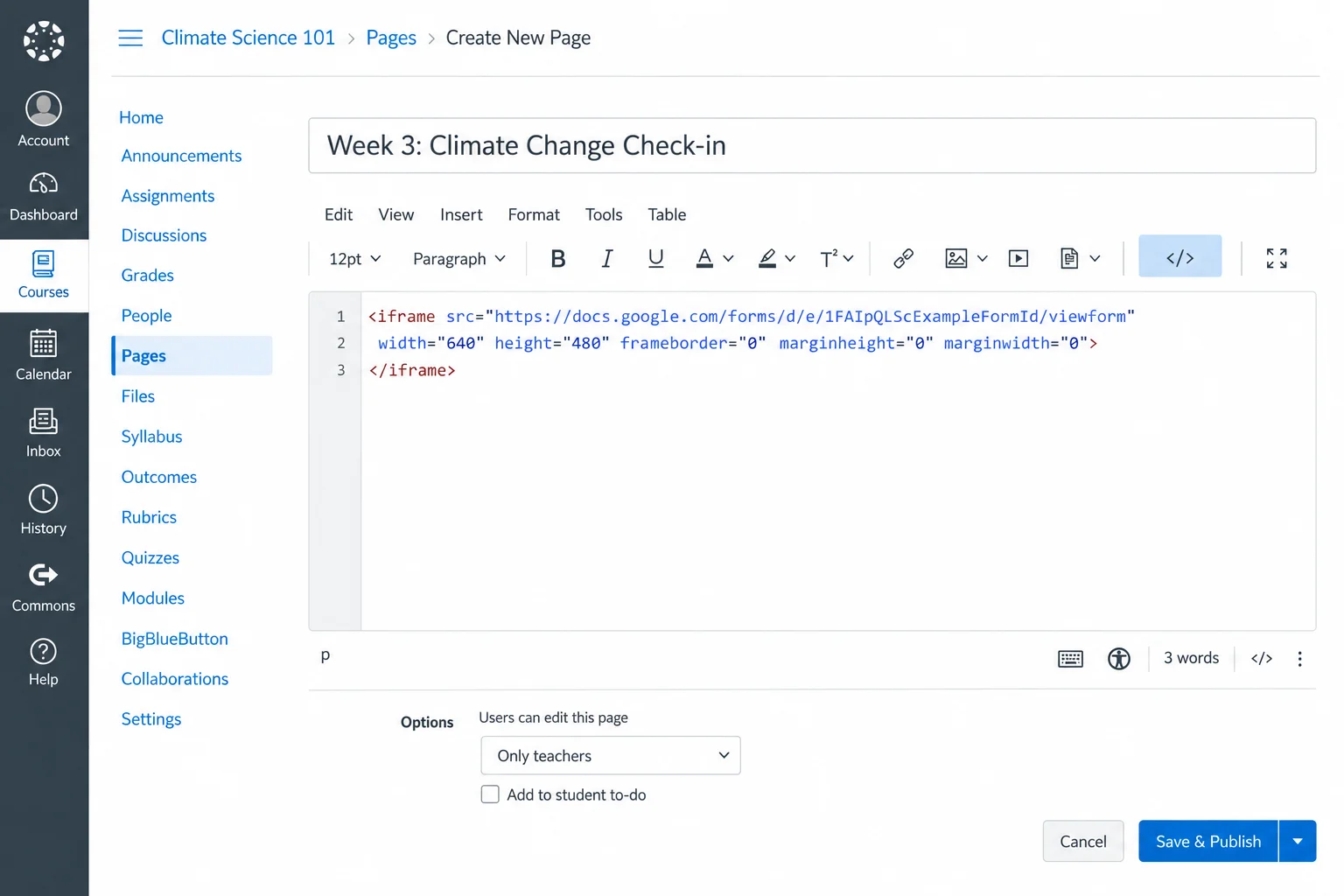
Stap 6: Bekijk een voorbeeld en test je formulier
Gebruik de Canvas Studentweergave om de pagina of opdracht te openen en te controleren of deze daadwerkelijk wordt geladen. Dien een testinzending in en controleer vervolgens in Google Formulieren of de reactie verschijnt.
Open de pagina ook op een telefoon of tablet, want sommige ingesloten formulieren worden op kleinere schermen slecht weergegeven. Het is de moeite waard om te bevestigen dat het formulier correct wordt weergegeven en werkt op mobiel voordat je het aan studenten toewijst.
Het is ook essentieel om eventuele speciale functies in je formulier te testen wanneer je een workaround zoals deze Canvas-Google Formulieren-integratie gebruikt. Het instellen van berekende velden in Google Formulieren is bijvoorbeeld een veelgebruikte strategie in het onderwijs, en het is de moeite waard om deze functie specifiek uit te proberen.
Pro Tip
Lees meer over het gebruik van Google Formulieren zodat je optimaal kunt profiteren van de gebruiksvriendelijkheid en veelzijdigheid van dit platform.
Waar kun je een Google Formulier insluiten in Canvas?
Canvas gebruikt de Rich Content Editor in meerdere cursusgebieden, waardoor je verschillende mogelijkheden hebt om een Google Formulier in een cursus te plaatsen. Er zijn ook meerdere soorten formulieren en functies die je kunt toevoegen, waardoor het eenvoudig is om informatie aan je studenten te presenteren.
Een Google Formulieren-quiz is een van de meest gebruikte tools in combinatie met Canvas. Plannen met Google Formulieren is een ander populair gebruik.
Zodra je een formulier hebt gemaakt, is de volgende stap bepalen waar je het wilt presenteren. Dit zijn de belangrijkste beschikbare opties:
- Pagina’s: Voeg een Google Formulier toe aan een pagina wanneer je instructies of andere informatie naast het formulier wilt weergeven.
- Opdrachten: Plaats je formulier op een opdrachttabblad wanneer je wilt dat studenten het invullen als onderdeel van die activiteit.
- Discussies: Sluit een formulier in naast discussie-instructies wanneer je wilt dat studenten privé feedback geven of een enquête invullen.
- Modules: Plaats een pagina of opdracht met het formulier in een module om het op te nemen in een grotere reeks lessen.
- Overige gebieden met Rich Content Editor: Je kunt een Google Formulier insluiten in elk gebied van Canvas dat beschikt over een Rich Content Editor.
Kies een locatie die logisch is en past bij het doel van het formulier. Een feedbackenquête past bijvoorbeeld goed op een pagina. Als je een registratieformulier insluit, is het wellicht het meest geschikt voor een module vóór een onboarding-activiteit.
Als je van plan bent om reacties uit Google Formulieren te gebruiken voor het bijhouden van opdrachten, SpeedGrader of officiële registraties, houd er dan rekening mee dat er extra werk nodig is om reacties terug te verplaatsen naar Canvas.
Het probleem met het gebruik van Google Formulieren in Canvas
Google Formulieren is gratis en gebruiksvriendelijk. Het insluiten van een formulier in je Canvas LMS is echter een workaround, geen volledig geïntegreerde oplossing. Dat maakt Google Formulieren niet slecht, maar het is wel iets om rekening mee te houden bij het opbouwen van je cursus in Canvas. Zo moet je bijvoorbeeld bestandsupload-functionaliteit in Google Formulieren via extra stappen toevoegen.
Andere veelvoorkomende uitdagingen bij het gebruik van Google Formulieren in Canvas zijn onder meer:
- Geen echte Canvas-integratie: Een ingesloten Google Formulier doet niet automatisch iets binnen je LMS.
- Reacties worden buiten het LMS opgeslagen: Google Formulieren verzamelt en slaat studentreacties apart van Canvas op, wat kan leiden tot datasilo’s.
- Wrijving bij het beoordelen: Google Formulieren ondersteunt quizzen en andere activiteiten met scores, maar het wordt geen Canvas-inzending.
- Toegangsproblemen: Afhankelijk van je toegangs- en deelinstellingen in Google Formulieren kunnen je studenten moeite hebben met het bekijken van bepaalde documenten.
- Beperkte branding: Google Formulieren biedt aanpassingsmogelijkheden, maar levert geen samenhangende, volledig geïntegreerde ervaring in Canvas.
- Beperkte workflowmogelijkheden: Een ingesloten Google Formulier legt veel handmatig werk bij jou terug.
Als je af en toe een paar antwoorden van je klas wilt verzamelen, is het insluiten van Google Formulieren een haalbare optie. Maar als je formulier registratie, inschrijving, betaling of studentgegevens moet verwerken, is het tijd om te stoppen met het oplappen van Canvas met Google Formulieren en in plaats daarvan Jotform te gebruiken.
Waarom Jotform gebruiken in plaats van Google Formulieren in Canvas?
Jotform-onderwijsoplossingen bieden een completere optie en een 50 procent korting voor onderwijsinstellingen. In plaats van simpelweg een formulier in Canvas in te sluiten, kun je Jotform gebruiken om een workflow te bouwen rondom de informatie die studenten indienen. Zo kan je organisatie het formulier koppelen aan processen die plaatsvinden vóór of na het moment dat een student een Canvas-cursus betreedt.
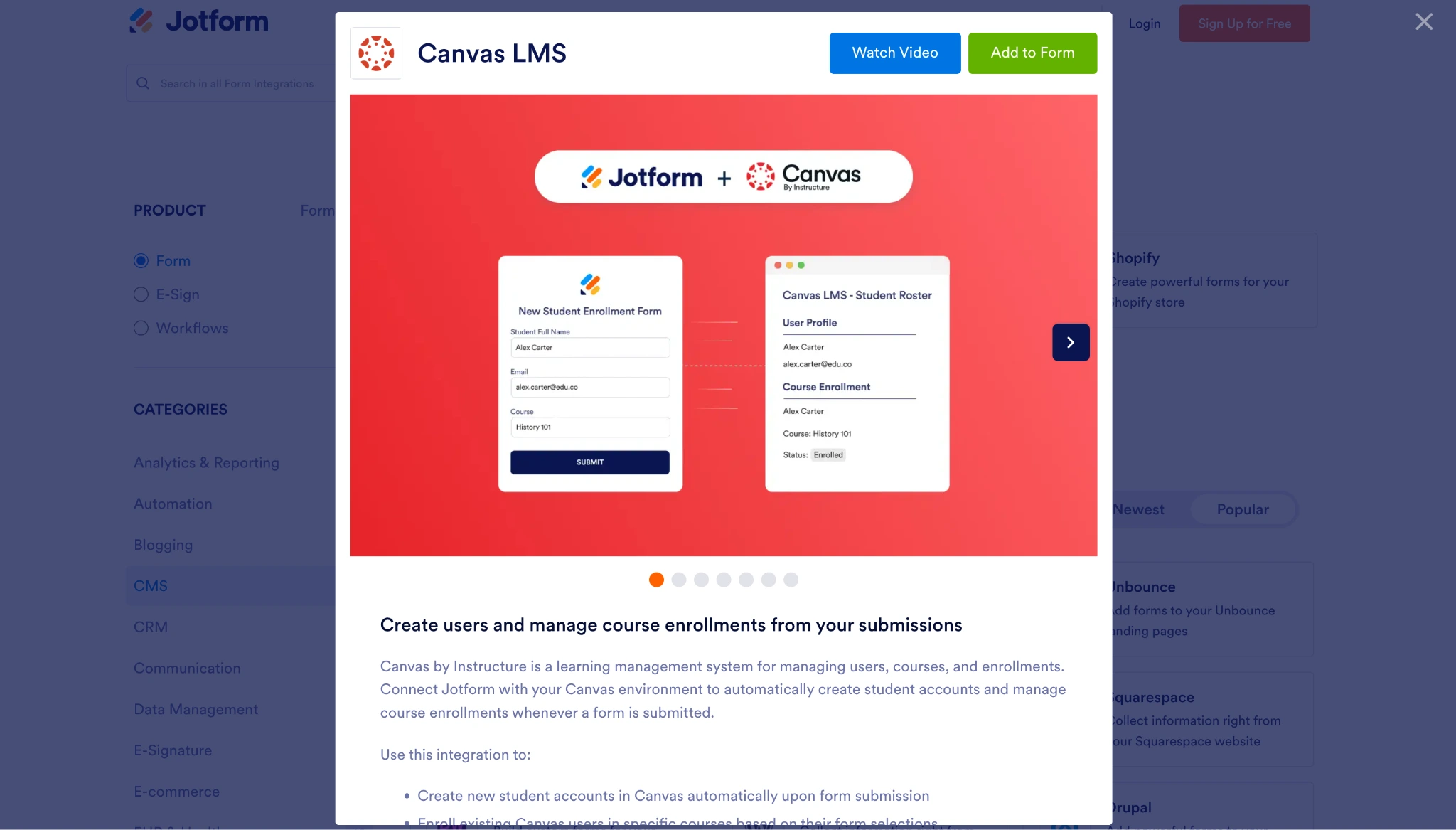
De Jotform-Canvas-integratie kan je school en onderwijsteam helpen om
- Formulieren met huisstijl te bouwen die mobielvriendelijk zijn en flexibele interacties ondersteunen.
- Bestanden, handtekeningen, betalingen, goedkeuringen en studentgegevens te verzamelen.
- Inzendingen naar de juiste afdeling te routeren.
- Reacties op te slaan en te organiseren in Jotform Tabellen.
- E-mails en follow-ups te automatiseren.
- Formulieren te koppelen aan Canvas by Instructure.
Met Jotform kun je gebruikmaken van onderwijsformulieren, tools, bronnen en integraties die je leven eenvoudiger maken. Onze oplossingen ondersteunen ook het leertraject van je studenten door wrijving weg te nemen en een meer betrokken Canvas LMS-ervaring te bevorderen.
Lees hoe je Jotform integreert met Canvas met onze eenvoudige handleiding. Voor de installatie heb je een Canvas LMS-domein en de juiste Canvas-inloggegevens nodig. Een Canvas-beheerder regelt de benodigde developer-key-configuratie en koppelt vervolgens het Canvas-account aan Jotform.
Migreer je Google Formulieren naar Jotform in twee minuten
Profiteren van de kracht van Jotform’s onderwijstechnologie is eenvoudiger dan ooit, dankzij ons gebruiksvriendelijke platform en onze integraties. Zelfs het overzetten van al je bestaande Google Formulieren is geen obstakel — migreer je Google Formulieren naar Jotform met één klik en ontdek hoe onze onderwijstechnologietools je school of universiteit kunnen helpen.
Veelgestelde vragen
Ja. Je studenten kunnen een formulier invullen zodra je het hebt ingesloten in je Canvas LMS. Google Formulieren kan vereisen dat studenten apart inloggen, afhankelijk van hoe het document is geconfigureerd. Zorg ervoor dat je het formulier test voordat je het toewijst.
Nee, niet automatisch. Een ingesloten Google Formulier verzamelt de reactie via Google Formulieren in plaats van via het native opdrachtinzendingssysteem van Canvas. Als je wilt dat Canvas inzendingen, beoordelingen of andere activiteiten bijhoudt, moet je rekening houden met het gebrek aan informatiedeling tussen de twee systemen.
Er zijn verschillende redenen waarom je Google Formulier mogelijk niet wordt weergegeven in Canvas, zelfs als je het correct hebt ingesloten. Controleer de toegangsinstellingen van het formulier en verifieer dat je de volledige code in je LMS hebt geplakt. Test de inhoud ook via de Canvas Studentweergave.
Ja. Jotform biedt manieren om formulieren te gebruiken binnen Canvas en heeft een speciale Canvas LMS-integratie. De integratie toont niet alleen het formulier — Jotform kan inzendingen koppelen aan Canvas-workflows, waardoor het eenvoudiger wordt om activiteit en inzendingen native binnen Canvas bij te houden.
Ja. De Canvas LMS-integratie van Jotform kan bestaande Canvas-gebruikers inschrijven in geselecteerde cursussen of cursussecties op basis van informatie uit een formulierinzending. Met de juiste Canvas-configuratie en inloggegevens kan Jotform ook nieuwe studentaccounts aanmaken als onderdeel van de workflow.
Dit artikel is bedoeld voor docenten, instructional designers, Canvas-beheerders en trainingsteams die informatie willen verzamelen binnen een Canvas-cursus en Google Formulieren overwegen, maar een betere workflow nodig hebben voor registratie, inschrijving, betalingen, goedkeuringen en studentgegevens.













Verstuur Opmerking: