In 6 Schritten zur Abwesenheitsnotiz in Gmail
- Öffnen Sie die Gmail-App auf Ihrem Handy
- Gehen Sie ins Navigationsmenü und tippen Sie auf Einstellungen
- Wählen Sie Ihr Gmail-Konto aus
- Scrollen Sie nach unten und tippen Sie auf Abwesenheitsnotiz
- Stellen Sie die Abwesenheitsnotiz auf Ein
- Tippen Sie auf Speichern
Sie sind demnächst nicht im Büro und möchten Kollegen, Kunden und anderen Bescheid geben, dass Sie gerade nicht erreichbar sind? Dann lohnt es sich, schnell eine Abwesenheitsnotiz in Gmail einzurichten.
Gmail bringt dafür eine automatische Abwesenheitsnotiz mit. Die hat allerdings ihre Grenzen: Sie lässt sich nicht pro Nachricht anpassen, und Sie können die E-Mails vor dem Versand nicht freigeben. Für bestimmte Situationen reicht sie trotzdem aus und nimmt Ihnen einiges an E-Mail-Arbeit ab – etwa im Urlaub oder auf Dienstreisen.
In diesem Artikel zeigen wir Ihnen Schritt für Schritt, wie Sie die automatische Antwort in der Gmail-App einrichten. Und wer über die eingeschränkten Funktionen von Gmail hinauskommen möchte, dem stellen wir den Jotform Gmail Agent vor – ein leistungsstärkeres, KI-gestütztes Tool, das persönliche Antworten erstellt. Dabei verschickt der Jotform Gmail Agent keine einzige E-Mail ohne Ihre Freigabe, sodass Sie immer die Kontrolle behalten.

So richten Sie eine Abwesenheitsnotiz in der Gmail-App ein (Android und iOS)
Mit der Abwesenheitsnotiz in Gmail teilen Sie den Empfängern Ihrer E-Mails mit, dass Sie im Moment nicht direkt antworten können. So richten Sie die Abwesenheitsnotiz in der Gmail-App ein:
- Öffnen Sie die Gmail-App auf Ihrem Handy.
- Gehen Sie ins Navigationsmenü und tippen Sie auf Einstellungen.
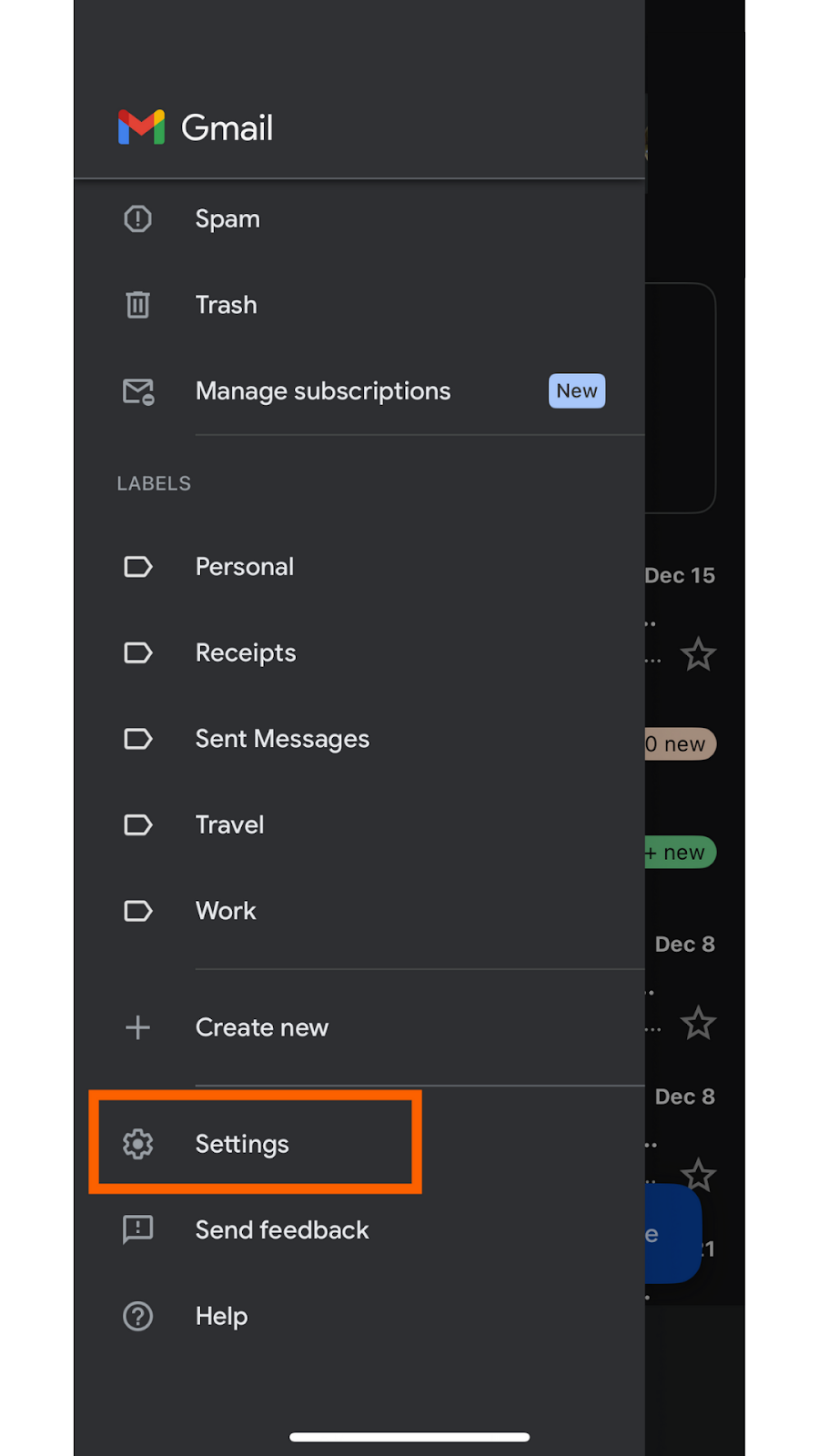
- Wenn Sie mehrere Gmail-Konten nutzen, wählen Sie das Konto aus, für das Sie die Abwesenheitsnotiz einrichten möchten. Haben Sie nur ein Gmail-Konto, überspringen Sie diesen Schritt.
- Scrollen Sie nach unten und tippen Sie auf Abwesenheitsnotiz.
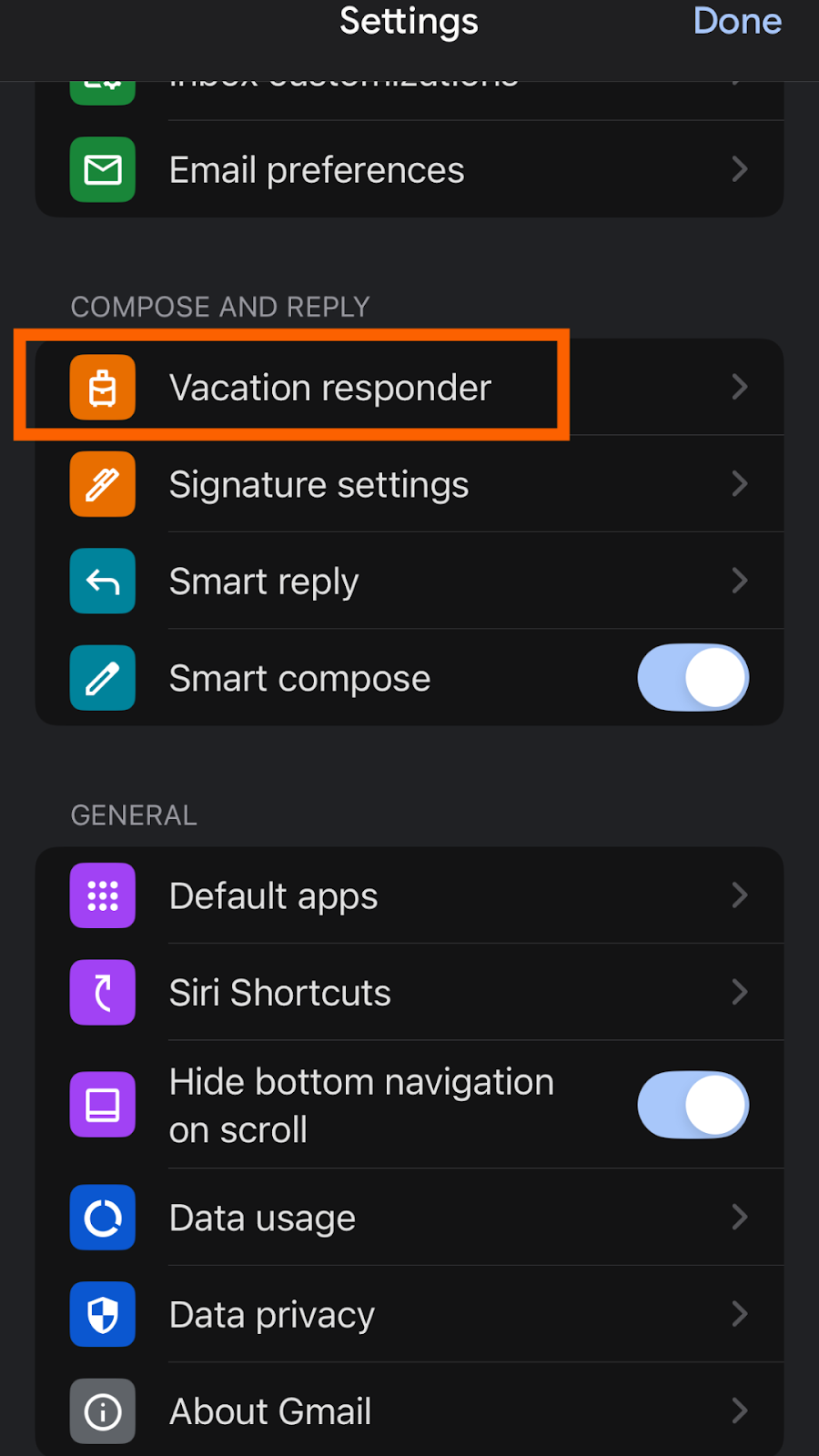
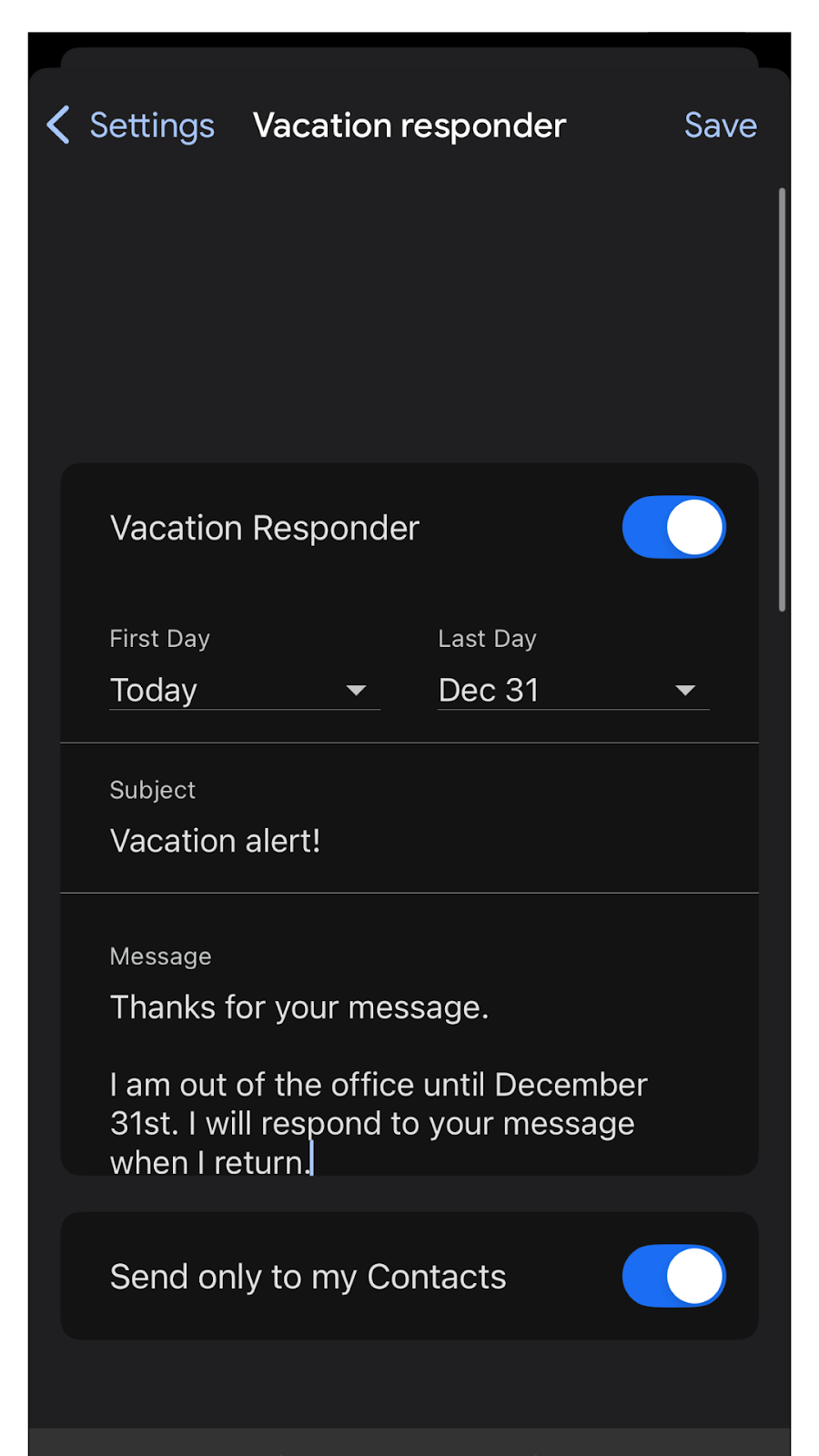
- Stellen Sie die Abwesenheitsnotiz auf Ein. Füllen Sie anschließend diese Felder aus:
- Unter Erster Tag legen Sie fest, ab wann die Abwesenheitsnotiz automatische Antworten verschickt.
- Mit Letzter Tag bestimmen Sie, wann sie damit wieder aufhört.
- Im Feld Betreff steht die Betreffzeile Ihrer automatischen Nachricht.
- Bei Nachricht schreiben Sie den Text, der verschickt werden soll. Hier gehören auch wichtige Angaben hinein, etwa ab wann Sie wieder im Büro sind.
Entscheiden Sie außerdem, ob die automatische Antwort nur an Ihre Kontakte oder auch an alle Personen in Ihrer Domain gehen soll, und aktivieren Sie die passenden Schalter.
- Tippen Sie auf Speichern.
Jetzt ist Ihre Abwesenheitsnotiz aktiv. Zur Sicherheit können Sie das in den Einstellungen noch einmal prüfen.
Pro Tip
Wenn Sie Gmail am Computer nutzen, richten Sie die Abwesenheitsnotiz im Reiter Allgemein unter Einstellungen ein. Dabei gilt: Egal ob Sie die Notiz am Computer oder in der App aktivieren – Gmail gleicht sie automatisch ab, sodass sie auf allen Plattformen eingeschaltet ist.
Grenzen der Abwesenheitsnotiz in Gmail
Ein paar wichtige Einschränkungen sollten Sie bei dieser Funktion kennen:
- Die gleiche Nachricht für alle geht an jeden Empfänger raus. Pro E-Mail lässt sich der Text mit dieser Funktion nicht anpassen.
- Da die Abwesenheitsnotiz eine sehr einfache Funktion ist, erkennt sie keine Gesprächsverläufe und kann nicht auf einzelne E-Mail-Threads eingehen.
- Wer automatische Antworten verschicken möchte, die häufige Fragen oder den jeweiligen Kontext berücksichtigen, kommt mit der Abwesenheitsnotiz nicht weit.
- Eine Freigabe durch einen Menschen ist nicht vorgesehen. Die automatische Antwort lässt sich nur ein- oder ausschalten.
Für einfache Standardnachrichten – etwa den Hinweis, dass Sie gerade nicht im Büro sind – leistet die Abwesenheitsnotiz von Gmail gute Dienste. Weiter reicht sie aber nicht. Wenn Sie eine ausgefeiltere Lösung brauchen, die individuelle, automatische E-Mails verschickt, lohnt sich ein Blick auf andere Möglichkeiten.
Alternativen zur Abwesenheitsnotiz in Gmail
Für automatische Antworten in Gmail sind Sie nicht auf die Abwesenheitsnotiz angewiesen – es gibt mehrere Wege. Einige davon stellen wir Ihnen hier vor. Beachten Sie aber: Jeder bringt seine eigenen Vor- und Nachteile mit.
Integrationen von Drittanbietern wie Zapier und IFTTT
Mit Lösungen wie Zapier und IFTTT verbinden Sie Gmail mit anderen Apps und bauen sich so automatische Abläufe, die Zeit sparen. Sie können Gmail zum Beispiel an ein Tool fürs E-Mail-Marketing koppeln, um Empfängern individuelle Nachrichten zu schicken.
Allerdings kann das Einrichten solcher Abläufe aufwendig und zeitraubend sein. Und die individuellen Texte müssen Sie trotzdem selbst schreiben.
Filter und Vorlagen in Gmail
In Gmail lassen sich Filter mit E-Mail-Vorlagen kombinieren, sodass unter bestimmten Bedingungen automatisch geantwortet wird. Kommt eine E-Mail von einer bestimmten Adresse oder enthält sie bestimmte Stichwörter, geht eine passende Vorlage als Antwort raus.
Das Einrichten ist knifflig, denn Sie müssen für jede Vorlage festlegen, wann sie greift, und jede Vorlage von Hand schreiben. Fehler schleichen sich dabei schnell ein.
Nehmen wir an, Sie möchten jeder E-Mail mit dem Stichwort „Preis“ automatisch eine Preisliste schicken. Dass diese Antwort wirklich in jede Situation passt, ist eher unwahrscheinlich – manche Leute verwenden das Wort nämlich in einem ganz anderen Zusammenhang.
Abläufe mit Vorlagen von Hand
Sie können sich E-Mail-Vorlagen für typische Fälle schreiben, etwa für häufige Kundenfragen, und diese dann bei Bedarf per Kopieren und Einfügen in Ihre Antwort übertragen.
Auch das kostet Zeit und bringt Ihre E-Mail-Produktivität nicht unbedingt voran. Dafür brauchen Sie keinerlei technische Kenntnisse. Sie müssen nur alle Vorlagen, die Sie nutzen wollen, einmal selbst verfassen.
Die clevere Lösung: Antwortentwürfe per KI mit dem Jotform Gmail Agent
Sobald Sie wissen, wie Sie eine automatische Antwort in Gmail einrichten, und die Funktion regelmäßig nutzen, merken Sie schnell, wo sie an ihre Grenzen stößt. Dieses einfache Tool erledigt nur das Nötigste: Es verschickt an alle eingehenden E-Mails die gleiche Standardnachricht und lässt kaum Raum für feine Abstufungen, für den jeweiligen Kontext oder für wechselnde Kundenfragen. Für die Empfänger kann das einen schlechten Eindruck hinterlassen und ein ungünstiges Licht auf Ihr Unternehmen werfen. Genau hier kommt der Jotform Gmail Agent ins Spiel – ein Tool für klügere E-Mail-Kommunikation.
Dieser KI-Assistent verbindet sich mit Ihrem Gmail-Konto und erstellt im Handumdrehen für jede eingehende E-Mail einen individuellen, automatischen Antwortentwurf. (Falls Sie sich gerade fragen: „Was sind KI-Assistenten?“ – dann schauen Sie in unseren Leitfaden!)
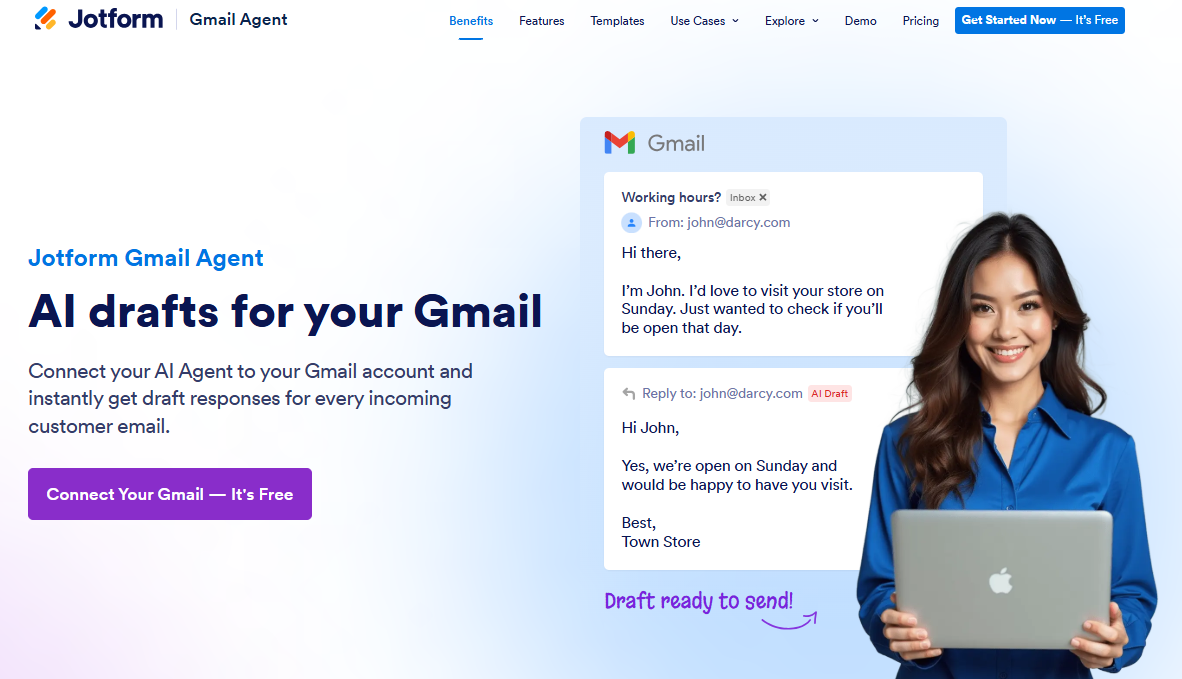
So verändert der Jotform Gmail Agent automatische Antworten in Gmail:
- Mit maßgeschneiderten Antworten per KI erstellt der Jotform Gmail Agent zu jeder neuen E-Mail sofort eine passgenaue Antwort. Dabei greift er auf Ihre bisherigen Konversationen, Ihre Unternehmensrichtlinien, häufige Fragen und Ihren eigenen Tonfall zurück. Generische oder markenfremde Antworten sind damit kein Thema mehr – jede Antwort trifft genau zu.
- Dank Freigabe durch einen Menschen wird keine E-Mail automatisch verschickt, ohne dass Sie zugestimmt haben. Jeder Entwurf erscheint in Gmail und wartet darauf, dass Sie ihn prüfen, bearbeiten und freigeben. So behalten Sie Ihren Posteingang jederzeit im Griff und können jeden Entwurf nach Belieben überarbeiten. Meistens müssen Sie an den KI-Entwürfen aber gar nichts ändern.
- Für mehr Produktivität im Alltag arbeitet der Jotform Gmail Agent wie ein fleißiges Teammitglied mit. Sie müssen keine Nachricht mehr bei null anfangen. Selbst bei hohem E-Mail-Aufkommen ist jede KI-Antwort treffend und korrekt. Das macht Ihr Team effizienter – und gibt Ihnen ein gutes Gefühl, wenn Sie Kunden antworten.
- Für einen einheitlichen Markenauftritt sorgt der Agent, weil niemand genau so klingt wie Sie und Ihre Marke. Er hält Ihre Markenstimme über alle Antworten hinweg durch. Klüger als jedes Tool zur E-Mail-Marketing-Automatisierung nutzt er Ihre Wissensdatenbank und frühere Gespräche, um Ihren Ton zu verstehen. Jede KI-E-Mail klingt so, als käme sie direkt von Ihnen.
- Mit intelligenter Filterung erkennt Ihr Assistent, dass manche E-Mails keine Antwort brauchen. Für bestimmte Nachrichten wie Spam oder Werbung schlägt er keinen Entwurf vor. Das reduziert unnötiges Rauschen und hilft Ihnen, sich auf die wirklich wichtigen E-Mails zu konzentrieren.
- Weil der Agent am Computer wie auf dem Handy funktioniert, nutzen Sie ihn am Desktop, auf dem Tablet oder unterwegs auf dem Smartphone. Er ist überall dort, wo Ihre E-Mails sind. So prüfen Sie KI-E-Mails aus dem Büro, in der Bahn oder von zu Hause aus.
So legen Sie los
Möchten Sie Ihren Jotform Gmail Agent einrichten? Das geht einfach und schnell. Melden Sie sich im KI-Assistenten-Generator an und folgen Sie dann diesen Schritten, um die Jotform KI-Assistenten mit Ihrem Gmail zu nutzen:
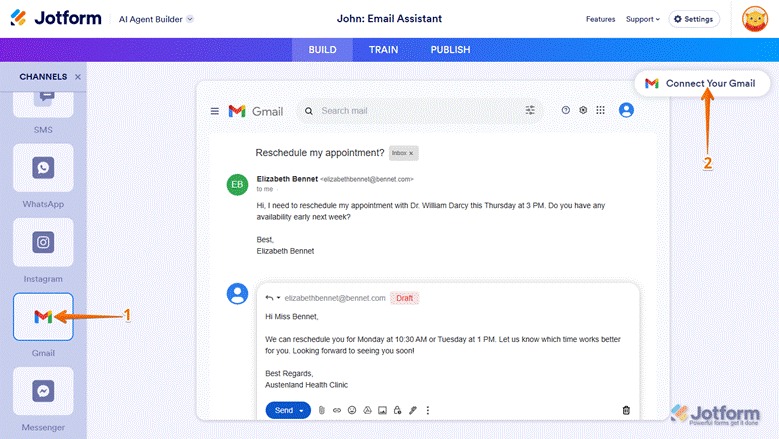
- Gehen Sie im KI-Assistenten-Generator links zum Menü Kanäle. Scrollen Sie nach unten und klicken Sie auf Gmail.
- Klicken Sie oben rechts auf Gmail verbinden und verknüpfen Sie Ihr Gmail-Konto. Dabei müssen Sie alle nötigen Zugriffsrechte erteilen – dazu gehört die Berechtigung, E-Mails aus Ihrem Gmail-Konto zu lesen, zu verfassen und zu versenden.
Pro Tip
Ihr Gmail-Konto können Sie auch über den Reiter „Veröffentlichen“ mit dem Jotform Gmail Agent verbinden.
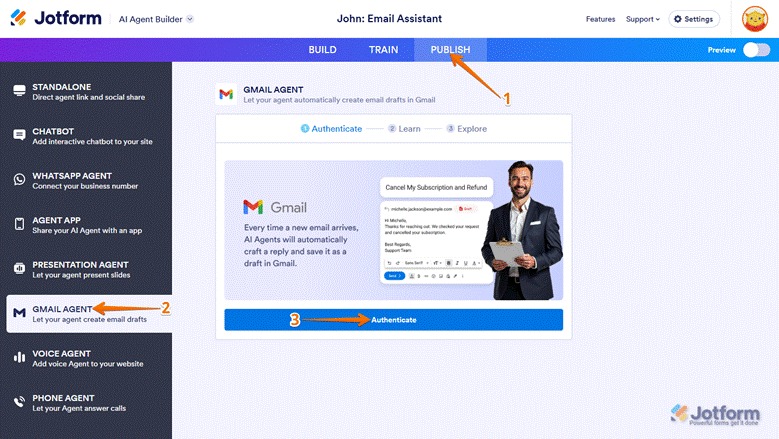
- Klicken Sie oben in der Navigationsleiste auf Veröffentlichen.
- Klicken Sie im Menü links auf Gmail Agent.
- Klicken Sie auf Authentifizieren und verbinden Sie Ihr Gmail-Konto.
- Sobald die Verbindung steht, prüft und sortiert der Jotform Gmail Agent Ihre bisherigen E-Mails automatisch und lernt daraus. Das dauert nur wenige Sekunden. Klicken Sie auf Weiter, um fortzufahren.
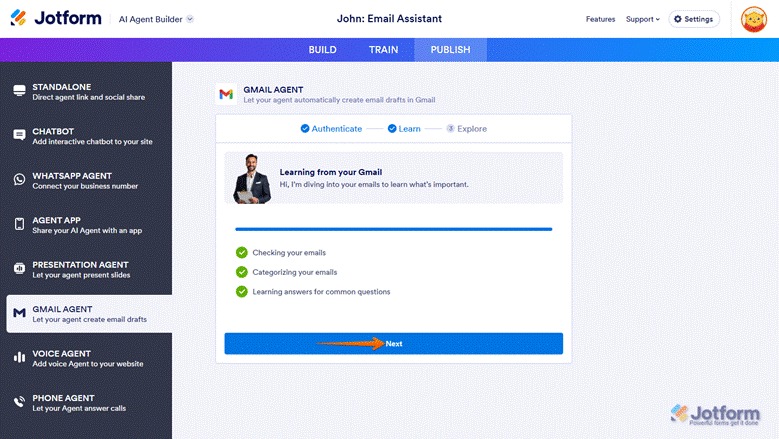
- Sehen Sie sich die beiden angebotenen Optionen an:
- Über Wissensdatenbank anzeigen öffnen Sie die Wissensdatenbank des Gmail Agent und sehen die verfügbaren Trainingsoptionen. (Mehr dazu erfahren Sie unter So trainieren Sie Ihren KI-Assistenten.)
- Über Assistenten-Übersicht anzeigen sehen Sie, was der Gmail Agent gerade tut, und können Tests durchführen. Von hier aus verwalten Sie außerdem Ihr verbundenes Konto.
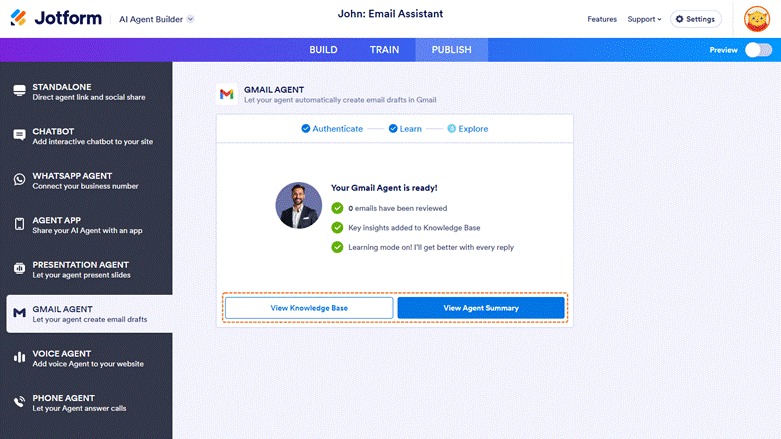
Jetzt können Sie den Jotform Gmail Agent mit Ihrem Gmail-Konto nutzen.
Der Jotform Gmail Agent erstellt für jede eingehende E-Mail automatisch eine individuelle Antwort und legt sie als Entwurf ab, damit Sie sie prüfen und freigeben können. Wenn alles passt, klicken Sie nur noch auf „Senden“.
Wenn Sie noch weitere Fragen zum Jotform Gmail Agent haben, helfen Ihnen diese Anleitungen weiter:
- So prüfen Sie von KI erstellte E-Mail-Entwürfe vor dem Versand
- So passen Sie Tonfall und Antworten Ihres Gmail Agent an
- So lassen Sie Gmail Agents aus Ihren bisherigen Antworten lernen
- So deaktivieren Sie Ihren Gmail Agent
Der nächste Schritt über die Gmail-Abwesenheitsnotiz hinaus
Die einfache Abwesenheitsnotiz von Gmail funktioniert gut, wenn Sie allen eingehenden Nachrichten die gleiche Standardantwort schicken möchten. Für Abwesenheitshinweise ist sie ideal. Nur lassen sich die Antworten nicht je nach Kontext oder Situation anpassen.
Mit dem Jotform Gmail Agent bekommen Sie verlässliche, KI-gestützte Antwortentwürfe, die immer zu Ihrer Marke passen und genau ins Schwarze treffen – weil sie auf Ihre Wissensdatenbank und Ihre früheren Antworten zurückgreifen. Außerdem geht keine Antwort raus, ohne dass Sie sie geprüft und freigegeben haben. Sie können jeden Entwurf bearbeiten und erst dann versenden, wenn Sie bereit sind.
Egal, ob Sie sich mit künstlicher Intelligenz bestens auskennen oder sich gerade erst an die Technik gewöhnen: Der Jotform Gmail Agent ist sehr intuitiv und einfach zu bedienen. Ihn mit Ihrem Gmail-Konto zu verbinden, dauert nur ein paar Minuten. Der KI-Assistent lernt automatisch aus den Inhalten in Ihrem Posteingang und ist deshalb sofort nach der Einrichtung bereit, Antworten zu erstellen. Für das KI-Training brauchen Sie keine Programmierkenntnisse.
Das Beste daran: Den Jotform Gmail Agent können Sie kostenlos testen. Probieren Sie ihn noch heute aus und sehen Sie selbst, wie treffend, einheitlich und passend er auf eingehende E-Mails antwortet. So sparen Sie Zeit bei der E-Mail-Arbeit und können sich auf das konzentrieren, was wirklich zählt.
Dieser Artikel richtet sich an Gmail-Nutzer, vielbeschäftigte Fachkräfte und Teams in Unternehmen, die über die eingeschränkte automatische Antwort von Gmail hinauskommen wollen. Sie setzen auf klügere, KI-gestützte Antworten, die Zeit sparen, die Markenstimme bewahren und dafür sorgen, dass jede Nachricht vor dem Versand geprüft wird.











Kommentar abschicken: