Welche E-Commerce-Plattform Sie wählen, beeinflusst maßgeblich, wie gut Ihr Geschäft läuft. Viele Shopbetreiber vertrauen beim Online-Verkauf auf BigCommerce. Manche stellen aber fest, dass die Plattform nicht zu ihren Abläufen und ihrem Budget passt.
Solche Unternehmen entscheiden sich oft für den Wechsel zu einer anderen Plattform wie WooCommerce. Der Umstieg bringt allerdings eine Herausforderung mit sich: Wichtige Produktdaten müssen mitgenommen werden.
In diesem Leitfaden zeigen wir Ihnen Schritt für Schritt, wie die Migration von BigCommerce zu WooCommerce gelingt. Dabei gehen wir auf verschiedene Übertragungsmethoden und wichtige Punkte ein, die Sie beachten sollten.
Warum von BigCommerce zu WooCommerce wechseln?
BigCommerce ist durchaus eine leistungsfähige E-Commerce-Plattform. Trotzdem bringen einige Einschränkungen Teams dazu, sich nach Alternativen zu BigCommerce wie WooCommerce umzusehen. Im Vergleich zu BigCommerce bietet WooCommerce aus Sicht vieler Nutzer diese Vorteile:
- Mehr Flexibilität und bessere Anpassungsmöglichkeiten
- Vollständige Kontrolle über den eigenen Shop
- Planbarere und besser überschaubare Kosten
- Eine riesige Plug-in-Bibliothek über WordPress
- Bessere SEO-Leistung
Entwickler schätzen WooCommerce oft, weil es Open Source ist, Agenturen wegen seiner Einfachheit und Skalierbarkeit. Aus welchem Grund Sie sich auch für die Migration entscheiden: Es kommt darauf an, Ihre E-Commerce-Daten mit den richtigen Schritten zu übertragen.
Was Sie vor dem Start brauchen
Bevor Sie mit der Migration von BigCommerce zu WooCommerce beginnen, müssen Sie einen Hosting-Anbieter für Ihre WooCommerce-Seite auswählen. Welchen Anbieter Sie nehmen, bestimmt, wie schnell, stabil und sicher Ihre Seite läuft.
WooCommerce stellt Ihnen eine Liste empfohlener Hoster zur Verfügung, die Ihnen die Entscheidung erleichtert. Diese zentralen Faktoren sollten Sie außerdem abwägen:
- Erfüllt der Hoster die grundlegenden Hosting-Anforderungen von WooCommerce?
- Gibt es kostenlose Migrationsdienste?
- Sind kostenlose SSL-Zertifikate für die Sicherheit enthalten?
- Bietet der Anbieter serverseitiges Caching?
- Gibt es täglich automatische Backups?
Außerdem sollten Sie Ihre BigCommerce-Daten sichern, bevor Sie mit der Migration beginnen. So geht nichts verloren, falls etwas schiefläuft. Sie können die Daten manuell exportieren, was einige Zeit kostet, oder ein Tool eines Drittanbieters verwenden, das die Sicherung automatisch übernimmt.
Zur Migration gehört auch, dass Sie Ihre Domain übertragen. Damit Ihre Website nach dem Umzug genauso zuverlässig läuft wie vorher, sind einige der folgenden Schritte nötig:
- Richten Sie 301-Weiterleitungen von BigCommerce zu WooCommerce ein, damit Ihre SEO-Rankings erhalten bleiben.
- Passen Sie die DNS-Einstellungen bei Ihrem Domain-Registrar an, sodass sie auf Ihren neuen WooCommerce-Hoster verweisen.
- Bitten Sie Ihre Kunden, ihre Passwörter zurückzusetzen.
- Konfigurieren Sie Zahlungsanbieter und Versanddienstleister neu.
- Laden Sie Ihre Produktbilder erneut hoch, während Sie Ihre Produkte auf Ihrer Website einstellen.
Sind diese Schritte erledigt, können Sie mit dem Import der BigCommerce-Daten in WooCommerce beginnen.
So bereiten Sie Ihren BigCommerce-Shop für den Export vor
Bevor Sie lernen, wie Sie online verkaufen mit Ihrer neuen WooCommerce-Seite, müssen Sie zuerst Ihre Shopdaten aus BigCommerce herausholen. Drei wichtige Datenkategorien sind dabei zu exportieren: Produkte, Kunden und Bestellungen.
Jede Kategorie exportieren Sie einzeln über die Export-Tools von BigCommerce. Die gute Nachricht: Der Ablauf ist bei jedem Datentyp gleich. Hier ein grober Überblick:
- Gehen Sie zu Bestellungen, Produkte oder Kunden.
- Wählen Sie bei jeder Kategorie die Option Exportieren.
- Nehmen Sie eine vorhandene Export-Vorlage oder erstellen Sie eine neue.
- Entscheiden Sie sich für Ihr bevorzugtes Dateiformat. Am besten eignet sich eine CSV- oder XML-Datei.
- Starten Sie den Export.
- Wiederholen Sie das Ganze für jeden Datentyp.
Denken Sie daran, dass Ihre Daten damit noch nicht fertig für die Migration von BigCommerce zu WooCommerce sind. Damit der Umzug Ihres BigCommerce-Shops zu WooCommerce sauber gelingt, sollten Sie die Daten bereinigen: Behalten Sie nur die nötigen Felder und vermeiden Sie doppelte Produktvarianten.
Methoden, um BigCommerce zu WooCommerce zu importieren
Sobald Sie Ihre E-Commerce-Daten aus BigCommerce exportiert haben, können Sie sie zu WooCommerce übertragen. Dafür gibt es mehrere Wege: manuell über die integrierten Import-Tools von WooCommerce, mithilfe von Migrations-Plug-ins für WooCommerce oder indem Sie einen Profi damit beauftragen.
Soll die Migration möglichst wenig Zeit kosten, nimmt Ihnen ein Profi die Arbeit ab, allerdings gegen Bezahlung. Die Methoden in Eigenregie sind in der Regel kostenlos.
Haben Sie einen großen Shop mit komplexen Daten und möchten Zeit sparen, ohne bei der Genauigkeit Abstriche zu machen, bieten sich Migrations-Plug-ins für WooCommerce an. Bei kleinen Shops mit einfachen Daten geben Ihnen die integrierten Import-Tools von WooCommerce die meiste Kontrolle und sparen die Kosten für Plug-ins. Dafür macht dieser Weg aber auch die meiste Arbeit für Ihr Team und birgt das größte Fehlerrisiko.
Wenn Sie BigCommerce lieber selbst zu WooCommerce importieren, erklären wir Ihnen die beiden Methoden nun im Detail.
Migration mit einem Plug-in: Schritt für Schritt
Der erste Schritt bei den Migrations-Plug-ins für WooCommerce besteht darin, die Lösung zu wählen, die am besten zu Ihnen passt. Viele Nutzer entscheiden sich für eines dieser beiden häufig empfohlenen Plug-ins:
Je nachdem, für welche Lösung Sie sich entscheiden, läuft die Einrichtung etwas anders ab. In der Regel liefert Ihnen die jeweilige Lösung aber alle Informationen, die Sie zum Einsatz des Plug-ins brauchen. Manchmal stehen Ihnen sogar Migrationsexperten zur Seite, die mithelfen. Dieser Service kostet dann allerdings meist extra.
Beide Lösungen können eine große Bandbreite an Datentypen von BigCommerce zu WooCommerce übertragen, darunter:
- Produkte
- Bilder
- Kunden
- Bestellungen
- Hersteller
- SEO
- Gutscheine
- Bewertungen
- CMS-Seiten
- Blogs
Ein Migrations-Plug-in von einem Drittanbieter nimmt Ihnen zwar einige technische Kopfschmerzen bei der Migration von BigCommerce zu WooCommerce ab. Ein paar bewährte Vorgehensweisen sollten Sie trotzdem beachten, damit Ihre Daten sicher bleiben und am Ziel auch wirklich funktionieren:
- Migrieren Sie nicht direkt auf eine Live-Seite. Richten Sie stattdessen eine Staging-Umgebung ein, in der Sie Funktionen und Datenintegrität testen können, bevor Ihre Kunden sie zu sehen bekommen.
- Erstellen Sie vorab ein gründliches Backup. Migrations-Plug-ins für WooCommerce helfen zwar, die Integrität Ihrer Daten zu wahren, gegen Fehler sind sie aber nicht gefeit. Sichern Sie Ihre BigCommerce-Daten, bevor die Migration startet, dann haben Sie eine verlässliche Kopie zum Abgleich, falls etwas schiefgeht.
- Achten Sie besonders auf den Schutz Ihres SEO. Einige Plug-ins legen 301-Weiterleitungen für Sie an. Ob Sie diese Tools nutzen oder nicht: Ihre URLs müssen Nutzer auf jeden Fall zu Ihrer aktuellen Seite führen.
- Prüfen Sie, ob versteckte Metadaten mitgewandert sind. Stellen Sie sicher, dass alle wichtigen Metadaten von Ihrer BigCommerce-Seite auch auf der neuen Seite ankommen, denn sie sind sowohl für SEO als auch für die Nutzererfahrung entscheidend.
- Nehmen Sie Ihre Daten vorher unter die Lupe. Migrieren Sie nichts, was Sie nicht brauchen. Gehen Sie Ihre aktuellen BigCommerce-Daten durch und sortieren Sie veraltete SKUs oder andere Einträge aus, bevor Sie zu WooCommerce importieren.
- Kontrollieren Sie am Ende die Datenintegrität. Sind die Daten importiert, sollten Sie die Arbeit des Plug-ins unbedingt noch einmal überprüfen. Migrations-Plug-ins für WooCommerce machen gelegentlich Fehler, und es liegt an Ihnen, diese zu entdecken.
Manuelle Migration: wann und wie
Betreiber kleiner und mittlerer Shops sind es gewohnt, ihr Online-Geschäft selbst in die Hand zu nehmen, und beim Umzug von BigCommerce zu WooCommerce ist das nicht anders. Wenn Sie nur einen kleinen oder einfachen Datenbestand von einer Plattform zur anderen bringen, kann ein Migrations-Plug-in für WooCommerce zu kompliziert oder zu teuer sein.
Für eine kostenlose Variante, die Ihnen bei einfachen Datenbeständen die volle Kontrolle lässt, nutzen Sie die hauseigenen Import-Tools von WooCommerce. So legen Sie los:
- Exportieren Sie eine CSV-Datei mit Ihren Produktdaten.
- Öffnen Sie den WooCommerce Product CSV Importer and Exporter.
- Gehen Sie zu Alle Produkte und dann zu Produkte.
- Wählen Sie im oberen Menü Importieren.
- Klicken Sie auf Datei auswählen, wählen Sie die gewünschte CSV-Datei aus und klicken Sie auf Weiter.
- Prüfen Sie im Fenster Spaltenzuordnung, ob WooCommerce Ihre Spaltennamen den richtigen Feldern zugeordnet hat. Passen Sie es bei Bedarf über die Dropdown-Menüs an, um Felder zu ändern oder ein Feld auf Nicht importieren zu setzen.
- Stimmt die Zuordnung, klicken Sie auf die Schaltfläche Importer starten.
- Warten Sie, bis der Import abgeschlossen ist, bevor Sie die Seite verlassen oder aktualisieren.
Mit dieser Methode laden Sie zwar den Großteil Ihrer Produktdaten hoch, ein paar Dinge müssen Sie aber trotzdem von Hand nachtragen. Genau deshalb eignet sich dieser Weg eher für überschaubare Datenbestände. Ist Ihre CSV-Datei erfolgreich importiert, müssen Sie noch Folgendes aktualisieren:
- Produktbilder
- Metadaten
- Beschreibungen
Wichtig zu wissen: Diese Methode funktioniert nur für Produktdaten. Für Kunden- oder Bestelldaten brauchen Sie ein zusätzliches Tool, das mit dem jeweiligen Datentyp umgehen kann, denn dafür gibt es keine hauseigene WooCommerce-Lösung.
Mit Jotform die Migration vereinfachen
Ob Sie nun ein Migrations-Plug-in nutzen oder Ihre E-Commerce-Daten von Hand übertragen: In jedem Fall müssen Sie die CSV-Datei mit den Informationen vor dem Import aufbereiten. Solche Dateien brauchen oft etwas Pflege, denn nicht übereinstimmende SKUs, falsche Kategorien oder unvollständige Beschreibungen sorgen nach dem Import schnell für Probleme.
Damit die Migration leichter von der Hand geht, gerade bei komplexen Produktdaten, hilft Ihnen das Feld Produktliste von Jotform: Damit prüfen und ordnen Sie Ihre BigCommerce-Daten ganz einfach, bevor Sie Ihre CSV-Datei für WooCommerce aktualisieren.
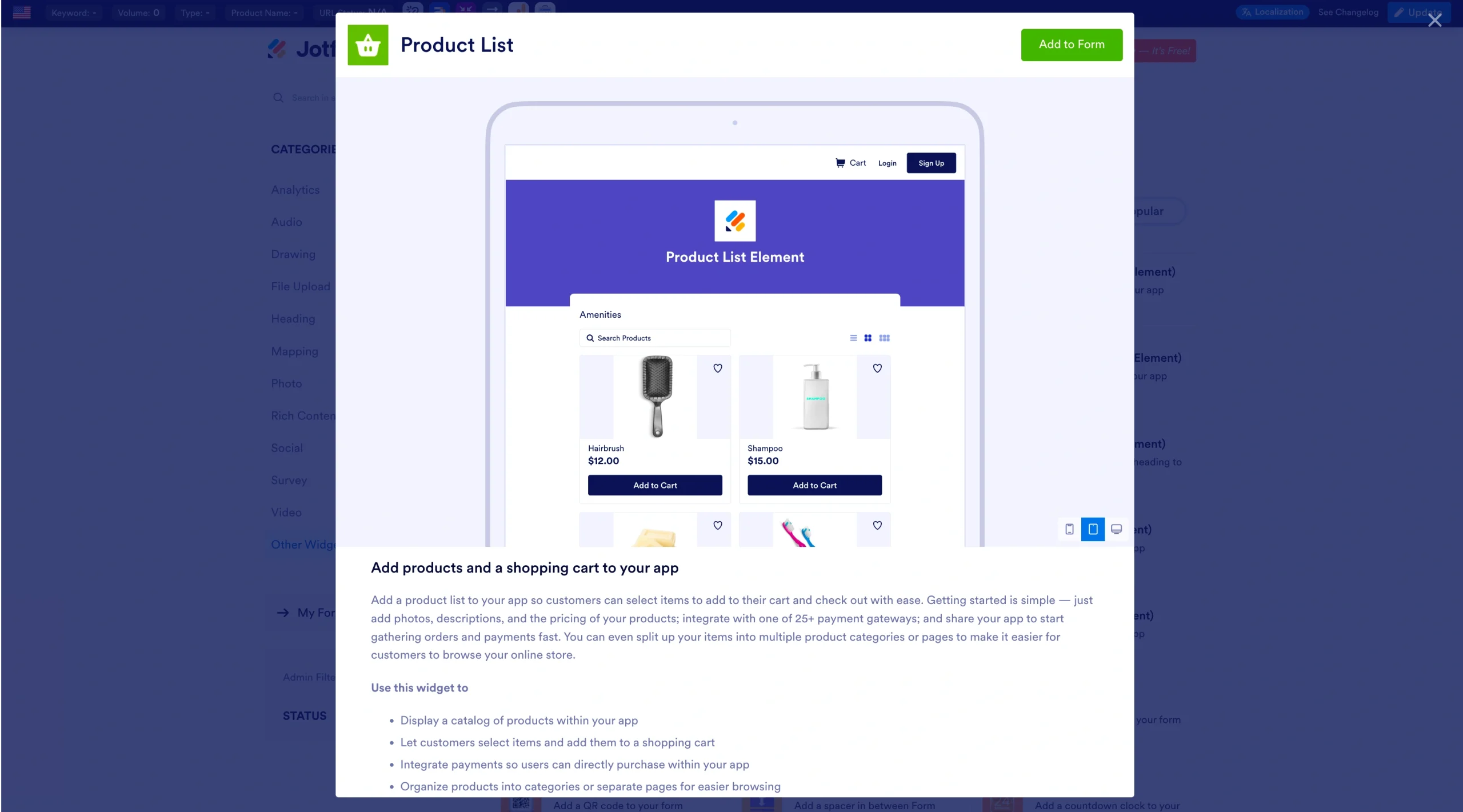
Mit diesem Tool können Sie ganz leicht:
- Produktnamen, Preise und Beschreibungen prüfen und bearbeiten, um Fehler schon vor der Migration zu erwischen.
- SKUs und Kategorien vereinheitlichen, bevor Sie Ihre CSV-Datei für WooCommerce aktualisieren.
- Veraltete oder überflüssige Einträge aus dem Katalog entfernen.
- Ihre bereinigte Produktliste in individuellen Bestellformularen, Großhandelskatalogen oder Vorbestellseiten verwenden.
So funktioniert es:
- Exportieren Sie Ihre BigCommerce-Produkte als CSV-Datei.
- Fügen Sie im Formulargenerator von Jotform ein Produktlisten-Feld hinzu und klicken Sie auf Importieren.
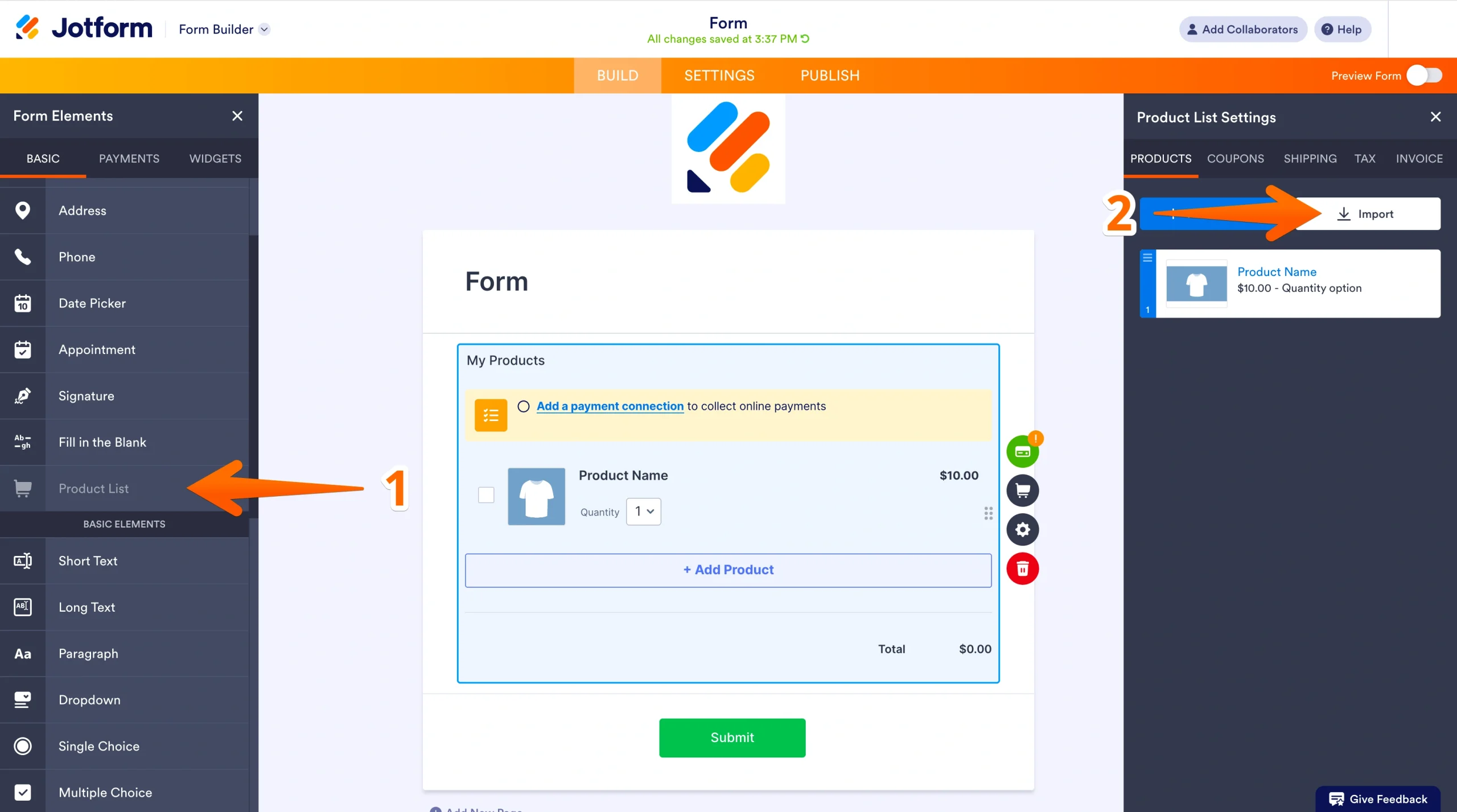
- Laden Sie Ihre CSV-Datei hoch. Jotform ordnet die Produktfelder wie Titel, Preis und SKU automatisch zu.
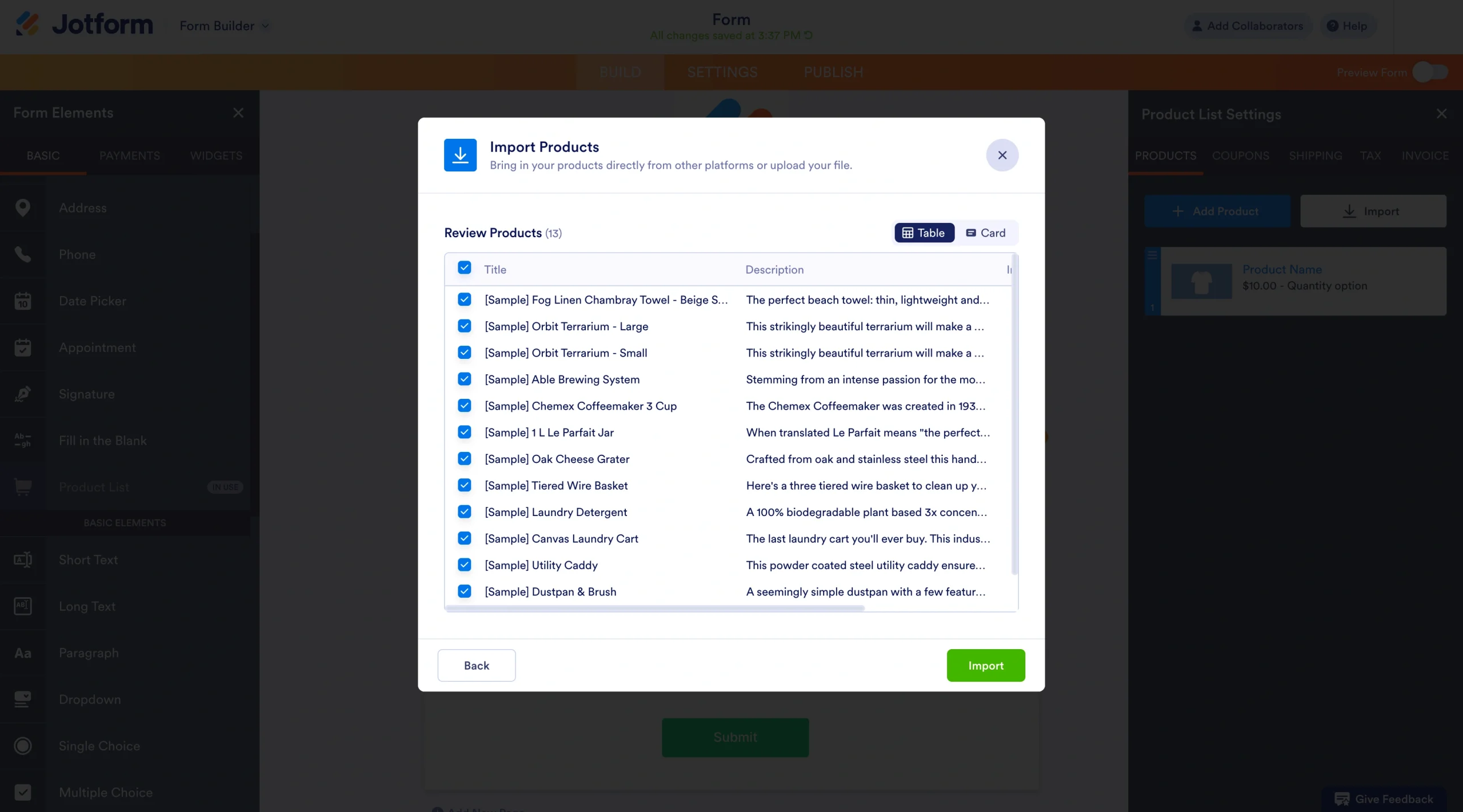
- Prüfen Sie Ihre Produktdaten, passen Sie sie an und schließen Sie sie ab. Übertragen Sie Ihre Korrekturen in die ursprüngliche CSV-Datei und importieren Sie diese dann in WooCommerce.
Pro Tip
Jotform unterstützt auch laufende Importe nach WooCommerce. So halten Sie Ihren Produktkatalog jederzeit geordnet und für Aktualisierungen bereit – wie das geht, lesen Sie unter So importieren Sie Produkte in Ihr Formular.
Mit Jotform Ihre Produktdaten vor der Migration prüfen
Damit der Import von BigCommerce zu WooCommerce gelingt, kommt es bei Ihren CSV-Dateien auf jedes Detail an. Mit dem Produktlisten-Feld von Jotform verwalten Sie Ihre exportierten E-Commerce-Daten übersichtlicher. So nehmen Sie Aktualisierungen im Hintergrund vor, ohne dass Ihre Kunden etwas davon merken, und Ihr Geschäft läuft ungestört weiter.
Dieser Artikel richtet sich an Betreiber von Onlineshops, Website-Betreiber und Digitalagenturen, die BigCommerce effizient zu WooCommerce importieren und dabei Datenverluste oder Ausfallzeiten während der Migration vermeiden möchten.













Kommentar abschicken: