Wer im Jahr 2010 gefragt hätte, ob Sie eine AI-Datei haben oder ob Sie mit AI umgehen können, meinte damit keineswegs künstliche Intelligenz. Es ging um Adobe Illustrator, die Branchenstandard-Software für Vektorgrafiken, deren Dateien auf die Endung .ai enden.
In der Zwischenzeit hat sich eine junge Design-Software Schritt für Schritt zu einem immer ernster zu nehmenden Konkurrenten von Adobes Software-Paket entwickelt: Canva. Zunehmend ist es zum Standard-Tool geworden, wenn man schnell Bilder bearbeiten und Designs erstellen möchte.
Canva und Adobe Illustrator sind beide Design-Programme, die in unterschiedlichem Umfang mit Vektor- und anderen Design-Dateien arbeiten, und beide bringen Werkzeuge mit, um im Team an Designs zu arbeiten. Doch damit enden die Gemeinsamkeiten auch schon. Der fortgeschrittene, auf den Desktop ausgerichtete Werkzeugkasten von Adobe Illustrator startet bei 22,99 US-Dollar pro Monat, während die vereinfachten, web-basierten Design-Funktionen von Canva kostenlos zur Verfügung stehen. Im Folgenden sehen Sie, was jede Plattform ausmacht und wann Sie für Ihre Arbeit besser zu Illustrator oder zu Canva greifen.
 Canva |  Adobe Illustrator | |
|---|---|---|
| Plattform | Web-basiert (Browser), für die meisten Funktionen ist eine Internetverbindung nötig | Native Software für Mac, Windows und iPad, läuft offline |
| Schwerpunkt | Einfache, zugängliche Design-Tools, Vorlagen und Online-Veröffentlichung | Fortgeschrittene Vektorgrafik mit präzisen Bearbeitungsmöglichkeiten |
| Vektorbearbeitung | Sehr eingeschränkte SVG-Unterstützung – in einfachen Dateien lassen sich Elemente importieren, ansehen, einfärben und verschieben | Vollständige Vektorbearbeitung – einzelne Punkte, Linien und Kurven lassen sich pixelgenau bearbeiten |
| Farbunterstützung | Standard-RGB und Webfarben | RGB, CMYK und web-sichere Farben für professionelle Druckarbeiten |
| KI-gestützte Design-Erstellung | ||
| Kostenloser Tarif | ||
| Preise | 15 US-Dollar pro Person und Monat (Jahrestarif) – Premium-Vorlagen, 5 Brand Kits, 100 GB Speicher | 22,99 US-Dollar pro Monat (Jahresvertrag) – voller Funktionsumfang, 100 GB Speicher, 25 KI-Credits |
Was ist Canva?
- Am besten geeignet für Einsteiger, Nicht-Designer und einfachere Design-Projekte im Team
- Als zentrale Stärke bringt Canva kostenlose Design-Software direkt im Browser mit, dazu leicht erlernbare Werkzeuge und Veröffentlichungsoptionen, die ganz auf Zusammenarbeit ausgelegt sind
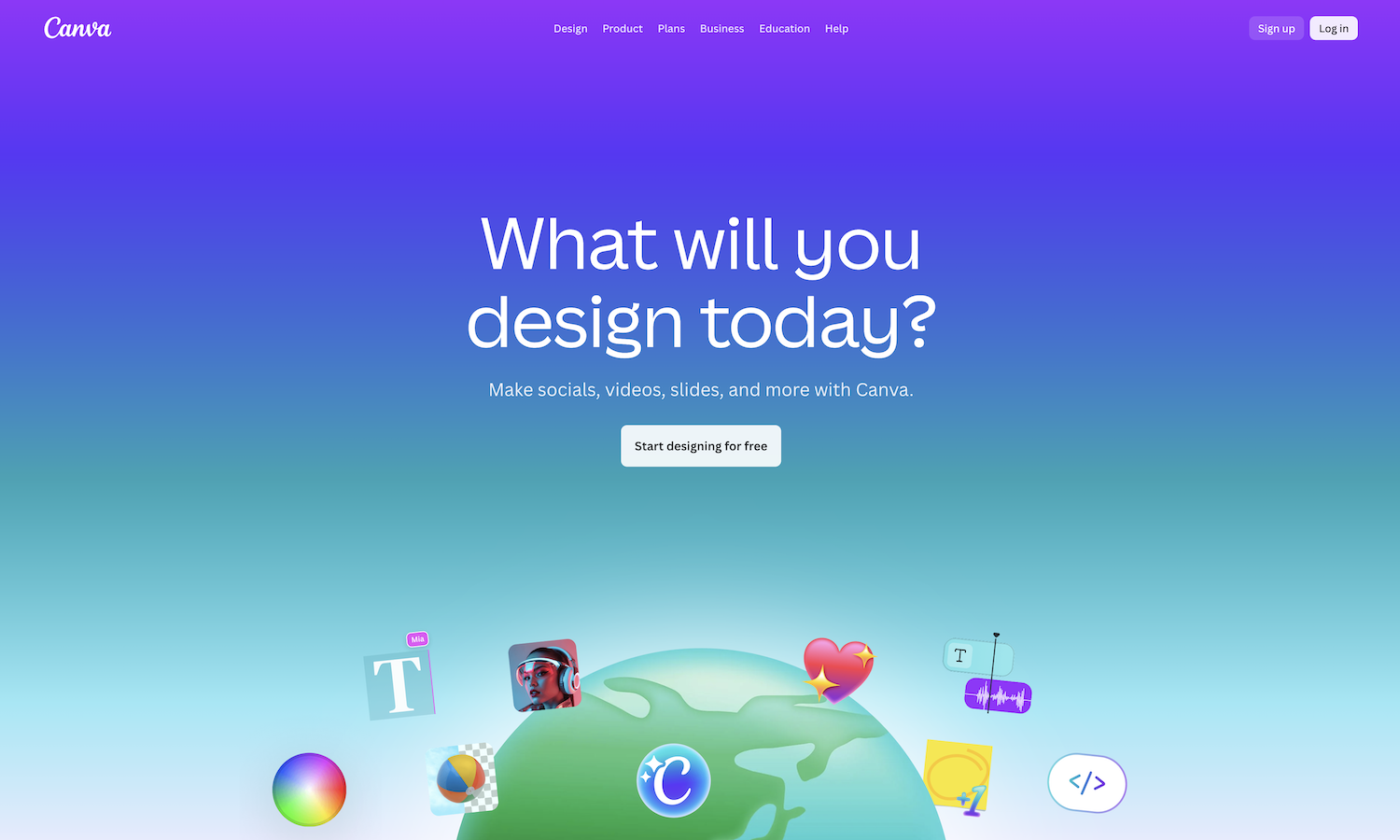
Canva bezeichnet sich selbst als „visuelle Suite für alle“. Es gehört zu den am einfachsten zu bedienenden Design-Tools, und die allermeisten Funktionen können Sie kostenlos nutzen.
Canva entstand 2013 aus einem Werkzeug, mit dem Studierende Jahrbücher gestalteten, und hat von Anfang an auf einfache, zugängliche Design-Tools gesetzt. Die Plattform läuft im Browser, und auch die nativen Apps brauchen für die meisten Funktionen eine Internetverbindung. Auf einem Flug lässt sich damit schwerer arbeiten, dafür wird die Zusammenarbeit deutlich einfacher.
Canva bringt außerdem fertige Vorlagen für Social-Media-Posts und Websites mit, dazu klassischere Layouts für den Druck. Ihre Designs können Sie direkt in sozialen Netzwerken veröffentlichen, auf einer von Canva bereitgestellten Website teilen oder in gängigen Bildformaten herunterladen.
Der SVG-Editor ist stark eingeschränkt: Sie können SVG-Vektordateien importieren, ansehen und ihre Farben ändern sowie in Illustrator-Dateien Text bearbeiten und Elemente verschieben, solange diese nicht zu komplex sind. Das reicht, um ein Vektor-Icon in Ihre Canva-Designs einzufügen und es passend zum Entwurf in Graustufen umzuwandeln – für vollwertige Vektorarbeit ist es aber kein Ersatz für Illustrator.
Canva ist stattdessen für genau die Design-Aufgaben gemacht, die Einsteiger am häufigsten erledigen müssen. Bilder lassen sich bearbeiten – nicht so umfassend wie in Photoshop, aber genug, um Helligkeit und Kontrast anzupassen, Filter hinzuzufügen und Hintergründe zu entfernen. Dazu kommen Farben, Formen und Text, und Sie können auf Vorlagen aufbauen oder mit KI schnell loslegen. Vom Profilbild für soziale Netzwerke über gedruckte Broschüren bis hin zu Visitenkarten lässt sich damit alles gestalten. Und wer Webdesigner werden möchte, findet hier eine der einfachsten Möglichkeiten, eine Website ganz ohne Code zu gestalten und zu veröffentlichen.
Weil Canva eine Web-App ist, bringt es Extras und Erweiterungen mit, die weit über ein reines Design-Tool hinausgehen. Angenommen, Sie bauen eine Website in Canva und möchten Ihre Website verbessern und Daten von Besuchern sammeln, vielleicht für einen E-Mail-Newsletter oder einen kleinen Online-Shop: Dann können Sie mit der Canva-App von Jotform ein Formular in Canva einfügen. Durch den Zugang zu über 10.000 vorgefertigten Vorlagen und fortschrittliche Formularfunktionen wie Zahlungsabwicklung, Workflows und bedingter Logik ermöglicht Ihnen die Jotform-Integration eine deutlich leistungsfähigere Website – mit den Design-Werkzeugen von Canva.
Die Lernkurve bei Canva ist flacher als bei anderer Design-Software, und der kostenlose Tarif ist großzügig bemessen. Damit ist es die ideale Wahl für alle, die Wert auf Einfachheit legen oder gerade erst mit Design anfangen.
Pro Tip
Verwandeln Sie Ihre Canva-Designs in interaktive Erlebnisse, indem Sie den Jotform AI Chatbot für Canva einbinden – so können Besucher Fragen stellen und sofort Antworten erhalten, ohne Ihre Seite zu verlassen.
Was ist Adobe Illustrator?
- Am besten geeignet für professionelle Designer, Vektorgrafiker und die Zusammenarbeit in Branchenstandard-Formaten
- Im Zentrum stehen Werkzeuge für Vektorgrafik, dazu native Software für Mac, Windows und iPad, die offline läuft, sowie fortgeschrittene Funktionen für Typografie, Druck-Layout und Vektorbearbeitung
Seit über 40 Jahren ist Adobe Illustrator die Standard-Software für Vektorgrafik, mit der professionelle Designer auf der ganzen Welt arbeiten. Illustrator kam drei Jahre vor Photoshop auf den Markt und war ursprünglich als Ergänzung zu Adobes Geschäft mit Schriftgestaltung gedacht.
Anders als beim Bearbeiten von JPG- und PNG-Fotos in Photoshop dreht sich bei Illustrator alles darum, SVG- und andere Vektordateien zu erstellen und zu bearbeiten – mit Farben sowie Punkten, Linien und Kurven, die sich beliebig skalieren lassen. So entstehen Icons und Layouts in jeder gewünschten Größe, ganz ohne Qualitätsverlust.
Das Gleiche gilt, wenn Sie neue digitale Designs von Grund auf aufbauen. Digitales Malen mit Pinseln und Tinten, die ihre echten Vorbilder nachahmen und ineinander verlaufen, überlässt man besser Photoshop oder anderer foto-orientierter Software wie Pixelmator und GIMP oder kunstorientierten Apps wie Procreate. Cartoons, Illustrationen, Icons und andere stärker strukturierte, weniger fotorealistische Designs mit klaren Kanten, die sich beliebig skalieren und umfärben lassen, gestalten Sie am besten in Adobe Illustrator oder anderer Vektor-Software wie Figma oder Inkscape. Sie bearbeiten Fotos für den Header einer Website? Dann Photoshop. Sie entwerfen ein pixelgenaues Icon für dieselbe Website? Dann Illustrator.
In der Design-Welt ist es der De-facto-Standard. Wenn Sie bei einem Designer ein Icon in Auftrag geben, bekommen Sie das Ergebnis wahrscheinlich im .ai-Format von Illustrator. Und wer eine Broschüre oder ein Visitenkarten-Design an eine Druckerei schickt, wird oft nach dem Illustrator-Format gefragt, damit sich einzelne Elemente für die Druckproduktion nach Bedarf bearbeiten und skalieren lassen.
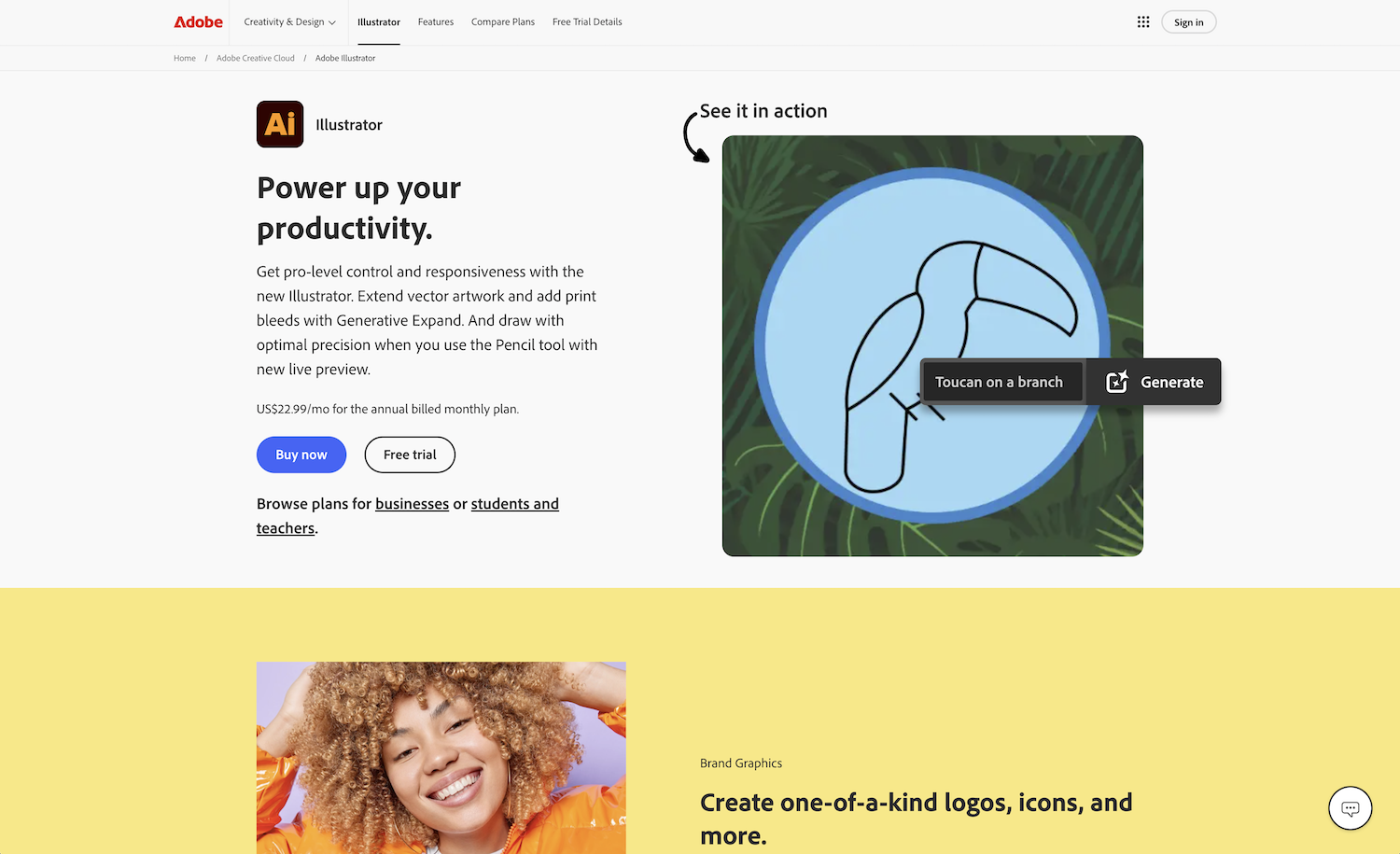
Illustrator bringt wie die übrige Adobe-Software eine steile Lernkurve und einen hohen Einstiegspreis mit. Design-Studierende belegen oft ganze Universitätskurse, nur um die Feinheiten von Illustrator zu beherrschen. Und ob als eigenständiges Abo für 22,99 US-Dollar pro Monat mit Jahresvertrag oder als Teil der Creative-Cloud-Suite für 69,99 US-Dollar pro Monat – der Preis von Adobe Illustrator richtet sich an alle, die regelmäßig und professionell damit arbeiten.
Die Merkmale im Vergleich
Canva und Illustrator sind beide hervorragende Werkzeuge, um Grafiken zu gestalten. Beide werden heute im Monatsabo verkauft. Und beide bringen Funktionen mit, um gemeinsam mit Kollegen an Designs zu arbeiten, dazu KI-Funktionen, die aus einem Prompt Vektorgrafiken erzeugen.
In vielerlei Hinsicht enden die Gemeinsamkeiten aber genau hier.
Canva vs. Illustrator: Bedienbarkeit
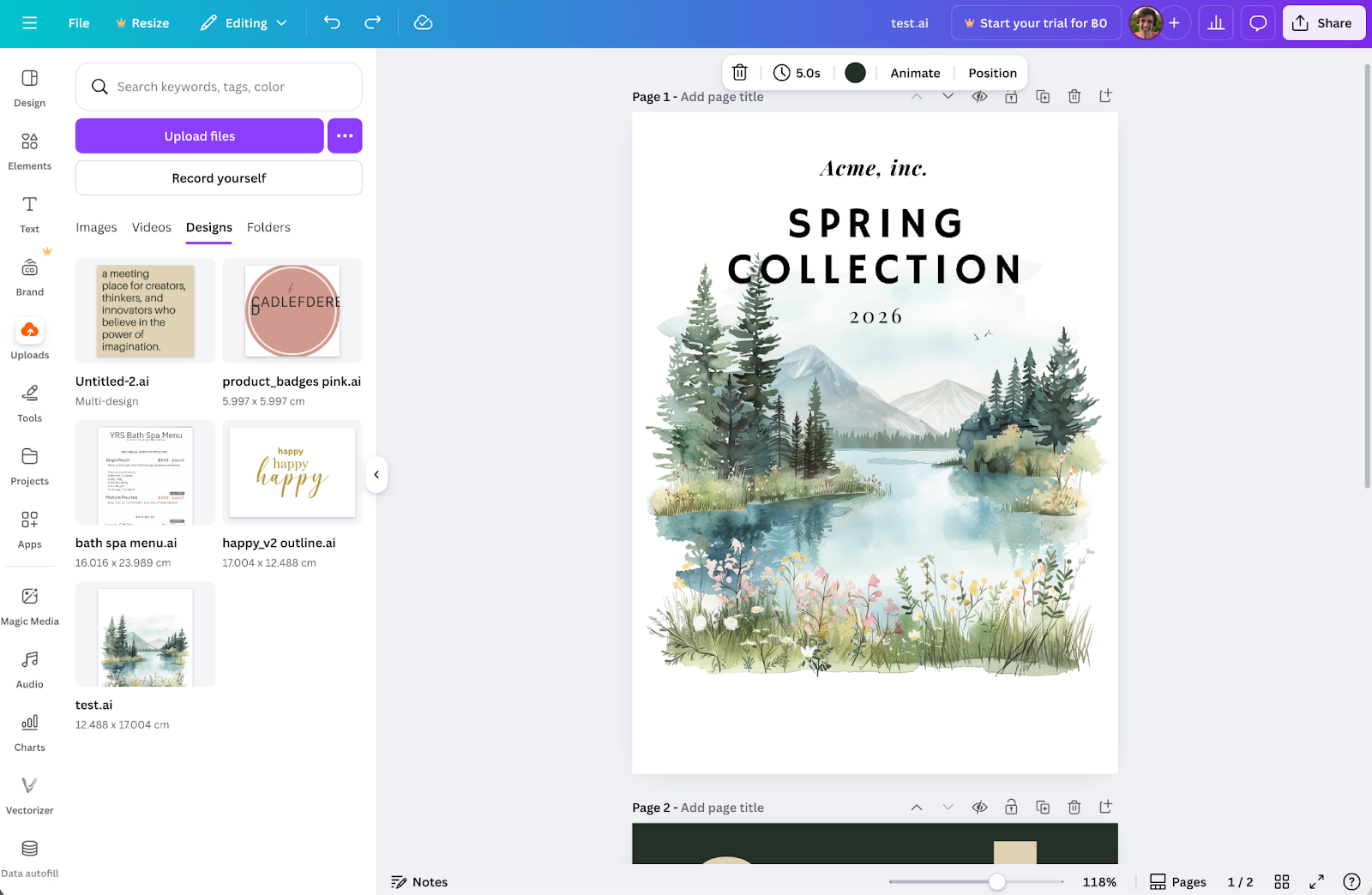
Canva ist leicht zu bedienen, lässt fortgeschrittene Designer aber oft mehr wünschen. Illustrator ist der Branchenstandard für Vektordesign, doch seine Komplexität kann für manche Nutzer zu einer echten Hürde werden.
Canva startet mit Vorlagen und KI-Funktionen, die aus einem einzigen Prompt neue, bearbeitbare Designs erstellen. Die Oberfläche besteht im Kern aus einer schlichten Werkzeugleiste mit 16 Tools sowie einer Seitenleiste mit acht Bereichen, über die Sie Formen und andere Designs hinzufügen, ein Brand Kit verwalten, Canva Apps zu Ihrem Konto hinzufügen und vieles mehr erledigen. Je nachdem, was Sie gerade bearbeiten, ändern sich die Werkzeuge, ohne dass es je überfordernd wirkt. Fügen Sie etwa ein Vektor-Icon ein, zeigt die Werkzeugleiste Farbwerkzeuge, mit denen sich die gesamte Vektorgrafik in jeden gewünschten Farbton umfärben lässt. Das geht leicht von der Hand, und doch stoße selbst ich mit meinen begrenzten Design-Kenntnissen oft an Grenzen und muss für anspruchsvollere Aufgaben auf andere Software umsteigen. Für den schnellen Einstieg, um aus einer Vorlage oder von Grund auf etwas zu gestalten, ist es aber die einfachste App.
Auch Illustrator bringt Vorlagen mit, dazu eine integrierte KI, um Vektor-Icons und -Grafiken zu gestalten. Es gibt über 80 Werkzeuge, jedes mit unbeschrifteten Symbolen und oft in Untermenüs versteckt, dazu über 45 Seitenleisten-Fenster mit weiteren Einstellungen und Optionen. Einige Werkzeuge von Illustrator können Sie durchsuchen, oft müssen Sie aber regelrecht jagen, bis Sie die passende Option gefunden haben. Dafür gibt Ihnen Illustrator die Freiheit, in einer Vektorgrafik alles zu bearbeiten, bis hin zu einzelnen Punkten und Kurven – etwas, das Canva nicht kann. Ich arbeite seit Jahren mit Illustrator und muss trotzdem noch in der Dokumentation nachschlagen, wenn ich darin eine neue Aufgabe erledige. Es ist ein kompliziertes, aber mächtiges Design-Tool für professionelle Vektorarbeit.
Canva vs. Illustrator: Anpassbarkeit und Präzision
Die Kernwerkzeuge von Canva lassen sich nicht anpassen. Sie können weder die Elemente in der Werkzeugleiste umsortieren noch festlegen, welche Einträge in der Seitenleiste erscheinen. Zu den wenigen Einstellungen, die Sie ändern können, gehören Optionen, um Hilfslinien, Ränder, den Anschnitt für den Druck und Kommentare ein- oder auszublenden.
Stattdessen passen Sie Canva über Zusatz-Apps an – von den Formular-Integrationen von Jotform bis zu Tools, mit denen Sie einfache Vektorgrafiken gestalten oder Video und Datenbanken in Ihre Websites einbinden. Die Canva Apps umfassen zum Beispiel ein breites Angebot an Werkzeugen für Datenvisualisierung, darunter Canvas eigene Tools auf Basis von Flourish. Flourish setzt auf bewährte Methoden der Datenvisualisierung; Canva hat das Tool 2023 übernommen und direkt in die eigene Design-Software integriert. Canva ist bewusst schlank gehalten, sämtliche Zusatzfunktionen stecken in weiteren Apps, die Sie von Canva selbst oder von Drittanbietern installieren können.
Und auch wenn Canva Lineale und Hilfslinien mitbringt, um Elemente auszurichten und zu zentrieren, bietet es weder pixelgenaues Zeichnen noch punktbasierte Vektorbearbeitung.
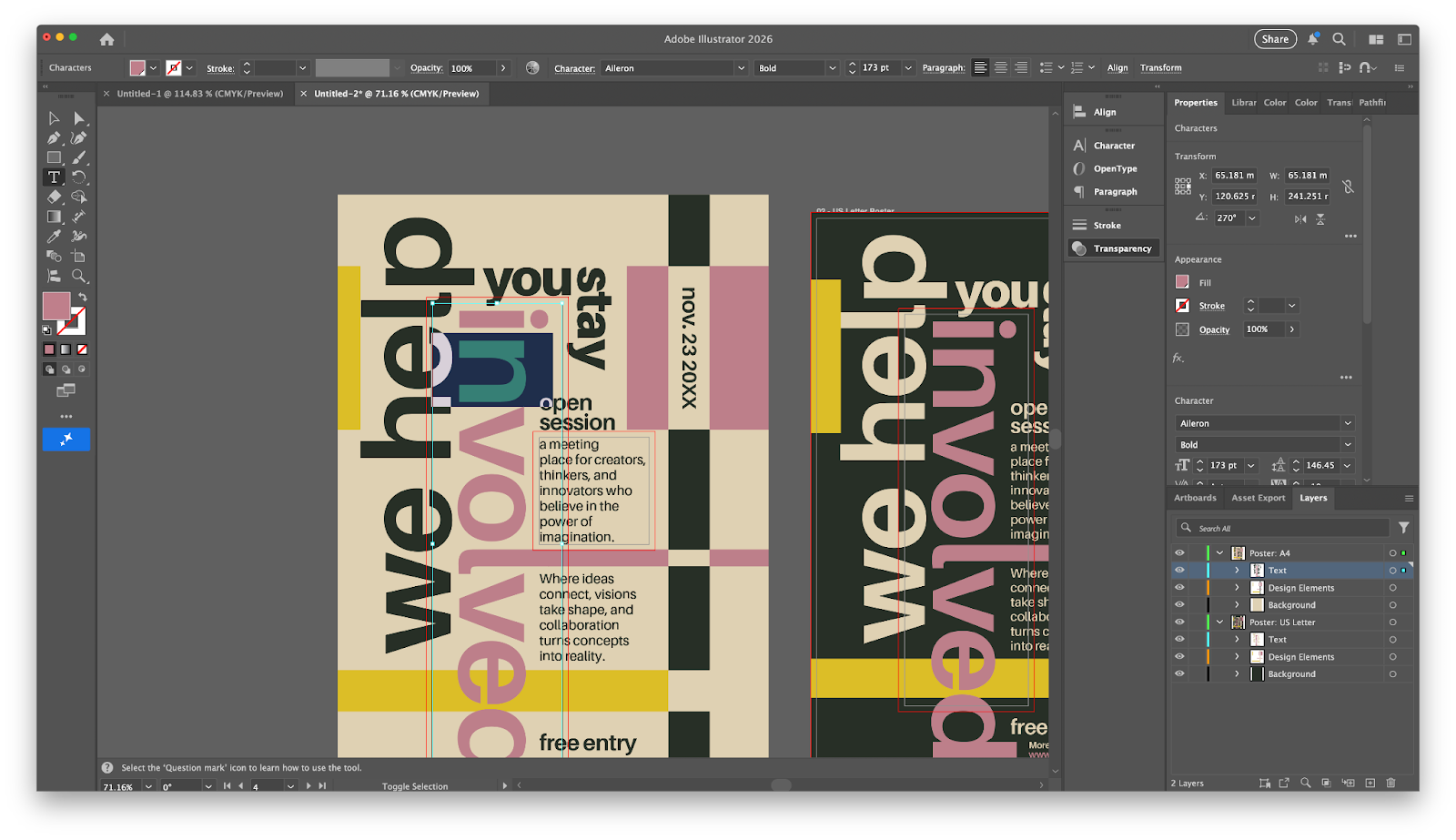
Illustrator dagegen ist auf Präzision ausgelegt. Sie können bis auf die Pixelebene hineinzoomen, Linien und Kurven so genau zeichnen, wie Sie möchten, und in einer Vektordatei jeden Punkt, jede Linie und jede Kurve bearbeiten – mit Unterstützung für CMYK-Farben neben den üblichen RGB- und webtauglichen Farben. Die Druckwerkzeuge sind ähnlich weit entwickelt, mit detaillierten Optionen, um Designs auf einem virtuellen Papier zu platzieren und Ränder samt Anschnitt und Proof-Markierungen für den fertigen Druck festzulegen.
Illustrator lässt sich außerdem stärker anpassen – was es deutlich verwirrender machen kann, falls Sie versehentlich etwas verschieben und es später nicht wiederfinden. Werkzeugleisten können Sie frei bewegen, vom Bildschirmrand in schwebende Fenster oder Seitenleisten-Bereiche umordnen oder ganz schließen. Sie legen fest, wie oft Gitterlinien erscheinen und in welcher Farbe, und speichern Ihre Werkzeugleisten-Anordnungen als eigene Arbeitsbereiche. So richten Sie Ihre Layouts weit stärker auf Ihren Arbeitsablauf und Ihre Anforderungen aus, als es in einer schlichteren App wie Canva möglich wäre.
Canva vs. Illustrator: Funktionen für die Zusammenarbeit
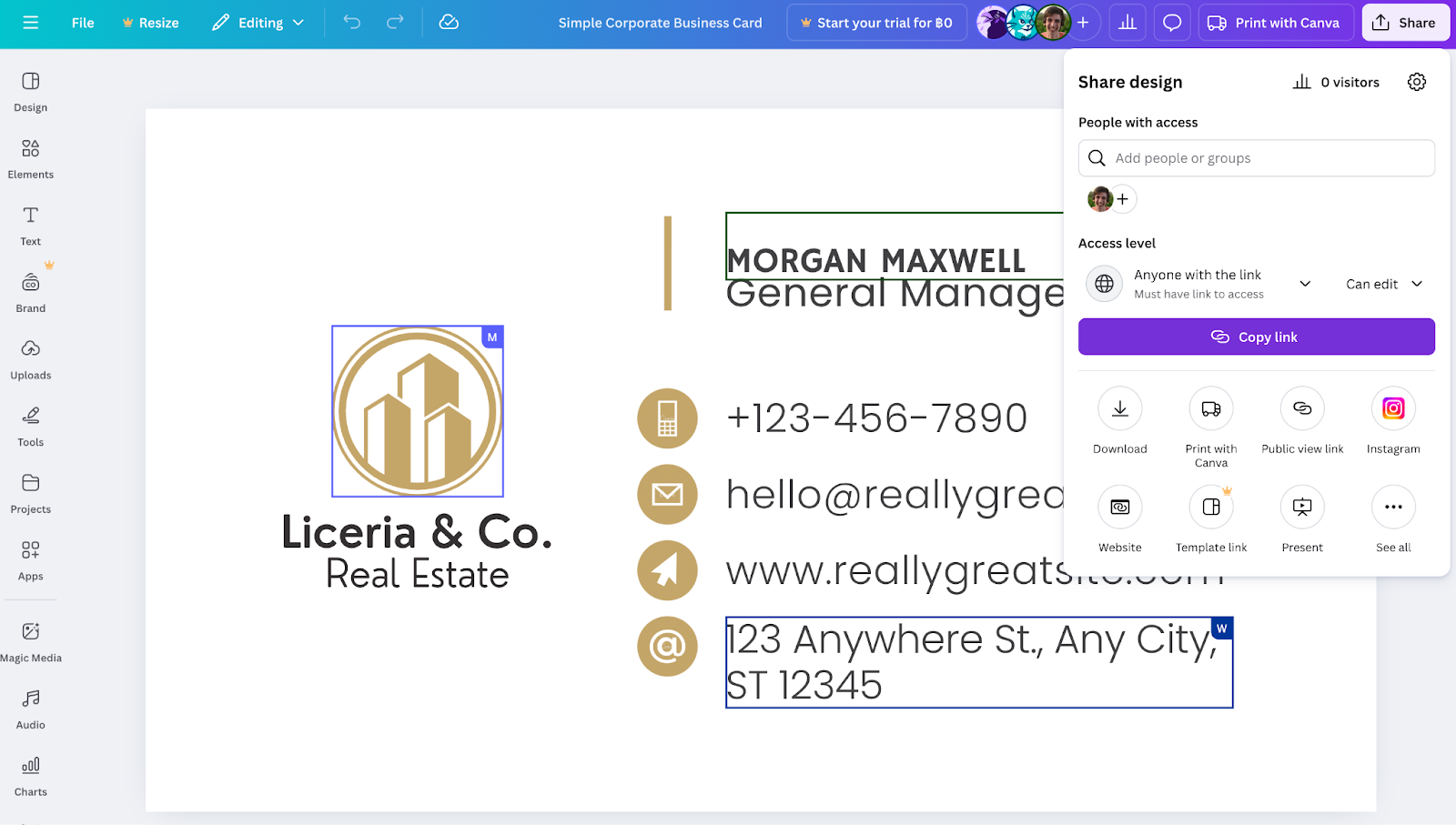
Canva und Illustrator unterstützen beide die Zusammenarbeit, aber auf unterschiedliche Weise.
Canva ist eine Web-App und auf die Zusammenarbeit über geteilte Links ausgelegt. Sie laden Mitwirkende per E-Mail ein oder kopieren einen Link zu Ihrem Canva-Design und teilen ihn mit beliebigen Personen – selbst dann, wenn diese kein Canva-Konto haben. Besonders gut gefallen hat mir der Notizen-Bereich in Canva, in dem Sie Details zu Ihrer Gestaltung festhalten und so die Zusammenarbeit erleichtern, dazu Kommentare im Stil von Google Docs, über die Mitwirkende Ihnen mitteilen können, was sie ergänzt haben, oder Änderungen zur Prüfung vorschlagen.
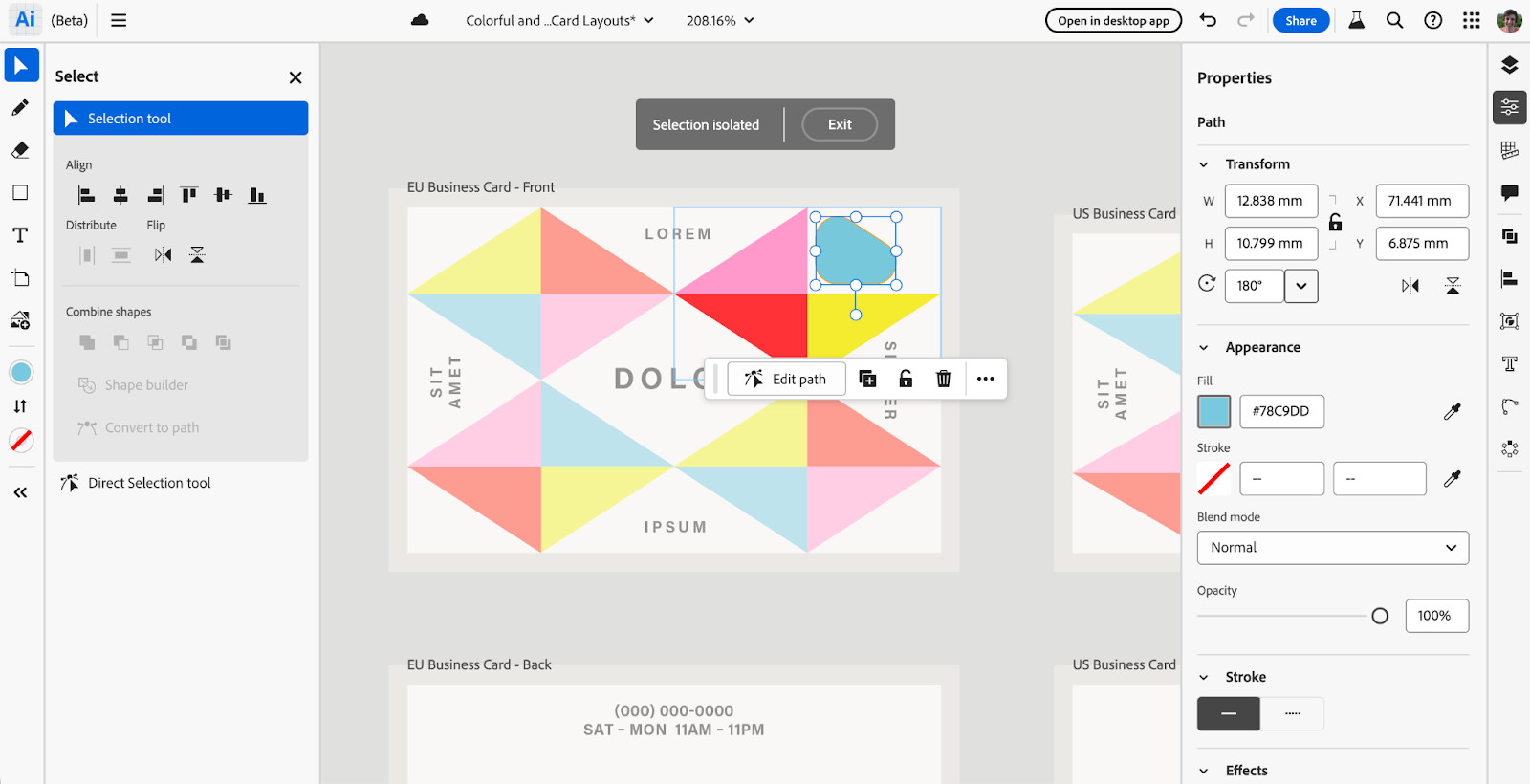
Die Zusammenarbeit in Illustrator beruhte früher auf geteilten Dateien: Sie erstellten ein Design in Illustrator und schickten die Datei dann zur Prüfung an einen Kollegen. Heute jedoch, mit Illustrator in der Adobe Creative Cloud, teilen Sie einfach einen Link zu Ihren Illustrator-Designs, den andere im Browser prüfen und kommentieren können. Und mit der neuen Web-App von Illustrator nehmen Creative-Cloud-Nutzer online und gemeinsam mit Mitwirkenden schnelle Änderungen an Illustrator-Designs vor. Das ist nicht der volle Funktionsumfang von Illustrator, bietet aber dennoch mehr Werkzeuge für Vektordesign als Canva.
Canva vs. Illustrator: die Preise im Vergleich
Die Preise von Canva und Illustrator verorten beide Tools in verschiedenen Märkten. Wenn Sie ein kostenloses Design-Tool brauchen, ist Canva die klare Wahl, während sich der Preis von Adobe Illustrator an professionelle Illustratoren richtet.
Die Preise von Canva beginnen kostenlos und decken die meisten Canva-Funktionen ab, darunter die zentralen Vorlagen, ein Brand Kit und 5 GB Cloud-Speicher. Die kostenpflichtigen Tarife starten bei 15 US-Dollar pro Monat und Person, mit Werkzeugen zum Skalieren von Bildern und Entfernen von Hintergründen, zusätzlichen Premium-Vorlagen und Grafik-Elementen, fünf Brand Kits und 100 GB Cloud-Speicher.
Die Preise von Adobe Illustrator dagegen beginnen bei 22,99 US-Dollar pro Monat mit Jahresvertrag für den vollen Illustrator-Funktionsumfang auf Desktop, iPad und im Web, dazu 100 GB Cloud-Speicher und 25 monatliche Credits für generative KI. Oder Sie entscheiden sich für 69,99 US-Dollar pro Monat im Jahresabo: Adobes Creative-Cloud-Pro-Tarif enthält Illustrator zusammen mit Photoshop, Acrobat, Lightroom, InDesign und mehr, dazu 4.000 Credits für generative KI pro Monat.
Canva oder Illustrator: Was passt zu Ihnen?
Nutzen Sie Canva, wenn Sie
- einen kostenlosen Grafik-Editor brauchen, der im Browser läuft
- mit beliebigen Personen gemeinsam an Designs arbeiten möchten
- keine fortgeschrittenen Funktionen zur Vektorbearbeitung benötigen
Nutzen Sie Illustrator, wenn Sie
- fortgeschrittene Funktionen für die Gestaltung von Vektorgrafiken benötigen
- offline an einem Mac oder PC arbeiten möchten
- detaillierte SVG- und Illustrator-Dateien bearbeiten müssen
Welches Tool ist das richtige für Sie?
Illustrator ist ein fortgeschrittenes Design-Tool, komplizierter, als die meisten Gelegenheitsdesigner Zeit oder Geduld haben, es zu lernen. Wenn Sie aber detaillierte Vektorgrafiken gestalten oder mit einem Design- und Druckteam pixelgenau zusammenarbeiten, ist es die Branchenstandard-Software, die sich für die besten Ergebnisse lohnt.
Canva ist ein weit einfacheres und günstigeres Design-Tool, gebaut, damit jeder in Minuten alles gestalten kann – gemeinsam oder allein. Es bringt gerade genug Unterstützung für Vektorgrafiken mit, um einfache Illustrator-Dateien und SVG-Grafiken zu importieren und Logos in Ihre Designs einzufügen. Perfekt für den Einstieg, wenn Sie noch nicht alles von Grund auf gestalten müssen. Und seine Werkzeuge für Zusammenarbeit und Web-Veröffentlichung sind so leistungsfähig, dass selbst professionelle Illustrator-Nutzer ein Canva-Konto behalten möchten, um schnell und spontan gemeinsam zu gestalten.
Dieser Artikel richtet sich an Marketer, Inhaber kleiner Unternehmen, Einsteiger und Designer, die Canva und Adobe Illustrator vergleichen, um je nach Kenntnisstand, Budget, Anforderungen an die Zusammenarbeit und der nötigen Vektorpräzision im echten Arbeitsalltag das passende Design-Tool zu wählen.













Kommentar abschicken: