
Laut einer Umfrage von BrightLocal aus dem Jahr 2026 lesen 97 Prozent der Kunden Online-Bewertungen, bevor sie eine Kaufentscheidung treffen. Wenn Sie auf Ihrer GoDaddy-Website keine Google-Bewertungen anzeigen, lassen Sie möglicherweise eine einfache Gelegenheit ungenutzt, Vertrauen aufzubauen und Besucher in Kunden zu verwandeln.
Diese Anleitung zeigt Ihnen, wie Sie Google-Bewertungen in Ihre GoDaddy-Website einbinden können. Das ist einfach und schnell – Sie müssen dafür keine einzige Zeile Code schreiben.
Option 1: Bewertungen über die Produktseite hinzufügen
Mit dieser option nutzen Sie die native Google-Rezensionen-Integration von GoDaddy, um Kundenbewertungen auf Ihrer Website einzubinden. So funktioniert’s:
- Melde dich bei deinem GoDaddy-Konto an.
- Klicken Sie oben rechts auf Ihren Namen oder Ihr Konto-Avatar und wählen Sie dann „Websites + Marketing“ > „Verwalten“ aus.
- Wählen Sie „Website bearbeiten“ aus.
- Öffnen Sie die Webseite, auf der Sie Bewertungen hinzufügen möchten, und navigieren Sie dann zu der genauen Stelle, an der die Erfahrungsberichte platziert werden sollen.
- Klicke auf + > Abschnitt hinzufügen.
- Suchen Sie nach „Rezensionen“, klicken Sie darauf und wählen Sie dann oben rechts auf dem Bildschirm „Hinzufügen“ aus.
- Passe den Titel, den Hintergrund sowie die Farbe des Gerade hinzugefügten Bewertungsbereichs an und klicke auf „Fertig“.
- Wählen Sie unter „Verknüpftes Konto“ die Option „Mit externer Quelle verbinden“ aus. Wählen Sie im Drop-down-Menü „Google-Unternehmensprofil“ aus.
- GoDaddy leitet Sie zur Anmeldeseite für das Google-Unternehmensprofil weiter, damit Sie Ihr Konto mit Ihrer Website verknüpfen können. Klicken Sie anschließend auf „Veröffentlichen“.
Warum das funktioniert
Dank der nativen Integration können Sie
- Füge Google-Bewertungen zu deiner GoDaddy-Website hinzu – ganz ohne Tools von Drittanbietern.
- Google-Rezensionen automatisch aktualisieren und anzeigen (es kann bis zu zwei Tage dauern, bis die neuesten Bewertungen auf Ihrer Website erscheinen).
- Google-Bewertungen einbinden, ohne Code zu schreiben – du musst lediglich ein paar Einstellungen anpassen.
Die Integration von Google-Rezensionen bei GoDaddy bietet jedoch nur begrenzte Anpassungsmöglichkeiten.
Option 2: Verwenden Sie ein Google-Rezensionen-Widget für GoDaddy (einfach und kostenlos)
Mit dem Google-Rezensionen-Widget von Jotform für GoDaddy können Sie Google-Rezensionen in wenigen Schritten auf Ihrer Website einbinden – und das völlig kostenlos.
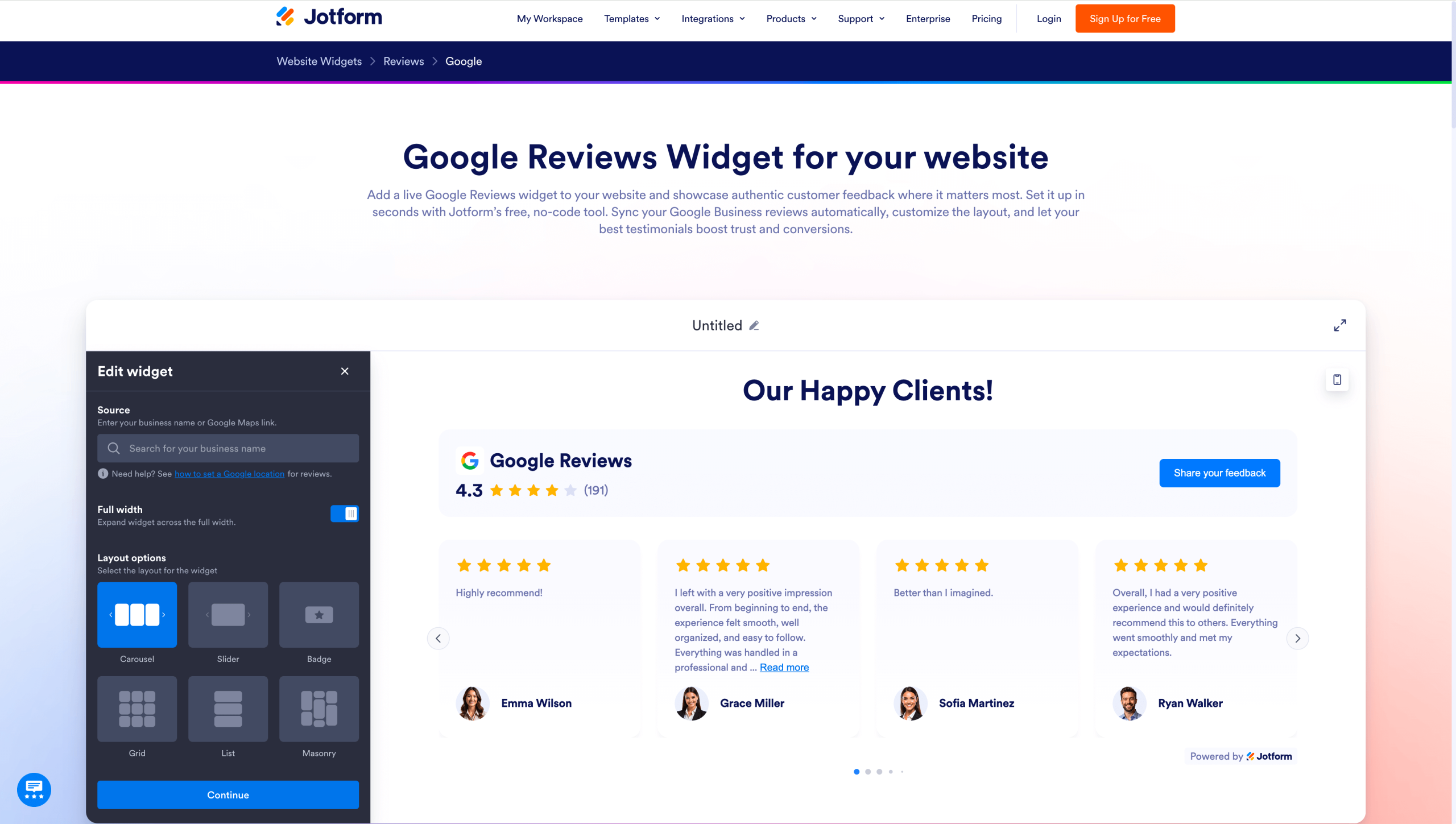
Schritt 1: Passe dein Widget an
Besuche die Seite für das Google-Rezensionen-Widget von Jotform und gib dort den Unternehmensnamen sowie die Adresse ein, die in deinem Google-Unternehmensprofil (ehemals Google My Business) hinterlegt sind. Nutze anschließend den kostenlosen No-Code-Editor, um dein Widget individuell anzupassen.
Sie können Layout, Farbe und Design so wählen, dass sie zu Ihrer Marke und der Gestaltung Ihrer Website passen. Neben der eigentlichen Google-Bewertung, die auf Ihrer Website angezeigt wird, können Sie zudem festlegen, welche weiteren Details – etwa die Sternebewertung, die Anzahl der Rezensionen, Fotos der Verfasser sowie deren Namen – ebenfalls dargestellt werden sollen.
Während Sie Ihr Widget bearbeiten, sehen Sie in Echtzeit, wie sich die Änderungen auf Ihrer Website auswirken.

Schritt 2: Den Einbettungscode abrufen
Sobald Sie die Bearbeitung Ihres Widgets abgeschlossen haben, klicken Sie auf „Kostenlos auf Ihrer Website ausprobieren“. Jotform erstellt automatisch einen Einbettungscode, mit dem Sie Google My Business-Bewertungen auf einer GoDaddy-Website anzeigen können. Klicken Sie auf „Code kopieren“.
Um den Einbettungscode zu kopieren, müssen Sie ein völlig kostenloses Jotform-Konto erstellen (oder sich anmelden, falls Sie bereits eines besitzen).

Schritt 3: Fügen Sie den Einbettungscode in Ihre GoDaddy-Website ein.
So fügen Sie den Code zu Ihrer Website hinzu und binden Google-Bewertungen auf GoDaddy ein:
- Melden Sie sich auf Ihrer GoDaddy-Website an.
- Klicke oben rechts auf deinen Namen oder Avatar und gehe dann zu „Meine Produkte“ >> „Websites + Marketing“ >> „Verwalten“.
- Gehen Sie zu der betreffenden Webseite und an die genaue Stelle, an der die Google-Bewertungen erscheinen sollen, und klicken Sie dann auf „+“ > „Abschnitt hinzufügen“.
- Suche nach HTML, klicke darauf und wähle dann „Hinzufügen“ aus.
- Füge den Einbettungscode in das Feld „Custom Code“ unten rechts auf dem Bildschirm ein.
- Bevor Sie auf „Veröffentlichen“ klicken und die Bewertungen öffentlich machen, rufen Sie die Vorschau auf, um zu sehen, wie sie aussehen werden.
Warum das funktioniert
Nutzer lieben das Google-Rezensionen-Widget von Jotform, weil
- Das Tool synchronisiert sich direkt mit Ihrem Google-Unternehmensprofil, sodass die aktuellsten Google-Rezensionen automatisch auf Ihrer Website angezeigt werden. Sie müssen diese nicht manuell aktualisieren – das spart Zeit und sorgt dafür, dass Ihre Social-Proof-Elemente stets auf dem neuesten Stand bleiben.
- Auch ohne Programmierkenntnisse kann jeder damit einen Einbettungscode erstellen, mit dem sich Google-Bewertungen in eine GoDaddy-Website einfügen lassen.
- Es ist völlig kostenlos – du benötigst lediglich ein Jotform Konto.
- Das Widget bietet umfangreiche Anpassungsmöglichkeiten, sodass Sie Ihre Bewertungsseite genau auf die individuellen Anforderungen Ihrer Marke zuschneiden können.
Option 3: Google-Bewertungen manuell zu deiner GoDaddy-Website hinzufügen
Bei der manuellen Methode kopieren Sie Rezensionen aus Ihrem Google-Unternehmensprofil und fügen sie direkt auf Ihrer GoDaddy-Website ein. Diese Option bietet Ihnen die volle Kontrolle darüber, welche Erfahrungsberichte auf Ihrer Website angezeigt werden. Die Inhalte werden jedoch nicht automatisch aktualisiert, wenn Kunden neue Rezensionen verfassen.
So fügen Sie Google-Bewertungen manuell zu einer GoDaddy-Website hinzu:
- Klicken Sie in Ihrem GoDaddy-Konto oben rechts auf Ihren Namen und navigieren Sie anschließend zu „Websites + Marketing“ > „Verwalten“.
- Wählen Sie „Website bearbeiten“.
- Gehen Sie zu der Seite und dem Bereich, in dem Sie Erfahrungsberichte hinzufügen möchten.
- Klicke auf das Plus-Symbol und wähle „Abschnitt hinzufügen“.
- Suchen Sie in der Liste nach Bewertungen und klicken Sie oben rechts auf dem Bildschirm auf Hinzufügen.
- Passe das Erscheinungsbild und den Titel des neuen Abschnitts an und klicke anschließend auf „Fertig“.
- Wählen Sie unter „Verknüpftes Konto“ die Option „Bewertungen manuell hinzufügen“. Wählen Sie einen der Platzhalter aus (zum Beispiel „Titel 1“) und geben Sie den Titel der Bewertung, den Text der Kundenstimme, die Sternebewertung, den Namen des Kunden, das Datum der Bewertung sowie den Link zur Bewertung ein. Wiederholen Sie diesen Vorgang, um bis zu neun Bewertungen zu Ihrer GoDaddy-Website hinzuzufügen.
Warum das funktioniert
Beim Erstellen einer Website ist das manuelle Hinzufügen von Google-Rezensionen mit Zeit- und Arbeitsaufwand verbunden; dieser Ansatz bietet jedoch verschiedene Vorteile und ist unter bestimmten Umständen durchaus sinnvoll:
- Sie können Bewertungen aus verschiedenen Quellen einbinden – nicht nur aus dem Google-Unternehmensprofil. Wenn Sie auch Erfahrungsberichte von Facebook, Yelp und TrustRadius auf Ihrer GoDaddy-Website integrieren möchten, ist die manuelle Vorgehensweise möglicherweise die beste Lösung.
- Sie können eine Auswahl an Rezensionen anzeigen, ohne dass häufige automatische Aktualisierungen erforderlich sind.
- Sie haben die volle Kontrolle darüber, welche Bewertungen auf Ihrer Website verwendet werden. Da es keine automatischen Aktualisierungen der Kundenstimmen gibt, können Sie gezielt nur Ihre überzeugendsten Google-Bewertungen hervorheben.
Option 4: Google Maps in deine GoDaddy-Website einbetten
Das manuelle Hinzufügen von Google-Rezensionen, das Einrichten von Widgets für Google-Bewertungen sowie die Nutzung der nativen Integration von GoDaddy sind nicht die einzigen Optionen.
Wenn Sie Google Maps auf Ihrer Website einbetten, sehen Besucher die Gesamtzahl Ihrer Google-Rezensionen und Ihre Gesamtbewertung. Die Einbettung zeigt jedoch keine einzelnen Erfahrungsberichte an. Stattdessen wird eine Übersicht angezeigt.
- Ihr Unternehmensstandort auf einer interaktiven Karte
- Name und Anschrift Ihres Unternehmens
- Ihre durchschnittliche Sternebewertung und die Anzahl der Rezensionen
So fügen Sie Google Maps zu einer GoDaddy-Website hinzu:
- Öffne deinen Webbrowser und rufe Google Maps auf.
- Geben Sie Ihren Firmennamen und Ihre Adresse in die Suchleiste ein und drücken Sie dann die Eingabetaste.
- Sobald Ihr Standort angezeigt wird, klicken Sie auf „Teilen“ und wählen Sie „Karte einbetten“ aus.
- Wählen Sie die gewünschte Kartengröße – klein, mittel, groß oder benutzerdefiniert.
- Klicke auf „HTML kopieren“ und füge den Einbettungscode anschließend in den HTML-Bereich deiner GoDaddy-Website ein.
So finden Sie den HTML-Bereich Ihrer GoDaddy-Website:
- Melde dich bei deinem GoDaddy-Konto an, klicke auf deinen Namen und navigiere zu „Meine Produkte“ >> „Websites + Marketing“ >> „Verwalten“.
- Öffnen Sie eine Webseite und navigieren Sie zu der Stelle, an der Sie Google Maps einbetten möchten; klicken Sie anschließend auf „+“ > „Abschnitt hinzufügen“.
- Suchen Sie in der Liste nach „HTML“ und wählen Sie oben rechts „Hinzufügen“ aus.
- Füge den Einbettungscode von Google Maps in das Feld „Custom Code“ unten rechts ein.
Sobald Sie die Änderungen an der Seite veröffentlichen, erscheint die eingebettete Google-Karte auf Ihrer Live-Website.
Warum das funktioniert
Dieser Ansatz funktioniert, weil
- Sie zeigen Ihre gesamte Google-Sternebewertung direkt auf Ihrer Website an – ein nach wie vor wirkungsvoller „Social Proof“.
- Besucher können zudem Ihren Unternehmensstandort sehen und sich durchklicken, um Bewertungen anzusehen.
- Sie können Kundenvertrauen aufbauen, ohne auf Tools oder Plug-ins von Drittanbietern angewiesen zu sein – was die Anzahl der Software-Tools verringert, die Sie verwalten müssen.
Werten Sie Ihre GoDaddy-Website mit einfach einzubindenden Widgets auf
Neben dem umfassend anpassbaren Google Bewertung-Widget bietet Jotform auch Widgets für weitere Bewertungsplattformen an, darunter eBay, Yelp, Facebook, Tripadvisor und Etsy. Wenn sie auf einer dieser Plattformen über Bewertungen verfügen, können Sie diese mithilfe des entsprechenden Jotform Widgets ganz einfach auf Ihrer Website einbinden – die dort angezeigten Erfahrungsberichte werden zudem automatisch aktualisiert.
Jotform bietet zudem eine Reihe weiterer Widgets an, die zwar nichts mit Kundenbewertungen zu tun haben, aber ebenso nützlich sind. So können Sie beispielsweise mithilife des KI-Chatbot-Widgets einen KI-Assisten erstellen, der rund um die Uhr Kundenfragen beantwortet, beim Ausfüllen von Formularen unterstützt und die interaktive Nutzererfahrung auf Ihrer Website verbessert.
Probieren Sie die kostenlosen Website-Widgets von Jotform aus und entdecken Sie, wie Sie damit Ihre Website verbessern können – ganz ohne Programmierkenntnisse.
Dieser Artikel richtet sich an Geschäftsinhaber und Teams, die GoDaddy nutzen und nach einer einfachen, ohne Programmierung umsetzbaren Lösung suchen, um Google-Bewertungen anzuzeigen, die Glaubwürdigkeit zu stärken und wichtige Seiten mit „Social Proof“ aufzuwerten – ganz ohne die Website neu aufbauen oder aufwendige technische Einrichtungen vornehmen zu müssen.













Kommentar abschicken: