
Wenn Sie eine WordPress-Website betreiben, kommt es sicher immer wieder vor, dass Sie PDFs mit Ihren Besuchern teilen möchten – ein Formular, einen Vertrag, eine Broschüre, eine Speisekarte oder etwas ganz anderes. Praktisch ist dabei, dass Sie PDFs auf mehreren Wegen einbinden können, mit oder ohne Plug-in.
In diesem Artikel zeigen wir Ihnen vier einfache und zuverlässige Methoden, um ein PDF in WordPress einzubinden, und wann sich welche Variante lohnt. Am Ende wissen Sie genau, welcher Weg zu Ihnen passt und wie Ihr PDF live geht.


Methode 1: PDF in WordPress mit dem Gutenberg-Block-Editor einbinden
Sie brauchen nicht immer ein Plug-in, um ein PDF in WordPress anzuzeigen – das klappt auch mit dem hauseigenen Layout-Werkzeug von WordPress, dem Gutenberg-Block-Editor. Diese Methode ist einfach und selbsterklärend, selbst wenn Sie sich mit der Nutzung von WordPress noch nicht tief auskennen.
Zwei Nachteile hat dieser Weg allerdings. Sie haben keine volle Kontrolle darüber, wie das PDF dargestellt wird, und die Vorschau hängt vom Browser und seinen Einstellungen ab. Am besten eignet sich diese Methode, wenn es auf das genaue Betrachtungserlebnis nicht so sehr ankommt.
So gehen Sie vor:
- Öffnen Sie WordPress und rufen Sie den Beitrag oder die Seite auf, auf der Sie das PDF einbinden möchten.
- Klicken Sie auf + Block-Inserter, suchen Sie nach Datei und klicken Sie darauf. Klicken Sie auf Hochladen und wählen Sie aus der Mediathek das gewünschte PDF aus. Sie können eine PDF-Datei auch direkt von Ihrem Computer hochladen.
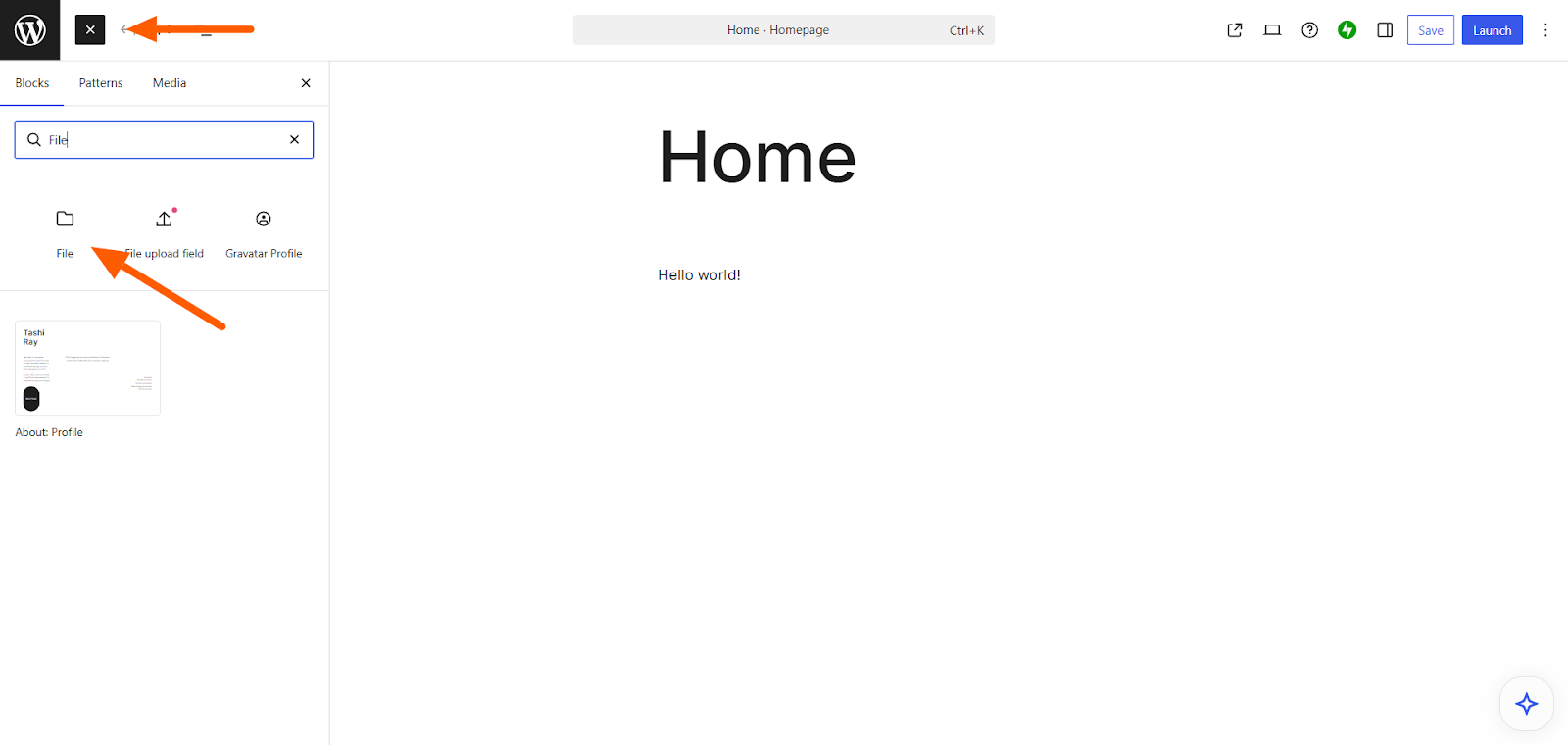
- Der Gutenberg-Block-Editor bindet das PDF daraufhin für Sie in WordPress ein und stellt den Nutzern gleich einen Download-Link bereit.
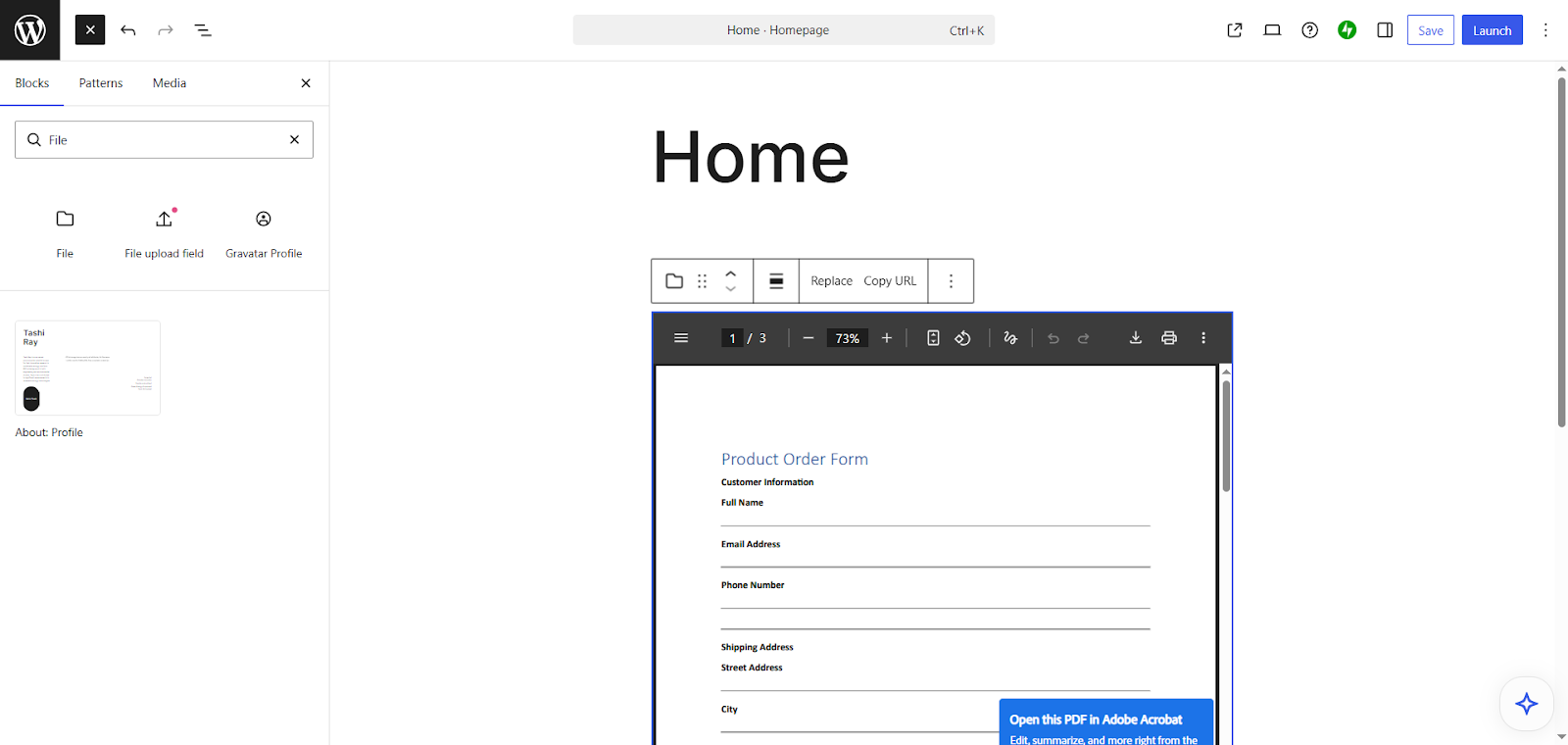
Methode 2: PDF in WordPress mit einem Plug-in einbinden
Plug-ins erweitern den Funktionsumfang von WordPress, und einige davon machen Ihnen das Einbinden von PDFs auf Ihrer Website leichter.
Wollen Sie über die reine Dokumentanzeige hinausgehen und ein schöneres, nutzerfreundlicheres Erlebnis schaffen, ist die Plug-in-Methode eine gute Wahl. Bedenken Sie nur, dass Sie einen kostenpflichtigen WordPress-Tarif brauchen, um Plug-ins zu installieren, einzurichten und zu nutzen.
Zu den beliebten Plug-ins gehören:
- Das PDF-Embedder-Plug-in gibt Ihnen mehr Spielraum beim Erscheinungsbild des PDFs, sodass Sie die Abmessungen und die Darstellung auf verschiedenen Geräten voll im Griff haben.
- Mit dem Dear-Flipbook-Plug-in verwandeln Sie Ihr PDF in ein mitreißendes 2D- oder 3D-Flipbook.
- Das Document-Embedder-Plug-in bringt ein responsives Design mit und obendrein fortgeschrittene Funktionen wie Suche, Filter und Sortierung für das PDF.
Pro Tip
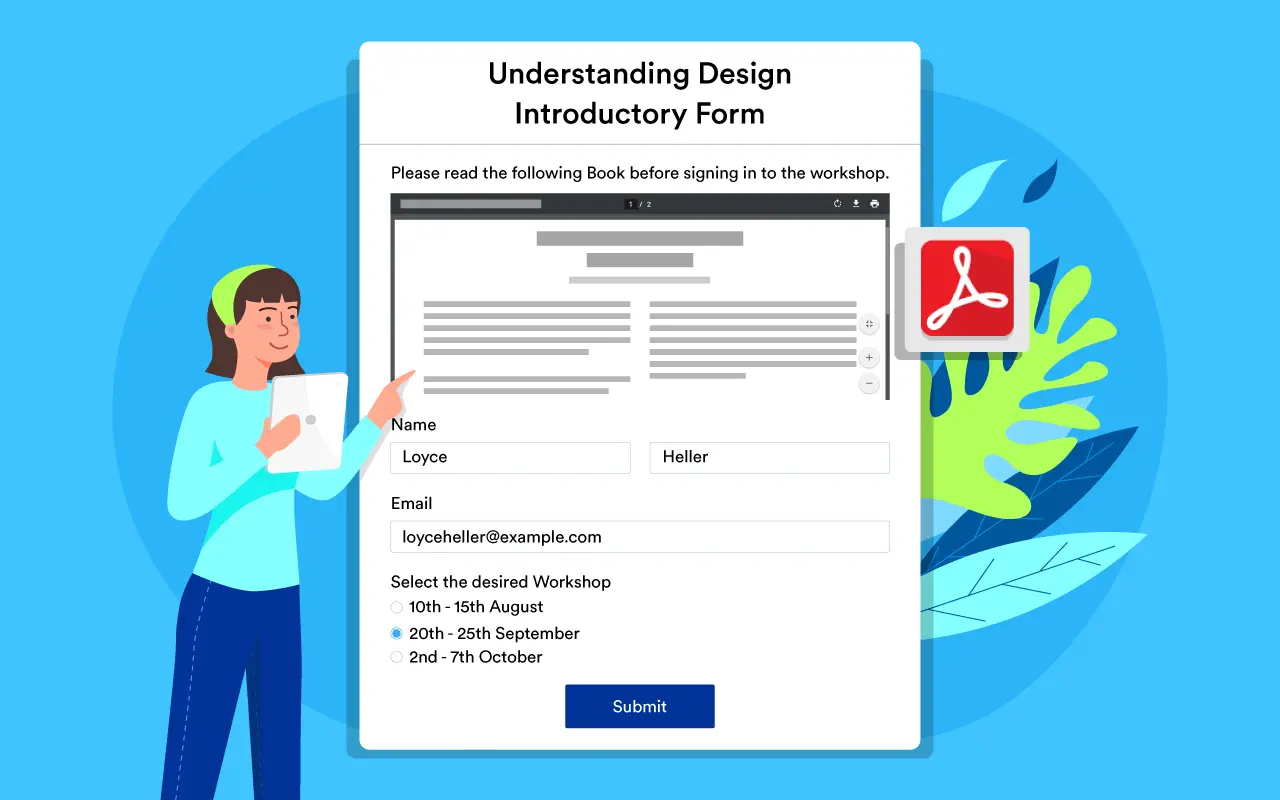
Plug-ins sind nicht die einzigen Werkzeuge, mit denen Sie beim Einbinden von PDFs über das Nötigste hinauskommen. Mit Jotform lassen sich ausfüllbare PDF-Formulare bequem in Online-Formulare umwandeln, die Sie dann in Ihre WordPress-Website einbinden. Genauso können Sie das PDF-Embedder-Widget von Jotform nutzen, um PDF-Dokumente hochzuladen und direkt in einem Formular anzuzeigen.
Methode 3: PDF in WordPress mit iFrame-Code einbinden
PDF-Dokumente wie WordPress-Formulare oder Verträge können Sie auch per iFrame-Code einbinden.
Ein iFrame – kurz für Inline-Frame – bindet Inhalte aus einer anderen Webseite in Ihre aktuelle Seite ein. Das lohnt sich vor allem, wenn das PDF woanders gehostet ist, wenn Sie keine ausgefeilten Anzeigeoptionen brauchen oder wenn Sie ohne Plug-in auskommen möchten.
So läuft es im Groben ab.
- Laden Sie das PDF in die Mediathek von WordPress hoch.
- Kopieren Sie die Datei-URL und fügen Sie einen Custom-HTML-Block hinzu.
- Fügen Sie anschließend den iFrame-Einbettungscode mit der PDF-URL in WordPress ein.
Wenn Sie den Umgang mit Code nicht gewohnt sind, kann das durchaus knifflig werden.
Pro Tip
Einen Blick wert ist auch das PDF-Embed-Widget von Jotform, mit dem Sie PDFs direkt auf Ihren WordPress-Seiten anzeigen. So lesen Ihre Besucher die Dokumente, ohne einen neuen Tab zu öffnen. Sie legen die Größe des Viewers, das Zoom-Verhalten und die Download-Optionen fest und binden das Widget ganz ohne Code in Ihre Website ein. Mehr interaktive No-Code-Funktionen für Ihre Website finden Sie bei den Jotform Website Widgets.
Methode 4: PDF aus Google Drive oder Scribd in WordPress einbinden
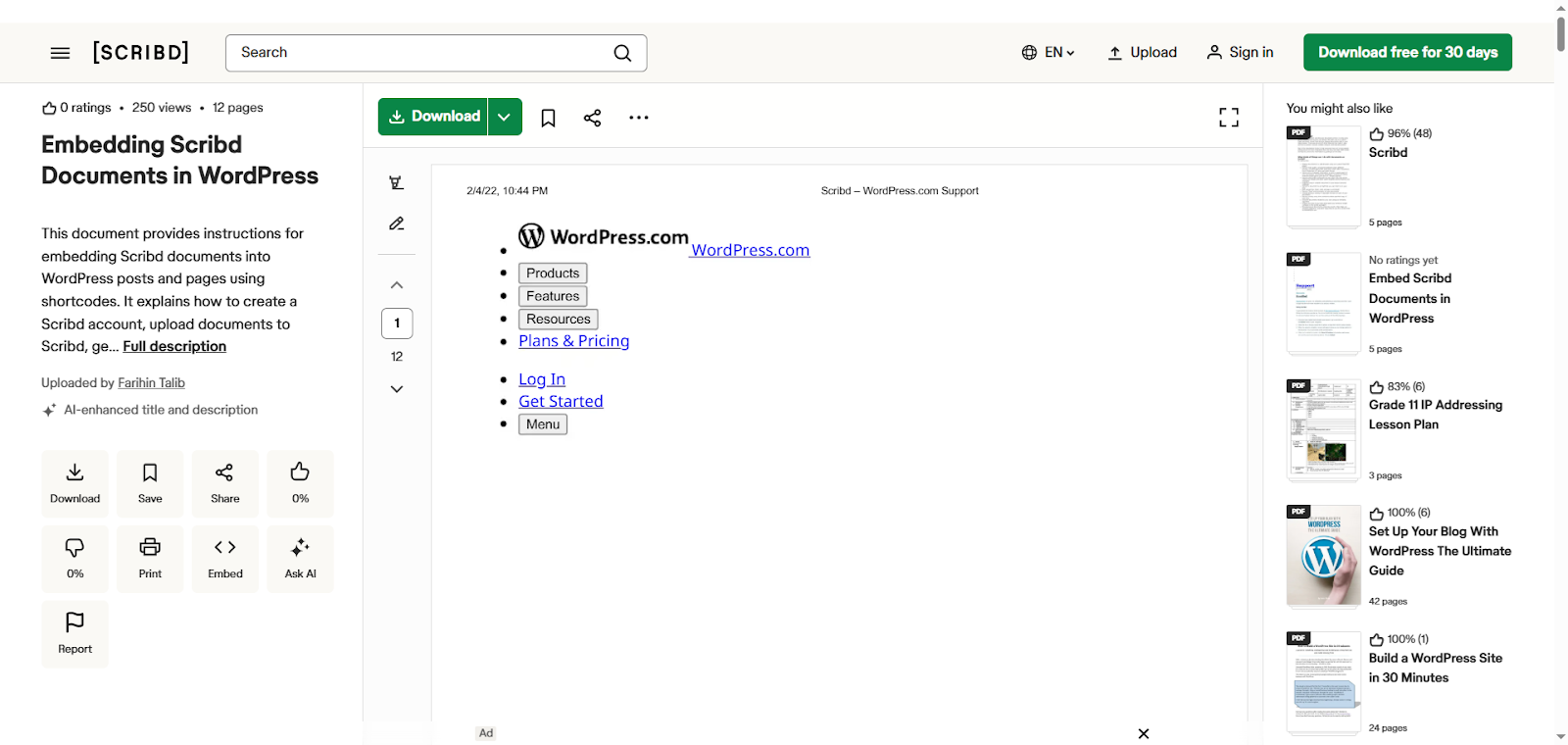
Liegt das PDF, das Sie einbinden möchten, in einem Speicherdienst wie Google Drive oder auf einer Veröffentlichungsplattform wie Scribd, ist diese Methode genau richtig. Sie eignet sich gut für große PDFs, die auf Ihrer Website in unterschiedlichen Browsern sauber dargestellt werden sollen.
Für alle, die nicht mit Code arbeiten, ist das allerdings etwas aufwendiger. Sie holen sich den Einbettungscode aus Google Drive oder Scribd und fügen ihn über den Custom-HTML-Block in WordPress ein. Dadurch landet der externe Dokument-Viewer in Ihrer WordPress-Seite, und Ihre Besucher bekommen eine saubere Darstellung ohne Anzeigeprobleme.
Wie binden Sie Ihr PDF in WordPress ein?
Jetzt haben Sie gleich mehrere Wege in der Hand, um ein PDF in WordPress anzuzeigen – von den hauseigenen Werkzeugen über Plug-ins bis hin zum Code.
Handelt es sich bei den Dokumenten, die Sie in WordPress einbinden wollen, um Formulare, ist Jotform wahrscheinlich die einfachste Lösung. Sie holen sich im Jotform Formulargenerator den Einbettungscode und fügen ihn in WordPress ein, oder Sie nutzen das WordPress-Plug-in von Jotform, damit es noch reibungsloser läuft.
Probieren Sie Jotform noch heute aus und überzeugen Sie sich selbst, wie leicht sich Ihre Formulare in WordPress einbinden lassen.
Häufige Fragen zum Einbinden von PDFs in WordPress
Am einfachsten binden Sie ein PDF ohne Plug-in mit dem integrierten Gutenberg-Block-Editor in WordPress ein.
Um ein PDF auf einer Webseite einzubinden, nutzen Sie die embed- oder iFrame-Tags oder greifen auf Drittanbieter-Tools zurück.
Um ein PDF per iFrame-Code in WordPress einzubinden, brauchen Sie die URL der Datei und fügen diese über den Custom-HTML-Block im Gutenberg-Block-Editor in WordPress ein.
Dieser Artikel richtet sich an Betreiber von WordPress-Websites, Content-Manager und Inhaber kleiner Unternehmen, die PDFs auf ihrer Seite einbinden und dafür die einfachste oder wirkungsvollste Methode zum Anzeigen von Dokumenten im Web finden möchten.













Kommentar abschicken: