
Das Wichtigste im Überblick
- Google Formular eignet sich gut, um Bewertungen zu sammeln, kann aber keine gewichtete Gesamtnote für Sie berechnen.
- Multiple-Choice-Raster sind der Kern von Bewertungsformularen in Google Formular. In einer einzigen Frage bewerten Teilnehmende mehrere Kriterien auf derselben Skala.
- Für eine Gesamteinschätzung nutzen Sie außerdem Bewertungs- oder lineare Skalenfragen, und mit Absatzfragen geben Sie Raum für den Kontext.
- Am einfachsten werten Sie die Antworten aus und gehen in die Ergebnisse, wenn Sie Ihr Formular mit Google Tabellen verknüpfen.
- Brauchen Ihre Bewertungen Berechnungen, Folgefragen, fertige Vorlagen oder ganze Abläufe? Jotform erledigt all das auf einer einzigen Plattform.
Google Formular ist ein einfacher formulargenerator, und doch reicht er für die meisten Bewertungen aus, etwa bei Schulungen, Mitarbeitenden, Veranstaltungen oder Kompetenzen. Für ein Bewertungsformular in Google Formular kombinieren Sie mehrere Elemente: Multiple-Choice-Raster, um jedes Kriterium zu bewerten, Absatzfragen für Kommentare sowie Bewertungs- oder lineare Skalen für Ihre Gesamteinschätzung.
Diese Bewertungen summiert oder gewichtet Google Formular allerdings nicht für Sie. Dafür müssen Sie in Google Tabellen eine passende Formel anlegen. Ich zeige Ihnen Schritt für Schritt, wie Sie das Formular aufbauen und die Antworten auswerten, und erkläre, wann sich der Wechsel zu einem formulargenerator mit eingebauter Bewertung lohnt.


Schritt für Schritt: So erstellen Sie ein Bewertungsformular in Google Formular
Beginnen wir mit einem einfachen Bewertungsformular, das ein Raster für jedes Kriterium, eine Gesamtnote und ein Kommentarfeld enthält.
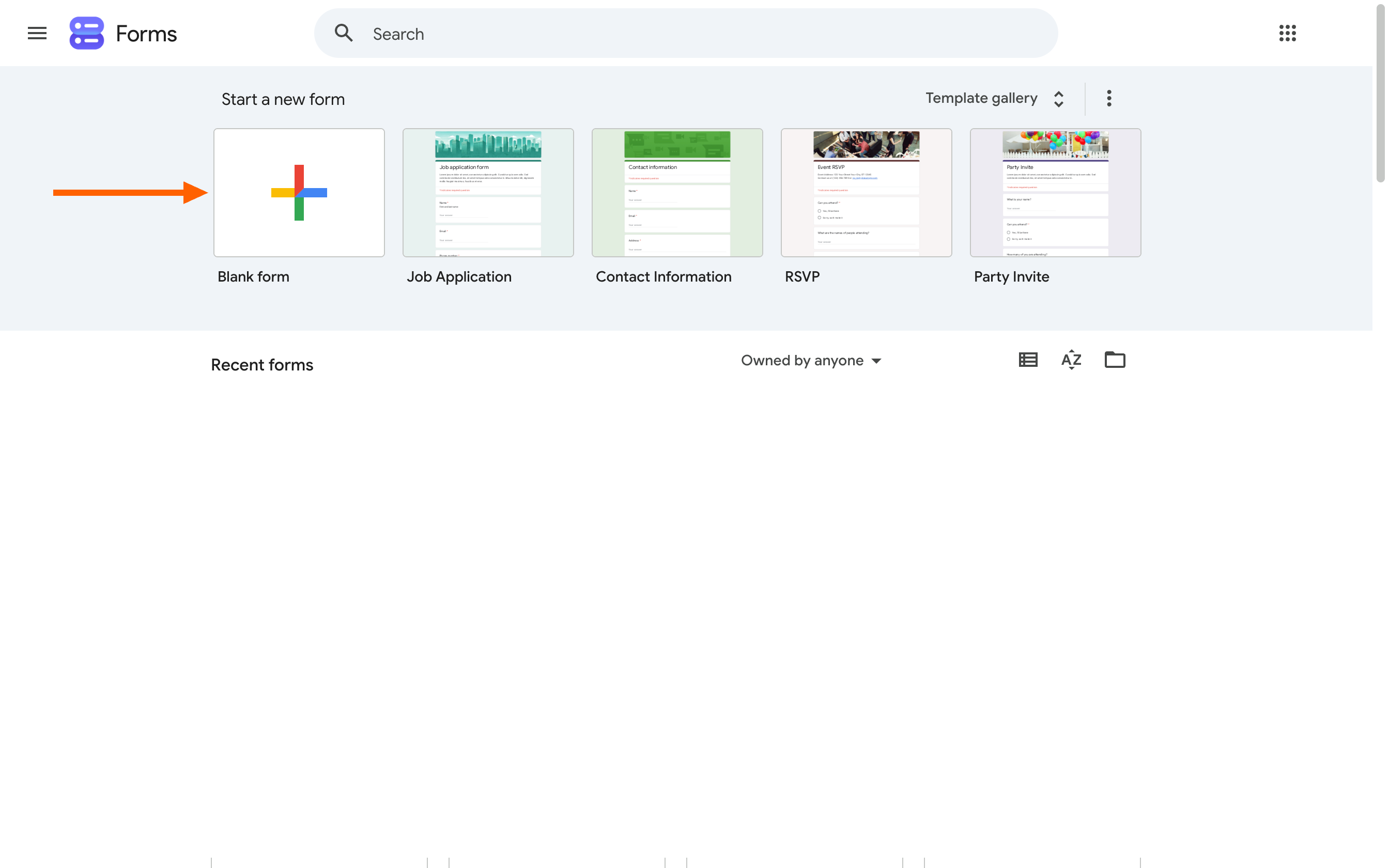
- Rufen Sie forms.google.com auf und klicken Sie auf Leeres Formular.
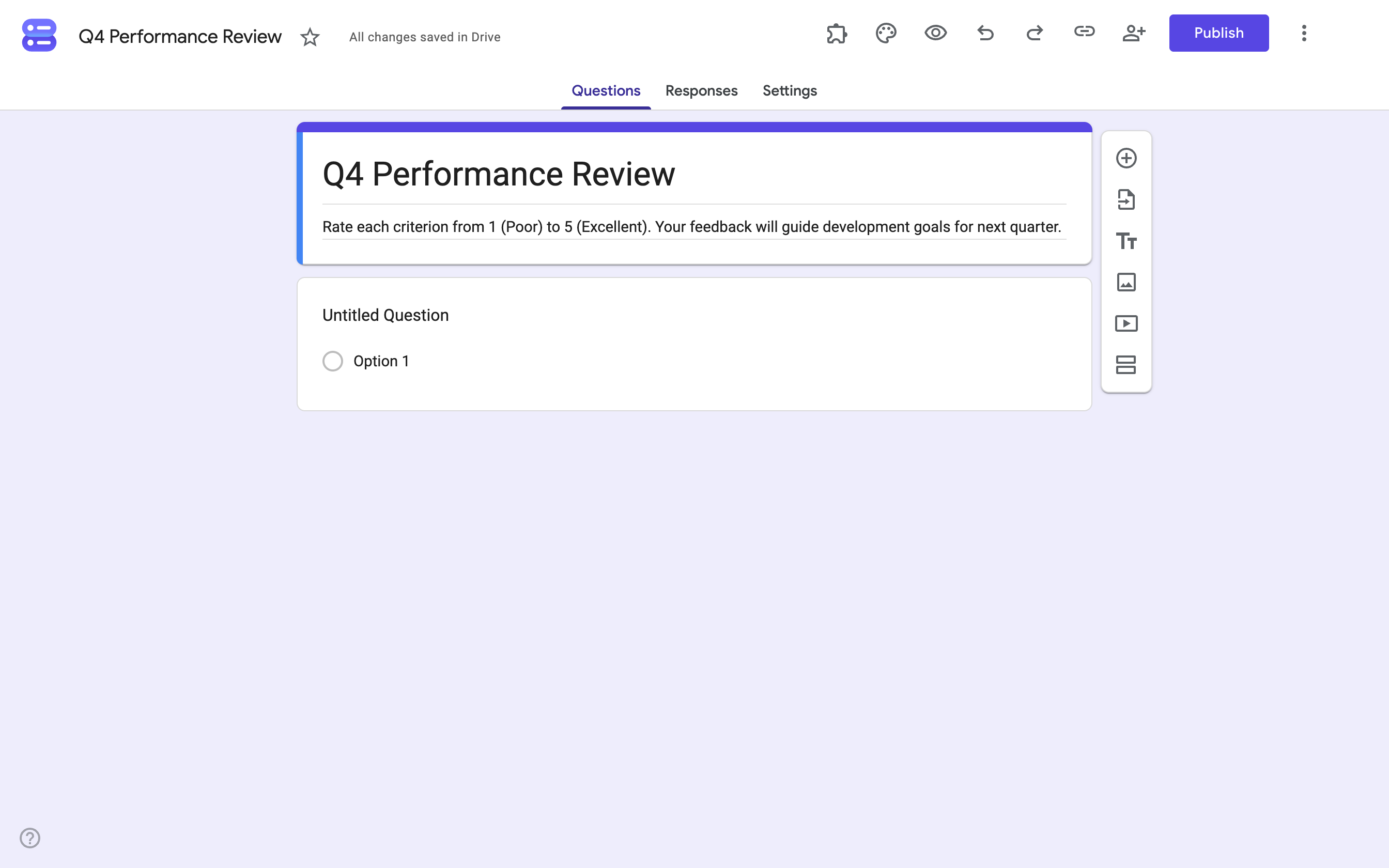
- Klicken Sie auf Unbenanntes Formular und vergeben Sie einen Titel, der zeigt, wer oder was bewertet wird, etwa „Leistungsbeurteilung Q4“ oder „Kursbewertung Einführung in die Biologie“.
- Ergänzen Sie eine kurze Beschreibung, die erklärt, wie Sie die Antworten verwenden und was die Bewertungsskala bedeutet (zum Beispiel „1 = schlecht, 5 = ausgezeichnet“).
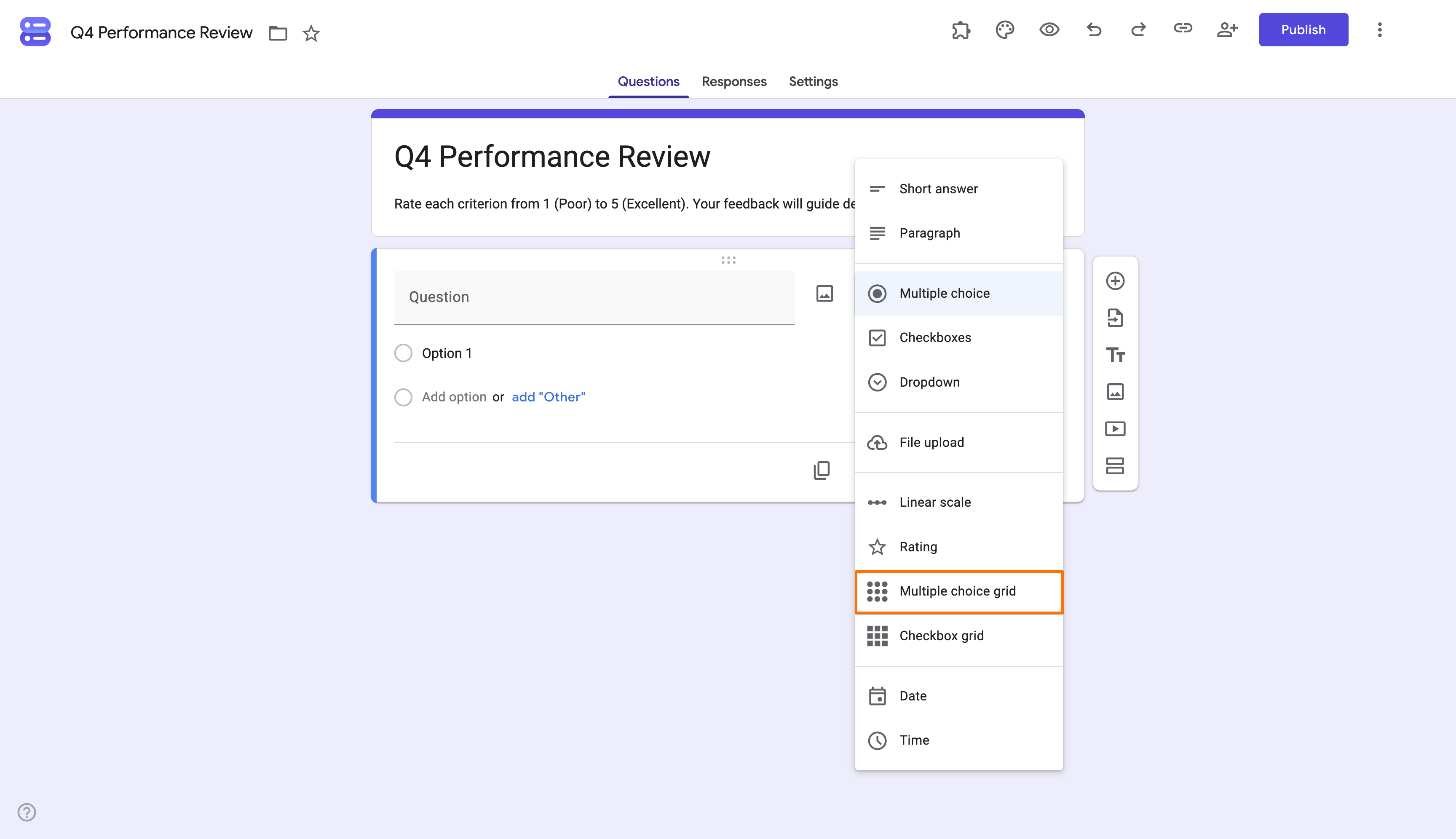
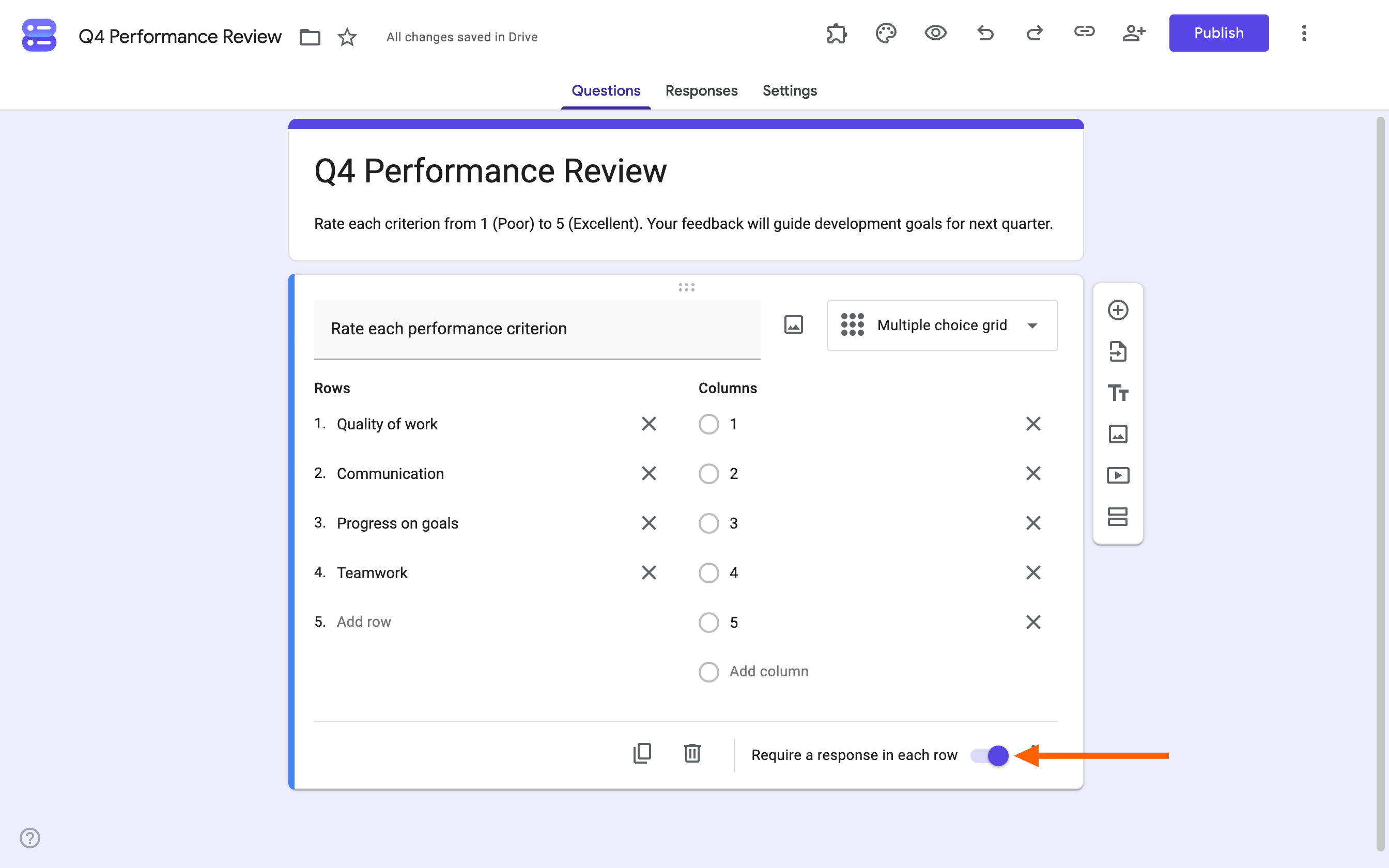
- Öffnen Sie beim ersten Element das Dropdown für den Fragetyp und wählen Sie Multiple-Choice-Raster.
- Tragen Sie pro Zeile ein Kriterium ein (zum Beispiel „Kommunikation“). Falls Sie unsicher sind, welche Kriterien passen, zeigen diese Beispiele für Mitarbeiterbewertungsformulare, was die meisten Beurteilungen abdecken.
- Legen Sie Ihre Bewertungsskala als Spalten an. Nutzen Sie dabei eine Zahlenskala (etwa 1 bis 5) statt Wörter wie „ausgezeichnet“, denn mit Wörtern wird die Auswertung schwieriger, sobald Ihre Antworten in Google Tabellen landen.
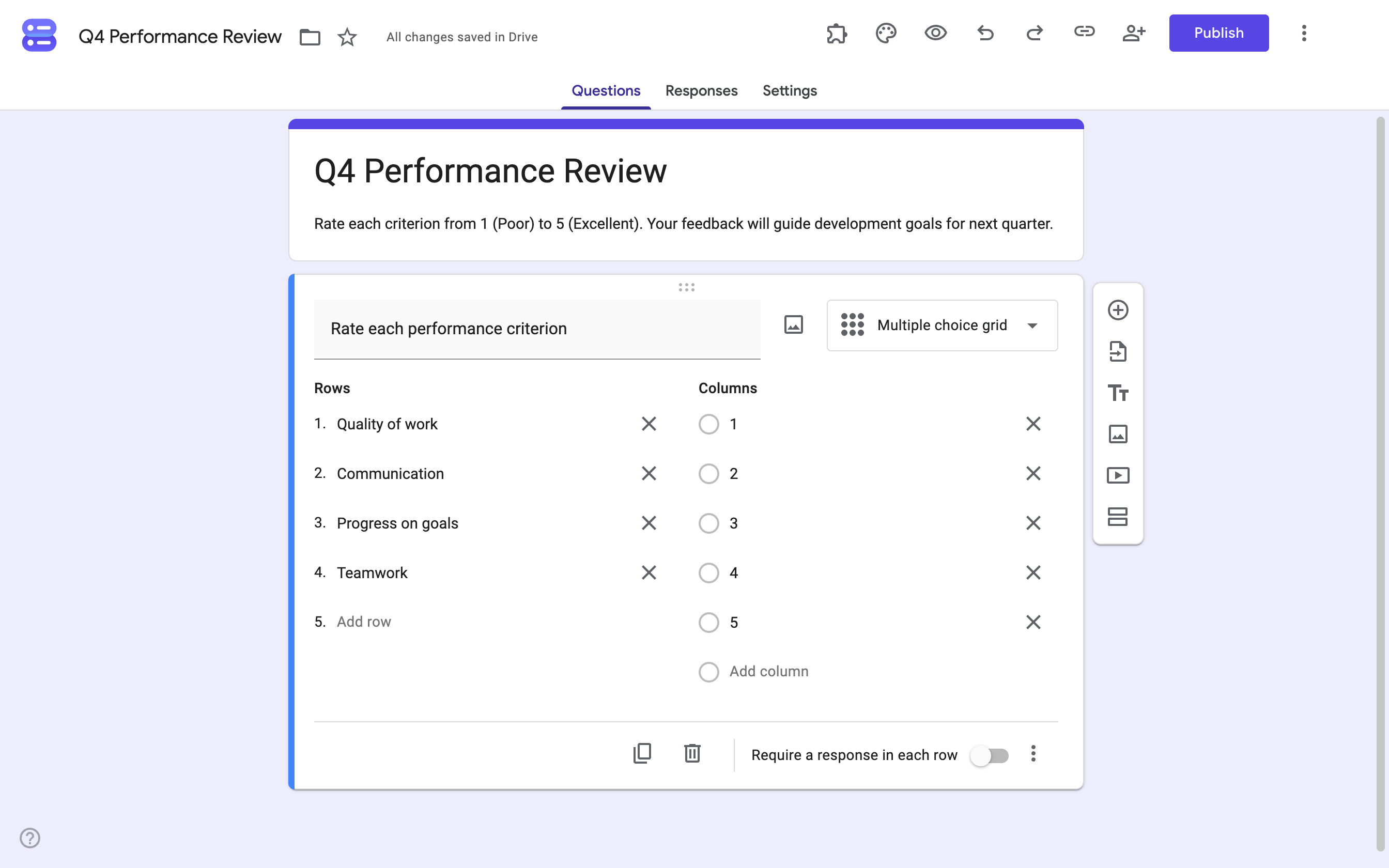
- Aktivieren Sie Antwort in jeder Zeile erforderlich, damit Teilnehmende kein Kriterium überspringen.
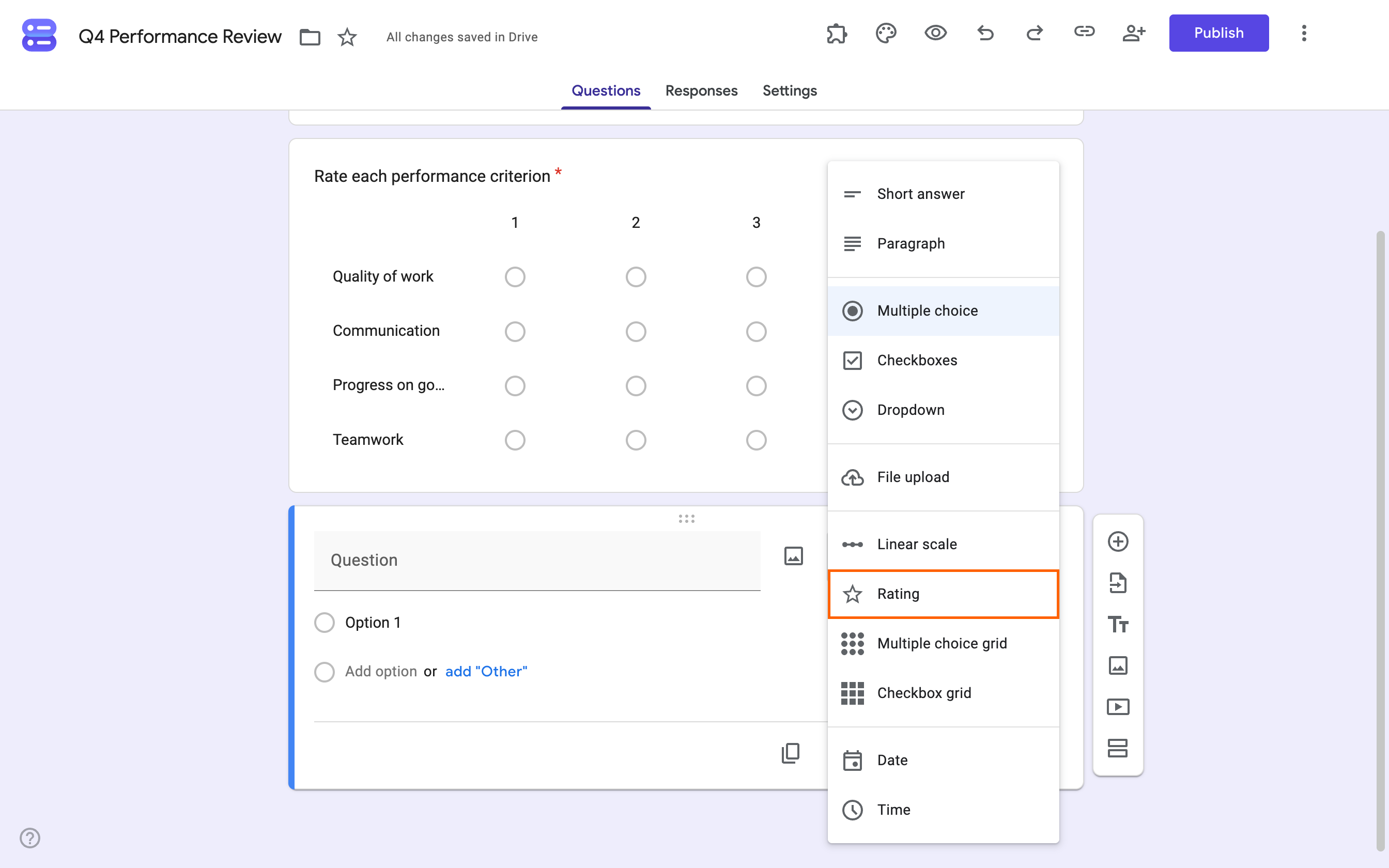
- Jetzt bauen Sie eine Frage, die die Gesamteinschätzung der Teilnehmenden erfasst. Klicken Sie auf das Symbol Frage hinzufügen (+), öffnen Sie das Dropdown für den Fragetyp und wählen Sie Bewertung.
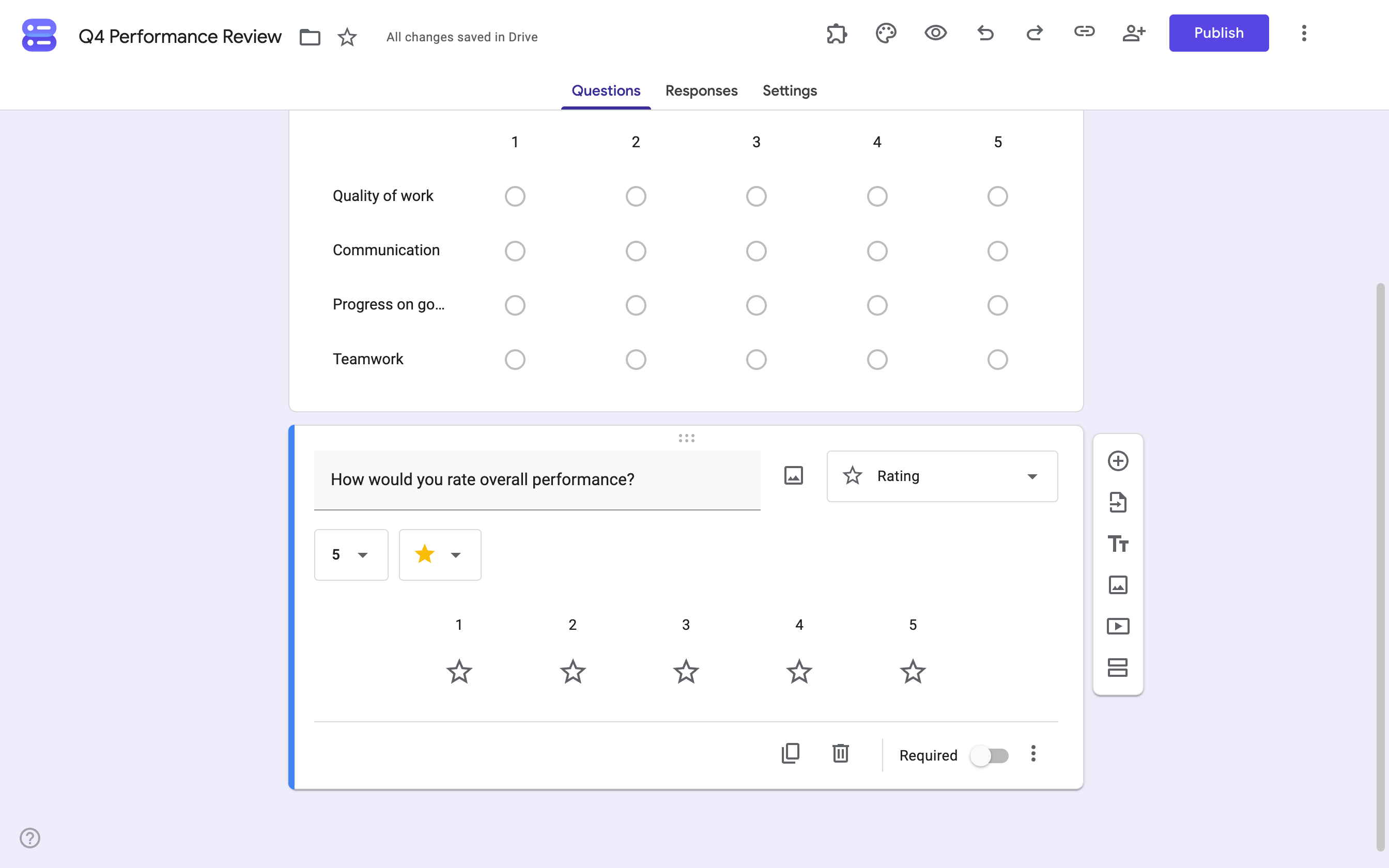
- Legen Sie Ihre Bewertungsskala fest (höchstens 10). Früher bot Google Formular nur eine lineare Skala, doch inzwischen können Teilnehmende beim Fragetyp Bewertung mit Sternen, Herzen oder Daumen-hoch-Symbolen antworten.
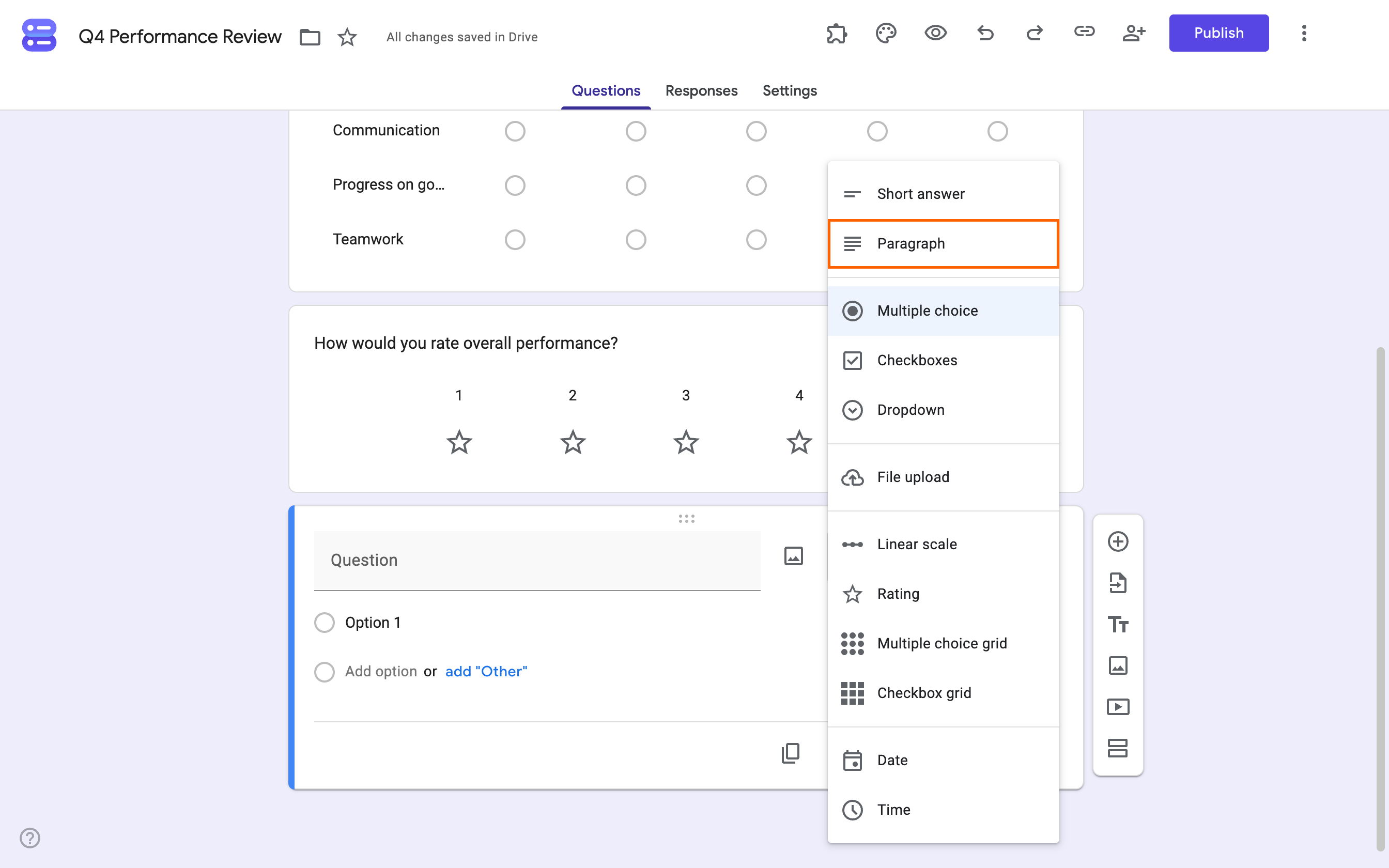
- Wenn Sie mehr Kontext sammeln möchten, fügen Sie eine weitere Frage hinzu, wählen Sie Absatz und fragen Sie nach den Gründen hinter den Bewertungen, etwa „Welche eine Veränderung würde diese Note anheben?“
- Öffnen Sie den Tab Einstellungen und klappen Sie den Bereich Antworten auf.
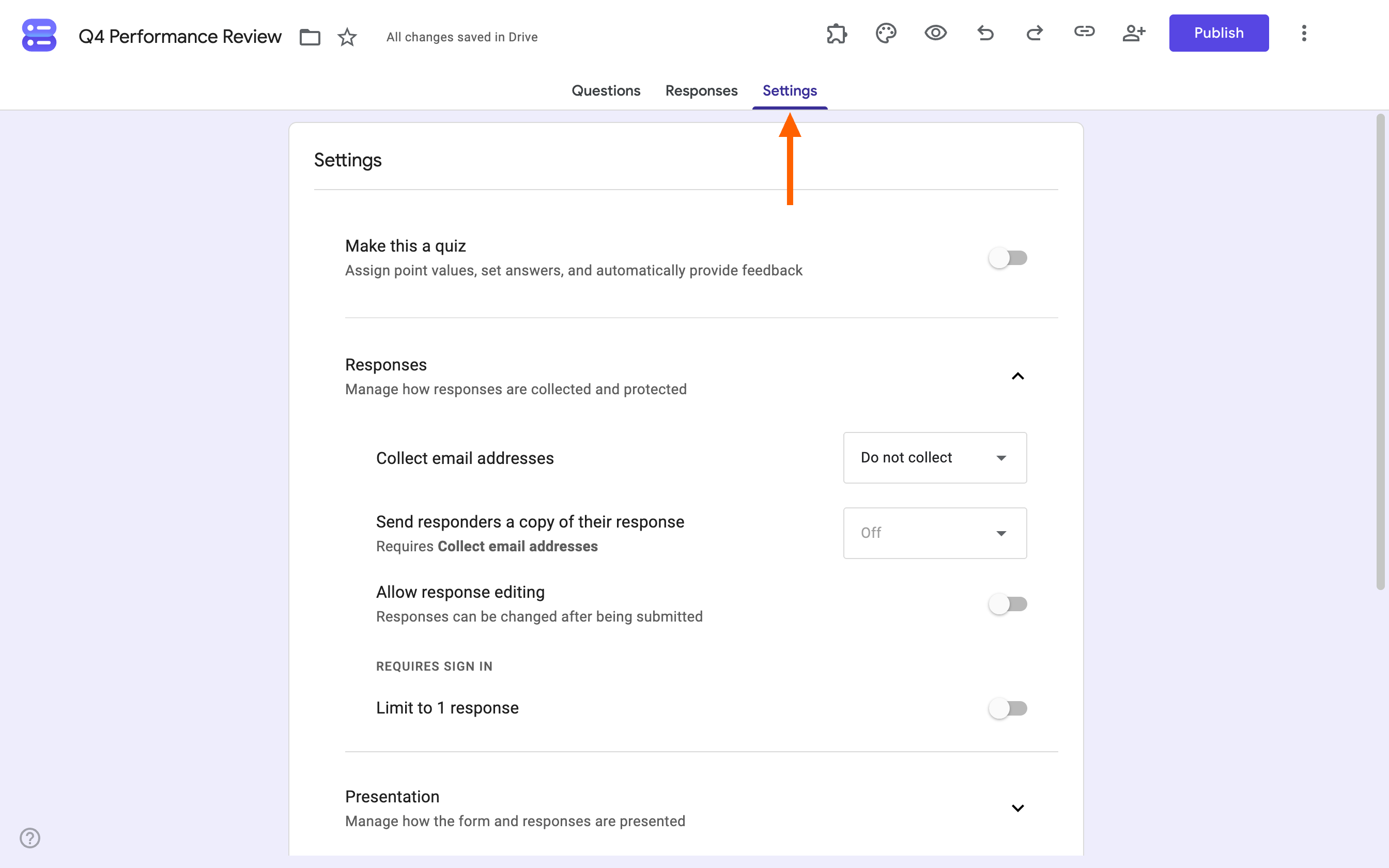
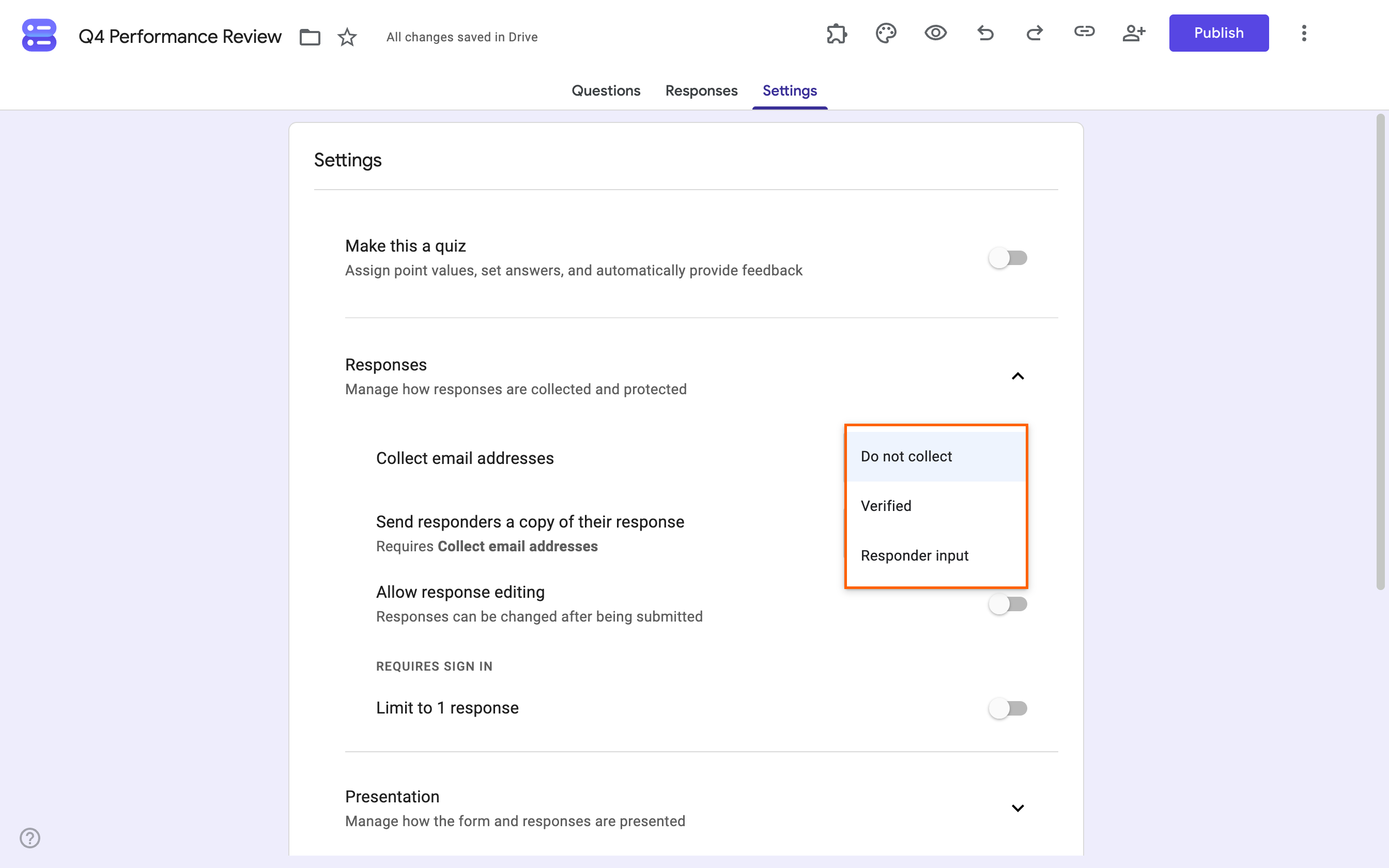
- Stellen Sie E-Mail-Adressen erfassen auf Nicht erfassen, wenn Sie ehrlicheres Feedback möchten, oder auf Verifiziert, wenn Sie wissen müssen, wer welche Bewertung abgegeben hat.
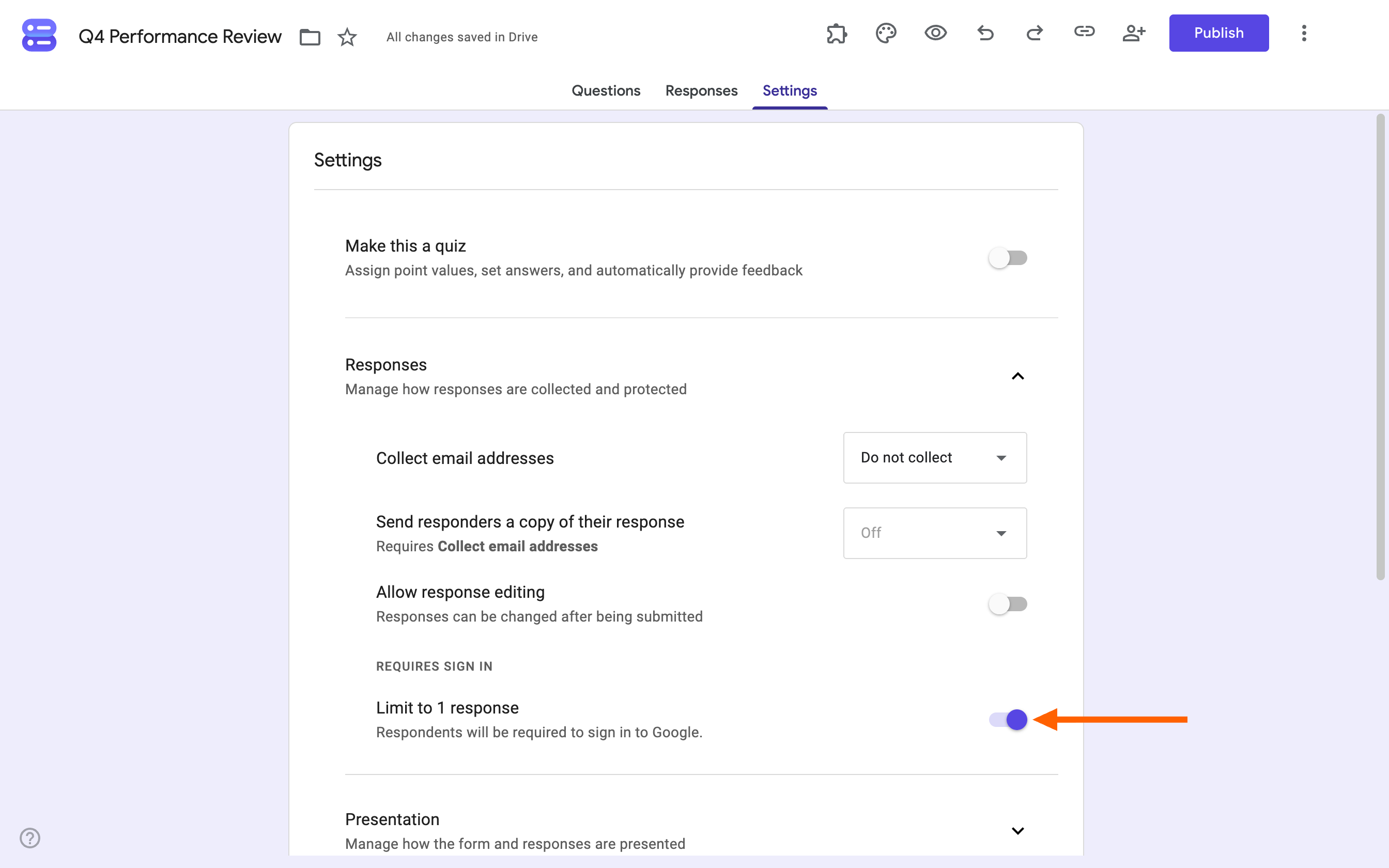
- Aktivieren Sie Auf 1 Antwort beschränken, wenn jede Person nur einmal abstimmen soll. Dafür müssen sich die Teilnehmenden in einem Google-Konto anmelden.
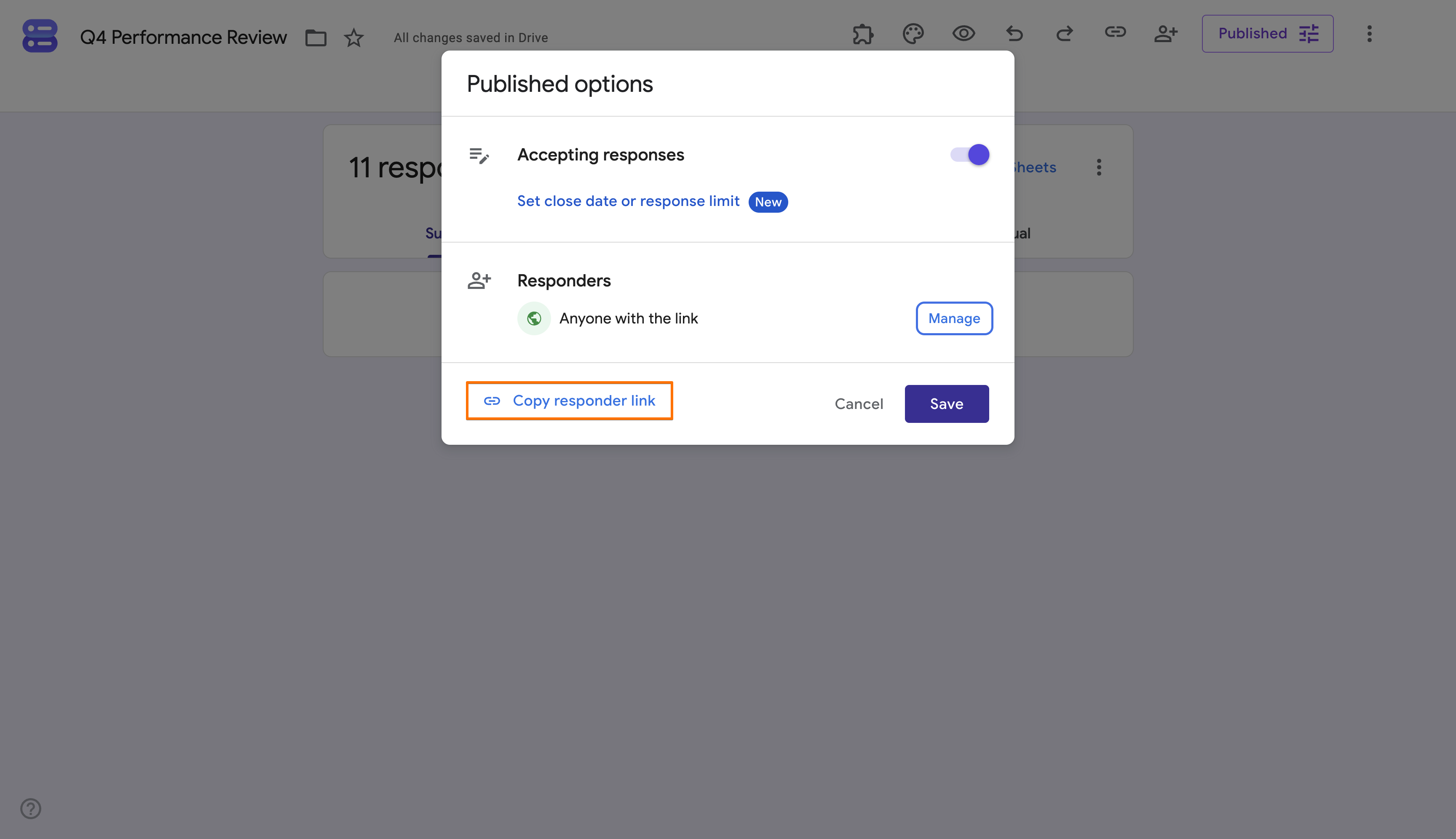
- Klicken Sie auf Veröffentlichen, legen Sie unter Verwalten fest, wer antworten darf, und bestätigen Sie.
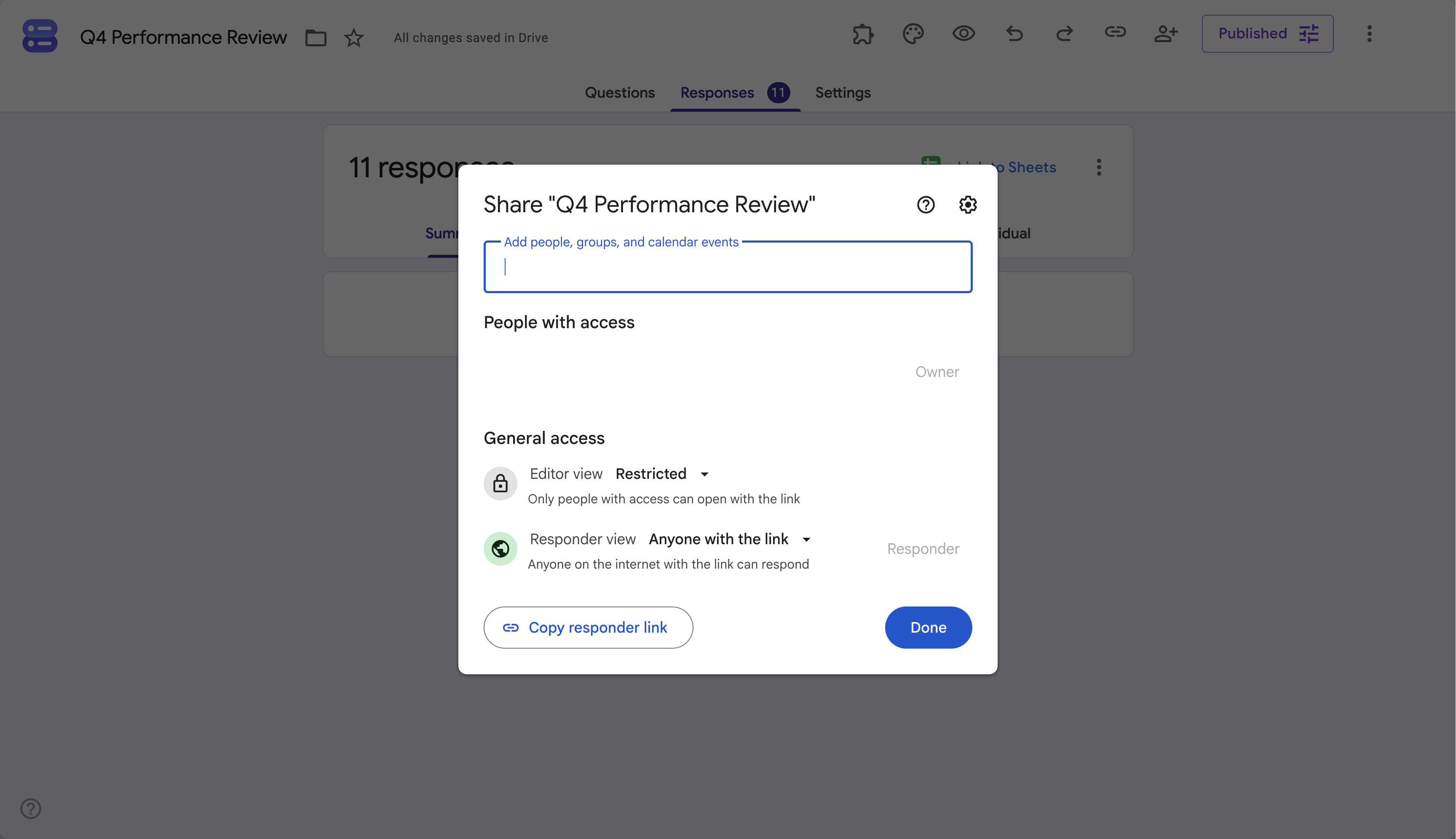
- Klicken Sie auf Veröffentlicht und wählen Sie Link für Teilnehmende kopieren, um Ihr Formular zu teilen.
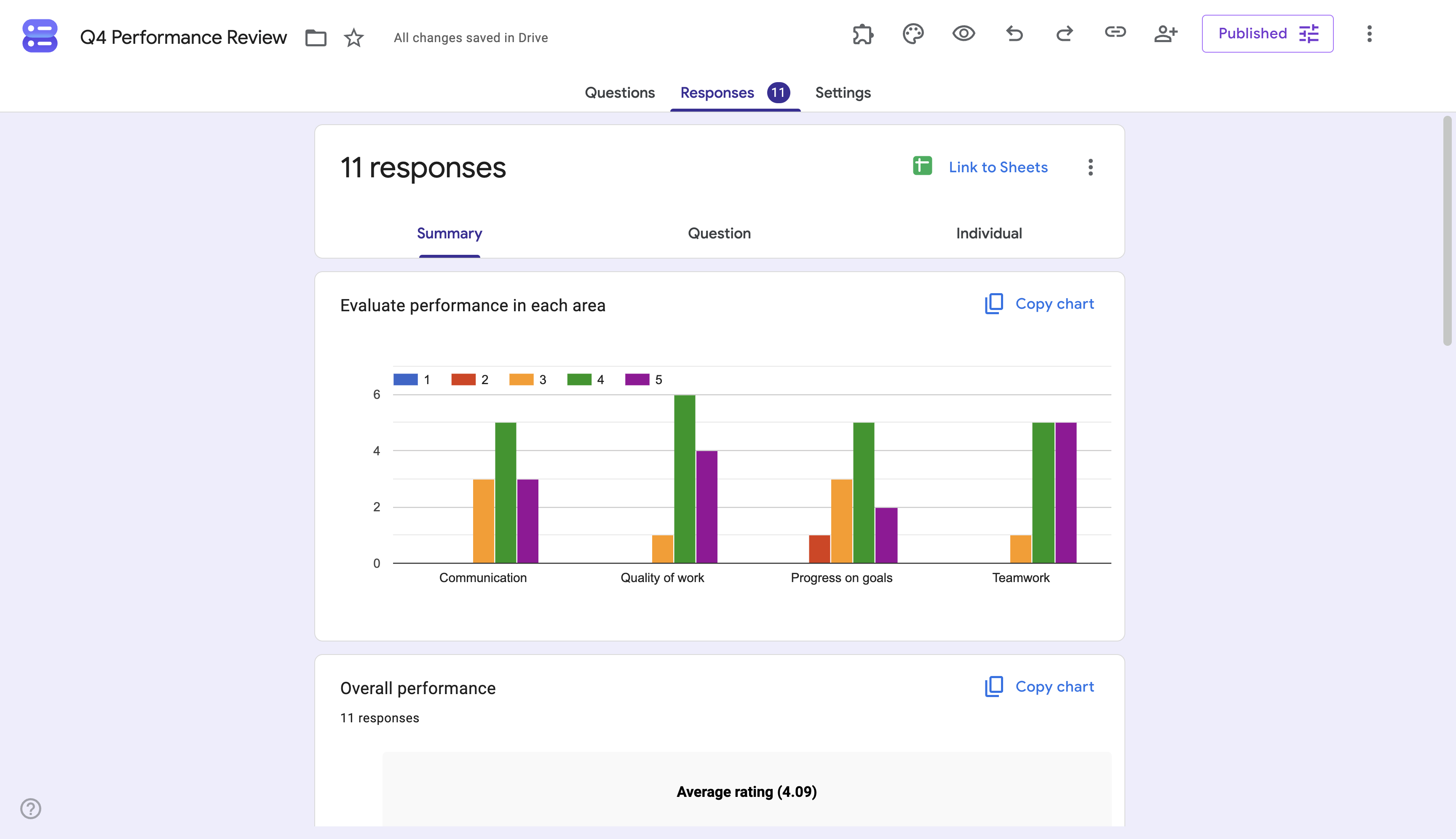
- Sobald Antworten eingehen, öffnen Sie den Tab Antworten, um Zusammenfassungsdiagramme oder einzelne Antworten zu sehen.
Wenn Sie nicht bei null anfangen möchten, finden Sie in der Vorlagengalerie von Google Formular eine Vorlage für Kursbewertungen und eine für Veranstaltungsfeedback. Viel mehr ist es aber nicht. Es gibt nur 17 eingebaute Vorlagen, sodass Sie unter Umständen eine Option mit einem passenden Design wählen und sie dann anpassen müssen.
So oder so lohnt es sich, Ihr Formular kurz zu halten. Umfragen mit einer bis drei Fragen erreichen eine Abschlussquote von rund 83 Prozent, während es bei Umfragen mit 15 oder mehr Fragen nur etwa 42 Prozent sind. Und ein kurzes Bewertungsformular lässt sich später deutlich leichter auswerten.
Pro Tip
Wenn Sie Google Formular noch gar nicht kennen, erklärt Ihnen unser Leitfaden zur Verwendung von Google Formular die Grundlagen.
Welche Bewertungsvariante in Google Formular passt zu Ihnen?
| Art der Bewertung | Wer füllt sie aus | Zentrale Kriterien | Wichtigste Grenze von Google Formular |
|---|---|---|---|
|
Leistungsbeurteilung von Mitarbeitenden |
Eine Führungskraft oder die Mitarbeitenden selbst bei einer Selbsteinschätzung |
Qualität der Arbeit, Kommunikation, Fortschritt bei den Zielen |
Punkte lassen sich weder summieren noch gewichten, und die Ergebnisse gehen nicht automatisch an die Personalabteilung |
|
Kurs- oder Dozentenbewertung |
Studierende |
Verständlichkeit, Tempo, Kursmaterialien |
Die Beschränkung auf eine Antwort zwingt Studierende zur Anmeldung |
|
Kompetenzbeurteilung |
Eine Ausbilderin oder ein Prüfer |
Kompetenzen, die für die jeweilige Rolle gelten |
Der Quizmodus bewertet nur richtige oder falsche Antworten |
|
Veranstaltungs- oder Servicebewertung |
Teilnehmende oder Kundinnen und Kunden |
Inhalt, Organisation, Preis-Leistungs-Verhältnis |
Nach einer schlechten Bewertung lässt sich keine Rückfrage stellen |
Fragen Sie zuerst, welchen Zweck Ihre Bewertung hat. Daran erkennen Sie, ob Sie die Namen der Teilnehmenden, eine Gesamtpunktzahl oder Rückfragen brauchen. Eine Leistungsbeurteilung in Google Formular braucht meist Namen und eine Punktzahl, besonders wenn sie Teil eines formalen Leistungsbeurteilungsprozesses ist. Eine Kursbewertung funktioniert dagegen meist besser als anonymes Formular, denn Studierende antworten ehrlicher, wenn sie wissen, dass Sie ihre Namen nicht sehen.
So wählen Sie die richtigen Fragetypen für Bewertungsformulare
Für die meisten Bewertungsformulare brauchen Sie diese drei Fragetypen. Hier erfahren Sie, wann sich welcher eignet.
Nutzen Sie Multiple-Choice-Raster für Ihre zentralen Kriterien
Ein Multiple-Choice-Raster stellt jedes Kriterium (Zeilen) derselben Bewertungsskala (Spalten) gegenüber. So bewerten die Teilnehmenden vier oder fünf Punkte in einer kompakten Frage statt in vier oder fünf einzelnen. Pro Zeile lässt sich nur eine Spalte auswählen. Wenn Ihnen Ideen fehlen, was Sie bewerten sollten, bietet unsere Liste mit Fragen zur Leistungsbeurteilung einen guten Ausgangspunkt.
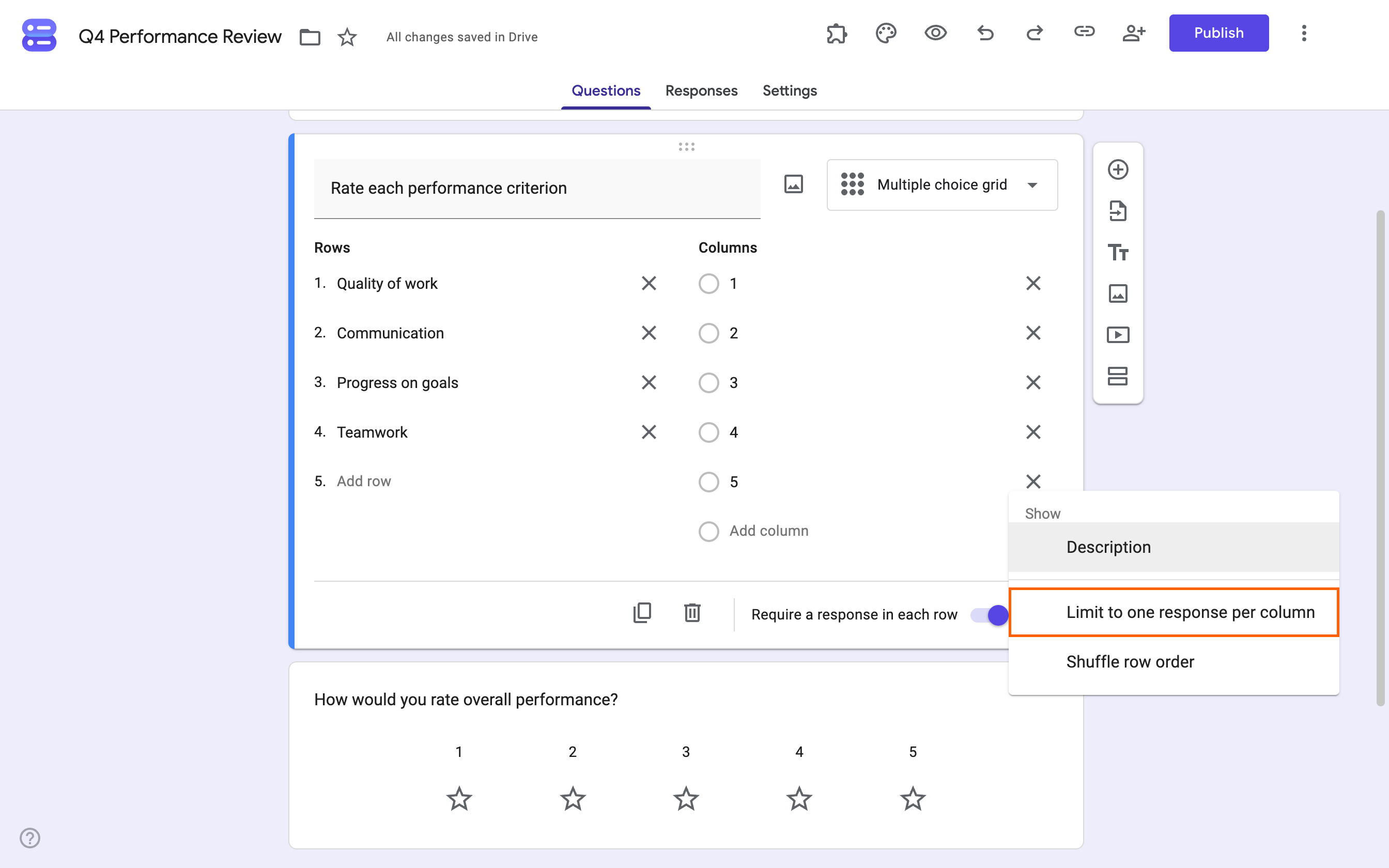
Weil jede Zeile in Google Tabellen eine eigene Spalte bekommt, lässt sich dieser Fragetyp leicht auswerten. Achten Sie nur auf die Option „Pro Spalte nur eine Antwort zulassen“: Für Bewertungen taugt sie nicht, denn sie hindert die Teilnehmenden daran, zwei Kriterien dieselbe Punktzahl zu geben. Sinnvoll ist sie nur, wenn die Teilnehmenden die Kriterien tatsächlich in eine Rangfolge bringen sollen.
Ergänzen Sie Bewertungen oder lineare Skalen für die Gesamteinschätzung
Für eine Gesamteinschätzung eignen sich sowohl Bewertungen als auch lineare Skalen. Bewertungen zeigen bis zu 10 Sterne, Herzen oder Daumen hoch, und Google Formular berechnet Ihnen im Tab „Antworten“ gleich den Durchschnitt. Eine lineare Skala zeigt nummerierte Punkte von 0 oder 1 bis 10, mit optionalen Beschriftungen an beiden Enden, etwa „Verbesserungsbedarf“ und „Übertrifft die Erwartungen“.
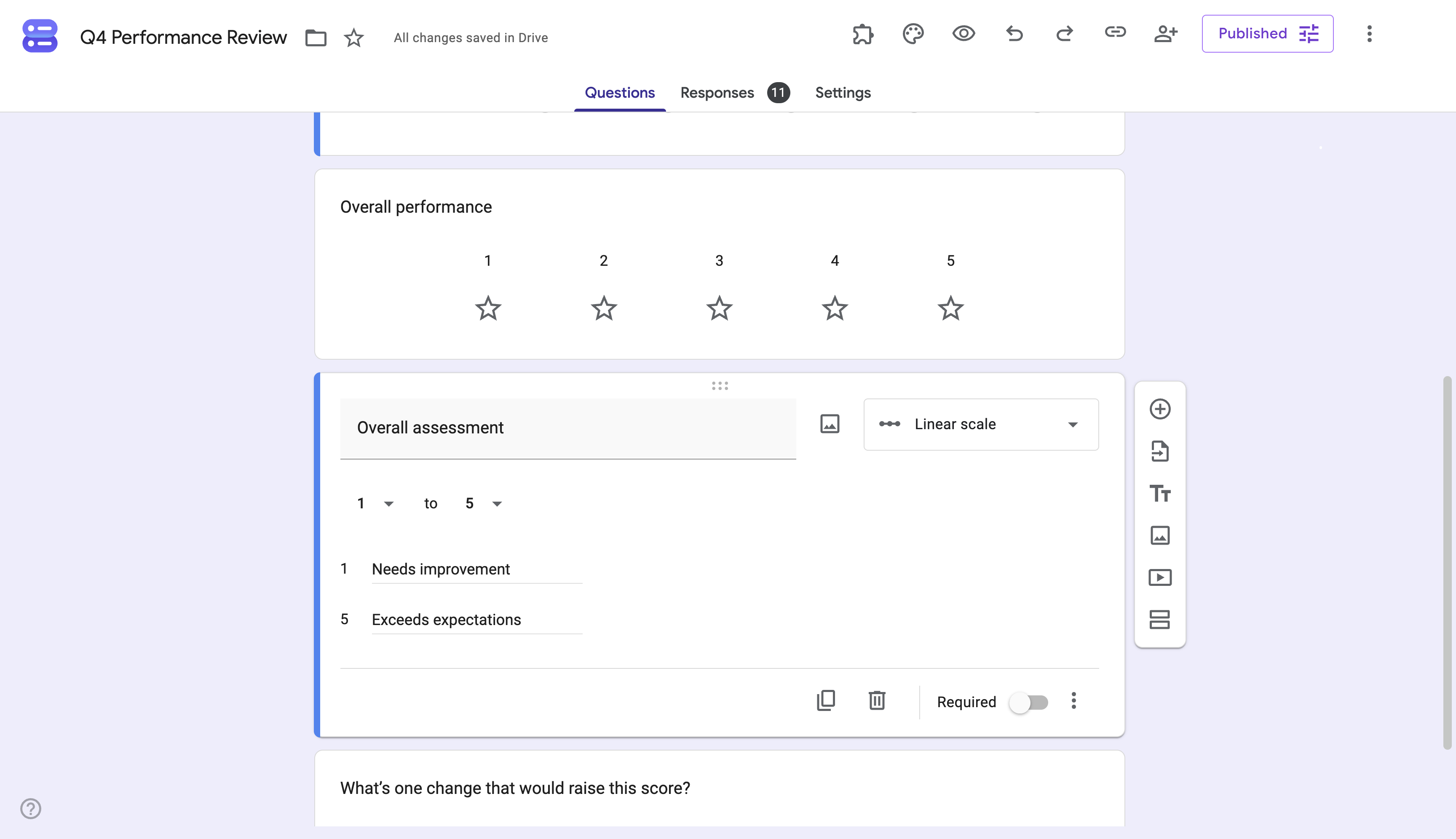
Nehmen Sie eine lineare Skala, wenn Sie zur Klarheit Beschriftungen brauchen. Eine Bewertung reicht, wenn Ihnen eine schnelle Punktzahl genügt. Beides erscheint in Google Tabellen als Zahl, und der Tab „Zusammenfassung“ liefert Ihnen eine einfache Auswertung in Google Formular kostenlos dazu.
Nutzen Sie Absatzfragen für hilfreichen Kontext
Der Großteil Ihres Bewertungsformulars sollte vermutlich aus Multiple-Choice-Optionen und Bewertungen bestehen. Die lassen sich für Teilnehmende leichter ausfüllen, was die Abschlussquote erhöht, und für Sie leichter auswerten.
Doch Zahlen allein verraten Ihnen nicht immer, warum die Teilnehmenden ihre Erfahrung so erlebt haben. Deshalb gehören zur Evaluationsforschung meist auch offene Fragen. Eine Absatzfrage wie „Welche eine Veränderung würde diese Bewertung anheben?“ rückt die Antworten in einen Zusammenhang und liefert Ihnen konkrete Ansatzpunkte für Verbesserungen.
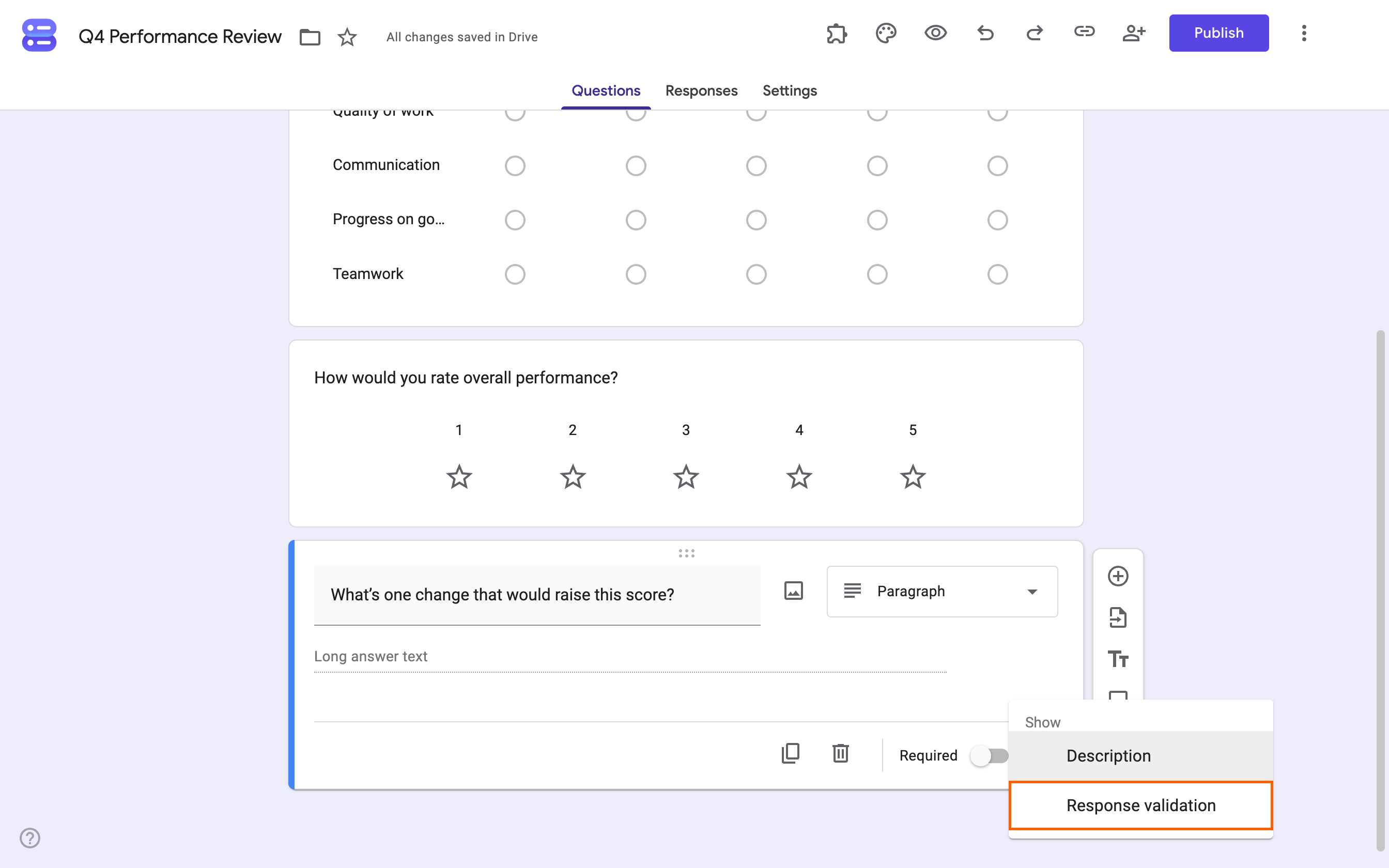
Wenn Sie nur Ein-Wort-Antworten bekommen, öffnen Sie das Drei-Punkte-Menü der Frage, wählen Sie Antwortvalidierung und legen Sie eine Mindestlänge fest. Übertreiben Sie es aber nicht. Wer einen ganzen Aufsatz schreiben muss, bricht das Formular schnell ab.
So werten Sie ein Bewertungsformular mit Google Tabellen aus
Google Formular eignet sich bestens zum Sammeln von Rückmeldungen, ist aber nicht dafür gemacht, Kriterien zu gewichten oder eine Gesamtpunktzahl zu berechnen. Zwar gibt es einen Quizmodus, der Punkte vergibt, doch für Bewertungsformulare hilft er nicht weiter, weil es hier keine „richtigen“ oder „falschen“ Antworten gibt.
Zum Glück können Sie Ihre Antworten an Google Tabellen senden und die Auswertung dort erledigen.
So berechnen Sie eine gewichtete Punktzahl in Google Tabellen:
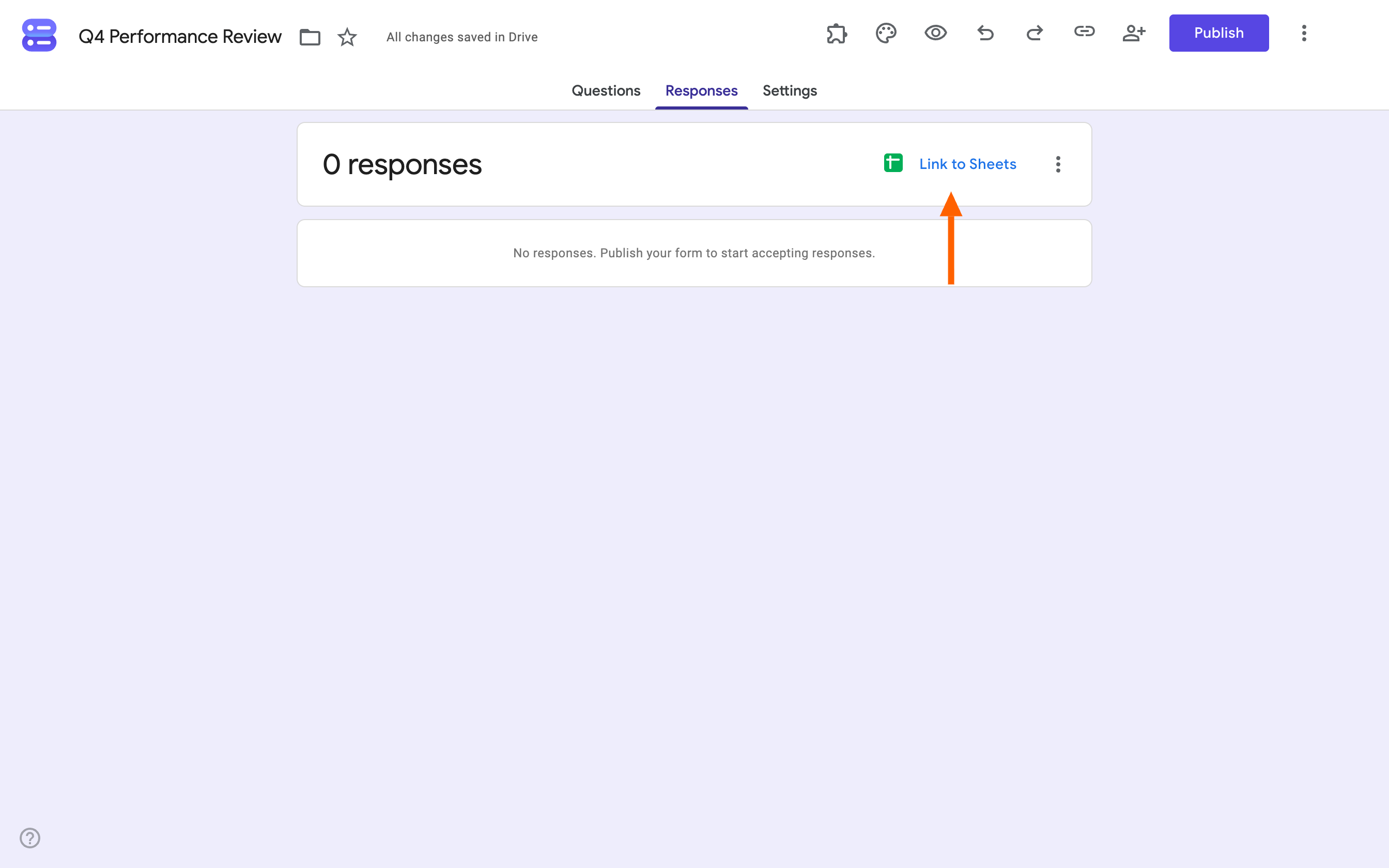
- Öffnen Sie den Tab Antworten und klicken Sie auf Mit Google Tabellen verknüpfen.
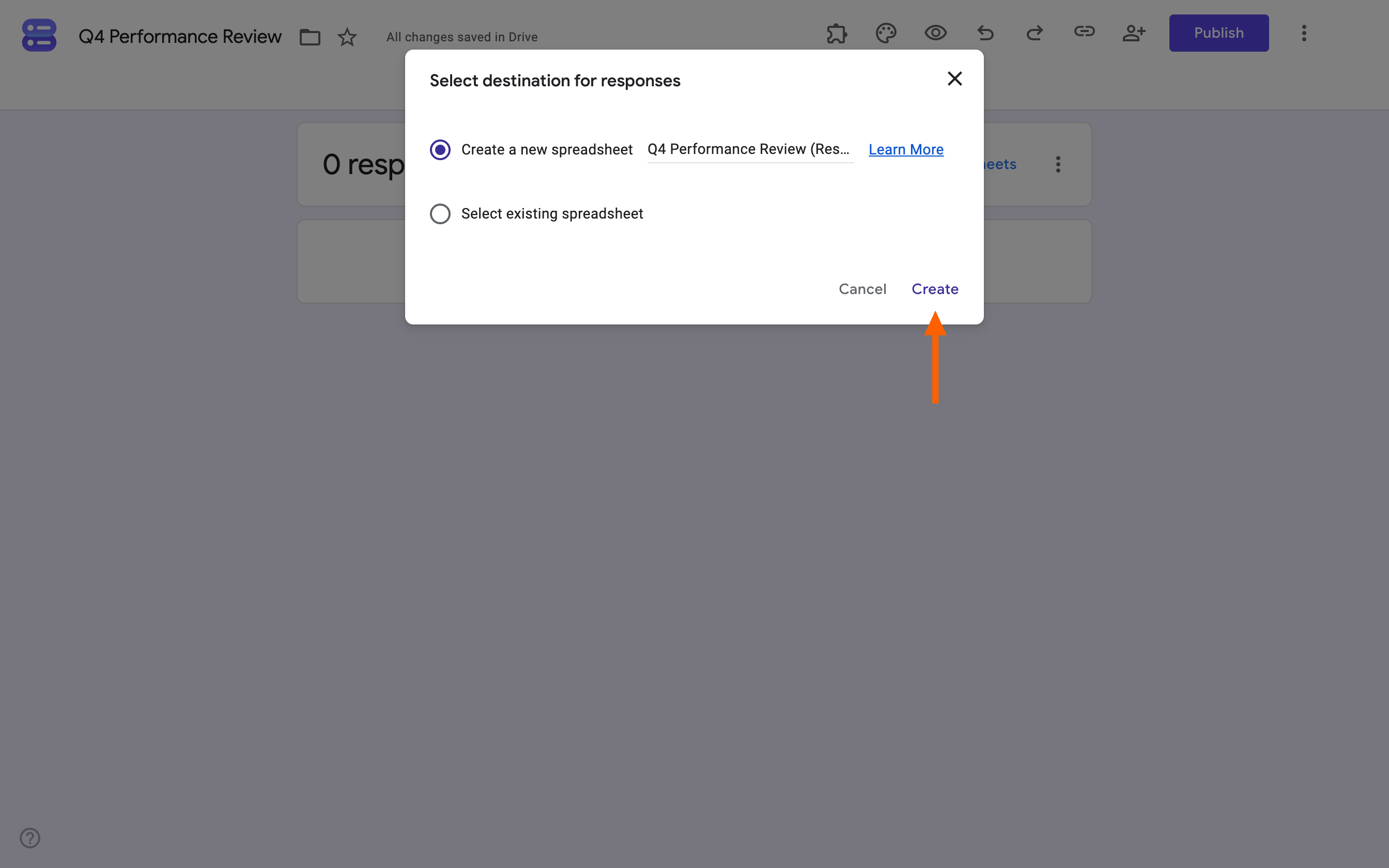
- Wählen Sie Neue Tabelle erstellen und klicken Sie auf Erstellen. Google speichert Ihre Antworten in einer neuen Tabelle im Tab „Formularantworten 1“.
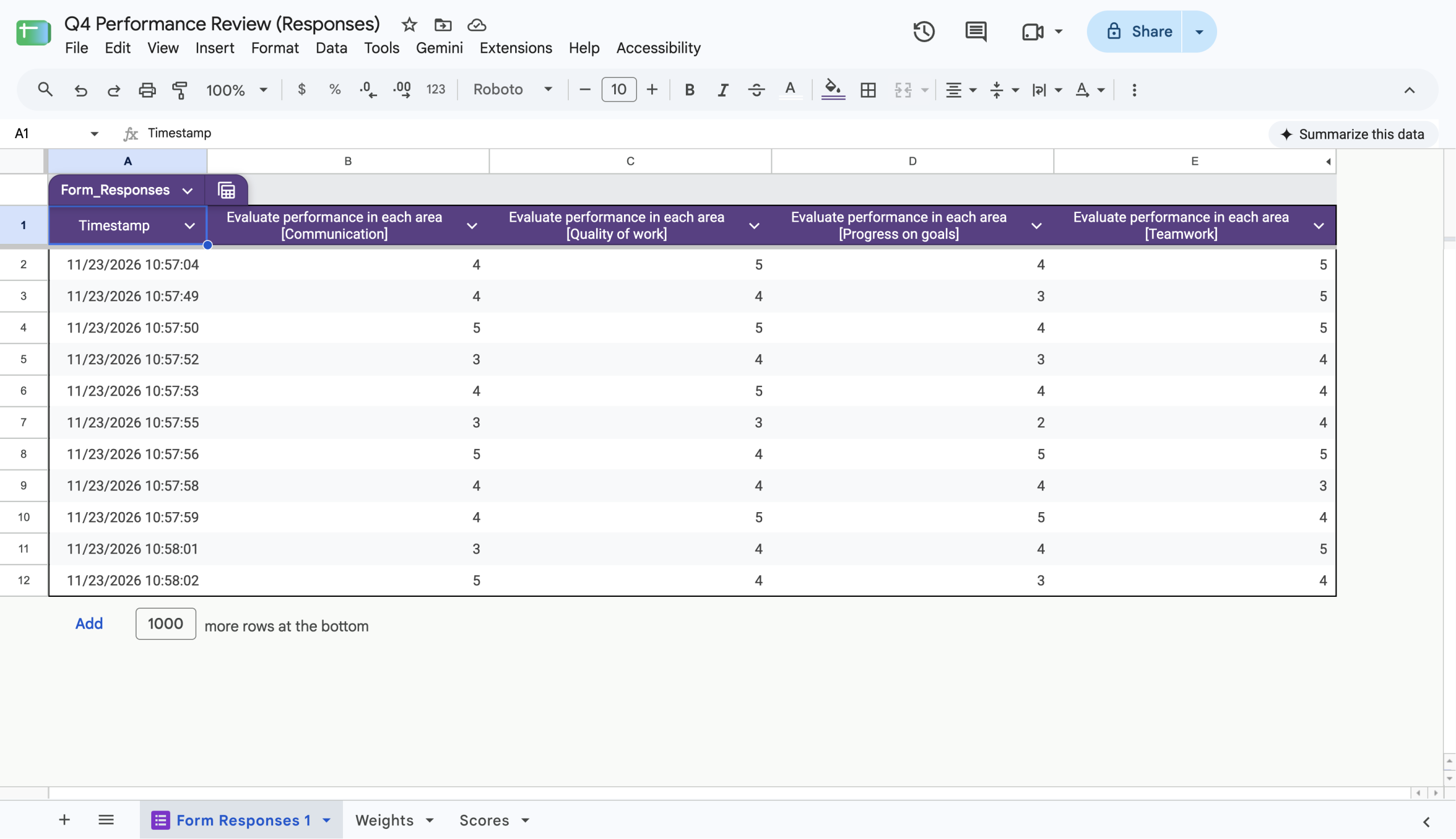
- Prüfen Sie die Spaltenüberschriften. Jedes Kriterium aus Ihrem Raster bekommt eine eigene Spalte, beschriftet mit der Frage und dem Kriteriennamen in Klammern.
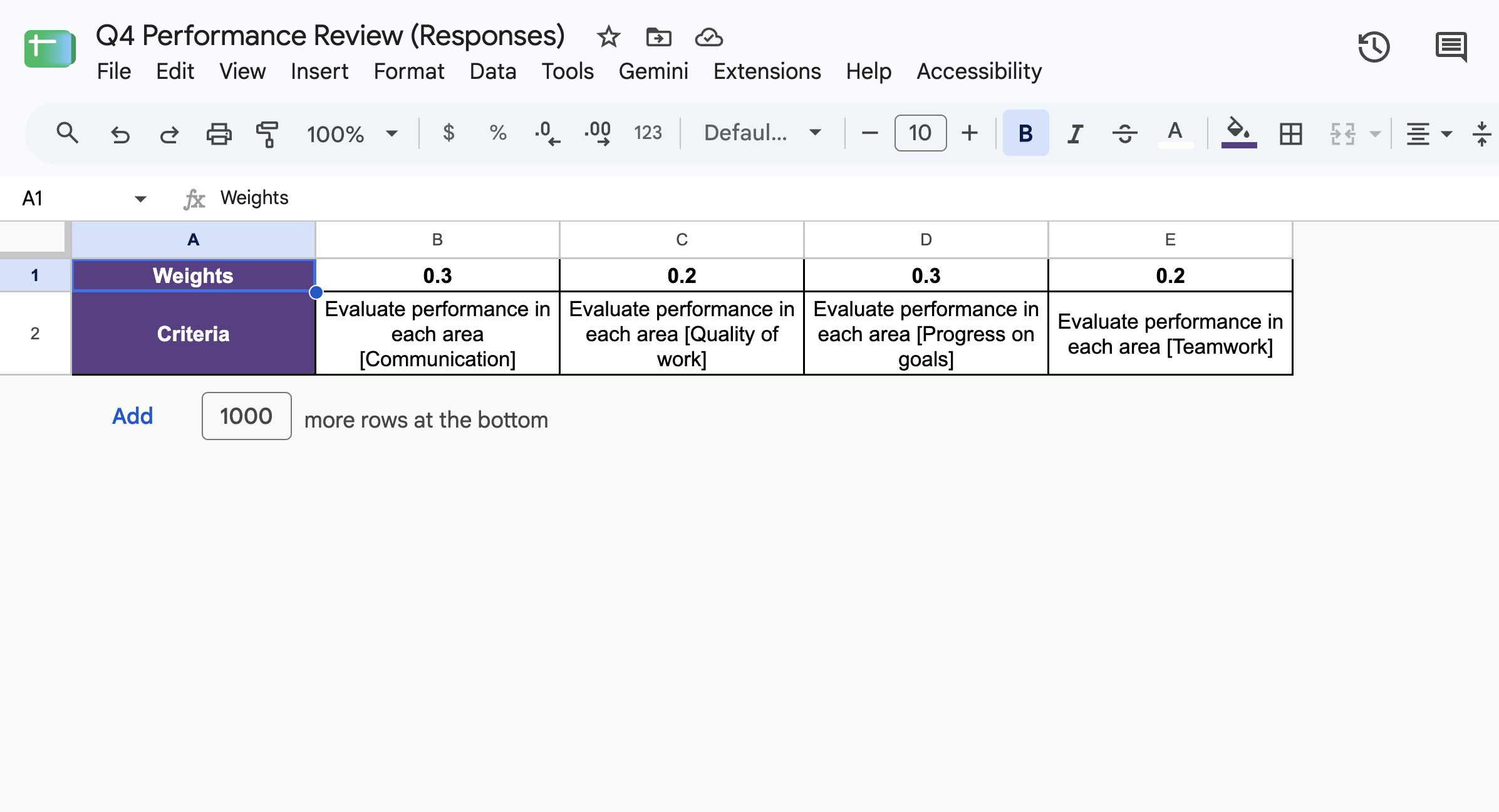
- Fügen Sie einen neuen Tab mit dem Namen „Gewichtungen“ hinzu. Tragen Sie ab Zelle B1 ein, wie stark jedes Kriterium zählen soll, und achten Sie darauf, dass die Reihenfolge mit den Spalten im Tab „Formularantworten 1“ übereinstimmt. Nutzen Sie Spalte A für die Beschriftungen, damit die Gewichtungen in Spalte B beginnen und sich an den Kriterienspalten ausrichten. Ergänzen Sie die Kriteriennamen in Zeile 2, dann sehen Sie auf einen Blick, welche Gewichtung zu welchem Kriterium gehört.
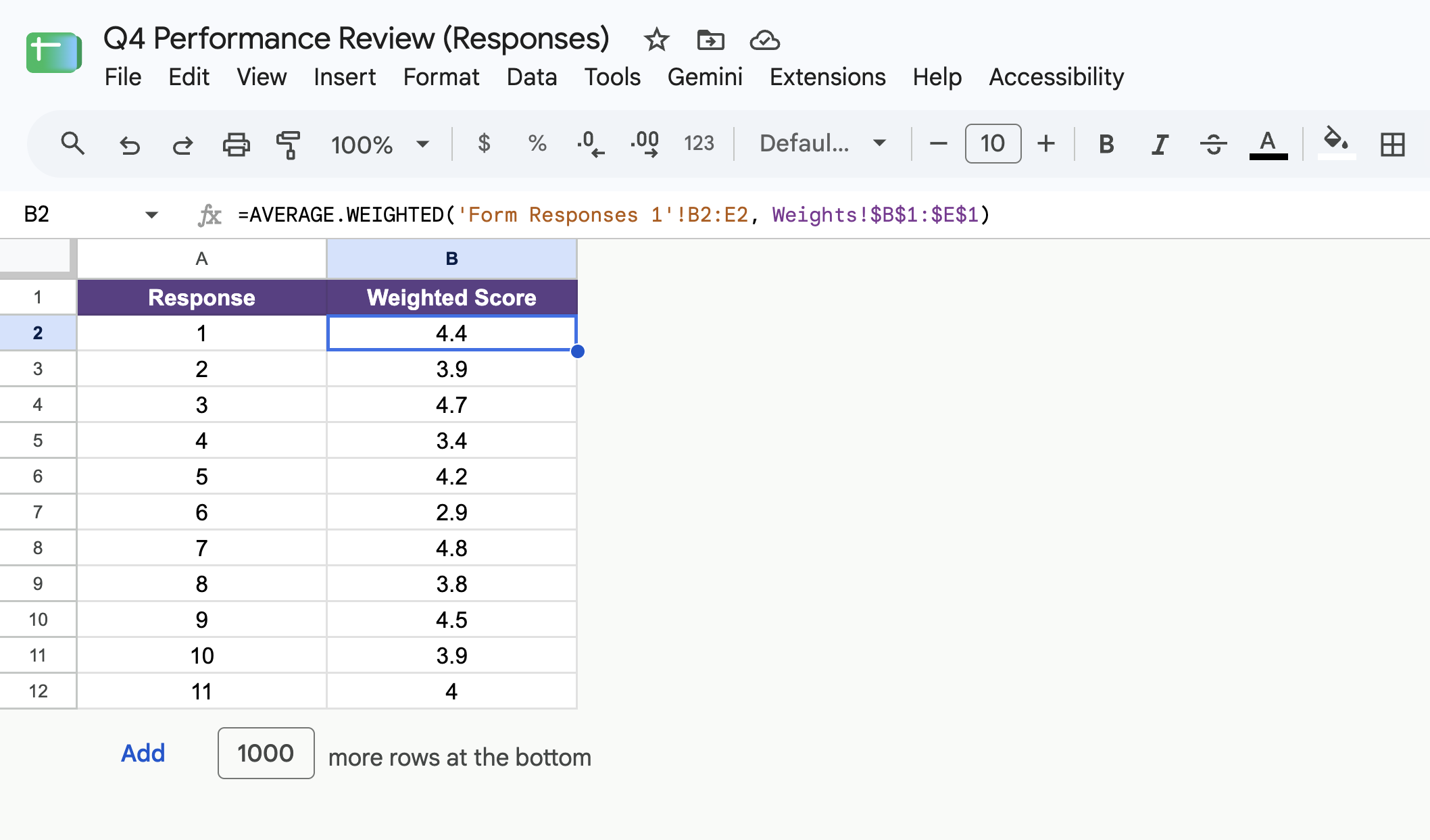
- Fügen Sie einen weiteren Tab mit dem Namen „Punktzahlen“ hinzu, tragen Sie in Zelle A1 „Antwort“ und in Zelle B1 „Gewichtete Punktzahl“ ein. Listen Sie Ihre Antworten in Spalte A auf und fügen Sie die folgende Formel in Zelle B2 ein.
=AVERAGE.WEIGHTED('Form Responses 1'!B2:E2, Weights!$B$1:$E$1)- Passen Sie unbedingt die Zellbezüge an Ihr konkretes Formular an. Ziehen Sie die Formel dann nach unten, damit zu jeder Antwort eine Punktzahl entsteht. Jede Zeile im Tab „Punktzahlen“ entspricht derselben Zeile in „Formularantworten 1“, Antwort 1 steht also in Zeile 2. Prüfen Sie ein, zwei Werte von Hand, um sicherzugehen, dass alles richtig gerechnet wird.
Denken Sie nur daran, dass diese Lösung hin und wieder Pflege braucht: Ihre Auswertung kann fehlerhaft oder ungenau werden, sobald jemand Ihr Google Formular bearbeitet. Solange Sie der einzige Admin sind, lässt sich das gut im Griff behalten. Jonglieren Sie aber mit mehreren Admins und Formularen, lohnt sich oft der Wechsel zu einem Formulargenerator mit integrierter Auswertung.
Bauen Sie Bewertungsabläufe mit Jotform
Für einfache Rückmeldungen reicht Google Formular, doch sobald Sie Berechnungen, Weiterleitungen, Logik oder tiefergehende Analysen brauchen, stößt es an seine Grenzen.
Mit Jotform erledigen Sie all das auf einer einzigen Plattform:
- Unter den über 20.000 kostenlosen Formularvorlagen von Jotform finden Sie mehr als 2.000 Bewertungsformulare, darunter über 700 Formulare zur Mitarbeiterbewertung und mehr als 300 Formulare zur Schulungsbewertung. Dazu kommen Tausende Vorlagen für Feedbackformulare rund um Veranstaltungen und Services.
- Geben Sie jeder Bewertungsoption einen Zahlenwert und lassen Sie das integrierte Widget zur Formularberechnung die Ergebnisse gewichten und summieren, während die Teilnehmenden das Formular ausfüllen und sich die Punktzahl laufend aktualisiert. Anders als bei Google Formular müssen Sie die Gewichtungen nicht gesondert in Google Tabellen pflegen und riskieren auch nicht, dass Formularänderungen Ihre Auswertung zerschießen.
- Wählt jemand eine Bewertung unterhalb einer bestimmten Schwelle, blendet Jotform über die bedingte Logik gezielte Nachfragen ein, etwa „Was hätten wir tun können, um Ihre Erfahrung zu verbessern?“. Aus Raster-, Bewertungs- oder Skalenfragen kann Google Formular dagegen überhaupt nicht verzweigen.
- In Jotform verwalten Sie Logo, Farben und Schriften und passen darüber hinaus Details wie Seitenränder, Hintergrundbilder und Feldbeschriftungen an. Mit Jotform Enterprise binden Sie zudem eigene Domains ein und gestalten das gesamte Erlebnis als White-Label-Lösung.
- Einsendungen landen direkt in Jotform Tabellen, wo Sie Datensätze sortieren, filtern und bearbeiten. Der Jotform Berichtgenerator verwandelt diese Daten in Diagramme und Berichte, sodass Sie Trends über Teams, Klassen oder Veranstaltungen hinweg erkennen.
- Mit E-Mail-Benachrichtigungen erfährt die zuständige Führungskraft, die Trainerin oder der Organisator sofort, wenn eine Bewertung eintrifft. Bei mehrstufigen Beurteilungen reicht Jotform Workflows eine Bewertung automatisch weiter, etwa von einer Mitarbeiterin zur Führungskraft für Kommentare und anschließend zur Personalabteilung für die Freigabe.
Haben Sie Ihre Bewertung schon in Google Formular aufgebaut? Sie müssen nicht von vorn anfangen. In wenigen Klicks können Sie Google Formular zu Jotform migrieren und anschließend Berechnungen und Logik ergänzen. Probieren Sie es noch heute aus und entdecken Sie, warum Jotform zu den beliebtesten Alternativen zu Google Formular für Bewertungen und vieles mehr zählt.
Häufige Fragen zu Bewertungen mit Google Formular
Meist ist ein Multiple-Choice-Raster die beste Wahl. Es bewertet jedes Kriterium in einer einzigen Frage auf derselben Skala, und jede Zeile bekommt in Google Tabellen eine eigene Spalte, was die Auswertung erleichtert. Beschriften Sie die Spalten mit Zahlen (1 bis 5) statt mit Wörtern und nutzen Sie für die Gesamtbeurteilung eine Bewertungs- oder Skalenfrage.
Bei subjektiven Bewertungen nicht. Der Quizmodus kann Antworten benoten, braucht dafür aber eine Lösungsvorlage, und Bewertungs- sowie Skalenfragen lassen sich ohnehin nicht automatisch benoten. Google Formular kennt außerdem keine berechneten Felder, Summen und gewichtete Durchschnitte müssen also in Google Tabellen entstehen. Alternativ setzen Sie einen Formulargenerator wie Jotform ein, der die Punktzahlen schon beim Ausfüllen berechnet.
Direkt im Tool geht das nicht. Verknüpfen Sie das Formular aber mit Google Tabellen, können Sie die Gewichtung jedes Kriteriums in einem eigenen Tab hinterlegen und die gewichtete Summe mit einer Formel wie SUMPRODUCT oder AVERAGE.WEIGHTED berechnen. Achten Sie nur darauf, Ihre Formeln nicht im Antworten-Tab abzulegen, denn neue Antworten aus Google Formular können sie dort verschieben.
Sie können Ihr Formular nicht auf eine Antwort begrenzen und es gleichzeitig vollständig anonym halten.
Wenn Sie Ihr Google Formular anonym gestalten möchten, stellen Sie die Einstellung „E-Mail-Adressen erfassen“ einfach auf „Nicht erfassen“. Wählen Sie beim Veröffentlichen anschließend die Option, mit der jede Person mit dem Link das Formular ausfüllen darf.
Setzen Sie zusätzlich das Häkchen bei „Auf 1 Antwort beschränken“, müssen sich die Befragten bei Google anmelden, um das Formular auszufüllen. Zwar gibt Google an, dass keine Nutzernamen erfasst werden, solange Sie keine E-Mails sammeln, doch allein die Anmeldung kann sich für die Teilnehmenden weniger anonym anfühlen.
Ja. Die integrierte Vorlagengalerie von Google umfasst 17 Vorlagen, und für Bewertungsformulare passen „Kursbewertung“ und „Veranstaltungsfeedback“ am ehesten. Sie können auch mit anderen Umfragevorlagen für Google Formular starten und sie nach Bedarf anpassen.
Dieser Artikel richtet sich an Führungskräfte, Trainerinnen und Trainer, Lehrende, Coaches und Veranstaltungsorganisatoren, die einheitliche Bewertungen und Kommentare einholen müssen. Sie wollen jetzt ein unkompliziertes Bewertungsformular und zugleich verstehen, welchen Mehraufwand Google Formular verursacht, sobald Auswertung, Anonymität oder Antwortabläufe ins Spiel kommen.













Kommentar abschicken: