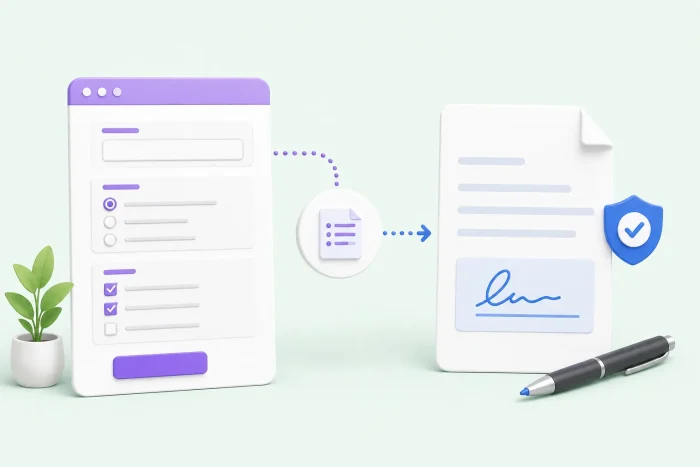
Das grundlegende Datenerfassungstool Google Formular hilft Nutzern dabei, Antworten auf Umfragen, Formulare, Abstimmungen und Quizze zu sammeln. Es erfasst Daten in einem strukturierten Format und speichert sie automatisch in Google Sheets. SignNow, ein Tool für elektronische Signaturen, ermöglicht es Nutzern, Dokumente online zu unterzeichnen und erstellt Vereinbarungen und Verträge.
Gemeinsam schaffen die beiden Lösungen hilfreiche Workflows.
Sie können Google Formular mit SignNow verbinden, und wir zeigen Ihnen in diesem Artikel, wie das funktioniert. Außerdem stellen wir Ihnen einen Formulargenerator vor, der ein integriertes Tool für elektronische Signaturen bietet, um Ihren Workflow zu optimieren: Jotform.


So verbinden Sie Google Formular mit SignNow – die Google Forms SignNow Integration
Wenn Sie einen Formulargenerator wie Google Formular mit einem Tool für elektronische Signaturen wie SignNow verbinden, können Sie Prozesse automatisieren, die eine Datenerfassung und Online-Unterschriften erfordern. Meldet sich beispielsweise ein Veranstaltungsteilnehmer über Google Formular an, können seine Daten an SignNow übermittelt werden, das daraufhin eine Haftungsverzichtserklärung zur Unterzeichnung erstellt. Füllt ein Kunde eine Serviceanfrage in Google Formular aus, kann SignNow ebenso eine Servicevereinbarung erstellen und sie dem Kunden zur Unterschrift zusenden.
Allerdings bietet Google Formular keine native Integration mit SignNow. Das muss Sie jedoch nicht davon abhalten, die beiden Tools miteinander zu verbinden. In den folgenden Abschnitten stellen wir Ihnen einige Methoden dafür vor.
Bevor Sie beginnen, stellen Sie sicher, dass Sie ein Google-Konto und ein SignNow-Konto eingerichtet haben, falls Sie diese noch nicht besitzen. Beachten Sie, dass SignNow in erster Linie ein kostenpflichtiges Tool ist, jedoch eine kostenlose siebentägige Testversion bietet.
Methode 1: Google Form Signature by SignNow verwenden
Mit der Funktion Google Form Signature von SignNow können Nutzer Dokumente unterzeichnen, die in Google Formular erstellt wurden. Da Google Formular elektronische Signaturen jedoch nicht nativ unterstützt, müssen Sie Ihr Formular zunächst in eine PDF-Datei umwandeln. Nach der Umwandlung können Sie diese PDF-Datei in SignNow hochladen, wo die Empfänger sie öffnen und ihre Unterschrift hinzufügen können, bevor sie sie zurücksenden.
Auch wenn diese Funktion nicht automatisch alle Möglichkeiten von SignNow mit Google Formular verbindet, können Sie sie dennoch nutzen, um Unterschriften einzuholen.
So verwenden Sie die Funktion Google Form Signature von SignNow:
- Öffnen Sie das Formular, das eine Unterschrift erfordert.
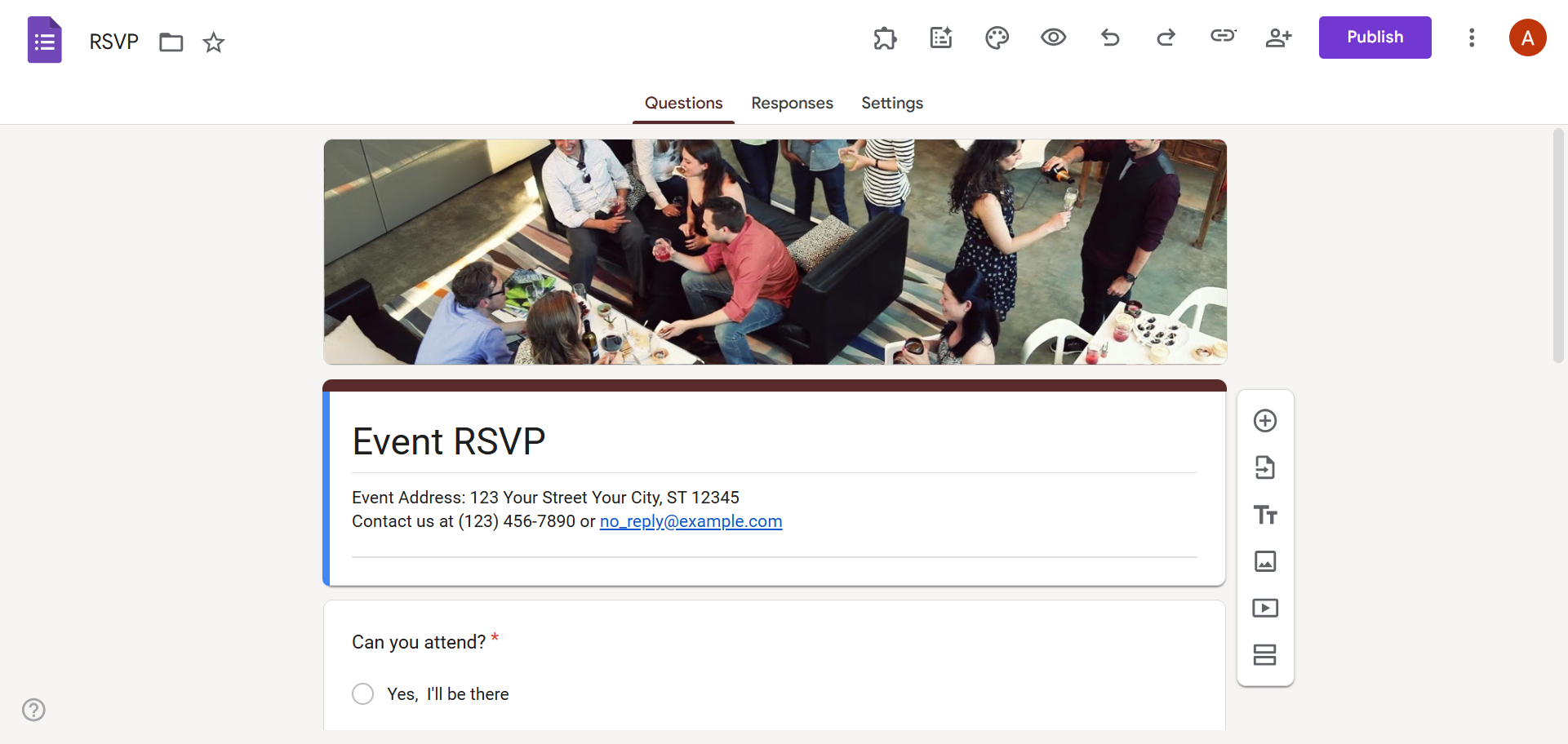
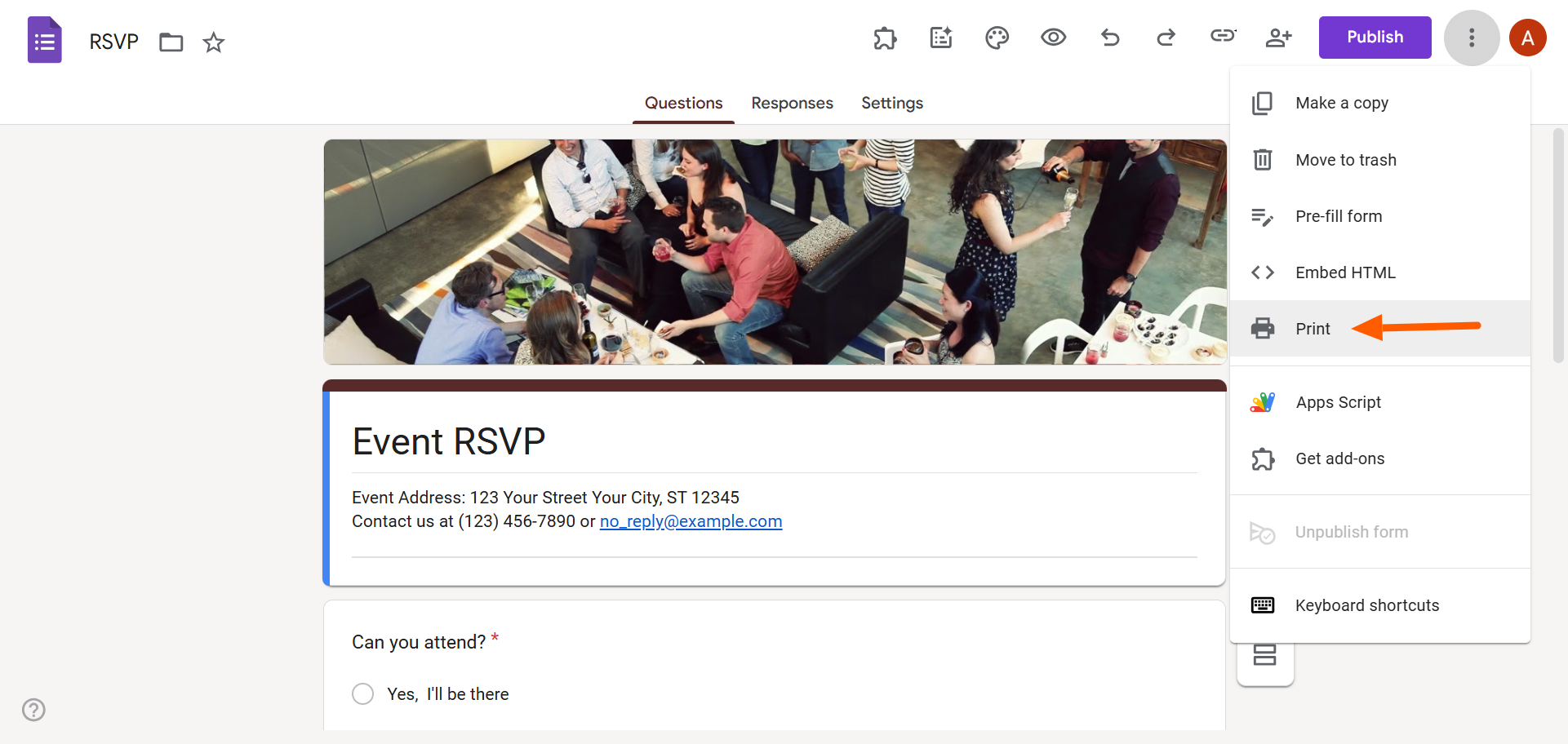
- Klicken Sie oben rechts auf das Drei-Punkte-Symbol. Wählen Sie Drucken.
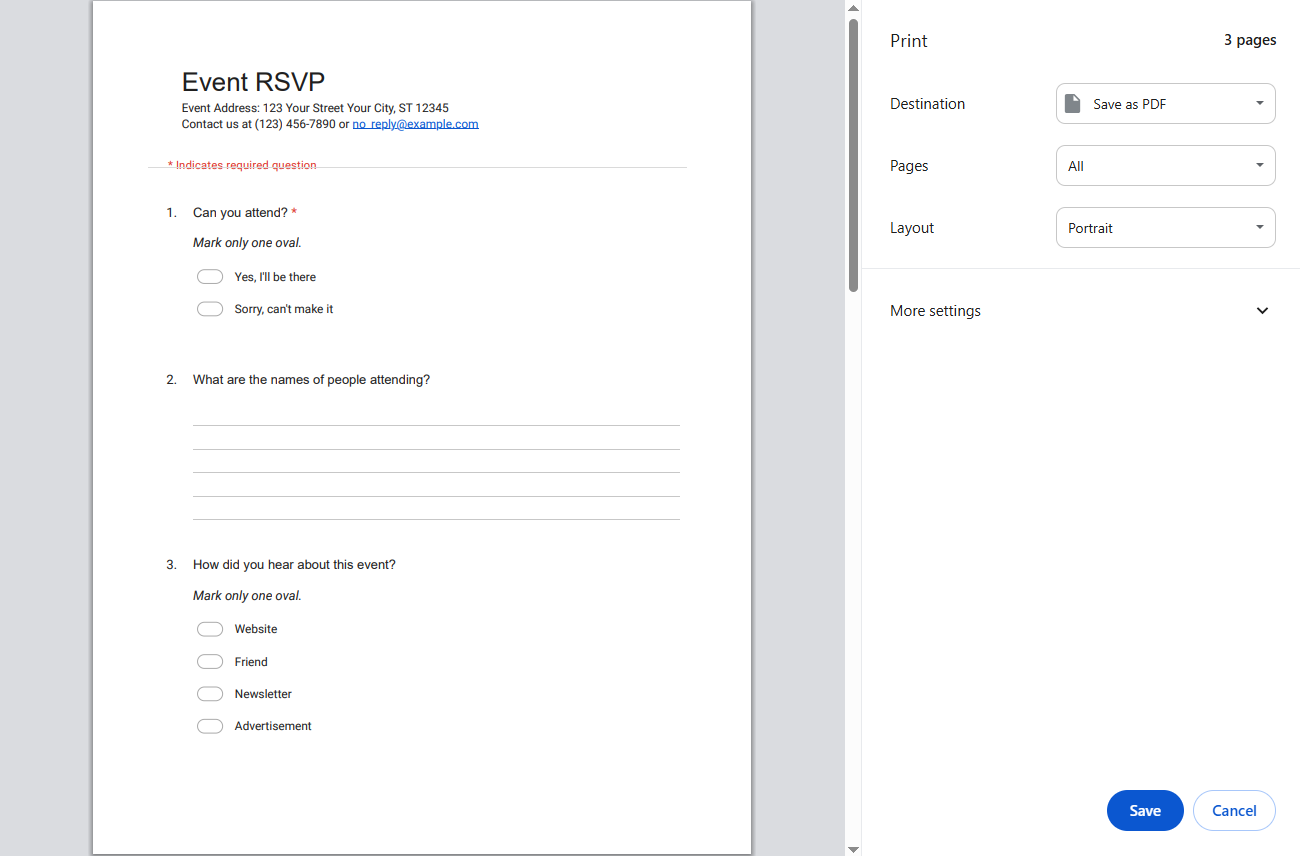
- Wählen Sie Als PDF speichern. Klicken Sie auf Speichern. Speichern Sie die PDF-Datei auf Ihrem Gerät.
- Gehen Sie in SignNow zu Documents. Klicken Sie auf Get Documents Signed.
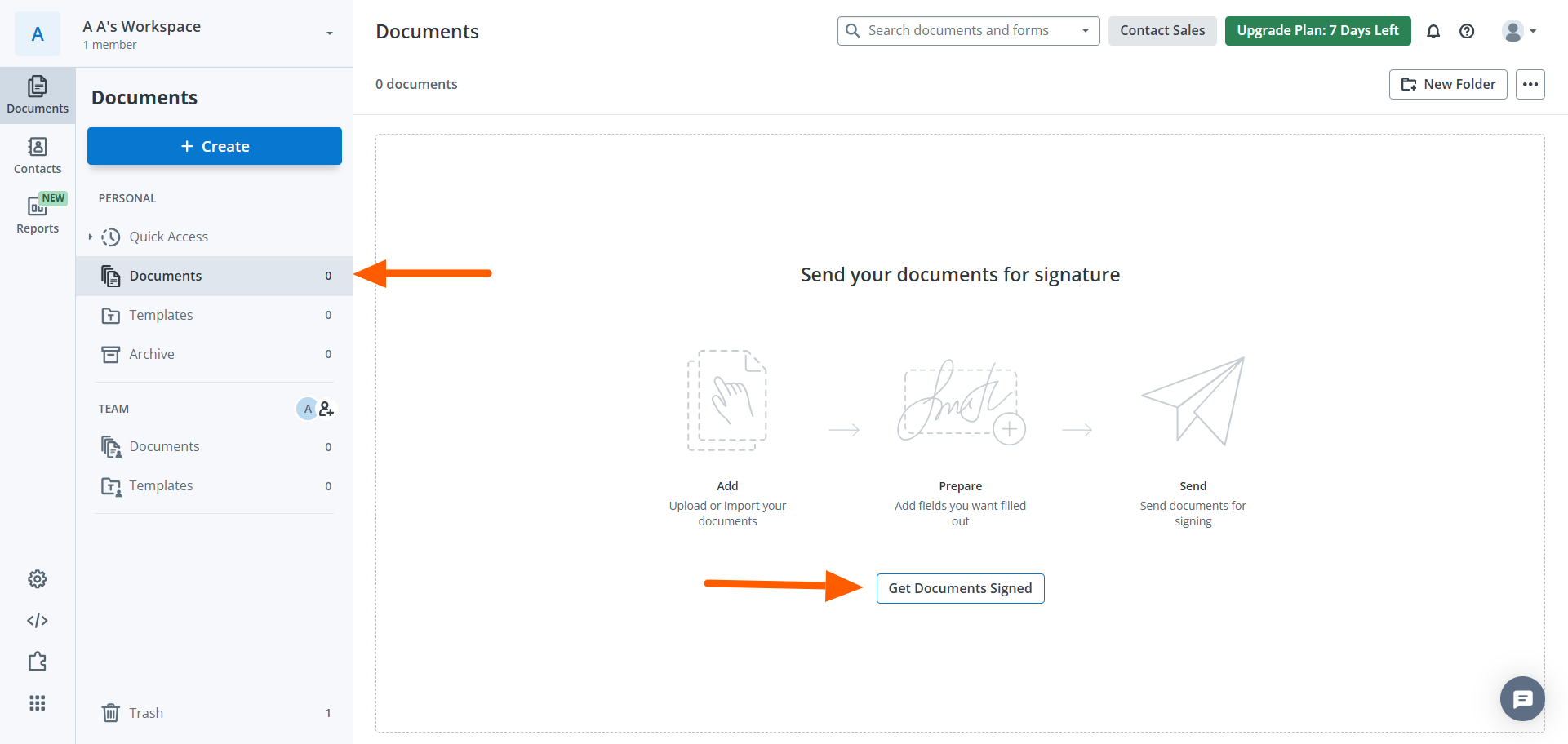
- Wählen Sie Upload. Laden Sie die PDF-Datei Ihres Formulars hoch. SignNow öffnet daraufhin die PDF-Datei.
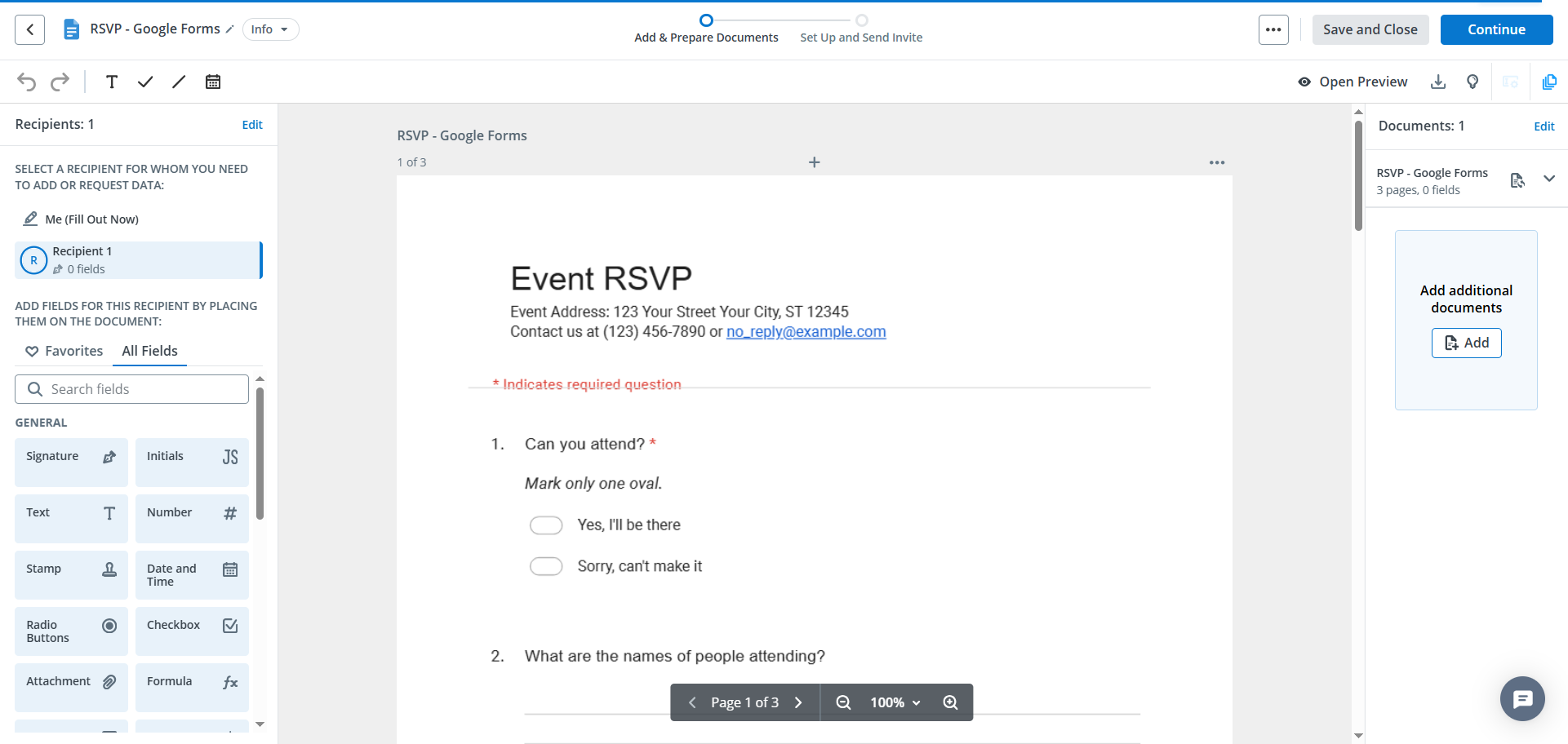
- Klicken Sie auf Signature. Ziehen Sie das Feld Signature an die gewünschte Stelle im Formular.
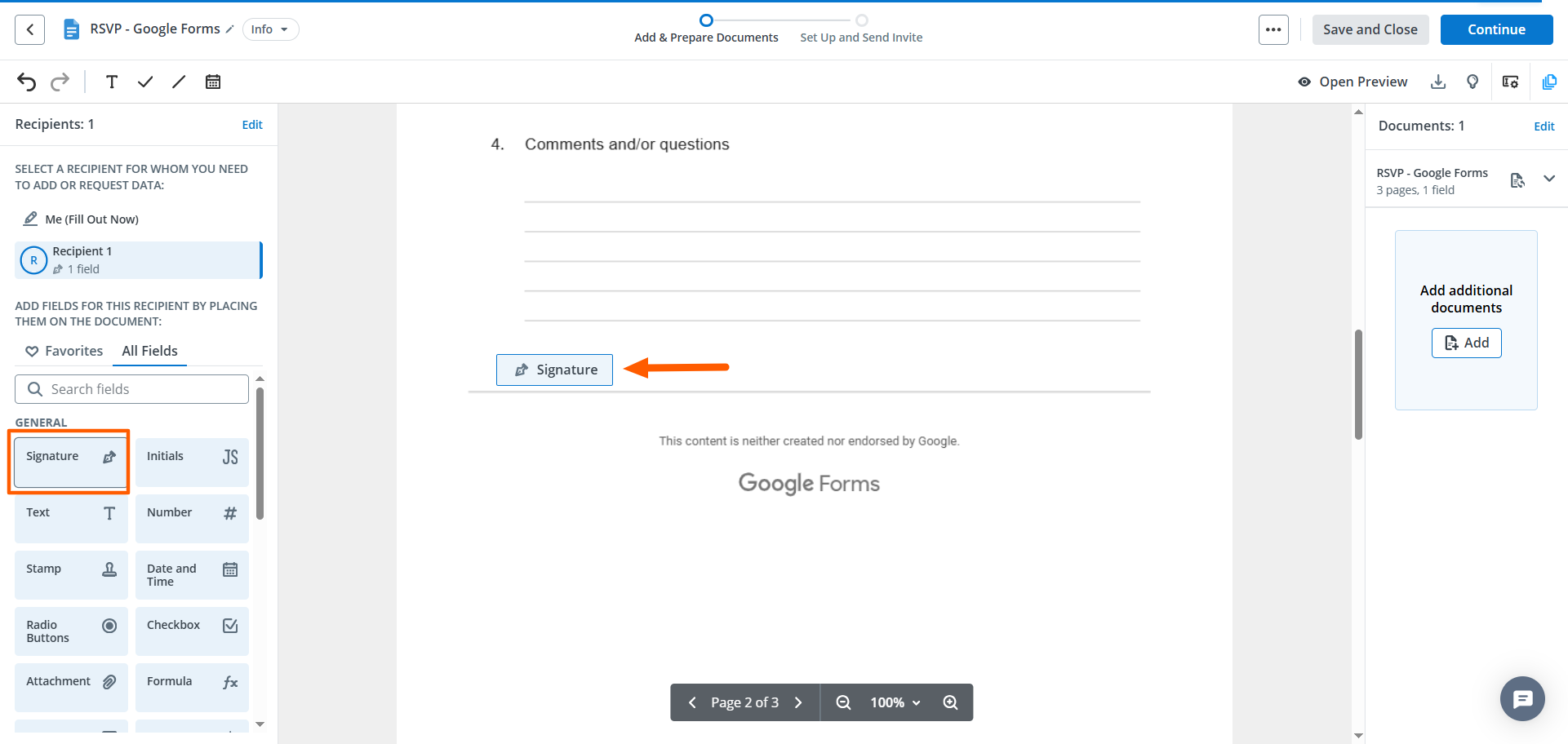
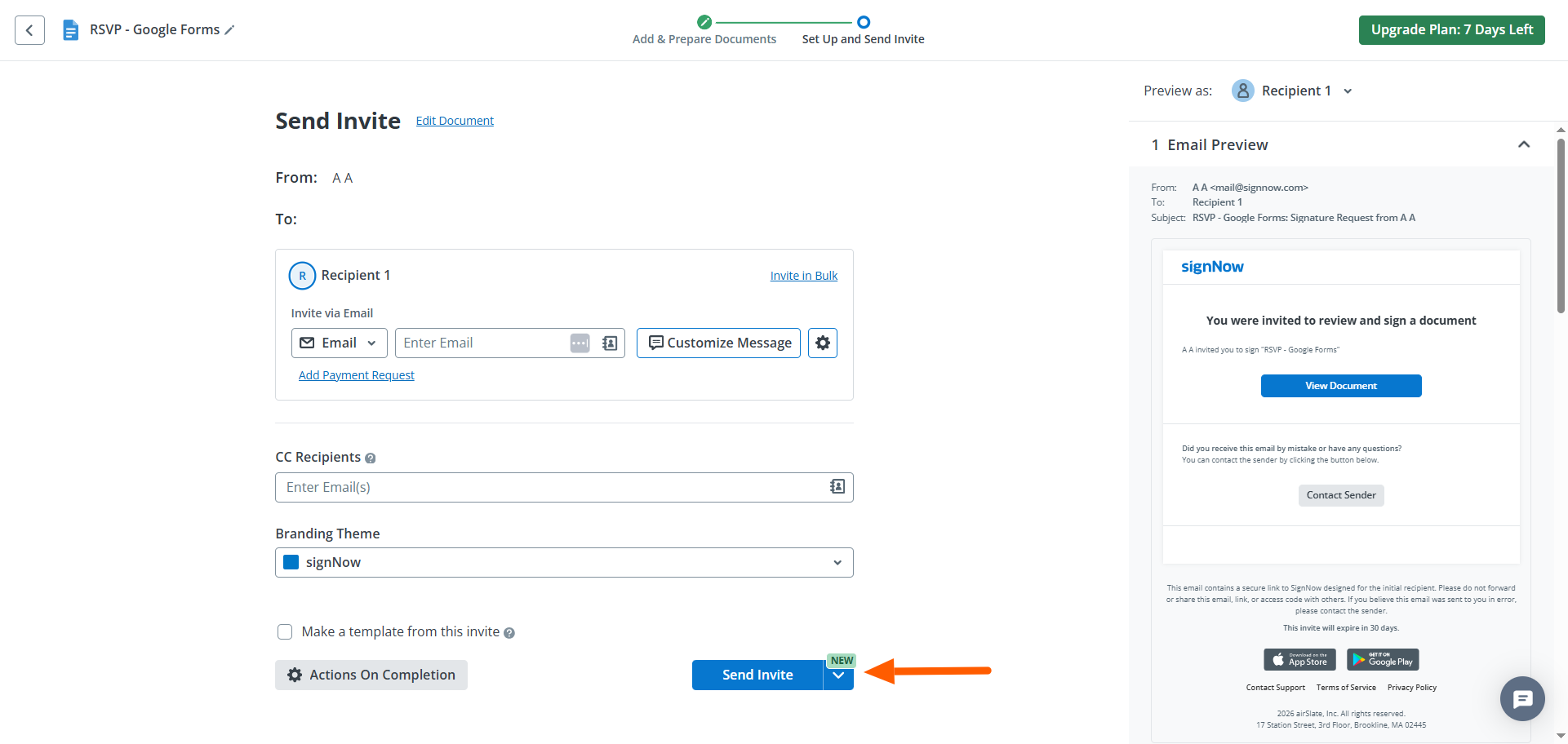
- Klicken Sie auf Continue.
- Füllen Sie die Angaben unter Recipient aus. Klicken Sie auf Send Invite.
Methode 2: Ein Integrationstool eines Drittanbieters verwenden
Integrationstools von Drittanbietern wie Zapier und Make vereinfachen den Prozess, verschiedene Anwendungen miteinander zu verbinden (in diesem Fall Google Formular und SignNow).
Integrationstools arbeiten nach dem Prinzip von Auslöser und Aktion: Sie weisen dem Workflow einen bestimmten Auslöser zu (z. B. den Eingang eines neuen Google-Formulars) und legen eine bestimmte Aktion fest, die als Folge des Auslösers erfolgen soll (z. B. das Versenden eines Dokuments zur Unterschrift über SignNow).
Auch wenn es sich um No-Code-Tools handelt, erfordern Lösungen von Drittanbietern dennoch gewisse fortgeschrittene technische Kenntnisse. Manchmal können die Integrationen heikel sein, und Sie müssen möglicherweise eine Fehlerbehebung durchführen, damit sie ordnungsgemäß funktionieren.
So fügen Sie eine elektronische Signatur in Google Formular hinzu – und zwar mithilfe von Zapier; eine separate Anleitung für Make folgt im Anschluss. Zunächst müssen Sie ein Zapier-Konto einrichten.
So realisieren Sie die Google Forms SignNow Integration über Zapier
Sie benötigen ein Google-Formular, das mit Google Sheets verbunden ist. Außerdem benötigen Sie eine SignNow-Vorlage.
- Gehen Sie zur Integrationsseite für Google Formular und SignNow bei Zapier.
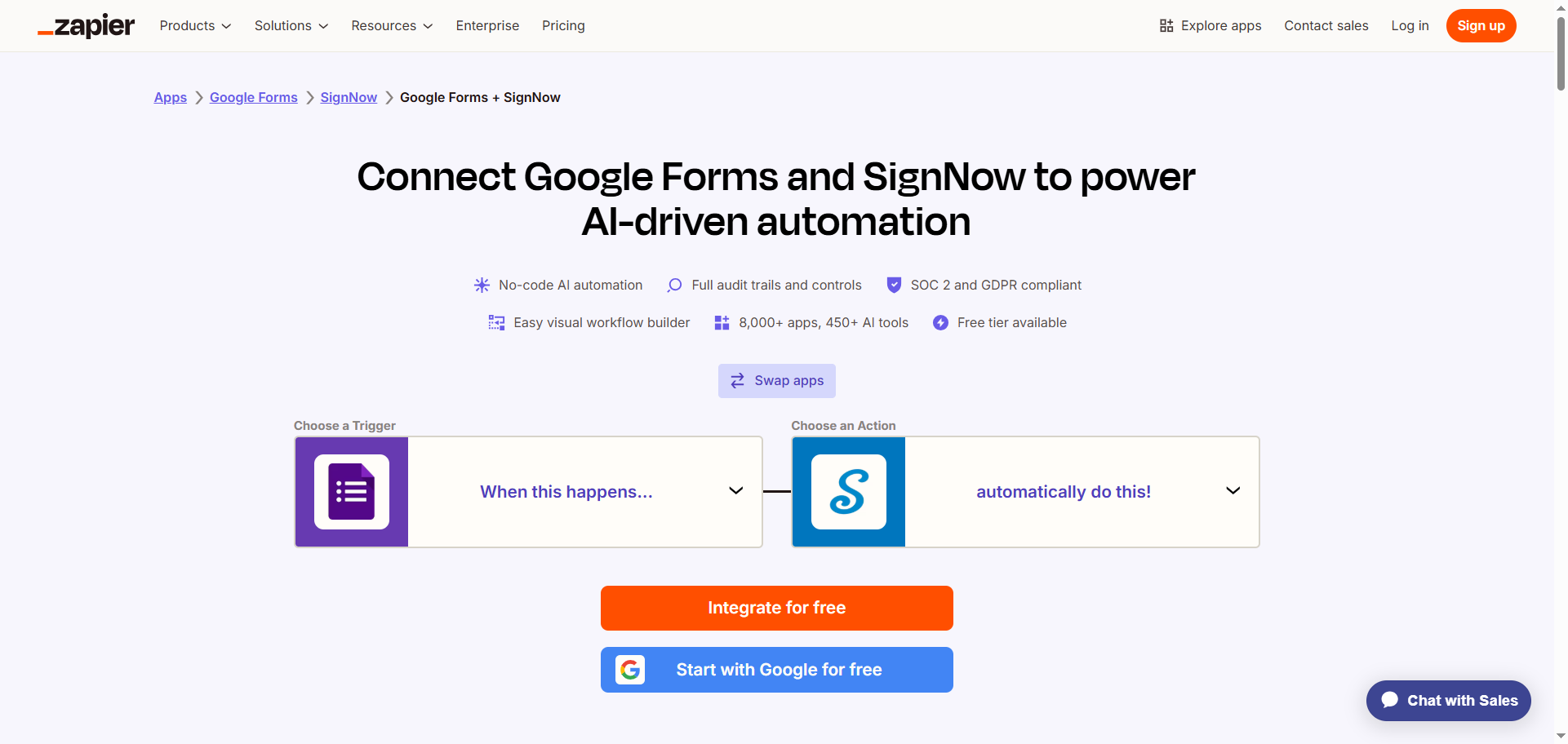
- Wählen Sie über das Dropdown-Menü den gewünschten Auslöser und die gewünschte Aktion aus, die Sie konfigurieren möchten. Zapier bietet mehrere integrierte Optionen. Sie können auch auf Swap Apps klicken, um zu ändern, woher der Auslöser stammt.
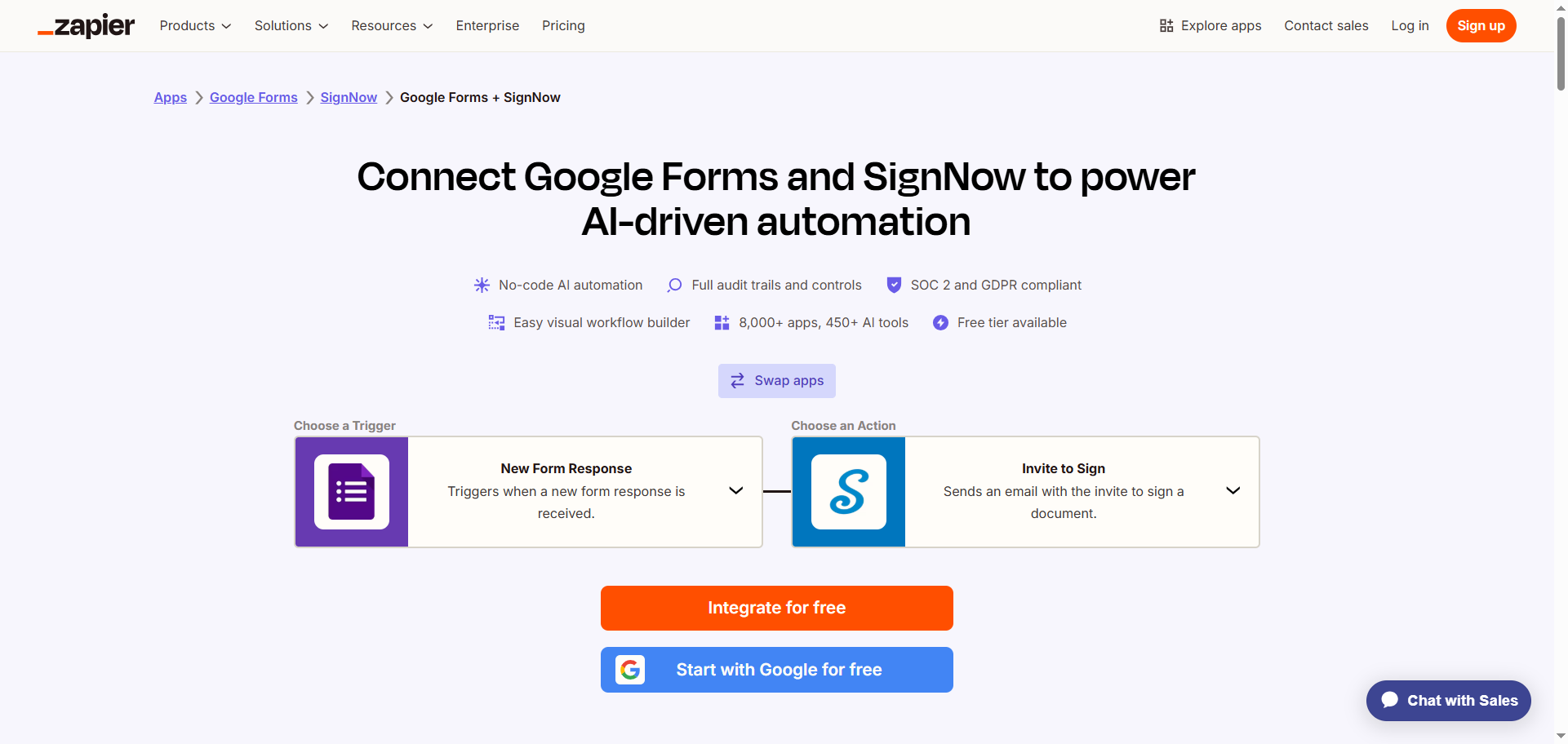
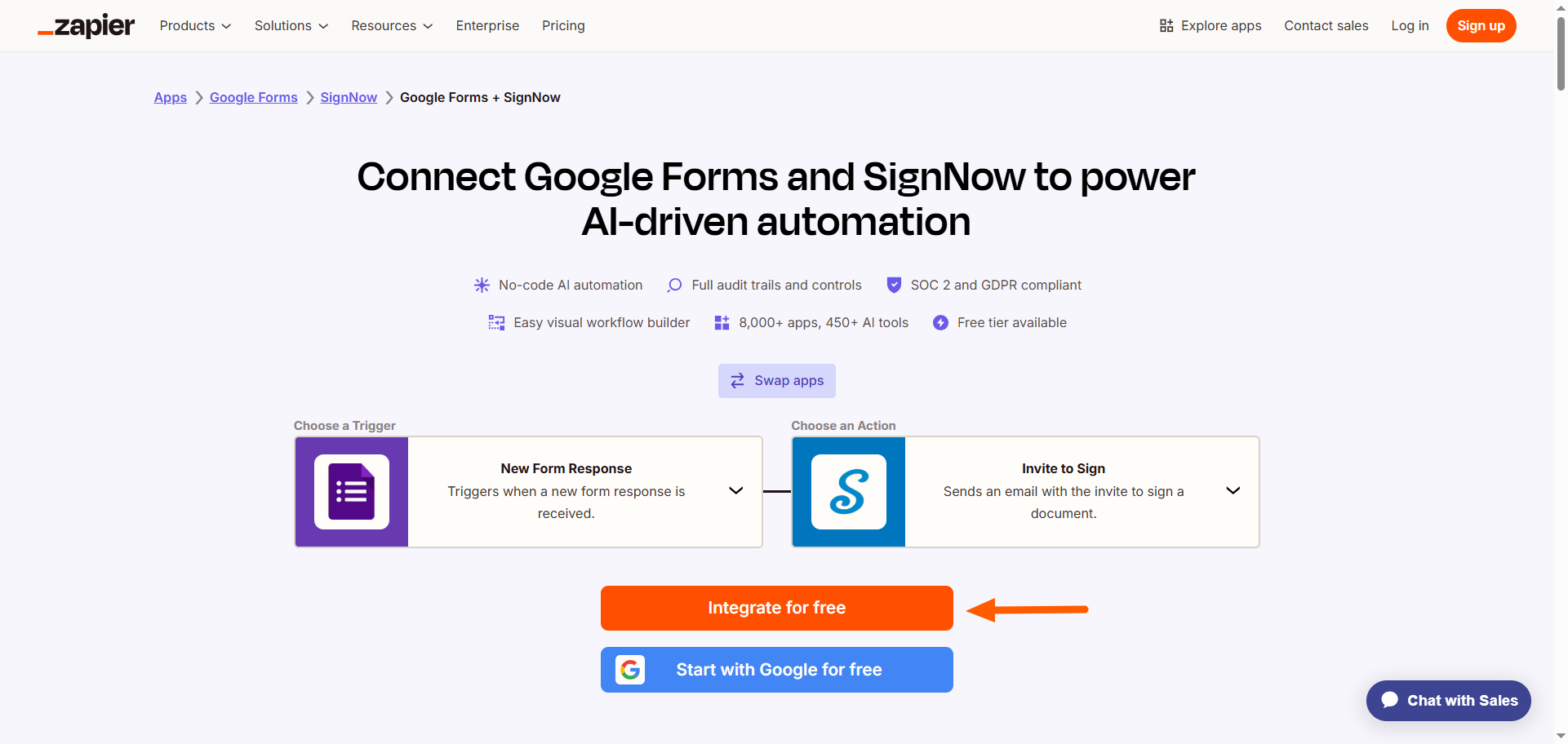
- Klicken Sie auf Integrate for Free. Melden Sie sich bei Ihrem Zapier-Konto an.
- Verbinden Sie Ihr Google-Formulare-Konto mit Zapier. Klicken Sie auf Sign In und befolgen Sie die Anweisungen. Sobald Sie angemeldet sind, konfigurieren und testen Sie die Verbindung. Dieser Schritt kann etwas Ausprobieren erfordern, um sicherzustellen, dass die Verbindung korrekt funktioniert.
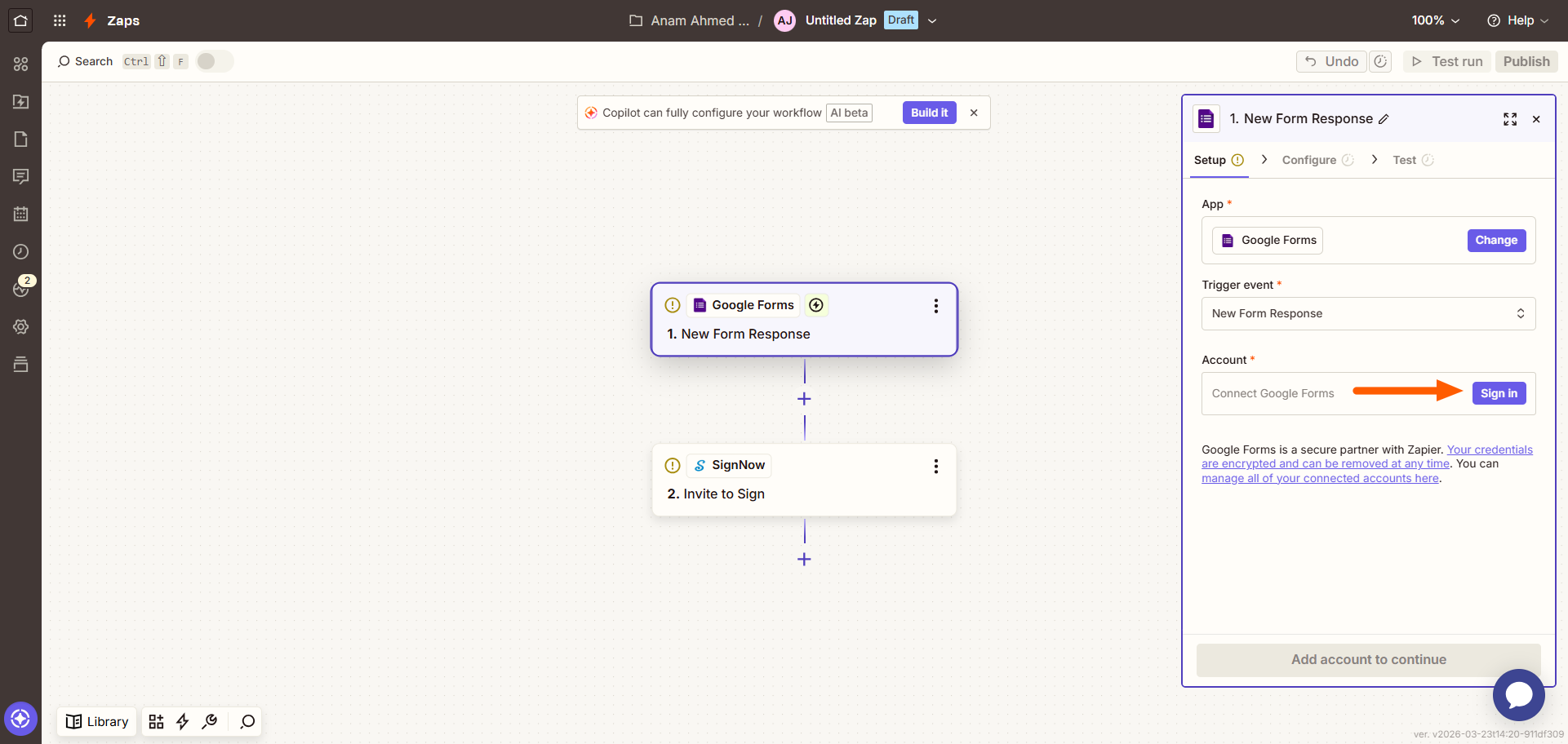
- Klicken Sie auf SignNow.
- Verbinden Sie Ihr SignNow-Konto mit Zapier. Klicken Sie auf Sign In und befolgen Sie die Anweisungen. Sobald Sie angemeldet sind, konfigurieren und testen Sie die Verbindung. Auch dieser Schritt kann etwas Ausprobieren erfordern, um sicherzustellen, dass die Verbindung funktioniert.
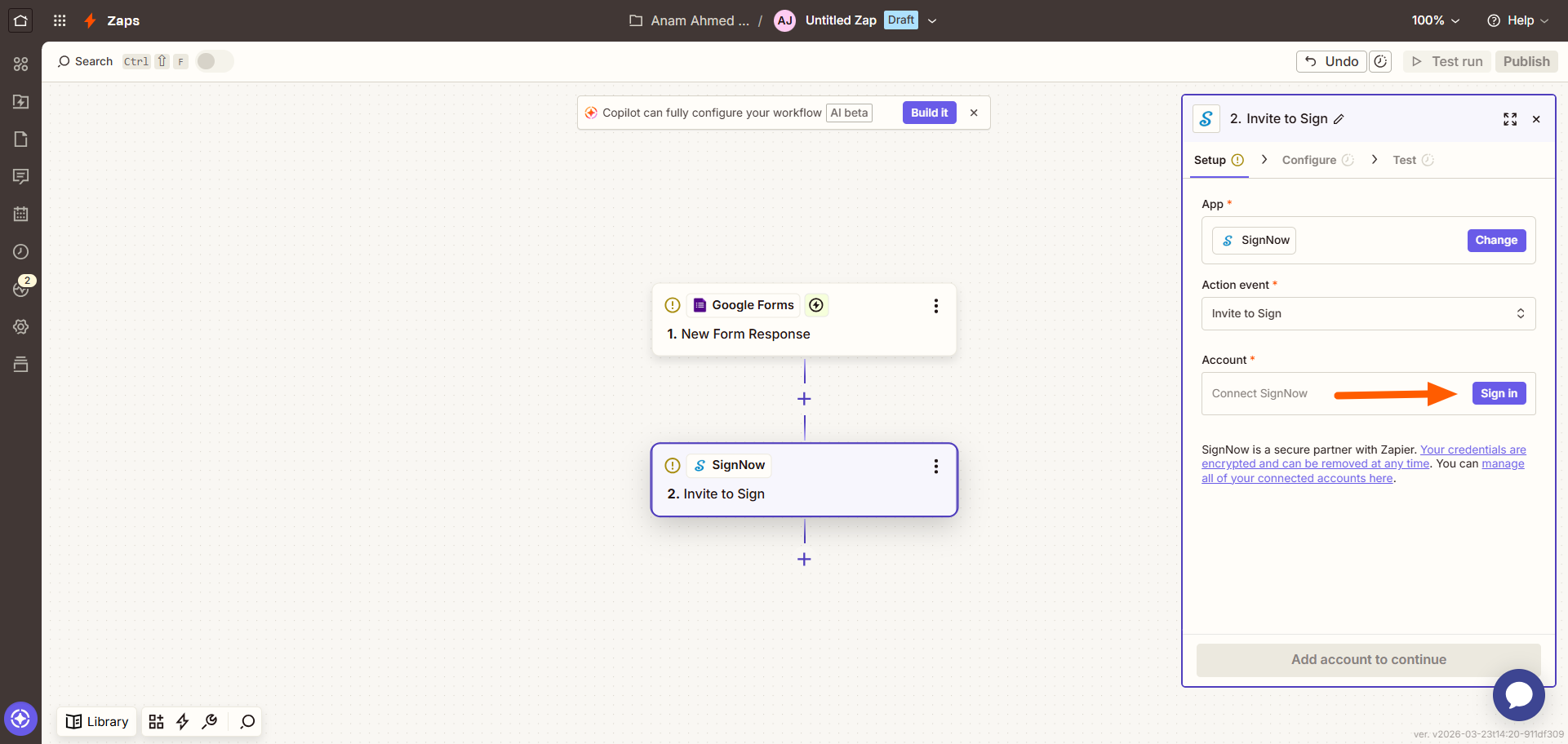
- Klicken Sie auf Turn on Zap. Der Google-Formulare-Auslöser führt nun über Zapier zu einer SignNow-Aktion.
So realisieren Sie die Google Forms SignNow Integration über Make
Sie benötigen ein Make-Konto, ein mit Google Sheets verbundenes Google-Formular und eine SignNow-Vorlage.
- Gehen Sie zur Integrationsseite für SignNow und Google Formular bei Make.
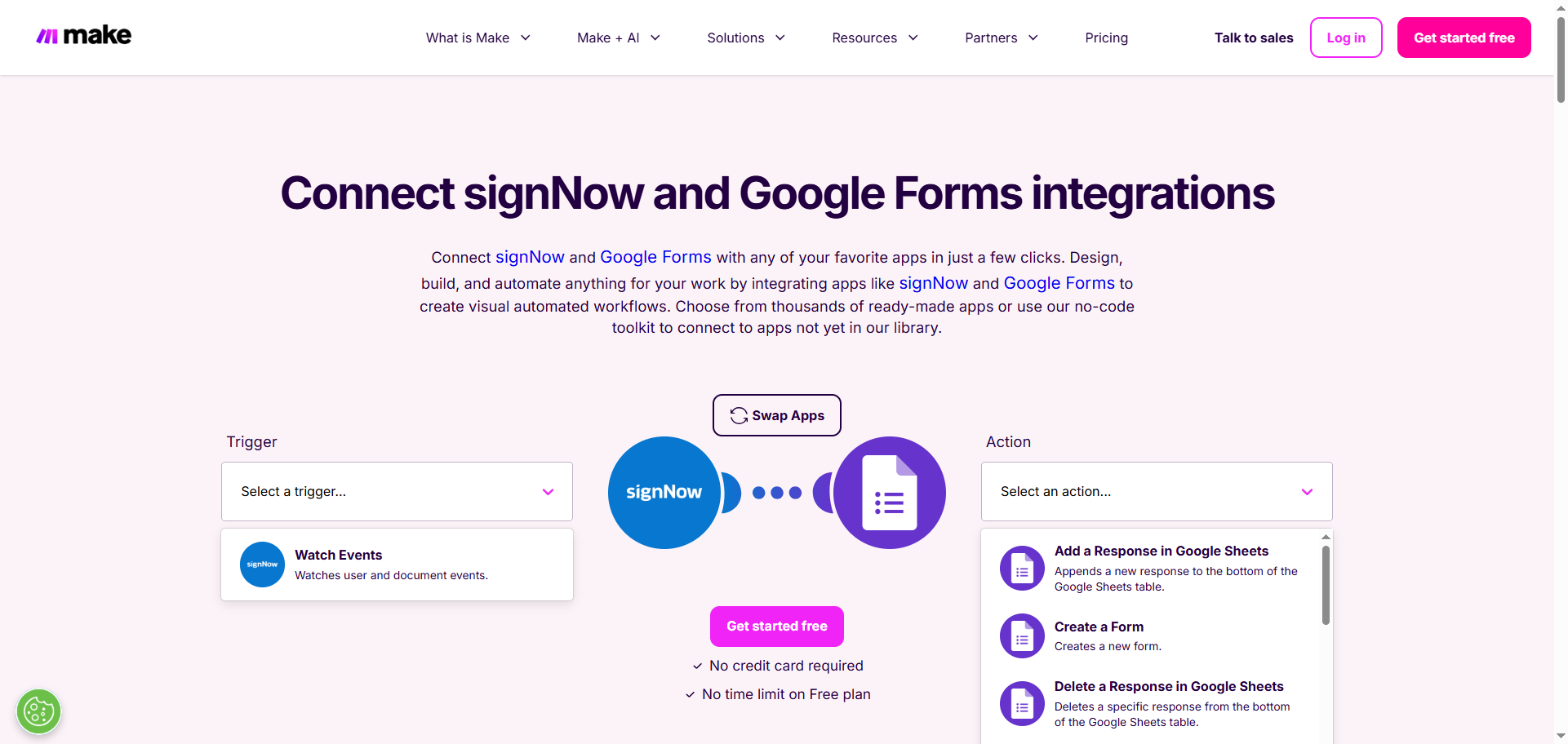
- Wählen Sie über das Dropdown-Menü den gewünschten Auslöser und die gewünschte Aktion aus, die Sie konfigurieren möchten. Auch Make bietet integrierte Optionen. Klicken Sie auf Swap Apps, um zu ändern, woher der Auslöser stammt.
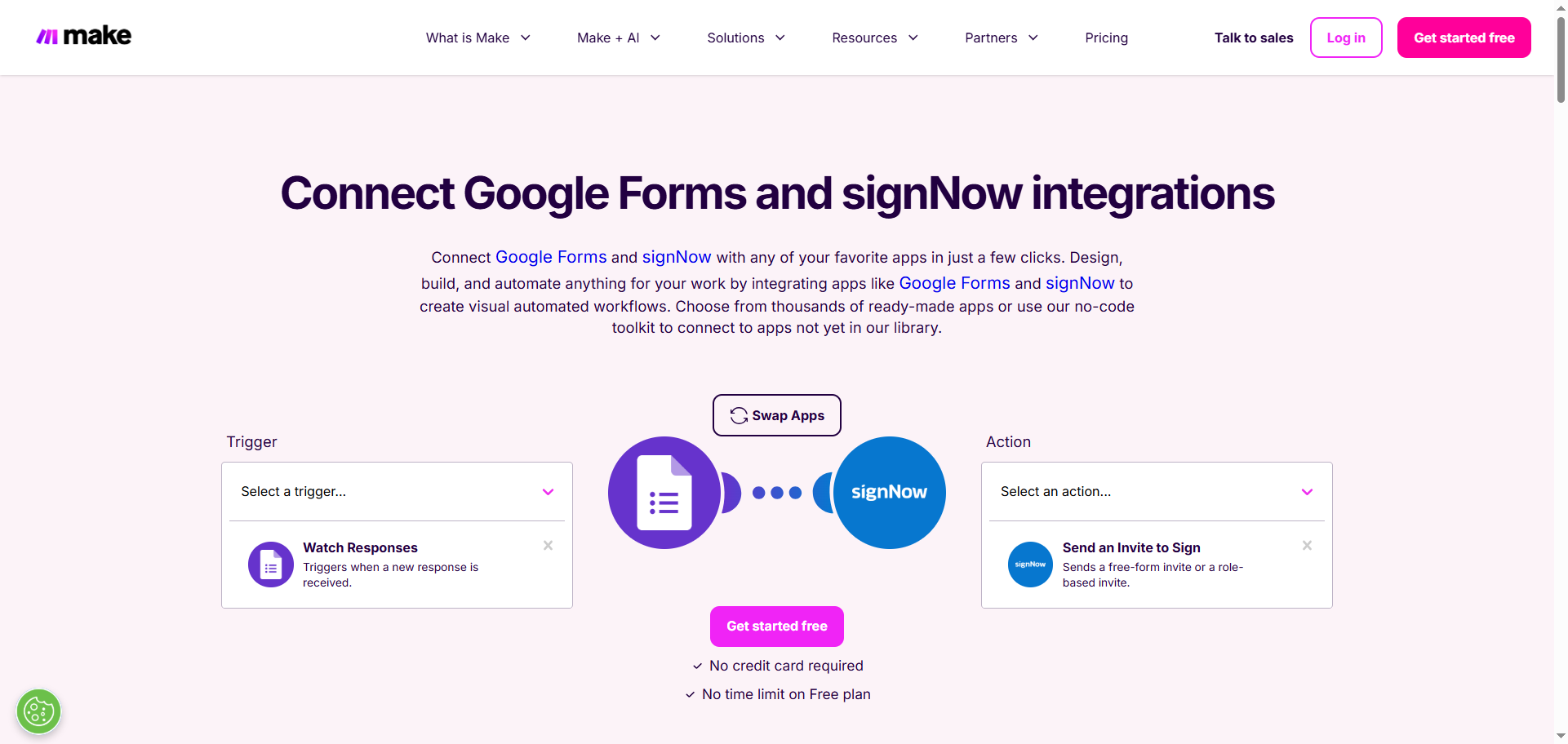
- Klicken Sie auf Get Started Free. Melden Sie sich bei Ihrem Make-Konto an.
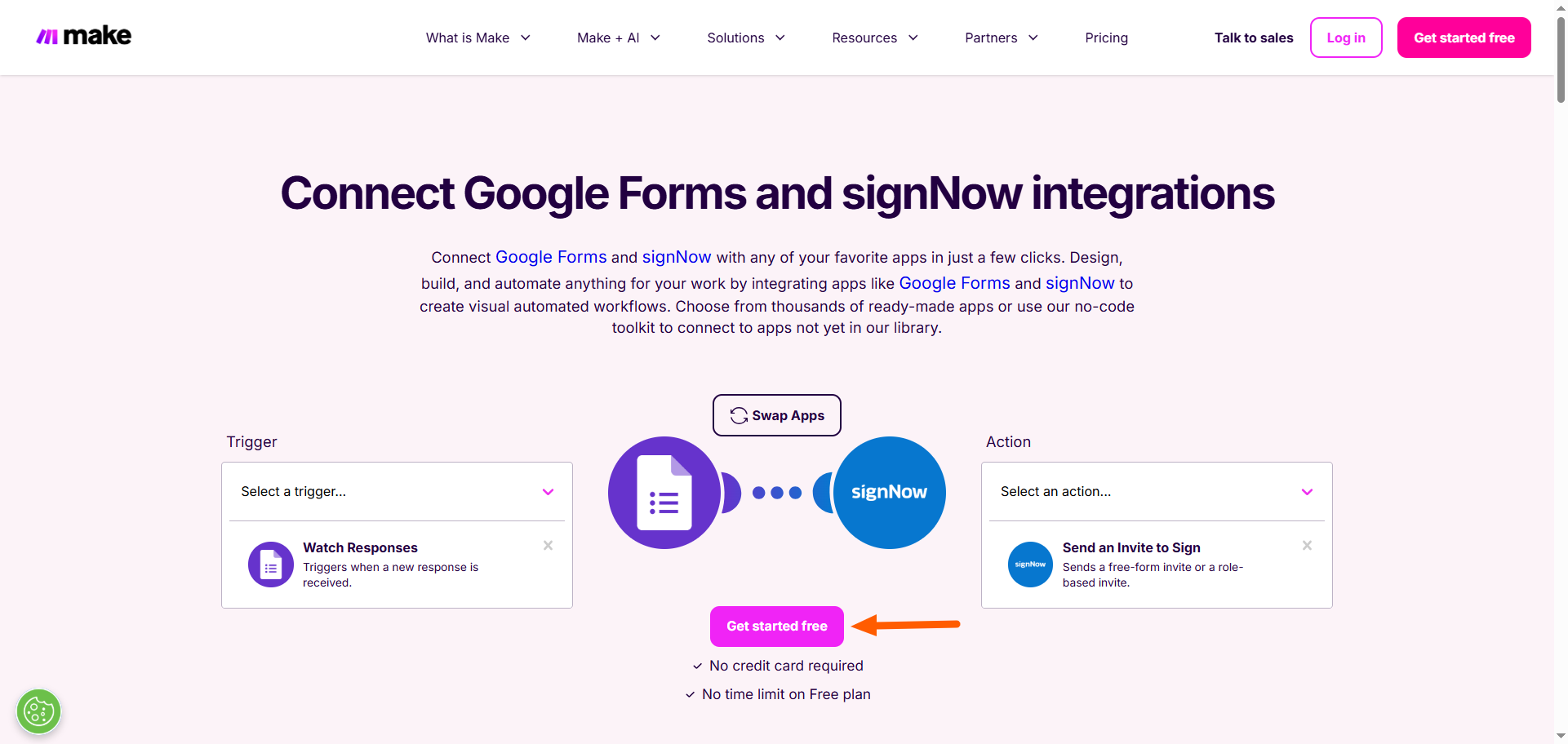
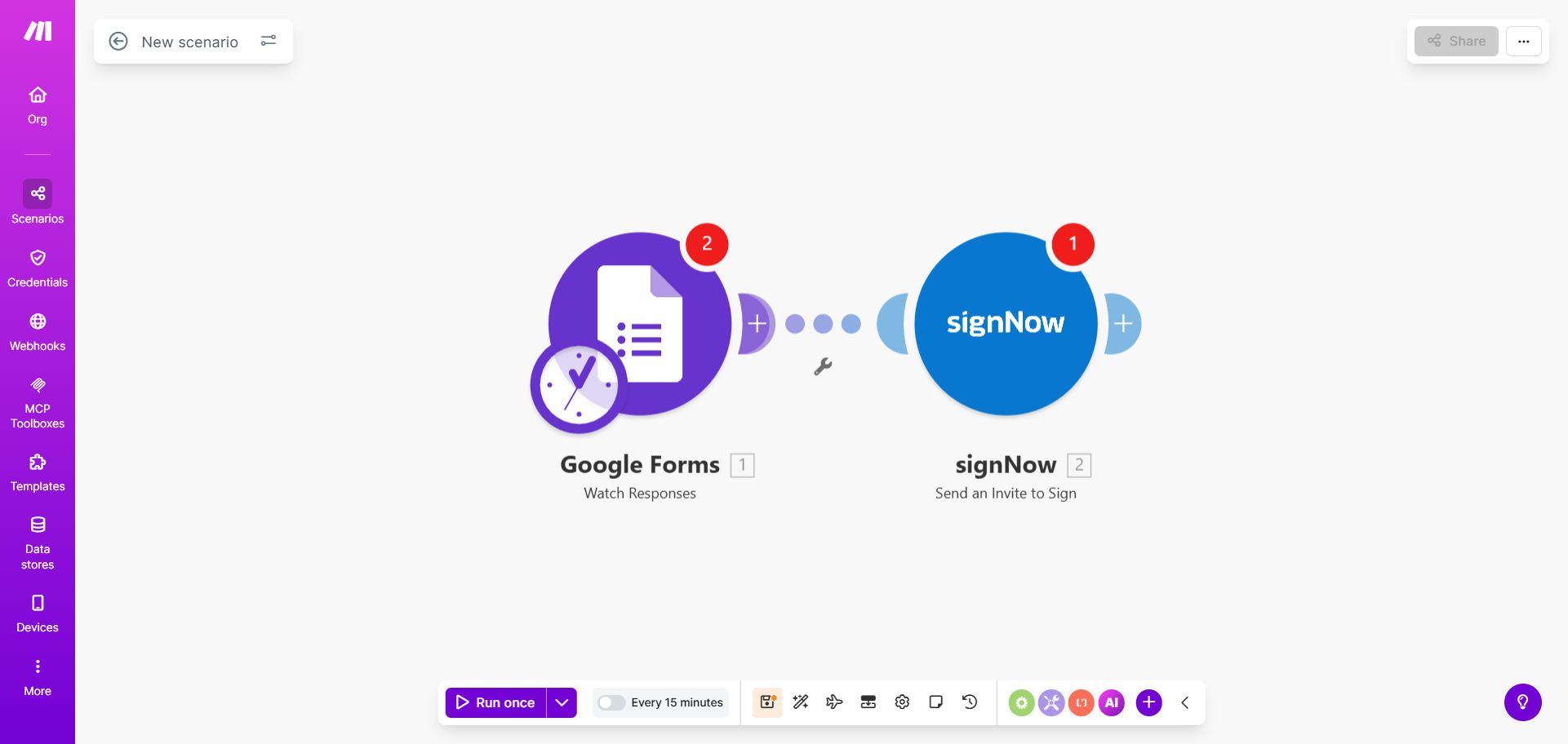
- Klicken Sie auf Google Forms.
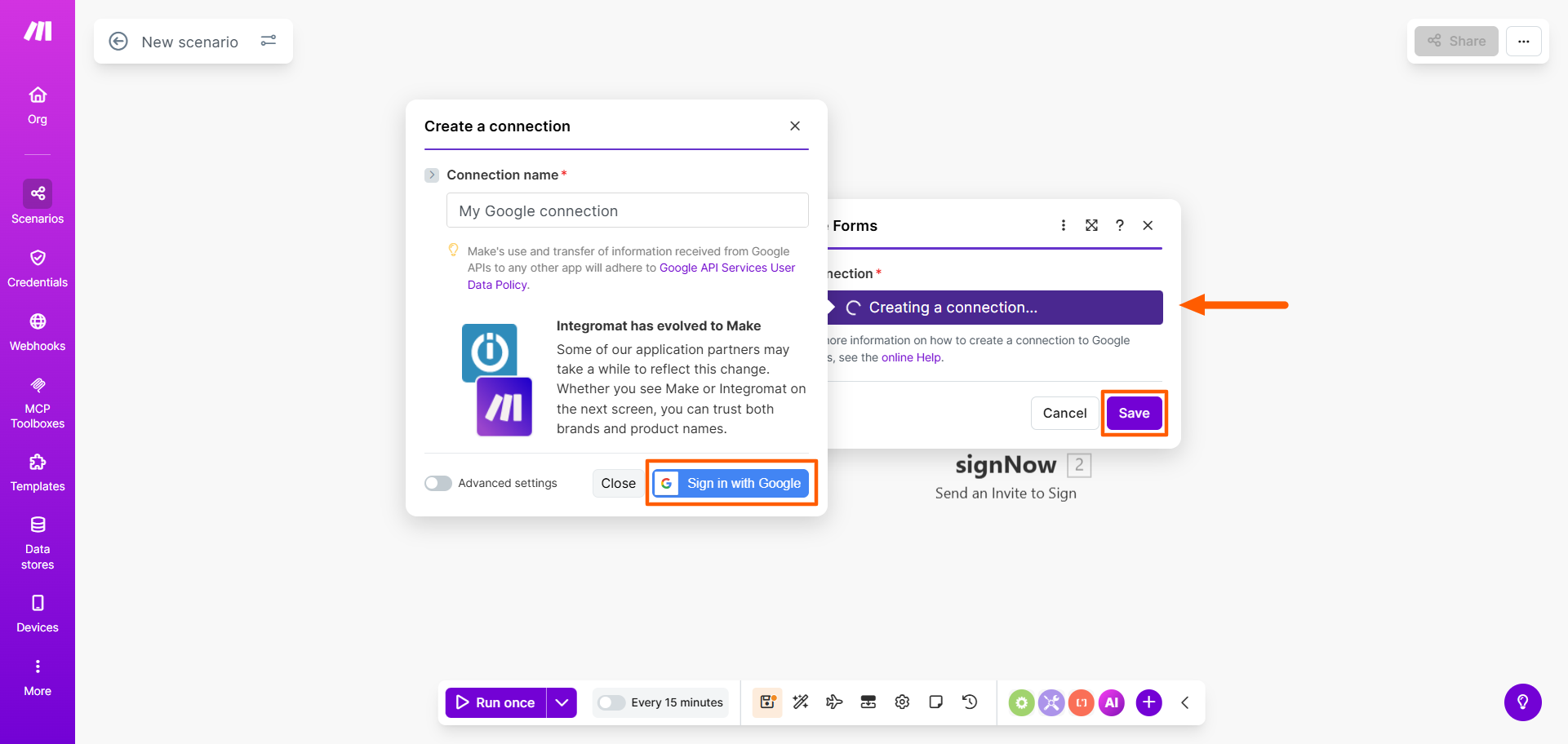
- Klicken Sie auf Create a Connection. Klicken Sie auf Sign In with Google. Sobald Sie mit Ihrem Google-Konto verbunden sind, klicken Sie auf Save. Beachten Sie, dass Make die Eingabe Ihrer Google Forms-ID verlangt, also die URL Ihres Google-Formulars im Bearbeitungsmodus.
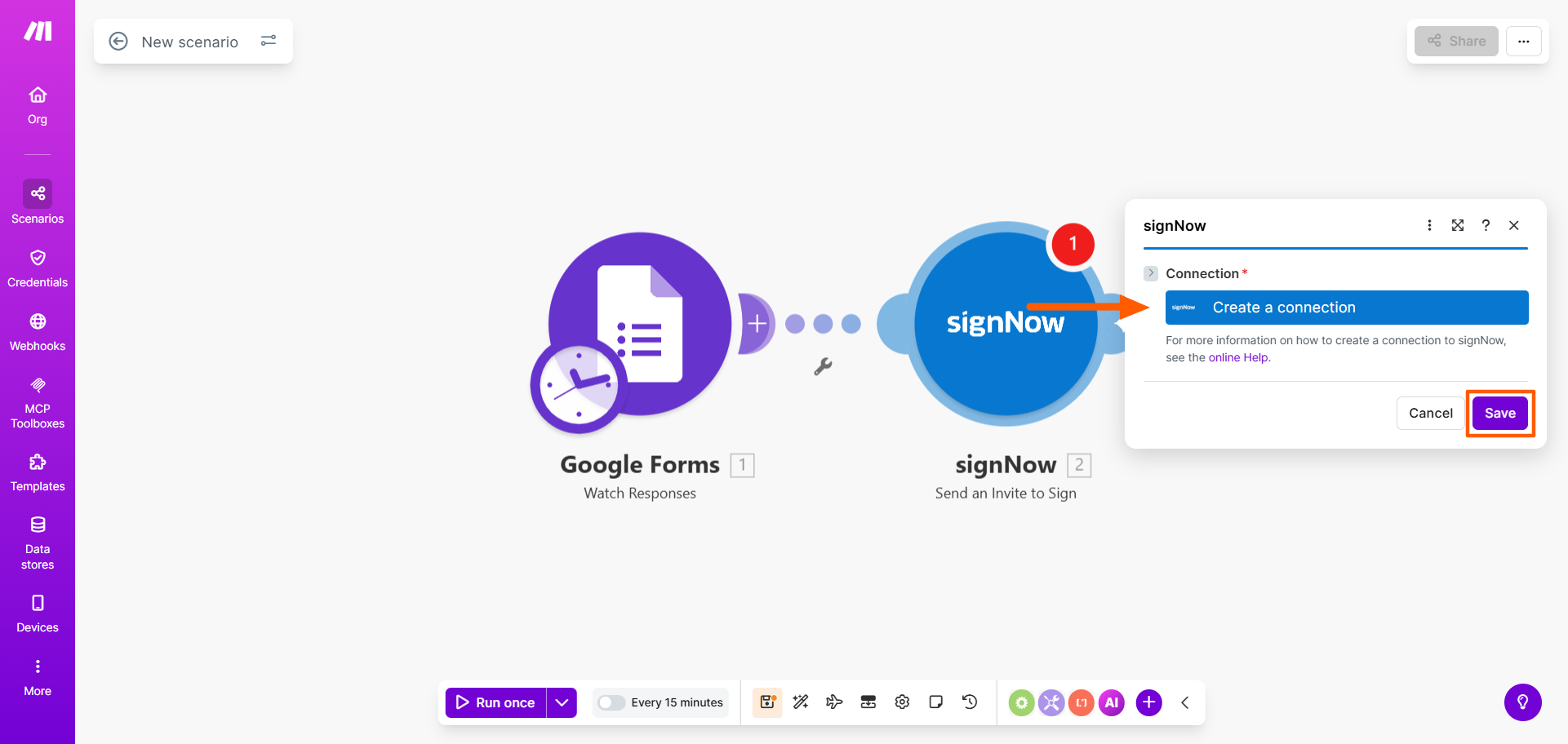
- Klicken Sie auf SignNow. Klicken Sie auf Create a Connection und verbinden Sie sich mit Ihrem SignNow-Konto. Klicken Sie auf Save.
- Klicken Sie auf Run Once. Bearbeiten Sie die Einstellungen nach Bedarf.
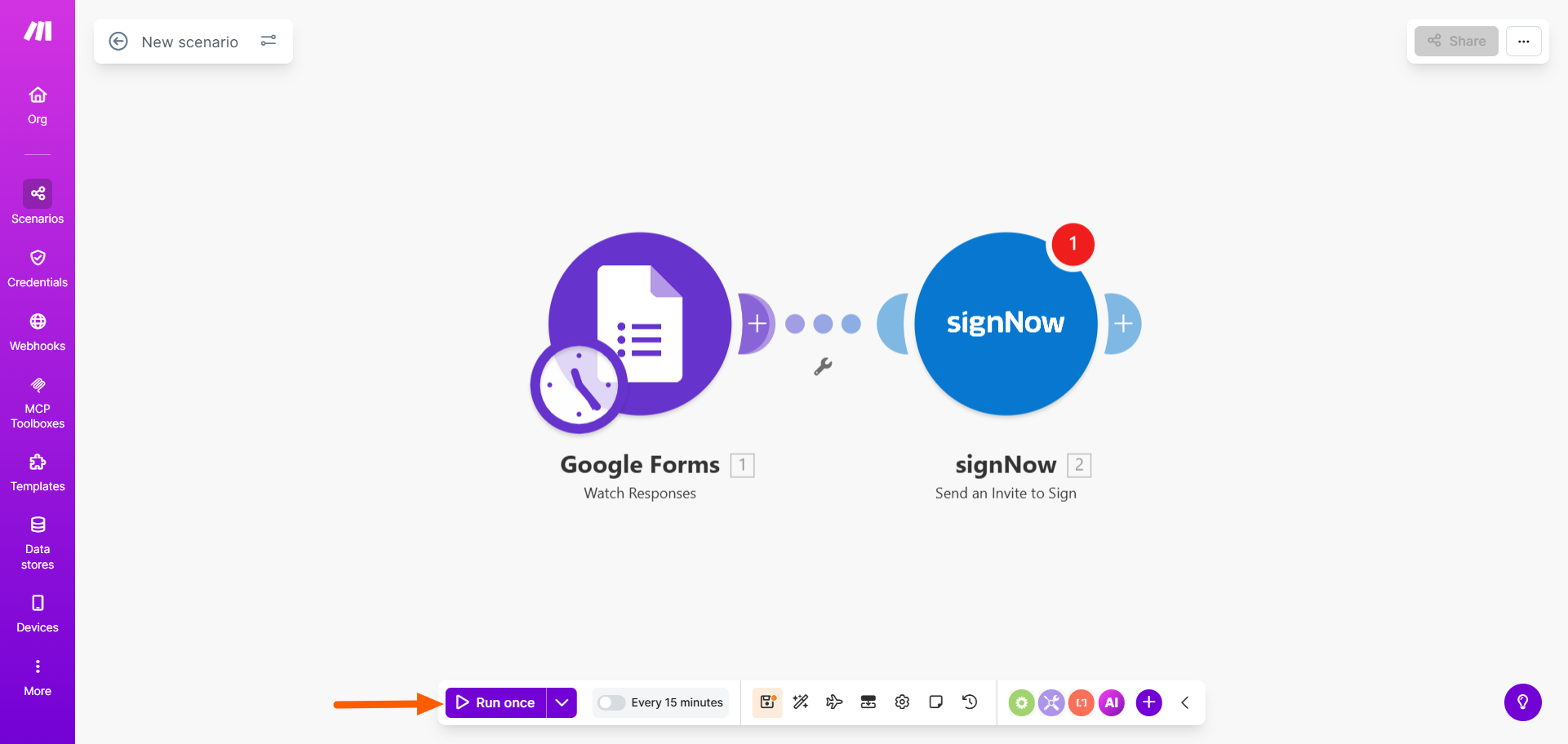
- Wenn Sie mit dem Ablauf des Szenarios zufrieden sind, klicken Sie auf Turn On. Der Google-Formulare-Auslöser führt nun zu einer SignNow-Aktion.
So fügen Sie Ihren Formularen mit Jotform Sign elektronische Signaturen hinzu
Der Versuch, die Google Forms SignNow Integration umzusetzen, kann frustrierend sein, da es keine einfache, reibungslose Lösung gibt. Sie sind darauf beschränkt, entweder PDFs Ihrer Formulare zu verwenden oder sich in den Umgang mit Integrationstools von Drittanbietern einzuarbeiten. Keine der beiden Optionen ist intuitiv oder schnell.
Hier kommt Jotform Sign ins Spiel – eine führende Software für elektronische Signaturen und SignNow-Alternative. Sie verfügt über integrierte elektronische Signaturen als native Funktionen, sodass Sie keine Umwege oder Drittanbieter-Tools benötigen.
Aus diesen Gründen entscheiden sich Nutzer für Jotform Sign, wenn es um ihre Formulare und elektronischen Signaturen geht:
- Integrierte Funktion für elektronische Signaturen: Mit Jotform Sign können Nutzer Dokumente in wenigen Minuten auf jedem Gerät erstellen, teilen und elektronisch unterschreiben.
- Hunderte Dokumentvorlagen: Jotform Sign bietet über 1.000 Dokumentvorlagen für zahlreiche Anwendungsfälle, darunter Mietverträge, Verträge und Rechnungen.
- Drag-and-drop-Benutzeroberfläche: Ziehen Sie Signaturfelder einfach per Drag-and-drop an die gewünschten Stellen in Ihrem Formular. Sie können außerdem jede Vorlage von Jotform im Formulargenerator anpassen.
- Mehrere Workflows: Sie können unterschreibbare Dokumente mühelos mehrfach an mehrere Personen senden. Erstellen Sie einfach den Workflow, den Sie benötigen. Sie können unterschreibbare Dokumente auch einbetten.
- Dutzende Integrationen: Jotform Sign lässt sich mit mehreren beliebten Cloud-Speicherlösungen verbinden, sodass Sie problemlos auf Ihre unterschriebenen Dokumente zugreifen können.
- Lösungen für die Datenverwaltung: Jotform Sign ist mit Jotform Tabellen verbunden, wo Sie die über Ihre Formulare eingehenden Daten verfolgen, verwalten und organisieren können.
Möchten Sie sehen, wie es funktioniert? Erstellen Sie einfach ein kostenloses Jotform-Konto und probieren Sie eine der beiden folgenden Methoden aus, um Ihren Formularen elektronische Signaturen hinzuzufügen.
Methode 1: Verwendung einer Jotform-Sign-Vorlage
Jotform Sign bietet Hunderte von Vorlagen für unterschreibbare Dokumente. Wählen Sie einfach die gewünschte Vorlage aus und passen Sie sie an Ihre Bedürfnisse an. Das ist deutlich einfacher, als Ihren Formulargenerator mit einem Drittanbieter-Tool zu verbinden.
So gehen Sie vor:
- Gehen Sie zur Vorlagengalerie von Jotform Sign. Durchsuchen Sie die Vorlagen und wählen Sie diejenige aus, die Sie verwenden möchten.
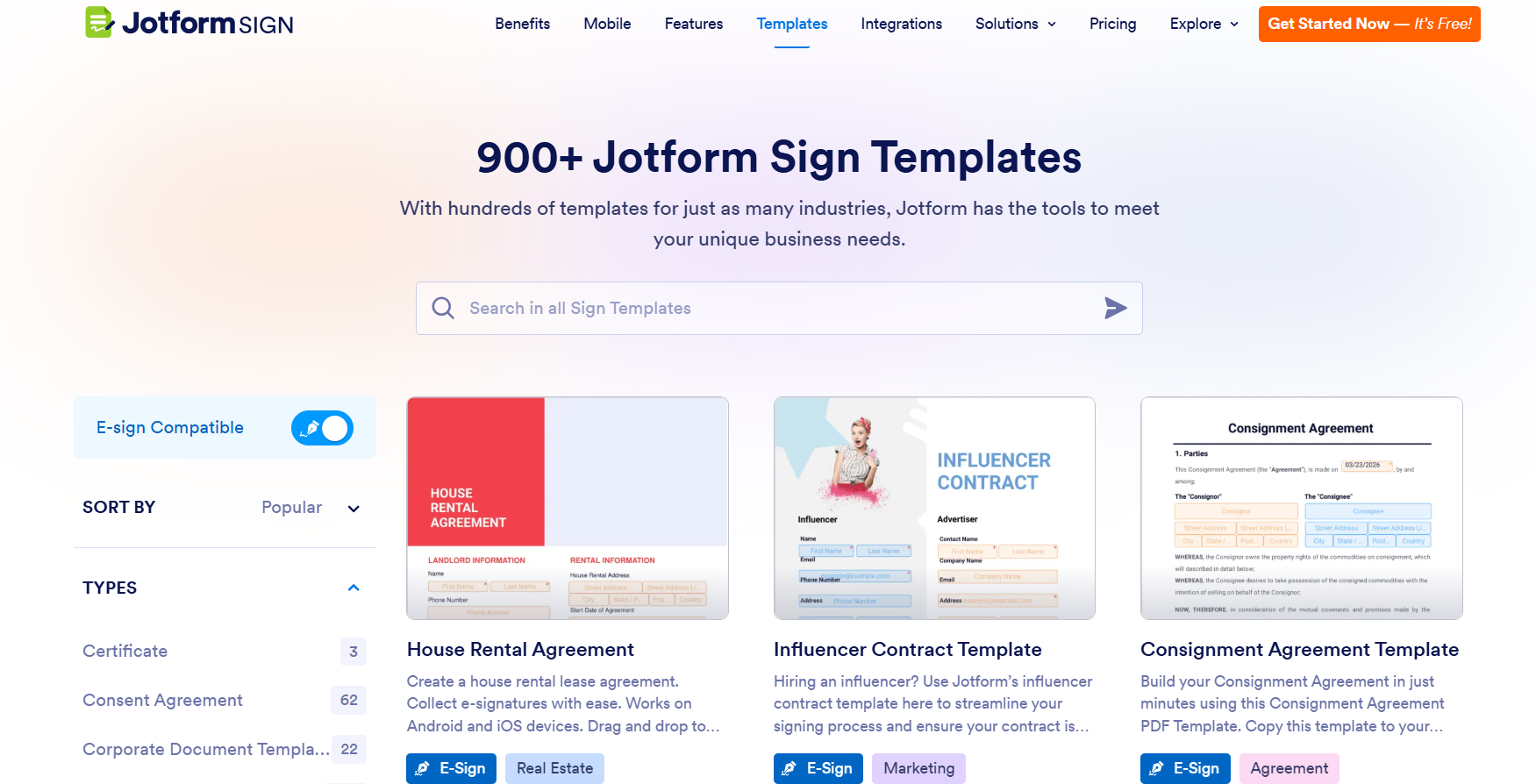
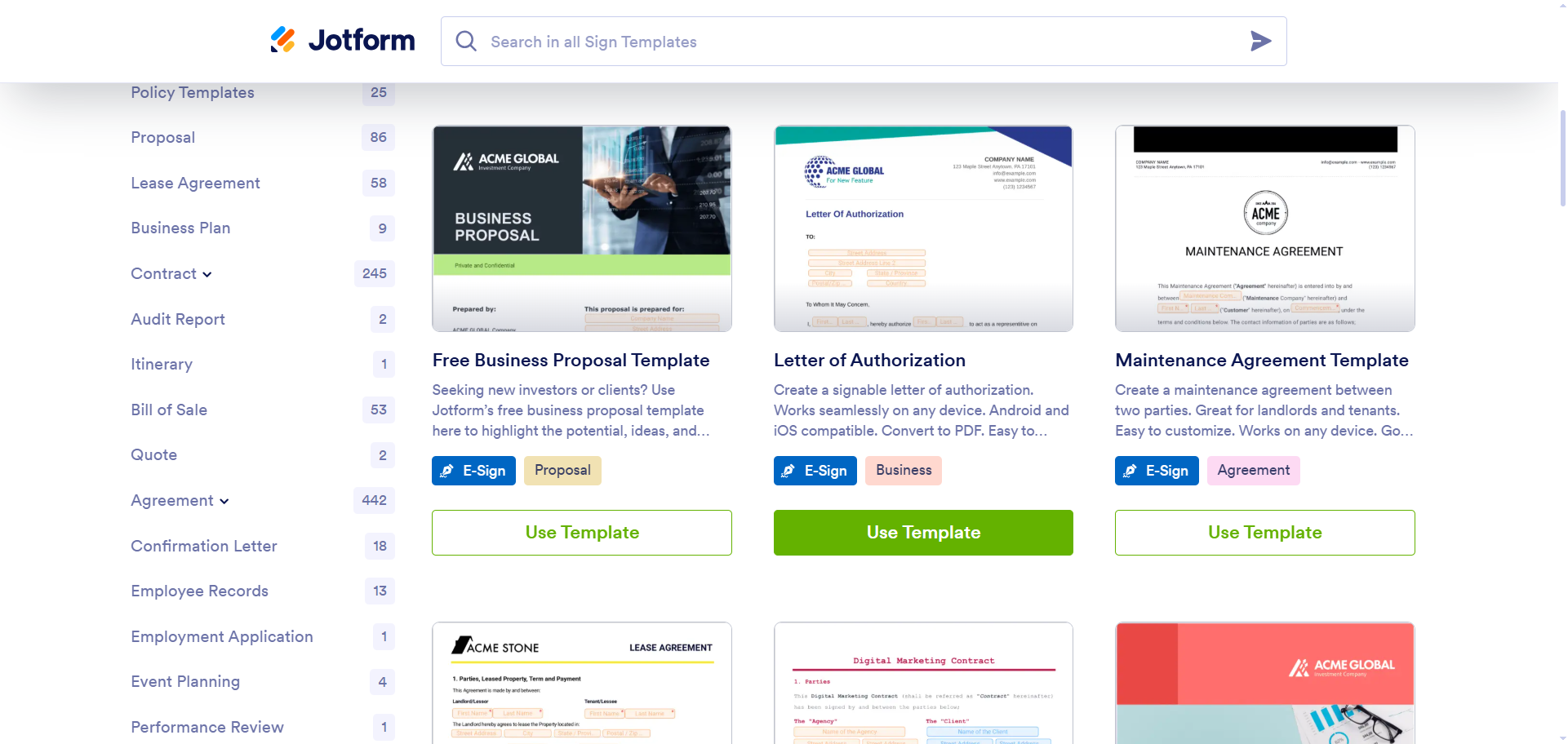
- Klicken Sie auf Use Template. Jotform öffnet die Vorlage im Sign Generator.
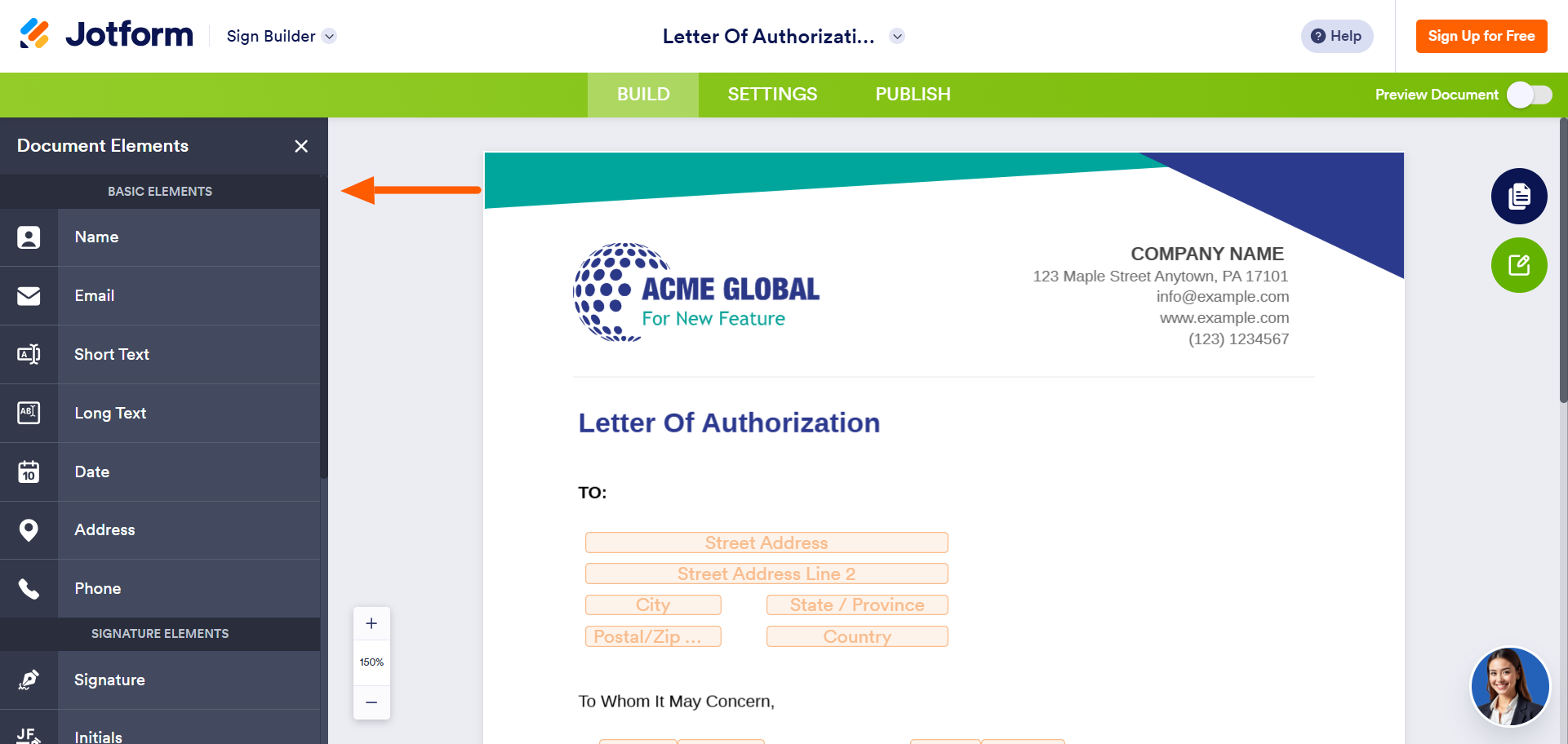
- Passen Sie die Vorlage mit den Werkzeugen im Menü Elements an. Sie können den Text bearbeiten, Abschnitte verschieben, Felder hinzufügen und vieles mehr.
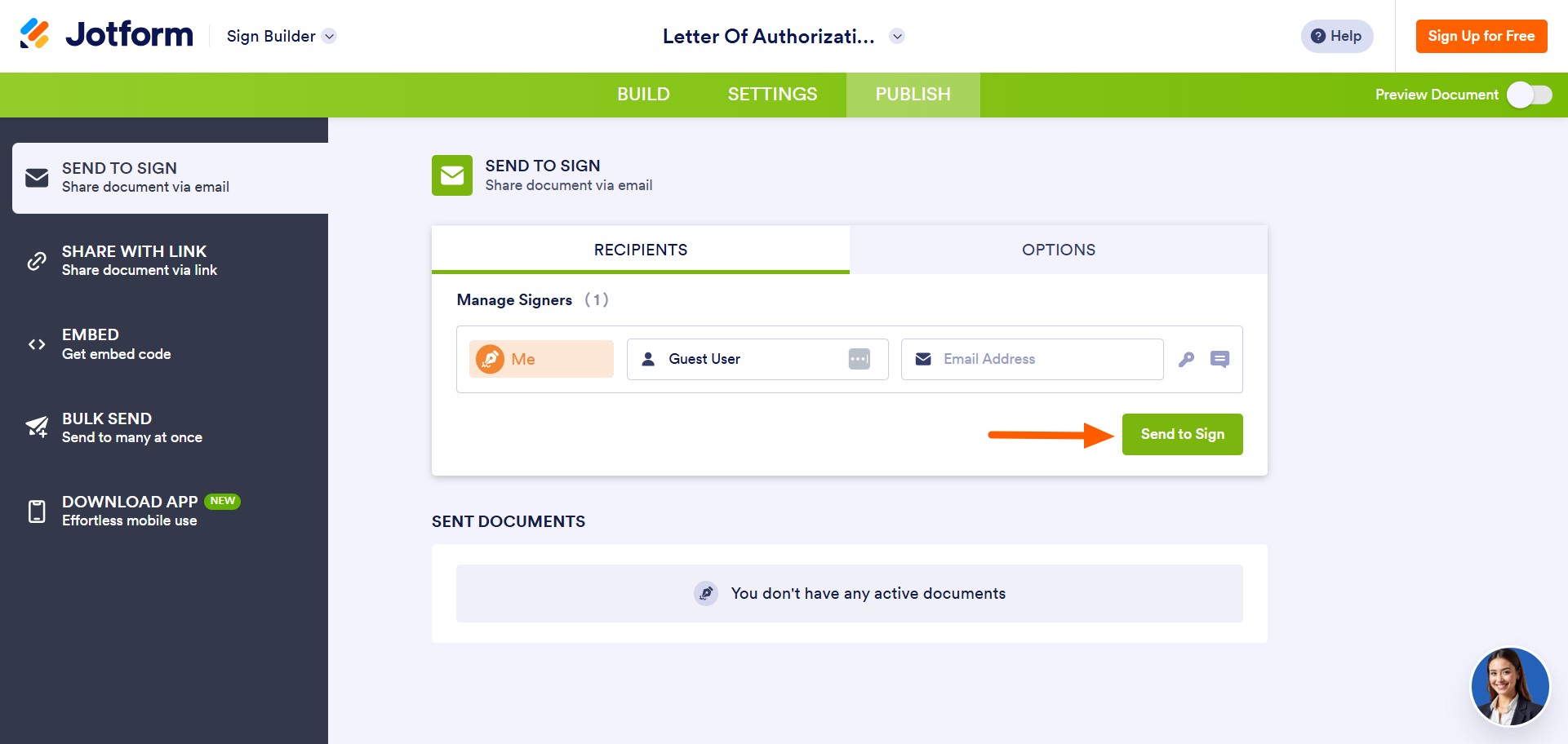
- Klicken Sie auf die Registerkarte Publish. Füllen Sie die Angaben unter Recipients aus.
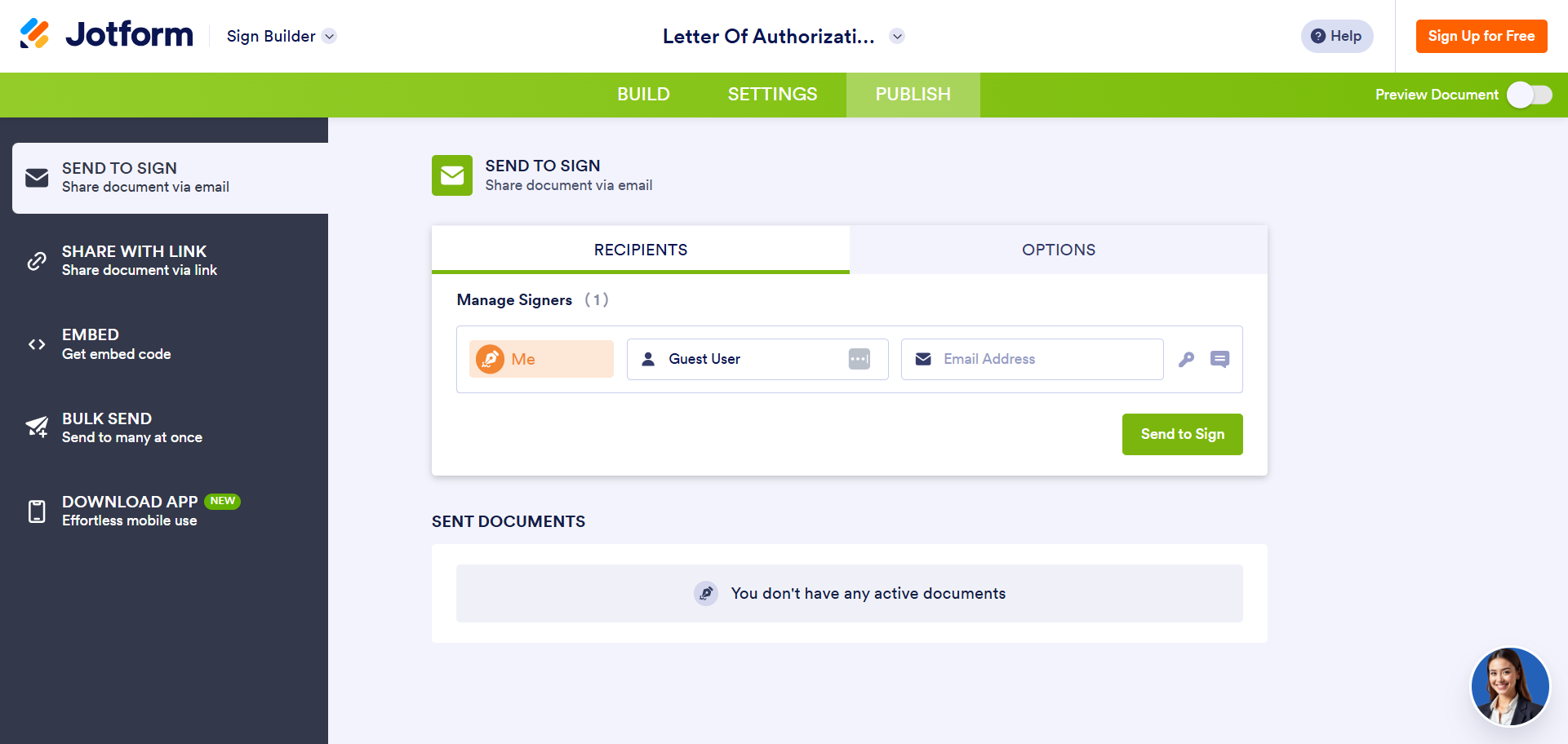
- Klicken Sie auf Send to Sign.
Methode 2: Hinzufügen einer elektronischen Signatur zu Ihren Formularen
Wenn Sie keine Jotform-Sign-Vorlage verwenden möchten, können Sie Ihr eigenes Formular in Jotform erstellen oder ein bereits erstelltes Formular nutzen. Anschließend können Sie Ihrem Formular ein Feld für elektronische Signaturen hinzufügen und die Signaturautomatisierung aktivieren.
Gehen Sie dabei wie folgt vor:
- Öffnen Sie das Formular, das ein Signaturfeld benötigt, in Jotform.
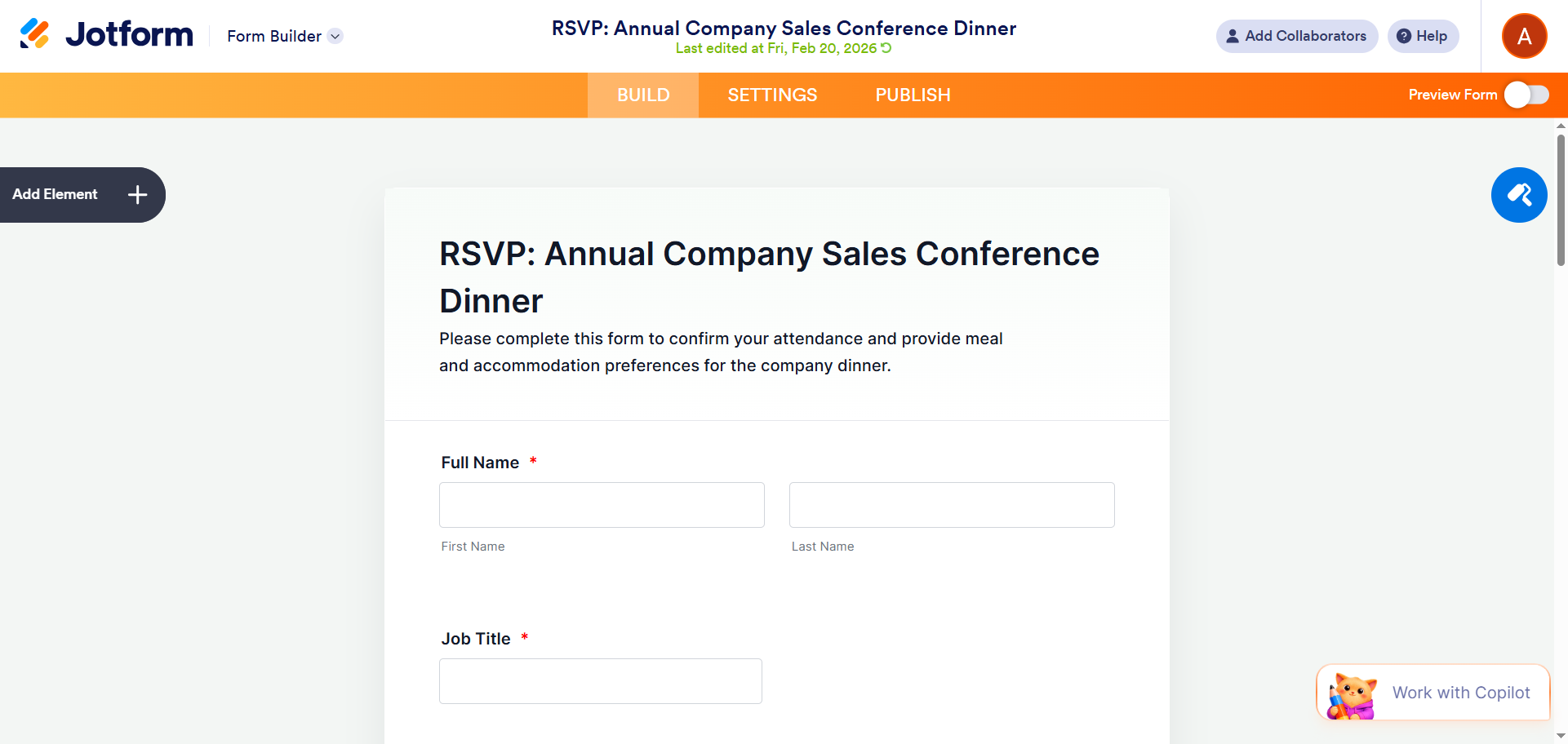
- Klicken Sie auf Add Element.
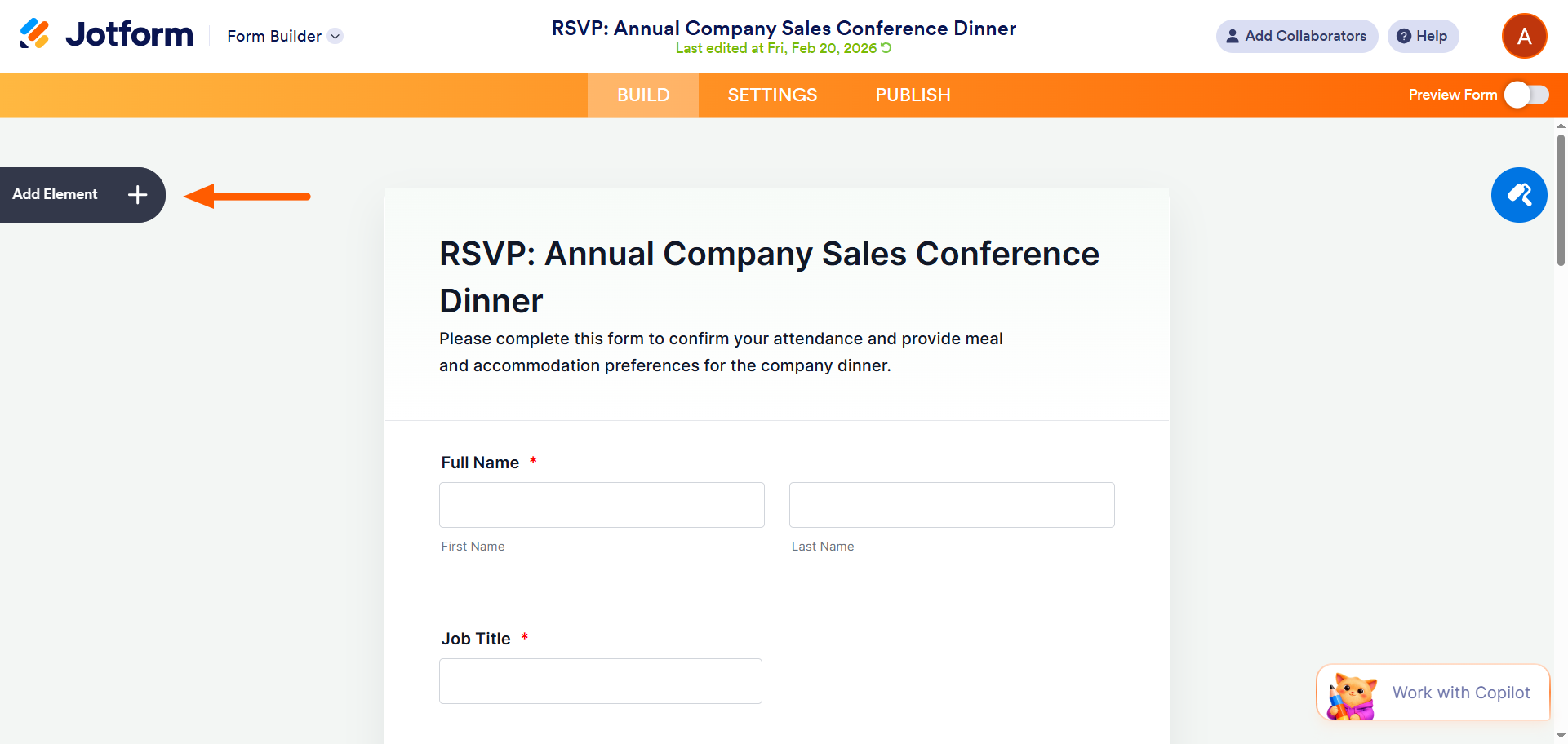
- Klicken Sie auf Signature und ziehen Sie das Feld per Drag-and-drop an die gewünschte Stelle in Ihrem Formular.
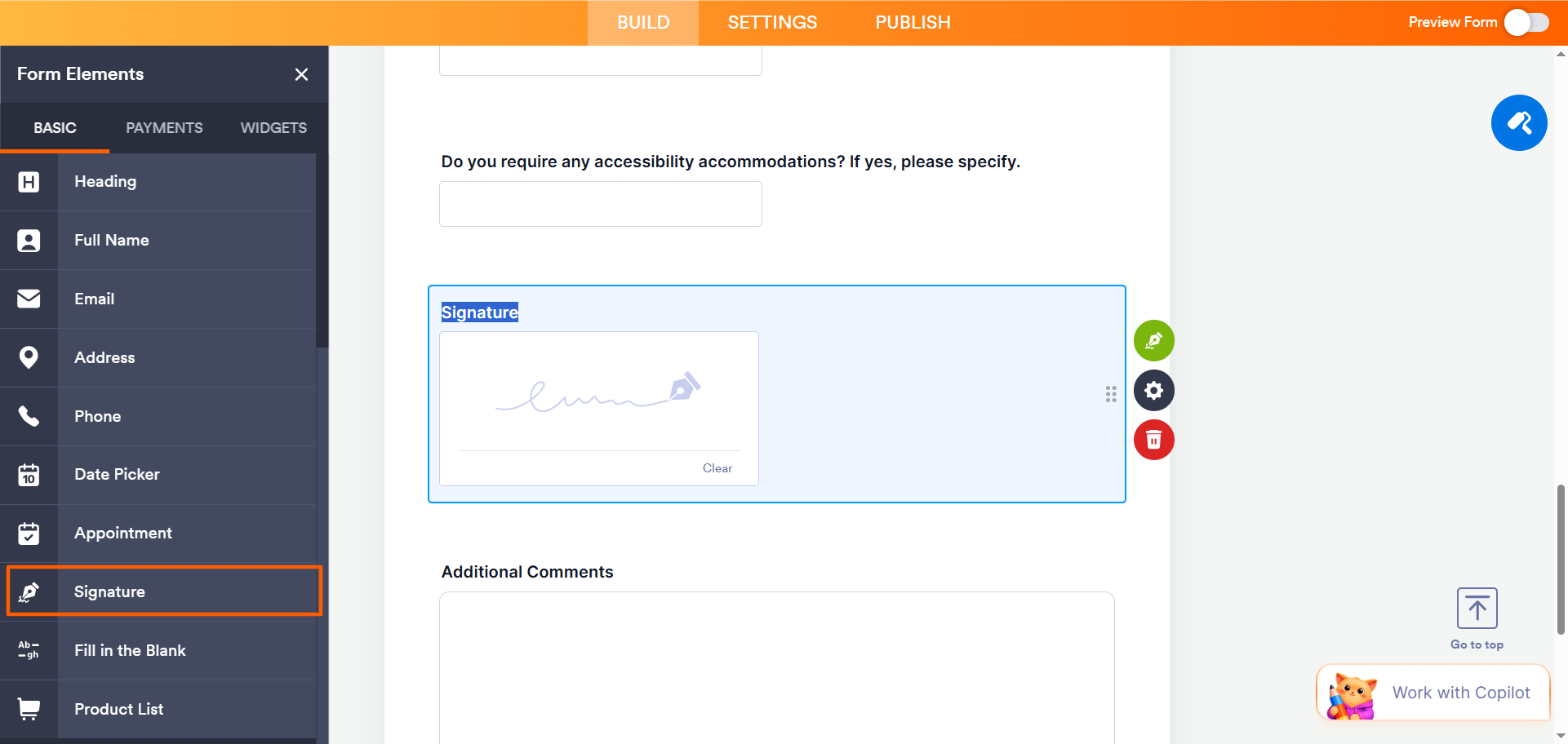
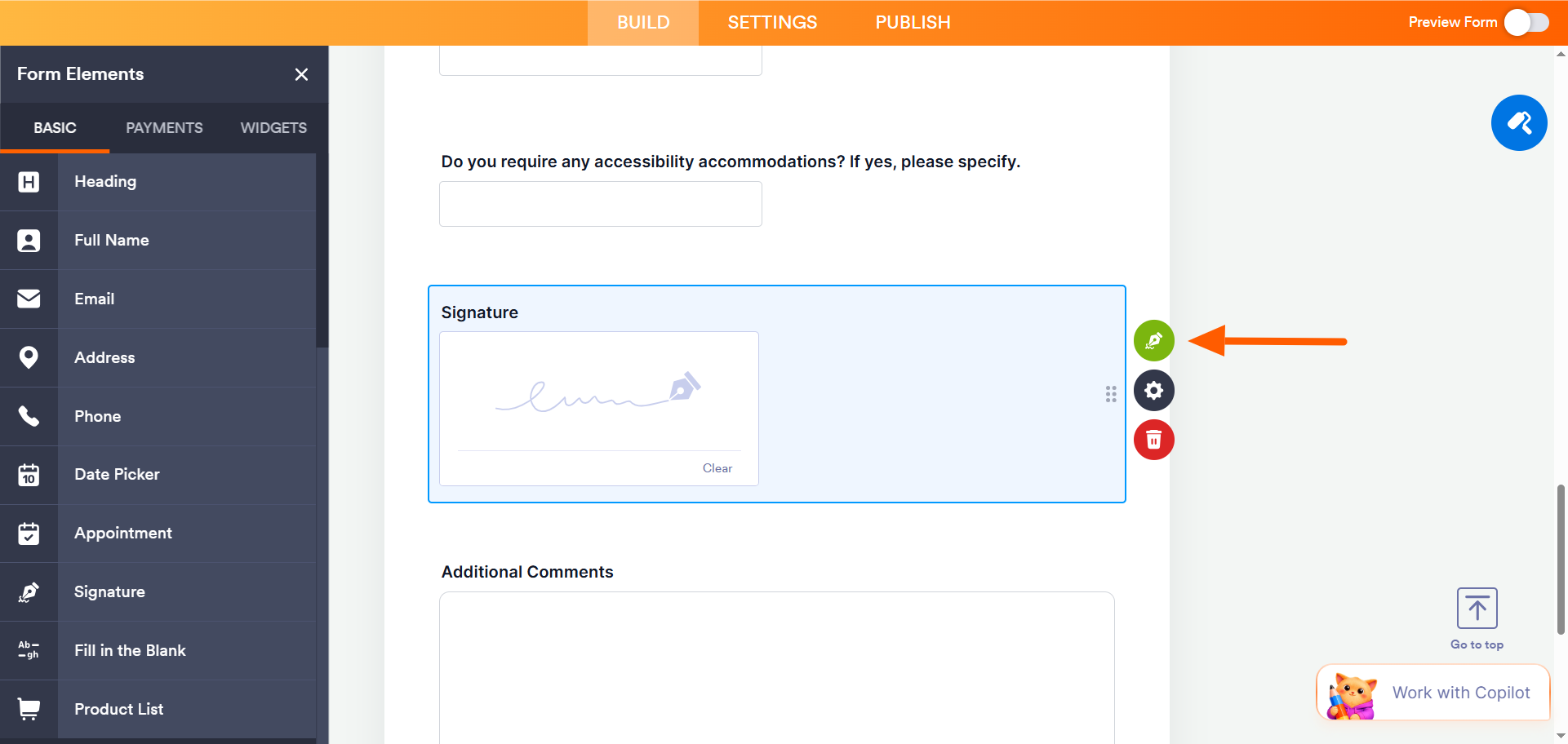
- Klicken Sie auf das Symbol Sign Automation (der grüne Stift) neben dem Feld Signature.
- Stellen Sie den Schalter Enable Jotform Sign Automation auf On.
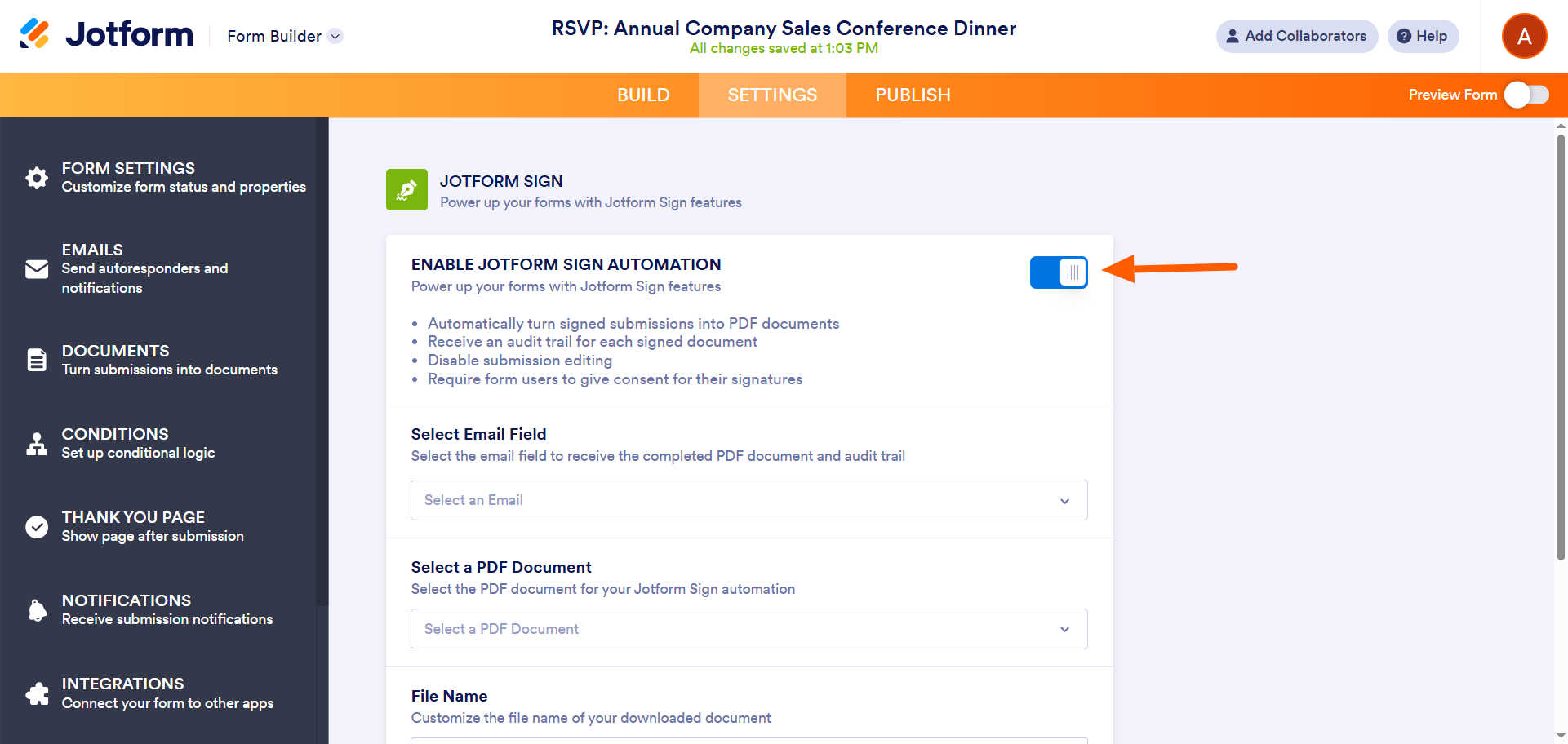
Das war’s. Wie Sie sehen, ist Jotform Sign einfach zu bedienen. Ob Sie mit einer Jotform-Sign-Vorlage arbeiten oder einem Formular ein Signaturfeld mit Signaturautomatisierung hinzufügen – der Vorgang ist einfach, schnell und intuitiv.
Jotform mit SignNow integrieren
Wenn Ihnen die fortschrittlichen Funktionen zur Formularerstellung von Jotform gefallen, Sie aber weiterhin SignNow für Ihre elektronischen Signaturen nutzen möchten, können Sie Jotform über Zapier mit SignNow integrieren. Für diesen Vorgang benötigen Sie ein SignNow-Konto und eine Vorlage:
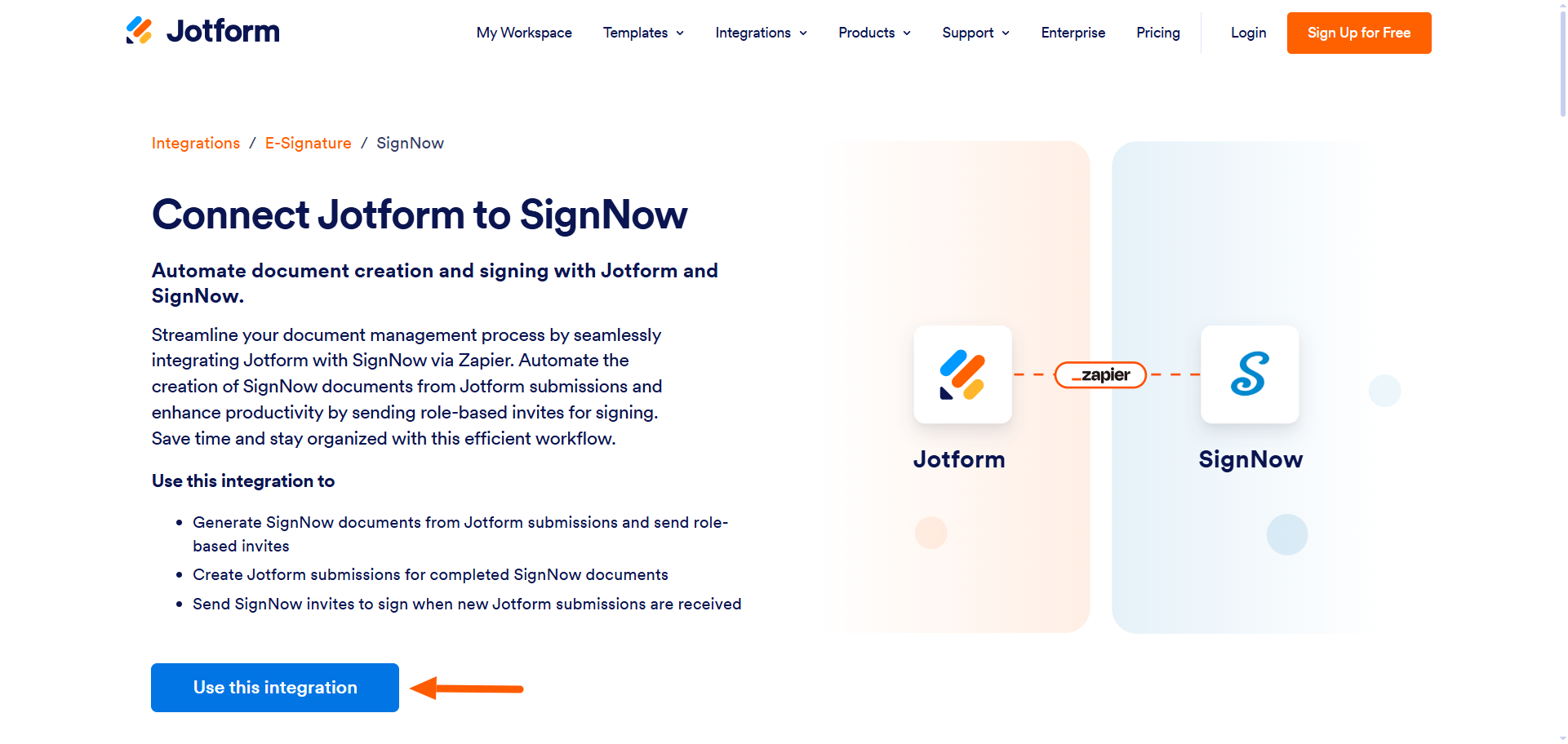
- Gehen Sie zur Seite Jotform–SignNow-Integration.
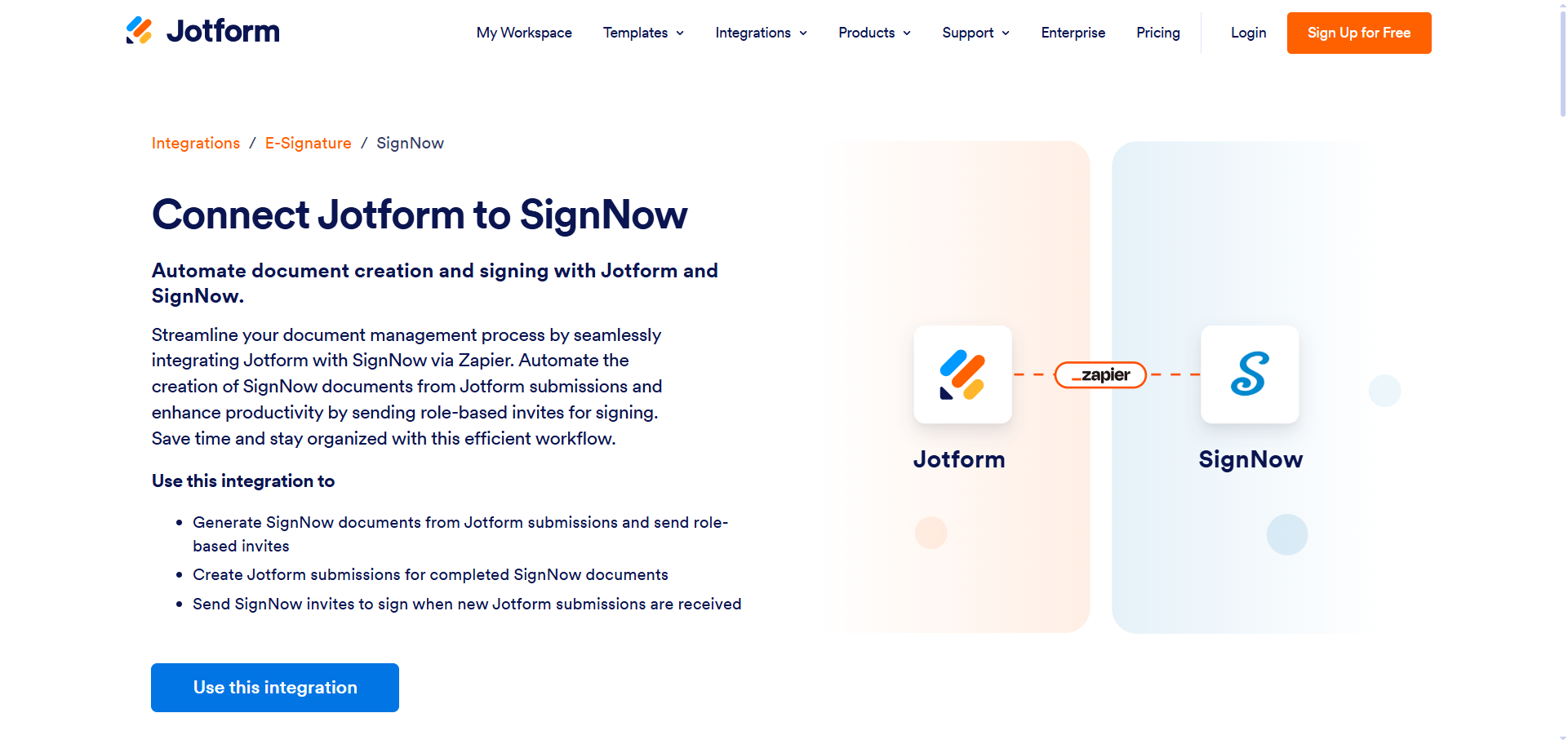
- Klicken Sie auf Use This Integration.
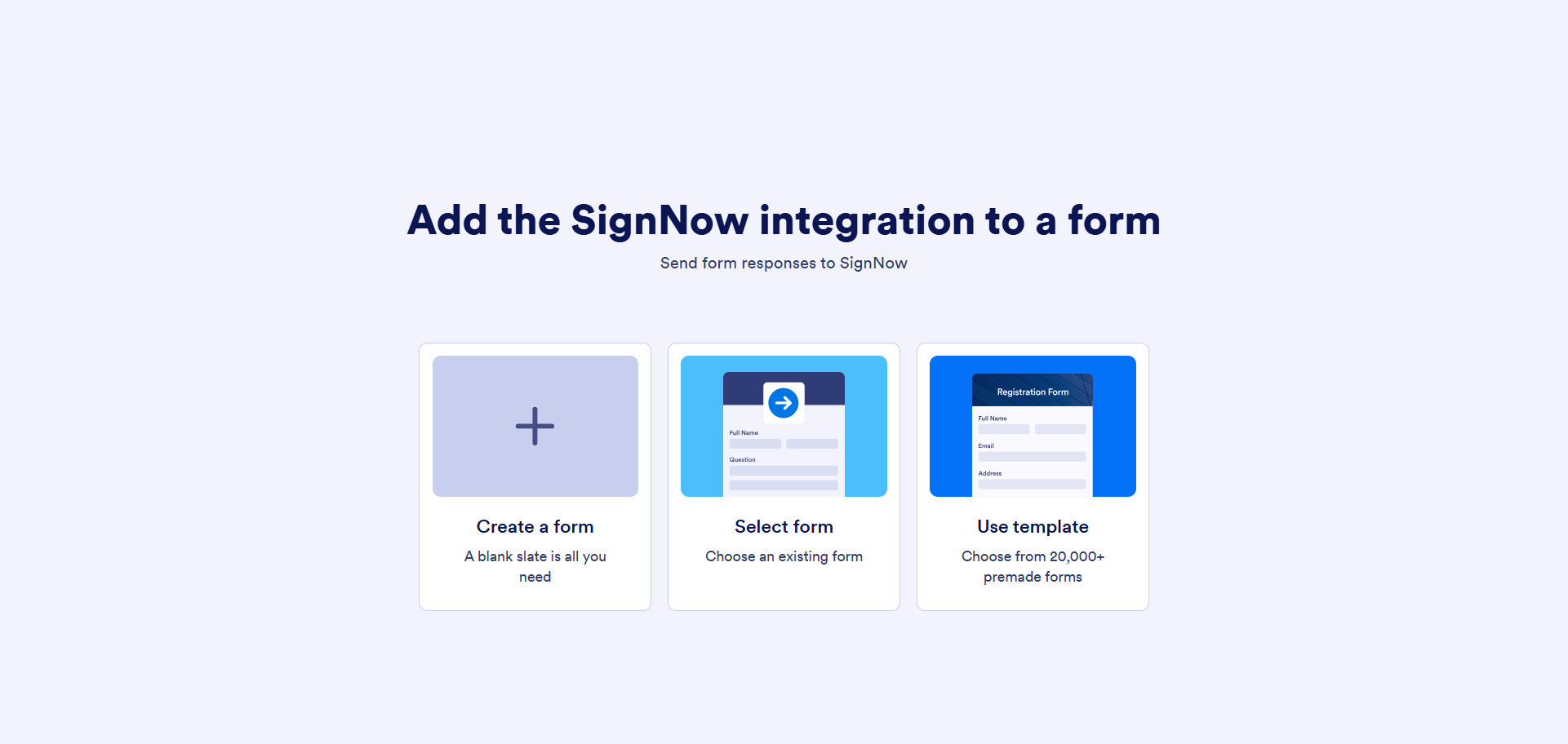
- Wählen Sie den Formulartyp aus, den Sie verwenden möchten.
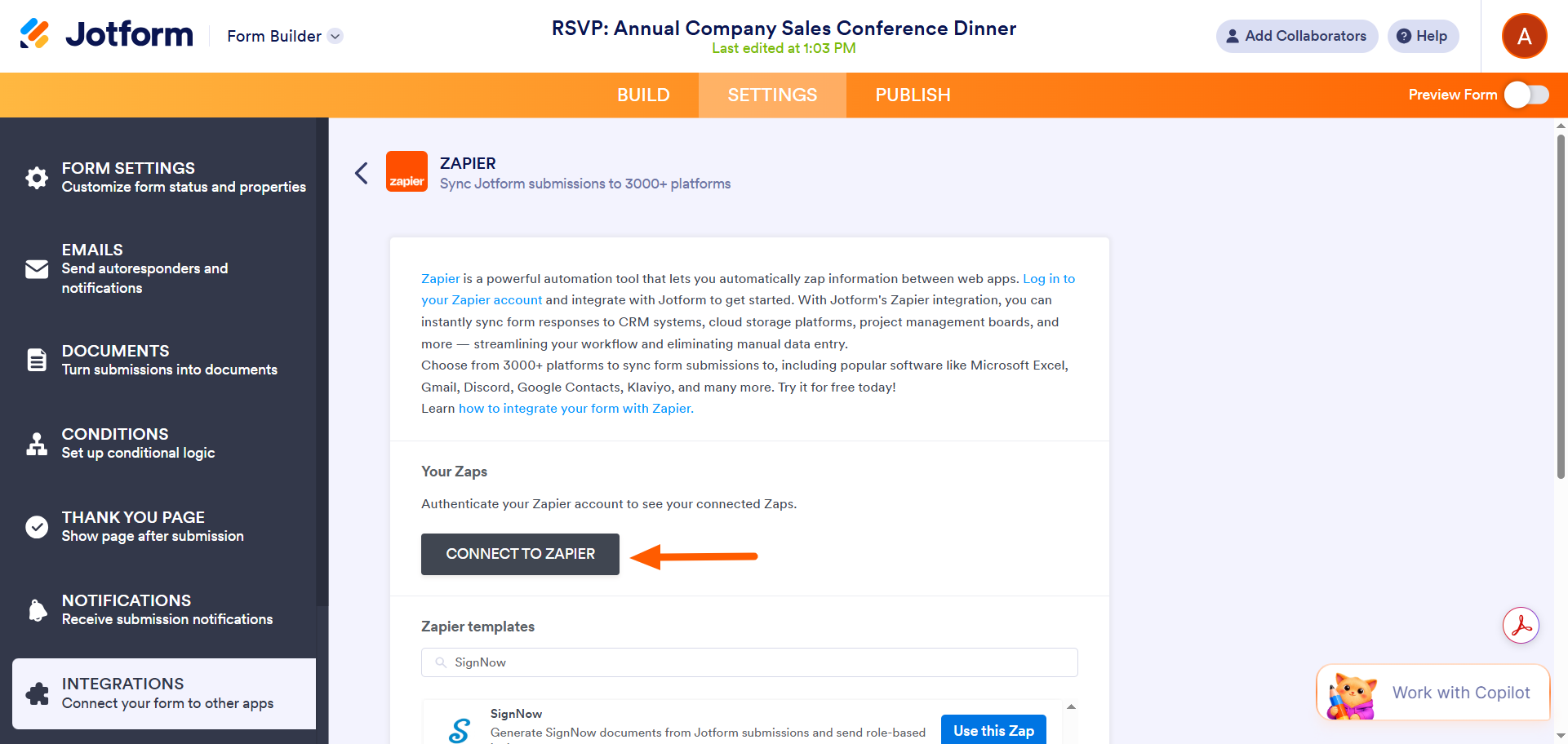
- Klicken Sie auf Connect to Zapier. Autorisieren Sie die Verbindung.
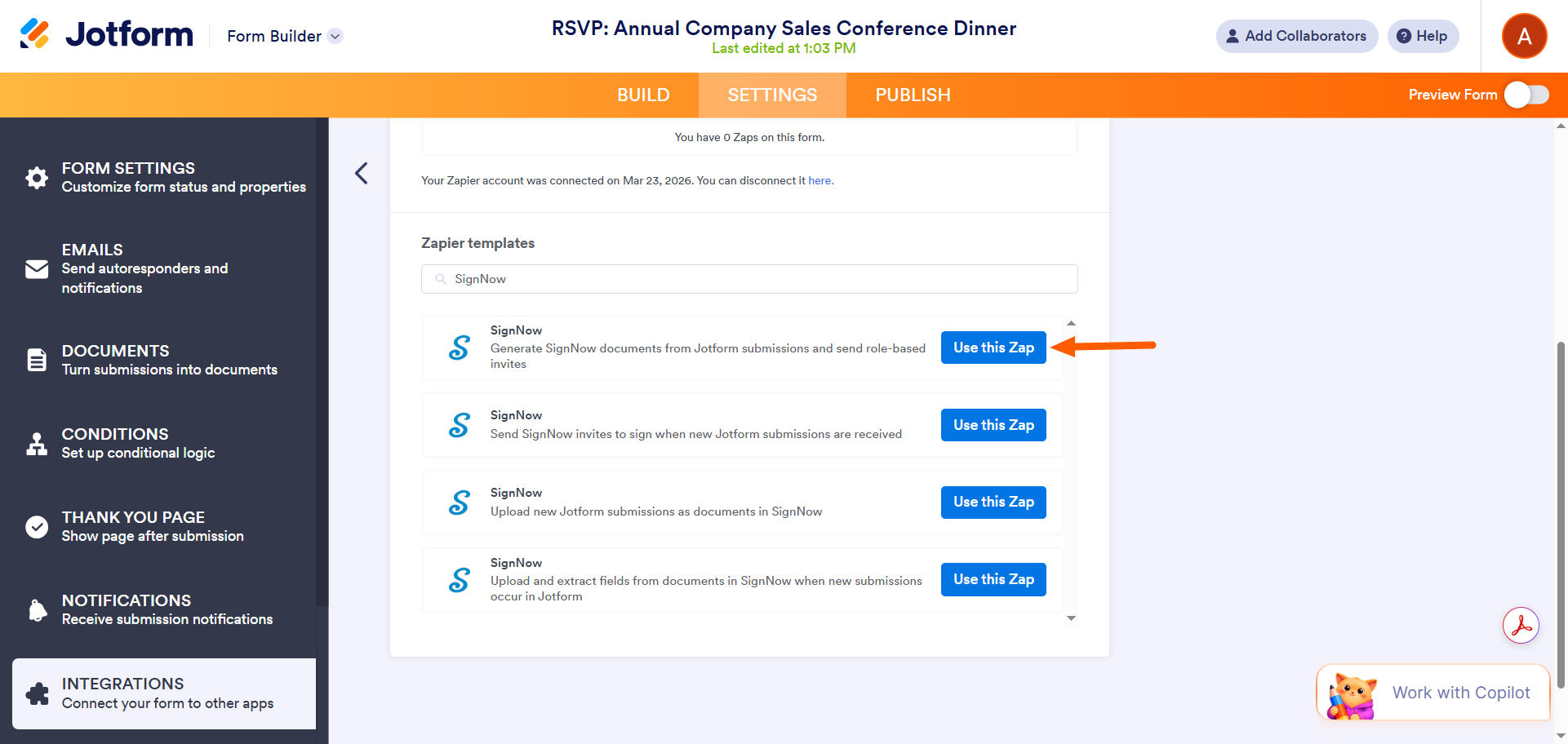
- Scrollen Sie nach unten, um die Zapier-Vorlagen für SignNow anzuzeigen. Wählen Sie die gewünschte aus und klicken Sie auf Use This Zap.
- Konfigurieren Sie Ihren Zap für die Integration, die Sie erstellen möchten. Möglicherweise werden Sie aufgefordert, sich bei Jotform und SignNow anzumelden. Erteilen Sie die erforderliche Autorisierung.
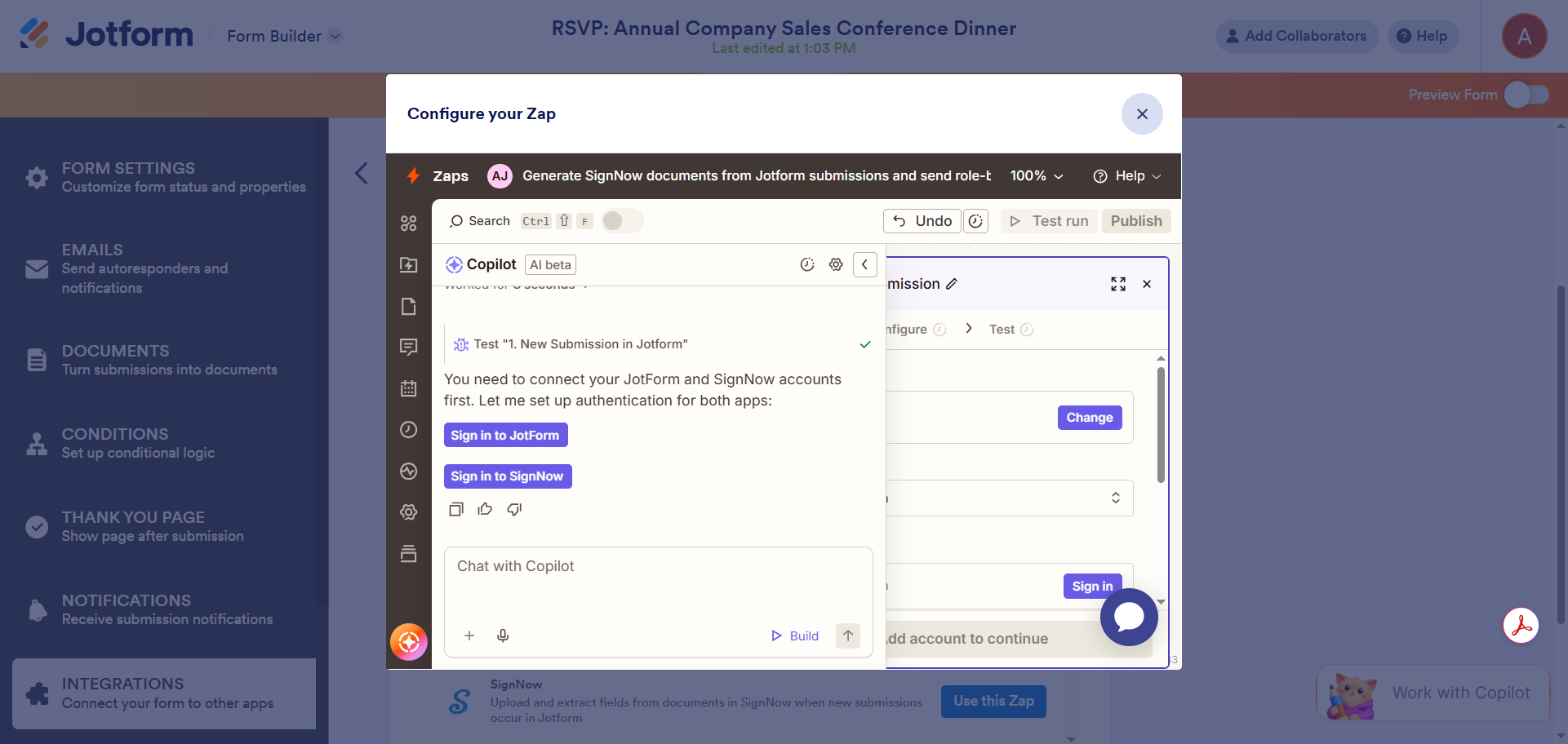
- Sobald Sie den Zap erfolgreich konfiguriert haben, klicken Sie auf Turn on Zap. Das war’s. Sie haben Jotform mit SignNow verbunden.
Für welche dieser Optionen für Formulare mit elektronischer Signatur sollten Sie sich entscheiden?
Wenn Sie Google Forms verwenden, stehen Ihnen keine integrierten Lösungen für die Integration mit SignNow zur Verfügung. Sie können Ihr Google-Formular jedoch in eine PDF-Datei umwandeln, diese in SignNow hochladen und dem PDF ein Signaturfeld hinzufügen. Sie können auch eine Drittanbieterlösung wie Zapier oder Make nutzen, um Google Forms und SignNow zu verbinden. Die Systeme können etwas eigenwillig sein, und der Vorgang erfordert möglicherweise ein wenig Ausprobieren – aber die Verbindung lässt sich herstellen.
Allerdings haben nicht alle das technische Know-how oder die Zeit, um Umwege und Drittanbieter-Tools zu nutzen. Wenn Sie nach einer unkomplizierten Lösung suchen, um Ihren Online-Formularen elektronische Signaturen hinzuzufügen, ist Jotform Sign die richtige Wahl.
Mit einem benutzerfreundlichen, integrierten Tool für elektronische Signaturen müssen Sie sich um keine zusätzlichen Schritte kümmern. Mit Jotform Sign können Sie eine Dokumentvorlage für elektronische Signaturen verwenden und sie mit Drag-and-drop-Werkzeugen anpassen, oder Sie können jedem Formular, das Sie in Jotform erstellen, ein Signaturfeld mit Signaturautomatisierung hinzufügen.
Es sind nur wenige Klicks nötig, und Sie erhalten Ergebnisse ganz ohne Kopfzerbrechen. Wenn Sie SignNow mit Jotform nutzen möchten, können Sie die beiden Tools über Zapier integrieren.
Sie haben zahlreiche Möglichkeiten, Online-Formularen elektronische Signaturen hinzuzufügen. Entdecken Sie die Optionen und finden Sie heraus, welche am besten zu Ihren Anforderungen passen.
Jetzt Dokument unterzeichnen
Dateityp ist nicht erlaubt.
Das Limit für die maximale Dateigröße wurde überschritten. (5 MB)
Etwas ist schiefgegangen
AS ALWAYS, CONSULT AN ATTORNEY AND/OR OTHER APPLICABLE PROFESSIONALS BEFORE RELYING ON ANY INFORMATION ON THIS PAGE. THE CONTENT ABOVE IS FOR INFORMATIONAL PURPOSES ONLY. JOTFORM IS NOT PROVIDING LEGAL, TAX, FINANCIAL OR OTHER ADVICE.
Dieser Artikel richtet sich an Website-Betreiber, Inhaber kleiner Unternehmen und Enthusiasten der Workflow-Automatisierung, die Google Forms und SignNow verwenden, sowie an alle, die das Erfassen und Verwalten elektronischer Signaturen in ihren Formularen optimieren möchten.













Kommentar abschicken: