
„Warum werden in meinem Google-Formular keine Antworten angenommen?“
Wenn Sie diesen Satz gerade frustriert aussprechen, können wir das gut verstehen. Nachdem Sie Zeit in die Erstellung eines Formulars investiert haben – sei es ein Quiz, eine Veranstaltungsanmeldung, ein Kundenfeedback-Formular oder etwas anderes – möchten Sie es natürlich so schnell wie möglich veröffentlichen. Sollte es ein Problem geben, wollen Sie es schnell beheben, damit Ihnen keine wertvollen Informationen Ihrer Zielgruppe verloren gehen.
Google Formular kann neue Antworten aus verschiedenen Gründen ablehnen, beispielsweise aufgrund von Einstellungsfehlern, Kontobeschränkungen oder technischen Problemen. In diesem Artikel zeigen wir Ihnen, wie Sie ein Google Formular reparieren können, das keine Antworten annimmt – von einfachen Einstellungen bis hin zu cleveren Lösungsansätzen.
Profi-Tipp

Prüfen Sie, ob das Formular so eingestellt ist, dass es Antworten akzeptiert.
Manchmal ist die einfachste Lösung die beste. Möglicherweise müssen Sie lediglich eine Anpassung in Ihren Einstellungen vornehmen, um das Empfangen von Antworten in Google Formular zu aktivieren.
Wenn Ihr Formular so eingestellt ist, dass keine Antworten angenommen werden, werden Sie mit einem entsprechenden Banner am oberen Rand der Seite begrüßt.
Klicken Sie auf die Schaltfläche Verwalten im Banner, um zum Menü Veröffentlichungsoptionen zu gelangen.
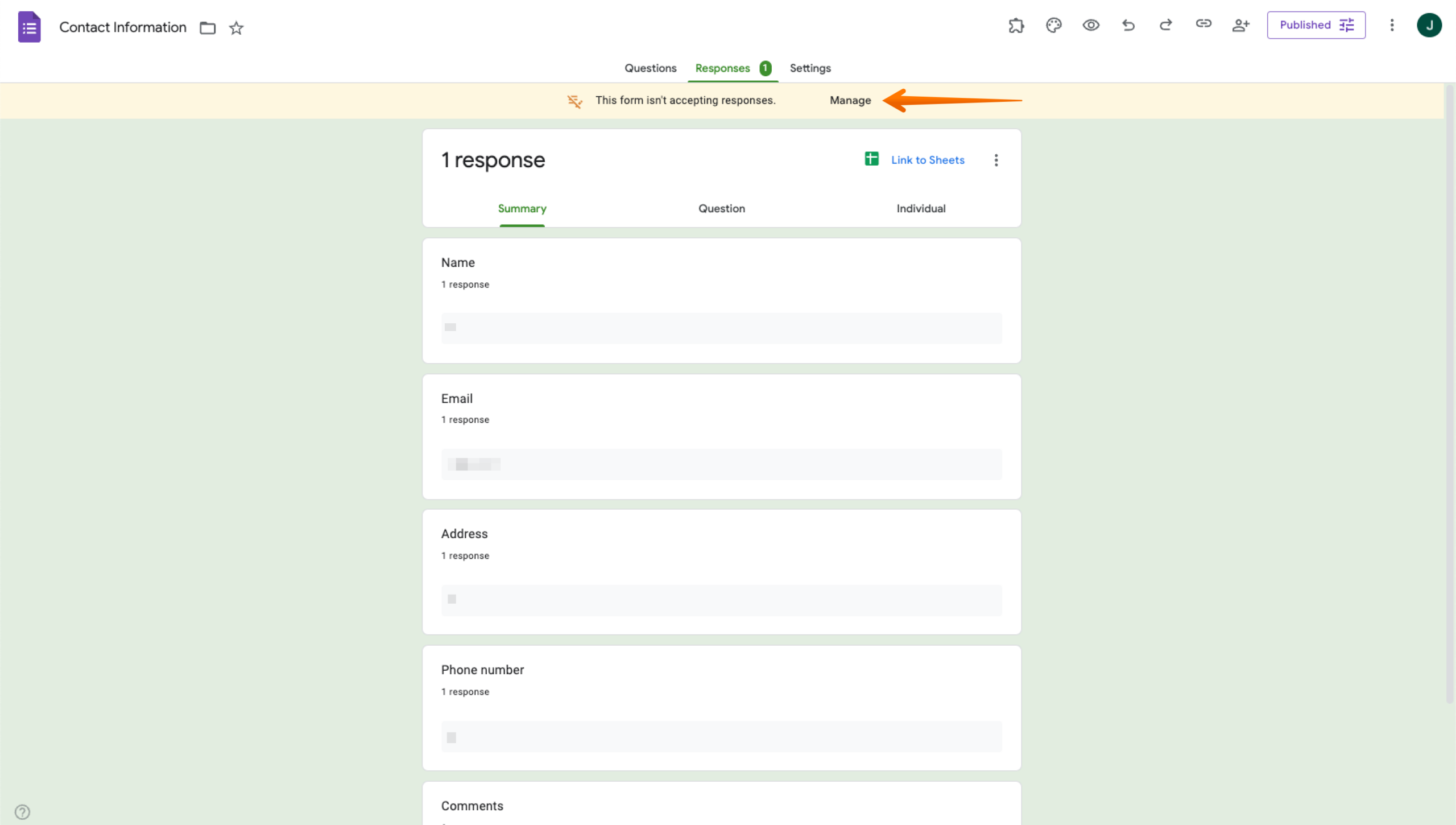
Wenn das Formular zu eingestellt ist, dass keine Antworten angenommen werden, sieht es folgendermaßen aus:
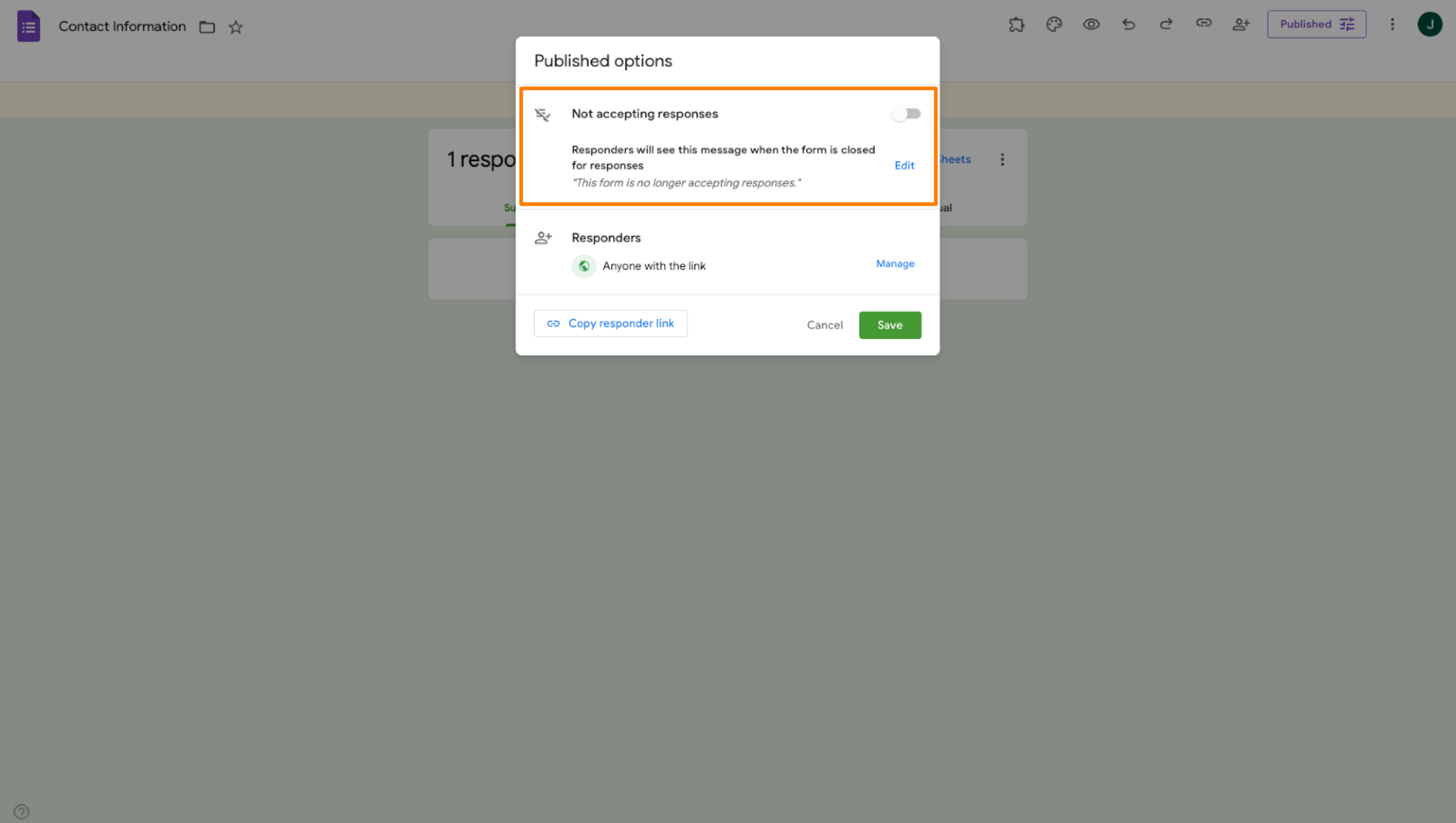
Stellen Sie den Schieberegler einfach wieder auf Antworten akzeptieren. Dadurch sollte das Problem behoben sein.
Pro Tip
Sollten Sie jemals die Formularantworten stoppen wollen, haben Sie die Möglichkeit, die Nachricht zu bearbeiten, die jedem angezeigt wird, der auf das inaktive Formular klickt.
Standardmäßig wird die Meldung Dieses Formular nimmt keine Antworten mehr an angezeigt. Sie können jedoch auf die Schaltfläche Bearbeiten unter dem Schieberegler klicken und die Nachricht mit Ihren gewünschten Informationen bearbeiten. Beispielsweise könnten Sie eine persönlichere Nachricht hinzufügen, etwa den Grund, warum Sie keine Antworten mehr annehmen.
Überprüfen Sie Ihre Google Formular-Einstellungen
Sollten Sie immer noch keine Antworten auf Ihre Google Formular-Anfragen erhalten, müssen Sie möglicherweise Ihre Einstellungen überprüfen.
Navigieren Sie in Google Formular zum Tab Einstellungen und scrollen Sie nach unten zum Abschnitt Antworten. Überprüfen Sie die Einstellungen und nehmen Sie gegebenenfalls Änderungen vor, die auf den Informationen basieren, die Sie erfassen möchten.
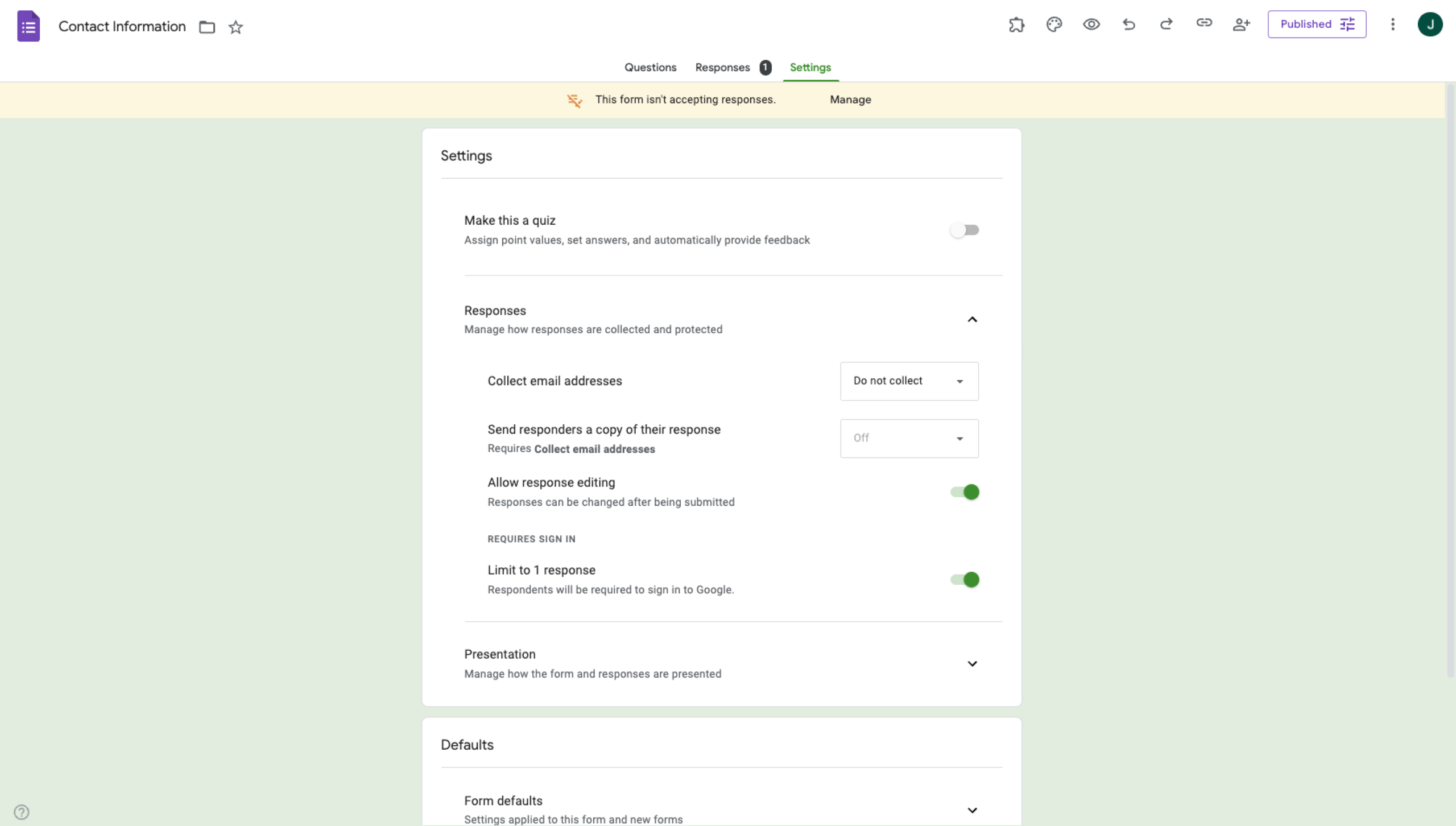
Dieser Tab enthält antwortbezogene Einstellungen wie zum Beispiel
- E-Mail-Adressen sammeln
- Senden Sie den Antwortenden eine Kopie ihrer Antwort.
- Antwortbearbeitung zulassen
- Anmeldung erforderlich
- Bitte nur eine Antwort
- Beschränkungen der Dateigröße beim Upload
Manchmal können die Standardeinstellungen Ihres Google-Formulars den Zugriff für die Befragten unbeabsichtigt einschränken. Wenn Sie beispielsweise Mehrfachantworten zulassen möchten, diese Einstellung aber deaktiviert haben, können Sie die gewünschten Mehrfachantworten nicht erhalten.
Es empfiehlt sich, die Einstellungen jedes Mal zu überprüfen, wenn Sie ein Google-Formular erstellen. Beachten Sie, dass Ihre Änderungen automatisch gespeichert werden.
Suchen Sie nach Antwortgrenzen
Falls Google Formular immer noch keine Antworten sammelt, könnte dies daran liegen, dass Sie ein Antwortlimit erreicht haben.
Google Formular selbst kennt keine Begrenzung hinsichtlich der Anzahl der Antworten, die erfasst werden können. Da die Antworten jedoch automatisch mit Google Tabellen verknüpft werden, ist die Anzahl auf fünf Millionen Zellen beschränkt.
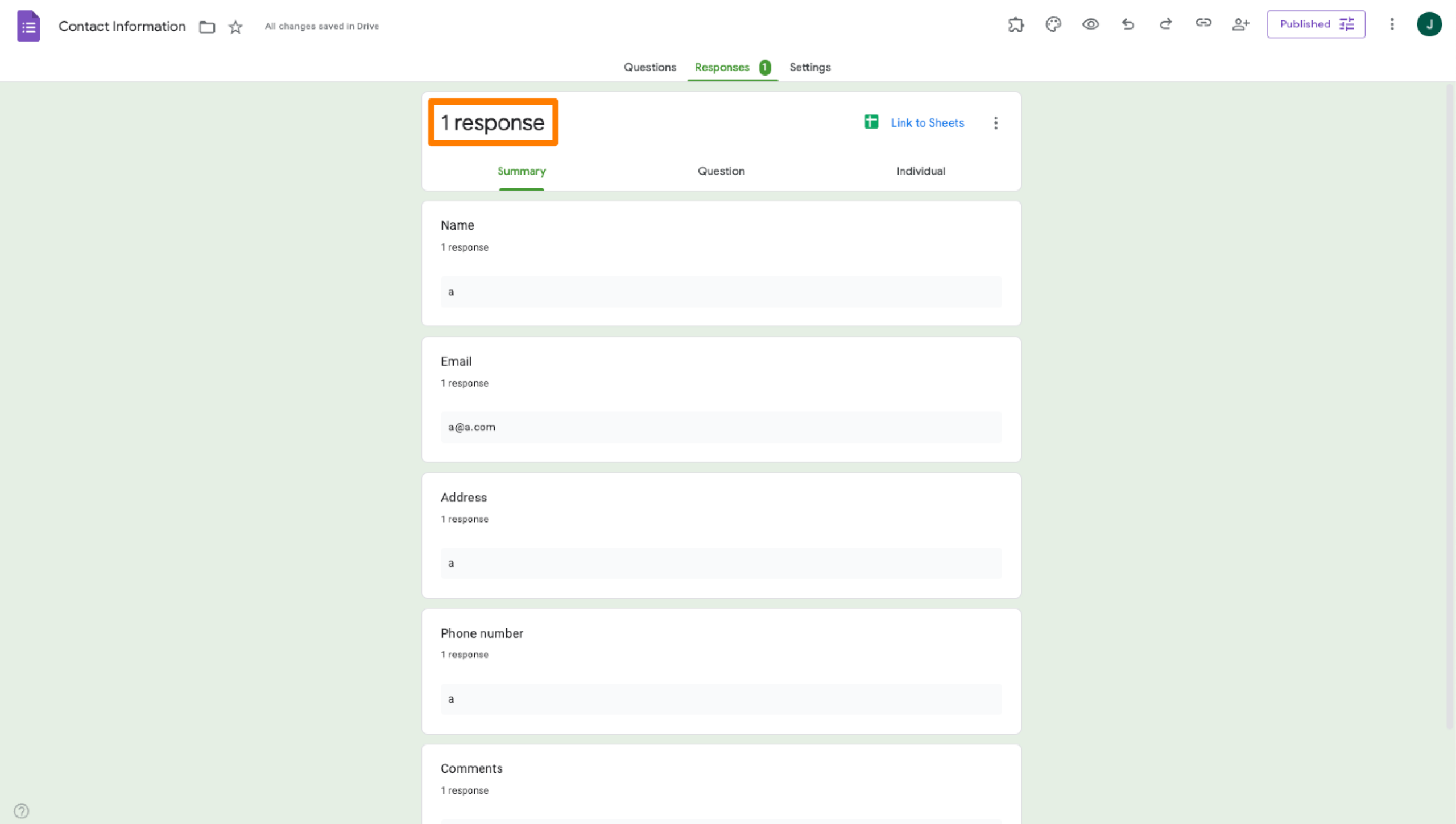
Sie können die Anzahl Ihrer bisherigen Antworten im Tab Antworten einsehen. Liegt diese unter fünf Millionen, können Sie weiterhin Antworten in Google Formular sammeln. Haben Sie jedoch bereits fünf Millionen erreicht, müssen Sie einige Antworten exportieren und löschen, um weitere Antworten sammeln zu können.
Profi-Tipp
Google Formular hat zwar kein Antwortlimit, einige Drittanbieter-Tools ermöglichen jedoch die Festlegung von Parametern. Falls Ihr Google-Formular keine Antworten annimmt und Sie noch unter fünf Millionen liegen, prüfen Sie, ob Sie oder ein Mitarbeiter möglicherweise ein Drittanbieter-Tool aktiviert haben, das die Anzahl der Antworten begrenzt. Gegebenenfalls müssen Sie dann die Einstellungen für die Antwortbegrenzung in diesem Tool anpassen, um weitere Antworten zu erhalten.
Behebung von Endbenutzerproblemen
Wenn Sie alle Einstellungen von Google Formular für die Annahme von Antworten überprüft haben und weiterhin Probleme auftreten, ist es Zeit für eine Fehlerbehebung. Möglicherweise liegt das Problem nicht am Formular selbst, sondern an Ihrer spezifischen Situation. Je vertrauter Sie mit der Verwendung von Google Formular werden, desto schneller können Sie das Problem wahrscheinlich identifizieren.
Hier sind einige Tipps, die Sie ausprobieren können, wenn Ihr Google-Formular keine Antworten annimmt:
- Löschen Sie den Browser-Cache und die Cookies: Dadurch werden alle gespeicherten Daten und Einstellungen aus Ihrem Browser entfernt, die die Fähigkeit Ihres Formulars, Antworten zu sammeln, beeinträchtigen könnten.
- Versuchen Sie es im Inkognitomodus oder mit einem anderen Browser: Möglicherweise liegt das Problem an Ihrem Browser. Wechseln Sie Ihren Browser oder verwenden Sie den Inkognitomodus für Ihr Google-Formular, um zu sehen, ob das Problem dadurch behoben wird.
- Prüfen Sie, ob der Befragte über einen Internetzugang verfügt: Falls das Problem nur einen bestimmten Nutzer betrifft, stellen Sie sicher, dass dieser mit dem Internet verbunden ist. Google-Formulare können nicht ohne Internetverbindung ausgefüllt werden.
Nutzen Sie die Google-Supportressourcen.
Manchmal ist es schwer zu verstehen, warum Google Formular keine Antworten annimmt. Wenn Sie alle bisher genannten Vorschläge ausprobiert haben und nichts geholfen hat, sollten Sie die Hilfeseiten von Google konsultieren.
Google bietet eine Reihe verschiedener Support-Tools an, die Ihnen bei der Lösung des Problems mit den Formularantworten helfen können:
- Google Formular-Hilfecenter: Hier finden Sie zahlreiche Online-Artikel. Einer davon beschreibt möglicherweise eine Lösung für Ihr Problem, die Sie noch nicht ausprobiert haben.
- Google Docs-Redaktions-Hilfe-Community: Lesen Sie die Beiträge anderer Nutzer, die um Hilfe bei relevanten Problemen bitten. Einige der Antworten könnten genau das sein, wonach Sie suchen.
- Versionshinweise zu Google System Services: Suchen Sie nach kürzlich bekannten Fehlern oder Aktualisierungen, die Ihre Fähigkeit, Formularantworten zu erfassen, beeinträchtigt haben könnten.
Überprüfen Sie das Formular in einem Formularverfolgungstool.
Pro Tip
Wenn Sie nach der Ursache suchen, warum Google Forms nicht funktioniert, überprüfen Sie zunächst Ihre Internetverbindung, Ihre Browsereinstellungen und die Berechtigungen Ihres Google-Kontos.
Wenn Sie schneller und mit weniger Aufwand eine Antwort erhalten möchten, können Sie eine Formularüberwachungssoftware ausprobieren. Diese Tools erkennen nicht nur die Gründe für die Ablehnung von Antworten, sondern identifizieren auch andere technische Probleme, die möglicherweise bei Google auftreten.
Probieren Sie Jotform: Eine bessere Möglichkeit, Formularantworten zu organisieren.
Wenn Sie ständig Probleme damit haben, dass ein Google-Formulare keine Antworten annimmt, ist es vielleicht an der Zeit, sich nach einem anderen Formulargenerator umzusehen. Hier kommt Jotform ins Spiel!
Jotform ist eine führende Alternative zu Google Formular und eine umfassende Lösung zur Formularerstellung, mit der Sie weit mehr als nur Antworten sammeln können. Nutzen Sie Jotform, um mobile Apps zu entwickeln, visuell ansprechende Bereichte zu erstellen, elektronische Unterschriften einzuholen und vieles mehr.
Jotform bietet Ihnen mehr Kontrolle über die Erfassung von Antworten als Google Formular:
- Robuste Statussteuerung: Weisen Sie jeder Formularübermittlung eines Benutzers einen Status zu. Beispielsweise können Sie in einem Buchungsformular den Status der Antwort auf Akzeptiert oder Abgelehnt setzen.
- Formularübermittlungslimits: Sie können Formulare automatisch deaktivieren, sobald die Frist abgelaufen ist oder eine bestimmte Anzahl an Antworten eingegangen ist. Ein Klick im Tab Einstellungen genügt.
- Kontrolle doppelter Formularübermittlungen: Verhindern Sie doppelte Formularübermittlungen, indem Sie die Angabe von Telefonnummern oder E-Mail-Adressen auf einmal beschränken. Sie können auch doppelte Formularübermittlungen verwalten, die vom selben Browser oder derselben IP-Adresse stammen.
- Jotform Tables-Arbeitsbereich: Wenn Sie Jotform zu Erstellen von Formularen verwenden, haben Sie auch Zugriff auf Jotform Tables, wo Sie die Formularantworten einfach im Blick behalten, Formularübermittlungen anzeigen und Ihre Daten analysieren können.
Wenn Sie bereits Google Formular nutzen, aber zu einem leistungsfähigeren Formulargenerator wechseln möchten, können Sie Ihre Google Formular ganz einfach zu Jotform migrieren. Das Import-Tool von Jotform ist einfach und intuitiv.
Jotform macht es Ihnen außerdem leicht, Ihre Kontonutzung und -limits zu verstehen, sodass Sie nie von Ihren Formularantworten überrascht werden. Auf diese weise können Sie strategische Entscheidungen bezüglich Ihrer Arbeitsabläufe treffen und die Vorteile der Plattform optimal nutzen.
Gewinnen Sie die Kontrolle über Ihre Formularantworten zurück.
Wenn Google Formular aus unerklärlichen Gründen keine antworten mier annimmt, kann das Ihren Arbeitsablauf stören und dazu führen, dass Ihnen wertvolle Erkenntnisse entgehen. Sollten Sie die Eistellungen überprüft und die anderen in diesem Artikel beschriebenen Vorschläge erfolglos ausprobiert haben, ist es möglicherweise an der Zeit, sich nach Alternativen umzusehen.
Im Vergleich zu Google Formular bietet Jotform umfangreichere Funktionen zur Formularerstellung und mehr Transparenz hinsichtlich Ihrer Kontonutzung und -beschränkungen. Entdecken Sie Jotform noch heute und behalten Sie die Kontrolle über Ihre Formularantworten.
Häufig gestellte Fragen
Das bedeutet, dass die Software aus irgendeinem Grund das Absenden von Formularantworten blockiert. Dies könnte an einer versehentlich aktivierten oder deaktivierten Formulareinstellung liegen.
Wenn Sie in Google Formular keine Formularantworten erhalten, haben Sie diese Funktion möglicherweise versehentlich deaktiviert. Gehen Sie zum Tab Antworten und stellen Sie sicher, dass die Einstellung Antworten annehmen aktiviert ist.
Falls Google Formular nicht funktioniert, finden Sie im Google Formular-Hilfecenter oder in der Google Docs-Redaktion hilfreiche Tipps. Dort finden Sie Artikel und nutzergenerierte Inhalte, die Ihnen hoffentlich bei der Lösung des Problems helfen.
Dieser Artikel richtet sich an Pädagogen, Umfrageersteller, Verwaltungsmitarbeiter und alle, die Probleme mit ihrem Google-Formular haben, das keine Antworten annimmt – und die klare Schritte zur Behebung des Problems oder zum Wechsel zu einem flexibleren Tool wie Jotform wünschen.













Kommentar abschicken: