
Nehmen wir an, Sie haben Pipedrive kürzlich in Ihren Marketing-Stack aufgenommen. Jetzt stellt sich die Frage, wie Sie Google Formulare damit verbinden. Für Ihr Team ist dieser Ablauf unverzichtbar, denn neue Kundendaten erfassen Sie über Google Formulare. Wenn wöchentlich Hunderte Anfragen hereinkommen, können Sie Namen und E-Mail-Adressen unmöglich von Hand übertragen. Welche Möglichkeiten bleiben also?
Dafür gibt es ein paar Lösungen. Entweder automatisieren Sie den Ablauf mit einer Drittanbieter-App, oder Sie wechseln zu einem anderen formulargenerator, der sich direkt mit Pipedrive verbinden lässt.
In diesem Leitfaden sehen wir uns beide Wege an und zeigen Ihnen Schritt für Schritt, wie Sie jeden davon umsetzen.
So verbinden Sie Google Formulare und Pipedrive
Zuerst die schlechte Nachricht: Google Formulare lässt sich nicht direkt mit Pipedrive verbinden. Es gibt keine eingebaute Einstellung und keine Funktion, mit der Sie beide Plattformen koppeln könnten.
Ganz verloren sind Sie trotzdem nicht. Über ein Automatisierungstool eines Drittanbieters wie Zapier oder Make lassen sich die beiden verbinden. Diese Tools leiten die Informationen aus Google Formulare an Pipedrive weiter.
Google Formulare über Zapier mit Pipedrive verbinden
Wenn Sie Zapier ohnehin schon für andere Abläufe nutzen, ist die Verbindung von Google Formulare mit Pipedrive recht unkompliziert. So legen Sie los.
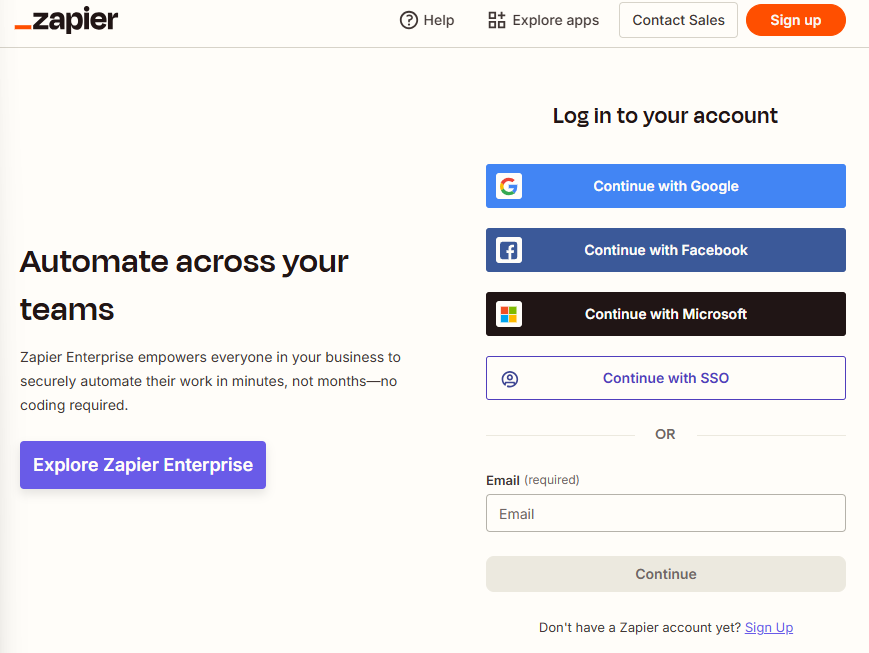
1. Bei deinem Zapier-Konto anmelden
Rufe Zapier auf und melde dich bei deinem Konto an.
2. Die verfügbaren Workflows für Pipedrive und Google Formulare ansehen
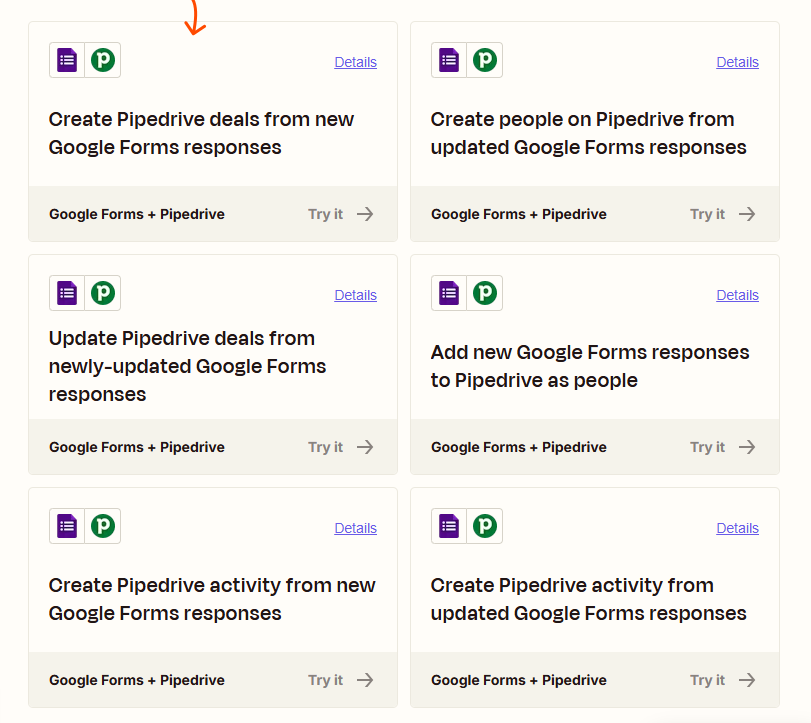
Auf der Integrationsseite für Google Formulare und Pipedrive findest du die verfügbaren Vorlagen. Passt eine Vorlage schon zu deinem Anwendungsfall, klickst du einfach auf Try it und startest die Einrichtung.
3. Optional: einen eigenen Workflow einrichten
Für die meisten Fälle reichen die Vorlagen von Zapier. Vielleicht hast du aber ein Szenario, das eine besondere Einrichtung verlangt. Dann baust du dir einfach deinen eigenen Workflow.
Lege zuerst einen Trigger für Google Formulare und eine Aktion für Pipedrive fest. Der Trigger sagt Zapier, wann der Workflow starten soll, und die Aktion sagt Zapier, was mit den Daten in Pipedrive geschehen soll.
Welche Trigger und Aktionen zur Verfügung stehen, siehst du direkt in Zapier. Klicke zunächst bei einem Google-Formulare-Trigger auf Try it und wähle dann eine Aktion aus den verfügbaren Optionen.
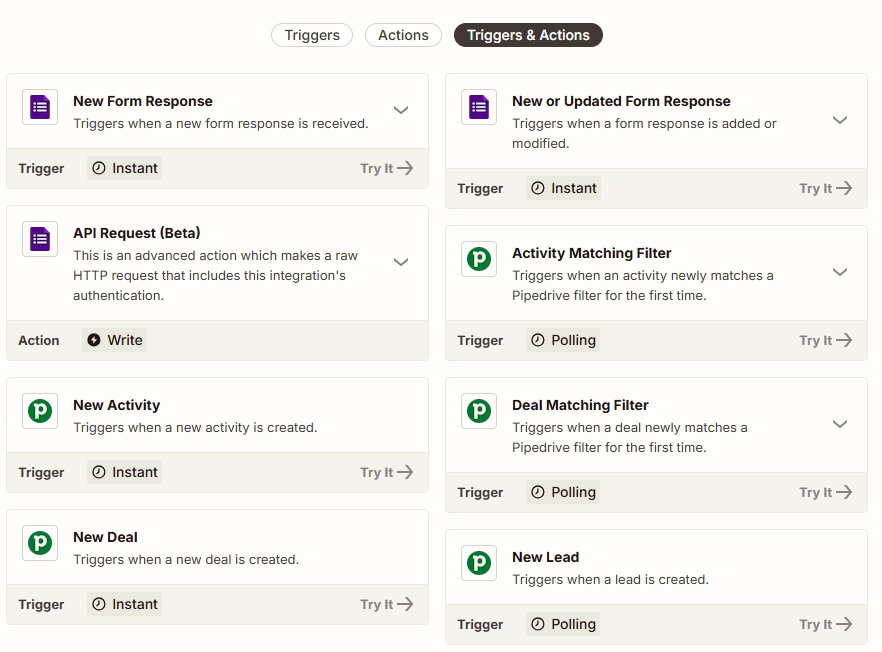
Anschließend bittet dich Zapier, dich bei deinen Konten für Google Formulare und Pipedrive anzumelden, um die Verbindung abzuschließen.
4. Deinen Workflow testen
Ändere eines der Google Formulare deiner Organisation, damit dein neuer Workflow ausgelöst wird. Zapier sollte die Daten nun automatisch an Pipedrive übertragen, so wie du es eingerichtet hast. Klappt das nicht, sieh dir den Workflow noch einmal an und passe ihn bei Bedarf an.
Google Formulare und Pipedrive über Make verbinden
Make funktioniert ähnlich wie Zapier. Auch hier verbindest du Plattformen über Automatisierungen, ganz ohne Programmierung.
Mit diesen Schritten verbindest du Google Formulare und Pipedrive über Make.
1. Bei deinem Make-Konto anmelden
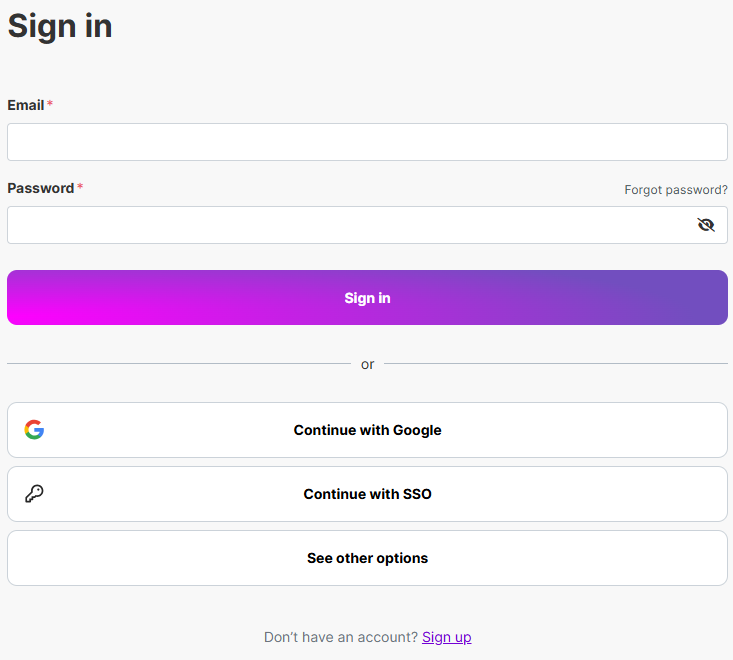
Rufe Make auf und melde dich an. Falls du noch kein Konto hast, legst du eines an.
2. Einen Workflow für Pipedrive und Google Formulare auswählen
Öffne bei Make die Integrationsseite für Pipedrive und Google Formulare. Dort findest du mehrere fertige Workflows, die die Daten aus Google Formulare automatisch an Pipedrive übergeben. Passt einer davon zu dir, klickst du auf Try it und legst los.
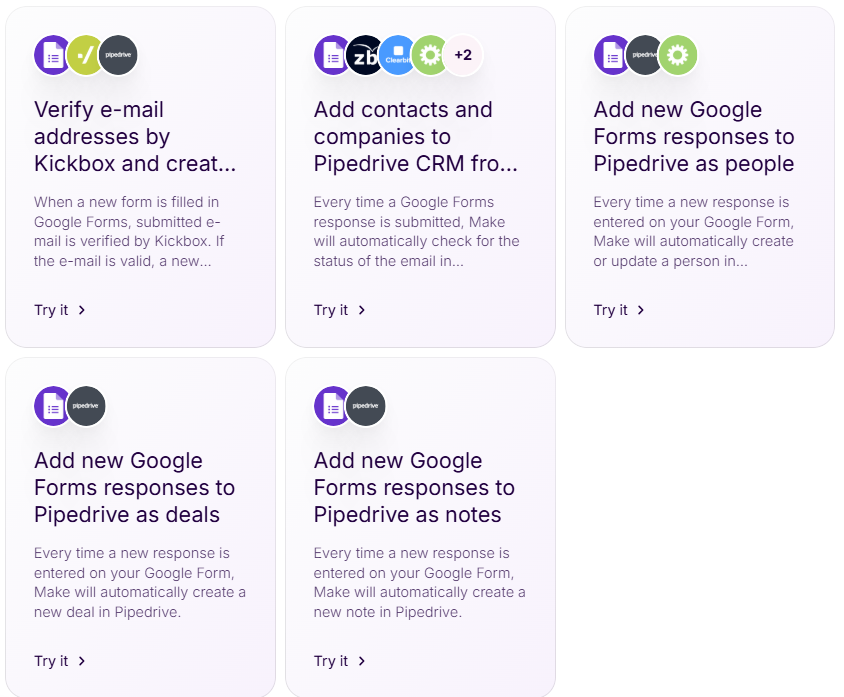
3. Optional: einen eigenen Workflow einrichten
Bei Make baust du dir eigene Workflows ganz bequem per Drag-and-drop zusammen. Passt keine Vorlage zu deinen Anforderungen, erstellst du deinen Workflow selbst.
Gehe dafür zunächst ins Dashboard. Klicke auf Scenarios > Create a New Scenario. Danach klickst du auf das +-Symbol und wählst Google Formulare aus.
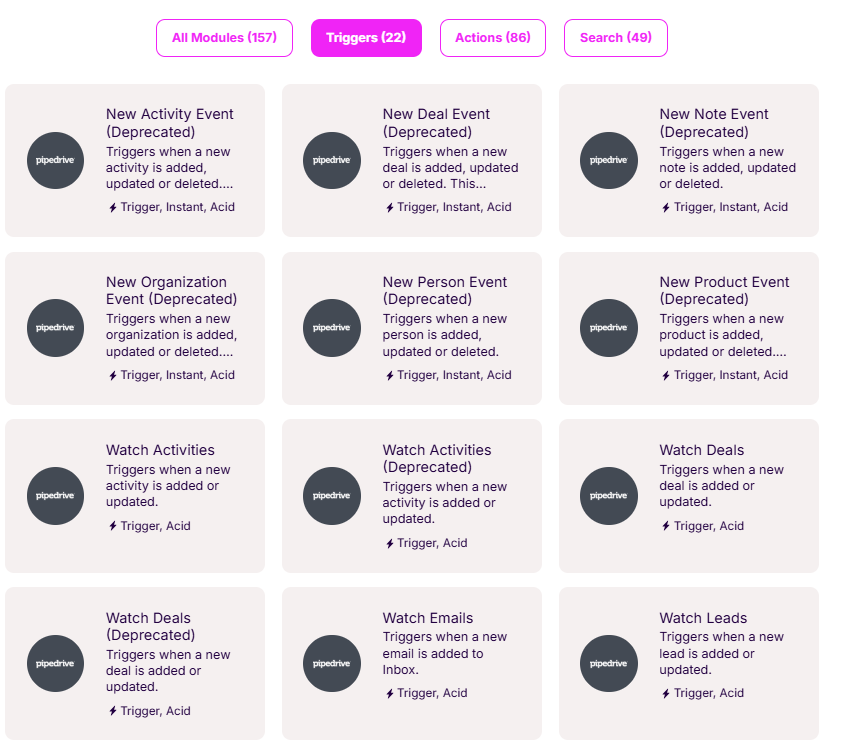
Wähle anschließend aus der Liste einen Trigger, der festlegt, wann Make die Informationen von Google Formulare an Pipedrive überträgt. Lass dabei lieber die veralteten Trigger weg, denn ein veralteter Trigger funktioniert unter Umständen nicht mehr richtig.
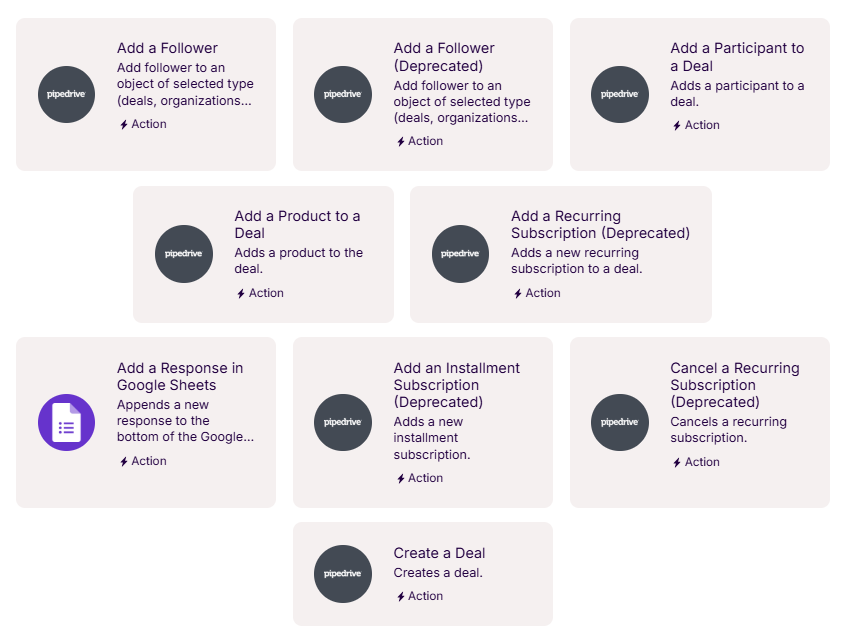
Klicke danach auf das +-Symbol unter dem Trigger und wähle Pipedrive. Lege anschließend die Aktion fest, die Make mit deinen Daten aus Google Formulare ausführen soll.
Bevor du den neuen Workflow speicherst, bittet dich Make, die Verbindung zu bestätigen – dafür meldest du dich bei deinen Konten für Google Formulare und Pipedrive an.
4. Den neuen Workflow testen
Fülle eines deiner Google Formulare aus und prüfe, ob der Workflow die Daten an Pipedrive überträgt. Musst du etwas nachbessern, gehst du noch einmal zu den Schritten für Trigger oder Aktion zurück.
Mit Jotform Formulareinsendungen mühelos an Pipedrive senden
Mit Tools wie Make oder Zapier verbindest du Google Formulare zwar mit Pipedrive, doch die Abhängigkeit von Automatisierung durch Drittanbieter bringt auch Ärger mit sich. Was, wenn die Vorlage plötzlich nicht mehr läuft oder du die genauen Schritte für einen eigenen Workflow einfach nicht hinbekommst? Genau hier kommt Jotform ins Spiel.


Jotform lässt sich direkt mit Pipedrive verbinden. Statt Google Formulare zu nutzen, baust du deine Formulare in Jotform und koppelst sie mit deinem Pipedrive-Konto. So integrierst du Pipedrive in Jotform.
1. Dein erstes Formular erstellen
Öffne in Jotform deinen Arbeitsbereich (My Workspace). Klicke auf Erstellen > Formular. Über Vorlage verwenden hast du Zugriff auf mehr als 20.000 fertige Formulare, und mit Von Grund auf neu beginnen baust du dein eigenes.
2. Den Anweisungen folgen und dein Formular erstellen
Mit dem formulargenerator fügst du per Drag-and-drop Felder zu deinem Formular hinzu. Bist du fertig, klickst du auf das Farbroller-Symbol und passt Schriften, Farben, Layout und Design an.
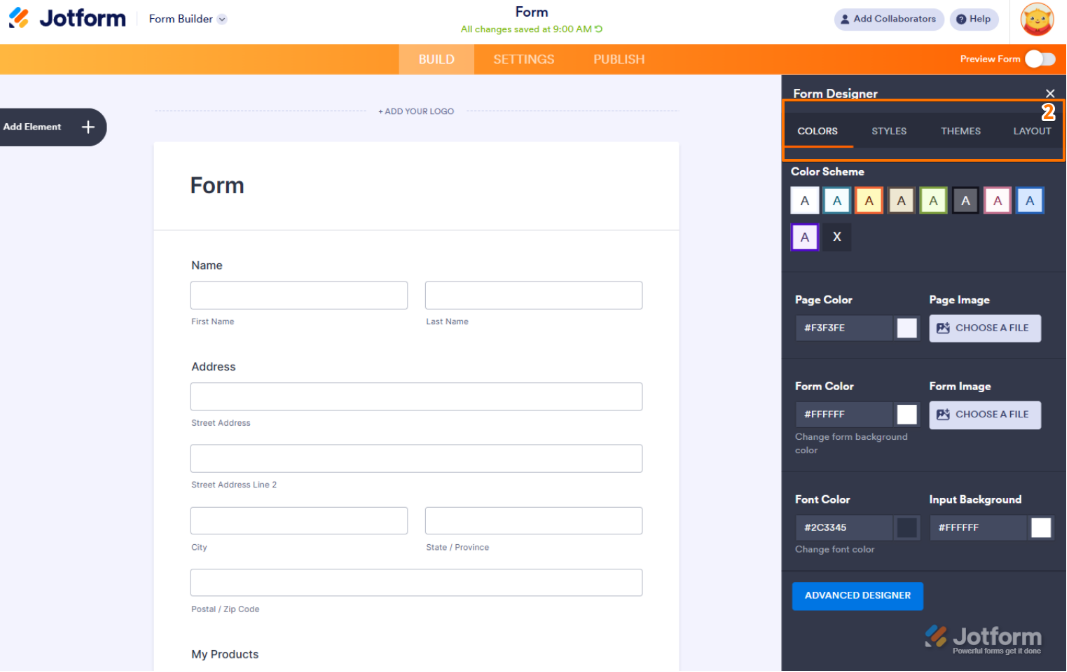
3. Das Formular mit Pipedrive verbinden
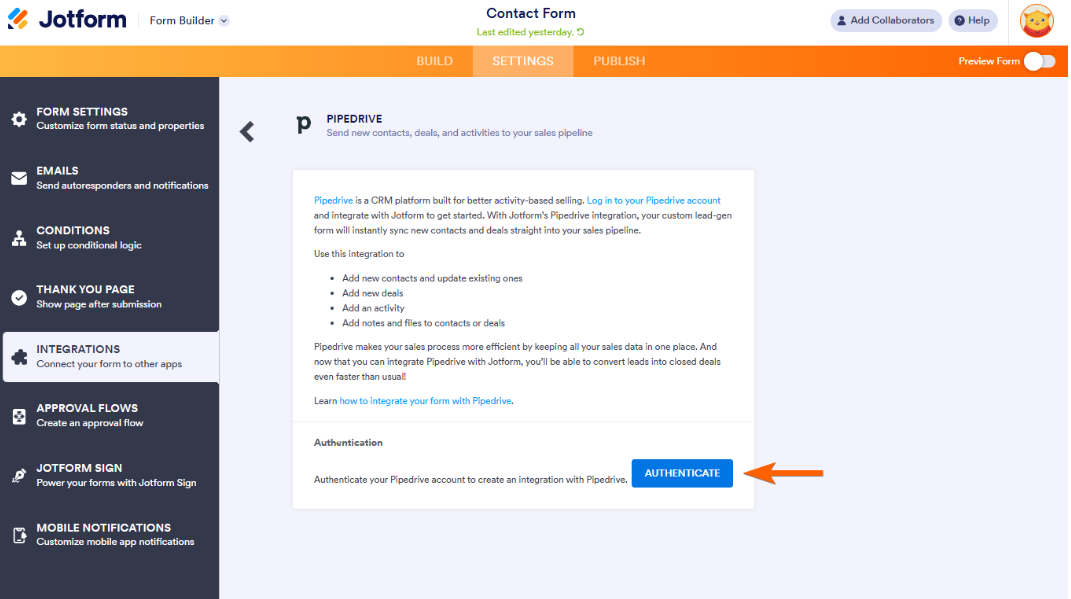
Klicke im geöffneten formulargenerator auf Einstellungen > Integrationen und wähle Pipedrive.
Klicke auf Authentifizieren, um dein Pipedrive-Konto mit Jotform zu verbinden.
4. Eine Pipedrive-Aktion wählen und dein Formular zuordnen
Lege fest, was Jotform in Pipedrive tun soll, sobald jemand eines deiner Pipedrive Webformulare absendet. Zur Auswahl stehen:
- ein Deal anlegen
- eine Person hinzufügen
- eine Aktivität erstellen
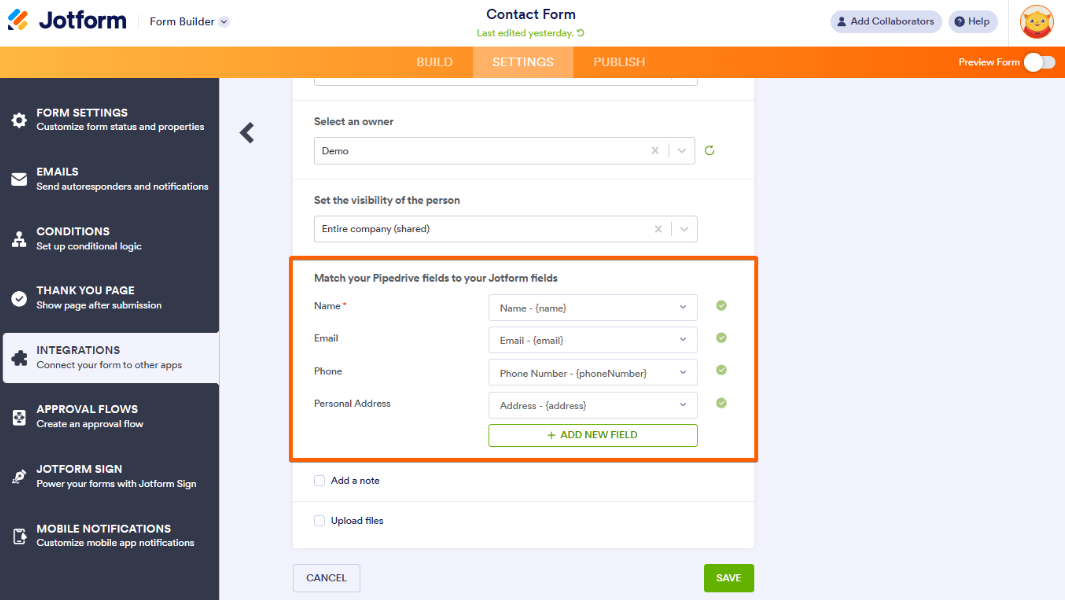
Klicke auf Speichern. Ordne danach die Pipedrive-Felder den Feldern zu, die du in Jotform verwendet hast.
5. Die Integration abschließen
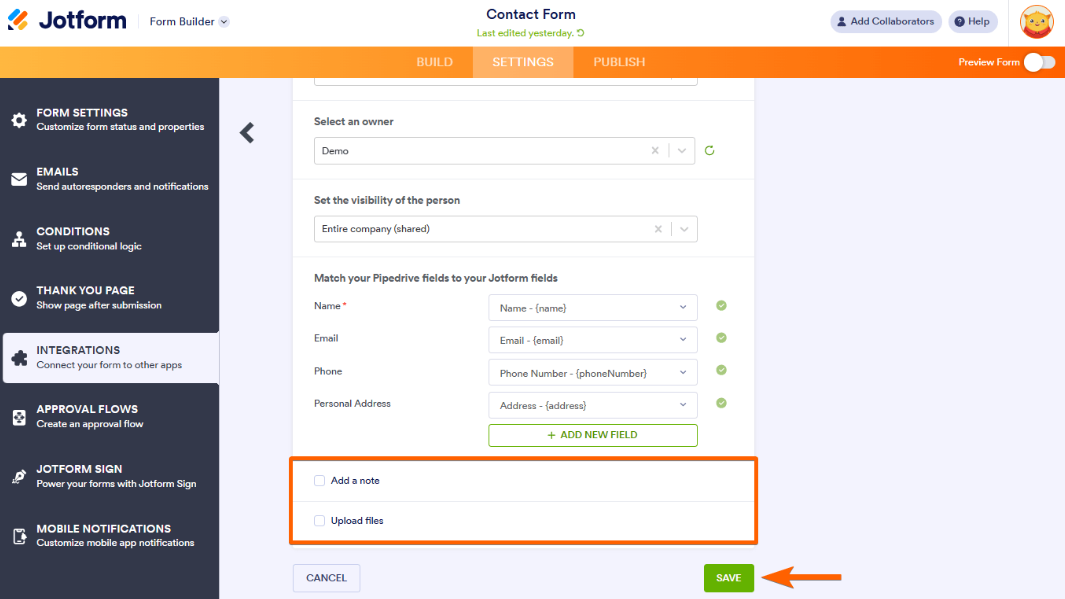
Soll Jotform in Pipedrive Notizen anlegen oder Dateien hochladen, etwa eine Kopie des ausgefüllten Formulars, setzt du einfach das entsprechende Häkchen. Mit einem Klick auf Speichern schließt du den Workflow ab.
Du kannst auch Formulare mit Daten aus Pipedrive vorab befüllen. So funktioniert die Verbindung in beide Richtungen und spart deinem Team und deinen Kunden Zeit.
Warum du Formulareinsendungen mit Jotform an Pipedrive senden solltest
Wenn es dir schwerfällt, deine Formulardaten über Integrationen von Drittanbietern mit deinem CRM zu verbinden, lohnt sich ein Blick auf Alternativen zu Google Formulare. Jotform bringt zahlreiche nützliche Funktionen und Produkte mit, die dein Unternehmen voranbringen.
Mit Jotform hast du Zugriff auf mehr als 20.000 fertige Vorlagen – darunter Kontaktformulare, Umfragen, Anmeldeformulare, Onboarding-Formulare und vieles mehr. Jede Vorlage passt du an dein Branding und deine Datenanforderungen an, oder du erstellst mit unserem Drag-and-drop-Generator dein eigenes.
Besonders beliebt ist bei unseren Nutzern die Kategorie Lead-Generierung. Wir bieten über 1.200 Vorlagen zur Lead-Generierung, mit denen du deinen Vertrieb unterstützt und Kontaktdaten sammelst. Jedes Formular verbindest du mit deinem Pipedrive-CRM, ganz ohne Umwege.
Verwaltet dein Team Formulardaten lieber im Tabellenformat, bringt jotform tabellen die Daten aus deinen bevorzugten Quellen an einem Ort zusammen – aus Formularen, Excel- und CSV-Tabellen. Über geteilte Links kann dein Team die jotform tabellen ansehen und verwalten.
Jotform lässt sich mit mehr als 250 Tools verbinden, und zwar ohne Integrations-Apps von Drittanbietern. Dazu zählen gängige CRM-Systeme wie HubSpot, Salesforce und Zoho CRM sowie Zahlungsabwickler wie Square, Stripe und PayPal. Du willst neue Kontakte aus deinen Aufnahmeformularen direkt in deinen Verteiler übernehmen? Das erledigt Jotform automatisch über Integrationen für Marketing-E-Mails mit Mailchimp, Constant Contact und weiteren Anbietern.
Für Unternehmen, die ihre Vertriebs- und Marketingprozesse verschlanken wollen, ist Jotform die passende Lösung. Sieh dir noch heute die Produkte und Funktionen von Jotform an.
Dieser Artikel richtet sich an Vertriebs- und Marketingteams, CRM-Administratoren, Operations-Manager und alle, die Leads aus Online-Formularen automatisch in Pipedrive übernehmen wollen, statt Zeit mit manueller Dateneingabe zu verlieren.













Kommentar abschicken: