
Google Forms ist ein Online-Formulargenerator, der sich gut für einfache Umfragen, grundlegende Feedbackformulare und unkomplizierte Registrierungsprozesse eignet. Allerdings ist das Sammeln von Daten nur der erste Schritt. Um echten Wert aus Ihren Daten zu ziehen, müssen Sie diese analysieren, um Erkenntnisse, Trends und Muster zu erkennen.
In diesem Artikel zeigen wir Ihnen, wie Sie Daten aus Google Forms mithilfe der integrierten Analysetools auswerten. Außerdem erklären wir, wie Sie Antworten aus Google Forms nach Google Sheets exportieren, und stellen Ihnen Techniken zur Datenvisualisierung sowie fortgeschrittene Analysemethoden vor.
Darüber hinaus stellen wir Ihnen einen alternativen Formulargenerator vor, der Ihnen hilft, tiefere Einblicke in Ihre Daten zu gewinnen: Jotform.
Pro Tip
Möchten Sie sicherstellen, dass Sie das Beste aus Google Forms herausholen? Lesen Sie unsere Artikel „So verwenden Sie Google Forms“ und „So erstellen Sie ein Google-Formular“ für Strategien zur Optimierung des Formulargenerators für die beste Datenerfassung.
Wo Google Forms die Antwortdaten speichert
Google Forms ist in erster Linie ein Tool zur Datenerfassung. Es bietet jedoch einige grundlegende Funktionen zum Speichern und Analysieren von Antwortdaten. Hier sind die wichtigsten Punkte, die Sie kennen sollten:
- Alle erfassten Daten befinden sich im Reiter „Antworten“: Wenn die Daten eingehen, können Sie die Antworten in Google Forms unter Antworten einsehen. Wenn Sie noch keine Daten erfasst haben, ist dieser Bereich leer.
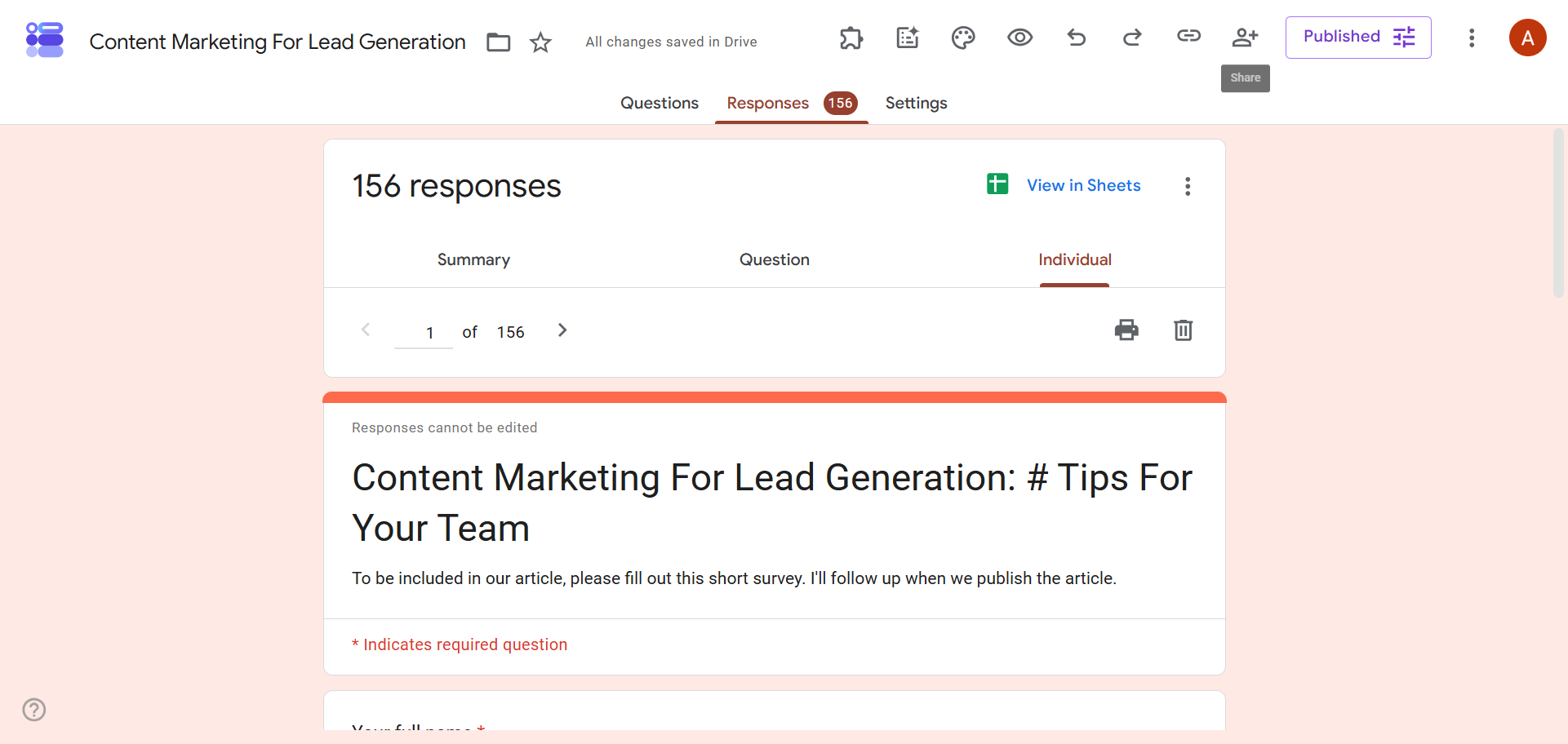
- Der Reiter „Antworten“ bietet drei Möglichkeiten, Ihre Daten anzuzeigen: Im Reiter Zusammenfassung sehen Sie alle Antworten zusammen mit automatisch erstellten Diagrammen und Grafiken; im Reiter Frage die Antworten nach Frage; und im Reiter Einzeln die individuellen Antworten. Alle drei Optionen befinden sich unter dem übergeordneten Reiter Antworten.
- Sie können Daten nach Google Sheets exportieren: Google Forms lässt sich nativ mit Google Sheets integrieren, sodass Sie Ihre Daten aus dem Reiter Antworten exportieren können, indem Sie auf In Sheets ansehen klicken.
- Sie können Daten als CSV-Datei herunterladen: Um Ihre Daten im CSV-Format anzuzeigen, klicken Sie auf die drei vertikalen Punkte neben In Sheets ansehen und wählen Sie Antworten herunterladen (csv).
So analysieren Sie Daten mit den integrierten Tools von Google Forms
Wenn Sie Umfragedaten analysieren möchten und dafür die integrierten Tools von Google Forms nutzen, befolgen Sie diese Schritt-für-Schritt-Anleitung. Bevor Sie beginnen, benötigen Sie ein Google-Formular mit vorliegenden Antworten.
- Öffnen Sie das Google-Formular mit den Antworten, die Sie analysieren möchten.
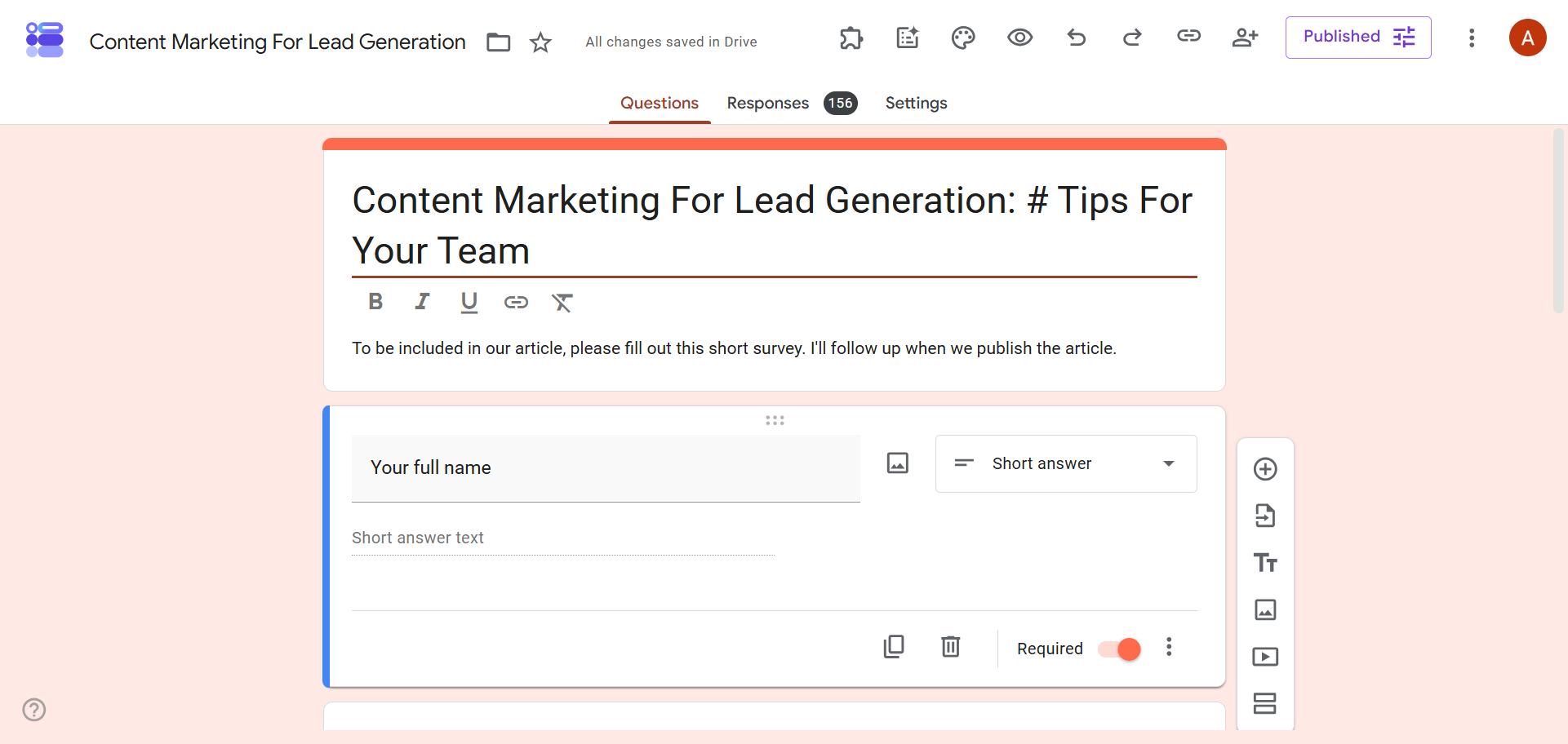
- Klicken Sie auf Antworten. Google Forms ermöglicht es Ihnen, Daten auf drei Arten anzuzeigen: Zusammenfassung (eine Zusammenstellung aller Antworten), Frage (Antworten für jede Frage) und Einzeln (alle Antworten für jeden einzelnen Teilnehmer).
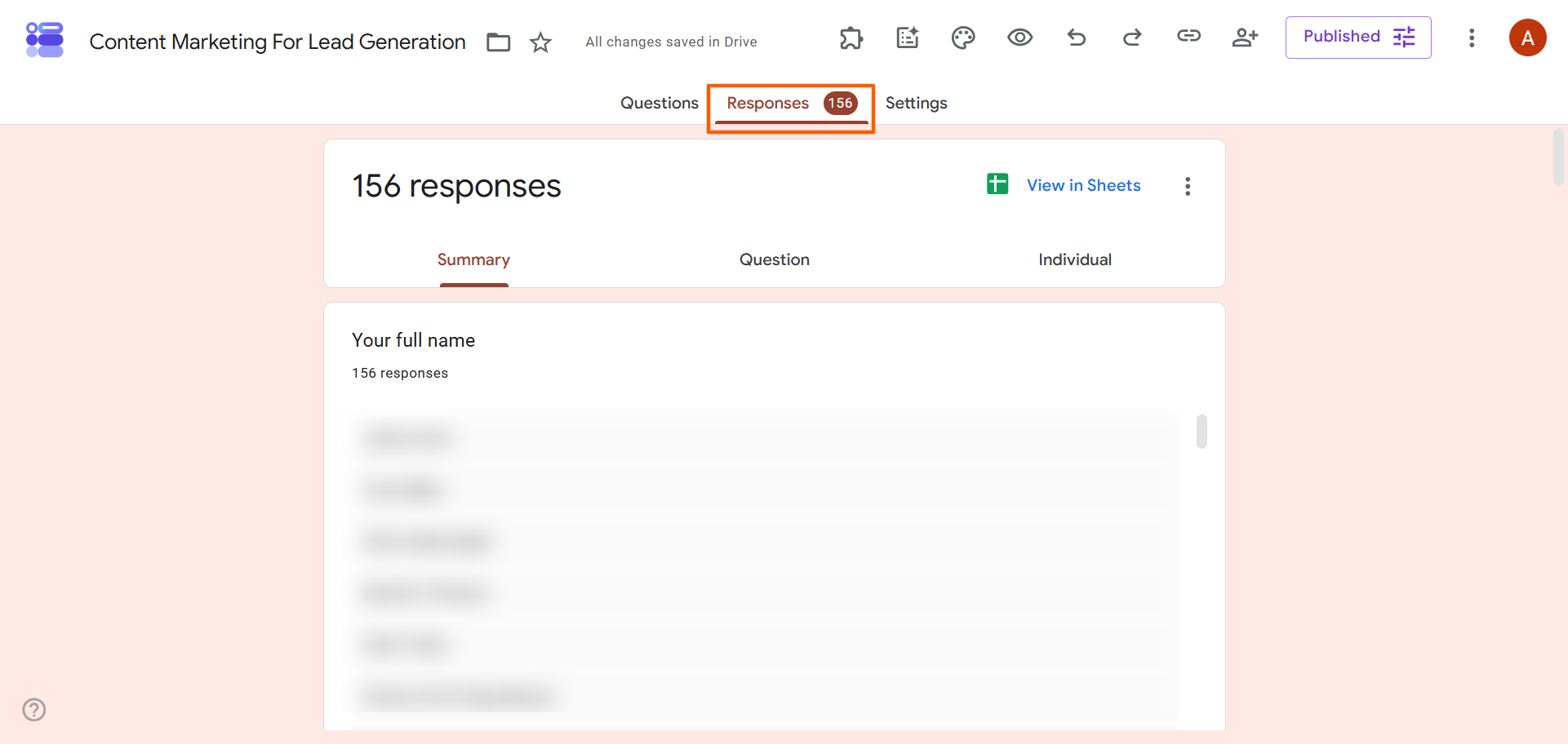
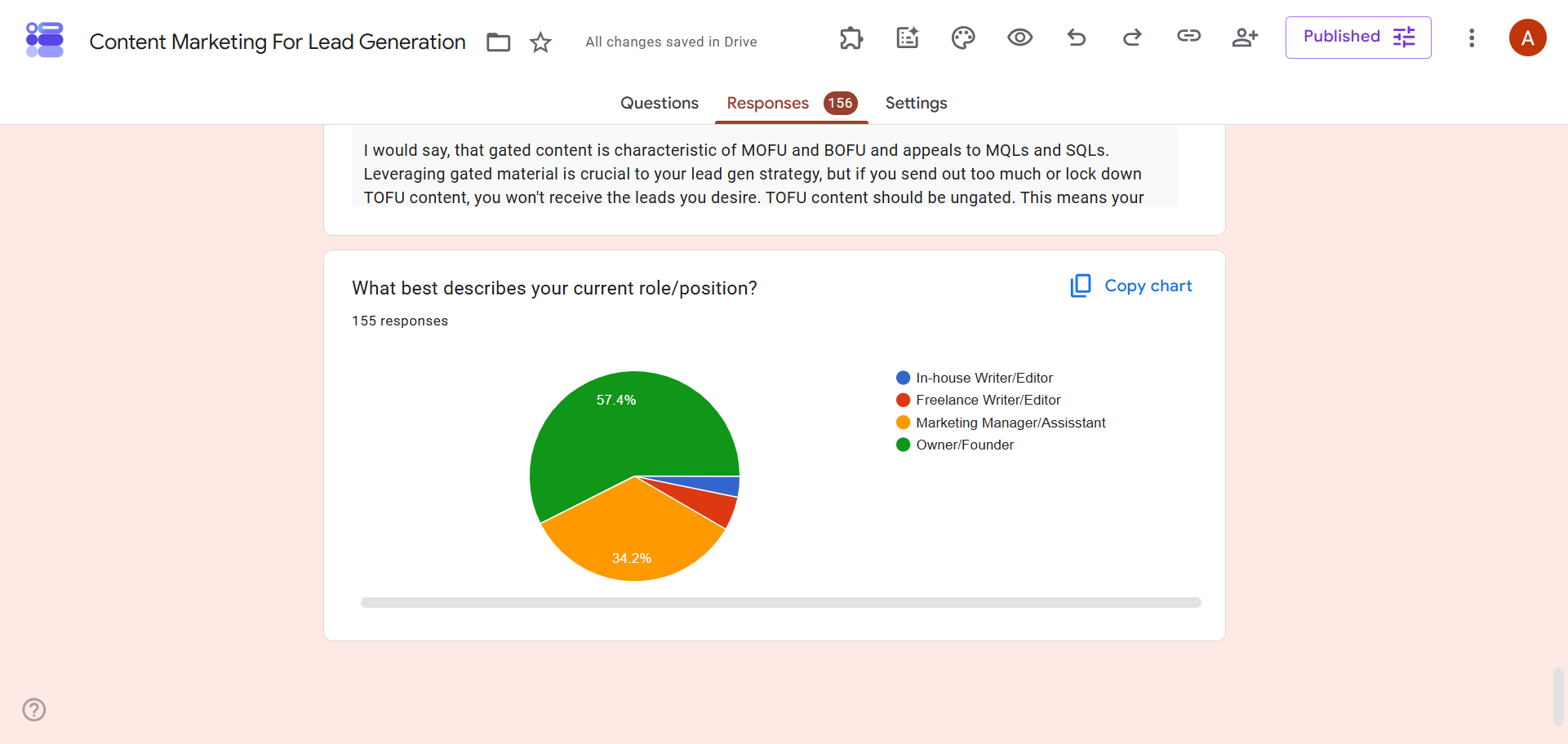
- Klicken Sie auf Zusammenfassung. Für quantitative Daten erstellt Google Forms automatisch Kreis- und Balkendiagramme. Diese Ansicht ist nützlich, um Trends und Muster zu erkennen.
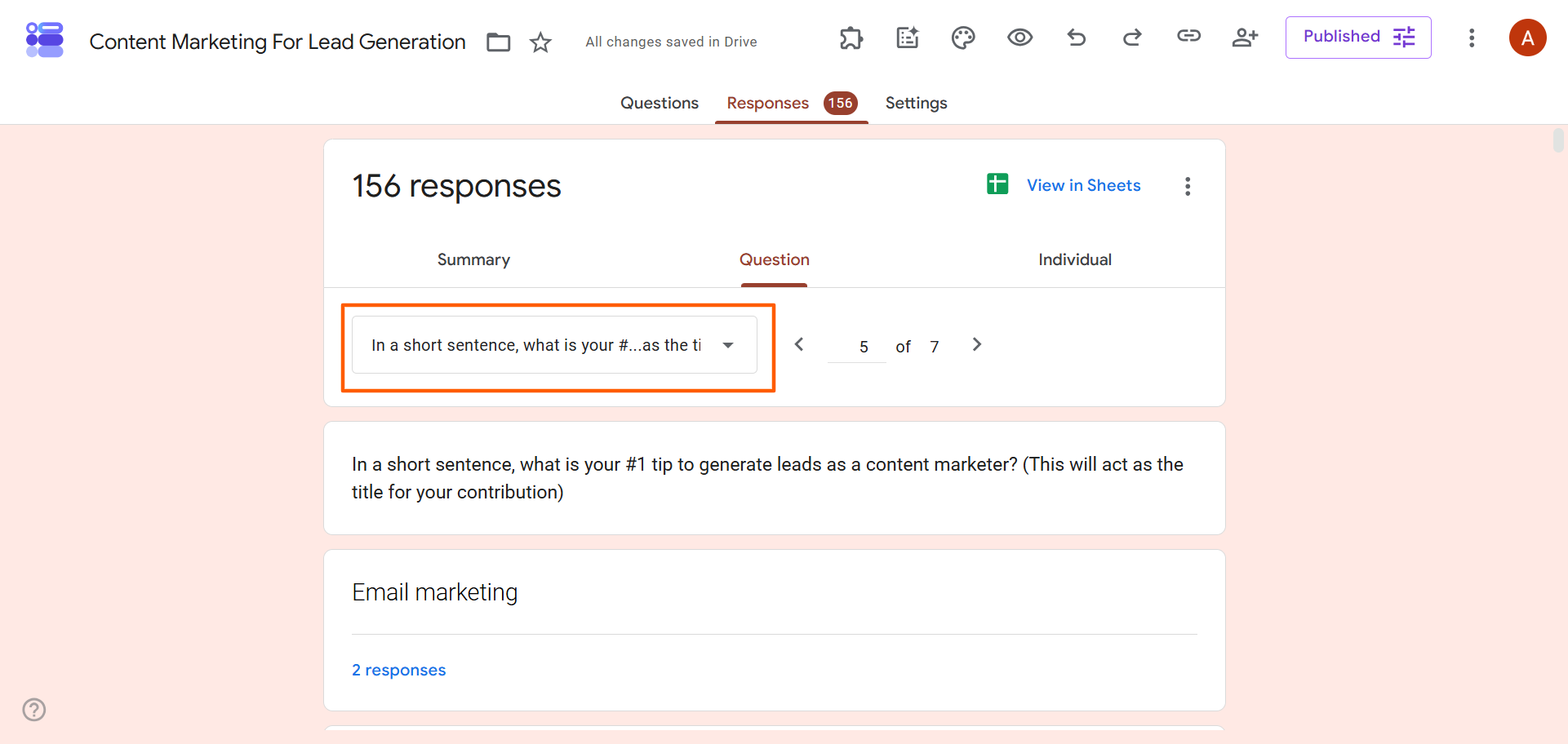
- Klicken Sie auf Frage. Google Forms schlüsselt die Antworten nach Frage auf. Wählen Sie die Frage, die Sie überprüfen möchten, aus dem Dropdown-Menü oben aus. Diese Ansicht ist nützlich, um Muster, Trends und Anomalien im Zusammenhang mit bestimmten Fragen zu erkennen.
- Klicken Sie auf Einzeln. Google Forms zeigt die Antworten jedes Teilnehmers an. Diese Ansicht ist nützlich für die qualitative Analyse und um sich die Antworten bestimmter Nutzer genauer anzusehen.
Nachdem Sie nun gesehen haben, wie Sie Daten aus Google Forms mit den integrierten Tools analysieren, stellen Sie möglicherweise fest, dass Sie weitere Funktionen zur Datenanalyse benötigen. Genau hier kommt Google Sheets ins Spiel.
So analysieren Sie Google Forms-Daten in Google Sheets
Wenn Sie tiefer in die Google Forms-Analyse einsteigen möchten, als es die integrierten Tools erlauben, klicken Sie im Reiter Antworten auf In Sheets ansehen. Dadurch werden Ihre Daten nach Google Sheets exportiert, wo Sie tiefere Einblicke gewinnen können.
Wenn Sie beispielsweise Antworten auf eine Umfrage zur Kundenzufriedenheit analysieren, möchten Sie vielleicht besser verstehen, wie Ihre Kunden über Ihr Unternehmen, Ihre Produkte und Ihre Dienstleistungen denken, indem Sie Antworten filtern oder Datensätze vergleichen.
Google Sheets bietet mehrere fortgeschrittene Möglichkeiten, Ihre Daten zu verstehen:
- Antworten sortieren: Sie können Antworten in bestimmten Spalten alphabetisch oder umgekehrt alphabetisch sortieren.
- Antworten filtern: Sie können in Google Sheets einen Datenfilter erstellen, um sich auf bestimmte Kriterien zu konzentrieren. Beispielsweise können Sie alle Antworten von Nutzern filtern, die mit Ihrem Kundenservice nicht zufrieden waren, um herauszufinden, wie Sie sich verbessern können.
- Pivot-Tabellen verwenden: Pivot-Tabellen sind nützlich, um Tabellendaten – insbesondere quantitative Daten – zu gruppieren und zusammenzufassen. Sie können sie beispielsweise verwenden, um besser zu verstehen, wie viele Kunden eine großartige Erfahrung mit Ihrem Unternehmen gemacht haben.
- Diagramme und Grafiken erstellen: Diagramme und Grafiken in Google Sheets können Ihnen helfen, quantitative Daten zu visualisieren. Sie können sie beispielsweise verwenden, um Kundenfeedback-Werte darzustellen.
- Formeln verwenden: Google Sheets arbeitet mit vielen Formeln wie COUNTIF, SUM und AVERAGE. Anstatt manuelle Berechnungen durchzuführen, können Sie Formeln verwenden, um Ihre Geschwindigkeit zu erhöhen und die Genauigkeit zu verbessern.
So visualisieren Sie Google Forms-Daten
Wenn Sie Google Forms-Berichte erstellen müssen, um Ihre Ergebnisse mit Stakeholdern zu teilen, sind Datenvisualisierungen ein hervorragender Ausgangspunkt. Diagramme, Grafiken und Tabellen helfen Stakeholdern, große Datenmengen schnell zu erfassen, was besonders nützlich ist, wenn sie keine umfangreichen Analysen durchlesen möchten.
Sie können Google Sheets nutzen, um viele verschiedene Datenvisualisierungen zu erstellen. Sie können auch andere Google-Tools verwenden, wie etwa Looker Studio (auch bekannt als Data Studio). Zu den wichtigsten Visualisierungen, die helfen, Trends, Muster und Anomalien zu erkennen, gehören:
- Kreisdiagramme: Diese eignen sich am besten, um Teil-Ganzes-Beziehungen sowie Prozentsätze oder Anteile darzustellen. Sie können ein Kreisdiagramm beispielsweise verwenden, um die Budgetverteilung nach Abteilung zu zeigen.
- Balkendiagramme: Diese zeigen, wie verschiedene Kategorien im Vergleich zueinander stehen. Sie können ein Balkendiagramm beispielsweise verwenden, um das Website-Engagement nach Kanal zu vergleichen.
- Liniendiagramme: Liniendiagramme zeigen Trends im Zeitverlauf und heben Wachstums- und Rückgangsmuster hervor. Sie können sie beispielsweise verwenden, um das monatliche Umsatzwachstum darzustellen.
- Pivot-Diagramme: Diese helfen Ihnen, große Datensätze und mehrdimensionale Daten zu verstehen. Sie können sie beispielsweise verwenden, um Produktpräferenzen von Kunden nach Region, aufgeschlüsselt nach Quartal, darzustellen.
- Dashboard-Zusammenfassungen: Mit Dashboards können Sie mehrere Kennzahlen und Visualisierungen an einem Ort anzeigen. Sie können alle wichtigen Leistungskennzahlen gemeinsam darstellen, sodass Stakeholder das Gesamtbild schnell erfassen können.
Fortgeschrittene Methoden zur Analyse von Google Forms-Antworten
Wenn Sie Ihre Analyse für geschäftliche oder Forschungszwecke vertiefen möchten, können Ihnen verschiedene Tools helfen, Ihre Daten besser zu verstehen. Google Sheets, Looker Studio und andere Drittanbieteroptionen bieten detailliertere Möglichkeiten, Google Forms-Antworten zu verstehen.
Hier sind einige fortgeschrittene Methoden, die Sie ausprobieren können:
- Kreuztabellierung: Dieses statistische Werkzeug eignet sich ideal, um Beziehungen zwischen zwei oder mehr Variablen zu vergleichen oder Muster über verschiedene Segmente hinweg zu erkennen, etwa die Mitarbeiterzufriedenheit nach Abteilung oder Betriebszugehörigkeit.
- Trendanalyse: Diese Analyse hilft Ihnen, Veränderungen im Zeitverlauf, Saisonalität und Muster zu verstehen. Während sie historische Daten nutzt, um Muster zu erkennen, kann sie Ihnen auch helfen, zukünftige Trends vorherzusagen.
- Segmentierung: Diese Methode gruppiert Ihre Zielgruppe in aussagekräftige Cluster, sodass Sie deren Bedürfnisse besser verstehen können. Sie können Ihre Zielgruppe beispielsweise nach demografischen Merkmalen segmentieren, um Kundenfeedback zu analysieren.
- Stimmungsanalyse: Bei offenen Fragen nutzt die Stimmungsanalyse KI, um den emotionalen Ton hinter den Antworten zu erfassen, und hilft Ihnen so, qualitatives Feedback in großem Umfang zu verstehen.
Eine weitere Option besteht darin, Ihre Daten in Tools zu exportieren, die für die fortgeschrittene Datenanalyse konzipiert sind. Microsoft Excel eignet sich hervorragend für Berechnungen, Finanzmodellierung und Szenarioanalysen. Für fortgeschrittene statistische Analysen und prädiktive Modellierung verwenden Sie SPSS. Nutzen Sie R für statistische Berechnungen, Grafiken und Datenmanipulation.
Einschränkungen bei der Datenanalyse in Google Forms
Sie haben gesehen, wie Sie Daten aus Google Forms analysieren, was bedeutet, dass Ihnen die Einschränkungen wahrscheinlich bewusst sind. Google Forms ist ein recht einfacher formulargenerator, der nicht für die fortgeschrittene Datenanalyse konzipiert ist. Hier sind einige Einschränkungen, auf die Sie stoßen werden:
- Begrenzte Berichtstools: Die integrierten Tools in Google Forms zeigen grundlegende Zusammenfassungen, Antworten nach Frage und einzelne Antworten an. Für alles Weitere müssen Sie die Daten in ein anderes Tool exportieren.
- Einfache Diagramme: Google Forms erstellt automatisch Diagramme aus Ihren Formularantworten, aber diese eignen sich am besten für die Analyse kleiner Datensätze und das Erkennen übergeordneter Trends. Außerdem haben Sie keinerlei Kontrolle darüber, wie die Diagramme aussehen.
- Keine fortgeschrittene Analyse: Google Forms bietet keine fortgeschrittenen Berichtsfunktionen. Für Segmentierung, Stimmungsanalyse, Trendanalyse und andere fortgeschrittene Methoden müssen Sie ein anderes Tool verwenden.
- Manuelle Arbeitsabläufe: Das Fehlen von Automatisierungsfunktionen bedeutet, dass Sie Ihre Daten manuell aus Google Forms nach Google Sheets exportieren oder als CSV-Datei herunterladen müssen, was die Analysearbeit aufwendiger macht.
- Begrenzte Funktionen für die Zusammenarbeit: Google Forms ermöglicht es Teammitgliedern, gemeinsam an Formularen zu arbeiten, bietet jedoch keine Funktionen für die Zusammenarbeit bei der Datenanalyse.
Wenn Google Forms nicht die Datenanalysefunktionen bietet, die Sie benötigen, ist es möglicherweise an der Zeit, sich nach Alternativen umzusehen.


Analysieren Sie Formulardaten einfacher mit Jotform
Als eine der führenden Google Forms-Alternativen ist Jotform ein Online-formulargenerator mit verschiedenen Möglichkeiten zur Datenanalyse. Ob Sie unkomplizierte Zusammenfassungen Ihrer Antworten oder eine tiefergehende Analyse mit Datenvisualisierungen und detaillierten Diagrammen benötigen – Jotform bietet alles.
Hier sind einige der integrierten Analyse- und Berichtstools von Jotform:
- Jotform Tabellen: Jotform Tabellen ist ein kollaborativer Arbeitsbereich innerhalb von Jotform, der Ihnen hilft, Ihre Antwortdaten automatisch zu organisieren, zu verfolgen und zu verwalten. Verwenden Sie es, um Ihre Formulareinreichungen zu filtern, zu sortieren und zu überprüfen.
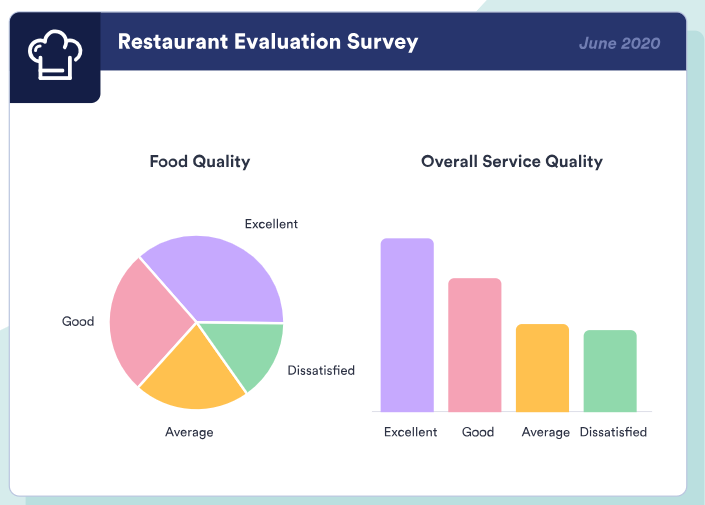
- Jotform Berichtgenerator: Um teilbare Berichte mit beeindruckenden Datenvisualisierungen zu erstellen, verwenden Sie den Jotform Berichtgenerator. Er erstellt Balkendiagramme, Kreisdiagramme, Ringdiagramme, Liniendiagramme, Datenraster und vieles mehr. Außerdem werden Berichte in Echtzeit aktualisiert, sobald Einreichungen eingehen, sodass Sie Diagramme bei neuen Daten nicht manuell neu erstellen müssen.
- Formularanalyse: Möchten Sie mehr über die Teilnehmer erfahren, die Ihr Formular ausfüllen? Die Formularanalyse zeigt den Formular-Traffic, die Einreichungsraten, die Absprungpunkte und das Engagement auf Feldebene an, sodass Sie jedes Formular leichter für hochwertige Antworten optimieren können.
Außerdem bietet Jotform über 150 native Integrationen mit Tools wie Google Sheets, Salesforce und HubSpot, sodass Sie Daten zur tiefergehenden Analyse an Ihre bevorzugte Plattform senden können.
Wenn Sie Ihre Formulare bereits in Google Forms erstellt haben, müssen Sie in Jotform nichts neu aufbauen. Verwenden Sie unser Migrationstool, um Ihre Formulare in Jotform zu importieren. Es erledigt die ganze Arbeit für Sie. Melden Sie sich einfach mit Google an, wählen Sie das Formular aus, das Sie importieren möchten, und Jotform importiert automatisch dessen Formularfragen und Struktur. Sie müssen das Formular nur überprüfen, Anpassungen hinzufügen und veröffentlichen.
Pro Tip
Einen aussagekräftigen Umfragebericht zu erstellen, ist sowohl Kunst als auch Wissenschaft. Erhalten Sie Tipps, wie Sie mit Ihren Berichten eine überzeugende Geschichte erzählen, in unserem Artikel „Beispiele für Umfrageberichte“.
Entdecken Sie aussagekräftige Erkenntnisse in Ihren Daten mit Jotform
Google Forms kann integrierte Antwortzusammenfassungen bereitstellen, aber Sie benötigen Google Sheets, Visualisierungstools oder spezielle Berichtsplattformen, um aussagekräftige Erkenntnisse aus Ihren Formularantworten zu gewinnen.
Jotform ist ein führender formulargenerator mit leistungsstarken Berichts- und Analysetools für Teams, die tiefergehende Erkenntnisse und automatisierte Berichte benötigen. Erstellen Sie noch heute ein kostenloses Jotform-Konto und migrieren Sie Ihr Google-Formular zu Jotform.
Häufig gestellte Fragen
Ja, ChatGPT kann Google Forms-Antworten zusammenfassen. Kopieren Sie die Antwortdaten und fügen Sie sie in ChatGPT ein oder laden Sie eine Tabelle hoch, wenn Sie einen großen Datensatz haben. Fordern Sie das KI-Tool anschließend auf, die Daten nach Bedarf zu analysieren.
Google Forms bietet grundlegende Analysen unter dem Tab Antworten und stellt drei verschiedene Ansichten bereit: Zusammenfassung, Fragen und Einzeln. Für fortgeschrittenere Analysetools verwenden Sie Jotform. Es bietet Jotform Tabellen, den Jotform Berichtgenerator und die Formularanalyse.
Sie können Ihre Daten aus Google Forms als CSV-Datei herunterladen und diese Datei dann manuell in Microsoft Excel hochladen. Anschließend können Sie die Funktionen von Excel nutzen, um die Daten zu analysieren.
Dieser Artikel richtet sich an Google Forms-Nutzer, Forscher, Business-Teams, Datenanalysten und alle, die Formularantworten in klare Trends, visuelle Berichte und umsetzbare Erkenntnisse verwandeln möchten.













Kommentar abschicken: