

Schritte zur Integration von Google Formular mit Slack
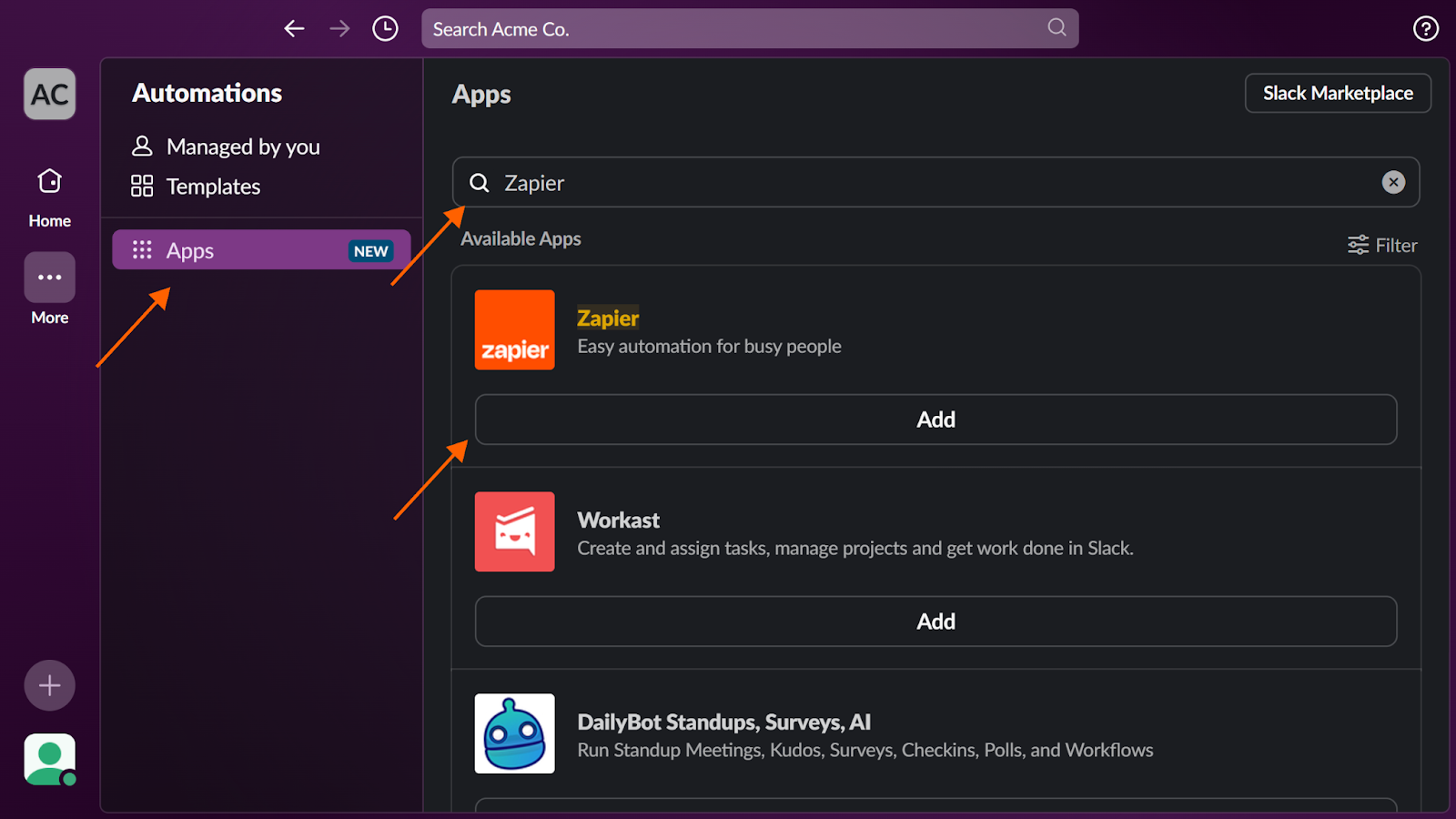
- Klicken Sie in Slack auf Automatisierungen und wählen Sie dann Apps aus.
- Suchen Sie nach der Zapier-App und klicken Sie auf Hinzufügen.
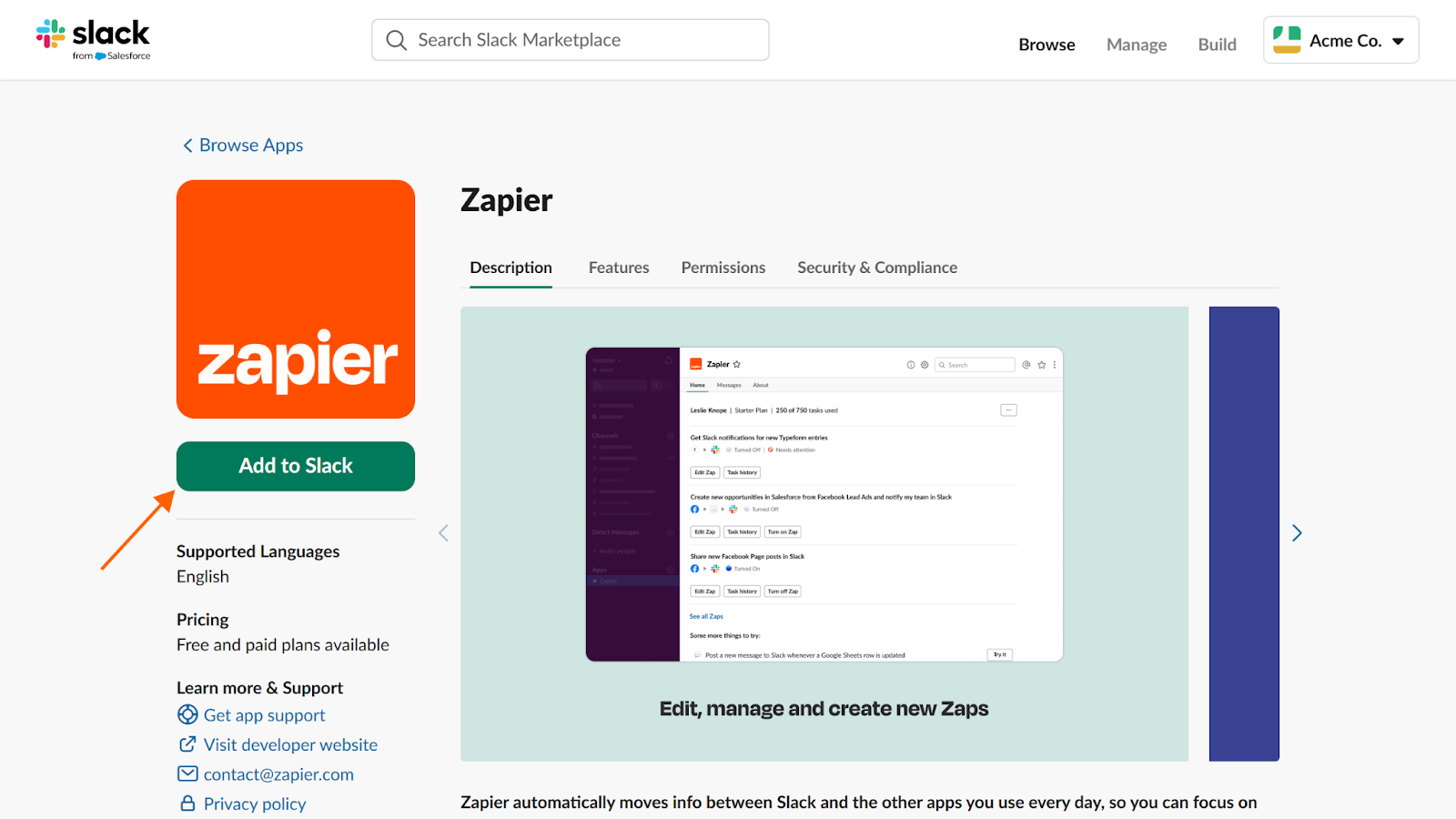
- Klicken Sie auf der Zapier-Integrationsseite auf Zu Slack hinzufügen.
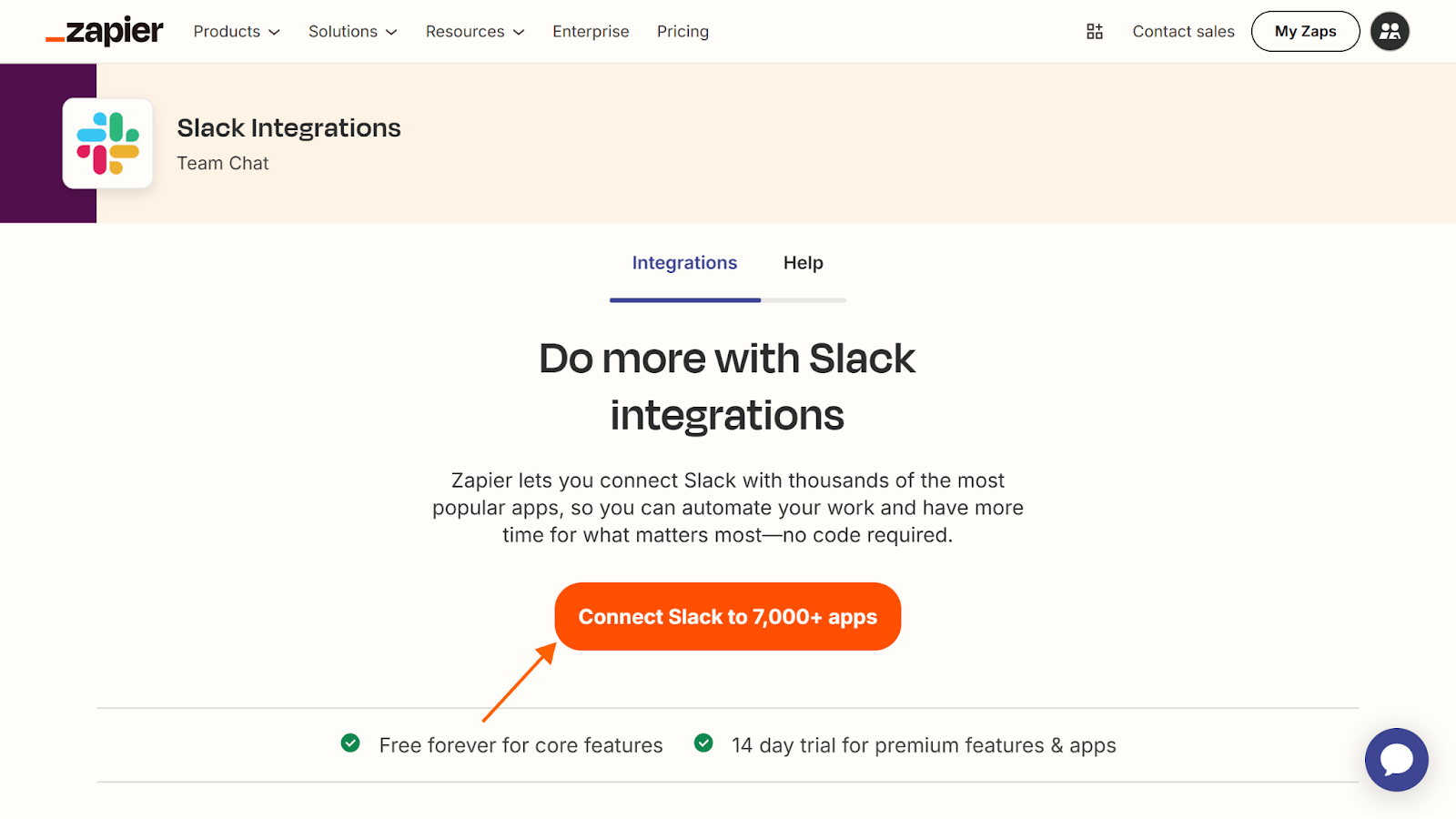
- Klicken Sie auf Slack verbinden.
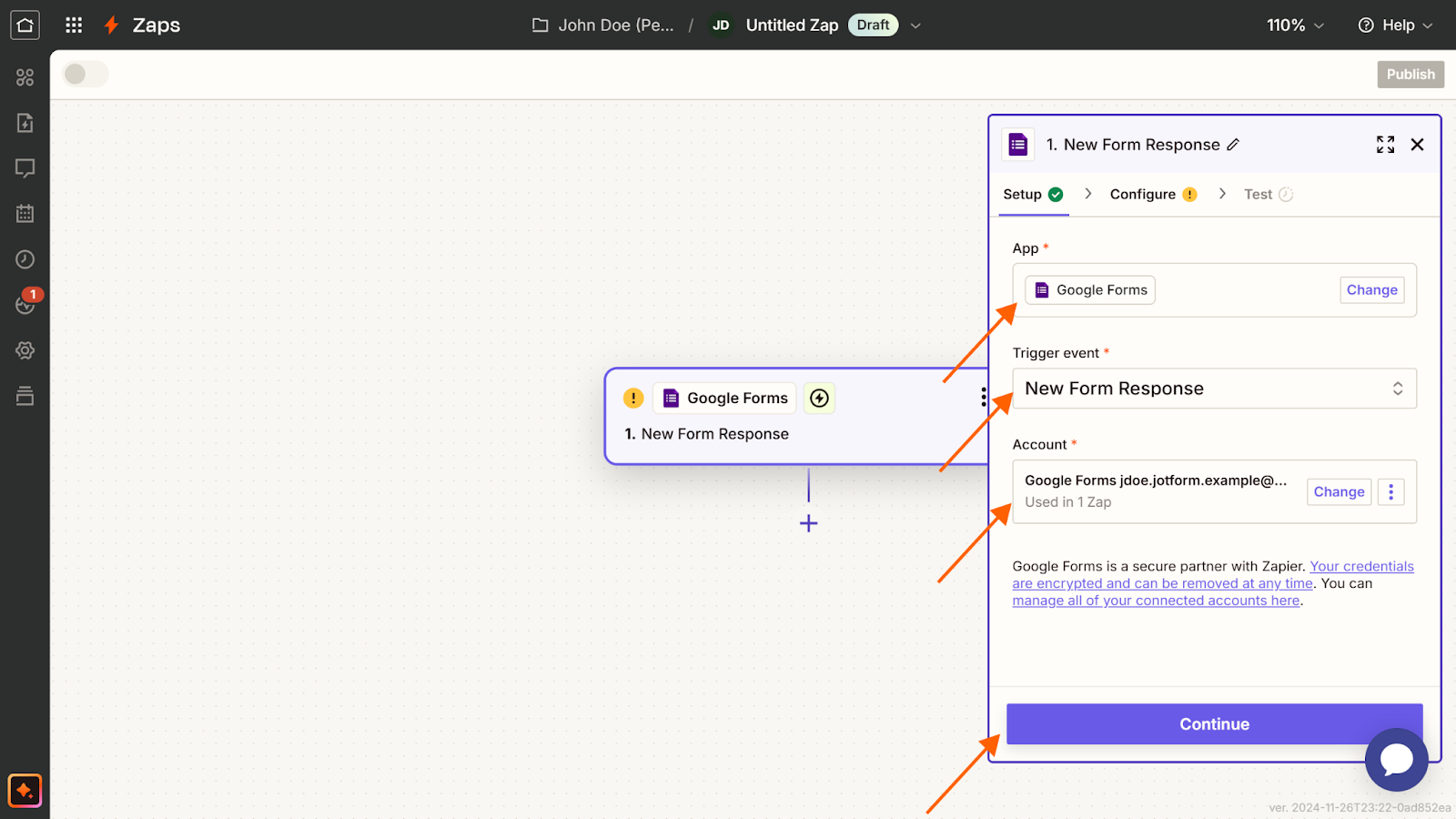
- Klicken Sie auf die Schaltfläche App und wählen Sie Google Formular aus.
- Klicken Sie auf das Dropdown-Menü Auslöseereignis und wählen Sie Ihr Ereignis aus.
- Verbinden Sie Ihr Konto und klicken Sie anschließend auf Weiter.
- Wählen Sie das Formular aus und klicken Sie auf Weiter.
- Klicken Sie auf Test-Trigger.
- Wählen Sie die Antwort aus und klicken Sie dann auf Mit dem ausgewählten Datensatz fortfahren.
- Wählen Sie Slack als Ihre Aktions-App aus.
- Wählen Sie das Aktionsereignis aus.
- Verbinde dein Slack-Konto und klicke dann auf Weiter.
- Konfigurieren Sie Ihne Zap-Aktion und klicken Sie auf Weiter.
- Wählen Sie die Schaltfläche Testschritt.
- Zum Abschluss klicken Sie auf die Schaltfläche Veröffentlichen bei Zapier.
Mit über 30 Millionen Nutzern täglich hat sich die Instant-Messaging-Plattform Slack zu einer der führenden Kommunikationslösungen für Unternehmen entwickelt. Ein Vorteil von Slack ist die Möglichkeit, externe Lösungen anzubinden, wodurch die Kommunikation optimiert und Arbeitsabläufe einfacher automatisiert werden können.
Für viele Unternehmen ist der Austausch von Daten – von Kundenproblemen bis hin zu Projektergebnissen – in Slack unerlässlich für eine klare und offene Kommunikation. Wer jedoch Google Formular zur Datenerfassung nutzt, benötigt Unterstützung von Drittanbietern, um die Daten problemlos über Slack zu teilen.
Diese Schritt-für-Schritt-Anleitung hilft Ihnen, diese beiden beliebten Lösungen zu verbinden. Lesen Sie außerdem weiter, um zu erfahren, wie eine Alternative zu Google Formular und Slack den Prozess vereinfachen kann.
So verbinden Sie Google Formular mit Slack
Slack kann zwar mit anderen Google-Apps wie Google Drive und Google Kalender verbunden werden, eine native Integration für Google Formular ist jedoch derzeit nicht verfügbar. Glücklicherweise gibt es zahlreiche Drittanbieter-Integrationen, mit denen Sie Ihre Google Formular mit Ihrem Slack-Workspace verbinden können.
Eine der beliebtesten Methoden, Google Formular mit Slack zu verbinden, ist Zapier, ein Webautomatisierungstool eines Drittanbieters, das Anwendungen ohne Programmierkenntnisse miteinander verbindet. Mit dieser Automatisierungslösung können Sie Ihre Google Formular in wenigen einfachen Schritten mit Slack verbinden:
- Klicken Sie in Slack im linken Menü auf Automatisierungen. Wählen Sie dann Apps aus.
- Suche nach der Zapier-App.
- Klicken Sie auf die Schaltfläche Hinzufügen, um die Zapier-Anwendungsseite zu öffnen.
- Klicken Sie auf der Zapier-Integrationsseite auf die Schaltfläche Zu Slack hinzufügen.
- Dadurch gelangen Sie zur entsprechenden Zapier-Slack-Integrationsseite, wo Sie auf die Schaltfläche Slack verbinden klicken.
- Als Nächstes müssen Sie Ihren Zap erstellen. Zapier nennt seine Automatisierungs-Workflows so. Klicken Sie dazu auf die Schaltfläche App an der Seite und wählen Sie Google Formular aus.
- Klicken Sie auf das Dropdown-Menü Auslöseereignis und wählen Sie das gewünschte Ereignis aus. Dies wird wahrscheinlich eine neue Formularantwort sein.
- Verbinde dein Google Formular-Konto mit diesem Zap und klicke auf die Schaltfläche Weiter.
- Wählen Sie das Formular aus, das Sie mit Slack verbinden möchten, und klicken Sie dann auf die Schaltfläche Weiter.
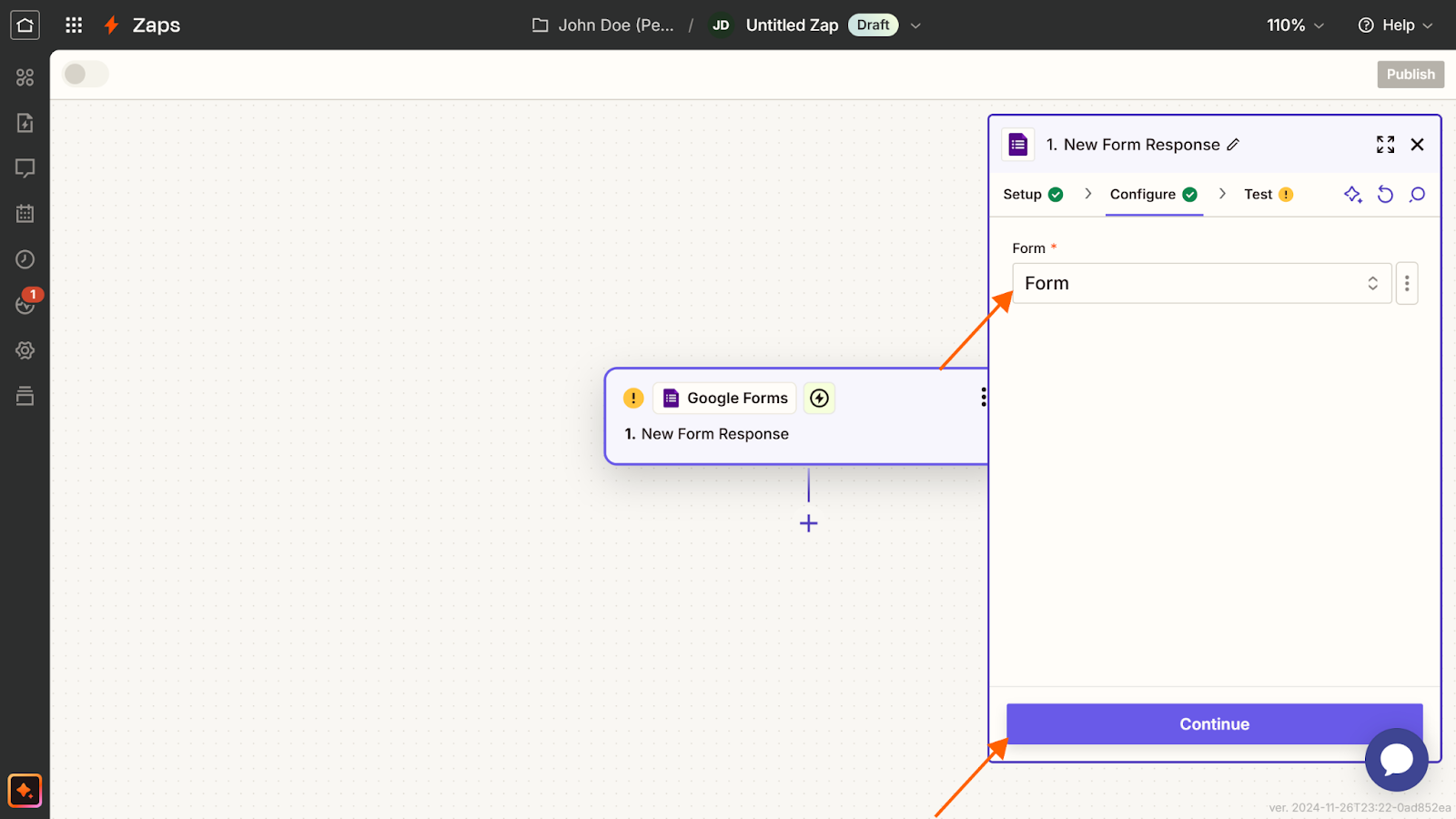
- Klicken Sie auf die Schaltfläche Trigger testen, um diese Verbindung zu testen. Dadurch wird eine Antwort aus Ihrem Formular in Slack übertragen.
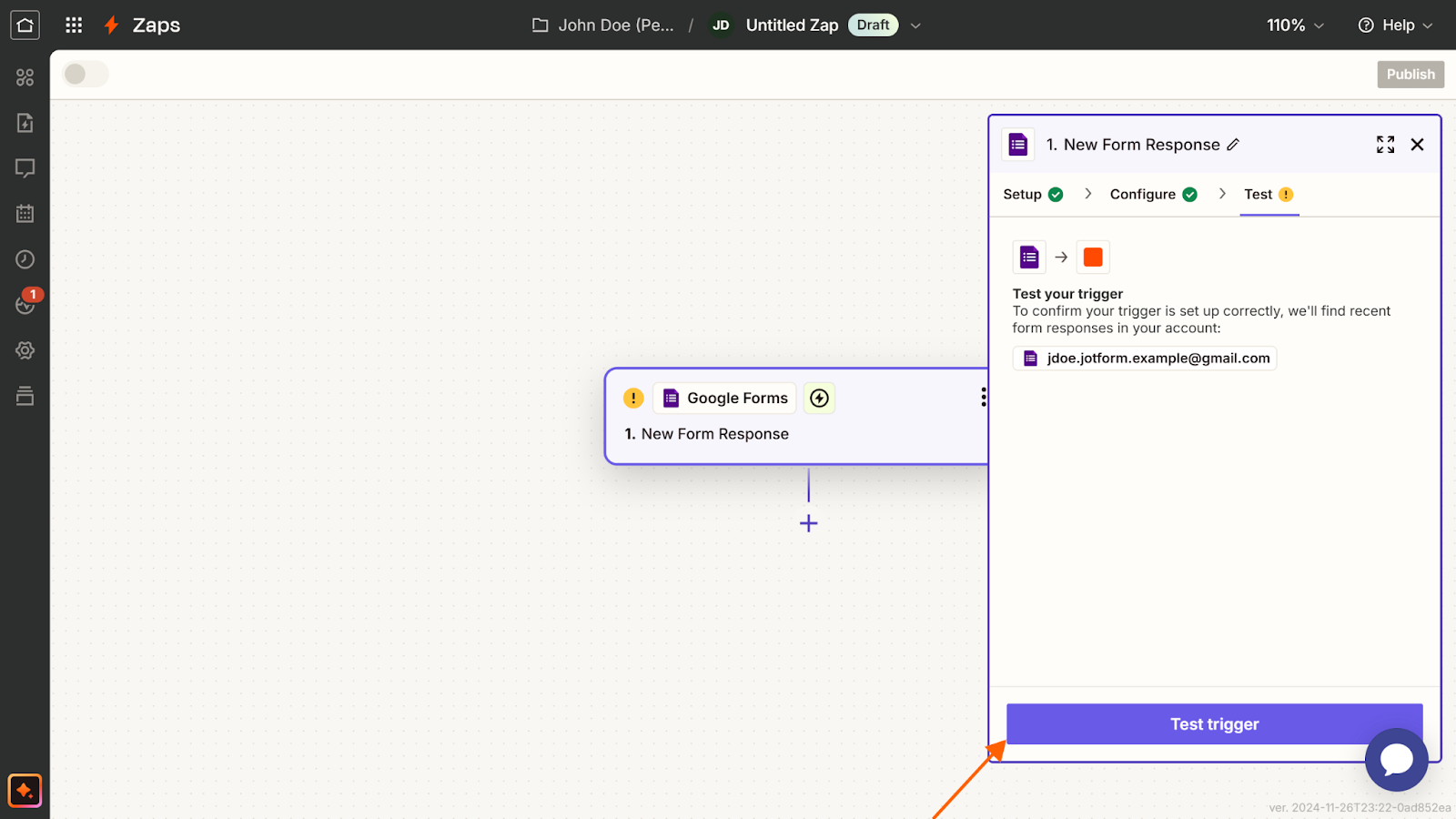
- Wählen Sie die gewünschte Antwort aus und klicken Sie anschließend auf die Schaltfläche Mit dem ausgewählten Datensatz fortfahren.
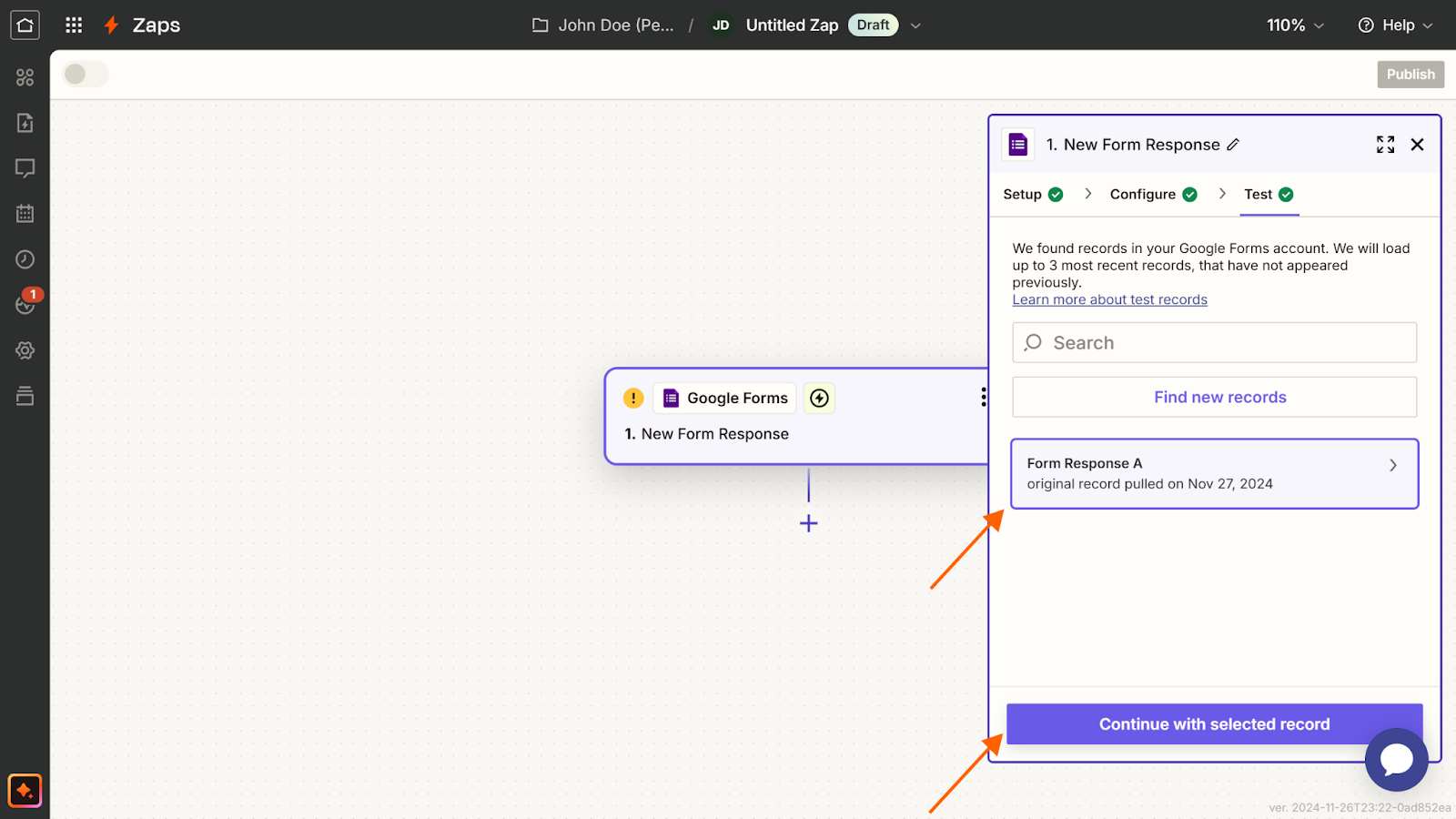
- Wählen Sie Slack als Ihre Aktions-App aus.
- Wählen Sie die Aktionsveranstaltung aus, die Ihren Bedürfnissen am besten entspricht.
- Verbinde dein Slack-Konto mit dem Zap. Klicke anschließend auf Weiter.
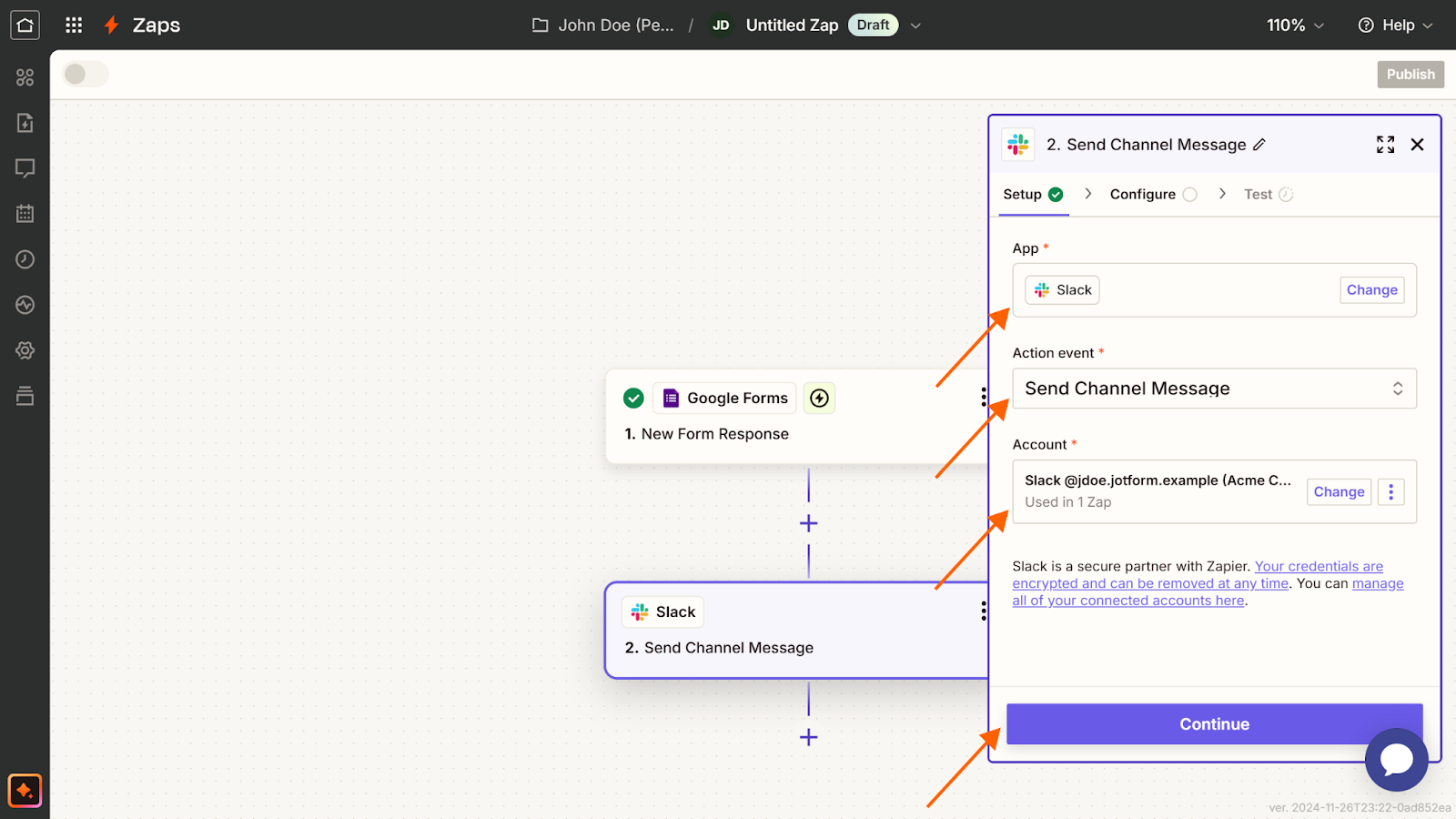
- Verbinden dein Slack-Konto mit dem Zap. Klicken Sie anschließend auf Weiter.
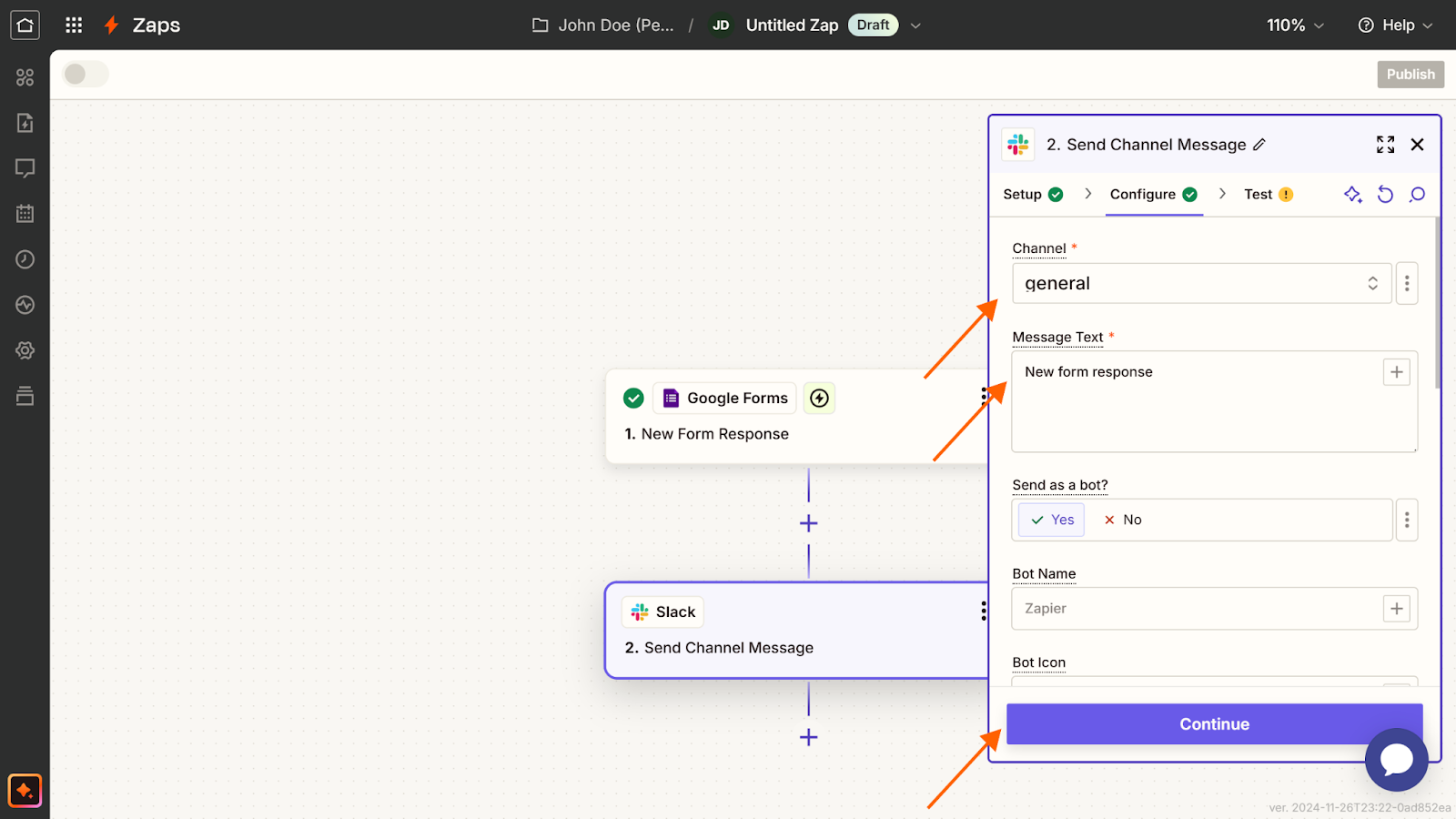
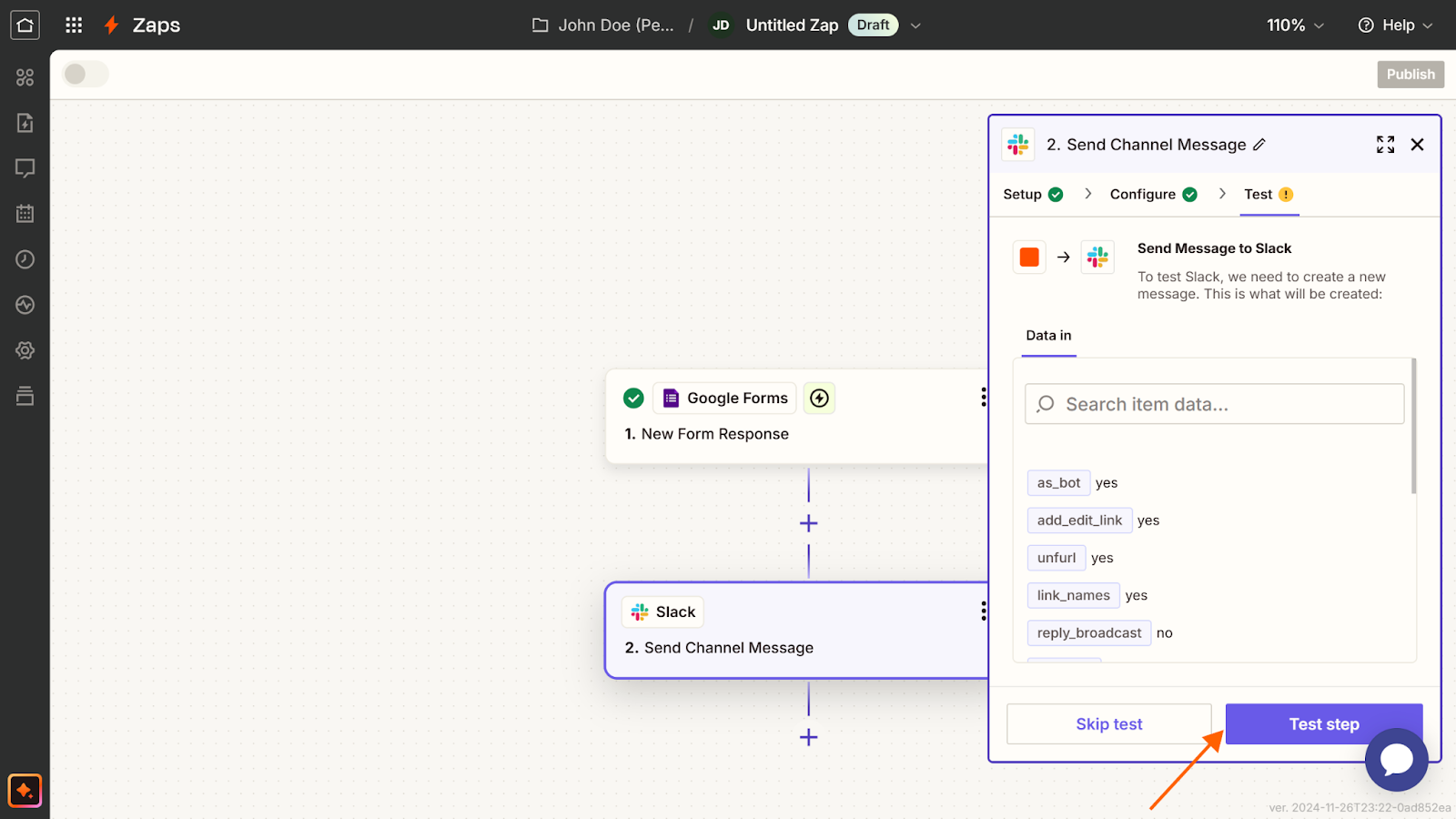
- Wählen Sie die Schaltfläche Testschritt, um Ihren Zap zu überprüfen.
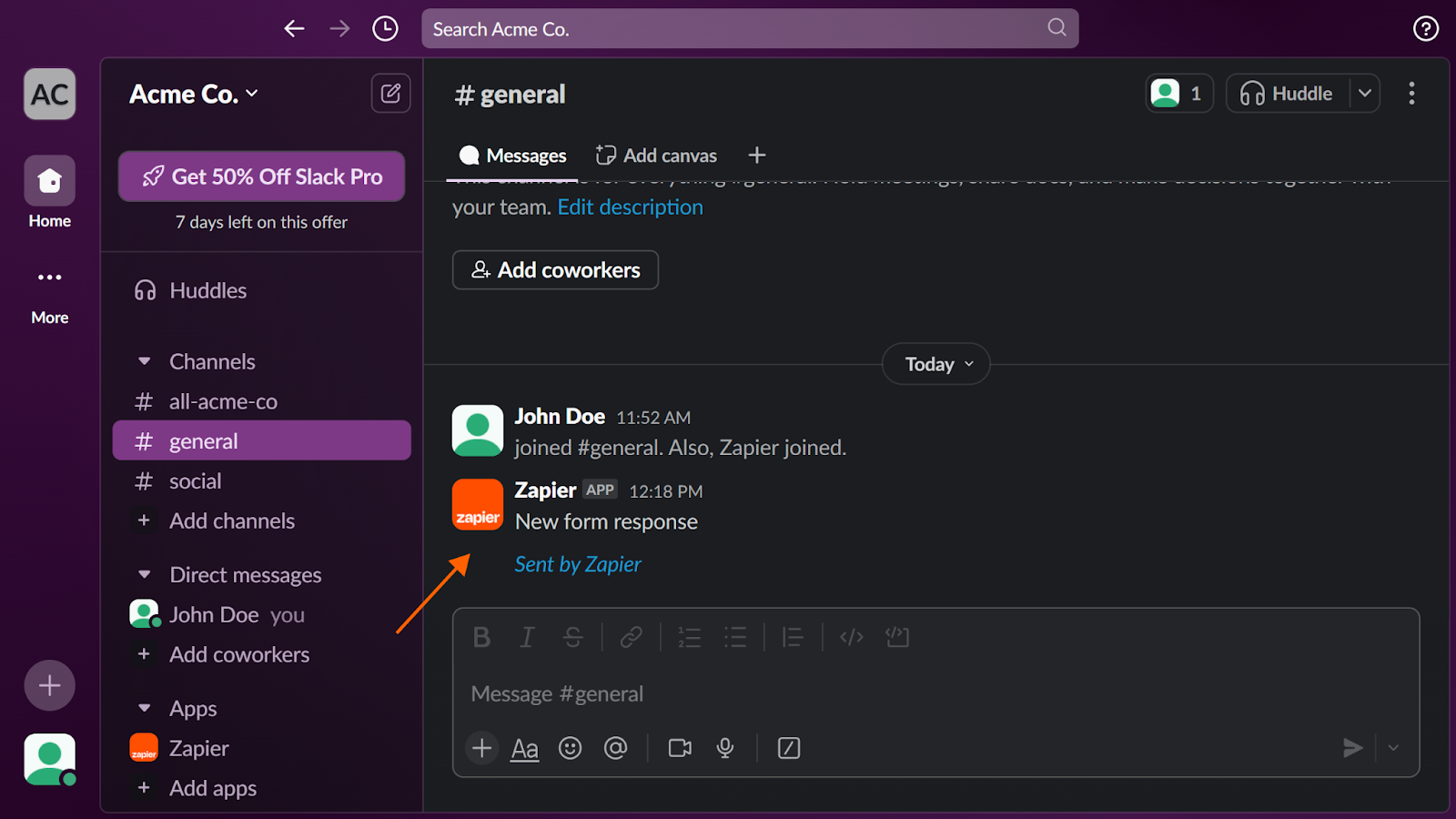
- Wenn die Integration erfolgreich ist, erhalten Sie eine Slack-Benachrichtigung, die Ihrer Einrichtungsaktion entspricht.
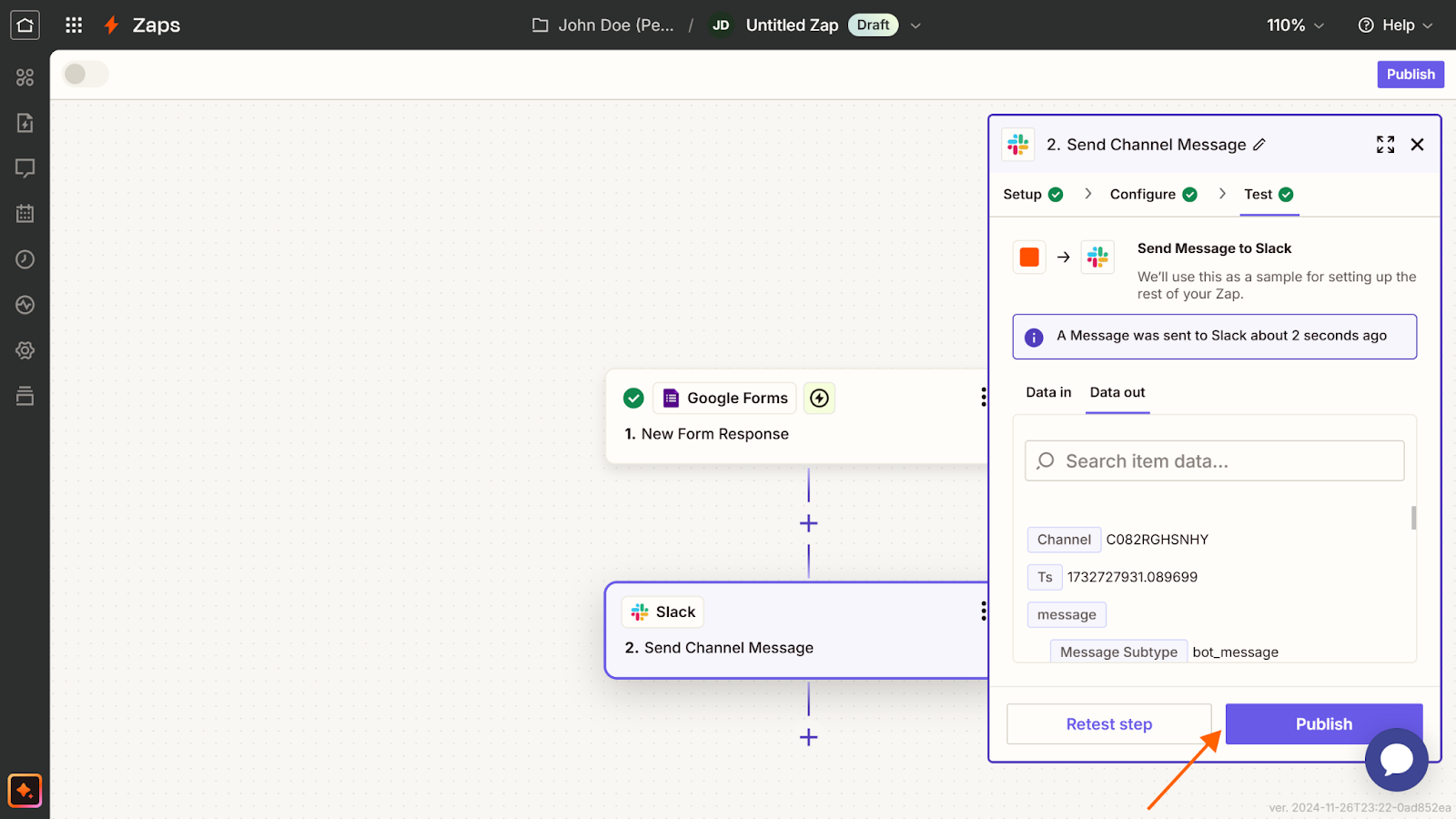
- Um Ihren Zap abzuschließen, kehren Sie zu Zapier zurück und klicken Sie auf die Schaltfläche Veröffentlichen.
Zapier ist zwar eine beliebte Methode, Google Formular mit Slack zu verbinden, die Einrichtung ist jedoch recht aufwendig. Gerade wenn Ihr Team produktiv arbeiten möchte, können Sie es sich nicht leisten, Zeit zu verschwenden. Nutzen Sie stattdessen eine Alternative zu Google Formular, die sich problemlos mit Slack verbinden lässt – beispielsweise Jotform.
Wie man Jotform mit Slack integriert
Jotform, eine leistungsstarke Alternative zu Google Formular für die Erstellung von Online-Formularen, ermöglicht dank der benutzerfreundlichen Slack-Integration eine kinderleichte Anbindung Ihrer Formulare an Ihren Workspace. Die gemeinsame Nutzung von Slack und Jotform ist einfach zu erlernen und die Verbindung lässt sich mit wenigen Klicks herstellen. Um Jotform mit Slack zu integrieren, folgen Sie einfach diesen Schritten:
- Öffnen Sie ein Formular im Jotform Formular Generator und gehen Sie zur Registerkarte Einstellungen.
- Klicken Sie im linken Menü auf die Registerkarte Integrationen.
- Suchen Sie nach Slack und wählen Sie Integration aus.
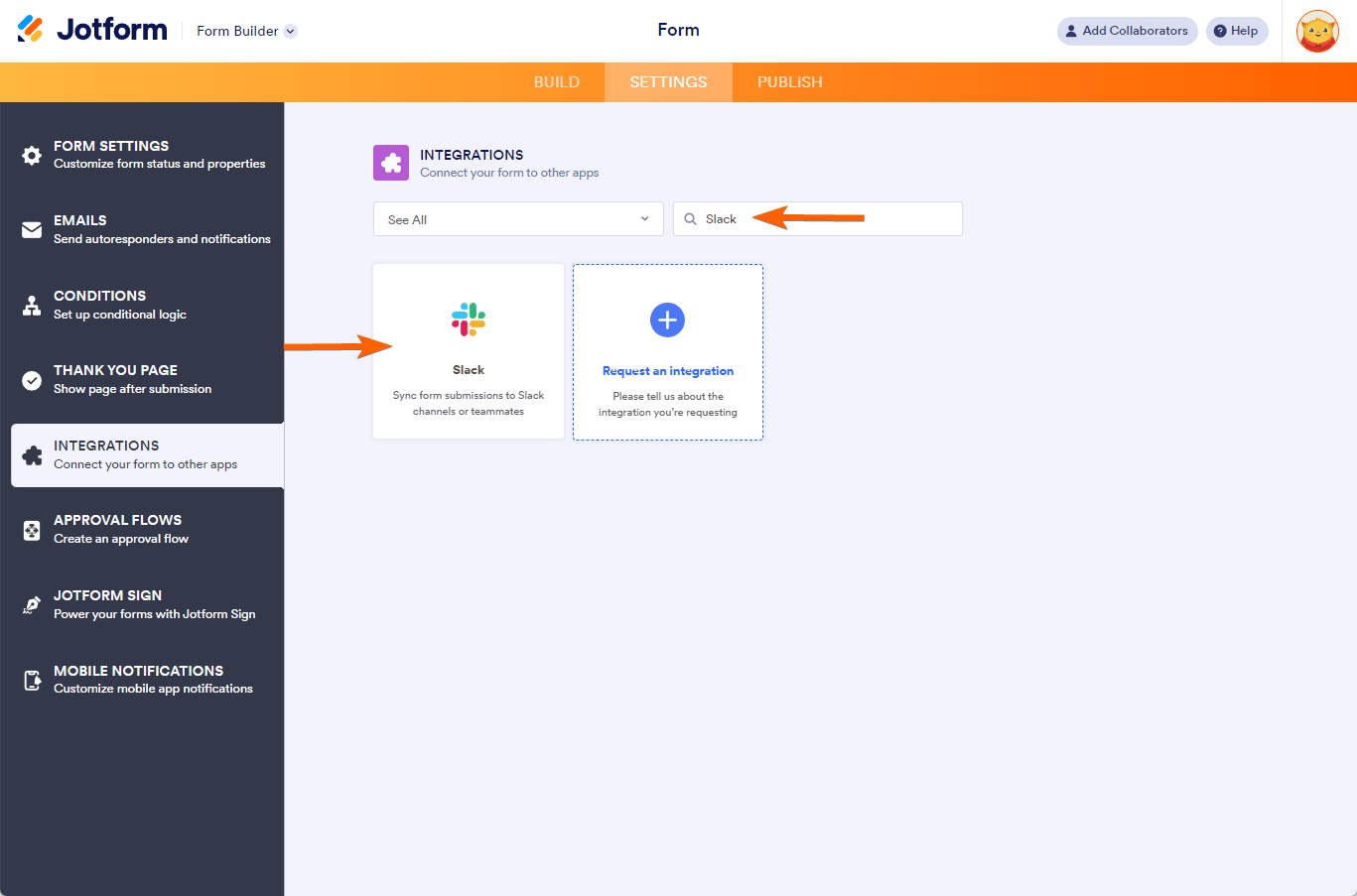
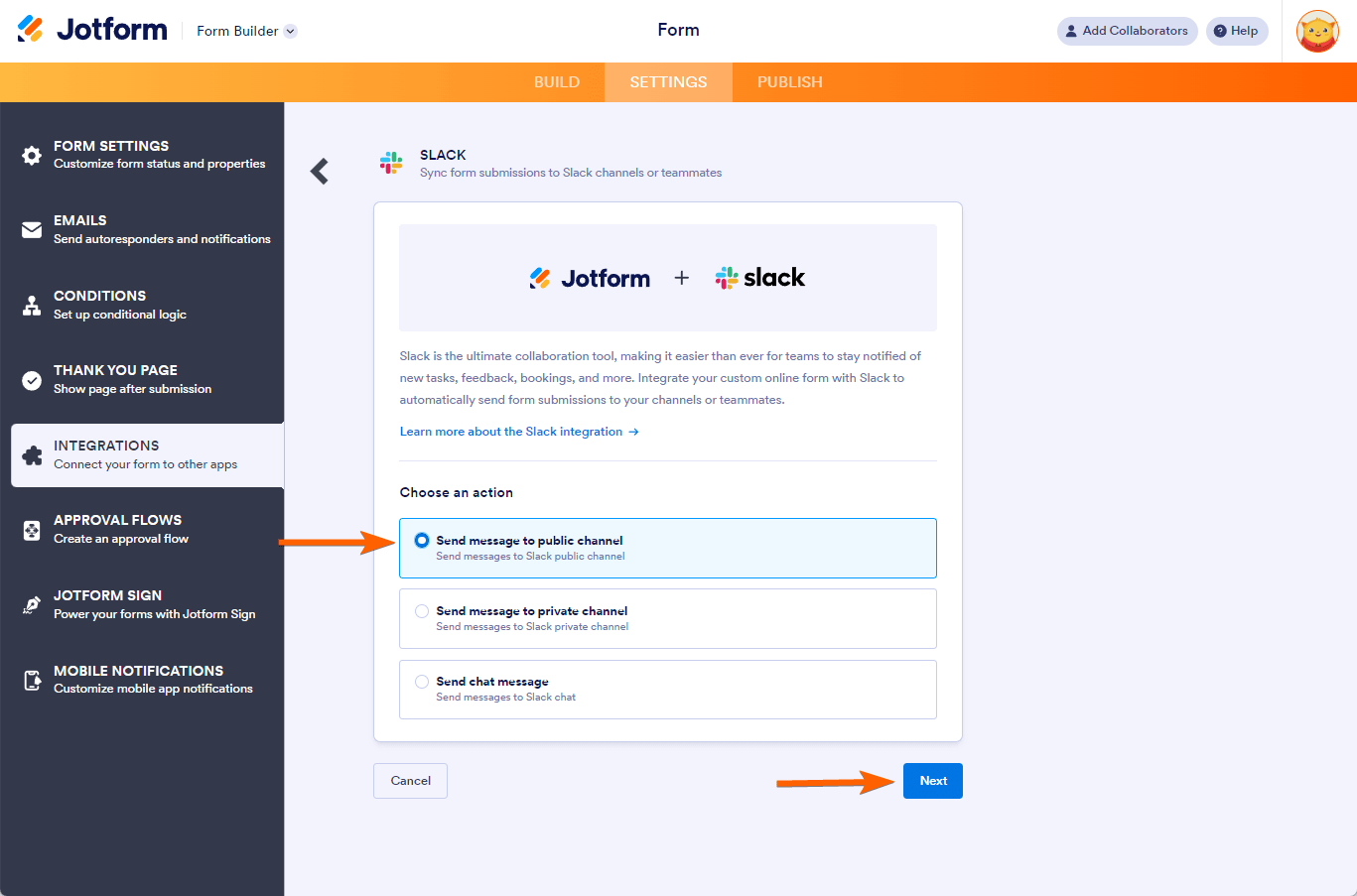
- Wählen Sie eine Aktion aus der Liste der verfügbaren Optionen. Sie können Nachricht an öffentlichen Kanal senden, Nachricht an privaten Kanal senden oder Chatnachricht senden auswählen. Klicken Sie anschließend auf Weiter.
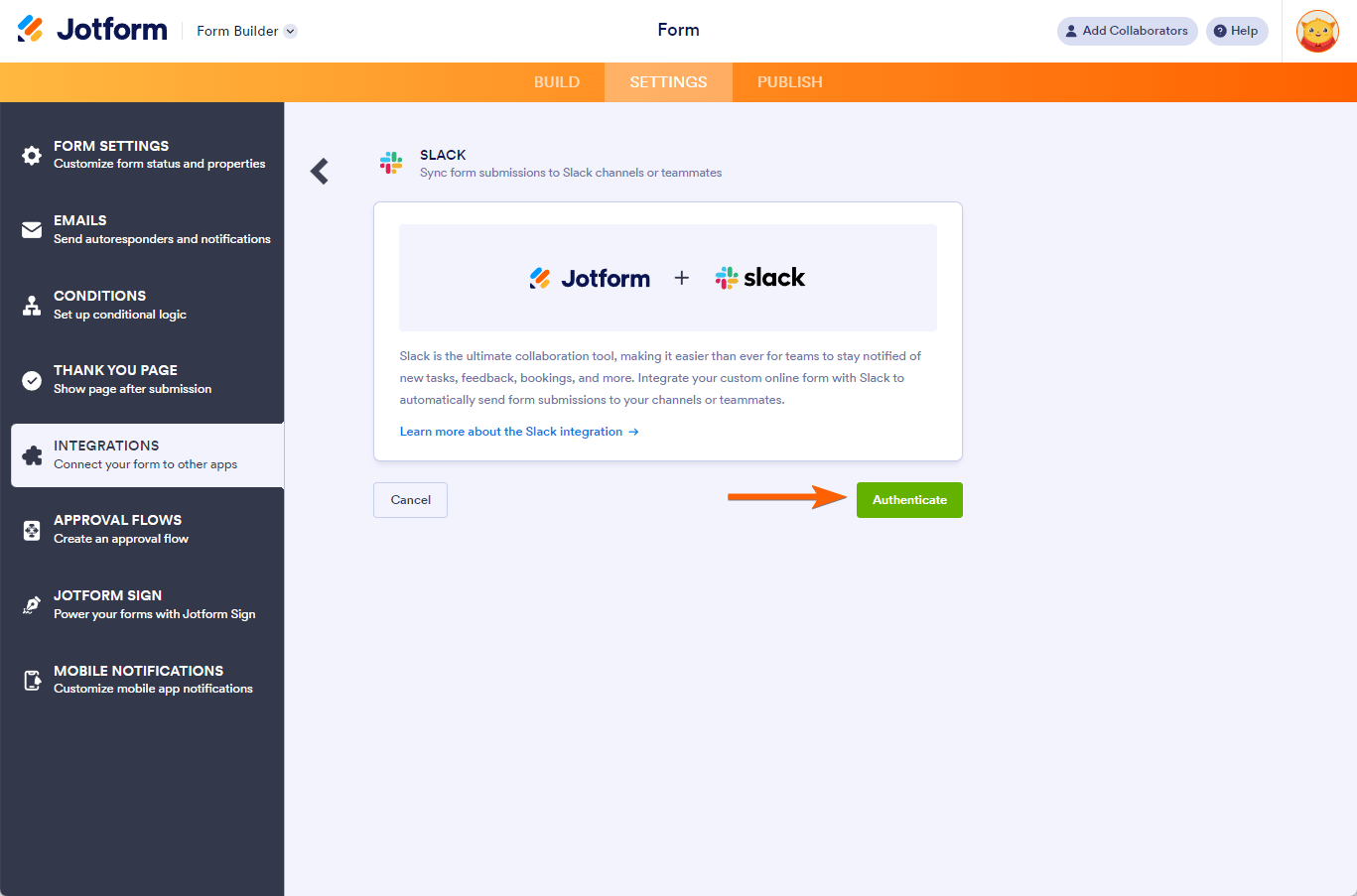
- Um Ihr Slack-Konto mit der Integration zu verbinden, klicken Sie auf die Schaltfläche Authentifizieren.
- Konfigurieren Sie Ihre Aktionseinstellungen anhand von Optionen wie Kanal, Nachrichtentitel und mehr.
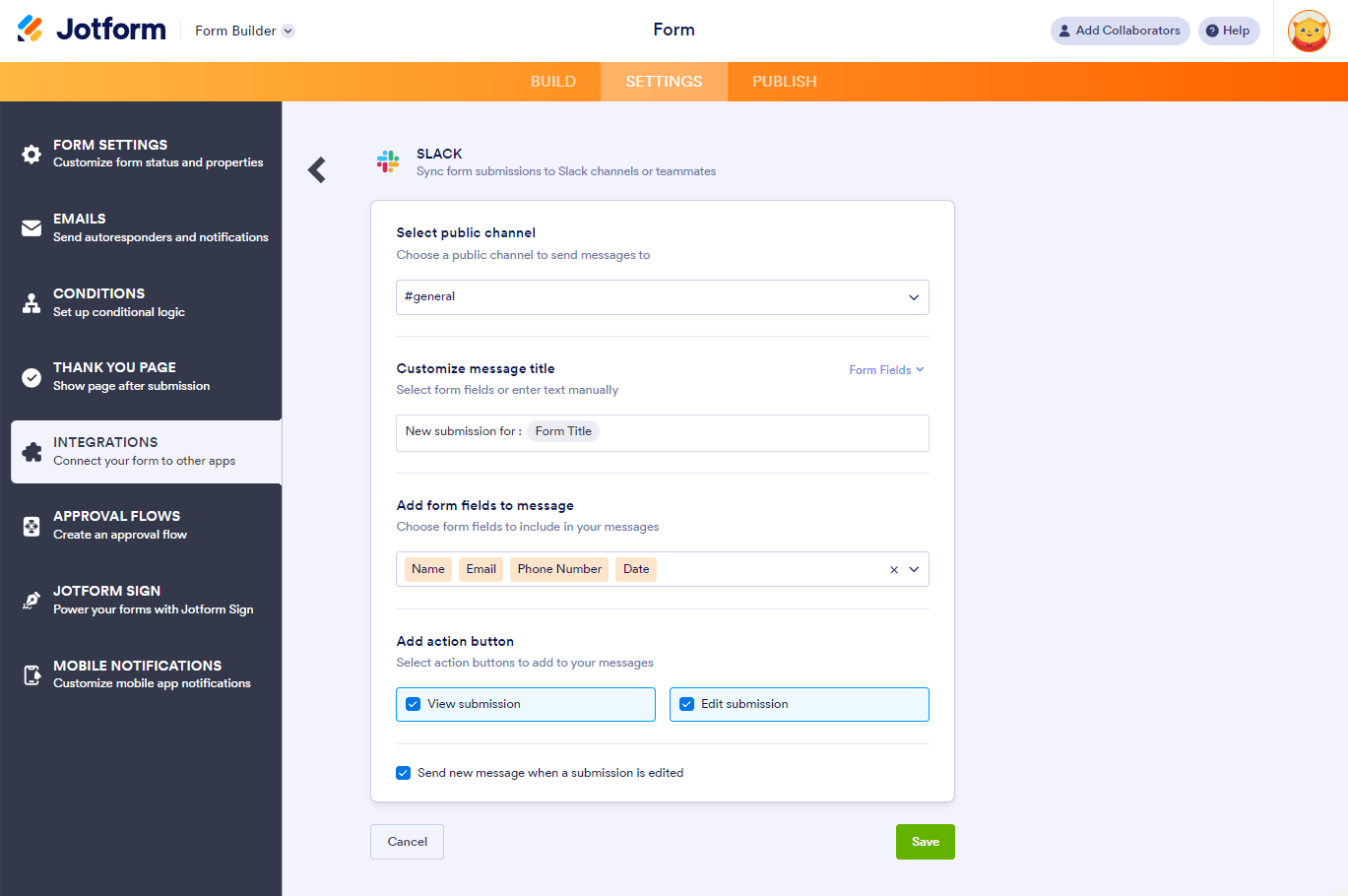
- Wenn Sie diese Nachricht an einen privaten Kanal senden, müssen Sie Jotform zuerst zu Ihrem Slack-Kanal hinzufügen, indem Sie „/invite @jotform“ an diesen Kanal senden.
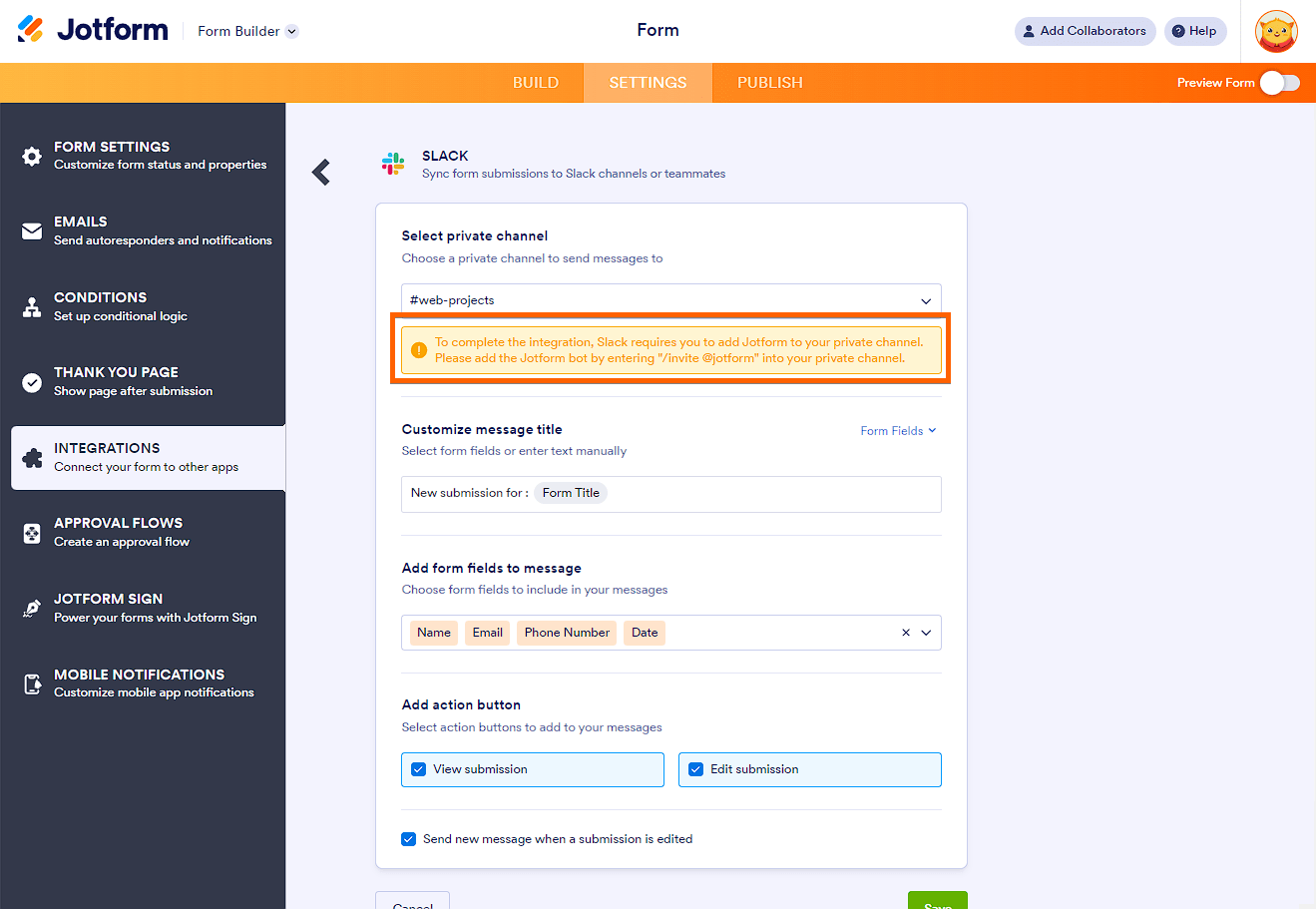
- Sobald Sie Ihre Einstellungen abgeschlossen haben, klicken Sie auf Speichern, um die Integration zu aktivieren.
Nach Abschluss der Integration sendet Jotform Ihre Formulareinsendungen automatisch an Slack und erstellt so umgehend Aktualisierungen in Ihrem Slack-Workspace.
Jotform umfasst außerdem eine ganze Reihe weiterer hilfreicher Funktionen, die die Funktionalität und Effektivität Ihrer Formulare zusätzlich steigern können, wie zum Beispiel:
- Datenspeicherung mit Jotform Tabellen
- Workflow-Automatisierung mit Jotform Workflows
- Funktionen für elektronische Signaturen mit Jotform Sign
- Mehr als 20,000 Formularvorlagen
Zwar ist es möglich, Google Formular mithilfe von Drittanbieterlösungen wie Zapier mit Slack zu verbinden, doch der Aufwand kann die Vorteile überwiegen. Erwägen Sie daher alternative Formulargeneratoren wie Jotform, um eine einfache Verbindung zwischen Ihrem Arbeitsbereich und Ihren Formularen durch eine dedizierte Integration zu gewährleisten.
Behalte mit Jotform Formularbenachrichtigungen den Überblick über alle Einreichungen in Slack.
Wenn Sie Formularantworten schnell in Slack erhalten möchten, können E-Mail-Benachrichtigungen den Prozess verlangsamen, da Nachrichten untergehen, gefiltert oder schlichtweg übersehen werden. Jotform Form Notifications löst dieses Problem, indem es Benachrichtigungen über eingehende Formulare in Echtzeit direkt an Slack sendet. So kann Ihr Team sofort reagieren, ohne manuell Posteingänge oder Dashboards überprüfen zu müssen.
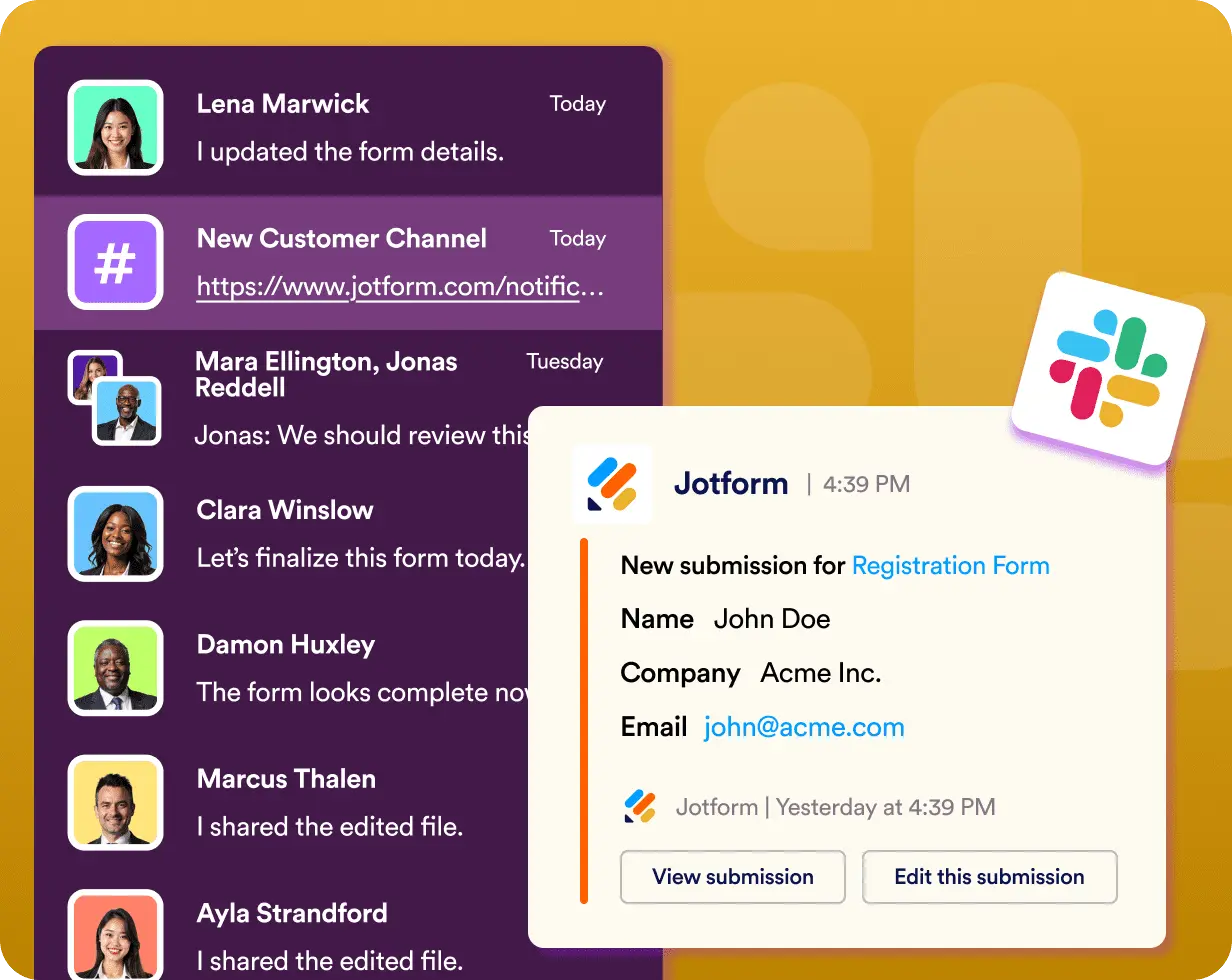
Statt einen Zapier-Workflow zu erstellen, können Sie Slack direkt in den Benachrichtigungseinstellungen Ihres Formulars verbinden und anschließend festlegen, ob Benachrichtigungen an einen öffentlichen oder privaten Kanal oder per Direktnachricht an ein Teammitglied gesendet werden sollen. Sie können außerdem genau steuern, was in der Slack-Nachricht angezeigt wird, indem Sie die einzuschließenden Formularfelder auswählen. Zusätzlich lassen sich Schnellaktionsschaltflächen wie Einreichung anzeigen oder Einreichung bearbeiten hinzufügen, um Anfragen direkt nach Eingang zu priorisieren.
Foto von MART PRODUCTION












Kommentar abschicken: